Как выложить сайт в интернет со своего компьютера
Для начала нужно проверить подходит ли ваш компьютер для публикации сайта.
Компьютер должен иметь внешний IP адрес
Узнать это просто:
Сочетание клавиш Win + R в появившемся окне написать cmd и в новом окне написать ipconfig и нажать Enter появится список всех адаптеров на компьютере, нам нужно узнать IP адрес того адаптера который подключает ваш компьютер к сети интернет.

Теперь осталось узнать является ли он внешним, это можно проверить, например на 2ip.ru 
Если адреса совпадают, то значит ваш компьютере имеет внешний IP адрес.
Если не совпадают то это значит ваш компьютер подключается к сети интернет через некоторое устройство(Маршрутизатор и т. д.) и из внешней сети не виден.
Но это не беда, внешний IP адрес можно купить у вашего провайдера. Теперь надо скачать и установить Web сервер. Их в сети много но мы рассмотрим установку Web сервера Vertrigo.
Его можно скачать с официального сайта http://vertrigo.sourceforge.net/?lang=ru
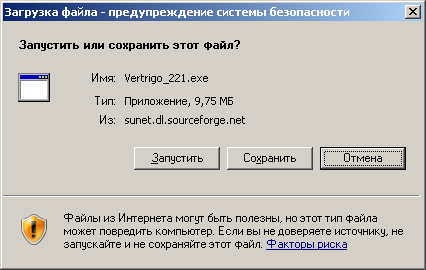
Запускаем, мастер поможет вам установить программу.
После установки запустите Vertrigo. Значок появится в трее

Кликнув на нём любой кнопкой мыши мы увидим меню

Интерфейс программы интуитивно понятен. В папке WWW должны находиться файлы вашего сайта. Там уже есть файлы, это локальный служебный сайт для администрирования, но их можно удалить т.к. к этим же страницам можно перейти из контекстного меню нажав на значке и выбрав пункт Тools . В папку WWW положите файлы вашего сайта. Е если вы используете базу данных на вашем сайте, перейдите Тools затем выберите пункт phpmyadmin откроется страница где будет предложено ввести Логин и Пароль (стандартные: логин: root, пароль: vertrigo) где вы сможете создать новую БД и/или выполнить импорт БД вашего сайта.
Настоятельно рекомендуется поменять пароль и имя пользователя БД.
Размещение сайта в сети интернет

Однажды я сам столкнулся с тем, что сделал сайт, простенький сайт — свою страничку, а как выложить сайт в интернет не знал, не знал ничего про размещение сайта в сети интернет. Также и сейчас ко мне очень часто обращаются знакомые с вопросом размещения сайта в интернете. Так вот в этой статье я и расскажу вам, как это сделать.
Подготовка сайта
Если вы не знаете даже, как создать HTML-страничку, то специально для вас есть первая часть этой статьи.
Допустим что вы уже сделали сою страничку, а может быть и целый сайт. Сначала его надо проверить на ряд ошибок (недоработок). Я настоятельно рекомендую выкладывать сайт в интернет только после их исправления:
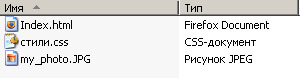
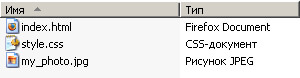
- Все файлы, связанные с сайтом должны называться на латинице маленькими буквами без пробелов. Это касается рисунков, самих .html или .php страниц, .css стилей и т.д. Слева показан неправильный вариант, а справа правильный:
 |
 |
- Следите, чтобы все теги в html-коде были закрыты. Оставлять открытые теги крайне не рекомендуется.
- Главная страница сайта (с которой должен начинаться его просмотр) должна называться «index» (index.html, index.htm или index.php)
Регистрация домена
Ну после того как все технические ошибки исправлены, нужно выбрать доменное имя или адрес сайта, по которому он будет доступен всем другим людям через обычный браузер.
Определимся сразу, мы будем использовать хостинг-провайдер timeweb.ru. Какие у него есть плюсы:
- Стоимость домена (плата за использование имени сайта) в первый год бесплатно, далее (если захотите) 179 рублей в ГОД!
- Стоимость хостинга (плата за размещение страниц сайта в сети интернет) немного ниже чем у других провайдеров (119 рублей в месяц). Тариф Year+ на декабрь 2018 года.
- Техническая поддержка отвечает очень быстро (регламент ответа на вопрос: 10-15 минут) и на любые вопросы.
- Своевременное обновление систем: всегда новый phpMyAdmin, всегда свежая версия php, постоянно дорабатывающаяся панель управления, постоянно расширяющаяся «справка» и, самое главное, форум.
Продолжим. Скажем, вы хотите чтобы по адресу www.vasyapupkin.ru открывался ваш сайт. Нужно сначала проверить, а свободен ли этот домен? Сделать это можно через множество систем. Мы воспользуемся этой. В поле для проверки домена на доступность вводим желаемое имя:

Жмем «Проверить». Скорее всего домен будет занят, т.к. все «крутые» домены уже раскуплены. А новички, как правило, хотят сразу крутой домен. Ну к примеру домен az.ru продавался за 550 тыс. рублей. Так что к выбору имени подходите креативно. Не обязательно чтобы у вас был домен, скажем, tema.ru, если вас зовут Артем. Возьмите домен te-ma.ru или te777ma.ru.
Итак, домен вы себе подобрали и увидели сообщение, что он свободен:

Не переживайте, на первый год он вам достанется абсолютно бесплатно!
Жмем «Добавить в корзину» и далее кликаем по корзине. Далее вам нужно будет заполнить некоторые данные о себе. Ну если вы хотите, чтоб домен принадлежал лично вам, то рекомендую все заполнять правдиво (позже вам по почте пришлют сертификат, подтверждающий что домен принадлежит именно вам).
Какой тип тарифного плана выбрать? Я рекомендую «year+«, т.к. это самый экономный и практичный вариант. Он предоставляет вам:
- возможность разместить 1 сайт
- 5 Гб. дискового пространства
- 1 база данных MySql (если вы хотите научиться программировать сайты с php, то это вам только на руку)
- Почтовый ящик с вашим доменом (к примеру, info@te777ma.ru)
- Бесплатный SSL-сертификат (безопасность для пользователей)
Для чего же нужны остальные тарифные планы? Ну скажем, если бы у вас был фотопортал, то конечно же 5 Гб. вам не хватит, поэтому бы пришлось платить больше. Ну или вам нужно разместить больше чем 1 сайт, то также нужен другой тарифный план.
Итак, вы выбрали тарифный план «Year» и заполнили все данные:
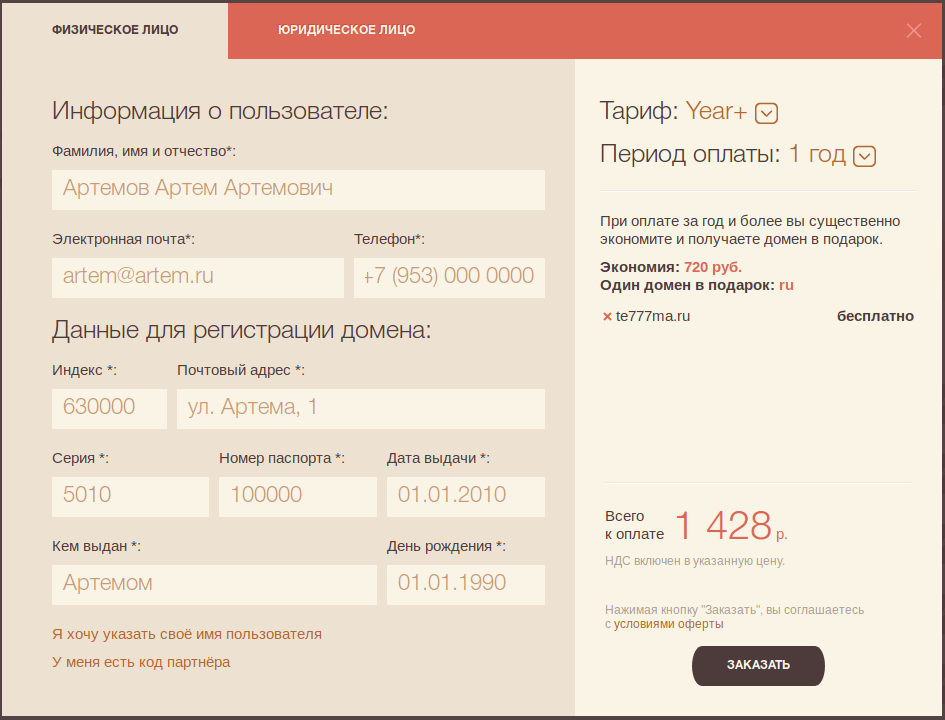
После регистрации к вам на почту придет письмо с регистрационными данными. Вы их надежно сохраните и никому не показывайте. Используя эти данные (имя аккаунта, пароль к аккаунту) логинимся на странице cp.timeweb.ru и попадаем в панель управления нашим сайтом.
Итак, домен за нами забронирован. Осталось его оплатить. В панели управления кликаем «Оплата услуг» (иконка кошелька) и там выбираем удобный для вас способ оплаты и оплачиваем годовое пользование доменом и хостингом. Лично я всегда плачу с Web-Money или банковской карты. В этих случаях деньги доходят моментально.
Если вы не хотите платить сразу, то можете повременить. TimeWeb дает пробные 10 дней: если все понравится, то для того, чтобы все работало дальше, вам придется заплатить. В этом случаем на первые 10 дней вам будет выдан домен третьего уровня, типа cp***.timeweb.ru (его вы уже можете найти в разделе «Домены»), а после оплаты вы уже сможете привязать к своему сайту свой собственные домен.
Загрузка сайта на хостинг
Итак, домен оплачен и размещение сайта в сети интернет уже закончено на 50%. Теперь надо загрузить сами файлы вашего сайта на хостинг для того, чтобы они были доступны по купленному доменному имени (www.te777ma.ru).
Для закачки файлов на хостинг мы воспользуемся FTP-клиентом. Можно конечно воспользоваться «Файловым менеджером» (также доступен из меню), предоставленным панелью управления, и залить все файлы в папку «public_html», однако, мне кажется, это самоубийство — закачивать все файлы по одному. Лучше мы воспользуемся обычным FTP-клиентом.
Качаем FTP-клиент. Например, FileZilla. Скачать можно с официального сайта: filezilla.ru
Устанавливаем его себе и запускаем. Далее нам надо настроить соединение с нашим сайтом. Заходим «Файл» —> «Менеджер сайтов» —> «Новый сайт» —> Вводим все данные, касательно своего сайта.
Где их взять? Вспомните про письмо, которое вам приходило после регистрации на TimeWeb. Там есть все необходимые данные.
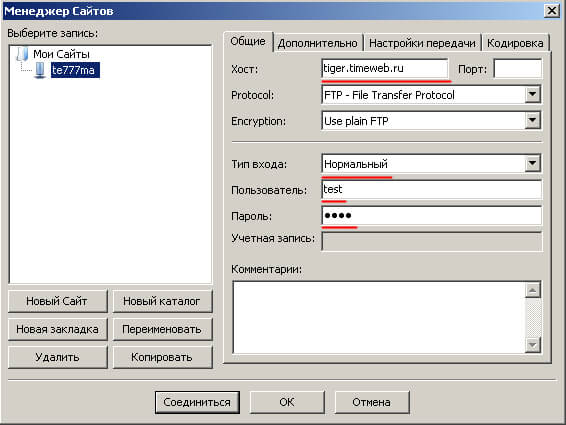
Жмем «Соединиться«.
Если соединение неудачно, значит какие-то данные введены неверно (перепроверьте Хост — он содержится в письме, пользователь и пароль — там же).
Если все удачно, то в нижнем правом окне программы откроется директория нашего сайта. Заходим в папку «public_html«. В левом окошечке открываем директорию с сайтом на вашем компьютере и простым перетаскиванием перемещаем файлы из левой директории в правую (с компьютера на хостинг). Файл index.html, который уже лежит на сервере в папке «public_html» можете просто удалить.
ПОЗДРАВЛЯЮ! Ваш сайт теперь размещен в сети интернет и доступен по адресу www.te777ma.ru (ну домен то у вас другой) любому пользователю интернета.
Заключение
Ну вот, мы увидели, что для содержания сайта в сети необходимо как минимум 1428 рублей в год.
Также можно воспользоваться и бесплатными хостингами:
Однако у всех у них на вашем сайте будет появляться реклама в виде баннеров. Это и будет ваша плата за пользование хостингом. А также сайт ваш будет не второго уровня (te777ma.ru), а третьего (te777ma.narod.ru). Ах да, друзья, вот более новая статься на эту же тему, в которой также разбирается и создание самой простенькой странички.
Понравилась или помогла статья? Самое лучшее, что ты можешь сделать — это поделиться ею в любой из своих соцсетей (даже если ты поделишься в твиттере или google+, которыми ты не пользуешься — это очень поможет развитию моего блога). Спасибо! А если ты еще и оставишь любой комментарий снизу в обсуждениях, то это будет двойное СПАСИБО!
Размещение сайта на компьютере вместо хостинга?
1. Можно ли этот сайт разместить на домашнем компьютере, постоянно подключенном к интернету с выделенным айпи
2. В чем будет разница между размещением сайта но хостинге и на своем компьютере?
3. Какой инструмент выбрать для этого лучше? Denwer? Open Server? На компе Windows, Linux не предлагайте, пожалуйста
- Вопрос задан более трёх лет назад
- 27657 просмотров
Комментировать
Решения вопроса 1

Просто даже не рассматривайте такой вариант априори. Если действительно хотите понять, почему — создавайте вопрос «Почему нельзя использовать домашний компьютер как сервер», что бы не вводить других в заблуждение.
Файлы (и изображения) нужно хранить в отдельных специальных местах, например Amazon S3 (так же есть много аналогов вплоть до «арендовать другой сервер с минимальным количество CPU/RAM и максимальным HDD диском, но это тоже плохой вариант):
https://aws.amazon.com/ru/s3/pricing/
И, конечно же, вам не нужны фотографии в том же качестве, что и на фотоаппарате, если вы хотите показать работу, а не продаете эти фото.
Ответ написан более трёх лет назад
Нравится 2 7 комментариев
Григорий @gregst Автор вопроса
«вам не нужны фотографии в том же качестве, что и на фотоаппарате,»
само собой.
но
каждая картинка порядка 200 кб? на странице от 25 фотографий и сильно больше
амазон + хостинг для самой цмс получается как минимум в два раза дороже, чем сейчас (да, места там сильно больше, но все равно все упирается в деньги)
если интересно — могу скинуть ссылку на сайт, что бы понять, о чем речь
Григорий: Вы же написали, что у вас 15 гигабайт, верно? Я за S3 плачу от 0,2 до 1 доллара в месяц за хранение 10-15 гигабайт
если проблема в том, что их у вас очень часто запрашивают, то нужно кешировать горячие.
Можете скинуть пример. Но как я понимаю, это просто что-то вроде блога. И если вы заставляете пользователя выкачивать 25 картинок (5 мегабайт по вашим словам), то почему не взять за ту же 1000 хостинг со 100-300 ГБ HDD и забыть на очень долгое время?
Что за хостинг вы используете за 1000 и с 15 гигабайтами?
Григорий @gregst Автор вопроса
Виктор Ablebeam: spoonerdance.com
хостинг — свеб
Григорий: у вас обычный блог — перенести изображения на амазон и можно забыть о них. Вот, попробуйте калькулятор S3:
https://calculator.s3.amazonaws.com/index.html
Конечно, нужно будет еще реализовать на сайте нужный функционал.
Цены шаред хостинга, конечно, грабительские. Вам бы арендовать какой VPS (например, https://calculator.s3.amazonaws.com/index.html) и было б счастье. Но может стать вопрос в администраторе.
Или, в крайнем случае, найти хостинг, где в тарифе будет больше доступного места — есть предложения даже с «безлимитными» пакетами, и вариантов очень много.
Григорий @gregst Автор вопроса
Виктор Ablebeam: вопрос как раз в реализации отображения фотографий с другого хранилища
в двух словах — почему для простого сайта с небольшим количеством посетителей размещение на своем компьютере — плохая идея?
Григорий:
Касаемо домашнего сервера вкратцве:
— Вы не можете гарантировать бесперебойность света, интернета
— Вы не будете покупать серверное оборудование, а домашнее послабее будет
— Множество вопросов по безопасности
— Конечно, скорее всего, такие времена уже в прошлом, но провайдеры по-разному могут реагировать на постоянную нагрузку на свои каналы
— Простой сайт с небольшим количеством посетителей имеет тендецию переставать таковым быть
По поводу хранения картинок на сервере:
— Во-первых, рано или поздно место\тариф закончится и нужно будет куда-либо мигрировать изображения. Имея десятки гигабайт, это может оказаться не самым веселым занятием. На специализированных сервисах место не закончится и есть услуги бэкапов.
— Чаще всего (особенно дома) у вас канал 100 мегабит в секунду (12 мегабайт) — максимум. Посчитайте, сколько человек сможет одновременно открыть Ваш сайт. Это с учетом того, что вы этим интернетом не пользуетесь, а выделенная линия для вашего домашнего сервера уже сравнима по цене с vps + s3.
Советую в 2016 году просто забыть о такой идее. Во-первых, это отсутствие надежности, сложности при настройке и куча головной боли при поиске человека, который все это разрулит, если взлетит.
Во-вторых, сегодня за 10 долларов в месяц можно создавать системы корпоративного уровня с вычетом 100% гарантии доступности (вместо 100% имеете 99% + несколько часов простоя если все совсем плохо).
Если ваш проект не приносит вам 10 долларов в месяц, это или благотворительность или неверная идея.
Как за 5 минут разместить сайт в интернете, не покупая хостинг?
Допустим, вы начинающий web разработчик и сейчас готовите свое резюме, чтобы отправить его в IT-компанию своей мечты. Вы расписали кто вы и какими навыками обладаете, но в разделе «опыт работы» пока что указать нечего. Вы вспоминаете, что у вас есть пару лендингов, которые можно использовать в качестве портфолио. Но как сделать сайты доступными в интернете, и желательно бесплатно?
Вы полны решимости, открываете свой любимый поисковик и находите массу хостинг-сервисов. Далее: регистрация, админ-панель, FTP-сервер, выбор доменного имени, настройка пользователей и прав доступа. Первый хостинг, второй, пятый… И вы уже чувствуете, как в глазах темнеет, силы вас покидают, а потом вдобавок вы ещё встречаете “волшебную” надпись, что бесплатный (так называемый, триальный) период закончится через 7 дней. Неужели это конец? Вы не отчаиваетесь, собираете все силы в кулак и идёте дальше:
- хостинг сайтов на github.com — но если я не умею пользоваться git (пока что), или у меня код лежит на bitbucket.org, или я даже не понял, о чём там в видео или других статьях говорится?
- бесплатный хостинг на heroku.com — окей, зарегистрировался, а дальше что? Публикация через консоль? А где её найти? А у меня Windows XP стоит — как быть?
- использовать серверное решение glitch — но там надо вообще свой сервер писать! Мне же просто сайт показать, вы чё.
Ну и так далее. Я попытался привести примеры, когда можно найти кучу разных способов, как сделать то, что нам нужно, но они кажутся слишком трудоёмкими, а если выразиться точнее, то у каждого из них своё назначение, которое не очень нам подходит. Можно сделать проще!
# Что для этого понадобится?
Как бы это странно не звучало, чтобы захостить сайт, нам, собственно, и понадобится сайт, а именно:
- Исходный код — как же без него! Обычно сайт должен содержать файл “index.html”, который является точкой входа и является ключевым для нас.
- Google аккаунт — он будет нашим хостинг-сервером. Сейчас Google аккаунты есть у всех, потому этот пункт тут чисто для формальности.
# Окей, погнали!
Просто следуйте по пунктам без отклонений и получите то, что вам нужно:
- Идём в Google Drive.
- Авторизируемся под нашим аккаунтом, если не были авторизованы.
- Создаём в любом месте папку и называем её таким способом: www.my-site-123.com
- Делаем доступ к этой папке публичным.
- Закидываем исходный код в корень этой папки.
- Идём на DriveToWeb ресурс.
- Жмём на кнопку “Host on Google Drive”.
- Разрешаем доступ к нашему Google диску.
- Вверху видим ссылку на подобии:
| https://1hy2cgzkdrau803zbteolf-on.drv.tw/www.my-site-123.com |
Всё, сайт уже работает! Чтобы обновить исходный код в очередной раз, вам следует повторить только п. 5 из этого списка. Остальные пункты выполняются единоразово.
# Как это работает?
Сервис DriveToWeb просканирует ваш Google диск на наличие папок, которые начинаются с “www.”, заканчиваются на “.com” и у которых публичный доступ. Строка между “www.” и “.com” значения не имеет — это чисто для вас и эстетичного вида. Контент каждой такой папки будет доступен по прямой ссылке. Что имеется в виду.
Например, если вы создали в корне Google диска папку “www.my-site-123.com” и положили в неё картинку “image.png”, то, перейдя после этого по ссылке:
| https://1hy2cgzkdrau803zbteolf-on.drv.tw/www.my-site-123.com/image.png |
вы увидите эту картинку в браузере. Следовательно, если в корне папки “www.my-site-123.com” будет лежать файл “index.html”, то, перейдя по соответствующей ссылке, вы увидите свой сайт. Желательно, чтобы путь к исходному коду не включал знаки кириллицы, пробелы и другие спецсимволы. Также стоит отметить, что при запросе любых файлов, которые не могут быть отображёны в браузере, будет выполняться их скачивание.
# Преимущества
Чем же полезен такой подход?
- Вы абсолютно не тратите никаких денег.
- Вам не нужно подстраиваться под операционную систему, устанавливать что-то и тем более пользоваться консолью/терминалом. Нужен только браузер, который сегодня есть на любом устройстве.
- Вам не нужно нигде регистрироваться, заполнять кучу форм, читать мануалы, разбираться с интерфейсами или даже писать в поддержку.
- Чтобы обновить ресурсы сайта, достаточно просто заменить содержимое папки, т.е. вы с сайтом работаете просто как с обычными файлами Google диска, копируя в него файлы со своего компьютера/ноутбука.
# Недостатки
Простота и отсутствие денежных затрат, как бы это банально не звучало, имеет свою цену:
- Каждый отдельный файл (даже самый маленький) грузится в браузере не менее 2 секунд, но это не проблема, если у вас SPA, которым является большинство приложений, разрабатываемых, например, на ReactJS. Увы, на это повлиять невозможно.
- После подмены файлов на Google диске на протяжении некоторого времени вы всё равно можете не увидеть изменений. Это называется кеширование. Решается или перезагрузкой страницы с очисткой кеша или просто ожиданием неизвестного мне количества времени. На это тоже повлиять невозможно.
- Сайт занимает место на Google диске. Это зависит от размера сайта и что он должен делать.
- Нет удобного версионирования: вы не сможете откатиться на предыдущую версию своего проекта со стороны Google диска.
- Нужно предоставлять доступ к Google диску внешнему сервису. Лично мне неизвестно, на что тот сервис способен, хоть и все его советуют использовать, потому всё под вашу ответственность.
Выводы
Собственно, цель достигнута, и у вас есть рецепт, как разместить сайт в интернете без хостинга. Само собой, для серьёзных вещей это никуда не годится, но если вы новичок и нужно показать, что вы что-то умеете , то, как говорится, welcome!

Виталий Марушко
Back end разработчик с 5-летним опытом работы в области веб-разработки