ИЗМЕНЕНИЕ ЭФФЕКТА АНИМАЦИИ ДЛЯ ОБЪЕКТА

Чтобы изменить эффект анимации, примененный к объекту, выполните указанные ниже действия. 1. Убедитесь, что открыта область задач анимации. Если она не открыта, перейдите на вкладку Анимация и в группе Расширенная анимация нажмите кнопку Область анимации .

Создание эффективных презентаций в PowerPoint 2010 2. Выделите объект с эффектом анимации, который нужно изменить. 3. В области задач эффектов анимации выделите эффект, который требуется изменить. 4. На вкладке Анимации в группе Анимация нажмите кнопку Дополнительно и выберите новый эффект анимации. Замена эффекта произойдет без изменения его порядка и прочих свойств.
УДАЛЕНИЕ ОПРЕДЕЛЕННЫХ ЭФФЕКТОВ АНИМАЦИИ

1. Убедитесь, что открыта область задач анимации. Если она не открыта, перейдите на вкладку Анимация и в группе Расширенная анимация нажмите кнопку Область анимации . 2. В области анимации щелкните правой кнопкой мыши эффект анимации, который нужно удалить, и выберите команду Удалить . Кроме того, удалить эффект можно клавишей Delete .
УДАЛЕНИЕ ЭФФЕКТОВ АНИМАЦИИ ИЗ ВСЕХ ОБЪЕКТОВ СЛАЙДА

1. Выберите слайд, из которого нужно удалить все эффекты анимации. 2. На вкладке Главная в группе Редактирование щелкните элемент Выделить и выберите команду Выделить все . 3. На вкладке Анимация в группе Анимации нажмите кнопку Дополнительно и установите переключатель в положение Нет .
ОТКЛЮЧЕНИЕ АНИМАЦИИ ПРИ ПРОСМОТРЕ В РЕЖИМЕ ПОКАЗА СЛАЙДОВ
1. На вкладке Показ слайдов в группе Настройка выберите пункт Настройка показа слайдов . 2. В диалоговом окне Настройка презентации в разделе Параметры показа установите флажок без анимации . Нажмите кнопку ОК . ПРИМЕЧАНИЕ. ОТКЛЮЧЕНИЕ ВОСПРОИЗВЕДЕНИЯ АНИМАЦИИ ПОВЛИЯЕТ ТАК ЖЕ НА ВОСПРОИЗВЕДЕНИЕ ВИДЕО И АУДИО В ПРЕЗЕНТАЦИИ.
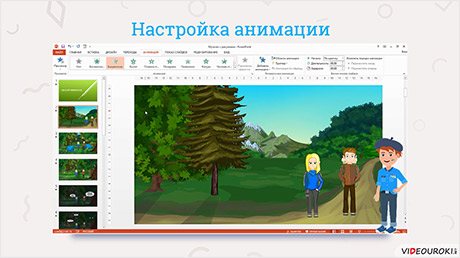
Настройка анимации

На прошлых уроках была создана структура презентации, оформлен её дизайн и вставлены рисунки на слайды, размещён текст диалогов в графические примитивы. С помощью этого урока учащиеся вспомнят, как можно использовать вкладку «Анимация», настраивать анимацию для объектов на слайдах и многое другое.
В данный момент вы не можете посмотреть или раздать видеоурок ученикам
Чтобы получить доступ к этому и другим видеоурокам комплекта, вам нужно добавить его в личный кабинет.
Получите невероятные возможности

1. Откройте доступ ко всем видеоурокам комплекта.

2. Раздавайте видеоуроки в личные кабинеты ученикам.
3. Смотрите статистику просмотра видеоуроков учениками.
Получить доступ
Конспект урока «Настройка анимации»
На прошлом уроке мы с вами вспомнили, как вставлять рисунки и графические примитивы на слайде, размещать текст внутри графических примитивов, а также изменять изображения и графические примитивы.
Сегодня давайте вспомним, как можно использовать вкладку «Анимация», настраивать анимацию для объектов на слайдах, и многое другое.
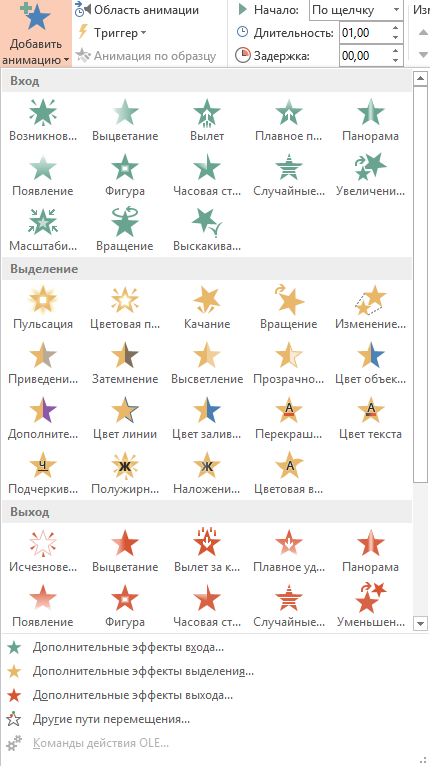
Прежде чем приступить к нашему мультику, давайте вспомним о том, что существует четыре типа анимации: вход, выделение, выход и пути перемещения.
Эффекты входа определяют зрительный способ появления объекта на слайде.
Эффекты выделения позволяют изменять цвет, размер, начертание и другие параметры объекта слайда. То есть при помощи этих эффектов объект не появляется на слайде, а выделяется.
Эффекты выхода определяют визуальный способ исчезновения объекта слайда. То есть при помощи эффектов входа мы задаём способ появления объекта на слайде, а при помощи эффектов выхода – способ исчезновения объекта со слайда.
И заключительный тип эффектов анимации – пути перемещения. Эффекты этого типа определяют перемещение объекта слайда по заданной траектории.
Также следует помнить, что к одному объекту можно применить несколько анимаций. Для этого следует на вкладке «Анимация», в разделе «Расширенная анимация», выбрать пункт «Добавить анимацию», а из списка – нужный нам эффект.
– Пора переходить к настройке анимации в нашем мультике.
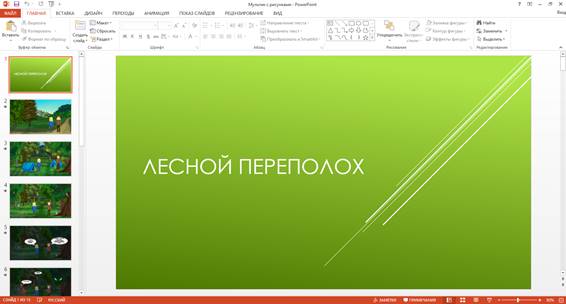
Открываем презентацию «Мультик с рисунками» из своей рабочей папки.
– Переходы между слайдами мы с вами уже устанавливали.
Верно. Сейчас нам нужно применить анимацию к объектам на слайдах. Рассмотрим первый слайд.
– Давайте применим анимацию к названию мультика.
Выделяем заполнитель, а не сам текст, и переходим на вкладку «Анимация». Открываем список доступных анимаций. Какой тип мы должны применить к названию?
– У нас название должно появиться, значит, нужно использовать эффект входа.
Для того, чтобы открыть полный список доступных эффектов входа, выбираем в самом низу пункт «Дополнительные эффекты входа».
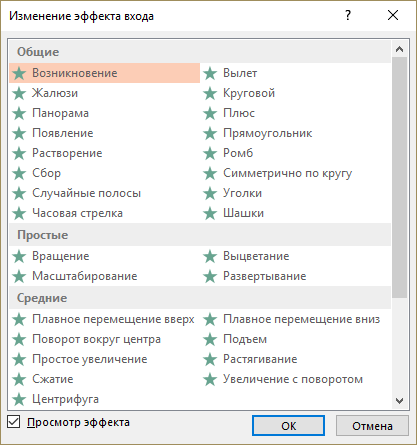
– Давайте применим к названию эффект входа «Падение».
Выбираем его из списка и нажимаем на кнопку «OK».
– Как-то медленно падают буквы. Давайте ускорим их падение.
В разделе «Время показа слайдов», в строке «Длительность», установим время – полсекунды.
Переходим на второй слайд. Что здесь у нас должно происходить?
– Должны появиться Аня и Вадим, а затем телефон и торт.
Давайте для Ани и Вадима зададим эффект входа «Выцветание». Выделяем два наших изображения при помощи клавиши «Ctrl» и левой кнопки мыши. Выбираем эффект входа «Выцветание».
Нам осталось задать на этом слайде анимацию для телефона и торта.
– Давайте выберем эффект «Растворение».
Выделим для начала торт. Так как он находится на заднем плане, то придётся немного схитрить. При помощи мыши выделяем произвольную область и растягиваем её до нашего торта. Выделилось нужное изображение. Теперь, нажимая и удерживая клавишу «Ctrl», выделяем телефон. Открываем список анимаций, выбираем пункт «Дополнительные пути входа», а в появившемся окне – эффект «Растворение», и нажимаем на кнопку «OK».
Переходим к третьему слайду.
– Здесь у нас должны появиться Аня и Вадим.
Выделим наших героев и выберем эффект входа «Выцветание».
Рассмотрим четвёртый слайд.
– На этом слайде у нас снова должны появиться персонажи мультика.
Выделяем их и применяем эффект входа «Выцветание».
Идём дальше. К чему нужно применить анимацию на пятом слайде?
– Ребята у нас остались на том же месте, что и на четвёртом слайде. Не будем применять к ним анимацию. А вот с выносками, в которых записан диалог, нужно что-то делать.
Начнём со слов Ани. Давайте выделим выноску со словами и из списка выберем эффект входа «Увеличение».
– Постойте! А ведь слова потом должны исчезнуть!
Верно. Выбираем пункт «Добавить анимацию», а из появившегося меню – эффект выхода «Выцветание».
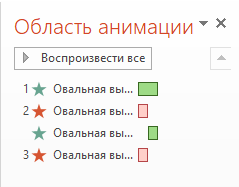
Переходим к выноске со словами Вадима. Выделим её и применим анимацию входа «Масштабирование». А затем добавим анимацию выхода «Выцветание». Откроем область анимации при помощи кнопки «Область анимации». Как мы с вами уже знаем, все наши эффекты отображаются в этой области.
– Слова Вадима должны появиться сразу же после того, как исчезли слова Ани.
Выделяем в области анимации второй эффект входа овальной выноски, в разделе «Время показа слайдов», в строке «Начало», из списка выберем пункт «После предыдущего».
Переходим к шестому слайду.
– Здесь у нас должны появиться сначала один глаз, а потом второй.
Выделим сразу оба глаза и применим к ним эффект входа «Случайные полосы». Нужно установить начало появления для обоих глаз по щелчку. В области анимации наши эффекты уже выделены. Нам осталось только в строке «Начало» выбрать из списка пункт «По щелчку».
– А сейчас нужно установить анимацию для выноски с уханьем.
Выделим её и применим анимацию входа «Масштабирование».
– Далее должен появиться медведь.
Выделяем нужный рисунок и применяем к нему анимацию входа «Сбор». Она находится в дополнительных эффектах входа. Выбираем её и нажимаем на кнопку «OK».
– Зададим для выноски с рычанием анимацию входа «Масштабирование».
Выделяем выноску с рычанием и применяем к ней нужную анимацию.
К сове применим анимацию входа «Сбор» уже известным способом.
– На седьмом слайде не нужно устанавливать никакой анимации.
Рассмотрим восьмой слайд.
– Здесь нужно применить к словам Вадима анимацию входа «Масштабирование».
Выбираем выноску и устанавливаем анимацию.
На девятом слайде у нас Вадим и медведь на сосне. К чему здесь нужно применить анимацию?
– У нас должен появиться только медведь.
Медведь находится на заднем плане. Сначала выделим все элементы слайда. Для этого используем комбинацию клавиш «Ctrl»+«А», а теперь нажимаем и удерживаем клавишу «Ctrl» и снимаем выделения с Ани и Вадима. Отпускаем клавишу «Ctrl» и применяем анимацию «Выцветание» для выделенного медведя.
– На десятом слайде должно появиться слово «Караул!», потом медведь возле Ани.
Для выноски со словами применим анимацию входа «Масштабирование». Потом выноска должна исчезнуть вместе с медведем, который сидит на сосне. Выделим его уже известным способом и применим к нему эффект выхода «Случайные полосы», а для овальной выноски – «Выцветание». Всё это должно происходить одновременно, поэтому в области анимации выделяем эффект выхода для овальной выноски, нажимаем на стрелку вниз в строке самой анимации и выбираем из списка пункт «Запускать вместе с предыдущим».
В это же время возле Ани должен появиться медведь. Выделим его, выберем эффект входа «Случайные полосы», а в области анимации – пункт «Запускать вместе с предыдущим».
– На одиннадцатом слайде в первую очередь должны появиться слова Ани.
Применим к ним анимацию входа «Масштабирование» и сразу добавим такую же анимацию выхода.
После слов Ани должен появиться торт. Выделяем Аню без торта и задаём эффект выхода «Исчезновение». После этого к Ане с тортом применяем анимацию входа «Возникновение». Выберем две последних анимации в соответствующей области и установим начало «С предыдущим».
– На следующем слайде мишка должен упасть в обморок.
Но сначала нужно, чтобы появились мысли медведя. Применим к ним анимацию входа «Появление». Параметры эффектов не будем изменять. Также к этой выноске нужно применить анимацию выхода. Выберем «Появление». А вот в параметрах эффектов зададим направление «Сверху».
Переходим к самому мишке. Выделим сначала мишку, который сидит. Зададим для него анимацию выделения «Качание», начало – «С предыдущим». Затем добавим анимацию выхода для этого же мишки «Случайные полосы». В параметрах эффектов выберем пункт «По вертикали». Начало выберем «После предыдущего».
Выделим теперь мишку, который лежит. Применим для него анимацию входа «Случайные полосы». В параметрах эффектов также выберем пункт «По вертикали». Начало зададим «С предыдущим».
– Давайте посмотрим, что у нас получилось на этом слайде.
Нажимаем на вкладке «Анимация» кнопку «Просмотр».
– На тринадцатом слайде никакой анимации настраивать не нужно.
Переходим на четырнадцатый слайд.
– Давайте на этом слайде зададим анимацию только для выноски.
Выделяем саму выноску и дополнительные круги, которые мы с вами рисовали. Для начала сгруппируем объекты. Нажимаем комбинацию клавиш «Ctrl» + «G». Мы собрали все наши объекты в один, чтобы применить анимацию, как к единому объекту, а не к отдельным его частям. Выберем теперь эффект входа «Шашки».
Рассмотрим заключительный слайд.
– Применим к слову «Конец» анимацию входа «Увеличение».
Устанавливаем выбранную анимацию. В области анимации нажимаем на стрелку вниз и выбираем пункт «Запускать после предыдущего».
– Давайте посмотрим, что у нас получилось.
Переходим на вкладку «Показ слайдов» и выбираем кнопку «С начала».
Нажимаем на клавиатуре стрелку «Вправо», чтобы появилось название.
Снова нажимаем стрелку «Вправо» для перехода к следующему слайду.
Аналогично просмотрим всю презентацию и проверим, правильно ли мы настроили анимацию.
– Презентация теперь похожа на мультик! Давайте сохраним её.
Нажимаем клавишу «Эф двенадцать». В появившемся окне задаём имя файла «Мультик с анимацией» и нажимаем на кнопку «Сохранить».
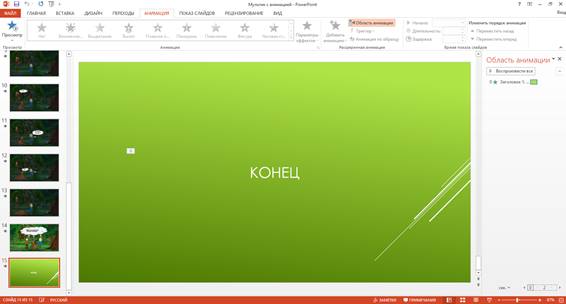
Мы с вами сохранили презентацию с анимацией в новом файле.
Пришла пора подвести итоги урока.
Сегодня мы с вами вспомнили, как устанавливать анимацию для объекта, настраивать время и начало показа анимации.
В конце урока сохранили нашу презентацию с анимацией в новом файле.
Изменение, удаление и отключение эффектов анимации
PowerPoint для Microsoft 365 PowerPoint для Microsoft 365 для Mac PowerPoint 2021 PowerPoint 2021 для Mac PowerPoint 2019 PowerPoint 2019 для Mac PowerPoint 2016 PowerPoint 2016 для Mac PowerPoint 2013 PowerPoint 2010 Еще. Меньше
В PowerPoint вы можете изменить эффекты и настройки анимации, а также удалить ее.
Изменение эффекта анимации
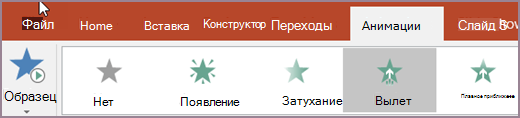
- Выделите объект с эффектом анимации, который вы хотите изменить.
- На вкладке Анимация выберите новый эффект анимации.
Удаление одного эффекта анимации
Вы можете удалить эффекты анимации, примененные к тексту или объектам (например рисункам, фигурам, графическим элементам SmartArt и т. д.).
Примечание: Если вы ищете сведения об удалении эффекта перехода для самого слайда, см. статью Добавление, изменение и удаление переходов между слайдами
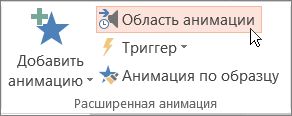
- На вкладке Анимация нажмите кнопку Область анимации.
- На слайде щелкните анимированный объект, эффект которого вы хотите удалить.
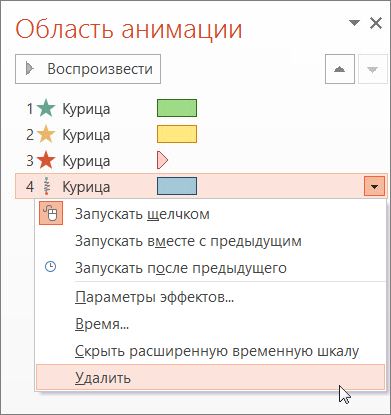
Совет: Все эффекты, примененные к этому объекту, отобразятся в области анимации.
Удаление нескольких или всех эффектов анимации
- Чтобы удалить несколько эффектов анимации, примененных к тексту или объекту, в области анимации нажмите клавишу CTRL, щелкните каждый эффект анимации, который необходимо удалить, и нажмите клавишу DELETE.
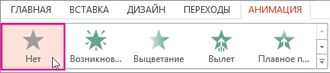
- Чтобы удалить все эффекты анимации, примененные к тексту или объекту, выберите объект, анимацию которого требуется удалить. На вкладке Анимация в коллекции эффектов анимации выберите параметр Нет.
Отключение всех эффектов анимации в презентации
Хотя невозможно удалить всю анимацию из презентации с помощью одного действия (это нужно делать для каждого объекта по отдельности, как описано выше), вы можете отключить всю анимацию в презентации.
- На вкладке «Слайд-шоу» выберите «Настройка слайд-шоу».
- В разделе Параметры показа установите флажок Без анимации.
См. также
В этой статье
- Изменение эффекта анимации
- Удаление определенного эффекта анимации
- Удаление всех эффектов анимации из одного объекта
- Удаление эффектов анимации из всех объектов на слайде
- Отключение анимации в режиме слайд-шоу
Изменение эффекта анимации
- Выделите объект с эффектом анимации, который вы хотите изменить.
- На вкладке «Анимация» в группе «Анимация» нажмите кнопку «Дополнительные
 » и выберите нужный эффект анимации.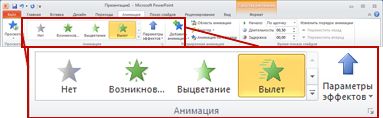
Удаление определенного эффекта анимации
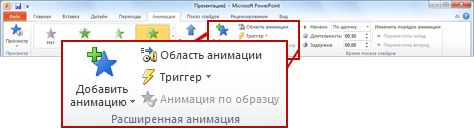
- На вкладке Анимация в группе Расширенная анимация нажмите кнопку Область анимации.
- В области навигации щелкните правой кнопкой мыши эффект, который вы хотите удалить, и выберите команду Удалить.
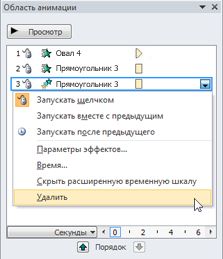
Примечание: Вы можете также удалить несколько эффектов. Нажмите и удерживайте клавишу CTRL, выберите в области задач Анимация каждый эффект, щелкните один из них правой кнопкой мыши и выберите команду Удалить.
Удаление всех эффектов анимации из одного объекта
- Выберите объект, из которого вы хотите удалить эффекты анимации.
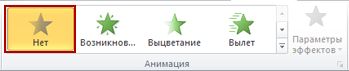
- На вкладке «Анимация» в группе «Анимация» нажмите кнопку «Дополнительные » и выберите «Нет».
Удаление эффектов анимации из всех объектов на слайде
- Выберите слайд, из которого вы хотите удалить все эффекты анимации.
- На вкладке Главная в группе Редактирование щелкните элемент Выделить и выберите команду Выделить все.
- На вкладке «Анимация» в группе «Анимация» нажмите кнопку «Дополнительные » и выберите «Нет».
Отключение всех эффектов анимации в презентации
- На вкладке Слайд-шоу в группе Настройка выберите пункт Настройка показа слайдов.
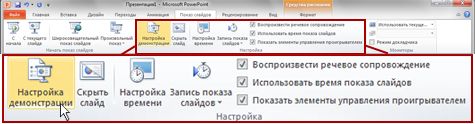
- В диалоговом окне Настройка презентации в разделе Параметры показа установите флажок без анимации.
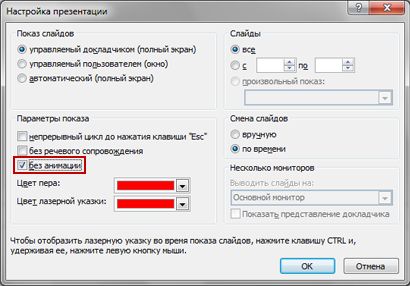
- Нажмите кнопку ОК.
Дополнительные сведения
- Чтобы применить анимацию к объекту, см. статью Анимация текста и объектов.
- Чтобы скопировать эффект анимации из одного объекта в другой, см. статью Дублирование эффектов анимации с помощью анимации по образцу.
- Чтобы запустить анимацию, см. статью Запуск эффектов анимации.
Примечание: Если вы ищете сведения об изменении или удалении переходов между слайдами, см. статью «Добавление, изменение и удаление переходов между слайдами».
Чтобы изменить или удалить созданный эффект анимации, выберите нужный слайд, откройте вкладку Анимация и в расположенной справа области Анимация измените или переупорядочьте эффекты.
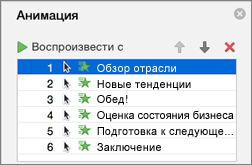
Совет: Если вы не видите области анимации, убедитесь, что вы находитесь в обычном режиме, а затем щелкните «Области анимации» на вкладке «Анимация».

В области Анимация можно выполнять следующие действия:
- Перемещение и удаление анимации Выберите эффект в области анимации. В верхней части области щелкните клавиши со стрелками, чтобы изменить порядок анимации, или щелкните красный крест, чтобы удалить анимацию. Чтобы удалить сразу все эффекты анимации со слайда, щелкните первый элемент в списке, а затем, удерживая нажатой клавишу SHIFT, щелкните последний элемент в списке, а затем щелкните красный крестик.

Изменение анимации . Выберите эффект в области анимации и щелкните другой эффект на ленте на вкладке «Анимация».Добавление еще одной анимации к тому же объекту . Сначала выберем текст или объект на слайде (не в области анимации), а затем щелкните дополнительный эффект, который вы хотите применить.Изменение свойств эффекта . Выберите эффект в области анимации и внести нужные изменения в параметрах эффектов.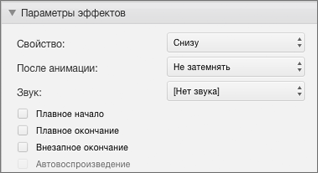 Перечень доступных параметров зависит от типа выбранной анимации. В этом примере показаны параметры для анимации типа Вылет.
- Изменение времени эффекта Выберите эффект в области анимации и внести нужные изменения в области «Время». Параметры включают в себя параметры запуска анимации, ее длительное время и время запуска или повторения.
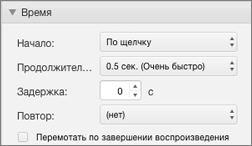 Если у вас имеются длительные анимации, которые в ходе презентации может потребоваться запустить еще раз, установите флажок Перемотать по завершении воспроизведения, чтобы немного ускорить процесс второго запуска.
Если вы хотите отключить анимацию во всей презентации, на вкладке «Слайд-шоу» нажмите кнопку «Настройка слайд-шоу» и выберите «Без анимации».
Эффекты анимации
Если бы мы работали в Word или Publisher, то на этом, собственно, пришлось бы и остановиться – что можно сделать с неподвижной картинкой? Но слайду в PowerPoint совершенно нет нужды быть неподвижным! Напротив, ему это в корне противопоказано.
Надписи, картинки и прочие элементы нашего слайда могут перемещаться по экрану, как вам (и им) будет угодно – с помощью встроенных эффектов анимации.
Чтобы добавить такой эффект к любому элементу слайда, достаточно переключить Область задач в режим Настройка анимации, выделить щелчком мышки нужный эффект. А затем просто выбрать нужный эффект из библиотеки (кнопка Добавить эффект).
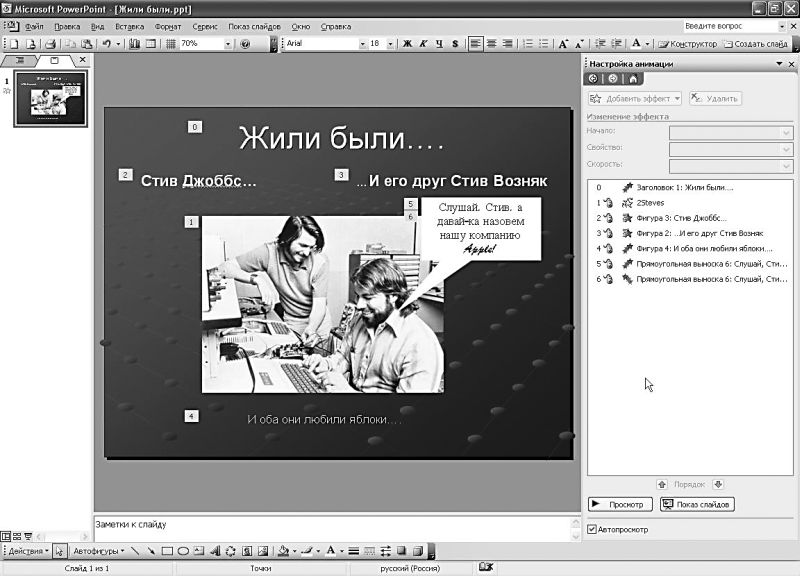
Все эффекты в PowerPoint разбиты на четыре группы:
? Вход – эффекты, связанные с появлением элемента на экране.
? Выделение – изменение размера и местоположения элемента.
? Выход – исчезновение элемента с экрана.
? Пути перемещения – движение элемента по определенной траектории.
Все эти изменения происходят не одновременно, а в заданном вами порядке (последовательность обозначается номерами, которые появляются рядом с рамочкой каждого элемента). Посмотрим, к примеру, на наш слайд. На этом рисунке первоначально виден лишь заголовок. Затем выплывает из-за края фотография и размещается в центре. Затем проявляются остальные надписи – каждая в своем стиле. И последней прилетает «автофигура» со вставленной репликой.
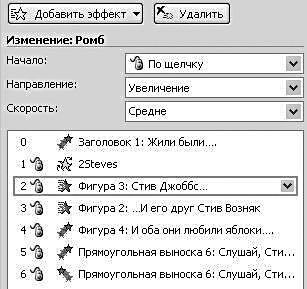
А теперь обратите внимание на три меню под кнопкой Добавить эффект:
Начало. Эффекты могут сменять друг друга в автоматическом режиме (вместе с предыдущим эффектом или после предыдущего). Но чаще всего в презентациях применяется «мышиный» режим – при котором новые элементы слайда появляются после щелчка мышкой.
Направление. Уменьшение или увеличение фигуры, которая формирует эффект. Допустим, если вы выбрали текстовый эффект Ромб, то эта фигура может как вырастать из текста, так и «съеживаться» в точку, открывая спрятанную под ней надпись.
Скорость. Это меню отвечает за скорость «проигрывания» эффекта.
Порядок появления элементов на экране можно изменить с помощью Панели Сценария внизу Области задач. А вызвав Контекстное меню любого эффекта и выбрав закладку Время, вы можете изменить временной промежуток, отведенный на «арию» каждого эффекта. А теперь самое главное: для каждого элемента вы можете назначить не один, а сразу несколько эффектов! При этом они не обязательно должны следовать друг за другом, а могут быть разделены значительными промежутками времени. Скажем, надпись может «прилететь» на экран в начале демонстрации, а в конце – точно таким же образом «вылететь» с него. Можно еще усложнить задачу: создать НЕСКОЛЬКО видов примерно одинаковых элементов (например, той же плашки с текстом реплики) и наложить их друг на друга. Работай мы в обычном графическом редакторе – получилась бы каша. Но с помощью спецэффектов мы можем разделить эти элементы во времени. Исчезнет один – и на его месте тут же появится другой! Вот так с помощью спецэффектов вы можете создать целое шоу из одного-единственного слайда!
Завершив работу, вы можете просмотреть созданный слайд в том виде, в котором он будет показан в готовой презентации, – для этого внизу панели имеются две кнопки:
Просмотр (показ одиночного слайда с прокруткой всех эффектов в автоматическом режиме).
Показ слайдов (демонстрация созданной вами части презентации – при этом переход между слайдами и запуск эффектов требует мышиного щелчка).
Чтобы воспроизвести готовый участок презентации, вам не обязательно пользоваться мышкой – достаточно просто нажать на клавиатуре кнопку F5.
Данный текст является ознакомительным фрагментом.
Продолжение на ЛитРес
Читайте также
Контроль анимации
Контроль анимации Следующей задачей является обеспечение гарантий того, что тип Timer сместит текущий фрейм визуализации в рамках PictureBox. Снова напомним, что число фреймов в цикле анимации зависит от текущей скорости автомобиля. Необходимость изменений изображений в PictureBox
Создание анимации
Создание анимации Теперь нужно научиться перемещать объект по экрану. Если это делать достаточно быстро, то у пользователя создается ощущение непрерывного воспроизведения анимации. Для этого следует создать метод updatePositions, который позволит перемещать изображение. Пока
Глава 6 СОЗДАНИЕ КАРТИНОК, АНИМАЦИИ И ИГР
Глава 6 СОЗДАНИЕ КАРТИНОК, АНИМАЦИИ И ИГР Где искать мелодии и как их создавать самостоятельно, вы уже знаете. Эта глава будет посвящена картинкам, анимациям и играм для мобильных телефонов. Прочитав эту главу, вы научитесь самостоятельно создавать анимированные картинки
Создание анимации
Создание анимации Современные мобильные телефоны поддерживают не только статичные изображения, но и анимированные GIF-файлы. Все больше пользователей ставят в качестве заставки на экран телефона динамичные изображения, ведь они гораздо привлекательнее.Существует
Создание flash-анимации
Создание flash-анимации Очень многие современные мобильные телефоны имеют среди прочего программного обеспечения проигрыватель flash-анимации. Это позволяет загружать файлы с расширением SWF и просматривать их на экране мобильного.В этом разделе рассмотрим, как создать
Два вида компьютерной анимации
Два вида компьютерной анимации Компьютерные анимация и видео (в дальнейшем мы будем употреблять эти термины как синонимы, так как особой разницы между ними нет) могут быть покадровыми или трансформационными.Покадровая анимацияПокадровая анимация (ее еще называют
Создание покадровой анимации
Создание покадровой анимации Предположим, что нужно создать небольшой учебный фильм для средней школы. Этот фильм будет демонстрировать процесс деления клетки. Вы еще не забыли школьный курс биологии? Самое время его вспомнить.Наш фильм будет содержать двенадцать
Создание кадров анимации
Создание кадров анимации Итак, мы хотим создать последовательность кадров, т. е. покадровую анимацию, фильм. Давайте же создадим ее.Из главы 1 мы помним, что каждый кадр покадровой анимации — ключевой. Мы уже говорили об этом, так что сейчас не будем повторяться.Один
Просмотр созданной анимации
Просмотр созданной анимации Вот и готов наш первый фильм Flash. Давайте, что ли, посмотрим его. Простейший способ воспроизвести созданный фильм прямо в среде Flash — нажать клавишу < Enter> или выбрать пункт Play меню Control. Flash тотчас воспроизведет наше творение. При этом бегунок
Правка анимации
Правка анимации Любое, даже, на первый взгляд, совершенное творение может быть еще немного усовершенствовано. А поскольку в мире нет ничего совершенного, переделывать уже сделанное нам придется очень часто.Фильмы Flash — не исключение из этого правила. Посмотрим, что
Два вида трансформационной анимации
Два вида трансформационной анимации Flash позволяет создавать трансформационную анимацию двух видов: движение и морфинг. Оба этих вида имеют практически одинаковые возможности, но применяются к разным видам элементов изображения.Первый вид трансформационной анимации —
Еще раз об «оборванной» анимации
Еще раз об «оборванной» анимации Заканчивая разговор о движении, укажем на «подводные камни», которые могут встретиться на пути начинающего Flash-аниматора. И, разумеется, поговорим о том, как эти «камни» обойти.Как мы помним, «оборванная» анимация получается в том случае, когда
Создание составной анимации
Создание составной анимации Давайте создадим составную анимацию, демонстрирующую распад прямоугольника на части. Но сначала создадим сам «предмет распада», если еще этого не сделали. Нарисуем на рабочем листе прямоугольник и преобразуем его в обычный графический
Параметры внутренней анимации
Параметры внутренней анимации Теперь давайте выделим на рабочем листе экземпляр нашего анимированного образца и посмотрим, что нам предлагает панель Properties. Если это экземпляр графического образца, эта панель примет вид, показанный на рис. 13.4. В данный момент нас
Создание многослойной анимации
Создание многослойной анимации Создадим новый документ Flash и нарисуем на рабочем листе круг. Преобразуем его в графический образец и дадим ему имя Круг. В результате этих действий мы получим на рабочем листе экземпляр этого образца.Теперь можно приступать к созданию
Управление воспроизведением анимации
Управление воспроизведением анимации Обычно каждый клип начинает воспроизводиться сразу же после загрузки и воспроизводится до последнего кадра его анимации. Однако, используя сценарии, мы можем управлять этими процессами, в частности, останавливать и запускать