Как включить или выключить оповещения о камерах ГИБДД
В навигаторе 2ГИС можно настроить оповещения о камерах ГИБДД и нарушении скоростного режима. Вы можете полностью отключить их, а можете включить и установить показатель «превышение скорости» на нужной отметке вручную.
Для настройки оповещений:
- Откройте боковое меню → Настройки → Навигатор. Если у вас включён режим навигатора, то нажмите на нижнюю панель → Настройки.
- В разделе «Предупреждения о событиях» отключите тумблер в строках «Дорожные камеры» и «Превышение скорости», если не хотите получать оповещения ни в одном из случаев. Или выключите по отдельности те оповещения, которые вам не нужны.
- Если у вас выбран параметр «Превышение скорости», то в строке ниже вы можете самостоятельно установить показатель «превышение скорости» на нужной отметке — от 0 до 35 км/ч. Во время настройки мы подскажем, в каком случае превышение скорости приведёт к штрафу, а в каком — нет.
«Яндекс.Навигатор» научился предупреждать о 6 типах дорожных камер
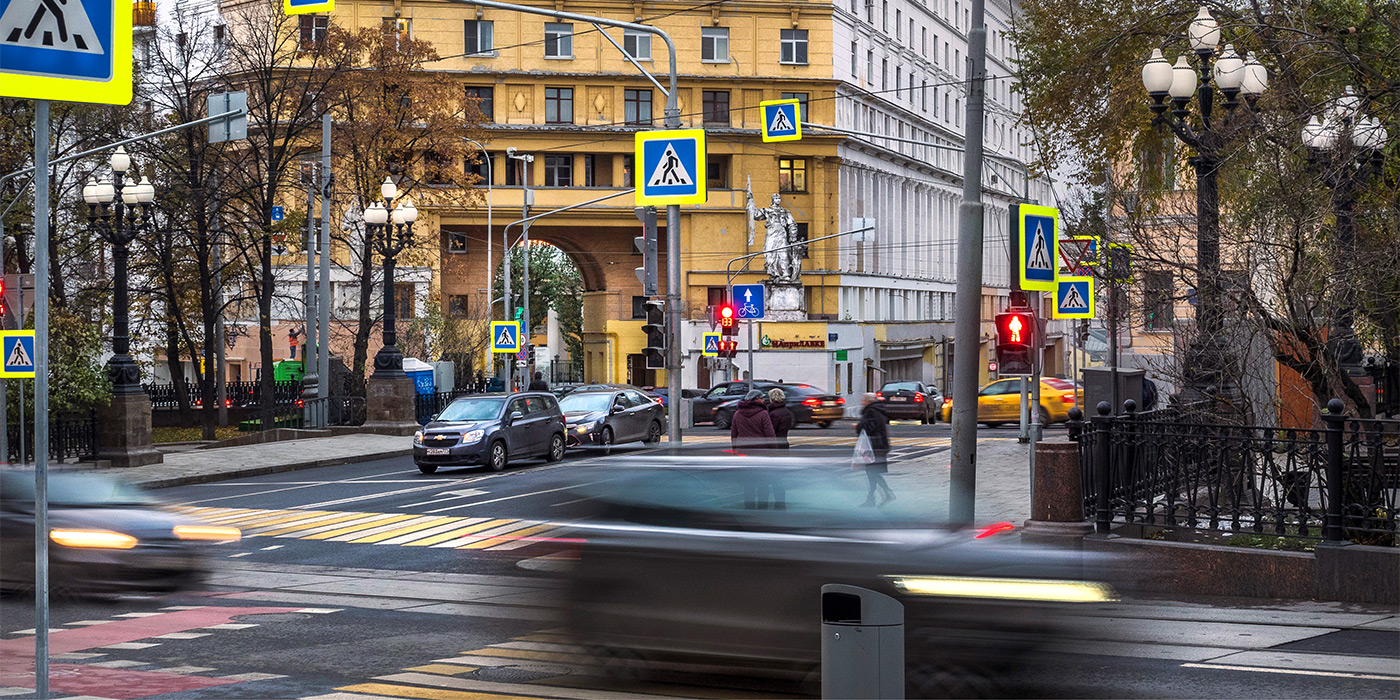
Приложение «Яндекс.Навигатор» начало предупреждать водителей о шести типах дорожных камер, которые устанавливают в Москве. Ранее программа сообщала только о комплексах, фиксирующих скорость и движение по полосе.
Теперь «Яндекс.Навигатор» знает о местонахождении мобильных камер-треног, а также комплексов, фиксирующих выезд на перекресток, соблюдение разметки и правил остановки. Все они обозначены на карте разными значками, а по мере приближения к ним программа предупредит водителя при помощи голосовых уведомлений. К примеру, при подъезде к перекрестку с установленным комплексом приложение сообщит: «Впереди камера контроля перекрестка».
В скором времени о новых типах дорожных камер начнут предупреждать и другие сервисы «Яндекса» — в том числе «Авто» и «Драйв». Кроме того, в дальнейшем программы начнут рассказывать о комплексах фиксации нарушений и в других российских городах.
На данный момент в Москве действует чуть менее 3 тыс. дорожных камер, а их общее количество в России — около 30 тысяч. «Яндекс» получает данные о комплексах фиксации нарушений на сайтах ГИБДД и Центра организации дорожного движения (ЦОДД), а также из других открытых источников. Плюс ко всему пользователи сами могут добавлять новые камеры, отмечая их в сервисе для редактирования карт. После проверки данные будут занесены в базу всех сервисов «Яндекса».
Яндекс Навигатор не показывает или не говорит о камерах

Предупреждение о камерах — одна из наиболее важных функций Яндекс Навигатора, из-за которой его предпочитают многим другим аналогичным навигационным программам. Понимание, где находится по пути следования дорожная камера, дает возможность предупредить получение штрафа за превышение скорости, выезд на полосу для общественного транспорта, пересечение сплошной и многие другие нарушения. В этой статье мы расскажем о том, как правильно настроить камеры в Яндекс Навигаторе, чтобы приложение их показывало и сообщало о них.
Какие камеры показывает Яндекс Навигатор
Камеры дорожного движения в Яндекс Навигаторе отображаются прямо на карте в виде значков. Это могут быть значки разных видов:
- Черная камера в красном кружке на белом фоне. Так обозначается камера контроля скорости и может обозначаться камера на полосу.

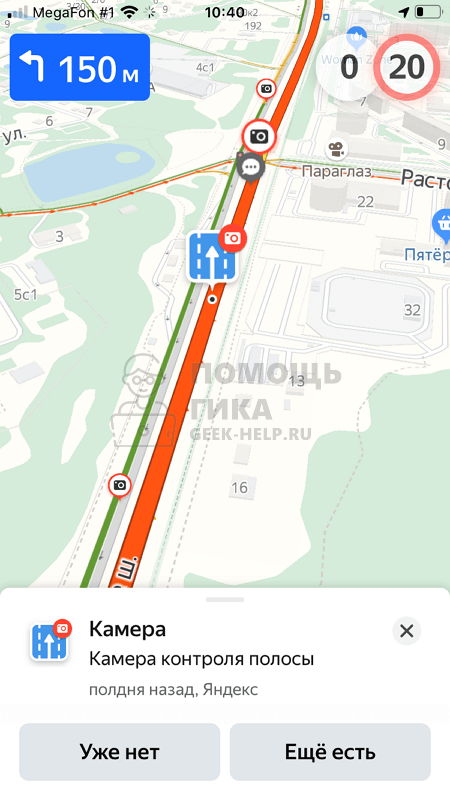
- Белая камера в красном кружке на фоне синего дорожного полотна. Так обозначается камера контроля полосы, чаще всего такие камеры следят за движением по выделенной полосе для общественного транспорта.
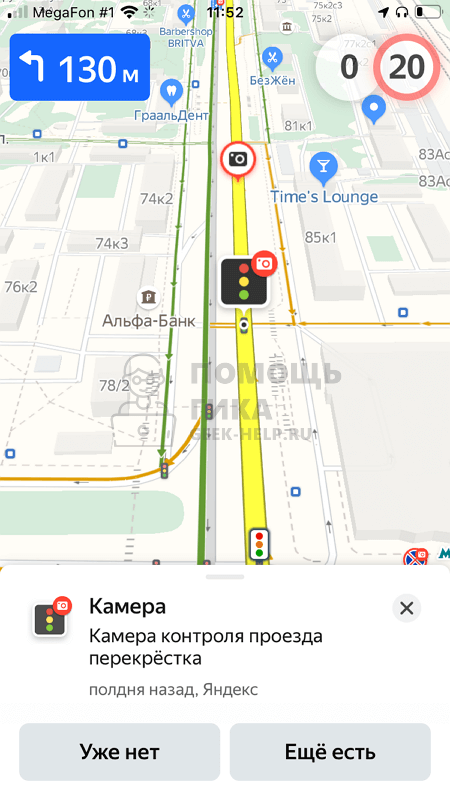
- Белая камера в красном кружке на фоне черного светофора. Так обозначается камера контроля проезда перекрестка, которая может следить за “желтой разметкой” на перекрестке или за проездом автомобилей только на разрешающий сигнал светофора.
Обратите внимание
По мере появления новых типов камер на городских дорогах, они могут появляться и в Яндекс Навигаторе. Поэтому указанный выше список камер может со временем расшириться.
Что делать, если Яндекс Навигатор не показывает камеры
Чаще всего Яндекс Навигатор не показывает камеры из-за настроек приложения. У самого приложения есть 2 типа работы с картой — обычный и по маршруту. Для каждого из этих типов отображения карты в Яндекс Навигаторе выполняется индивидуальная настройка.
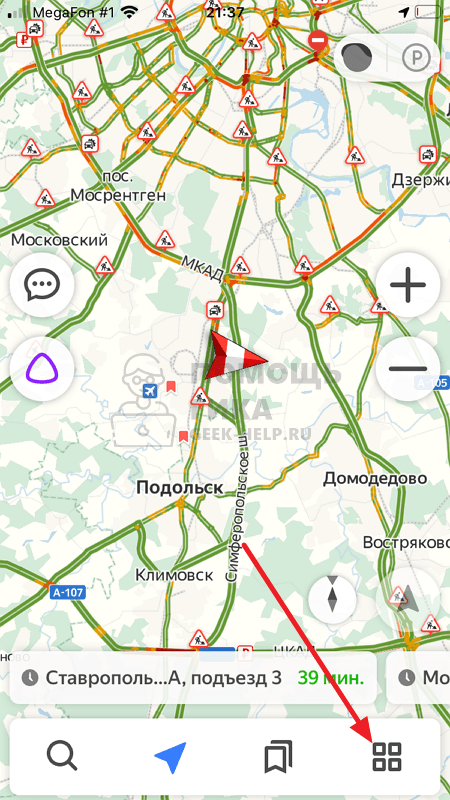
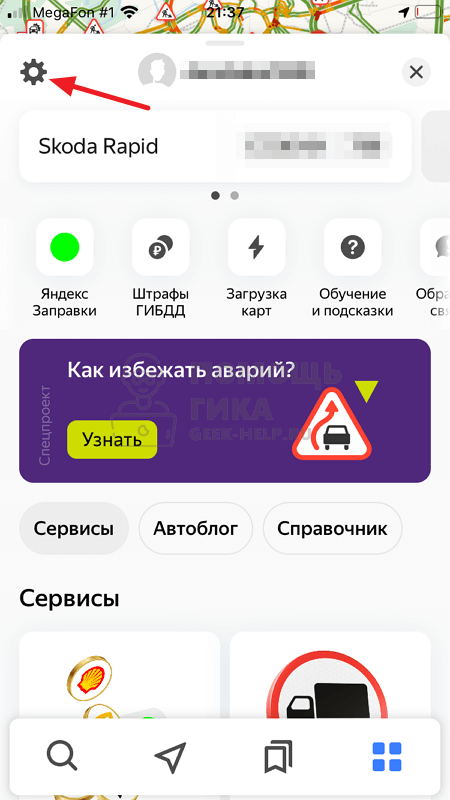
Чтобы Яндекс Навигатор показывал камеры на карте или на маршруте, нужно запустить приложение и нажать на 4 квадрата в правом нижнем углу.
Далее зайдите в настройки навигатора, нажав на значок шестеренки в левом верхнем углу.
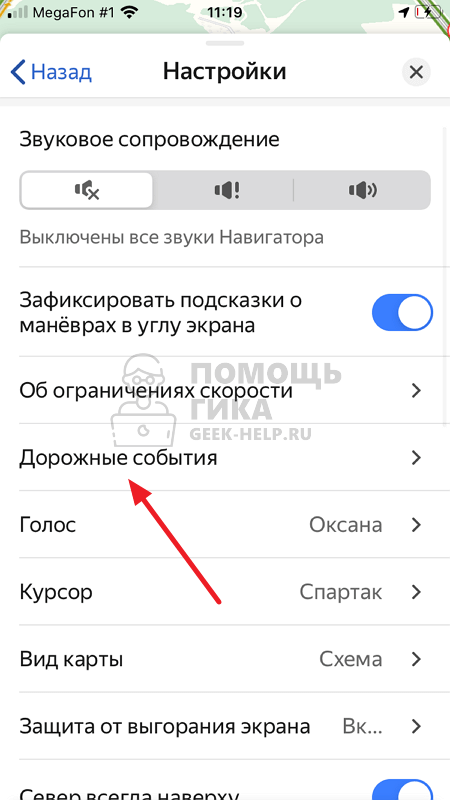
Перейдите в раздел “Дорожные события” — именно там настраивается отображение камер.
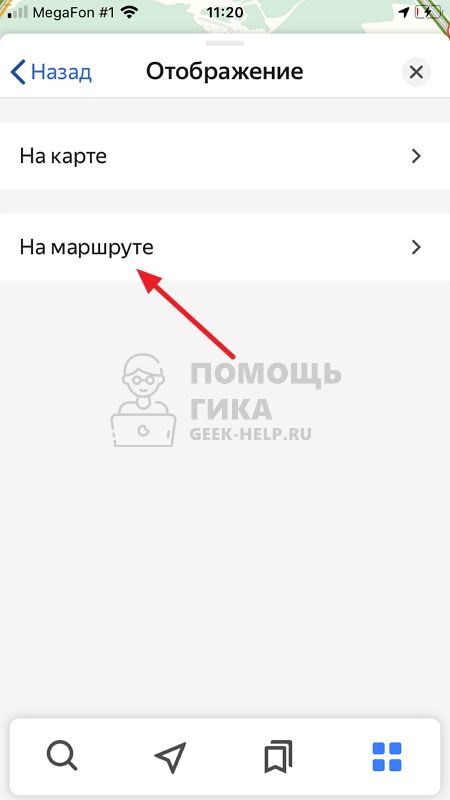
Поскольку речь идет о настройке отображения камер, зайдите в раздел “Отображение”.

Здесь выберите нужный вариант, то есть отображать камеры только на построенном маршруте или всегда на карте.
После этого остается установить, какие камеры нужно отображать.
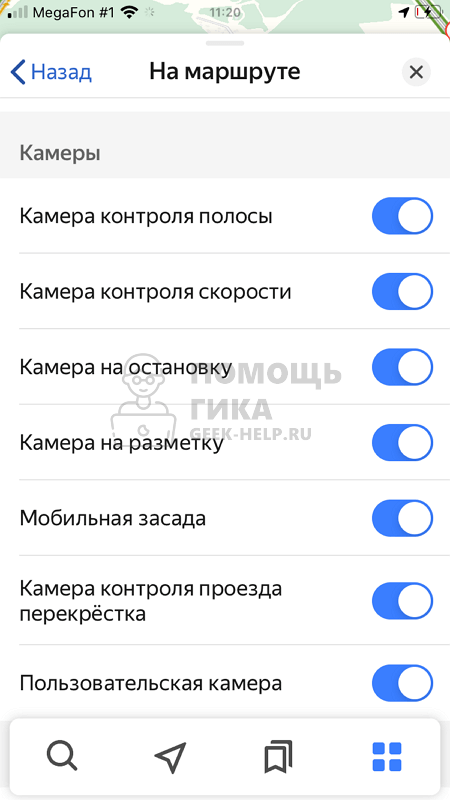
Обратите внимание
В данном разделе можно настроить под себя и другие параметры карты — отображение опасных участков, школ, дорожных работ и прочего.
Что делать, если Яндекс Навигатор не говорит о камерах
Рекомендуем:
Чтобы во время движения по маршруту Яндекс Навигатор озвучивал факт наличия камер по пути следования, нужно тоже выполнить правильные настройки. Откройте основное меню, нажав на 4 квадрата в правом нижнем углу.
Далее зайдите в параметры.
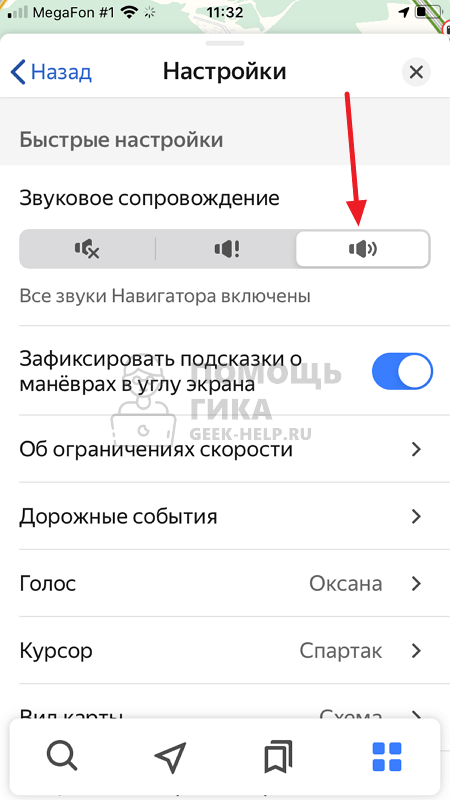
Убедитесь, что в разделе “Звуковое сопровождение” установлен самый правый значок — то есть уведомление обо всех событиях на дороге.
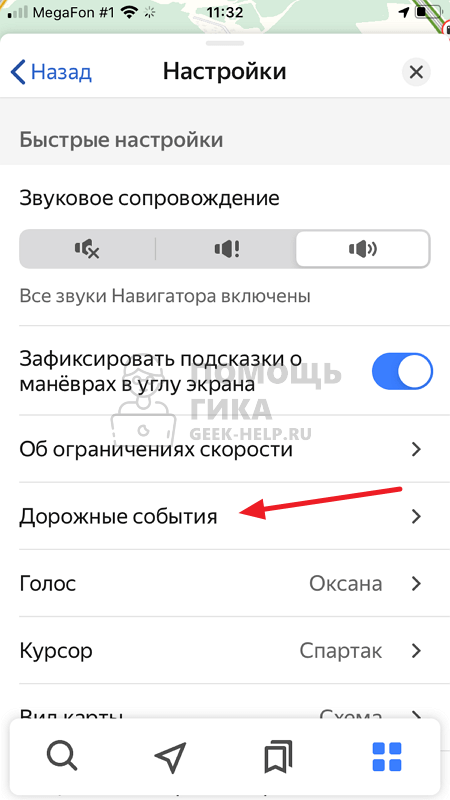
Далее зайдите в раздел “Дорожные события”.
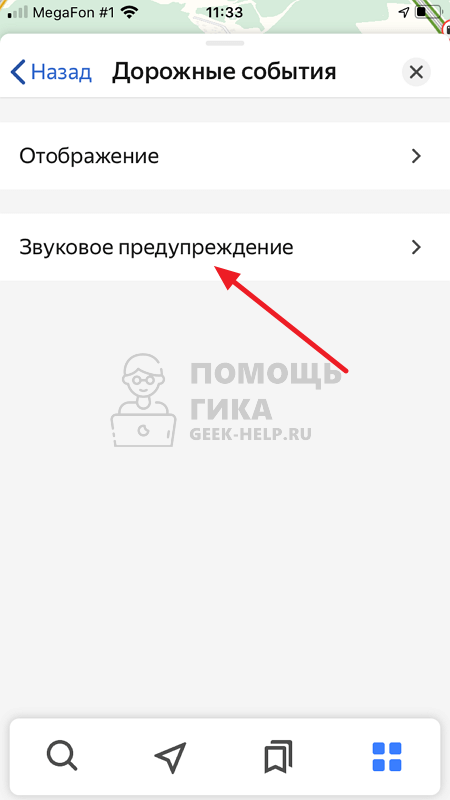
Перейдите в пункт “Звуковое предупреждение”.
Зайдите в раздел “Камеры”.
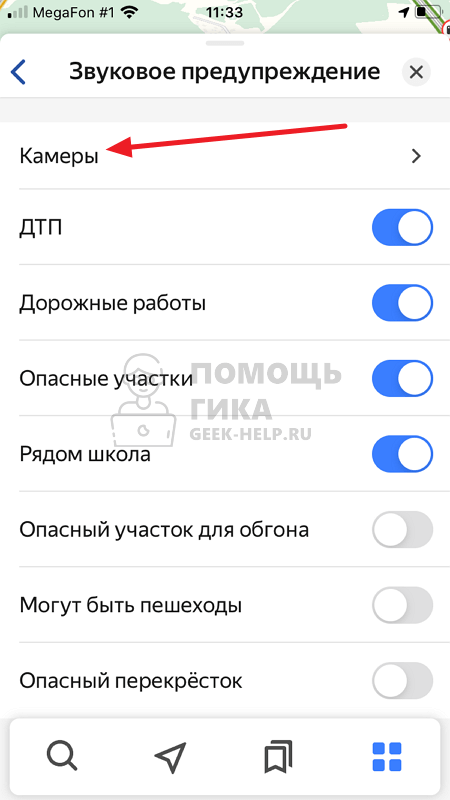
Здесь можно указать, о каких камерах Яндекс Навигатор должен сообщать голосом во время движения по маршруту.

После этого проблема должна быть решена, и Яндекс Навигатор будет сообщать о камерах на маршруте.
Яндекс.Навигатор научился различать шесть типов дорожных камер
Яндекс.Навигатор научился сообщать о шести типах камер, встречающихся на столичных дорогах. Если раньше он распознавал только две (скорость и движение по полосе, выделенной для общественного транспорта), то теперь предупредит о мобильных постах, камерах контроля перекрестков, соблюдении разметки и правил остановки.

РИА Новости
Как рассказали «РГ» в пресс-службе Яндекса, камеры обозначены на карте разными значками. Например, камеру контроля остановки логично символизирует иконка, похожая на знак «Стоянка остановка запрещена». Кроме того, обо всех разновидностях техники, фиксирующей нарушения ПДД, рассказывает и голосовое предупреждение.
Всего Яндекс знает местонахождения примерно 3000 камер в Москве и около 30000 — по всей России.
Пока что новые обозначения появились только в Навигаторе, в ближайшее время их начнет показывать мультимедийная система «Яндекс.Авто», а также их загрузят в автомобили «Яндекс.Драйва».
Напомним, ранее Навигатор научился предупреждать водителей о приближении к школам — в случае, если машина едет с превышением скорости.