Открываются при запуске ненужные сайты
acv2014 отредактировано Что делать если при запуске открываются ненужные сайты? В настройках установил Открыть начальную страницу или Открыть определенную страницу или несколько страниц (установил только Яндекс). Всеравно открываются.
operasilver40 отредактировано admin Смотрите здесь
Ум освещает путь воле, а воля повелевает действиями.
acv2014 отредактировано Попробовал все способы не помогло .Сейчас открывается какой-то сайт http://realblogs.biz/cl_pro_electro_master/?.НА вирусы проверил и т.д. Что делать? спасибо
operasilver40 отредактировано admin При запуске браузера открывается неизвестный сайт. Как удалить? 1 способ: Смотрите здесь.
2 способ: Скачайте и установите программу Malwarebytes Anti-Malware. Она бесплатная.
3 способ: Проверить файл hosts. Hosts — это системный файл, с помощью которого можно заблокировать сайт или сделать так, чтобы вместо него открывался совершенно другой «левый» сайт. Открыть через блокнот по адресу : C:\Windows\System32\drivers\etc. По умолчанию этот файл содержит всего одну запись: 127.0.0.1 localhost.
4 способ: Перейти в Расширения и удаляем ненужные либо незнакомые нам Приложения.
5 способ: Откройте Панель управления и запустите Программы и компоненты. Отсортируйте ПО по дате установки и внимательным образом просмотрите последние установленные программы. Ведь очень часто при запуске вредоносного файла на компьютер устанавливается сразу несколько нежелательных программ одна за другой. Очень может быть, что вы найдете целую группу такого ПО в списке. Удалите неизвестные вам программы.
6 способ: Удаление заданий, запускающих вредоносные файлы. Через программу CCleaner. Сервис → Автозагрузка → Запланированные задачи. Выделите подозрительную(вредоносную) задачу и нажмите Удалить. Также запустите через CCleaner очистку системы от мусорных файлов и чистку реестра.
7 способ: Очистка реестра от вредоносного кода и адресов сайтов. Запустите редактор реестра(Win+R) и вставить в поле Открыть: — regedit. Выделите Мой компьютер, нажмите CTRL+F, введите имя сайта, который загружается в самом начале, и запустите поиск по реестру. Удаляйте все значения и разделы, которые содержат в имя сайта в названии или значении. После будете нажимать кнопку Найти далее, пока реестр уведомит Вас, что искать больше нечего.
Ум освещает путь воле, а воля повелевает действиями.
kreesr отредактировано Ну и поставьте нормальный антивирус.
maksim-irkutsk отредактировано А еще вы можете заметить, что не загружаются антивирусные сайты, некоторые соц, сети и.т.д. Устанавливайте 1)AdwCleaner, 2)Cureit от Dr.web, в этом же порядке сканируйте свои компы, узнаете много интересного.Удачи. p.s. И в следующий раз будьте внимательней при установке программ, т.к, вместе с ними вы устанавливаете кучу всякого, порой опасного хлама по Своему же. одобрению, снимайте галки с дополнений, который вам предлагает установщик в придачу к нужной вам программе
synulja отредактировано Я исправлял так: ( если в строке «Объект» ярлыка что-то есть после launcher.exe»)
Правой кнопкой мыши клац по ярлыку оперы на рабочем столе, выбираю «Свойства», убираю всё после launcher.exe» в строке «Объект», ОК.
У меня не сработало, я нажимаю правой кнопкой мыши на ярлык оперы и открываю расположение файла. Копирую launcher.exe как ярлык на рабочий стол и удаляю первый ярлык оперы.
vladimir976 отредактировано synulja, да, именно так и надо делать. Ещё бывает, что устанавливаются какие-то программы. И эти программы добавляются в авто-запуск. При штатном удалении не всё удаляется.
При запуске Google Chrome открывается неизвестный сайт
Ситуация, когда при запуске Гугл Хром открывается ненужная страница, связана с установкой «сомнительного» софта на компьютер или же заражение системы вирусом. И это довольно неприятно, ведь попросту мешает пользователю. Но с данной «напастью» не так уж сложно справиться. Предлагаем вам действенное решение, подходящее для Google Chrome и любой операционной системы.
Решение проблемы
Самый первый шаг – это чистка системы от вирусов. И здесь уже все зависит от предпочтений пользователя. Если на вашем компьютере имеется какой-либо антивирус, то запустите с его помощью сканирование компьютера. В противном случае – скачайте Avast, Kaspersky или что-то другое, выполнив проверку через него.
Затем вам нужно выполнить следующее:
- Удалить лишние программы с компьютера.
- Отключить ненужные расширения из браузера.
- Сменить настройки стартовой страницы.
Рассмотрим каждый этап по отдельности.
Этап №1: Чистка ПК от «сомнительного» софта
Удобнее всего пользоваться встроенным в Windows инструментом:
- С помощью комбинации Win + R запустите окошко «Выполнить».
- В отобразившееся текстовое поле впечатайте appwiz.cpl.
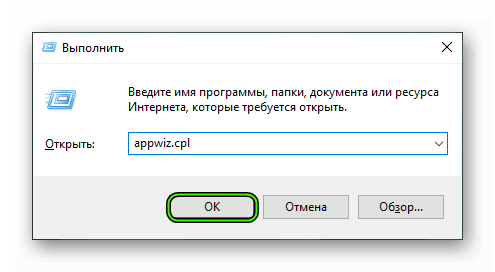
- Для подтверждения нажмите «ОК» или кнопку Enter .
- В списке программ найдите ту, которая вызывает сомнение. Проще всего это сделать, если отсортировать перечень по дате появления.
- Щелкните ПКМ по нежелательному элементу.
- Выберите «Удалить».
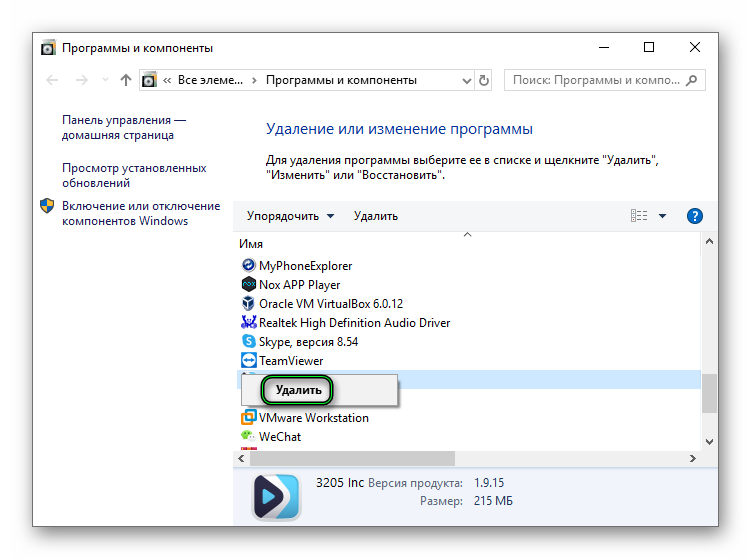
- Выполните процедуру деинсталляции.
Этап №2: Удаление плагинов из Хрома
Вполне возможно, что это не вирус меняет стартовую страницу в Google Chrome, а стороннее расширение. А значит, его нужно стереть из браузера:
- Кликните по отмеченным пунктам в главном окне программы.
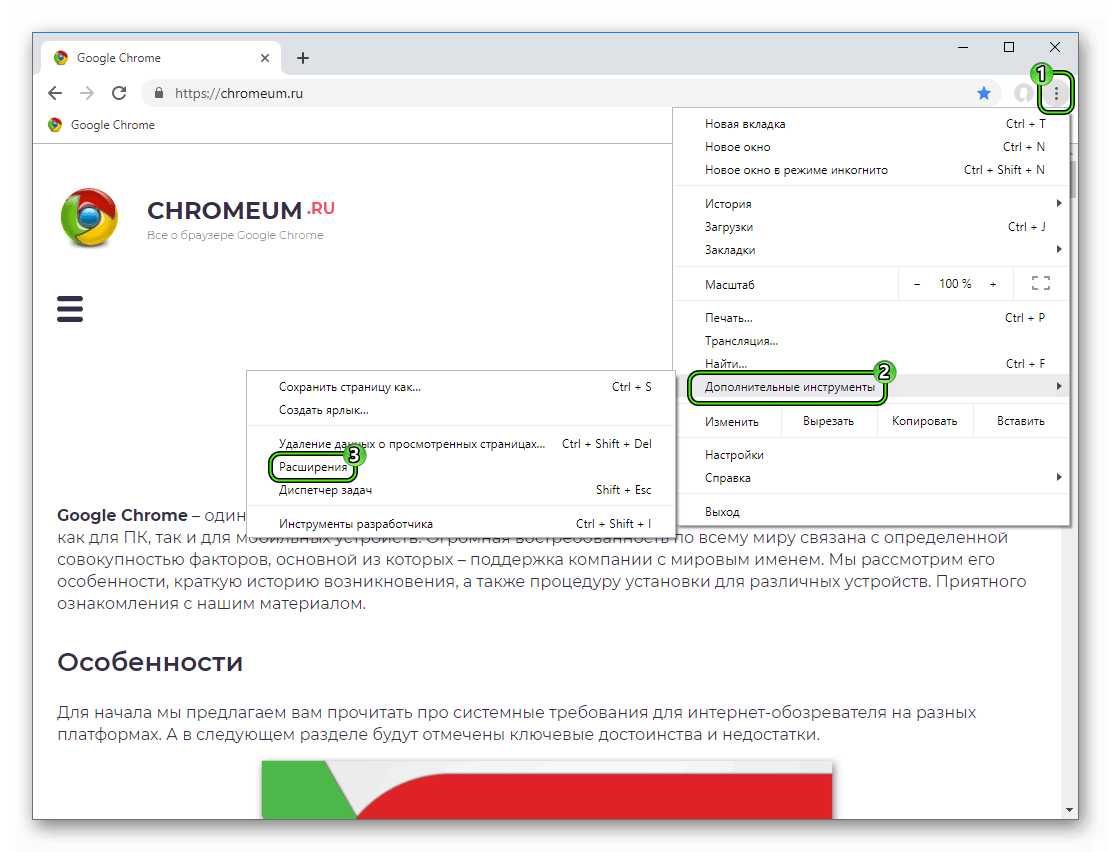
- Найдите «сомнительный» плагин.
- Дважды щелкните ЛКМ по кнопке «Удалить».
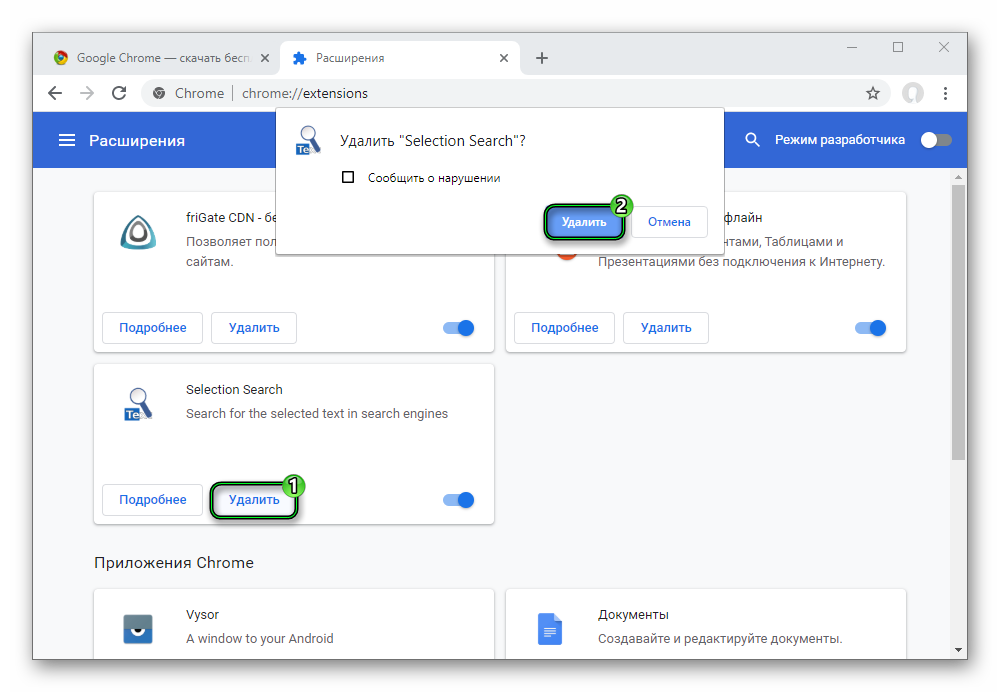
- Перезапустите Хром.
Этап №3: Изменение параметров браузера
Самое время вернуть привычную начальную страницу:
- Кликните по отмеченным пунктам.

- Пролистайте страницу до раздела «ЗапускChrome».
- Выберите второй пункт из списка.
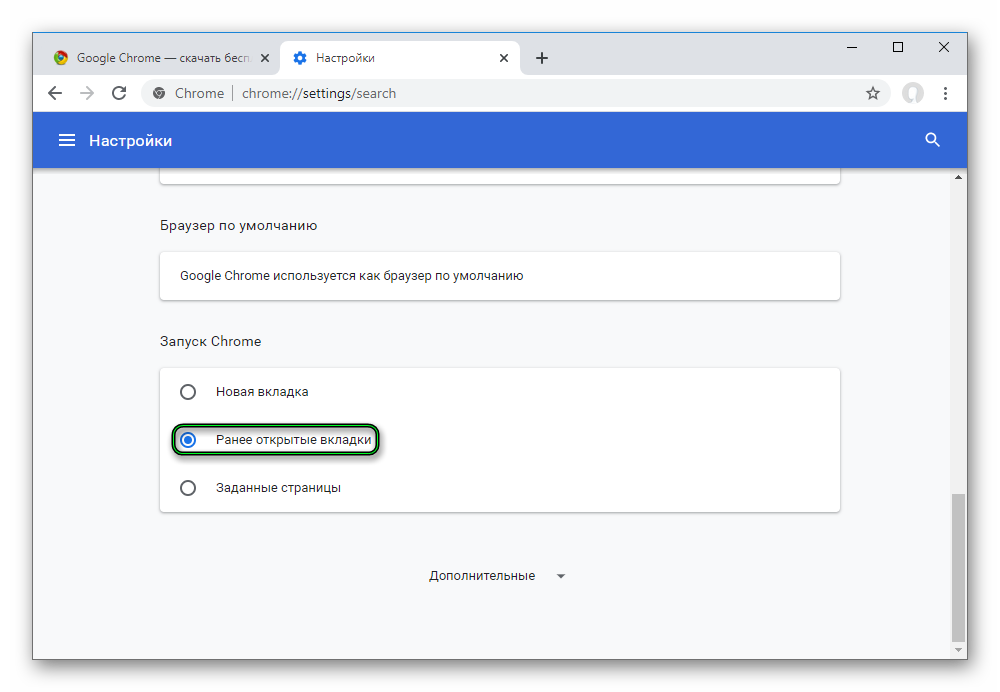
- Закройте вкладку настроек.
Открываются сайты при запуске браузера
Если при запуске браузера автоматически открывается какой-то сайт или сайты (при этом вы специально для этого ничего не делали), то в этой инструкции подробно о том, как убрать открывающийся сайт и поставить нужную стартовую страницу. Примеры будут приведены для браузеров Google Chrome и Опера, но все то же самое применимо и для Mozilla Firefox. Примечание: если при открытии сайтов или при клике открываются всплывающие окна с рекламным содержанием, то вам нужна другая статья: Как избавиться от всплывающей рекламы в браузере. Также, отдельная инструкция о том, что делать если у вас при включении компьютера или входе в браузер запускается smartinf.ru (или funday24.ru и 2inf.net).
Сайты, которые открываются при включении браузера могут появится по разным причинам: иногда это происходит при установке различных программ из Интернета, которые меняют настройки, потому что вы забыли от этого отказаться, иногда это вредоносное программное обеспечение, в этом случае обычно появляются окна с рекламой. Рассмотрим все варианты. Решения подойдут для Windows 10, 8.1 и Windows 7 и, в принципе, для всех основных браузеров (насчет Microsoft Edge пока не уверен).
О решении проблемы с открывающимися в браузере сайтами (обновление 2015-2016)
С того момента, как была написана эта статья, вредоносное ПО усовершеноствовалось, появились новые способы распространения и работы, а потому решено было добавить нижеследующую информацию, чтобы сэкономить вам время и помочь с решением проблемы в разных ее вариантах, встречающихся сегодня.
Также рекомендую читать комментарии к соответствующим статьям, в них имеется полезная информация о том, кому и какое действие (иногда прямо не описанное у меня) помогло избавиться от проблемы. Да и сам я стараюсь вносить обновления по мере появления новой информации об исправлении таких вещей. Ну и своими находками тоже делитесь, они могут помочь кому-то другому.
Как убрать открывающиеся сайты при открытии браузера автоматически (вариант 1)
Первый вариант подойдет в том случае, если ничего вредоносного, каких-либо вирусов или чего-то подобного на компьютере не появилось, а открытие левых сайтов связано с тем, что были изменены настройки браузера (это может сделать и обычная, нужная программа). Как правило, в таких случаях вы видите сайты наподобие Ask.com, mail.ru или подобные, не представляющие угрозы. Наша задача — вернуть нужную стартовую страницу.
Исправляем проблему в Google Chrome
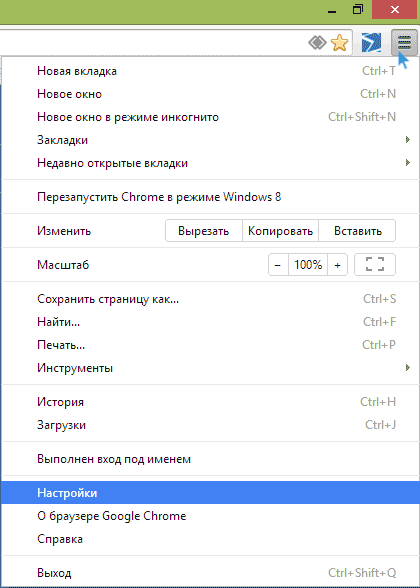
В Google Chrome нажмите по кнопке настроек справа вверху и в меню выберите «Настройки». Обратите внимание на пункт «Начальная группа».
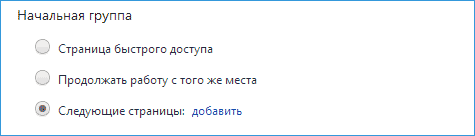
Если там выбрано «Следующие страницы», то нажмите «Добавить» и откроется окно со списком сайтов, которые открываются. Вы можете их удалить отсюда, поставить свой сайт или в Начальной группе после удаления выбрать «Страница быстрого доступа» для того, чтобы при открытии браузера Chrome показывались страницы, на которые вы чаще всего заходите.

На всякий случай я рекомендую также заново создать ярлык браузера, для этого: удалите старый ярлык из панели задач, с рабочего стола или еще откуда-то. Зайдите в папку Program Files (x86)\Google\Chrome\Application, кликните по chrome.exe правой кнопкой мыши и выберите «Создать ярлык», если такого пункта нет, то просто перетащите chrome.exe в нужное место, удерживая правую (а не левую, как обычно) кнопку мыши, когда вы ее отпустите вы увидите предложение создать ярлык.
Проверьте, перестали ли открываться непонятные сайты. Если нет, то читаем дальше.
Убираем открывающиеся сайты в браузере Опера
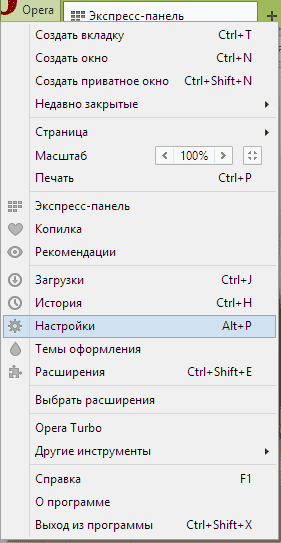
Если проблема возникла в Opera, исправить настройки в ней можно аналогичным образом. Выберите в главном меню браузера «Настройки» и посмотрите что указано в пункте «При запуске» в самом верху. Если там выбрано «Открыть определенную страницу или несколько страниц», нажмите по «Задать страницы» и посмотрите, не указаны ли там те самые сайты, которые открываются. Удалите их при необходимости, задайте свою страницу или просто установите, чтобы при запуске открывалась обычная начальная страница Оперы.

Желательно также, как и в случае с Google Chrome, пересоздать ярлык для браузера (иногда эти сайты прописываются и в нем). После этого проверьте, исчезла ли проблема.

Второй вариант решения проблемы
Если вышеописанное не помогло, а сайты которые открываются при запуске браузера имеют рекламный характер, то скорее всего, на вашем компьютере появились вредоносные программы, которые и вызывают их появление.
В данном случае вам полностью подойдет вариант решения проблемы, описанный в статье про то, как избавиться от рекламы в браузере, о которой шла речь в самом начале этой статьи. Удачи в избавлении от напасти.
А вдруг и это будет интересно:
- Лучшие бесплатные программы для Windows
- AV Block Remover — убираем блокировку антивирусов и сайтов майнером
- Использование Kaspersky Rescue Disk для удаления вирусов с компьютера
- 403 Forbidden — что это за ошибка и как исправить?
- Microsoft Safety Scanner — удаление вирусов и других угроз в Windows
- PUP.Optional, PUABundler, PUA:Win32 — что это за вирусы и как действовать?
- Windows 11
- Windows 10
- Android
- Загрузочная флешка
- Лечение вирусов
- Восстановление данных
- Установка с флешки
- Настройка роутера
- Всё про Windows
- В контакте
- Одноклассники
-
XXL12 26.10.2016 в 09:42
- Dmitry 26.10.2016 в 10:34
- Егор 29.03.2017 в 13:59
Открываются сайты при запуске браузера. Что делать?
Эта инструкция поможет всем, кто в один прекрасный момент обнаружил, что в момент запуска браузера начал открываться какой-то посторонний сайт, который явно никто не устанавливал в качестве стартовой страницы. Такое может случиться с любым из популярных браузеров, а при попытке убрать этот сайт ничего не получится изменить.
Дополнительно вы можете ознакомиться с другими статьями, где мы рассказывали, как избавиться от рекламы в браузерах и что можно сделать, если во время включения ПК открываются сайты типа funday24.ru.
Как правило, появление этих сайтов связанно с установкой на компьютер программ, скачанных с интернета. Часто пользователи забывают убрать нужные галочки, в мастере установки, но бывает, что эти изменения выполняют и вредоносные программы. Как бы там ни было, предложенные способы помогут все вернуть на свои места. Инструкция действительна для любой современной операционной системы Windows.
Как решается проблема с открывающимися сайтами в браузере?
Нежелательное программное обеспечение, которое выполняет изменение настроек в системе, постоянно совершенствуется своими разработчиками, поэтому предлагаем сразу несколько вариантов действий для решения проблемы.
В первую очередь, обратите внимание на то, как происходит появление этого сайта. Если вы видите один из следующих сайтов: smartinf.ru, funday24.ru, goinf.ru и другие подобные, которые открываются самостоятельно, сразу после включения компьютера, то для этого случая есть отдельная статья, в ней описываются все шаги, позволяющие убрать непрошеный сайт. В таких случаях лучше всего начинать именно с очистки реестра.
Есть и другой случай, когда запускаете браузер и спокойно посещаете свои сайты, пока внезапно не начинает открываться одно (а иногда и больше) отдельное окно с кучей рекламы и совсем незнакомыми интернет-ресурсами. Во многих случаях эта реклама может появляться при кликах по свободному месту на странице, или даже сразу при запуске браузера. Тут вы должны отключить все расширения своего браузера (в том числе и проверенные), затем выполнить его перезапуск и проверить – есть ли от этого эффект.
Если такая процедура никак не повлияла на появление рекламы, то воспользуйтесь проверкой такой бесплатной антивирусной утилиты как AdwCleaner или Malwarebytes Antimalware (а лучше двумя).
Кроме того, можете ознакомиться с комментариями к этой и другим статьям, где некоторые пользователи делятся своими вариантами решения подробных проблем.
Первый способ избавиться от навязчивых сайтов
Первый способ будет работать при условии, что компьютер не подвергся заражению какой-либо вредоносной программой, и появление незнакомых сайтов связанно с изменением параметров в самом браузере (к примеру, тут может постараться установочная утилита совсем безобидной и нужной программы). В подобных случаях вы можете наблюдать вполне нормальные и популярные сайты (вроде ask.com, либо всем известного mail.ru). Тут задача сводится к возвращению прежних параметров.
Когда открываются сайты при запуске Google Chrome
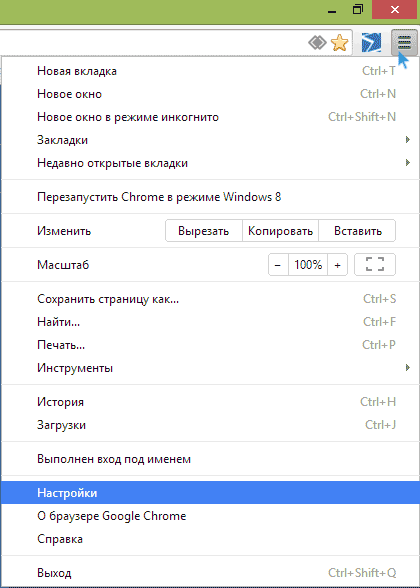 В этом браузере вам понадобиться открыть настройки – сделайте клик по меню параметров, справа вверху, и выберите пункт настроек. Перейдите к разделу «Начальная группа».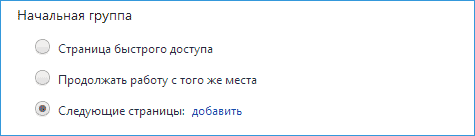
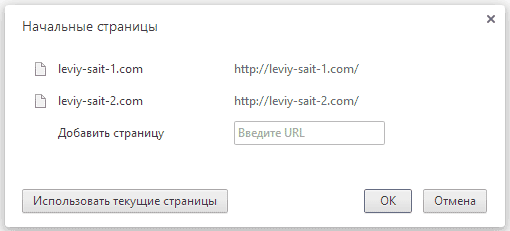
Если вы видите тоже, что изображено на рисунке выше, где выделен вариант «Следующие страницы:», то кликните по ссылке «добавить». Дальше появится окошко, в нем будет список сайтов, которые у вас и выскакивают. Нужно их удалить и на эти места вписать свои ресурсы, которые были установлены раньше (или те, что хотите поставить сейчас). После удаления нежелательных сайтов, вы можете вообще установить переключатель из положения «Следующие страницы:», в положение «Страница быстрого доступа» или «Продолжить работу с того же места».
Дополнительно, рекомендуется выполнить удаление старого ярлыка и создание на его месте нового. Для его создания достаточно зайти в папку по следующему адресу: Program Files(x86)\Google\Chrome\Application и просто потянуть на рабочий стол файл chrome.exe. Тестируем Хром на наличие рекламы, если не помогло – изучаем следующие инструкции.
Когда открываются сайты при запуске Opera
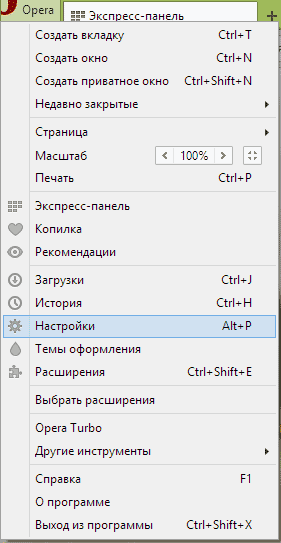
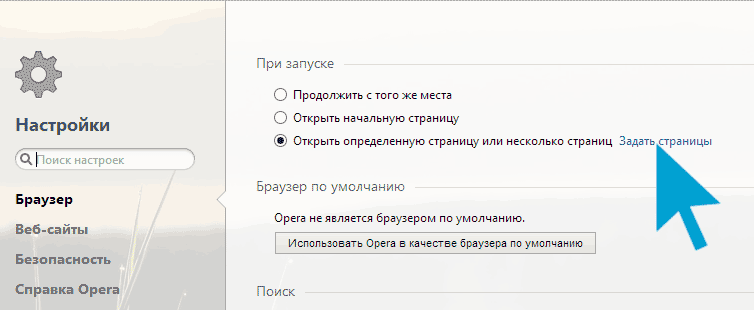
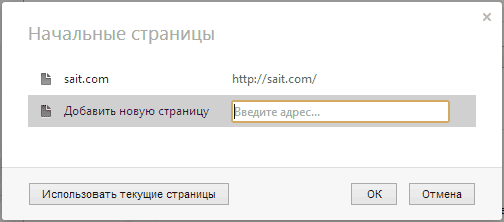
Аналогично, все действия происходят по схожему алгоритму. Откройте главное меню (левый верхний угол окна) и кликните по пункту «Настройки». Посмотрите на графу «При запуске», в верхней части окошка. Если увидите, что выбран пункт для открытия определенной страницы или нескольких страниц, то кликните по «Задать страницы» и если там будут именно те самые сайты, что все время появляются без спросу, то удалите их и укажите свою страницу. Также можно включить открытие начальной страницы, вместо указанных сайтов.
Ну и в завершении всего, аналогичным образом рекомендуется удалить старый и создать новый ярлык Opera. Затем проверяем, насколько это помогло.
Второй способ избавиться от навязчивых сайтов
Предыдущие способы не помогают, а открываемые сайты представляют собой одну сплошную рекламу? Тогда, по всей видимости, виновником является именно вредоносная программа.
Следует изучить статьи, описывающих как избавиться от рекламы в браузерах, о которых мы уже упоминали вначале и проверить свой компьютер на наличие вирусов и другого вредоносного софта.