1с как сделать прозрачный фон картинки
Подскажите как сделать прозрачный фон картинки, сделанной в редакторе самой 1С. 8.2 конверирует картинку в png. Как после это убрать фон.
В редакторе при выборе цвета можно указать полную прозрачность. Только при попытке заливки таким цветом у меня 8.2 уходила в ступор.
Я предпочитаю редактировать и сохранять сразу в png в других редакторах.
(2) А где указать полную прозрачность?
http://icofx.ro/ — этого мне хватает.
ОК. спс. Попробую.
(4) Два раза щелкаешь на цвет в палитре. В числовых параметрах есть прозрачность. Выставляешь в 0 (т.е. по логике это наоборот _не_прозрачность, но пофиг).
(5) просьба.. у меня ссылка распознается, как содержащая MP3, и говорит, что оно «при основной работе Вам не нужно».. заблокировано.
несложно намылить этот редактор мне? мыло — в личке..
1с как сделать прозрачный фон картинки
Дата публикации 21.08.2023
Использован релиз 3.0.140
В программе «1С:Бухгалтерия 8» (ред. 3.0) в печатной форме документов «Счет покупателю», «Реализация (акт, накладная, УПД)» можно вывести факсимильные подписи должностных лиц, логотип и печать организации.
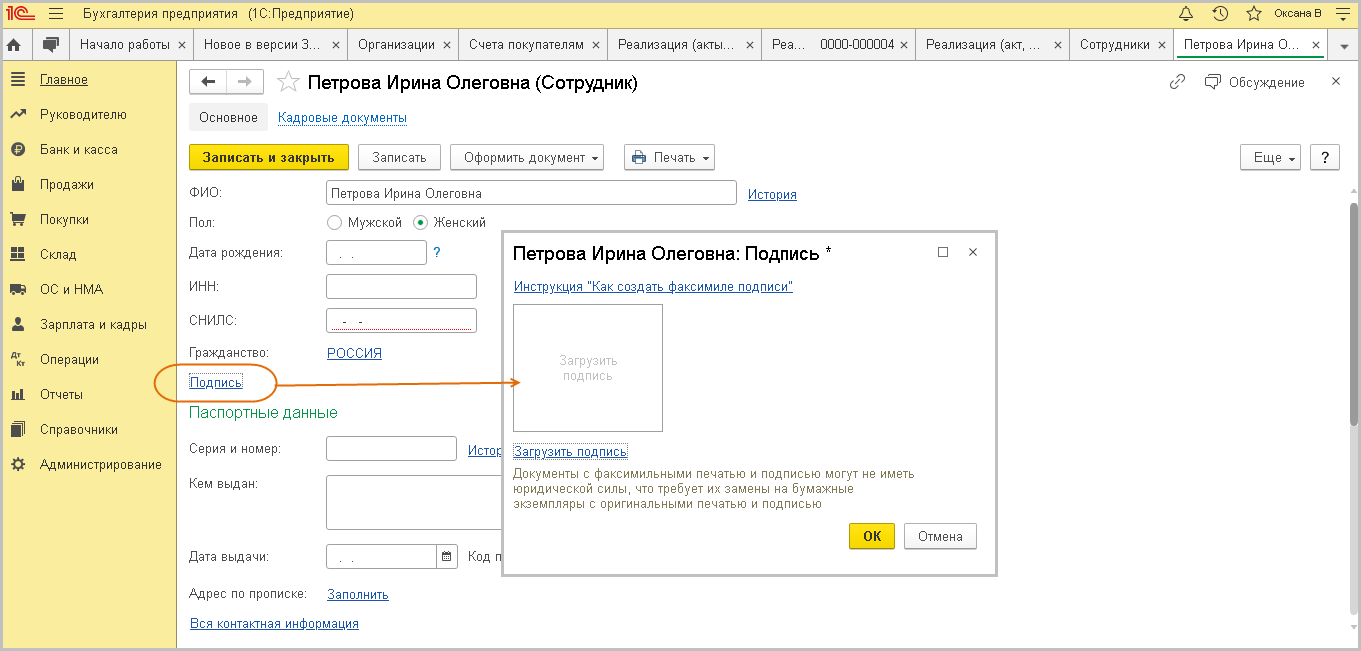
Факсимиле руководителя организации, главного бухгалтера и кассира настраиваются в карточке организации. Факсимиле других сотрудников настраиваются в справочнике «Сотрудники» по ссылке «Подпись». Для отображения факсимиле в документах необходимо открыть печатную форму документа (по кнопке «Печать») и установить флажок «Подпись и печать».
Обратите внимание, что для отображения факсимиле сотрудника в документах необходимо, чтобы в карточке организации была настроена хотя бы одна факсимильная подпись. В противном случае флажок «Подпись и печать» не доступен для редактирования.
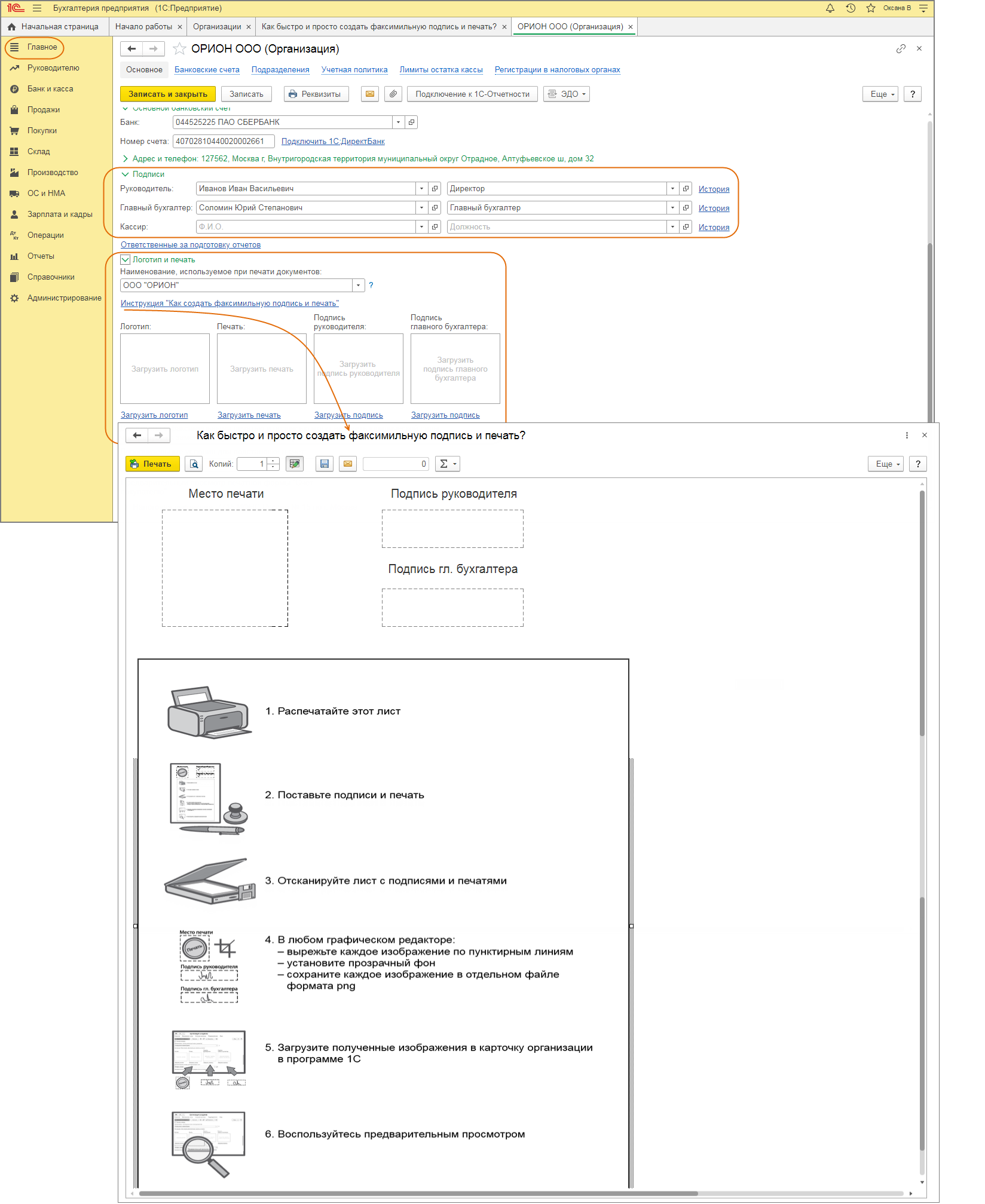
- Раздел: Главное – Организации.
- Откройте карточку организации.
- Раскройте блок «Подписи» и проверьте список ответственных лиц, имеющих право подписи, и их должности (руководитель, главный бухгалтер).
- Раскройте блок «Логотип и печать». По соответствующей ссылке под каждым полем «Логотип», «Печать», «Подпись руководителя», «Подпись главного бухгалтера» загрузите предварительно подготовленные отдельные файлы с изображениями в формате PNG.
- Для создания файлов с образцами подписей и оттиском печати организации можно перейти по ссылке: Инструкция «Как создать факсимильную подпись и печать».
- Распечатайте открывшуюся форму с инструкцией.
- Поставьте подписи и печать в соответствующих местах, отсканируйте лист с подписями и печатью (в формате JPEG, PNG, кроме формата PDF).
- В любом графическом редакторе (например, в программе Paint или Snagit) откройте отсканированный файл, по пунктирным линиям выделите рисунок подписи, установите прозрачный фон или прозрачное выделение (в зависимости от программы графического редактора) и скопируйте каждое изображение в отдельные файлы. Сохраните файлы и загрузите их, как это описано в п. 4.
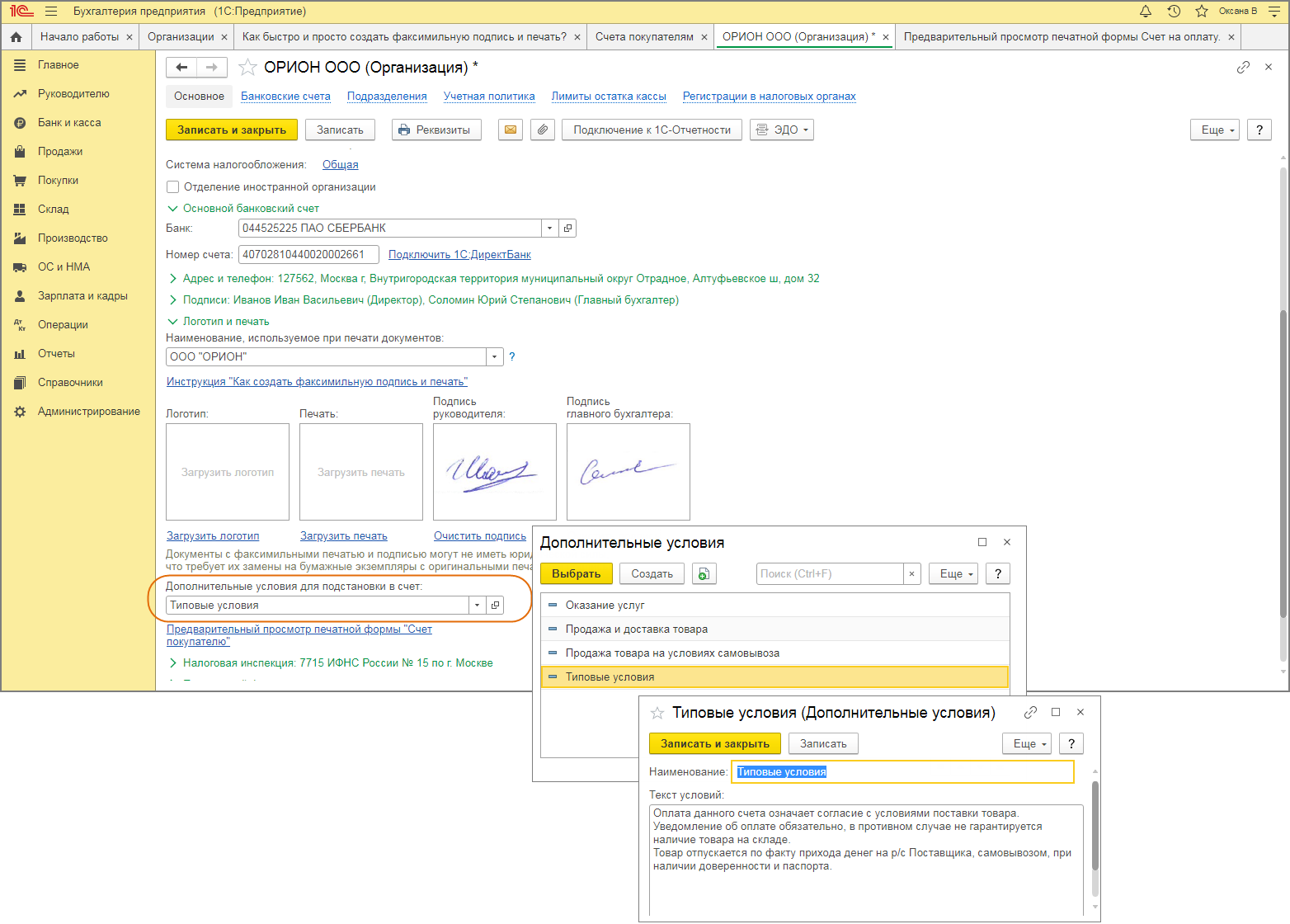
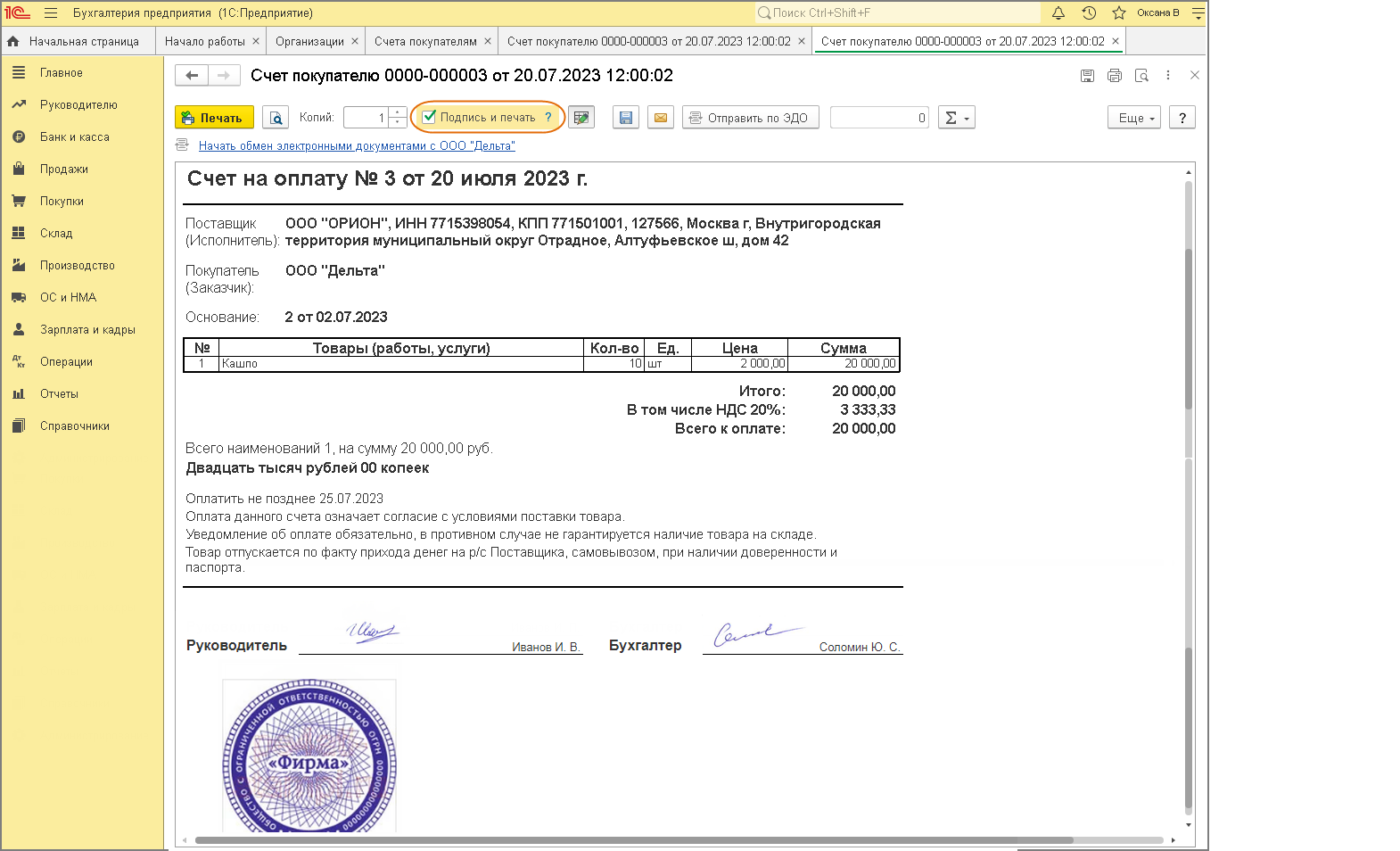
Для печати документов (счета покупателю, товарной накладной) с факсимиле, настроенными в карточке организации, и оттиском печати установите флажок «Подпись и печать» в печатной форме документа (рис. 4). По умолчанию в печатных формах документов указываются факсимиле из карточки организации.
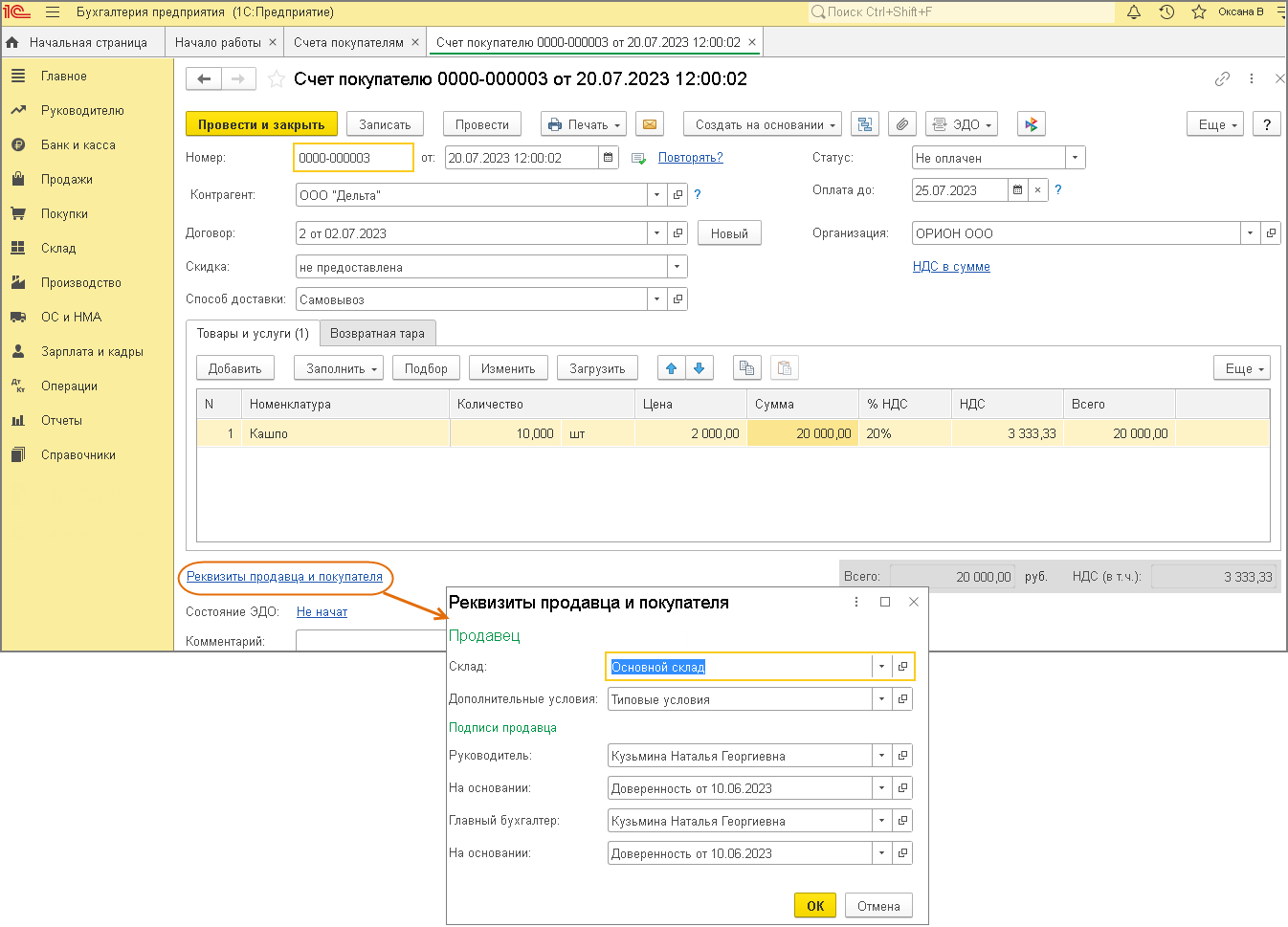
Чтобы в документе «Счет покупателю» установить факсимиле сотрудника (из справочника «Сотрудники»), перед открытием печатной формы перейдите по ссылке «Реквизиты продавца и покупателя» и выберите сотрудника в полях «Руководитель» и (или) «Главный бухгалтер» (рис. 5). Затем откройте печатную форму (по кнопке «Печать») и установите флажок «Подпись и печать».
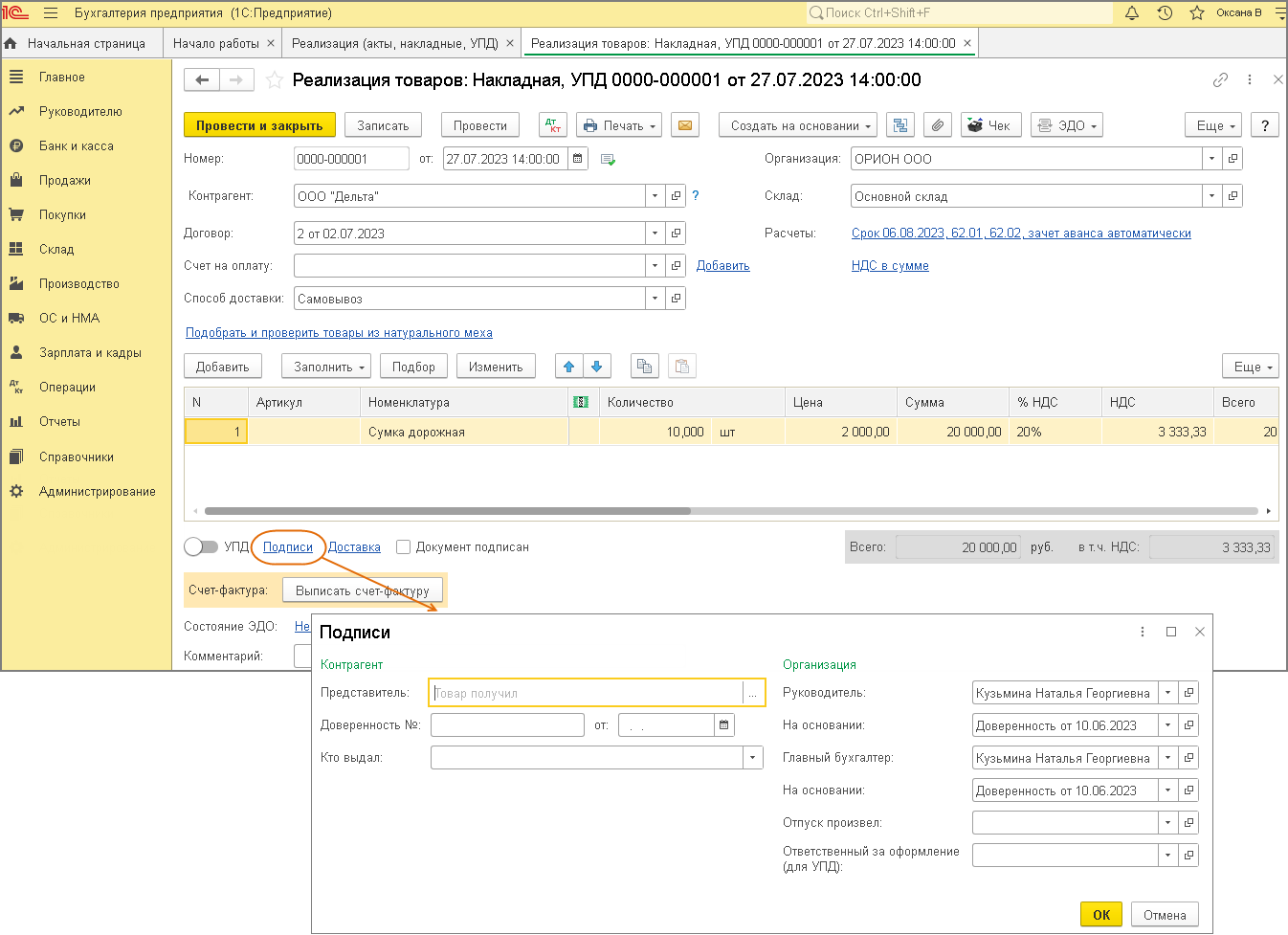
Чтобы в документе «Реализация (акт, накладная, УПД)» установить факсимиле сотрудника (из справочника «Сотрудники»), перед открытием печатной формы перейдите по ссылке «Подписи» и выберите сотрудника в полях «Руководитель» и (или) «Главный бухгалтер» и (или) «Отпуск произвел» (рис. 6). Затем откройте печатную форму (по кнопке «Печать») и установите флажок «Подпись и печать».
Смотрите также
Как подготовить печать и подпись для добавления в печатную форму (прозрачный фон)
В следующем видео показано как сделать прозрачным фон у изображений. Это может пригодиться, когда вам нужно добавить в печатную форму штамп, логотип или подпись-факсимиле так, чтобы непрозрачный фон картинки не закрывал текст и другие элементы формы.
Прозрачный фон делается с помощью бесплатного графического редактора Paint.net.
Еще обработки и статьи:

Как обновить 1С (8.3) самостоятельно (Инструкция)
Как узнать версию конфигурации 1С (Номер релиза конфигурации 1С)
Как подключить внешнюю печатную форму в 1С 8.2
Как изменить текст во внешней печатной форме 1С 8.2
Где в 1С Бухгалтерия 8.3 дата запрета редактирования (1С: Бухгалтерия предприятия 3.0)
1С и Linux
Пишу для себя, чтобы не забыть как делал. 95 % рабочее. На комментарии отвечаю, когда увижу.
вторник, 16 января 2018 г.
GIMP прозрачный фон
Как сделать прозрачный фон в Gimp
Иногда требуется в документ 1С добавить штамп «Экземпляр ООО . » с прозрачным фоном в цвете (смотрится очень красиво и люди обращают больше внимания, что это наш экземпляр).
В Linux воспользуемся GIMP:
1. Сканируем в pdf
2. Импортируем в GIMP с разрешением 300 dpi
3. В GIMP выделяем с помощью прямоугольного выделения и копируем в буфер.

4. Файл -> Создать -> Из буфера обмена
Почистить ластиком края изображения:

5. Слой -> Прозрачность -> Цвет в альфа-канал.