Интернет
Как сменить язык браузера google chrome (гугл хром)

Предлагаю вам ознакомиться с пошаговой инструкцией по смене языка в браузере Google Chrome.
Первым делом необходимо запустить популярный гугловский браузер.
После этого в правом верхнем углу найдите вертикальное троеточие. Нажмите на него и выберите пункт «Н астройки » . ( См. копию экрана )

В самом низу страницы, кликните по пункту «Показать дополнительные настройки».
В пункте «Я зыки » нажмите кнопку «Изменить языковые настройки. »
Далее в новом открытом окне необходимо нажать на кнопку «Д обавить » и выбрать из списка необходимый вам язык. После этого нажмите кнопку подтверждения «ОК».

После успешного добавления необходимого языка в панели «Языки браузера Google Chrome », в левой колонке нужно кликнуть по необходимому языку, а в правой колонке нажать кнопку «Отображать Google Chrome на этом языке». Далее поставьте галочки «Использовать этот язык для проверки правописания». Внизу проверьте установку галки в поле «Включить проверку правописания» и если необходимо, то включите пункт «Предлагать переводить страницы на этом языке» — Читать подробнее о данной функции.
Все нужные настройки для смены языка выполнены. Для вступления изменений в силу необходимо перезапустить браузер (путем закрытия и дальнейшего открытия). В редких случаях, если изменения не применились, то перезагрузить компьютер. Если вдруг язык не сменился, то проверьте ещё раз корректность настроек. Возможно, что-то было пропущено.
Таким простым способом вы сможете изменить язык браузера, например: с русского на английский, белорусский, украинский, немецкий и другие.
Дорогой друг! Надеюсь, что ты успешно разобрался с данной инструкцией и переключил свой интернет-браузер на нужный тебе язык.
Уважаемые пользователи!
Если у вас возникли вопросы по данному материалу — оставьте свой комментарий и мы постараемся вам помочь.
С уважением, Администратор сайта snapcomp.ru
Дорогой друг! Возможно, тебе будут интересны следующие статьи:
- Как очистить (удалить) кэш браузера гугл хром (Google Chrome)
- Сохраняем веб-страницу полностью с помощью браузера google chrome
- Полноэкранный режим в браузере Google Chrome
- Пошаговая инструкция по переходу браузера Google Сhrome в режим инкогнито
- Как назначить браузер Google Chrome браузером по умолчанию
Как изменить язык в браузере Google Chrome
Будучи самым популярным браузером в мире, Гугл Хром обязан поддерживать все наиболее популярные языки. В противном случае, значительная часть пользователей страдала бы от языкового барьера. К счастью, ситуация не настолько плачевна. Сегодня мы поговорим о том, как изменить язык в Гугл Хроме на русский, если это не было сделано во время инсталляции интернет-обозревателя.
Инструкция
Не будем долго расшаркиваться и тратить ваше время, приступим к непосредственному раскрытию темы статьи. Итак, для смены языка в браузере не обязательно иметь сонм расширений, разработчики Chrome предусмотрели системный подход для решения этой проблемы. Осветлением метода ее решения мы и займемся.
Порядок действий
Все, что нам нужно, находится в разделе пользовательских настроек. Дальнейшие действия сведем в пошаговую инструкцию:
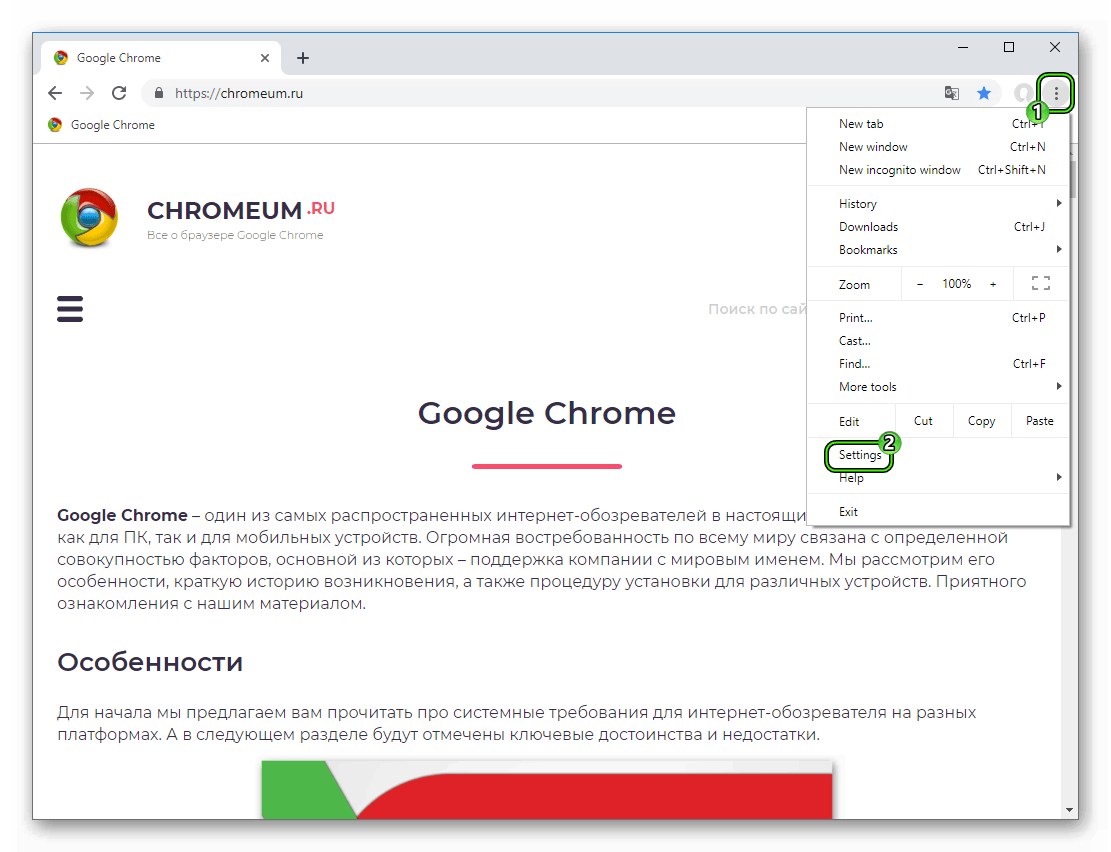
- Запускаем Google Chrome и открывает системное меню путем клика ЛКМ по троеточию в правом верхнем углу экрана.
- Выбираем раздел «Настройки» (Settings).
- Прокручиваем открывшуюся страничку и жмем на «Дополнительные» (Advanced).
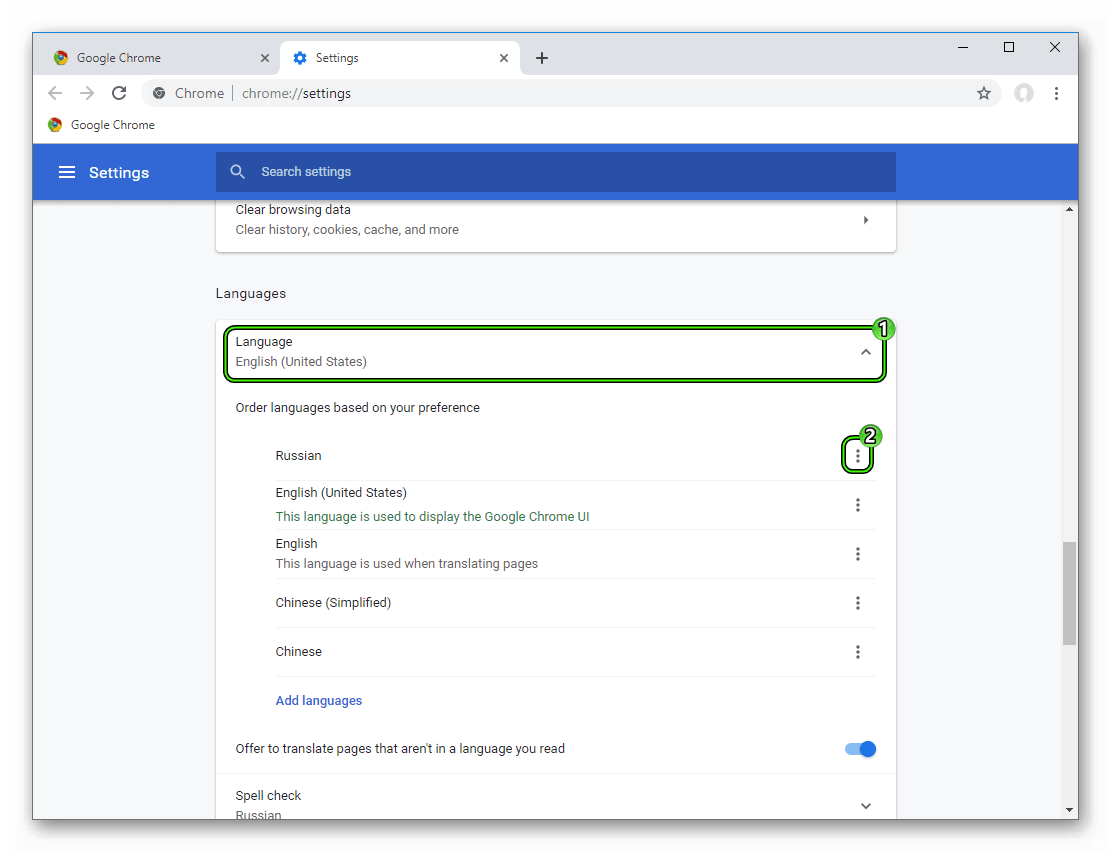
- Дальше ищем блок с соответствующим названием (Languages), который расположен ближе к самому концу.
- Кликаем на верхний пункт.
- Скорее всего, в списке уже есть нужная нам локализация (Russian). Тогда щелкаем на иконку вызова меню напротив нее.
- Теперь выбираем «ОтображатьGoogleChrome…» («DisplayGoogleChrome…»).
- Нажимаем на кнопку («Перезапустить»). (Relaunch).
Если нужной локализации нет, то добавьте ее с помощью соответствующей функции (кнопка Add languages на английском).
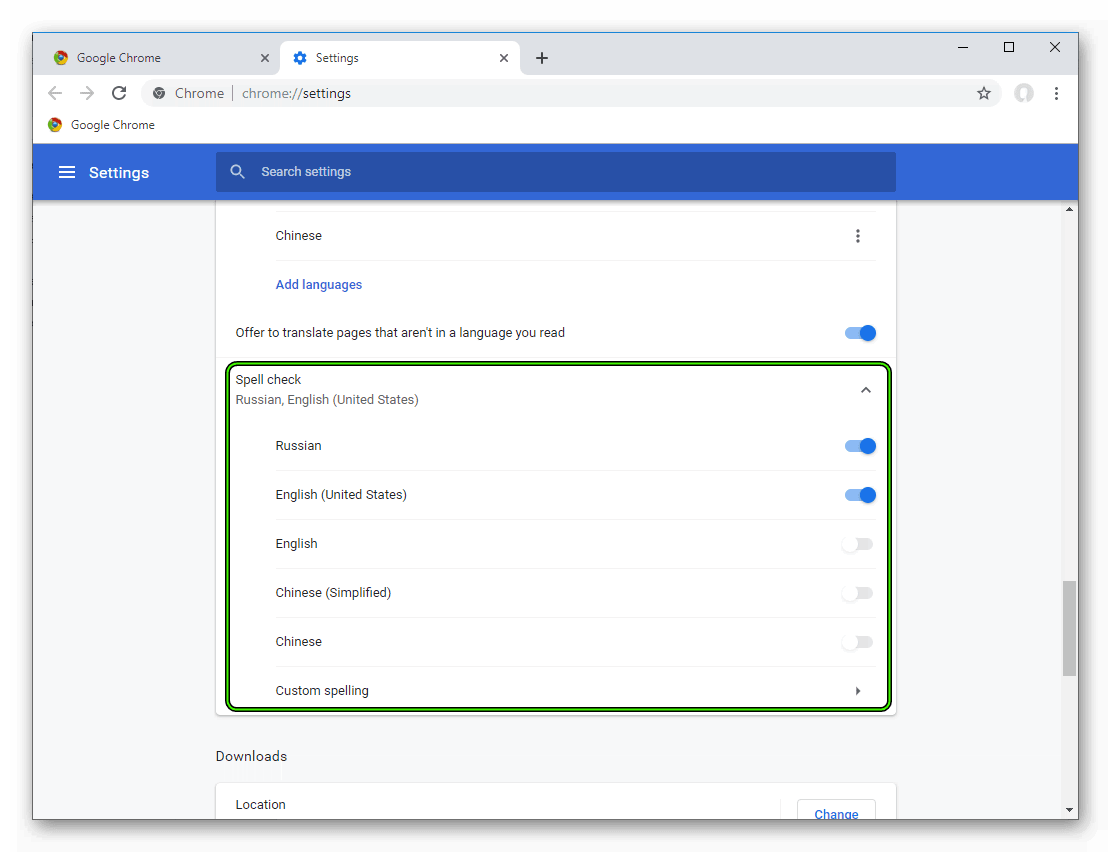
Особнячком стоит пункт «Проверка правописания» (Spell Check). Нажатие ЛКМ активирует выпадающий списочек, в котором ползунками выбираем те пакеты, которые будут проверяться системой на наличие ошибок в будущем.
Подведем итоги
Стандартный язык браузера, как правило, выбирается на этапе установки, но его легко изменить и после оной. Соответственно, если изначально был выставлен английский, то перевести Google Chrome на русский можно будет в любой момент со страницы настроек, если воспользоваться нашей инструкцией.
Язык интерфейса Google Chrome
Во время установки Chrome определяет язык интерфейса используемой операционной системы и выбирает такой же для себя. Далее мы рассмотрим алгоритм изменения языка оболочки браузера вручную для платформ Windows и Android, в том числе и на русский.
Как поменять язык интерфейса
- Необходимо зайти в «языковой» раздел настроек Chrome, у вас 2 варианта:
- по ссылке chrome://settings/languages (особенно удобно, если изначально не русский интерфейс)
- через меню → «Настройки» → слева раздел «Дополнительные» → «Языки»
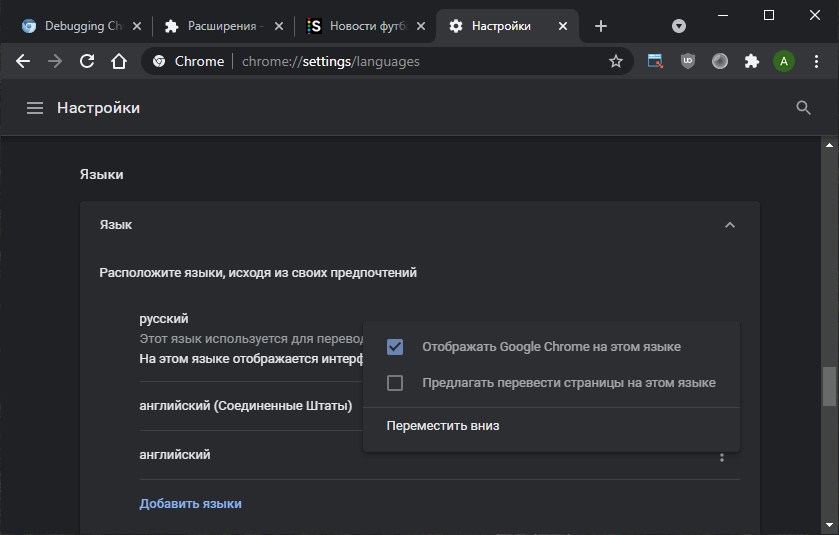
- Выбрать из списка нужный язык, нажать на кнопку вертикального троеточия, отметить пункт «Отображать Google Chrome на этом же языке»
- если нужного языка нет в списке, то используйте кнопку «Добавить языки»
- Нажмите на появившуюся кнопку «Перезапуск» для перезагрузки Chrome
Пример смены языка (английский → русский)
- Переходим по ссылке chrome://settings/languages и раскрываем блок «Language»
- Если в списке нет «Russian (Русский)»:
- нажимаем на «Add languages»
- в строке поиска «Search languages» вводим «russian» без кавычек
- отмечаем галочкой найденный русский язык, справа внизу нажимаем кнопку «Add»
Процедура изменения языка интерфейса Android версии Chrome производится иначе. На этой платформе браузер просто копирует системный язык, если у вас русский — он тоже будет на русском, если английский — английским и т.д.
Алгоритм смены языка ОС Android
- Зайдите в «Настройки». Чаще всего это иконка в виде шестерёнки
- В самом верху, используя форму поиска, введите слово:
- «язык» без кавычек, если у вас сейчас русский
- «language», если английский
- Среди найденных результатов выберите тот, что более подходит по смыслу:
- на русском
- на английском
- Если всё сделано верно на предыдущем этапе, то вы попадёте в список языков по алфавиту:
- ru
- en
- Выберите нужный язык, на него же автоматически переключится и Google Chrome
Как изменить язык интерфейса в Гугл Хром
Браузер Google Chrome распространяется с различным языковым интерфейсом. По умолчанию язык устанавливается исходя из местоположения, откуда скачивается приложение.
Несмотря на это, у некоторых пользователей возникает потребность в изменении языка интерфейса на свой родной. Подробнее об этом мы поговорим в сегодняшней статье. О том, как изменить язык интерфейса в гугл хром на компьютере и телефоне – читайте далее.
С английского на русский
На компьютере
Меняем язык интерфейса в гугл хром:
- Запускаем Google Chrome на компьютере и в верхнем правом углу кликаем по кнопке в виде троеточия. В отобразившемся меню переходим в раздел «Settings».

- В левой части окна разворачиваем меню «Advanced» и переходим в раздел «Languages».

- Далее разворачиваем окно «Language» и нажимаем на кнопку «Add languages».

- В отобразившемся окне вводим запрос «Russian» и отмечаем отобразившейся язык. Затем нажимаем на кнопку «Add» в нижнем правом углу.

- Справа от русского языка кликаем по кнопке в виде троеточия.

- Отмечаем пункт «Display Google Chrome in this language».

- Последним действием нажимаем на кнопку «Relaunch» — после этого произойдет перезагрузка браузера и язык интерфейса будет изменен на русский.

На телефоне

Интерфейс браузера по умолчанию использует системный язык. То есть, если на вашем устройстве установлен английский язык, то он и будет применен к приложению гугл хром.
Поэтому нам потребуется изменить весь интерфейс телефона. Рассмотрим, как это можно сделать на Android:
- Открываем настройки смартфона и переходим в раздел «General management».

- Перемещаемся в раздел «Language and input».

- Выбираем русский язык и кликаем по кнопке «Apply».

С украинского на русский
На компьютере
Меняем язык интерфейса в десктопной версии:
- Кликаем в браузере на кнопку в верхнем правом углу и переходим в раздел «Налаштування».

- Раскрываем меню «Розширенi» и перемещаемся в «Мови».

- В отобразившемся окне кликаем по кнопке «Додати мови».

- Следующим шагом вводим запрос «російська», отмечаем отобразившейся язык и в нижней части кликаем по кнопке «Додати».

- Затем напротив русского языка кликаем по кнопке в виде троеточия.

- Отмечаем пункт «Вибрати цю мову для Google Chrome».

- В завершении кликаем по кнопке «Перезапустити».

На телефоне
Как и в случае с английским интерфейсом, нам потребуется изменять весь перевод мобильного устройства, чтобы гугл хром был переведен на русский. Сделать это можно следующим образом:
- Открываем настройки устройства и переходим в раздел «Загальне керування».

- Перемещаемся в раздел «Мова та спосiб введення».

- В отобразившемся окне выбираем подраздел «Мова».

- И последним действием отмечаем пункт «Застосувати».

После выполнения вышеупомянутых действий, язык интерфейса будет изменен на русский, а вместе с ним поменяется и язык в гугл хром.
С китайского на русский
Нередко пользователи сталкиваются с тем, что браузер по каким-то причинам был переведен на китайский язык. Если в предыдущих случаях язык можно изменить без каких-либо проблем, то в случае с китайским многим может быть трудно из-за специфики языка. Поэтому давайте разбираться как сменить язык с китайского на русский в десктопной версии:
- Открываем главное меню браузера и переходим в указанный раздел.

- Далее в левой части раскрываем меню и кликаем по надписи, расположенной справа от иконки в виде глобуса.

- В правой части экрана раскрываем меню с языками, и в нижней части кликаем по синему названию.

- Вводим в поисковике запрос «Русский», отмечаем отобразившейся язык и добавляем его.

- Напротив добавленного языка нажимаем на кнопку в виде троеточия.

- Далее в отобразившемся меню выбираем первый пункт.

- Осталось только нажать на кнопку для перезагрузки браузера.

Теперь вы знаете как изменять язык интерфейса в браузере гугл хром. Надеемся, что у вас не осталось больше вопросов и тема смены языка интерфейса была понятна. Удачи!