Как подключить домашний интернет в кнопочном телефоне Nokia C2-02
Сергей Искусственный Интеллект (210275) Да и с мобильным тоже могут быть проблемы. Подобные телефоны поддерживают GPRS и EGPRS которых может уже не быть поддержки местными провайдерами.
Как подключить Nokia C2-01 к компьютеру и пользоваться интернетом
Зачастую поставляемые вместе с телефоном программы не работают на Вашем компьютере: то аппарат не определяется, то не удается выйти в Интернет, то записаная книжка не синхронизируется. Зачастую не удается даже перебросить свои фотографии на мобильный телефон.
Постараемся решить эти проблемы, установив парвильное программное обеспечение.
Итак, подключаем Nokia C2-01 к компьюетру. Для этого аккуратно и внимательно выполняем следующие шаги:
Скачиваем фирменное программное обеспечение Nokia Connect© (скачать) .
Запускаем и выбираем один из режимов работы: USB, Bluetuth, Port (при наличии кабеля Nokia, входящего в поставку аппарата) .
В фирменной программе коммуникации Nokia Connect© нажать «Connect».
Теперь Вам доступны: работа с записной книгой, синхронизация, установка приложений, тем, музыкальных и видеофайлов.
Для работы в сети Internet через Nokia C2-01 нажмите кнопку «Share Internet Connection».Как подключить Nokia C2-01 к Интернет
Подключение к сети Интернет (3G/EDGE/GPRS в зависимости от сети) может быть исопльзовано для работы интернет-браузера, программы-клиента ICQ и других функций Nokia C2-01 Чтобы настроить доступ в Интернет, выполняем следующие простые шаги:
Скачиваем программу коммуникации Nokia Connect©;
Запускаем скаченное приложени (если Windows запрашивает разрешение на доступ к Интернет, то разрешаем) ;
Выбираем способ соединения аппарата и компьютера;
Жмем «Connect».
Как настроить мобильный интернет на телефоне Nokia
1.Не все мобильные телефоны компании Nokia поддерживают такую опцию, как wap или gprs. Поэтому если вы приобретаете связное устройство, спросите у консультанта о возможностях и встроенных опциях телефона.
2.Услуги интернета вам предоставляет тот оператор, абонентом которого вы являетесь. Именно поэтому вам следует уточнить параметры настроек в сотовой компании.
3.При активации сим-карты, на ваш мобильный должны прийти настройки в виде сервисного сообщения. Вам достаточно будет
сохранить их и сделать стандартными по умолчанию. Для этого зайдите в меню телефона. Перед собой вы увидите несколько вкладок, каждая из которых имеет свои опции и свое
предназначение.
4.Для настройки интернета выберите вкладку «Параметры». Открыв ее, вы увидите небольшой список различных функций. Нажмите на параметр «Телефон», а затем – «Конфигурация» — «Настройка персональной конфигурации».
5.После этого создайте точку доступа. Впишите ее наименование — оно зависит от сотового оператора. Например, если вы являетесь абонентом ОАО «Мегафон», укажите название точки – internet.
6.Впишите имя настройки; оно должно совпадать с наименованием компании. Например, абоненты ОАО «Мегафон» должны установить имя Megafon Internet. Укажите адрес домашней страницы.
7.Помимо этих настроек вы должны активировать услугу «Мобильный интернет», для чего свяжитесь со своим оператором или воспользуйтесь системой самообслуживания, которую вы сможете найти на официальном сайте своего сотового оператора.
8.В некоторых моделях Nokia отсутствует параметр «Конфигурация», зато есть так называемый параметр WLAN. Чтобы его настроить, зайдите в меню телефона, выберите пункты «Параметры» — «Связь» — «Параметры» — «Пункты назначения». Перед вами откроется список настроек интернета. Добавьте новую точку, выбрав параметр «Точка доступа». Следующий пункт — Интернет» — содержит все возможные подключения. Также вы можете настроить wap, выбрав третий пункт сверху.
Как настроить интернет на кнопочном телефоне
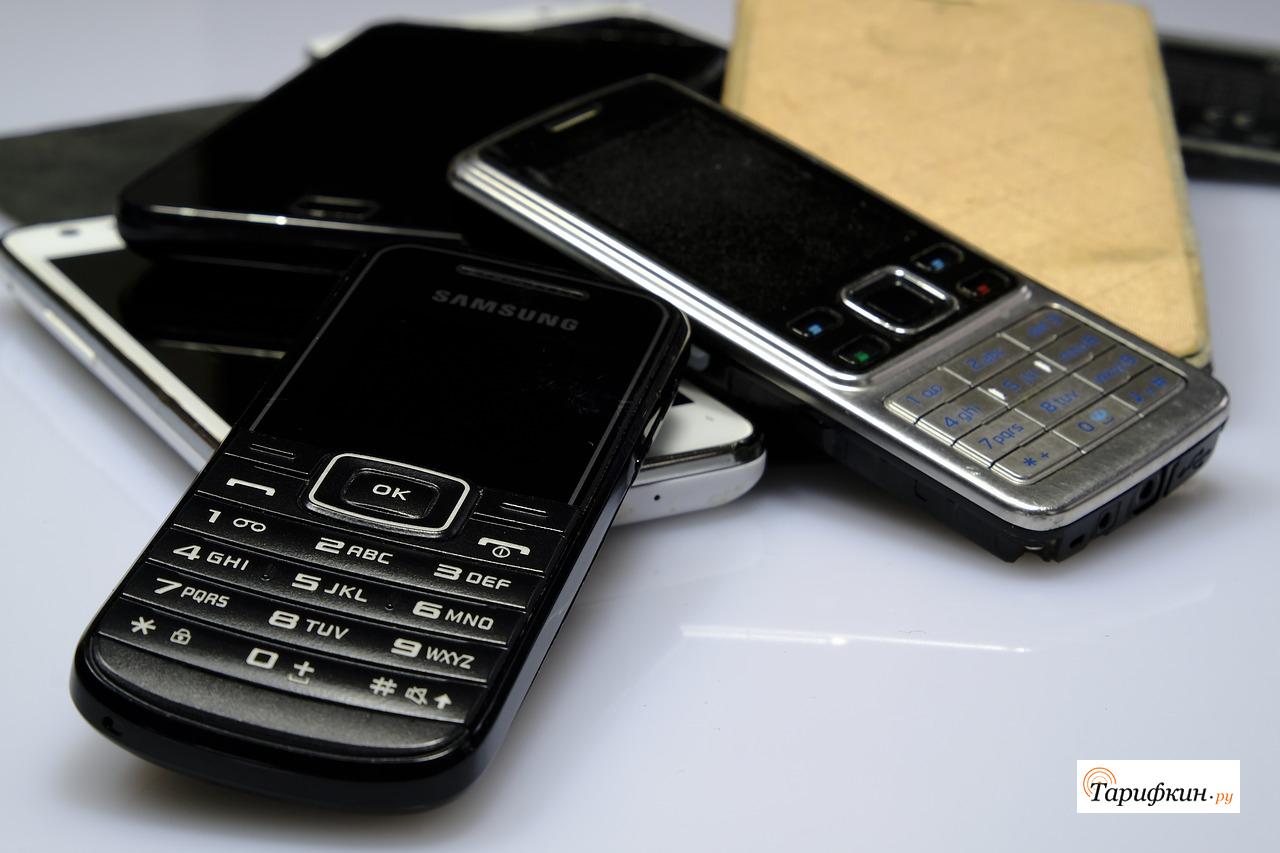
Владельцам кнопочных телефонов нередко нужно войти в интернет, чтобы посмотреть нужную информацию и вот тут они сталкиваются с проблемой, не зная, что же нажимать на мобильном устройстве. Настройки интернета на кнопочных телефонах могут несколько отличаться, в зависимости от производителя, но, в общем, выполнить настройку несложно. Это не займёт много времени, всего лишь нужно следовать инструкции.
Как настроить интернет на кнопочном телефоне
Если вы владелец кнопочного телефона, то следует знать, что на этом мобильном устройстве можно тоже подключиться к интернету. Единственное, просматривать информацию может быть не очень удобно за счёт небольшого экрана, но всё же. Иной раз нужно срочно посмотреть расписание поездов, погоду или прочитать электронное письмо, для этого нужно правильно выполнить настройки и полноценно пользоваться своим мобильником.
1. Запрашиваем автоматические настройки у оператора
Самый быстрый и удобный способ – это получить автоматические настройки от мобильного оператора. После установки новой сим-карты в телефон, на него приходит несколько информационных сообщений, в том числе и сервисная смс, которая содержит в себе информацию о данных точки APN. Иной раз мобильное устройство спрашивает разрешение на установку, а иногда делает это на автомате.
Если до этого автоматическая настройка сделана не была или данные не сохранились, то можно это исправить. Следует учитывать, что простая перезагрузка ничего не даст, нам нужно, чтобы телефон распознал симку как новую и послал запрос на сервер оператора. Для этого следует выключить мобильник, вытащить сим-карту из слота и через несколько секунд опять е вставить.
Есть ещё один способ получить автоматические настройки, но тут времени понадобится чуть больше. Заходят на сайт своего мобильного оператора и проходят в раздел Поддержка. Тут открывают подпункт Настройки телефона, где в специальном окошке вводят свой номер. Потом нужно поставить галочку в окошке, что вы не робот, и указать, какие именно параметры настроек необходимы. Стоит учитывать, что такие запросы обрабатываются довольно оперативно, после чего приходит смс-сообщение, которое следует открыть и потом сохранить. После всех манипуляций аппарат желательно перезагрузить.
Кроме того, запросить параметры у некоторых операторов можно путём отправки пустого смс-сообщения. Номер можно посмотреть на инструкции к стартовому пакету или в интернете. Такая операция совершенно бесплатна, но только если абонент находится не в роуминге.
При автоматической настройке приходят параметры не только мобильного интернета, но и MMS.
2. Настраиваем интернет на кнопочном телефоне вручную
На некоторых устаревших моделях телефонов или на некачественных китайских модификациях автоматическую настройку сделать не получается. Однако и эта проблема вполне решаема, так как можно сделать ручные настройки. Для этого создаём новый профиль в настройках:
- Имя профиля – тут можно что-то написать произвольно, но желательно указать название своего оператора;
- Прописывают точку доступа или же APN. Тут вводят internet.(название своего оператора).ru;
- Указывают канал данных – GPRS;
- Прописывают имя пользователя и пароль.
Оставшиеся ячейки не стоит трогать, так как это может привести к ошибкам при передаче данных. После введения последних данных следует сохранить все изменения и потом перезагрузить мобильное устройство. Всё, можно пробовать подключать интернет.
Если не получается в ручном режиме выполнить настройки, стоит позвонить в службу поддержки абонентов и попросить специалиста о помощи.
Параметры и инструкции по настройке от операторов
В зависимости от того, какой у абонента оператор, алгоритм ручной настройки может несколько отличаться. Подробные инструкции есть на официальных сайтах телекоммуникационных компаний. При желании можно зайти в ближайший салон компании и попросить консультанта о помощи с настройками.
МТС
Если вы пользуетесь услугами российского оператора МТС, то настройки будут выглядеть таким образом:
- Создаём новый профиль в телефоне, задаём имя MTS Internet или любое другое;
- Указываем точку доступа или APN — internet.mts.ru;
- Прописываем канал данных – GPRS;
- Задаём имя пользователя и пароль – mts/mts.
После этого сохраняем заданные параметры и перезагружаем мобильное устройство.
Нужные параметры можно заказать отправив смс-сообщение на номер 1234. Эта операция совершенно бесплатная, если вы не находитесь в роуминге. По такому же принципу действует короткий номер 0876.
Теле2
Абоненты Теле2 могут получить автоматические настройки, позвонив по бесплатному номеру 679. При необходимости можно произвести настройки ручным методом:
- Задают название профиля – Tele2 Internet;
- Указывают домашнюю страницу http://m.tele2.ru;
- Выключают прокси-сервер;
- Указывают канал соединения GPRS;
- Точка доступа или APN – tele2.ru;
- Поле для логина и пароля оставляют пустым.
После внесения всех изменений настройки сохраняют и мобильный телефон перезагружают. Всё, после этого можно включать интернет.
Билайн
Абоненты Билайн могут получить автоматические настройки, позвонив по номеру 06503. В ручном режиме настройку производят так:
- Входят в меню телефона, после чего выбирают мобильную сеть и раздел Передача данных;
- Вводят имя сети – Beeline Internet;
- Имя пользователя – beeline, пароль такой же;
- Протокол APN: IPv4.
После завершения настроек изменения следует сохранить, затем мобильное устройство перезагружают.
Следует помнить, что без предварительной перезагрузки мобильного телефона после настроек, интернет может работать некорректно.
МегаФон
Абоненты этого мобильного оператора могут выполнить настройку интернета, следуя такой инструкции:
- Заходят в настройки, выбирают мобильную сеть и точку доступа;
- Задают имя – Megafon;
- APN – internet;
- В графах имя пользователя и пароль вводят – gdata.
Сохраняют настройки, после этого перезагружают устройство. Для активации интернета следует просто включить точку доступа.
Если после настроек интернет так и не появился, следует проверить в личном кабинете, подключена ли вообще услуга мобильного интернета.
Другие операторы
У других российских операторов настройка мобильного интернета ручным способом производится аналогично. Не стоит забывать сохранять произведённые изменения и затем перезагружать своё устройство. Если выполнить ручную настройку не получается, рекомендуется позвонить в центр поддержки абонентов или связаться с консультантом в чате.
Как использовать телефон в качестве модема через кабель
Чтобы использовать телефон как модем, на нём, прежде всего, следует установить мобильный интернет. После этого телефон соединяют с компьютером при помощи стандартного USB-кабеля. Чтобы сделать это правильно, следует придерживаться такой инструкции:
- На телефоне находят раздел USB-соединения;
- Активируют его;
- Всё, после этого соединение с компьютером установлено;
- После того, как на компьютер установлены все нужные драйвера, телефон можно отключить и пользоваться им в режиме USB-модема.
На мобильных устройствах разных производителей доступ к режиму модема выполняется по-разному.
- в LG и НТС: “Беспроводная связь – Режим модема- USB-модем”
- в Samsung: “Сеть – Модем и точка доступа-USB-модем”
- в Cyanоgenmod: “Беспроводные сети – Режим модема -USB-модем”
- в MIUI: “Настройки – Система – Режим модема – USB-модем”.
Как видим, подключить интернет на обычном кнопочном телефоне совсем несложно. Но стоит учитывать, что на слишком устаревших моделях телефонов такой функции, как интернет, может просто не быть.
Tele2 GPRS: Настройка интернет соединения через Теле2 GPRS. Автоматические настройки.
- Как подключить мобильный интернет?
- Как получить автоматические настройки интернета от «Tele2»?
- Возможно ли настроить интернет вручную?
- Какова стоимость мобильного интернета от «Tele2»?
- Как настроить смартфон/планшет на базе Android, iOS (iPad, iPhone) или другой ОС для доступа в Интернет?
- GPRS-доступ через сотовые телефоны для компьютеров, ноутбуков, КПК и др.
- Необходимое оборудование.
- Подключение телефона к компьютеру.
- Установка телефона в качестве модема.
- Настройка телефона-модема.
- Создание удаленного телефонного соединения.
Как подключить мобильный интернет?
Все абоненты «Tele2», приобретая новую SIM-карту, могут пользоваться сетью Интернет, получать или отправлять SMS и MMS, не настраивая свой телефон. Услуги WAP/MMS/Internet подключены всем абонентам бесплатно.
Как получить автоматические настройки интернета от «Tele2»?

Вы можете заказать бесплатные автоматические настройки, необходимые для корректной работы услуг WAP/MMS/Internet, для большинства моделей мобильных устройств, поддерживающих технологии GPRS/EDGE. Для этого достаточно позвонить на бесплатный номер 679.
Если у «Теле2» имеется необходимая информация о модели Вашего мобильного устройства, то в течение 2 часов Вы получите SMS-сообщение. Следуйте указаниям в поступившем SMS. После сохранения настроек, выключите и снова включите устройство. Далее убедитесь, что в качестве настроек по умолчанию для услуг передачи данных выбраны настройки от «Tele2». Также смотрите раздел ручные настройки.
Возможно ли настроить интернет вручную?
Да, это возможно. Ниже приведены типовые настройки GPRS/MMS/JAVA/WAP для большинства современных телефонов/смартфонов/планшетов.
Настройки Интернет GPRS.
| Название настроек | Tele2 Internet |
| Домашняя страница | wap.tele2.ru |
| Канал (тип) соединения | GPRS |
| Точка доступа (APN) | internet.tele2.ru |
| Пользователь (Username) | [не требуется] |
| Пароль (Password) | [не требуется] |
Настройки MMS.
| Название настроек | Tele2 MMS |
| Домашняя страница | mmsc.tele2.ru |
| Прокси сервер | Включен |
| IP-адрес | 193.12.40.65 |
| Порт | 9201 (WAP1) или 8080 (WAP2) |
| Канал (тип) соединения | GPRS |
| Точка доступа (APN) | mms.tele2.ru |
| Пользователь (Username) | [не требуется] |
| Пароль (Password) | [не требуется] |
После ручной настройки телефона обязательно отправьте пробное MMS-сообщение любому адресату (например, самому себе). Это необходимо для регистрации Вас в сети «Tele2» как пользователя услуги MMS. Иначе вместо входящих MMS-сообщений Вы будете получать ссылку на MMS-Галерею, где будут размещаться все отправленные Вам MMS-сообщения.
Настройки JAVA.
Для того, чтобы иметь возможность использовать Java-приложения, требующие доступа в Интернет (такие как Opera mini или Jimm), в некоторых телефонах требуется настройка Java профиля.
| Название настроек | Tele2 Java |
| Прокси сервер | Выключен |
| Канал (тип) соединения | GPRS |
| Точка доступа (APN) | internet.tele2.ru |
| Пользователь (Username) | [не требуется] |
| Пароль (Password) | [не требуется] |
Настройки WAP.
Для того чтобы иметь возможность просмотра WAP-страниц и выхода в Интернет непосредственно с мобильного устройства, необходимо произвести следующие настройки.
| Название настроек | Tele2 WAP |
| Домашняя страница | wap.tele2.ru |
| Прокси сервер | Включен |
| IP-адрес | 130.244.196.90 |
| Порт | 9201 (WAP1) или 8080 (WAP2) |
| Канал (тип) соединения | GPRS |
| Точка доступа (APN) | wap.tele2.ru |
| Пользователь (Username) | [не требуется] |
| Пароль (Password) | [не требуется] |
Какова стоимость мобильного интернета от «Tele2»?
Нет смысла публиковать здесь тарифы т.к. они периодически меняются. Одно можно сказать точно, что стоимость WAP и GPRS тарифицируется по-разному. Подробности узнавайте на сайте компании.
Как настроить смартфон/планшет на базе Android, iOS (iPad, iPhone) или другой ОС для доступа в Интернет?

Настройки → Беспроводные сети → Мобильная сеть → Точки доступа (APN).

Настройки → Основные → Сеть → Сотовая сеть передачи данных.
APN: internet.tele2.ru
Имя пользователя: [не требуется]
Пароль: [не требуется]
После ввода настроек убедитесь, что передача мобильных данных включена в настройках устройства. Если интернет не заработал – попробуйте выключить и снова включить ваш девайс. Также смотрите разделы как подключить мобильный интернет и автоматические настройки интернета.
GPRS-доступ через сотовые телефоны для компьютеров, ноутбуков, КПК и др.
Перед тем, как приступить к настройке Вашего персонального компьютера убедитесь, что Ваш телефон:
1. Поддерживает технологии GPRS/EDGE. Данную информацию можно найти в руководстве пользователя или на сайте производителя мобильного устройства.
2. Настроен для работы с услугами WAP/MMS/Internet.
Необходимое оборудование.
Помимо телефона, поддерживающего одну из технологий GPRS/EDGE и настроенного для работы с услугами WAP/MMS/Internet, Вам понадобится персональный компьютер, ноутбук или карманный компьютер (КПК). Кроме этого, вам может понадобиться кабель для подсоединения телефона к компьютеру.
Подключение телефона к компьютеру.
Существует 3 способа это сделать.
Способ 1. Использование кабеля для COM- или USB-порта.
Если такого кабеля не было в комплекте с Вашим мобильным телефоном, Вы можете приобрести его в магазине мобильных телефонов и аксессуаров. При выборе кабеля убедитесь, что он подходит для подключения к компьютеру данной модели телефона, а также в том, что кабель поддерживает передачу данных (некоторые кабели предназначены только для синхронизации данных, то есть редактирования телефонной книги, скачивания и редактирования картинок и мелодий телефонных звонков и т.д.).
Способ 2. Подключение через инфракрасный порт (ИК-порт).
В этом случае Ваши мобильный телефон и компьютер должны быть оснащены ИК-портами.
Способ 3. Подключение через Bluetooth. В этом случае Ваши мобильный телефон и компьютер должны быть оснащены приемником и передатчиком Bluetooth.
Установка телефона в качестве модема.
После подключения телефона к компьютеру Вам будет необходимо установить телефон как модем. Для этого Вам понадобятся драйверы, которые в большинстве случаев можно найти на компакт-диске в комплекте с телефоном. Если такого компакт-диска нет, необходимые программы могут находиться на сайте производителя вашего телефона.
Настройка телефона-модема.
После установки и настройки программного обеспечения найдите установленный операционной системой модем (название телефона, подключенного к ПК) и, нажав на его изображение правой кнопкой мыши, выберите во всплывающем меню пункт «Свойства». Или откройте «Панель управления», выберите «Телефон и модем», а в открывшемся окне – вкладку «Модемы», укажите установленный модем и нажмите «Свойства».
В окне свойств модема выберите вкладку «Дополнительные параметры связи» и введите дополнительную команду инициализации с названием точки доступа (Access Point Name, или APN). Для доступа в Интернет через сеть «Теле2» необходимо использовать строку инициализации: AT+CGDCONT=1,»IP»,»internet.tele2.ru»
Создание удаленного телефонного соединения.
Существует 2 варианта это сделать.
Вариант 1. Автоматическое создание удаленного телефонного соединения.
Если производитель Вашего мобильного телефона предоставляет специальную программу для выхода в Интернет, запустите эту программу на компьютере. В качестве установок используйте следующую информацию:
APN: internet.tele2.ru
Номера для дозвона:
| Samsung | *99**1*1# |
| Alcatel, Siemens, Panasonic | *99***1# |
| SonyEricsson, Motorola, Nokia, LG, Pantech и другие | *99# |
Имя пользователя и пароль: оставить пустыми.
Вариант 2. Ручное создание удаленного телефонного соединения.
В этом случае вам нужно будет создать на компьютере новое подключение к сети Интернет. В качестве установок используйте следующую информацию:
Номер телефона: *99#
Имя пользователя и пароль: оставить пустыми
Если Вам не удаётся установить соединение с сетью, попробуйте изменить установленный номер телефона на *99***1#.
Дополнительные символы ***1 указывают профиль WAP и используемых настроек в телефоне с CID 1.
При подключении к сети Интернет с настройками Internet убедитесь, что в настройках телефона указана точка доступа APN: internet.tele2.ru.
Если у Вас указана точка доступа APN: wap.tele2.ru, тарификация GPRS будет производиться по ценам WAP.