Как настроить Atom для разработки на JavaScript
Атом построен на технологии Electron, поэтому он работает на Windows, Linux и macOS. Среди базовых возможностей редактора, доступных сразу после установки:
- подсветка синтаксиса для множества популярных языков и файловых форматов
- удобная навигация
- встроенный предпросмотр Markdown
- умное автодополнение
- встроенный пакетный менеджер
Пакетный менеджер нужен для установки и удаления пакетов расширений (плагинов). Для удобной разработки на JavaScript для бэкенда и фронтенда нужно установить несколько пакетов.
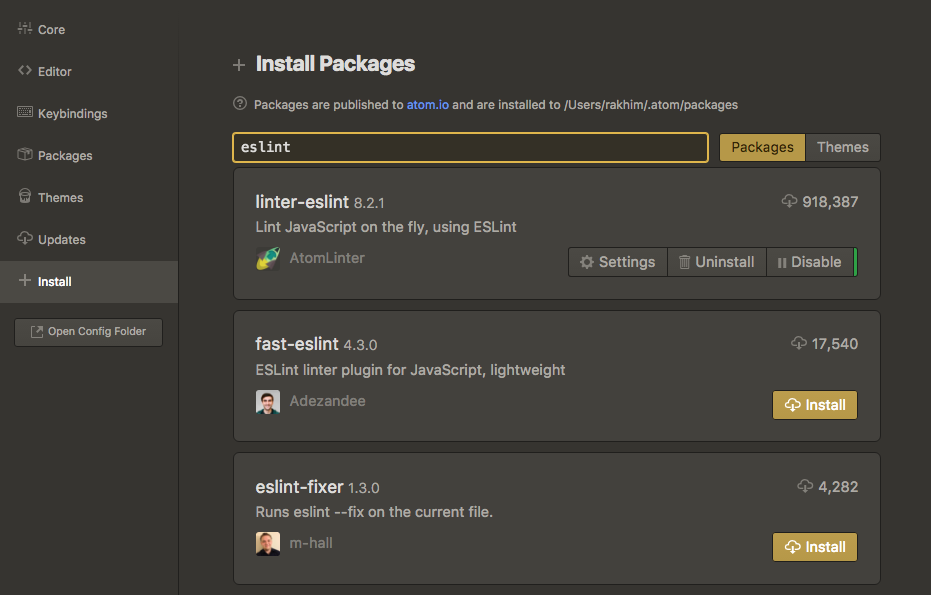
Для установки нового пакета зайдите в настройках во вкладку «Install», введите название пакета в строке поиска, нажмите кнопку «Install».
- Стандарты кодирования
- Автоматическое дополнение
- Автоматическое дополнение файлов и модулей
- Переход на определения
Стандарты кодирования
Eslint – это утилита, проверяющая стандарты кодирования на JavaScript. Стандарт де-факто в мире JS.
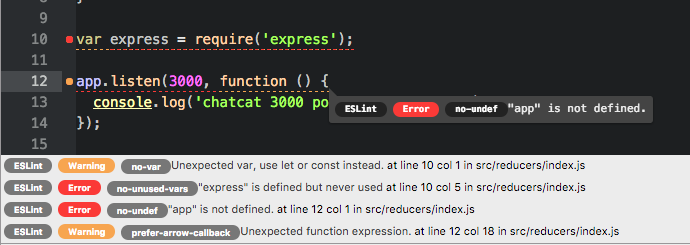
Нужно сначала установить eslint в системе, а потом установить расширение Атома, которое будет использовать установленный линтер. Есть разные способы интеграции линтера с расширением. Мы рассмотрим установку линтера глобально в системе.
- Установите Node.js используя пакетный менеджер вашей операционной системы.
- Установите eslint командой npm install -g eslint . Вероятно, вам понадобится использовать sudo .
- Установите плагины, которые конфигурируют eslint . Без них (по умолчанию) eslint ничего не проверяет.
npm install -g eslint-config-airbnb-base eslint-plugin-import extends: - 'airbnb-base' env: node: true browser: true Автоматическое дополнение
Встроенное автодополнение в редакторе работает по самой примитивной схеме, анализируя содержимое файлов. С помощью сторонней утилиты «tern» можно добиться более продвинутого поведения. «tern» умеет:
- подсказывать аргументы функции
- определять тип выражения
- находить определение чего-нибудь
- проводить автоматический рефакторинг
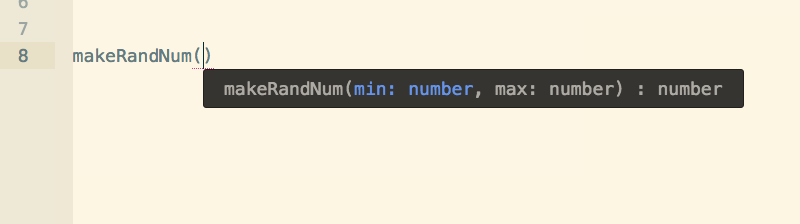
Расширение Атома atom-ternjs не требует установки ничего другого и работает само по себе.
Автоматическое дополнение файлов и модулей
Полезное расширение autocomplete-modules автоматически дополняет название файлов и модулей при импорте.
Переход на определения
js-hyperclick позволяет быстро перемещаться к определению функции или переменной по клику.
Как запустить java в Atom?
Скачал jdk и atom, изменил переменные среды (path, добавил java_home), скачал пакет ‘script’ в atom. Действовал так, как говорил чувак из видоса: https://www.youtube.com/watch?v=rRthfgq7dXA. Собственно все, я должен написать код, открыть пакеты, запустить скрипт и все должно работать, я пробовал, ничего не запускалось, высвечивался ‘!’, я несколько раз повторил процедуру из начала вопроса, ничего не помогло, хотел переустановить пакет ‘script’ удаляю его и он полностью пропадает из atoma, без понятия, что делать помогите, умаляю.
- Вопрос задан более года назад
- 132 просмотра
3 комментария
Средний 3 комментария
Настройка Atom от GitHub для работы с PHP, Python и некоторыми другими языками программирования
Изначально считаем что у Вас установлена поддерживаемая операционная система, Node.JS и Atom. В примерах мы работаем в OpenSUSE (13.1) в нём (и вообще в дистрибутивах *nix) уже «из коробки» обычно есть не только Python но PHP и другие языки программирования. Так же исправно работает на Ubuntu (>12.04). Если у Вас Windows 7 или 8, а раньше Вы с ними (языками) не работали то их предварительно необходимо скачать и установить.
Примечание: перед началом работы желательно запускать Atom под root.
опыт показывает — работает стабильнее
Linter
Идеология Atom к подсветке в том, что основным пакетом для работы с синтаксисом и его анализа будет Linter, который является верхним уровнем в API для других линтеров кода. Это сделано для прекращения «войны между плагинами» (The idea is to stop the linter plugins war, by providing a top level API for linters to parse and display errors in the Atom editor). Тем не менее, не все сторонние разработчики придерживаются этой идеологии и пишут свои плагины.
На текущий момент доступно для 21 языка :
- linter-php , для PHP `php -l`
- linter-phpcs , для PHP, `phpc`
- linter-phpmd , для PHP, `phpmd`
- linter-pylint , для Python, `pylint`
- linter-pyflakes , для python, `pyflakes`
- linter-pep8, для python, `pep8`
- linter-flake8, для python, `flake8`
- linter-javac , для Java, `javac`
- linter-jshint , для JavaScript and JSON, `jshint`
- linter-jscs , для JavaScript, `jscs`
- linter-scss-lint , для SASS/SCSS, `scss-lint`
- linter-coffeelint , для CoffeeScript, `coffeelint`
- linter-csslint , для CSS, `csslint`
- linter-rubocop , для Ruby and Ruby on Rails, `rubocop`
- linter-tslint , для Typescript, `tslint`
- linter-xmllint , для XML, `xmllint`
- linter-shellcheck , для Bash, `shellcheck`
- linter-scalac , для Scala, `scalac`
- linter-clang , для C / C++, `clang`
- linter-ruby , для ruby, `ruby -wc`
- linter-lua , для Lua, `luac -p`
Пакет Script: запуск программ из Atom
Script — пакет для запуска кода в atom.
Установка пакета Script, возможна из командной строки:
apm install script или меню
Packages->Settings View->Install->Packages
В результате должны поддерживаться следующие языки (26):
AppleScript
Bash
Behat Feature
Coffeescript
CoffeeScript (Literate) ^
Cucumber (Gherkin) *
Elixir
Erlang †
F# *
Go *
Groovy
Haskell
Javascript
Julia
LilyPond
LiveScript
Lua
MoonScript
newLISP
Perl
PHP
Python
RSpec
Ruby
Scala
Swift
Каждый язык работает, при наличии предварительно установленного компилятора / интерпритатора.
Пакет Script обновляется довольно часто. Например поддержка Swift появилась менее двух недель назад. Так что скорее всего в ближайшее время появится поддержка новых языков.
Для запуска программы необходимо выбрать
Packages—>Script—>Run
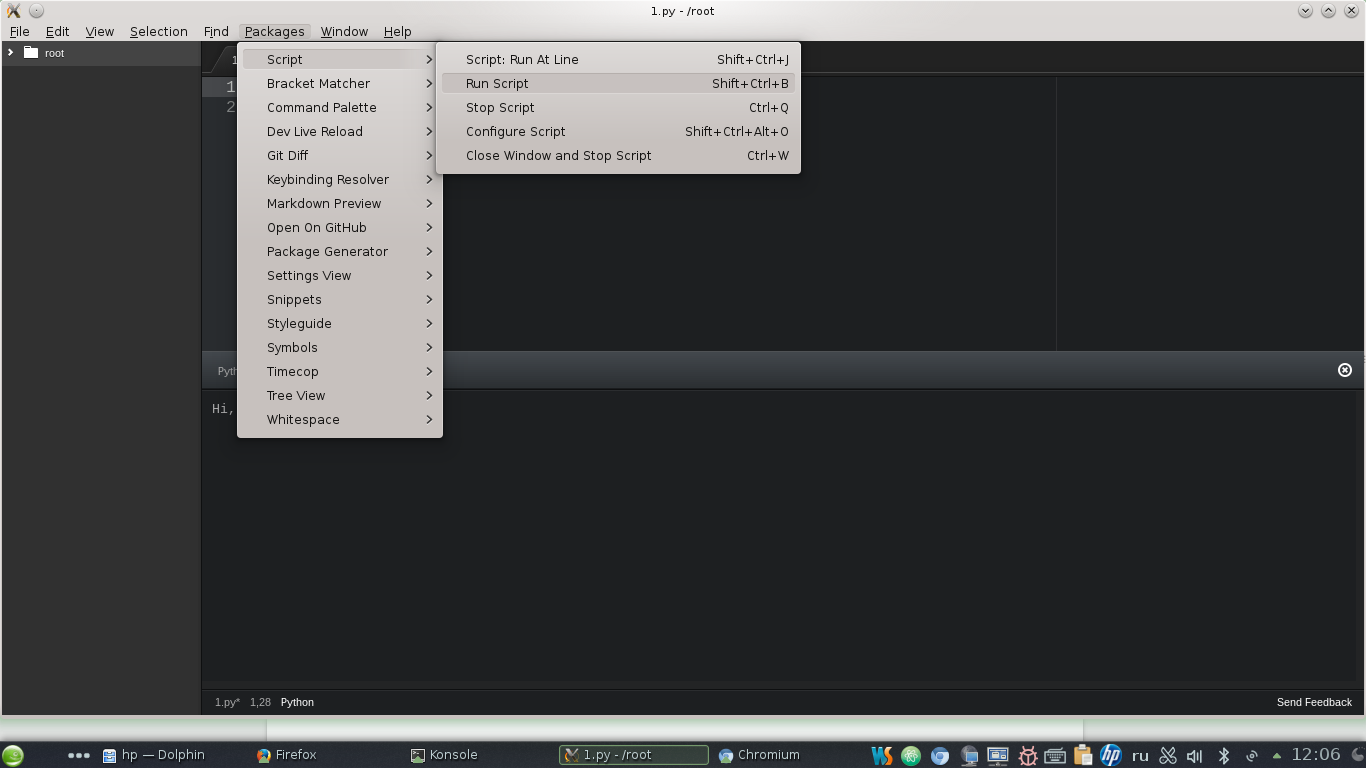
Дополнительные опции можно найти в документации либо на страницах Atom`а или проекта.
Для функционирования должен быть создан рабочий каталог.
Путь к нему нужно прописать здесь:
Packages—>Script—>Configure Script—>Current Working Directory
Заявку разработчикам на поддержку нового языка можно оставить здесь (отвечают быстро)
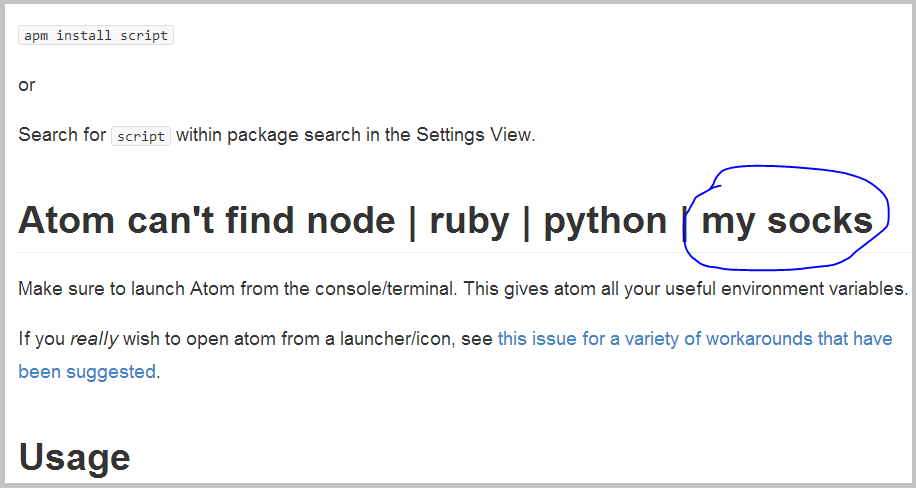
И немного юмора от разработчиков пакета Script,
у которых, судя по всему, спрашивают всё на свете:
первод: Атом не может найти Нод | Руби | Питон | Мои носки
Python
Поддержка подсветки этого языка идёт изначально. Пакеты для работы с синтаксисом и отладки:
Linter + Language Python + Linter Python Pep8 + Script
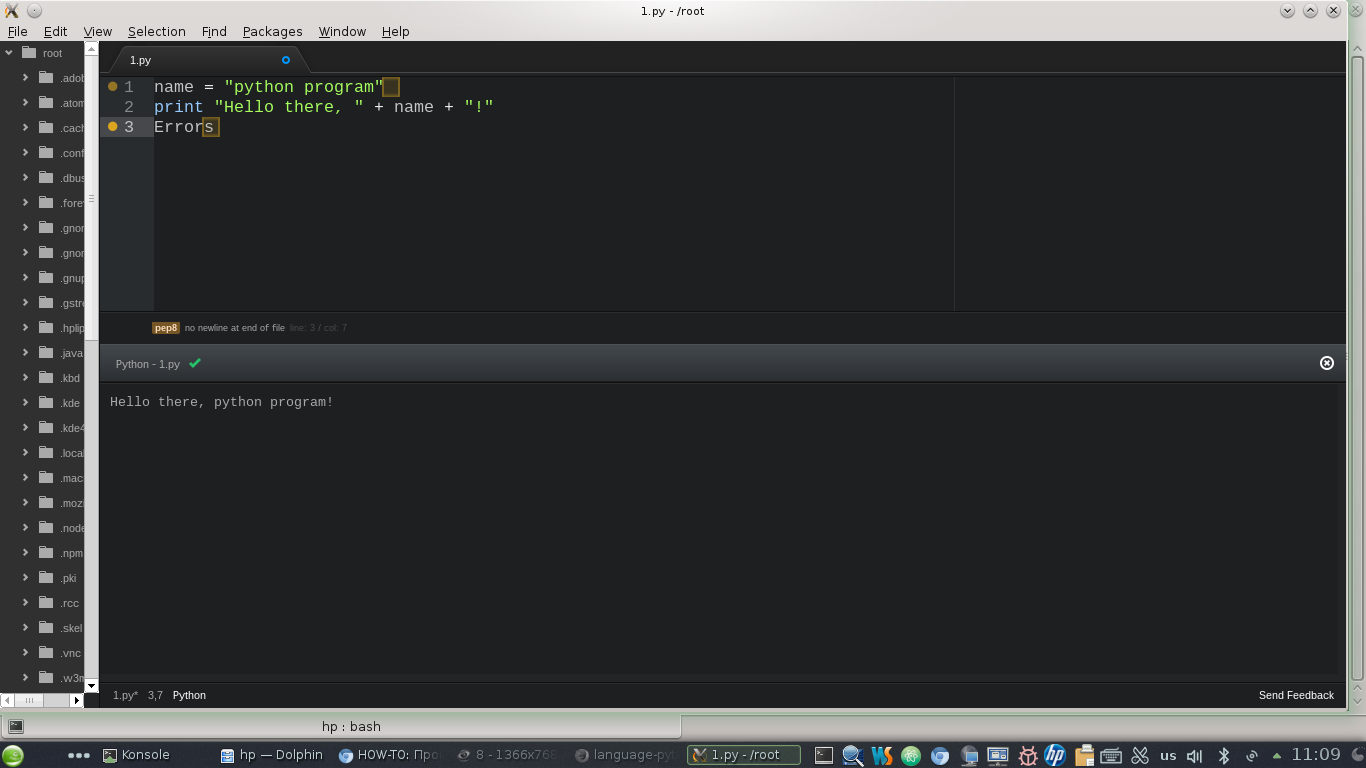
Script запускает код на Python, а Linter и Linter Python Pep8 покажут синтаксические ошибки.
Возможно Вам, для работы с Python также поможет Atom Python Debugger.
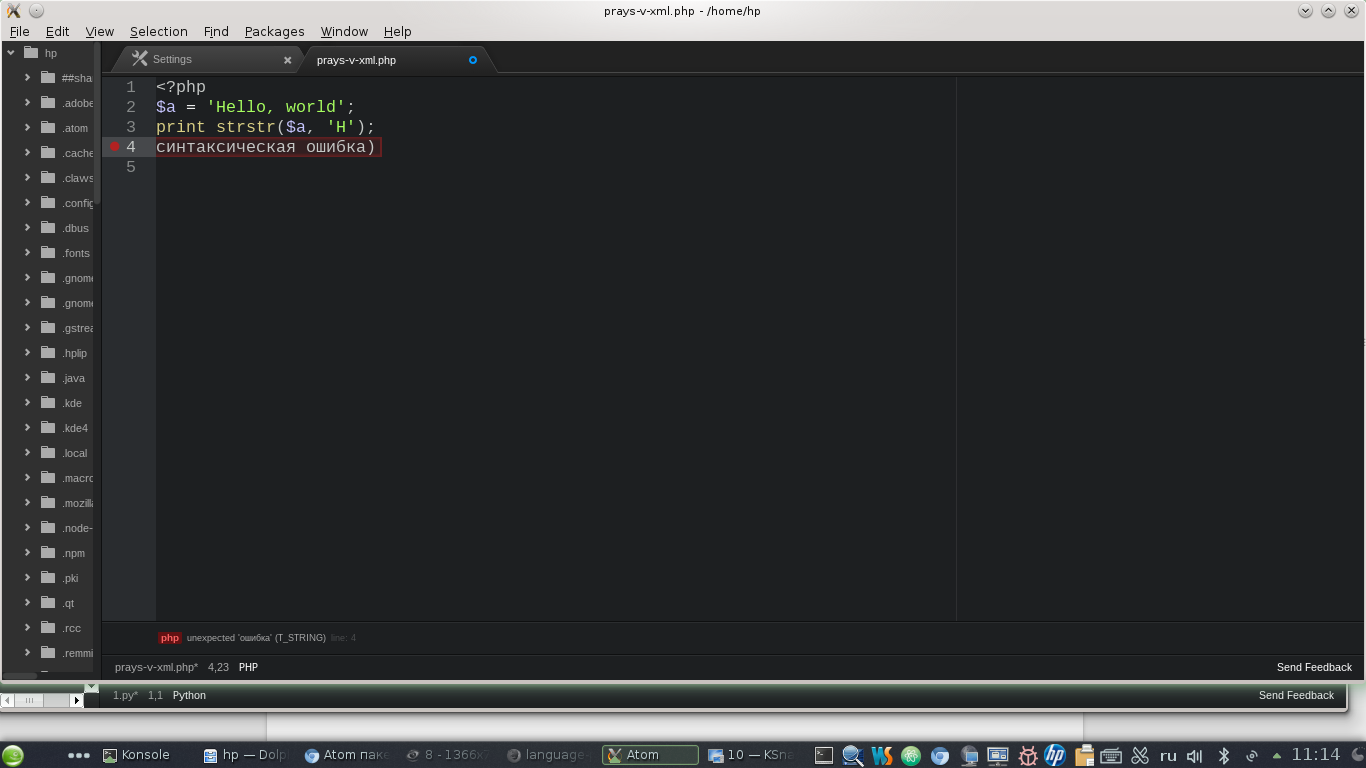
Подсветка ошибок и запуск после установки будут выглядеть так:
PHP
- Language php
- Linter php
- Php Twig
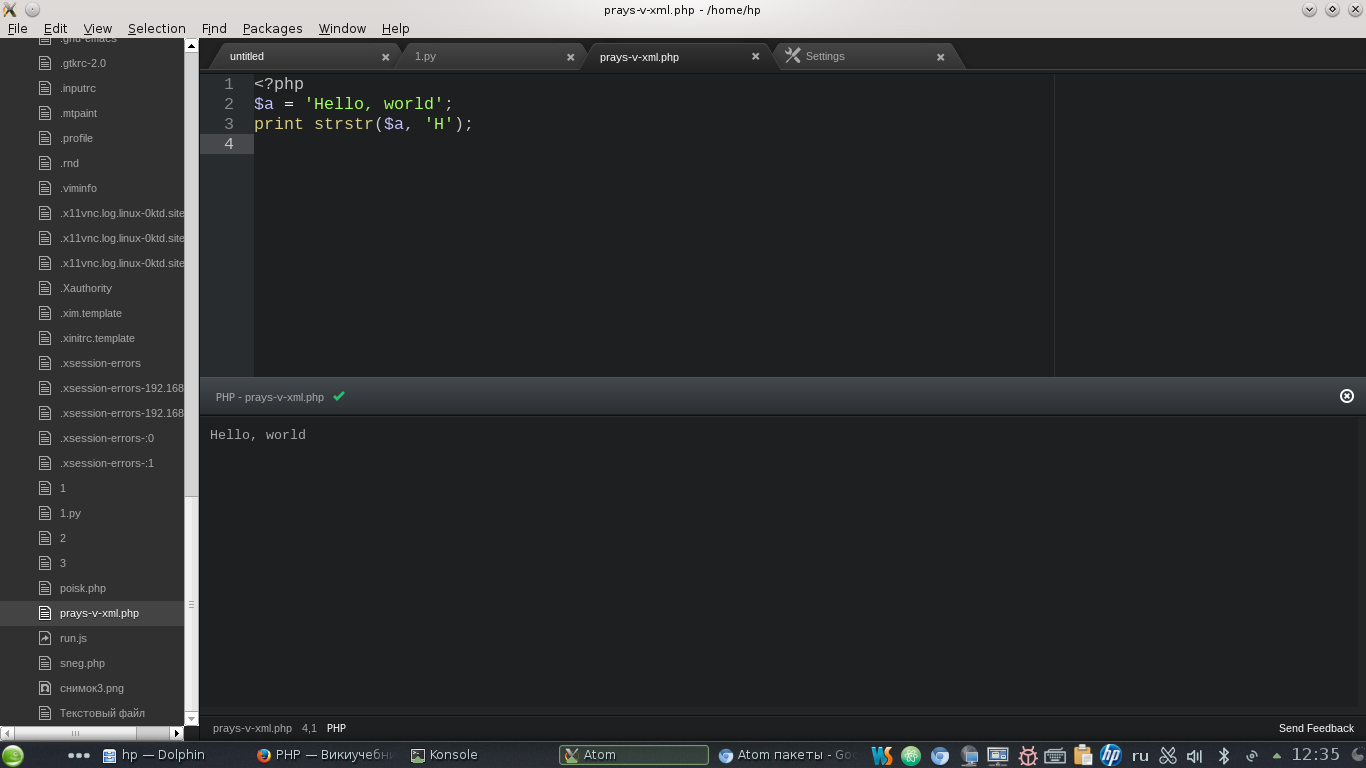
Atom показывает ошибки синтаксиса и запускает php скрипт:
Swift
- пакет Swift Playground
- и уже описанный пакет Script.
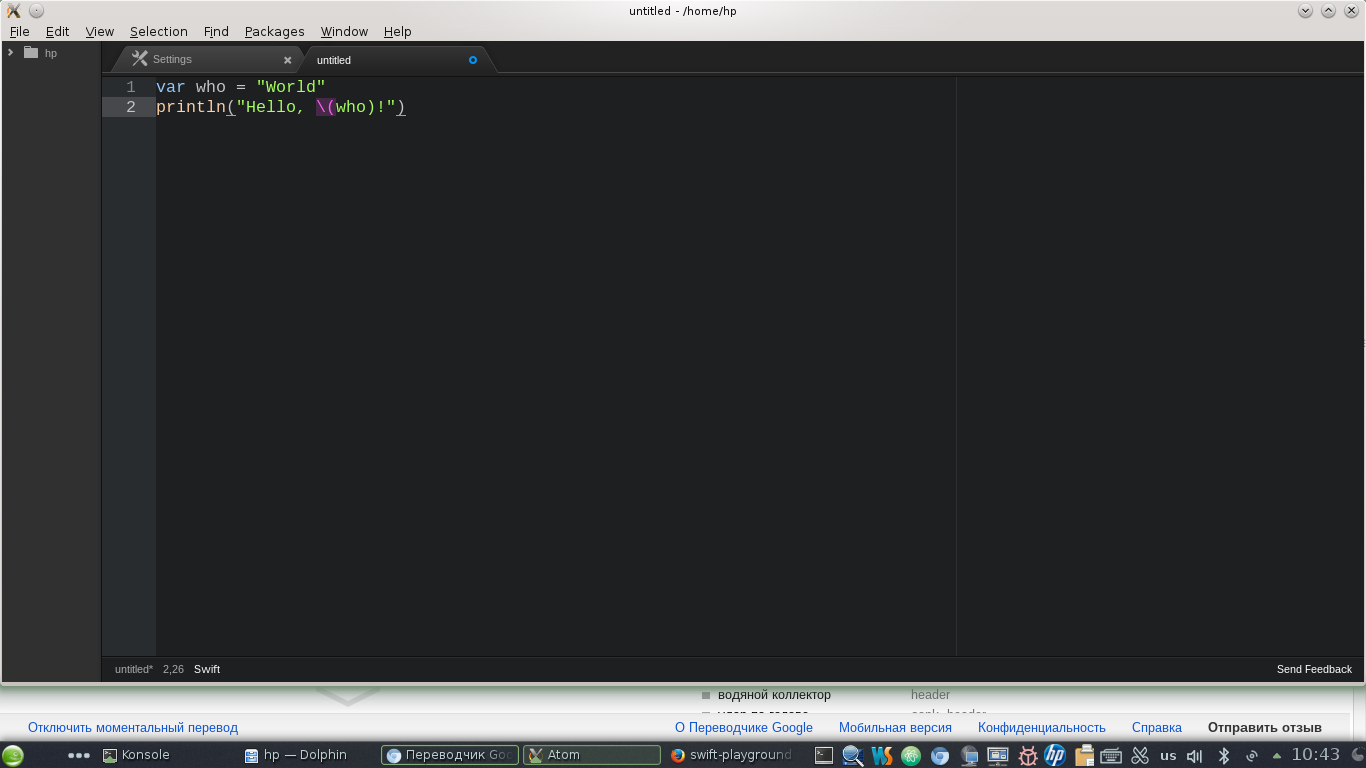
Подcветка синтаксиса swift работает на любом дистрибутиве после установки пакета Language Swift:
Терминал
Для запуска исполняемого кода С, C++, Java иногда проще использовать сторонний пакет (не пакет Atom, а пакет вашего дистрибутива), который запускается через терминал, поскольку сам Atom поддерживает большое количество языков. Если Atom выступает в качестве редактора кода, a терминал рядом запускает его — это очень удобно для нас, поскольку терминал не имеет такое преимущество редактирования, как Atom.
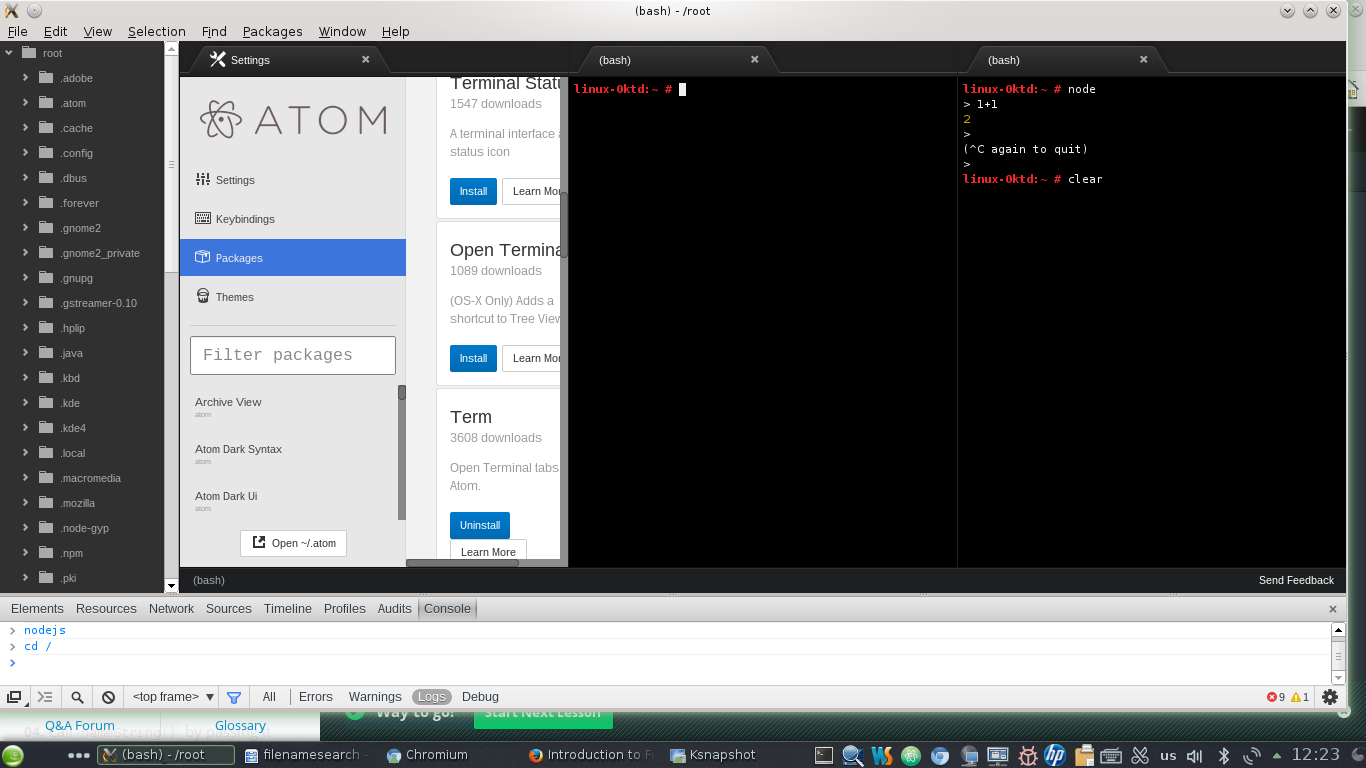
Для запуска терминала в окне Atom установите пакет Term. Для запуска терминала в окне Atom выбрать
Packages—>Command Palette—>Toggle и Term
с нужными параметрами.
В заключении ещё один интересный кликабельный анимационный gif от разработчиков script, ссылки.
Ссылки
- Atom.io
- Linter
- Term
- Script
- Плагины для работы с Python
- Плагины для работы с php
- Пакеты для различных языков адаптированые для Atom
- Этот пост — продолжение предыдущего, про установку Atom на базовые ОС.
Java на Текстовом редакторе Atom
Как я могу подключить Java к Atom? Недавно я начал изучать Java, а IDE Intellij IDEA пока слишком сложная для меня в освоении. Вот я и нашел в Atom расширение ide-java, установил, но не могу понять как скомпилировать код. Все инструкции на английском, но даже с некоторыми манипуляциями (переводчик и т.д.) я все равно не смог найти ни кнопки компиляции, ни горячей клавиши.
Отслеживать
68k 219 219 золотых знаков 79 79 серебряных знаков 221 221 бронзовый знак