Как подключить ПК к Wi-Fi: в чем проблема и как ее решить
После построения домашней сети вай-фай, объединяющей ноутбуки, мобильные телефоны и планшеты, у владельца стационарного персонального компьютера возникает вопрос: как подключить компьютер к Wi-Fi. Чаще всего такой PC ранее был подключен напрямую к сетевому кабелю, и на нем отсутствует встроенный беспроводной модуль.
Решить проблему в Москве можно следующими способами:
- установкой дополнительного роутера, с последующим проводным подключением к ПК. Достоинства — возможность существенно увеличить и улучшить качество покрытие беспроводного домашнего интернета. Главные недостатки — высокая стоимость роутера, необходим опыт работы с настройкой роутеров по типу «мост»;
- другой вариант как подключить ПК к Wi-Fi — подключение встроенного вай-фай модуля. При этом вы создаете стабильное беспроводное подключение PC к беспроводной сети. Единственный недостаток — необходимость демонтировать крышку системника и наличие навыков установки устройств в PCI-шину;
- оптимальный вариант — использование внешнего Wi-Fi модуля, также известного как «флэшка для вай-фай» или «свисток». Его преимущества — бюджетное решение, не требует специальных навыков, обеспечивает стабильный доступ компьютера в сеть.
Выбор, подключение и настройка Wi-Fi адаптера
Разберемся, как подключить стационарный компьютер к Wi-Fi с наименьшим шансом возникновения проблем в процессе подключения.
Определимся с типом используемого Wi-Fi модуля. Чем новее стационарный компьютер и «свежее» установленная на нем операционная система — тем выше шанс, что устройство будет распознано системой и заработает без дополнительных настроек. Чтобы исключить возможность проблем с драйверами, рекомендуем вам обратиться к вашему провайдеру, и, вне зависимости от выбора в пользу внешнего или внутреннего модуля, приобрести устройство, сопровождаемое комплектом драйверов, обеспечивающих его работу.
Для большинства ситуаций использование внешнего Wi-Fi модуля в роли решения вопроса, как подключить компьютер к Wi-Fi без проводов — наиболее предпочтительное. Потому, дальнейшее подключение будем рассматривать в первую очередь для внешних модулей.
Следуйте пошаговым инструкциям:
- Подключите внешний Wi-Fi адаптер к USB порту вашего ПК. Рекомендуем выбрать порт, расположенный на задней панели компьютера.
- После того, как устройство будет обнаружено системой, она оповестит вас о требуемых действиях. Если, согласно нашим рекомендациям, вы выбрали Wi-Fi адаптер, укомплектованный драйверами под вашу операционную систему — вставьте диск в CD/DVD привод и следуйте инструкциям автозагрузчика.
- Перезагрузите компьютер после завершения установки драйверов.
- После перезагрузки найдите в правом нижнем углу рабочего стола значок работающего беспроводного адаптера и дважды кликните на него. В открывшемся меню выберите по названию вашу домашнюю беспроводную сеть и введите пароль для доступа к ней.
- Поздравляем! Если доступ к сайтам через вай-фай осуществляется нормально, вы только что удостоверились, можно ли подключить компьютер к Wi-Fi, не прибегая к услугам сетевого инженера.
Часто задаваемые вопросы
Какими преимуществами обладают встроенные решения для подключения к сети вай-фай?
Большинство компьютеров определяет их и находит необходимые для работы драйверы, вне зависимости от операционной системы. Поскольку такие модули снабжаются дополнительными антеннами, их также можно рекомендовать для сетей, в которых стационарный ПК удален от роутера на значительное расстояние.
Существуют ли альтернативный путь как подключить комп к Wi-Fi?
Жители Москвы и Подмосковья, использующие интернет провайдер WIFIRE, могут вместо самостоятельной настройки доступа к Wi-Fi сетям со стационарных ПК вызвать сетевого инженера для профессиональной установки внутренних или внешних вай-фай адаптеров, установки драйверов, наладки и подключения стационарного ПК к сети Wi-Fi.
Звоните по телефону и получите бесплатную консультацию и подбор адаптера с последующей инсталляцией и настройкой устройства в ПК в удобное для вас время!
Тарифы и услуги ООО «Нэт Бай Нэт Холдинг» могут быть изменены оператором. Полная актуальная информация о тарифах и услугах – в разделе «тарифы» или по телефону указанному на сайте.
Как подключиться к Wi-Fi в Windows 10?
В последнее время все только и пишут о Windows 10. Кто-то критикует, кому-то система очень понравилась, все обновляются, тестируют и все такое. Я тоже стараюсь быть в «трендЕ»:), поэтому поставил десятку рядом с уже установленной Winodws 7, и немного попользовался. Ну конечно же проверил как работает Wi-Fi, и как вообще организовано управление сетями. Даже по сравнению с Winodws 7 практически ничего не изменилось, просто есть как-бы еще одни настройки, которые заточены для сенсорных экранов.
Немного изменилась панелька подключения к Wi-Fi сетям, теперь есть возможность включить, или выключить Wi-Fi буквально в два клика. Главное, что мне понравилось, так это автоматическая установка всех драйверов, в том числе на сетевую карту и Wi-Fi приемник. На мой ноутбук, модель вроде 2013 года, все драйвера были установлены автоматически. Не знаю правда, как будет на других компьютерах, но это очень круто, ведь на той же Winodws 7, всегда возникало множество проблем с подключением к Wi-Fi, именно из-за драйверов. Единственно, что я так и не нашел, это где посмотреть пароль от Wi-Fi сети в Windows 10. Способ, о котором я писал в этой статье, не подходит. Там просто нет пункта «Управление беспроводными сетями». Немного еще изучу эту тему, и напишу о том, как вспомнить пароль на «десятке».
В этой статье я хочу показать вам, как подключится к Wi-Fi на Windows 10. Покажу еще где находятся настройки беспроводной сети.
Подключаем ноутбук, или планшет на Windows 10 к Wi-Fi сети
Все очень просто, да еще и красиво. На панели уведомлений (в правом, нижнем углу) , нажмите на кнопку в виде делений сети (антенны Wi-Fi) . Если у вас драйвер на Wi-Fi установлен, но сам адаптер выключен, то значок будет с красным крестиком, а если есть доступные для подключения сети, то он будет со звездочкой.
Если вы не можете включить Wi-Fi, нет переключателя, и в настройках нет вкладки Wi-Fi, то смотрите статью: как включить Wi-Fi в Windows 10, когда нет кнопки Wi-Fi и ошибка «Не удалось найти беспроводные устройства на этом компьютере». В ней я писал о возможных причинах и решениях. Скорее всего, просто не установлен драйвер беспроводного адаптера.
Если вы столкнулись с проблемой, когда Wi-Fi на вашем ноутбуке не работает, то решения можете посмотреть в статье https://help-wifi.com/reshenie-problem-i-oshibok/ne-rabotaet-wi-fi-na-noutbuke-chto-delat/. Там я собрал все самые популярные и эффективные решения.
Нажмите на этот значок, и если Wi-Fi выключен, то нажмите на соответствующую кнопку, и включите беспроводной адаптер.

Сразу после включения беспроводного адаптера, сверху появляться доступные для подключения сети. Нажмите на нужную сеть, и кликните на кнопку Подключится. Вы можете убрать галочку с пункта Подключатся автоматически, если не хотите, что бы ваше устройство само устанавливало соединение с этой сетью.
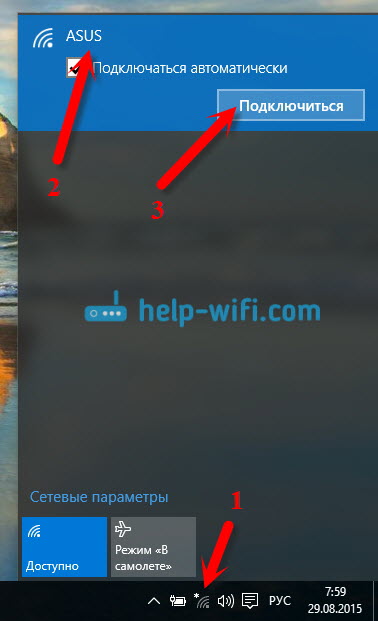
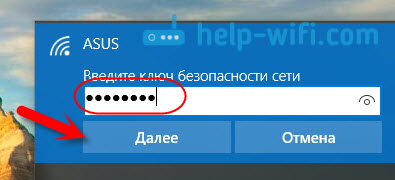
Если сеть защищена паролем, то нужно будет его указать.
Дальше система спросит, хотите ли вы, что бы ваш компьютр участвовал в домашней сети. Его будут видеть другие устройства. Если вы подключаетесь к своей домашней сети, то рекомендую нажать Да. Что бы потом не возникло никаких проблем с настройкой локальной сети.

Все, ваш компьютер будет подключен к интернету. Нажав на сеть, к которой вы подключены, можно легко отключится от нее.

Можете наконец-то протестировать новый браузер — Microsoft Edge. Интересный кстати браузер, хотелось бы увидеть ваши отзывы о нем.
Как открыть настройки Wi-Fi на Windows 10?
Нажимаем на значок соединения, и кликаем на ссылку Сетевые параметры.

Откроются настройки «Сеть и интернет«. Там и настройки беспроводной сети.

Можно так же открыть привычную для нас панель управления сетями и общим доступом. Просто нажмите на значок соединения правой кнопкой мыши и выберите Центр управления сетями и общим доступом. А дальше все так же как в Windows 7 и 8, управление адаптерами и т. д.
Пока что не слышал о каких-то проблемах с Wi-Fi на Windows 10, ошибках, сбоях и тому подобному. Ну, уже по традиции, самая популярная проблема — «без доступ к интернету», точнее статус соединения «Ограниченно», с желтым треугольником возле значка сети. Как правило, виновен именно роутер. А точнее, неправильная настройка. Если у вас появилась такая ошибка, то смотрите статью: «Подключение ограничено» в Windows 10 по Wi-Fi и сетевому кабелю.
Буду благодарен за ваши комментарии по теме статьи. Напишите, как вам Windows 10, есть ли какие-то проблемы с выходом в интернет по Wi-Fi, или о каких-то новых фишках системы.

485

965401

Сергей

Настройка Wi-Fi на компьютере (ноутбуке)
Как подключить wifi роутер к компьютеру/ноутбуку


Как подключить Wi-Fi роутер к компьютеру или ноутбуку
Беспроводной интернет дома может быть организован через маршрутизатор (роутер) или беспроводную точку доступа. Остановимся подробнее на том, как подключить Wi-Fi роутер к компьютеру или ноутбуку с Windows XP, Windows Vista, Windows 7. Для тех, кто с техникой на «Вы», предлагаем подробную инструкцию по подключению Wi-Fi сети.
Настройка роутера
Перед тем, как приступать к подключению компьютера к Wi-Fi, настраиваем роутер:
Первичную настройку необходимо делать с компьютера подключенного к роутеру кабелем. После подключения компьютера к роутеру необходимо следовать инструкции к конкретной модели маршрутизатора. Следует уточнить, что необходимо узнать у провайдера тип подключения к сети интернет по тому или иному фактическому адресу обслуживания.
Настройки Wi-Fi так же подробно описаны в каждой инструкции к устройству. В маршрутизаторе так же есть мастер настройки беспроводного соединения.
Безопасность сети
В идеале ваша домашняя беспроводная сеть должна быть настроена по всем правилам:
- скрыто название SSID;
- активирован список доступа на маршрутизатор по MAC адресам;
- активирован DHCP сервер с заданным диапазоном адресов (для роутера).
Так вы сможете избежать произвольного подключения к вашей сети чужих источников.
Подключение Wi-Fi
Если вы не настраивали параметры безопасности при установке Вай Фай роутера, то подключение беспроводного интернета происходит элементарно:
- Включаем маршрутизатор;
- Активируем модуль связи на компьютере или ноутбуке;
- Выполняем поиск сети Wi-Fi;
- Указываем ключ (пароль сети);
- Ждем 1-2 минуты, заходим в браузер.
Ваш роутер автоматически выдаст адрес IP беспроводному устройству через сервер DHCP. Утилита операционной системы запомнит ключ и при активации ваш ПК сам найдет и подключится к сети вай фай дома.
Если при установке Wi-Fi роутера были соблюдены требования безопасности сети и скрыта рассылка SSID, то вам необходимо для подключения сети вай фай к ноутбуку в ручном режиме создать профиль. В случае установленного белого списка доступа к маршрутизатору по MAC адресам, в источнике необходимо создать разрешение для своего беспроводного пользователя сети.
В роутере может быть отключен сервер DHCP, тогда для установки вай фай вручную вводят настройки TCP/IP на компьютере или ноутбуке.
Инструкция по установке беспроводного интернета
Как подключить Wi-Fi к компьютеру с Windows XP:
- Включаем WiFi модуль кнопкой на корпусе ноутбука или комбинацией клавиш (если у вас такая функция имеется);
- Убедитесь, что в операционной системе включено беспроводное соединение: Пуск-> Панель управления-> Сетевые подключения -> Беспроводное сетевое соединение (Нажимаем дважды);
- Найти созданную Вами Wi-Fi сеть и нажать на её название Windows XP запросит ключ подключения интернета Wi-Fi, вводите и далее – Подключить;
- Открывайте браузер и входите в Интернет.
Как подключить беспроводной интернет к ноутбуку с Windows 7 или Vista:
- Включаем Wi-Fi модуль кнопкой на корпусе ноутбука или комбинацией клавиш (если у вас такая функция имеется);
- Убедитесь, что в операционной системе включено беспроводное соединение: Пуск-> Панель Управления -> Центр управления сетями и общим доступом -> Управление сетевыми подключениями-> Беспроводное сетевое соединение (Нажимаем дважды);
- Найти созданную Вами Wi-Fi сеть и нажать на её название Windows запросит ключ подключения интернета Wi-Fi, вводите и далее – ОК.
Открывайте браузер и входите в Интернет.
Как настроить подключение к интернету на компьютере?
При необходимости подключиться к интернету на новом месте, замене оборудования, если слетели настройки сети обычный пользователь начинает искать технического специалиста, который мог бы срочно приехать и восстановить доступ. Но быстрее и проще наладить подключение самостоятельно.
При необходимости подключиться к интернету на новом месте, замене оборудования, если слетели настройки сети обычный пользователь начинает искать технического специалиста, который мог бы срочно приехать и восстановить доступ. Но быстрее и проще наладить подключение самостоятельно.
Рассмотрим несколько вариантов соединения ПК со всемирной сетью.
Как настроить интернет на компьютере
Существует 2 основных способа подключения персональной машины к глобальной сети:
- беспроводное соединение, устанавливаемое с помощью Wi-Fi-роутера, модема или смартфона;
- кабельное подключение, через контакт Ethernet.
Начнем с первого варианта, как наиболее удобного, так как он не предполагает привязки ноутбука, компьютера к определенному месту
Как настроить беспроводной интернет
В этом случае также есть 2 варианта соединения – «по воздуху» или с помощью модема 3G-4G. Разберем их.
Подключение по Wi-Fi
Для этой операции понадобится:
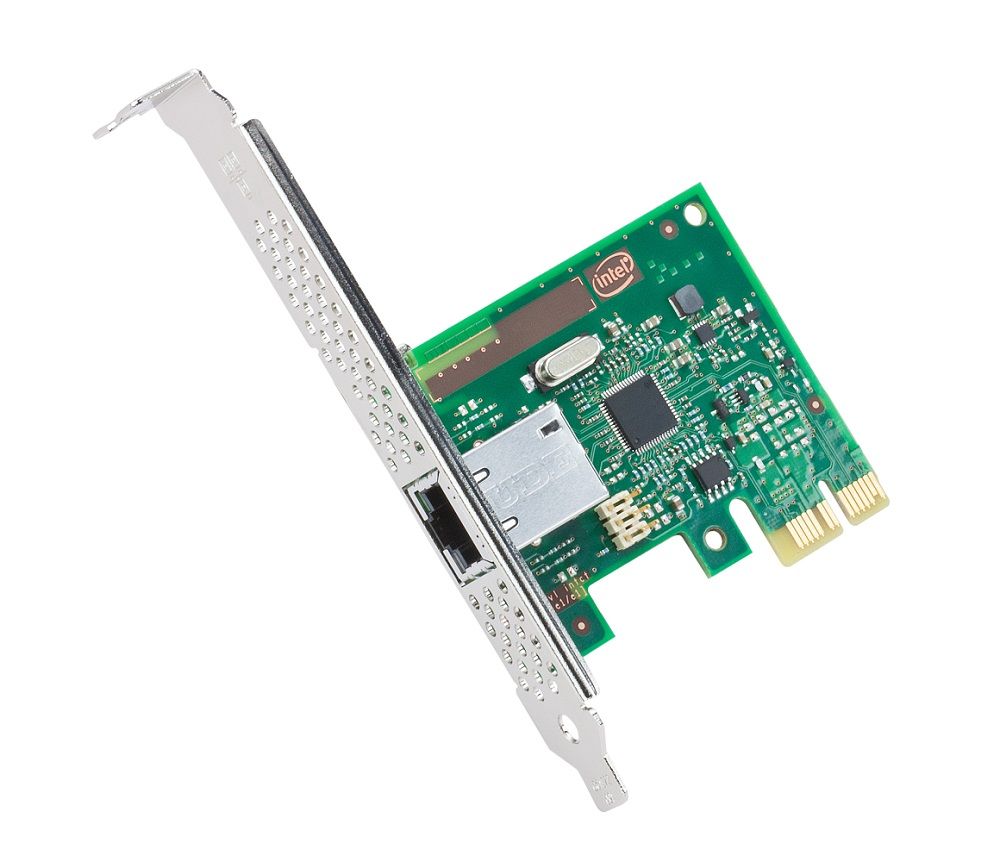
- компьютер со встроенным или внешним адаптером Wi-Fi (в ноутбуки и ПК последних поколений этот блок встроен);
- роутер, в который вставляется сим-карта мобильного оператора или кабель, введенный в помещение провайдером.
Чтобы настроить интернет на компьютере через роутер надо:
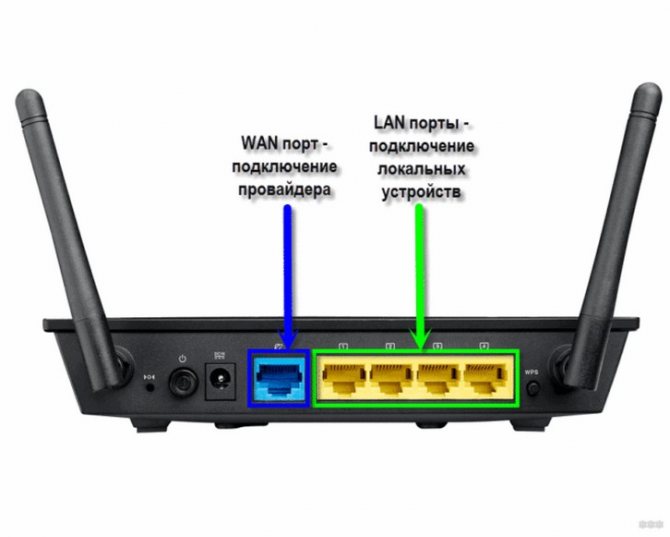
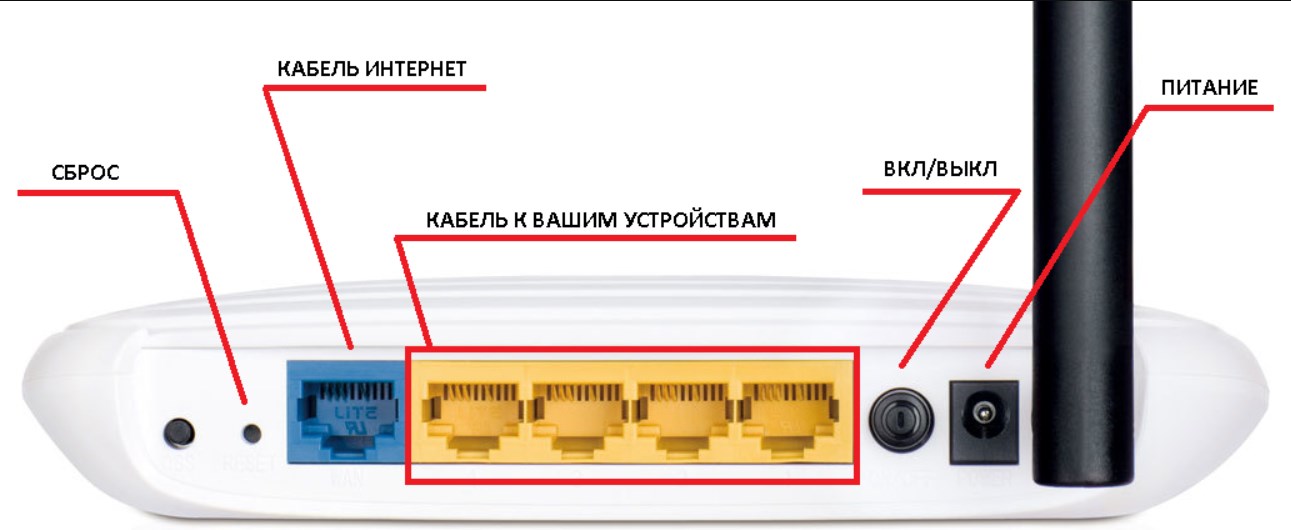
- Выбрать точку установки роутера, подсоединить к нему питание, кабель поставщика интернета. Обычно порт помечен надписью «Интернет», «WAN», «Internet». Выглядит это так:
- Подключить компьютер, с которого планируется производить настройку по Wi-Fi.
- Включить оба устройства.
- Ввести сетевое имя, пароль (PIN), размещенные на стикере, наклеенном на корпус прибора для соединения с сетью.
- Открыть страницу с настройками роутера на экране. Как правило, все параметры входа размещены на обратной стороне прибора.
- У большинства устройств для соединения с интернетом на панели управления предусмотрен Quick Setup (мастер быстрой настройки). Он помогает подготовить роутер к работе. Как правило, приложение открывается сразу после входа в панель. Алгоритм работы обычно есть в руководстве роутера. Если же инструкции нет, то описание действий можно найти в сети. Ссылки на руководство наиболее популярных роутеров:
- ASUS;
- NETGEAR;
- ZyXEL;
- Xiaomi.
Для примера приведем алгоритм настройки приборов для раздачи сети TP-LINK:
- Подключаем устройство для раздачи Wi-Fi к проводу, введенному провайдером.
- Проверяем, какое значение установлено для параметра IP в настройках компьютера. Для этого:
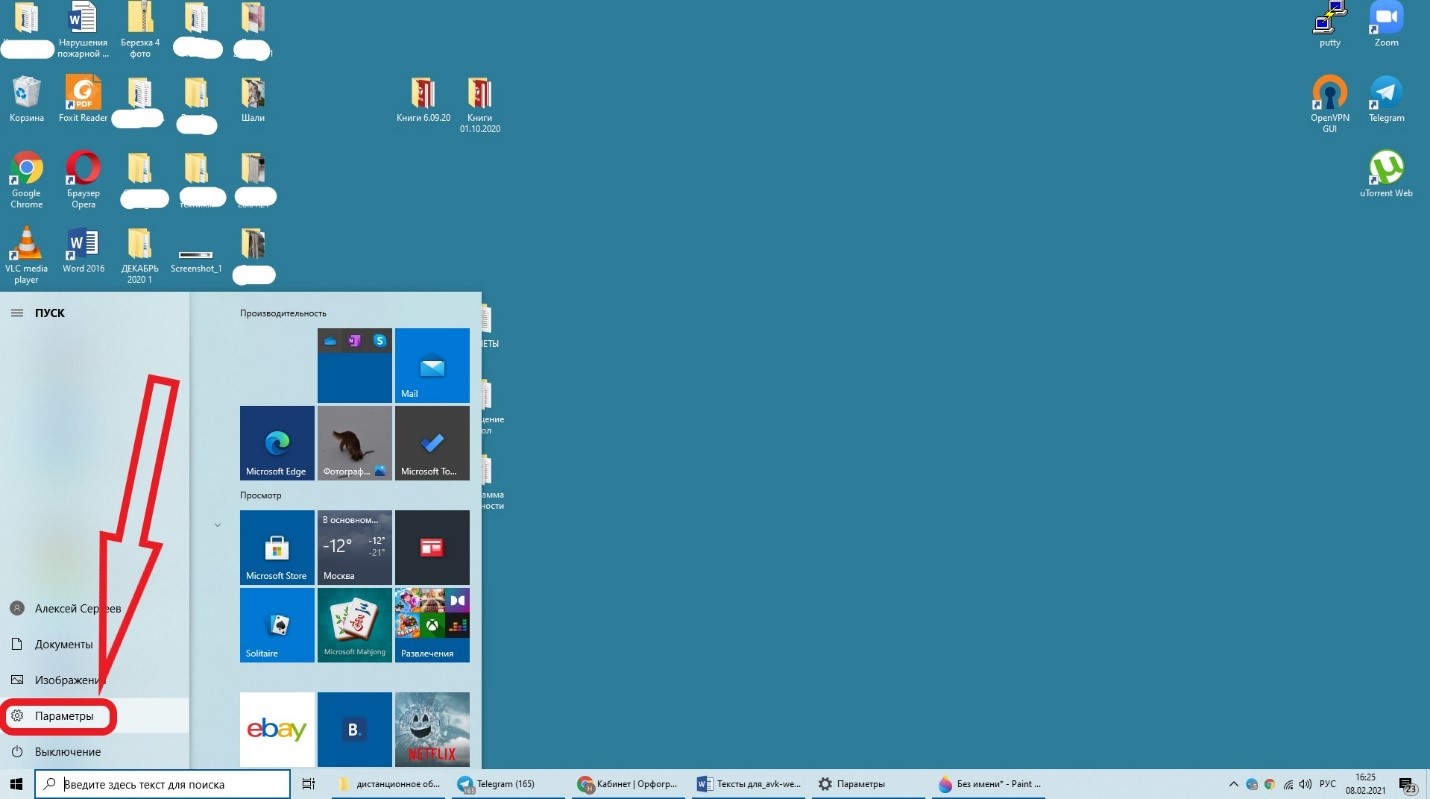
- заходим в настройки ПК;
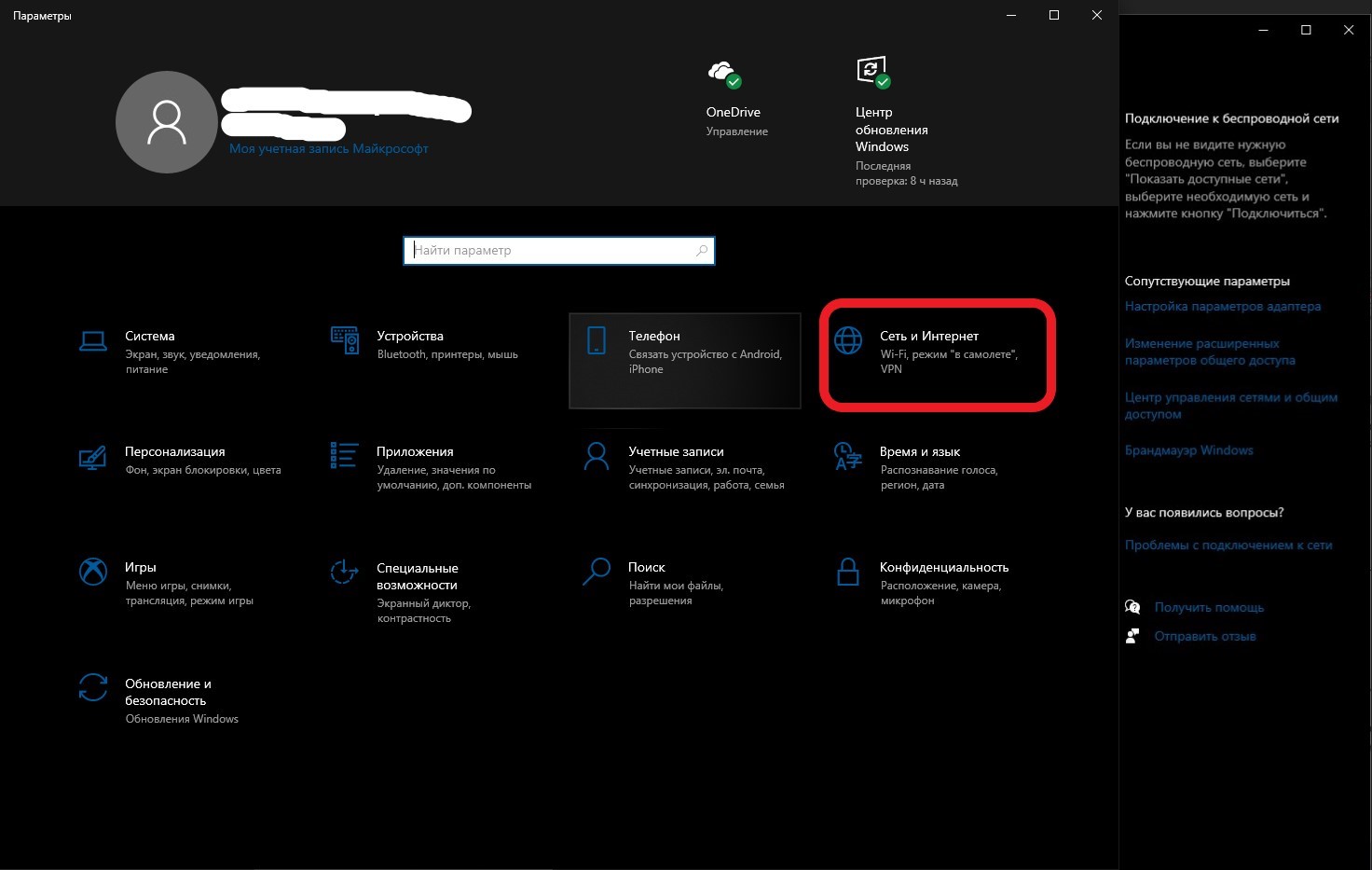
- открываем пункт «Сеть и интернет»;
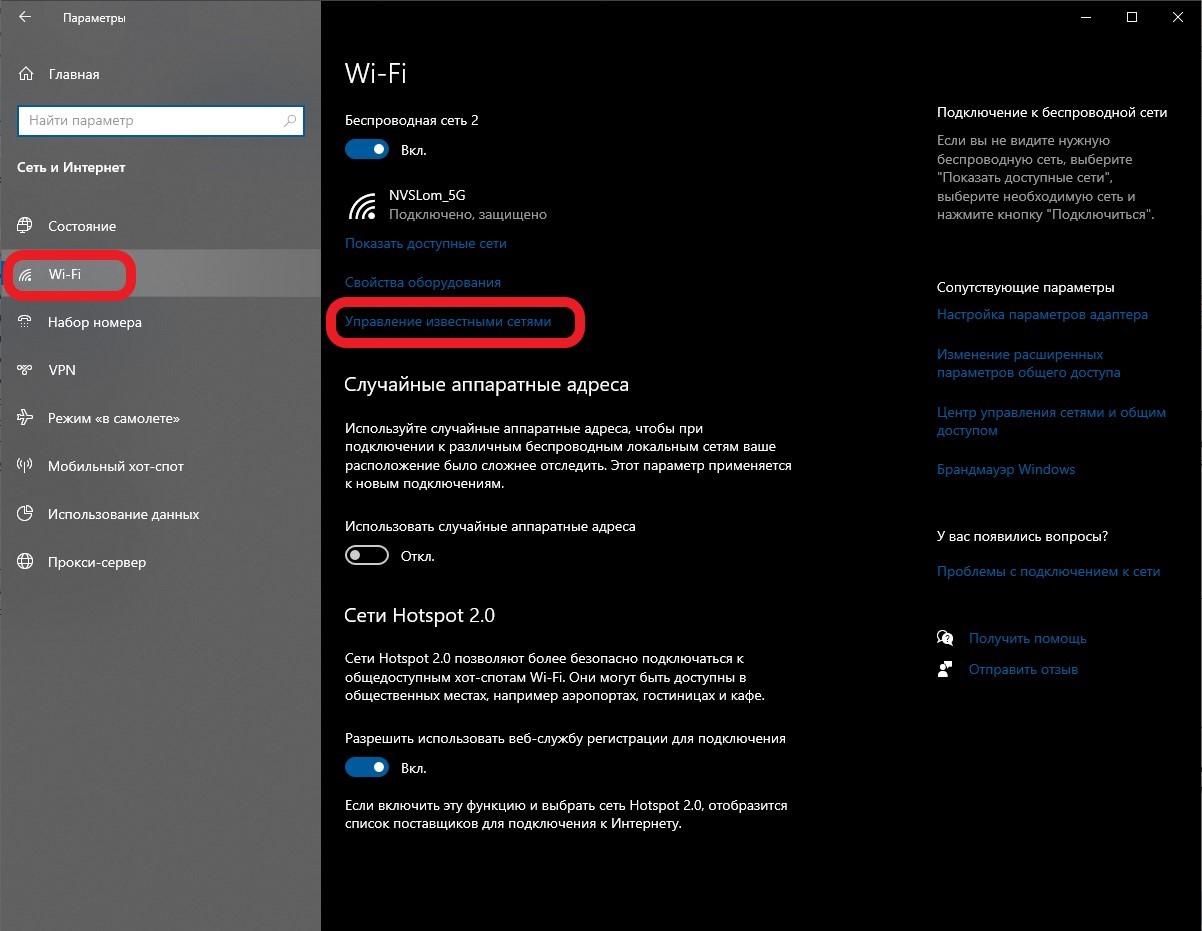
- нажимаем на раздел Wi-Fi в левой части открывшегося окна, затем кликаем по строке «Управление известными сетями;
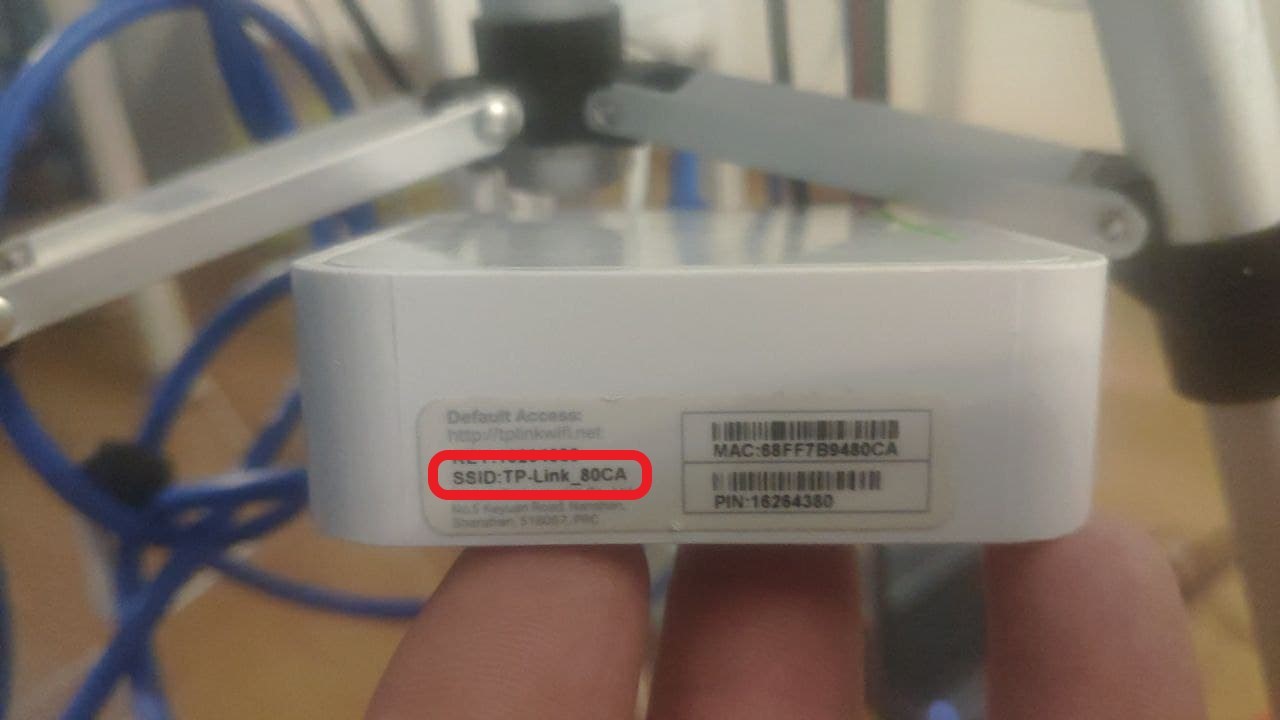
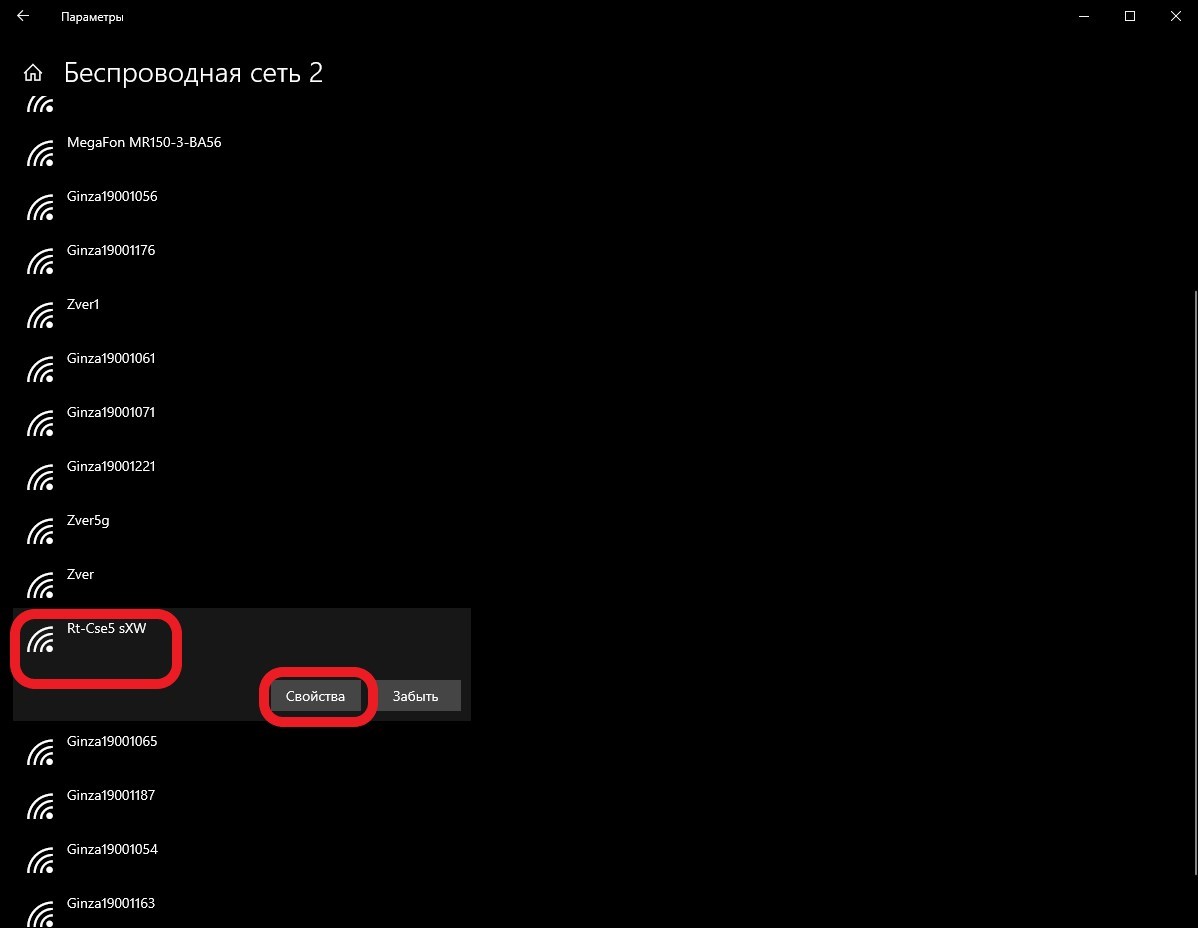
- на следующей странице определяем сеть, раздаваемую роутером по названию, которое либо указано на роутере(SSID), либо выдаетс в виде названия и модели генератора Wi-Fi;
- кликаем сначала на имя сети, потом по кнопке «Свойства»;
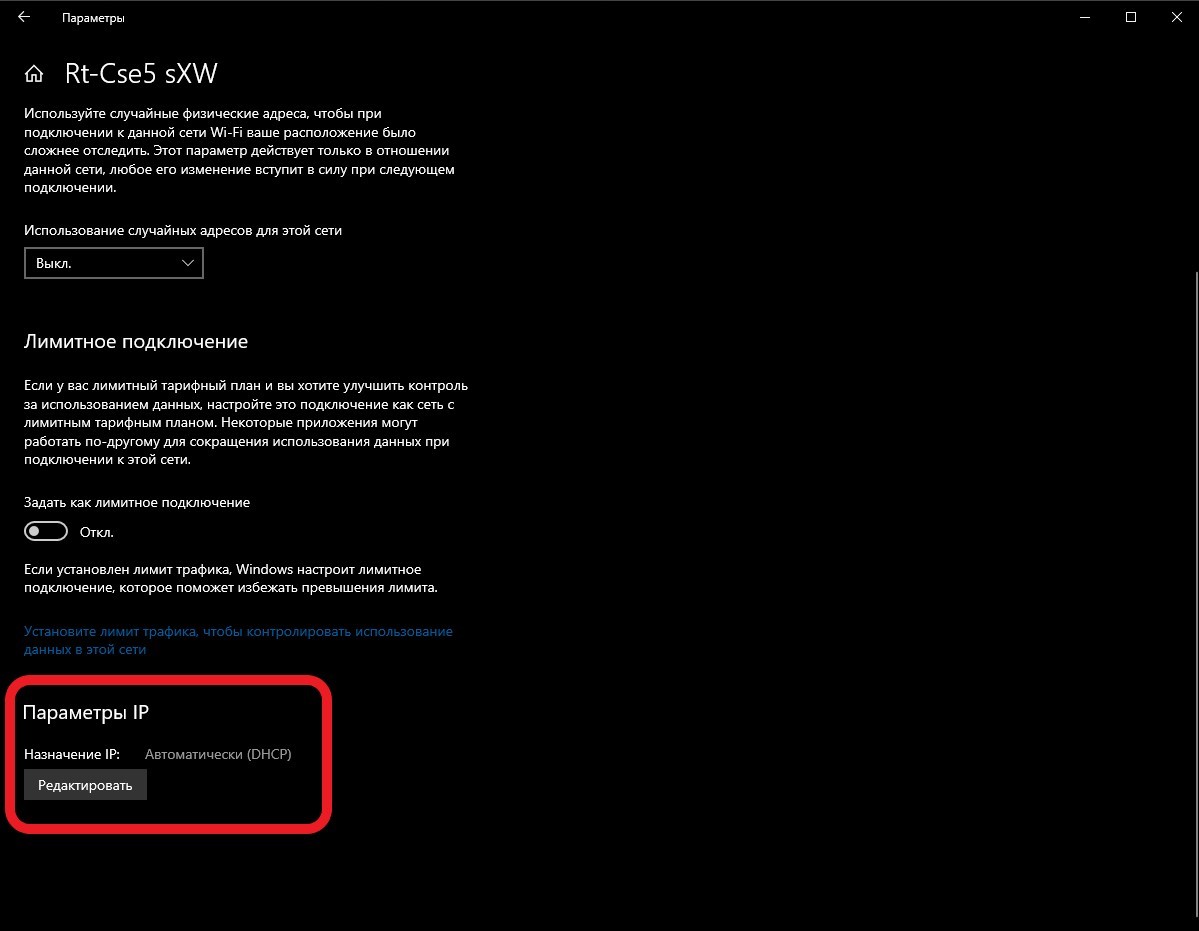
- спускаемся в самый низ открывшегося окна и проверяем, чтобы в строке «Назначение IP» было установлено – Автоматически (DHCP) Если указано другое значение, меняем на указанное с помощью кнопки «Редактировать».
- заходим в настройки ПК;
- Все, мы подсоединились к роутеру по Wi-Fi и теперь в браузере (в адресной строке) на экране компьютера вводим один из трех наборов символов (как правило, адрес размещен на стикере, приклееном на нижней стороне роутера):
- 168.0.1;
- net;
- 168.1.1.

- Во всплывшем окне вносим имя, пароль. Для TP-LINK по умолчанию в оба пункта забивается admin.
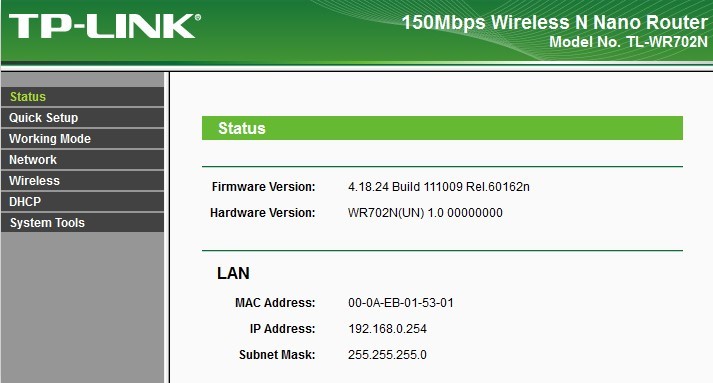
- Откроется страница с данными о состоянии прибора для соединения с интернетом.
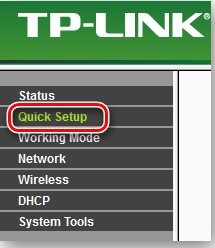
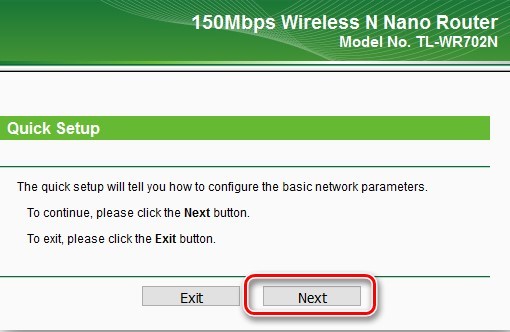
- В левой части экрана выбираем пункт «Быстрая настройка» и кликаем по нему курсором мышки.
- На следующем шаге нажимаем «Далее».
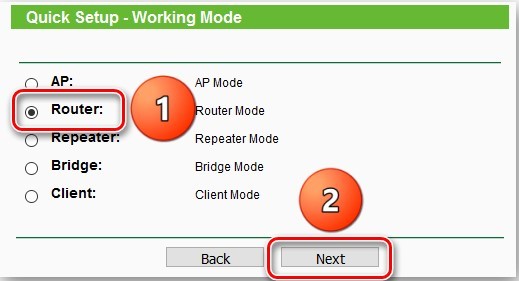
- На третьем этапе отмечаем пункт «Роутер».
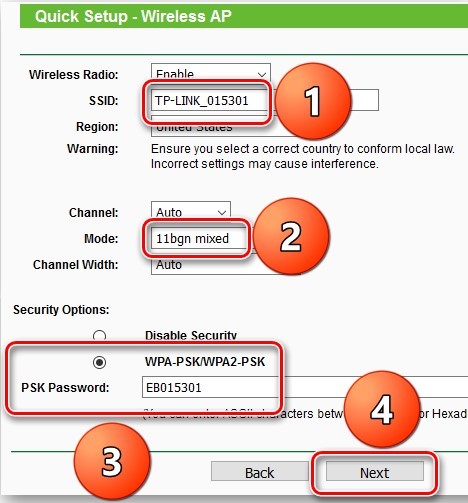
- Откроется окно настройки параметров. Здесь указываем:
- имя сети (SSID);
- протокол работы (Mode);
- опцию установки пароля (Disable security – открытый вход);
- кликаем по кнопке «Далее».
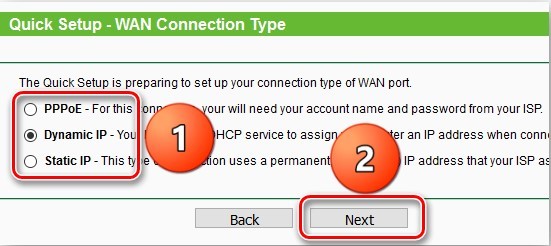
- Выбираем тип соединения с сетью:
- PPPOE – подключение к шлюзам провайдера с использованием полученных по договору имени и пароля;
- Static IP – ввод IP-адреса вручную;
- Dynamic IP – автоматическое присвоение IP, заносить дополнительные данные самостоятельно не надо.
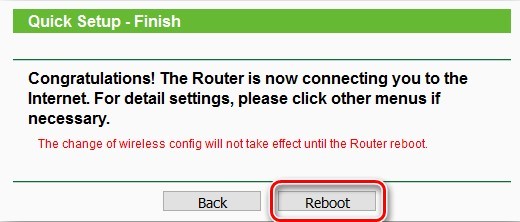
- Перегружаем роутер.
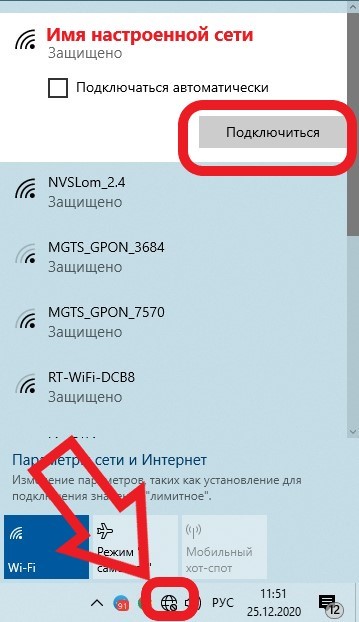
- В нижней части экрана справа находим символ подключения интернета и нажимаем на него. Откроется плашка, на которой выбираем подготовленную сеть и подключаемся к ней.
Иногда бывает так, что все действия проделаны правильно, но интернета нет. В этом случае:
- подключите к ПК кабель введенный в помещение провайдером и убедитесь, что интернет работает;
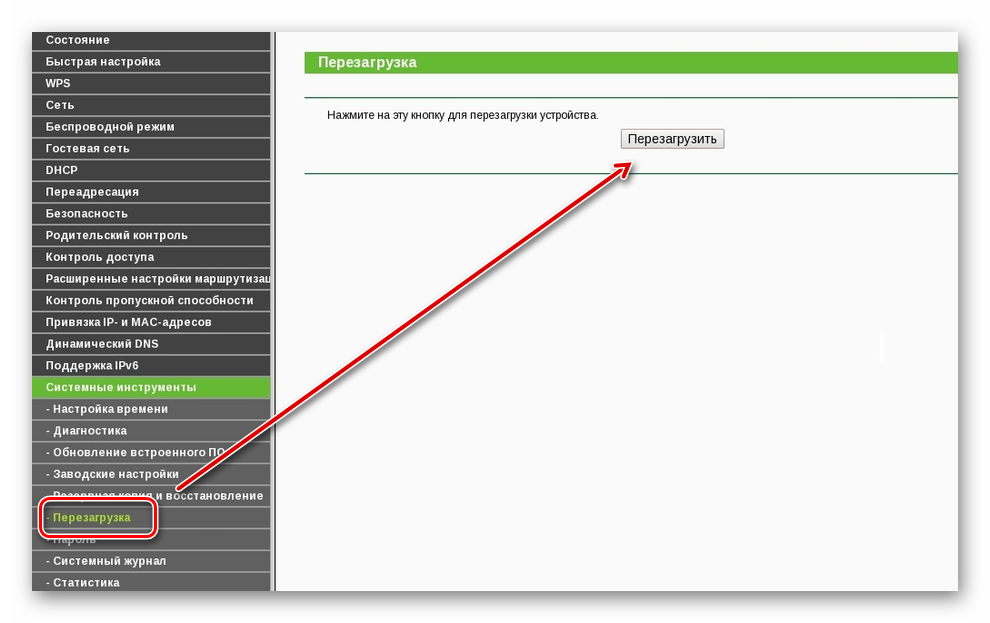
- попробуйте перезагрузить устройство для раздачи сети через браузер или отключив его от сетевого питания на 10 секунд.
- Если предыдущие действия не помогли, сбросьте роутер до заводских настроек, для чего зажмите Reset на 10 секунд. Затем повторите настройку сначала. Кнопка перезагрузки находится на задней стороне прибора, где подключаются соединения.
Как настроить интернет на компьютере Windows через смартфон
Действуем по следующему алгоритму:
- В настройках телефона ищем пункт «Точка доступа» и заходим в него.
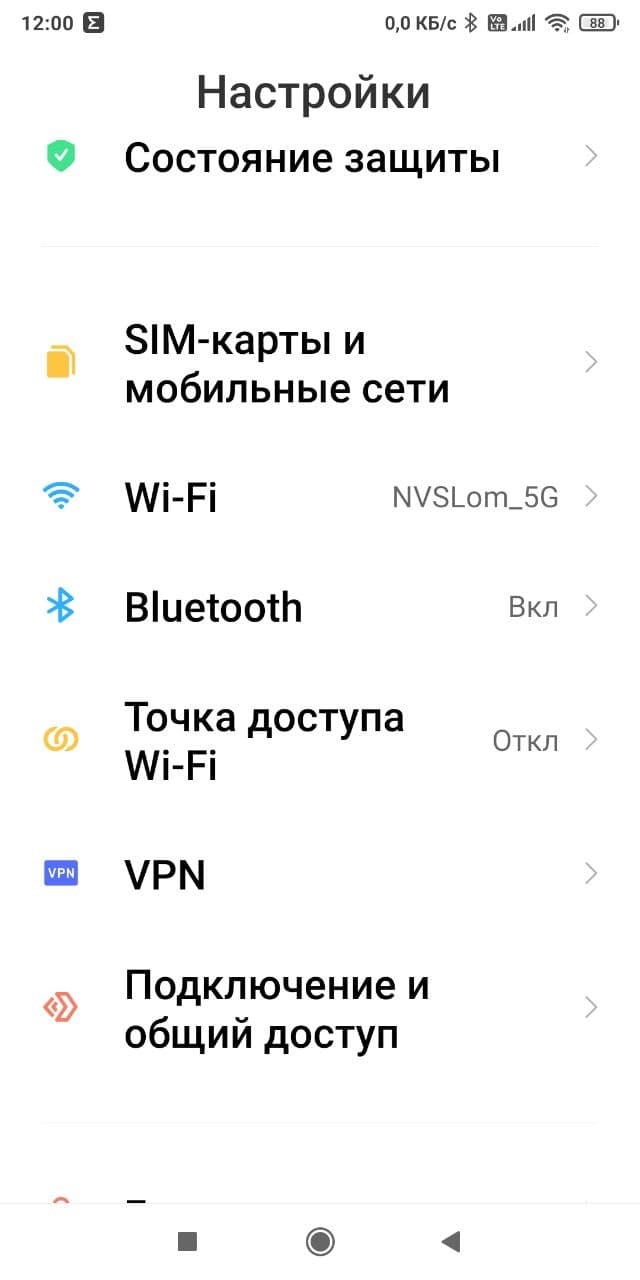
- Переводим бегунок в активное состояние.
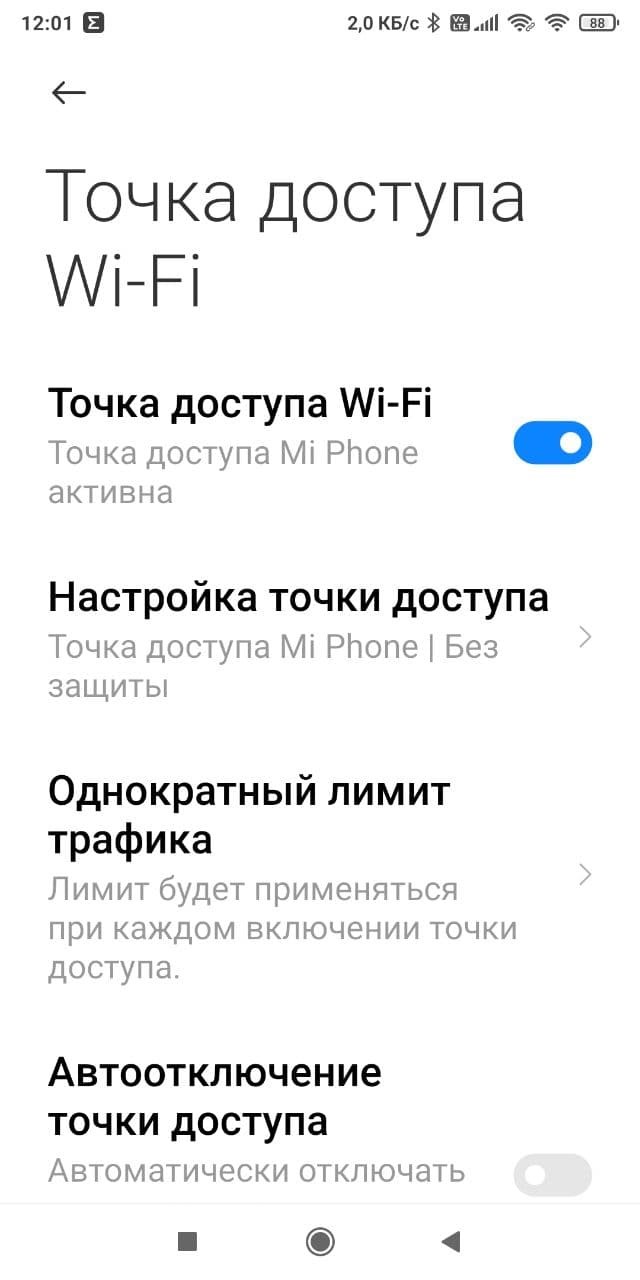
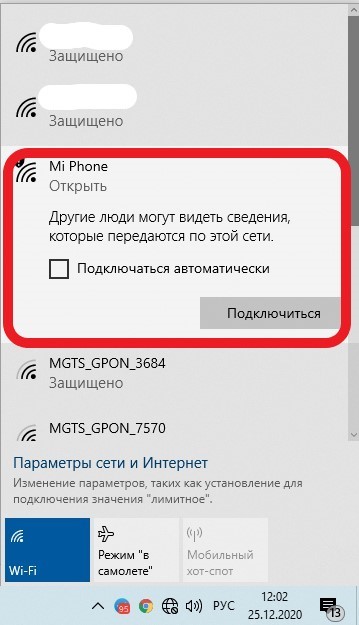
- Затем на ПК кликаем по символу соединения с интернетом, находим сеть, раздаваемую с телефона, и нажимаем кнопку «Подключиться».
Кстати, если у ПК отсутствует блок Wi-Fi, то телефон можно подсоединить через провод к USB-порту и использовать в качестве модема.
Подключение через модем
Такие устройства часто предлагают операторы мобильной связи. Рассмотрим, как настроить интернет через компьютер с помощью 3G/4G устройства:
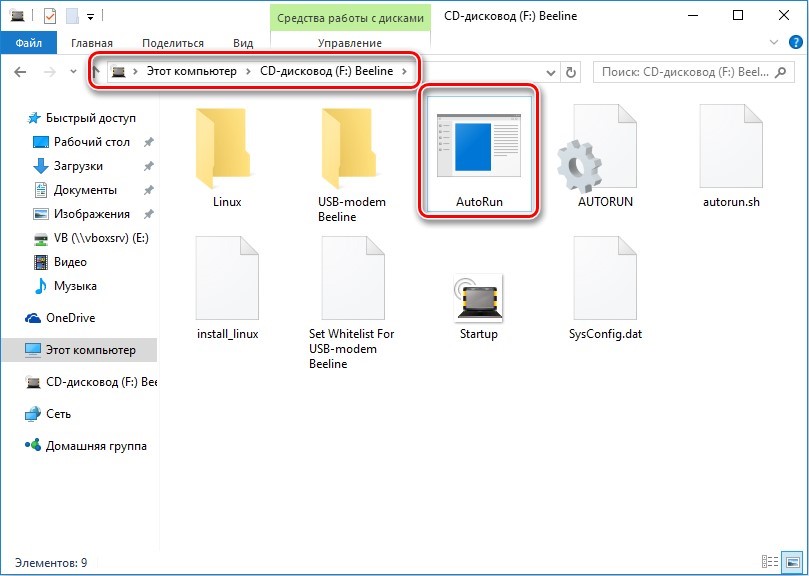
- Вставляем модуль в USB-порт ПК.
- Инсталляция программы начнется автоматически. Если этого не произошло, открываем папку устройства через проводник и запускаем программу установки вручную.
- После завершения инсталляции нажимаем на клавишу «Запустить».
Как настроить интернет через кабельное соединение
Этот метод наладки доступа в глобальную сеть самый простой. Для него нужны компьютер, интернет-кабель.
Чтобы начать настройку, включаем машину. Вставляем кабель в LAN-разъем ноутбука или ПК.
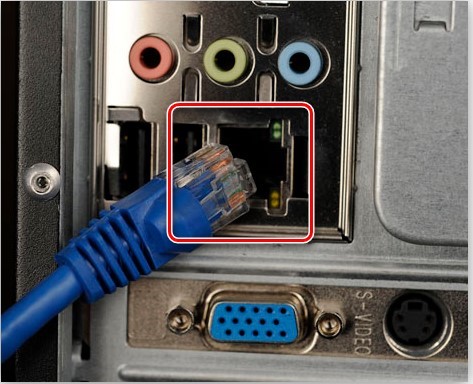
Как правило, других действий не требуется, подключение происходит автоматически. Но если по договору с поставщиком интернет-услуг присвоен индивидуальный IP-адрес и отдельный сервер DNS, то понадобится несколько дополнительных действий.
Алгоритмы настройки для существующих оперативных систем есть в интернете. Дадим ссылки для наиболее востребованных ОС:
Для примера разберем, как подключить к сети компьютер с самой распространенной в России ОС — Windows 10.
- В нижней части экрана справа кликаем по значку подключения сети.
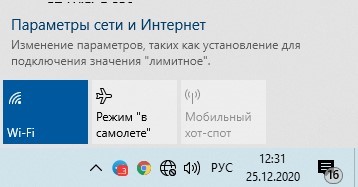
- Кликаем левой клавишей мышки по строчку «Параметры сети и Интернет».
- Откроется меню.
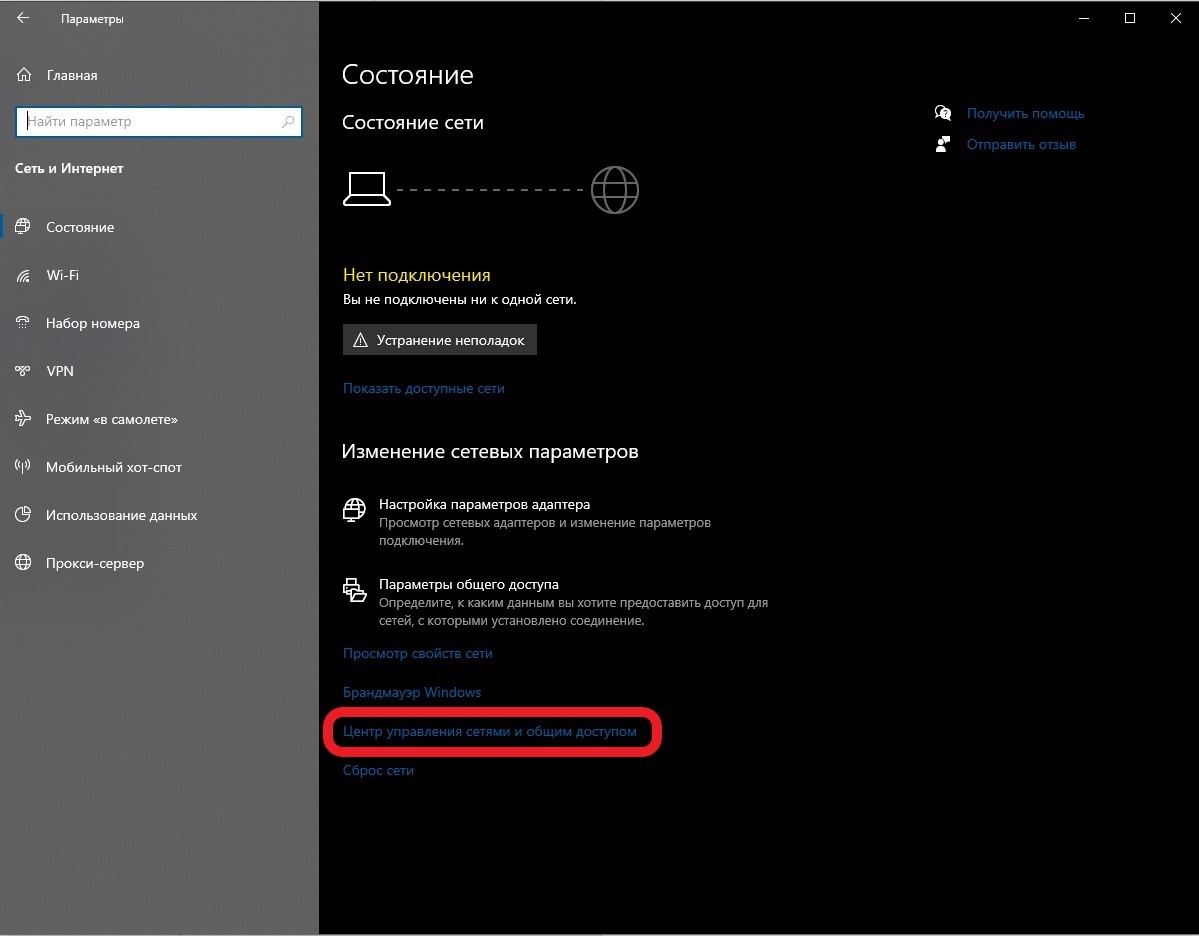
- Входим в раздел «Центр управления сетями…».
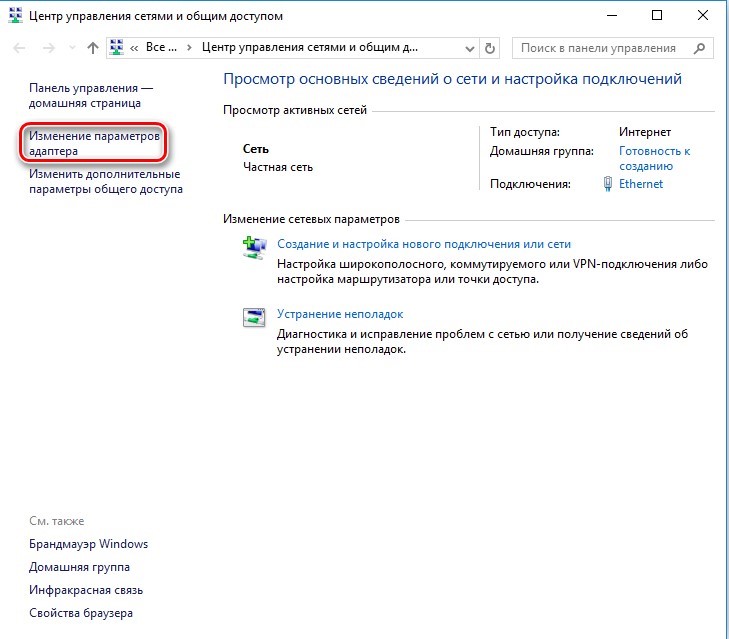
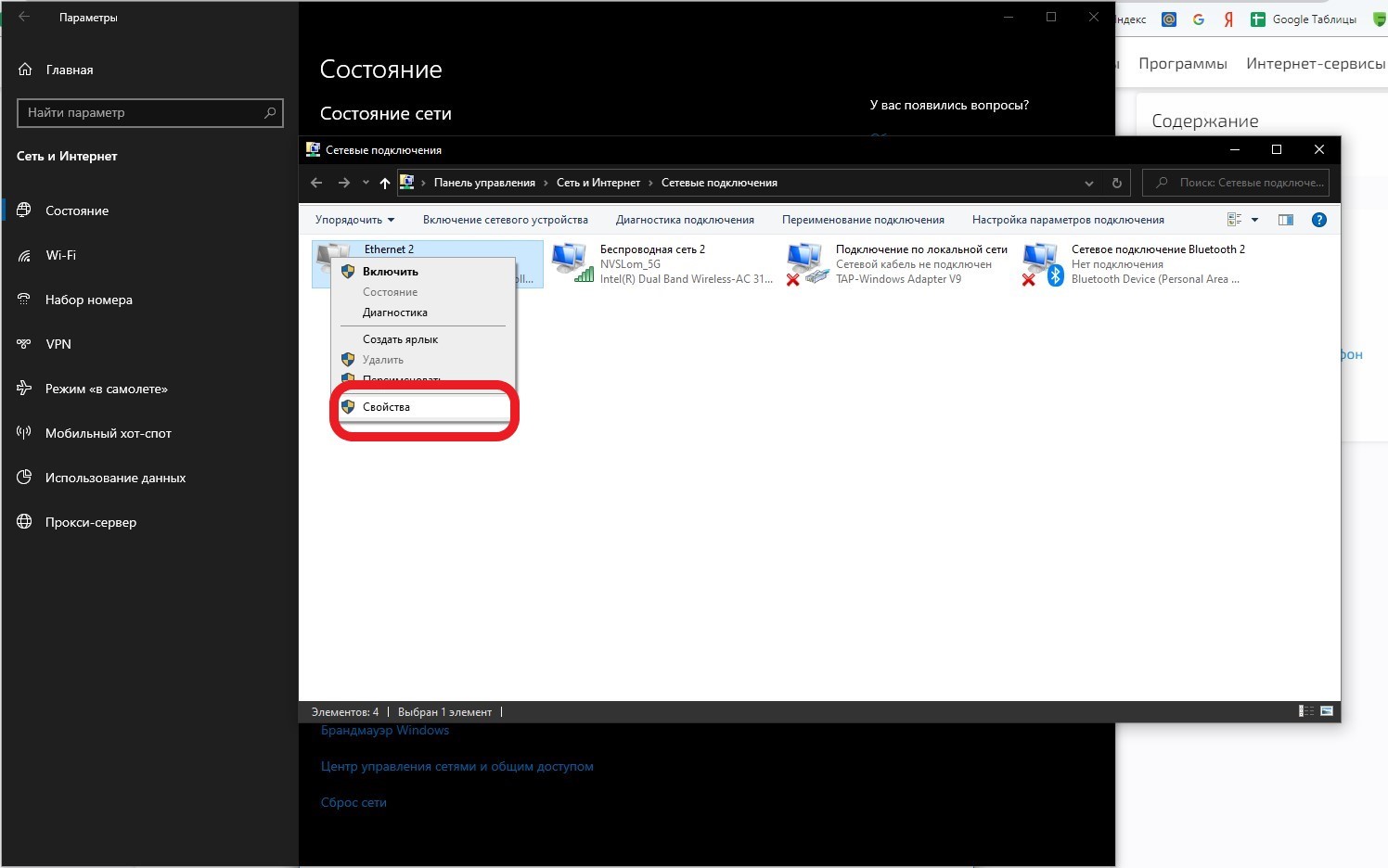
- В пункте «Изменение параметров адаптера», выбираем Ethernet, и правой клавишей мышки открываем его, затем спускаемся в этом же разделе на кнопку «Свойства».
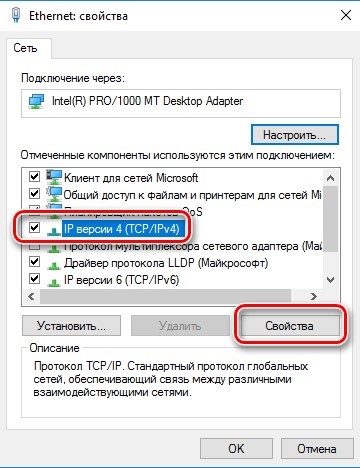
- Настраиваем протокол передачи данных. Кликаем по строке TCP/IPv 4 и нажимаем на клавишу «Свойства» в этом же окне.
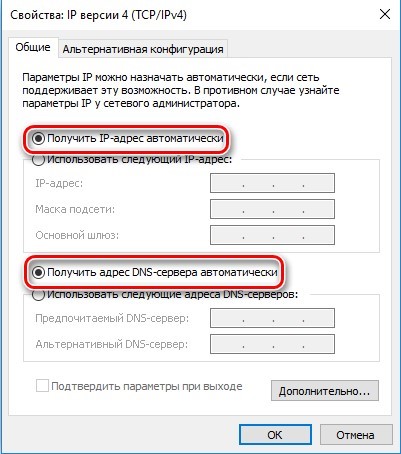
- Выбираем либо автоматическую настройку IP и DNS, либо вводим параметры самостоятельно (если так предусмотрено поставщиком услуг).
- Глобальная сеть подключена.
Когда есть возможность подключения к сети через соединение PPPOE (высокоскоростное), в договоре с поставщиком интернета указаны параметры доступа – имя и пароль. Тогда соединение выполняется по следующему алгоритму:
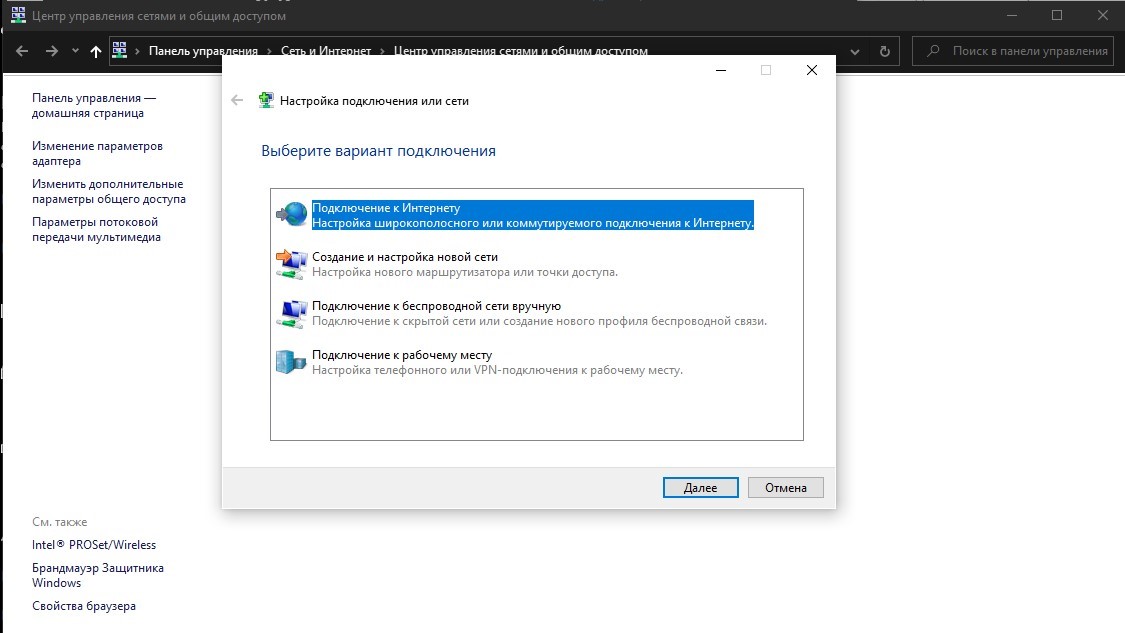
- В разделе, где осуществляется управление сетями, выбираем строчку «Создание, настройка нового подключения или сети».
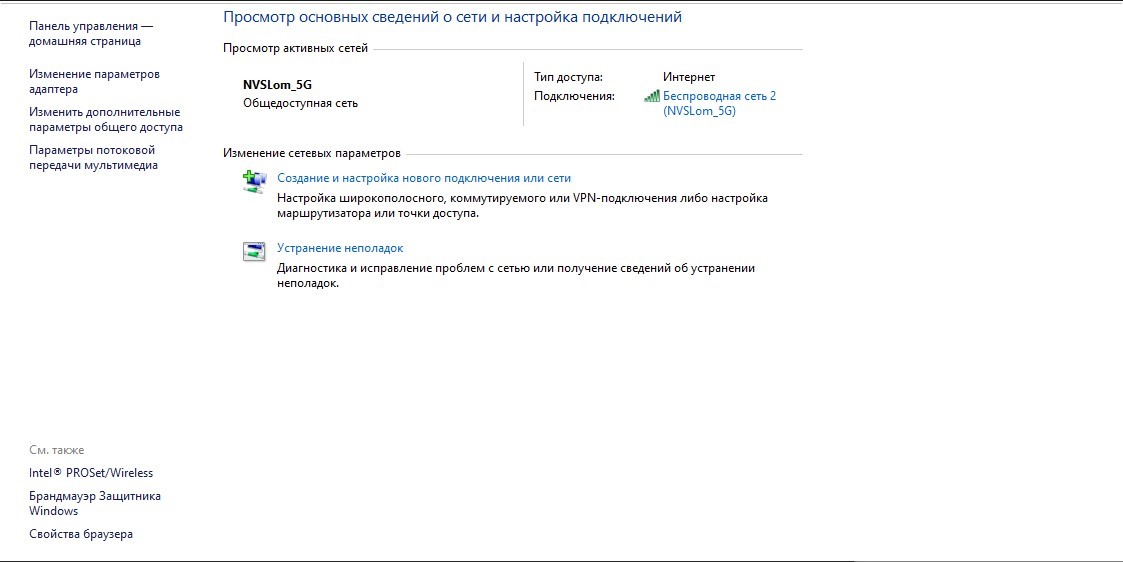
- Активируем кликом строку «Подключение к интернету», жмем на клавишу продолжения.
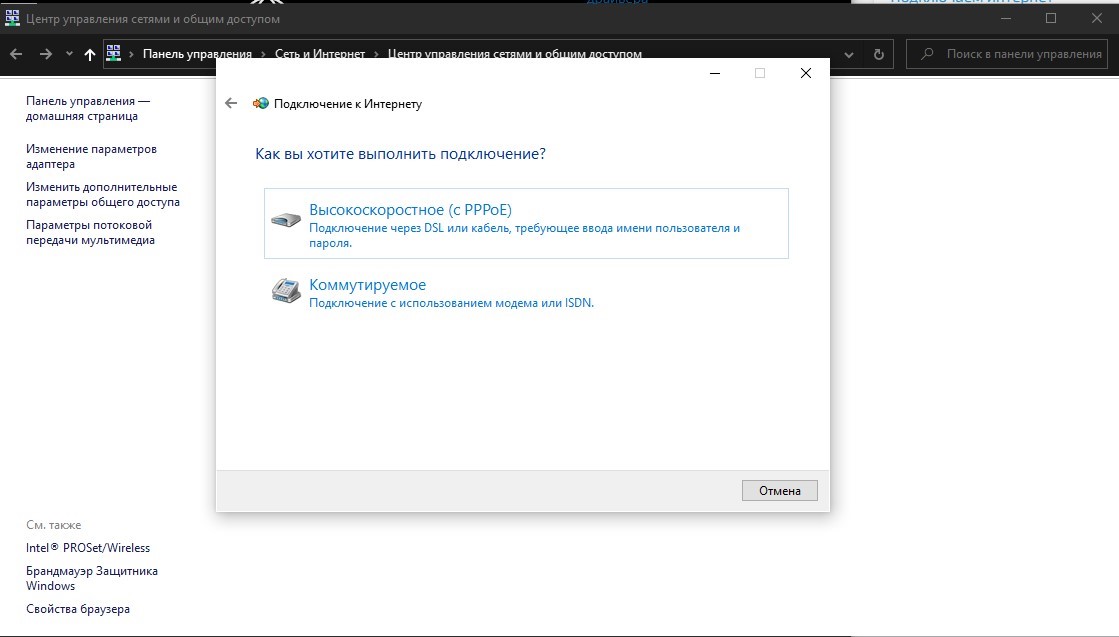
- Наводим курсор на клавишу скоростного соединения (PPPOE) и кликаем.
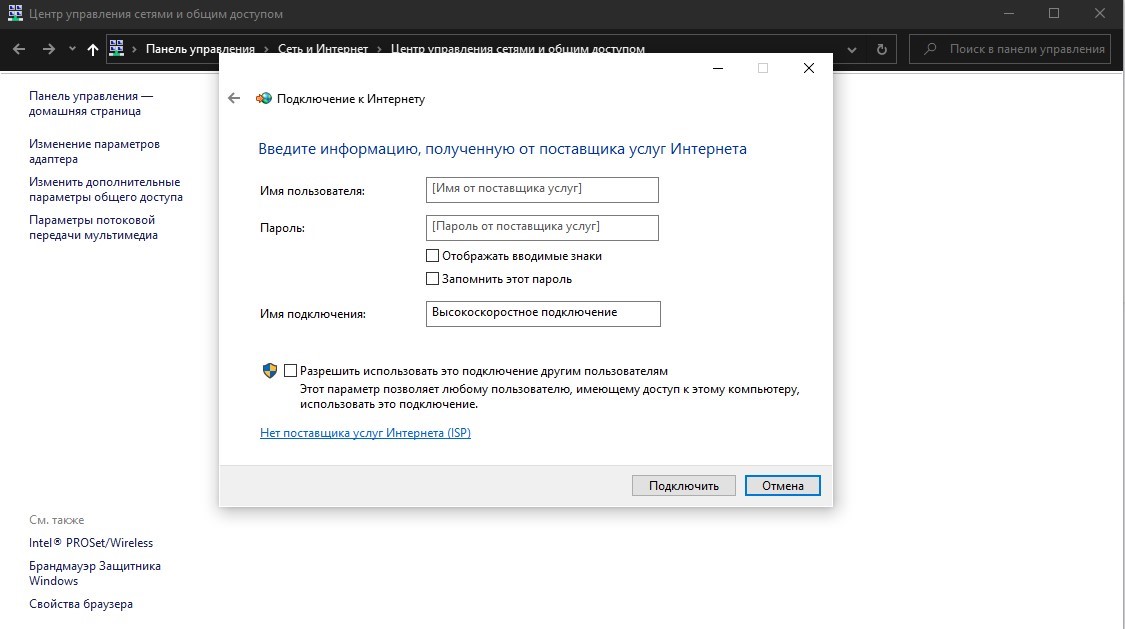
- Вносим логин, пароль, выданные поставщиком интернета. Завершаем процесс, нажав «Подключить».
- Все, высокоскоростная сеть настроена.
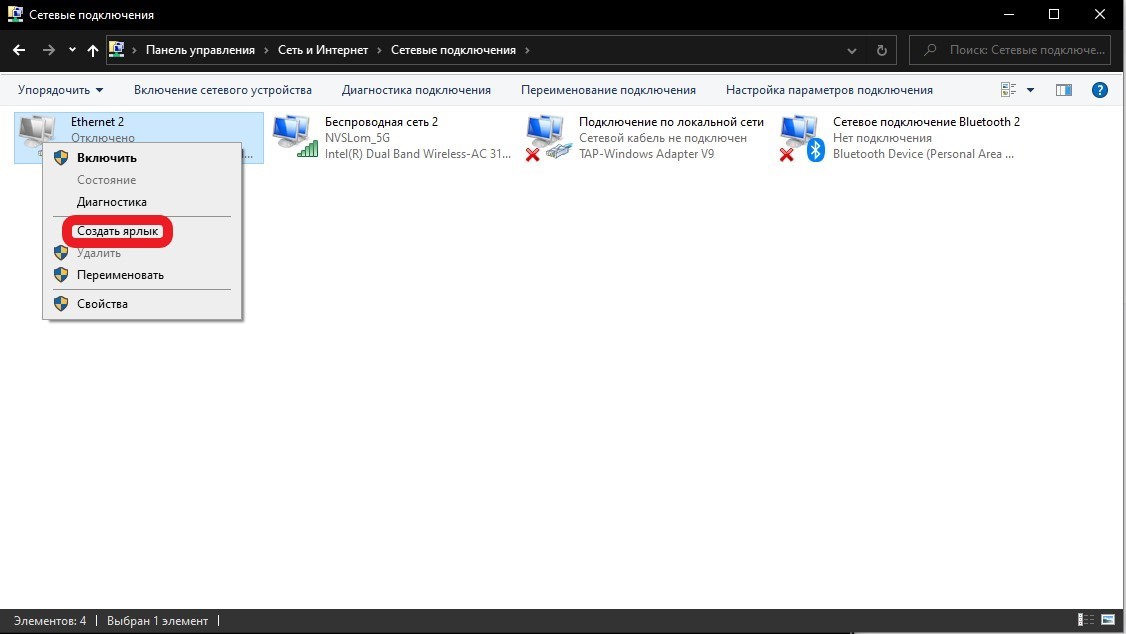
Впоследствии для изменения параметров, принудительного отключения или подключения сети, других манипуляций может понадобиться опять зайти в настройки. Чтобы их не искать снова, установим ярлык на рабочем столе. При его запуске будет открываться плашка «Состояние-Ethernet», позволяющая производить пуск и отключение интернета, получать информацию о функционировании сети.
Как настроить интернет на компьютере через VPN
Такое соединение применяется при необходимости безопасного удаленного подключения к частным сетям, повышения приватности.
Для создания соединения через VPN выполняем шаги:
- Входим в раздел «Сеть и интернет».
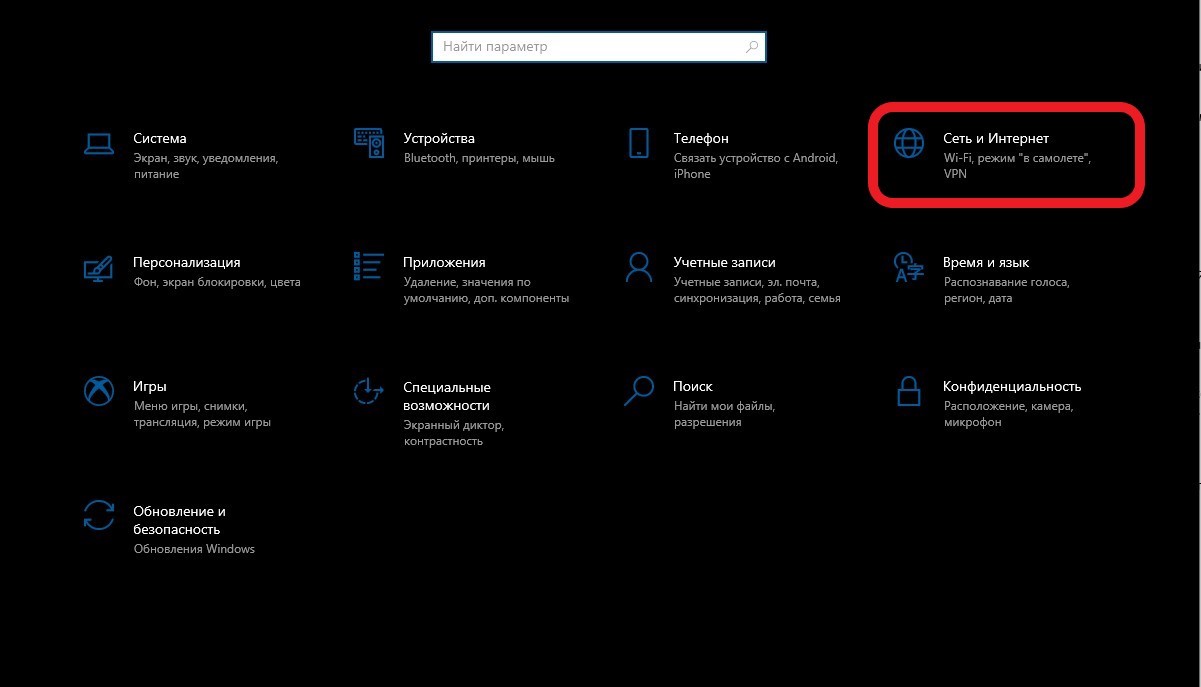
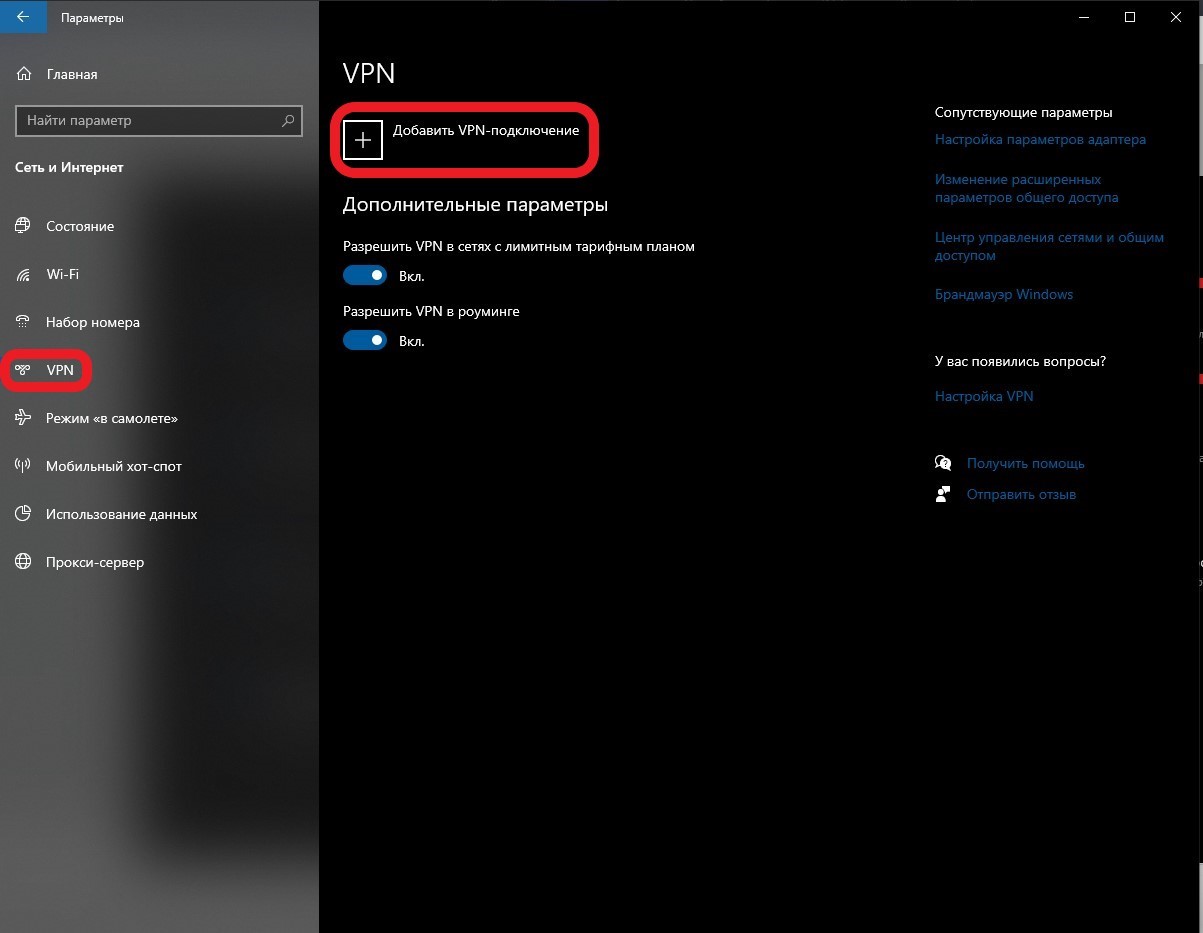
- Слева в перечне активируем курсором строку «VPN», после чего кликаем по клавише «Добавить VPN-подключение».
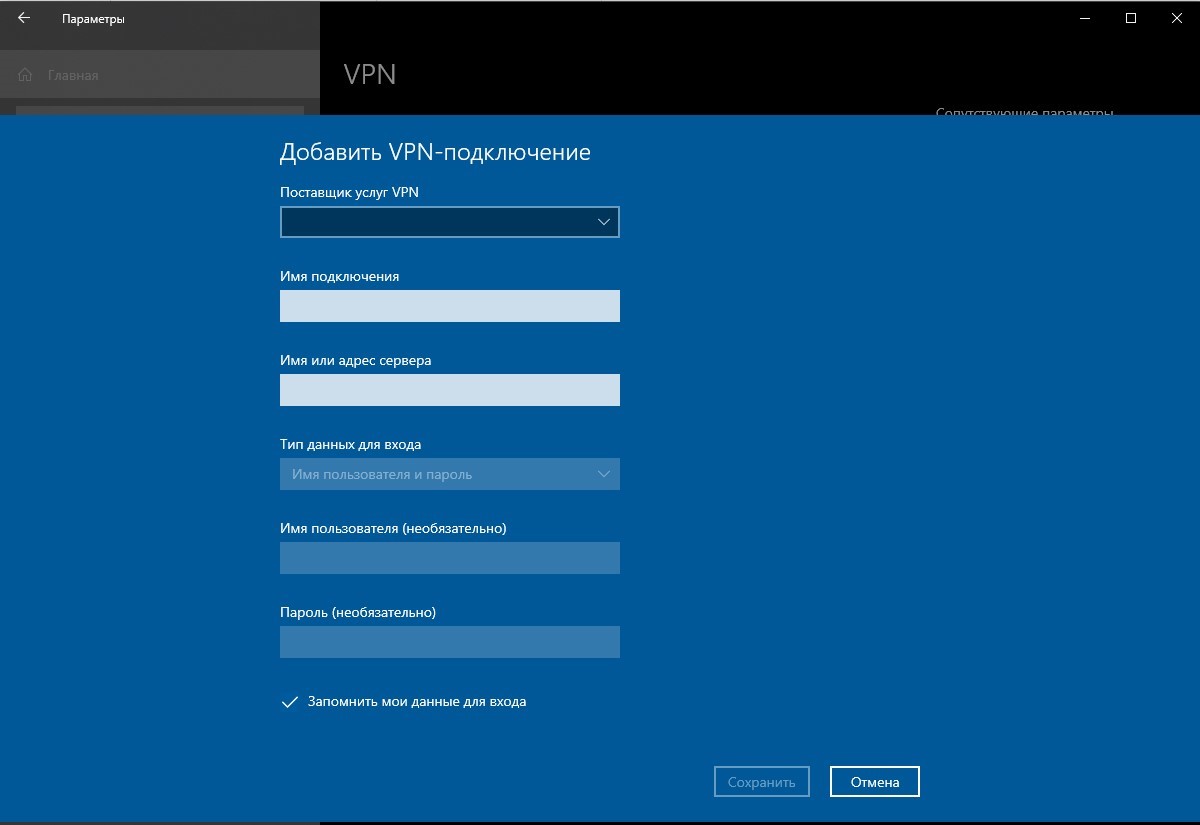
- Вносим данные, предоставленные поставщиком сети, и сохраняем их.
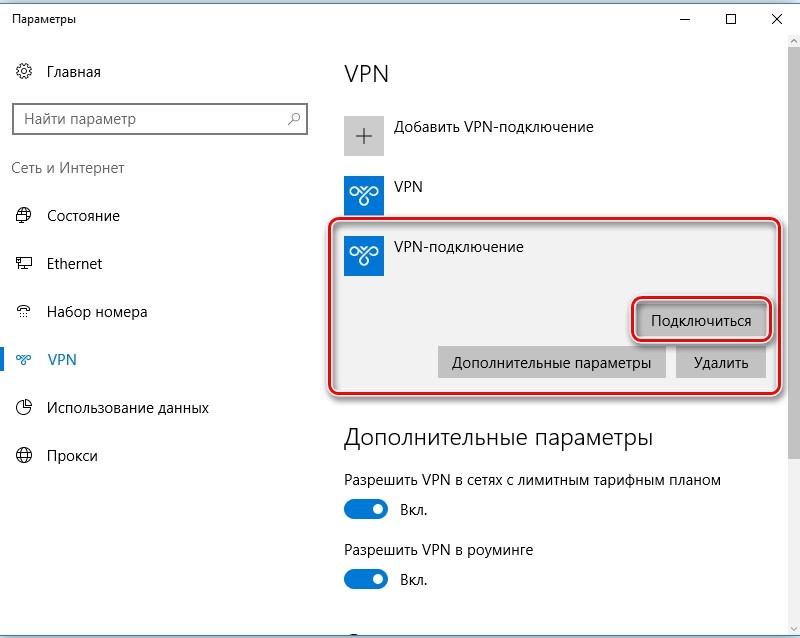
- Чтобы войти в интернет через VPN, кликаем по вновь созданному соединению и нажимаем «Подключиться».
Подсоединиться к сети можно где угодно, для этого достаточно иметь смартфон, модем, или подключенный провайдером кабель.
Диагностика
Если все операции были произведены в соответствии с инструкцией, а доступ к интернету не появился, сначала надо убедиться, что провайдер не проводит в данный момент технических работ на линии. Затем проверяется оборудование. Сеть может отсутствовать по следующим причинам:
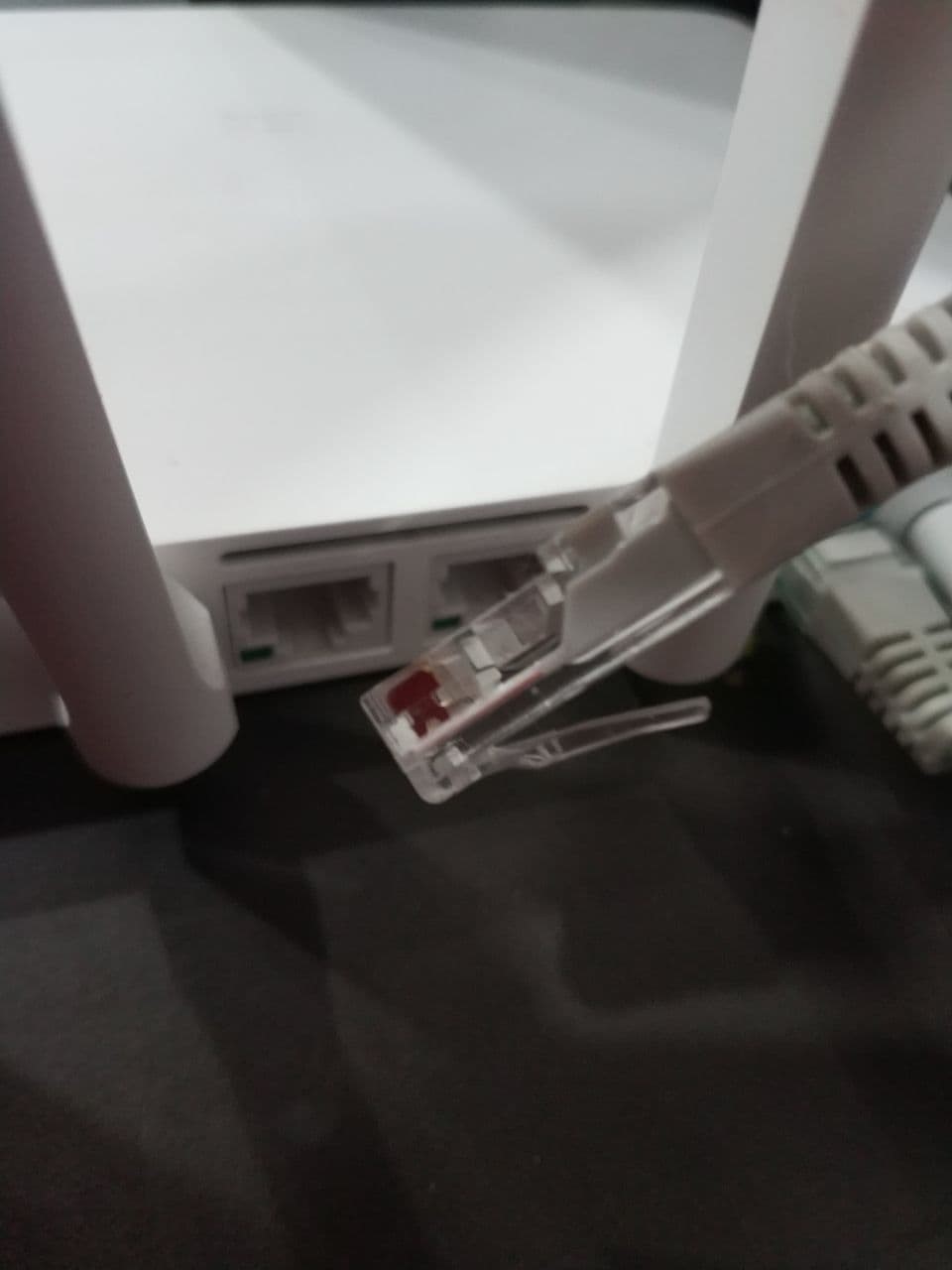
- Плотность подключения кабеля к сетевой карте недостаточна или сильно изношен коннектор – в этом случае поправьте соединение или замените коннектор.
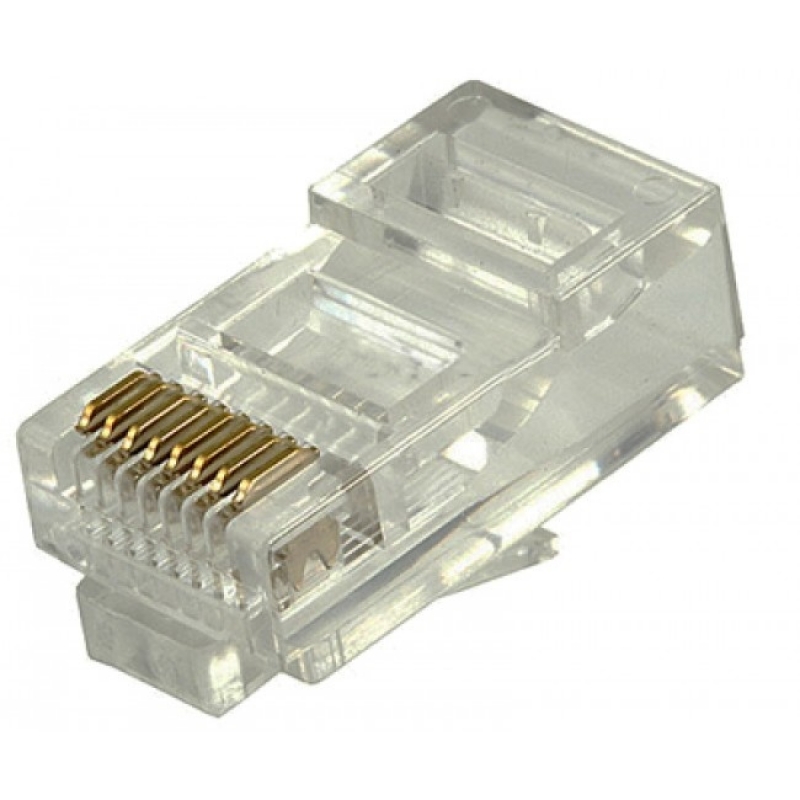
- Обрыв или повреждение соединительного провода. Такое бывает по вине домашних животных или при постоянном пережатии кабеля. Посмотрите, нет ли видимых дефектов. При их наличии надо заменить провод.
- Сбой в работе прибора для раздачи Wi-Fi, попробуйте перегрузить роутер, вынув вилку адаптера питания из розетки секунд на 10-15.
- Вышла из строя сетевая карта ПК. Как проверить ее работоспособность можно посмотреть, например, здесь.
Также диагностику помогут провести специальные утилиты:
- Ping – проверяет есть ли проблемы с соединением.
- TraceRouteOK – определяет маршруты перемещения пакетов данных в локальных или глобальных сетях.
- WinMTR – объединяет в себе два предыдущих.
Результаты, выданные приложениями, помогут провайдеру определить источник проблемы со связью.
Как правило, не все виды соединений надо настраивать. Но даже регулируемые вручную характеристики, не требуют много времени. Главное, уточните у поставщика услуг значения параметров, которые понадобятся для подключения и тип соединения.
Мы запускаем обновленный сайт и нам важно Ваше мнение!
Ознакомьтесь с сайтом и если нашли замечания опишите их с помощью формы