маршрутизатор без wifi
1: как называються маршрутизаторы без wifi
2: отличаються ли они по скорости интеренета от тех у которых есть wifi
у меня стоит 3 компа подсоединёных к одному маршруизатору, но подключены кабелями тк я не люблю wifi изза того что соединение хуже и скорость интернета замедленна
и я хочу купить маршрутизатор без вайфая чтобы сэкономить сотню другую и купить конфет 😀
Лучший ответ
Называются «проводной маршрутизатор». Скорость зависит от начинки. В некоторых моделях просто добавлена точка доступа, а процессор и память такие же, как и у варианта без Wi-Fi.
Сейчас мало кто делает хорошие проводные маршрутизаторы для домашнего пользования, потому что много устройств требует Wi-Fi.
Вот сравнительная таблица по D-Link http://www.dlink.ru/ru/faq/68/1040.html
Остальные ответы
Ты что, издеваешься? 🙂
1) так и называются маршрутизатор (router).
2) Да нифига они не отличаются по скорости. На роутере с вайфаем так же можно подключить кабели (просто не пользоваться вайфай) , и будет как на обычном роутере.
Маршрутизатор без Wi-Fi: обзор моделей и пример настройки

Для создания домашней сети многие люди покупают роутеры с функцией беспроводной связи Wi-Fi. Подобная технология удобна тем, что для подключения компьютеров не нужно тянуть патч-корд от ПК к роутеру, а передача информации осуществляется с помощью технологии беспроводной связи.
Однако, даже сегодня в продаже можно встретить роутер без Wi-Fi. Какие функциональные возможности у этого маршрутизатора, так ли он плох? Какие существуют надежные популярные модели подобных роутеров? Как осуществляется их настройка? Ниже мы в деталях рассмотрим все эти вопросы.
Основные сведения
С технической точки зрения проводной роутер без Wi-Fi идентичен всем своим беспроводным «братьям» с той лишь поправкой, что соединение он осуществляет исключительно с помощью патч-корда.
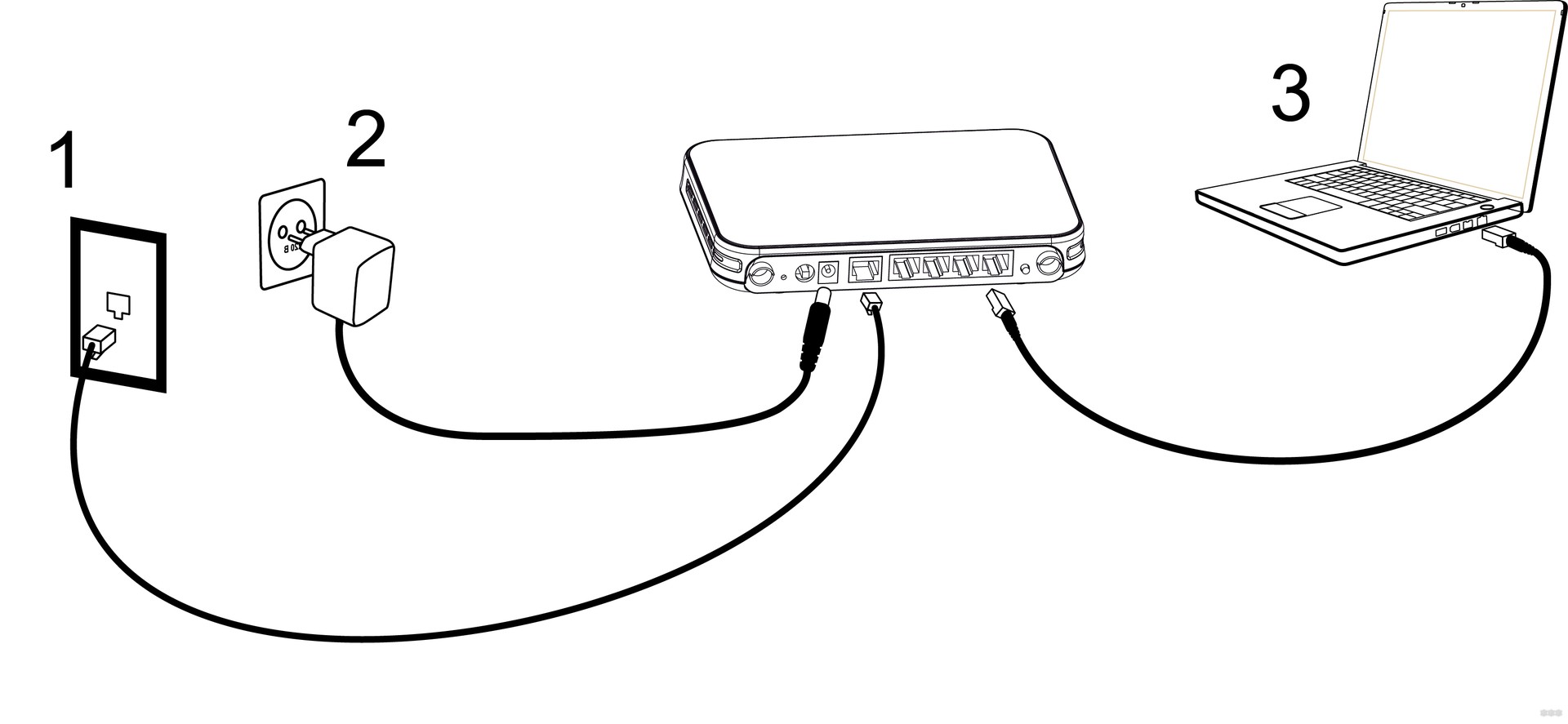
Проводные устройства могут выполнять все стандартные функции в зависимости от их технических возможностей – раздавать интернет на несколько компьютеров, фильтровать трафик с помощью настроек, ограничивать скорость, блокировать доступ к тем или иным компьютерам внутренней сети и т. д.
С физической точки зрения проводные роутеры представляют собой небольшие коробки без антенн, которые имеют несколько разъемов на задней стороне + различные индикаторы, отображающие состояние сети. Различают следующие виды разъемов:
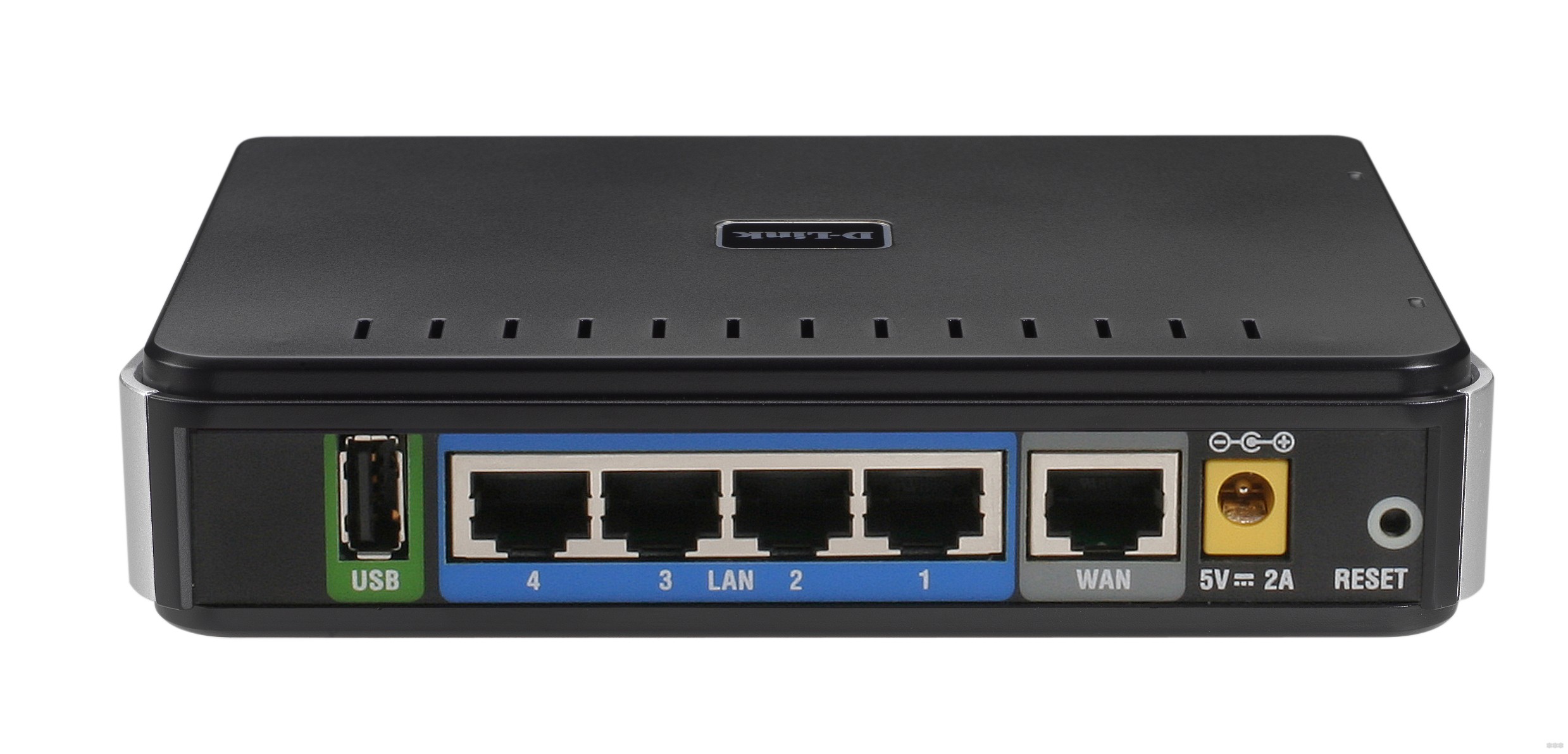
- Один порт с надписью WAN для подключения внешнего кабеля провайдера (обычно такой окрашен в синий цвет).
- Несколько LAN-разъемов для подключения компьютеров с помощью патч-корда (обычно окрашены в желтый цвет). Количество портов зависит от модели – на простых моделях обычно 4 разъема, тогда как на более функциональных устройствах их количество может доходить до 32 и даже выше.
- USB-разъемы для подключения флешек и различных запоминающих устройств (встречаются только на современных моделях).
5 моделей маршрутизаторов без Wi-Fi
Рассмотрим 5 основных моделей роутеров без Вай-Фай, которые пользуются большим спросом на российском рынке и хорошо себя зарекомендовали. Выбор нужно делать в зависимости от потребностей и финансовых возможностей.
D-Link DIR-100
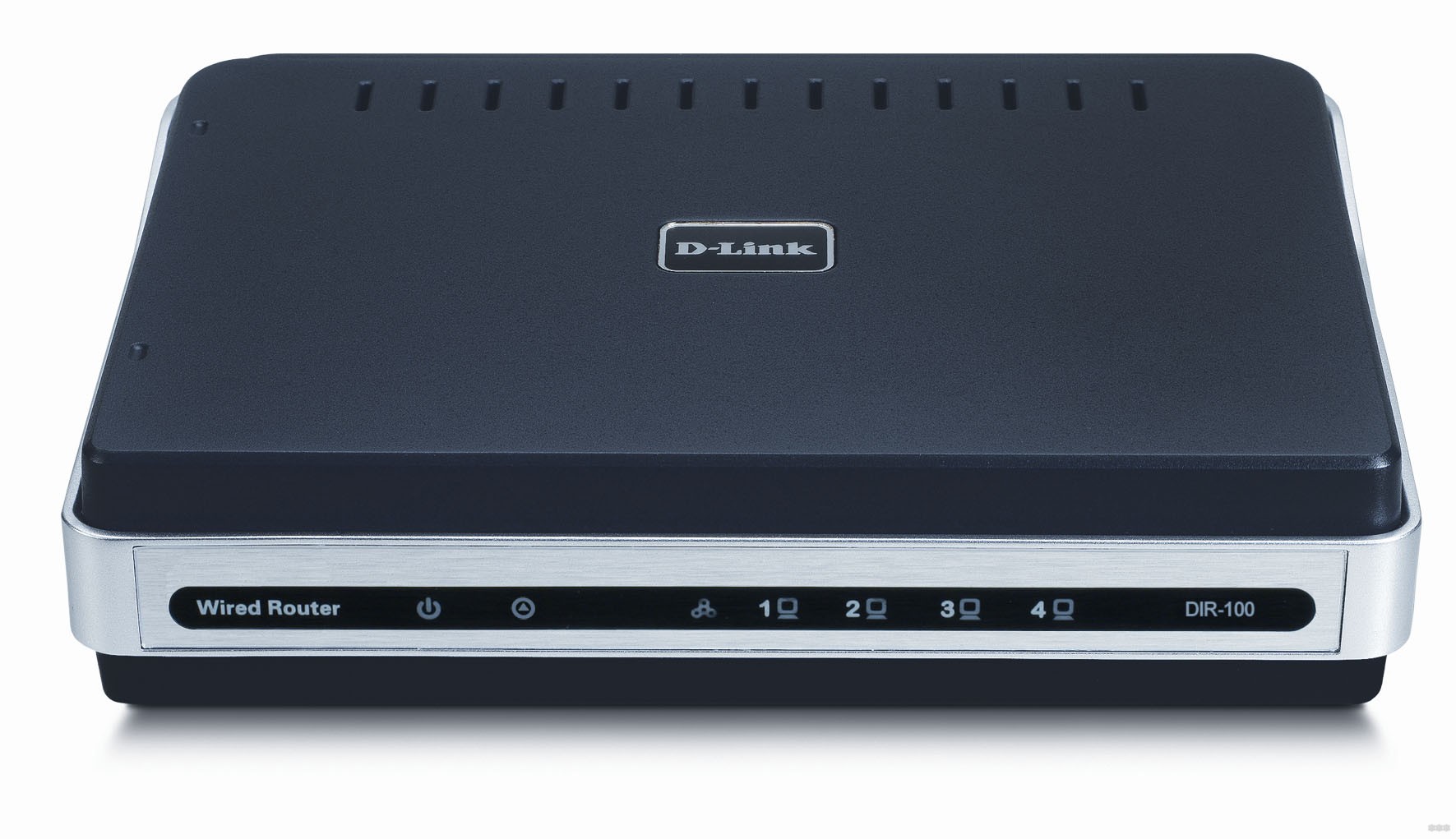
Старая, но надежная модель снята с производства, однако, DIR-100 все еще можно встретить в свободной продаже (в интернете и магазине), поскольку это устройство имеет неплохие функциональные возможности, дешево стоит, но очень надежно.
DIR-100 подойдет для создания небольшой домашней сети, где количество компьютеров составляет не более 4 штук. Функциональные возможности у этой модели достаточно скромные, однако, для простой работы с интернетом роутера вполне хватит.
| Количество LAN-разъемов | 4 шт. |
| Максимальная скорость интернета | От 5 до 70 Мбит/с, в зависимости от версии устройства и протокола подключения |
| Типы подключения | Static/Dynamic IP, PPTP, PPPoE |
| Размеры | 14 x 11 x 3 см |
| Вес | Около 200 г |
| Дополнительные функции | Фильтрация URL, MAC- и IP-адресов, NAT-экран, защита от DDoS-атак |
Если нужна помощь в настройке, смотрите следующее видео:
3COM 3CR858-91
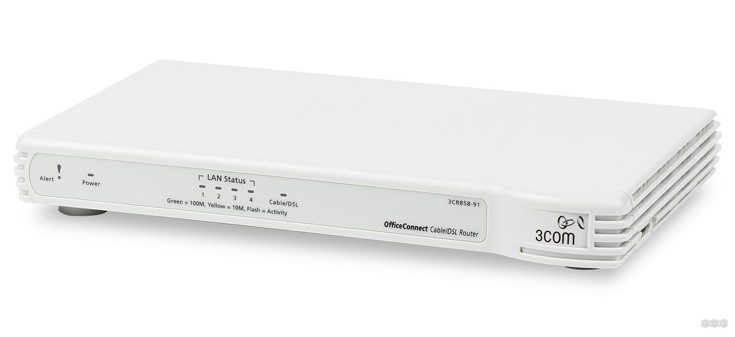
Хорошая начинка и неплохая скорость. Эта модель также снята с производства, однако, множество этих устройств также есть в продаже, поскольку 3CR858-91 обладает неплохим функционалом и высокой скоростью работы.
Это устройство подойдет для создания проводной сети дома или на небольшом предприятии. Модель немного громоздкая, но надежная, поэтому она не повредится от легких и средних ударов.
| Количество LAN-разъемов | 4 шт. |
| Максимальная скорость интернета | До 100 Мбит/с |
| Протоколы подключения | Static/Dynamic IP, PPTP, PPPoE, L2TP |
| Размеры | 22 x 2,5 x 13,5 см |
| Вес | Около 500 г |
| Дополнительные функции | Фильтрация адресов, защита от DDoS-атак, межсетевой экран, VPN pass through |
TP-Link TL-R460
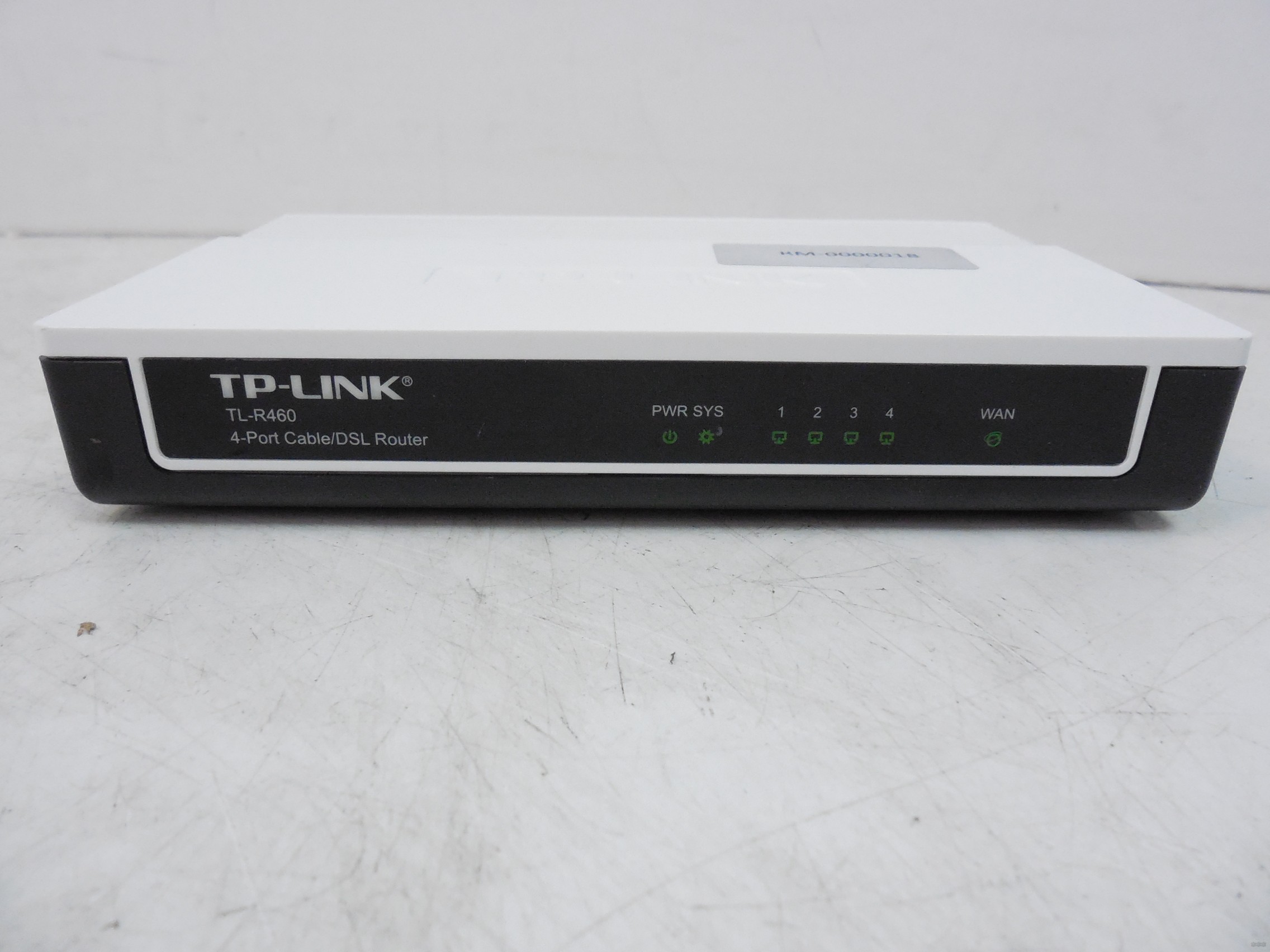
Быстрая современная модель. DSL маршрутизатор имеет хорошие характеристики, а также поддерживает ряд современных функций (например, IPTV). TL-R460 подойдет для дома, а также для создания проводной сети на территории небольшого офиса или предприятия.
Устройство обладает компактными размерами и небольшим весом. Модель постоянно совершенствуется и обновляется, а при покупке рекомендуется отдать свое предпочтение устройствам не ниже 4 версии.
| Количество LAN-разъемов | 4 шт. |
| Максимальная скорость интернета | До 100 Мбит/с |
| Протоколы подключения | Static/Dynamic IP, PPTP, PPPoE, L2TP, DHCP |
| Размеры | 16 x 11 x 3 см |
| Вес | Около 250 г |
| Дополнительные функции | Фильтрация адресов по разным показателям (IP, URL, по правилам пользователя и т. д.), NAT-экран, IPTV, защита от DDoS-атак, настраиваемый VPN, сбор и хранение статистической информации |
Cisco 871-K9
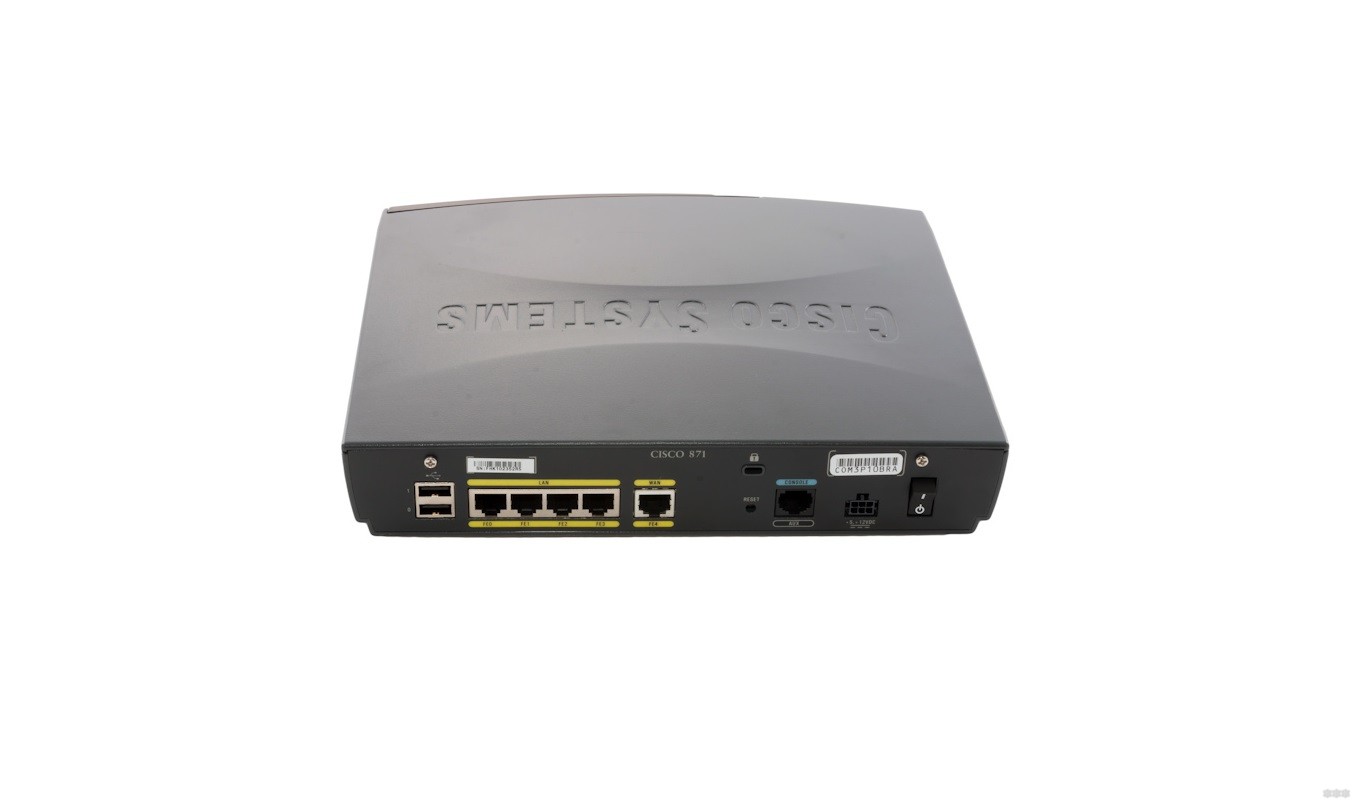
Дорогой и тяжелый, но очень качественный. Этот проводной роутер обладает большим весом, а стоит достаточно дорого. Однако, это компенсируется хорошей начинкой и надежностью (средний срок работы составляет 15-20 лет и более).
Прибор является очень прочным и имеет неплохую защиту от перепадов температур и загрязнения. Подойдет для небольшого предприятия, которому нужно надежное устройство, не требующее специализированного ухода.
| Количество LAN-разъемов | 4 шт. |
| Максимальная скорость интернета | до 100 Мбит/с |
| Типы подключения | Static/Dynamic IP, PPTP, PPPoE, L2TP, DHCP |
| Размеры | 26 x 5 x 22 см |
| Вес | Почти 1000 г |
| Дополнительные функции | Прогрессивная фильтрация трафика, межсетевой экран, встроенная защита от DDoS, настраиваемый VPN (с поддержкой 10 туннелей), виртуальный сервер, хранение и сбор статистической информации, системный журнал |
Пример настройки доступен в следующем видео:
Mikrotik RB2011UiAS-RM
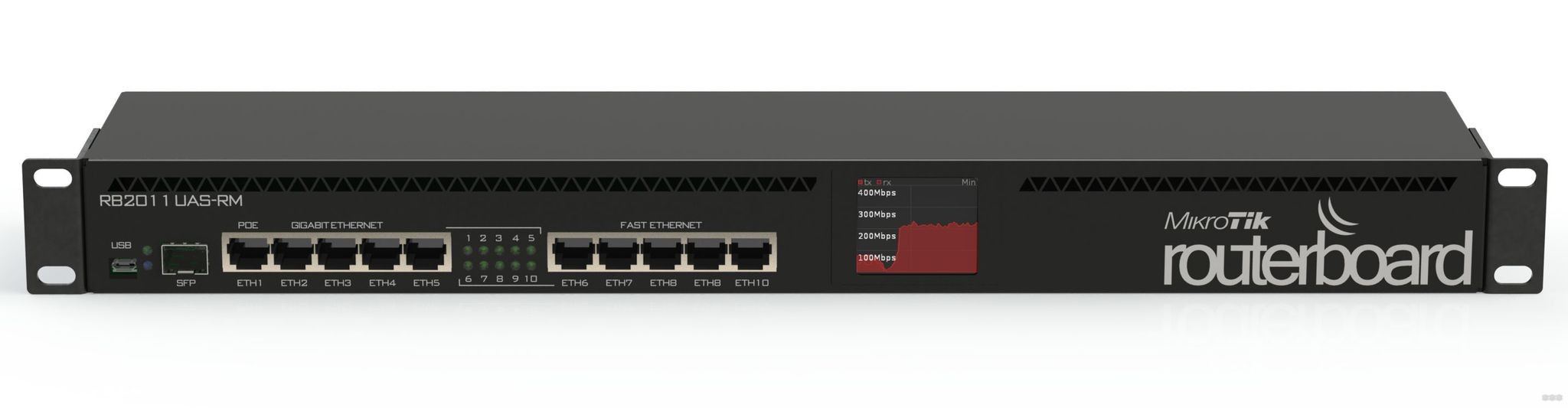
Выбор для предприятий. У этого устройства есть собственная операционная система, которая позволяет настроить сеть оптимальным способом для пользователя в зависимости от его потребностей. У роутера отличная мощная начинка, а распределение трафика происходит без сбоев.
Имеет очень прочный корпус и систему защиты от мусора и частичек пыли. Подойдет для небольших и средних предприятий. Также такой маршрутизатор без Wi-Fi подойдет и для офиса.
Технические возможности RB2011UiAS-RM:
| Количество LAN-разъемов | 10 шт. + 1 microUSB-порт |
| Максимальная скорость интернета | 5 портов – до 100 Мбит/с, 5 портов – до 1 Гбит/с |
| Протоколы подключения | Static/Dynamic IP, PPTP, PPPoE, L2TP, DHCP |
| Размеры | 44 x 9 x 4,5 см |
| Вес | 900 г |
| Дополнительные функции | Встроенная операционная система, мощная система фильтрации трафика (по URL, IP, MAC и т. д.), межсетевой экран, DDM-контроль, мощный VPN, виртуальный сервер, системный журнал, возможность подключения microUSB-совместимых устройств |
Обзор устройства смотрите тут:
Настройка и работа с маршрутизатором без Wi-Fi
Настройка маршрутизатора без Wi-Fi индивидуальна, поскольку каждый производитель самостоятельно определяет формат работы с устройством. В большинстве случаев настройка осуществляется так:
- Подключите роутер к розетке с помощью электрического адаптера и убедитесь, что он работает (включится соответствующий индикатор).
- Вставьте в WAN-разъем внешний интернет-кабель провайдера и убедитесь, что к устройству поступает интернет (включится индикатор WAN на приборе).
- Теперь возьмите патч-корд. Одну сторону патч-корда вставьте в сетевой разъем на компьютере, а другой конец – в LAN-гнездо на роутере. Рекомендуется подключаться к разъему LAN1, поскольку на некоторых устройствах аппаратно могут быть отключены другие порты – подобный сценарий встречается редко, однако, полностью его исключать нельзя). Убедитесь, что загорелся соответствующий индикатор LAN на роутере.
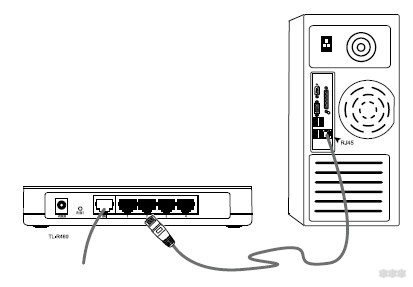
- Теперь необходимо запустить компьютер и открыть какой-либо браузер. В адресной строке нужно вбить адрес маршрутизатора (указан на тыльной стороне прибора, либо в инструкции – в большинстве случаев это 192.168.0.1 либо 192.168.1.1).
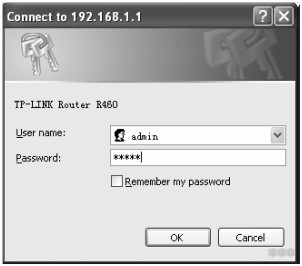
- В открывшемся окошке нужно вбить логин и пароль (эти значения можно найти на тыльной стороне прибора, либо в инструкции – обычно это admin как для пароля, так и для логина). Если купили роутер б/у, то может оказаться так, что предыдущий владелец поменял заводской логин/пароль. В таком случае необходимо на задней стенке роутера зажать кнопку Reset, чтобы сбросить настройки до заводских, а после этого необходимо повторно зайти в панель авторизации и вбить заводской пароль/логин.
- После авторизации на новых устройствах откроется окошко, с помощью которого можно настроить роутер в полуавтоматическом режиме. В случае согласия все технические параметры работы будут установлены автоматически, за исключением некоторых (количество активных LAN-каналов, выделяемая скорость на каждый канал, др.). Также нужно будет указать настройки провайдера (чаще всего авторизация происходит с помощью логина/пароля из договора). При необходимости вы можете позвонить провайдеру, чтобы он детально объяснил настройку роутера.
- Можно отказаться от автоматической настройки – в таком случае придется настраивать роутер вручную. Обычно это делается так: откройте вкладку WAN, укажите тип проводного подключения (Static или Dynamic IP, PPPoE или др.), введите технические сведения провайдера (например, логин/пароль), убедитесь, что активированы все LAN-каналы, установите скорость доступа для каждого канала. В конце нажмите кнопку «Сохранить» или «Save».
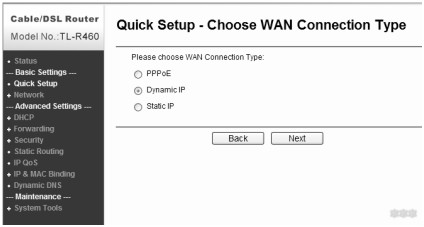
- Управление устройством осуществляется с помощью вспомогательных вкладок. Например, для настройки IPTV вам нужно активировать соответствующую одноименную вкладку, указать все необходимые настройки подключения и нажать кнопку «Сохранить/Save».
Заключение
Подведем итоги. Для работы с интернетом можно приобрести проводной роутер без функции Wi-Fi. Устройства имеют те же самые функциональные возможности работы с интернетом, за исключением того, что подключение к роутеру будет осуществляться только с помощью патч-корда.
Основные модели проводных маршрутизаторов описаны в нашей статье. Настройка их осуществляется в обычном режиме – введение адреса, логина/пароля для доступа к веб-интерфейсу, выбор типа сетевого подключения на основе сведений провайдера, запуск LAN-разъемов, другие параметры.
Что такое роутер с DSL-модемом?

Сегодня мы на автомате подключаемся к интернету, как только достаём телефон или открываем ноутбук. Мы принимаем это как должное, даже не осознавая всё многообразие доступных способов подключения к интернету — взять хотя бы Wi-Fi, мобильную или широкополосную связь.
Если говорить о широкополосном доступе, то до сих пор одной из часто используемых технологий подключения является xDSL. В этой статье мы расскажем о роутерах с DSL-модемом, об их функциях, о том, как они работают, и какая от них польза. Сравним несколько устройств и предложим несколько вариантов, если ваша задача – приобрести роутер с DSL-модемом.
- Что такое роутер с DSL-модемом?
- Кому пригодится роутер с DSL-модемом?
- Как работает роутер с DSL-модемом?
- Каковы преимущества/особенности роутеров с DSL-модемом?
- В чём разница между роутером с модемом и Wi-Fi роутером?
- В чём разница между роутером с VDSL-модемом и роутером с ADSL-модемом?
- Как настроить DSL-сеть?
- Лучшие роутеры с DSL-модемом TP-Link в 2020 году
- Заключение
- Часто задаваемые вопросы о роутерах с DSL-модемом
Что такое роутер с DSL-модемом?

Роутер с модемом – это комбинированное устройство, работающее одновременно и как модем, и как роутер. Обычно модем и роутер нужны для подключения к интернет-провайдеру и распространения интернета на другие устройства. Роутер с DSL-модемом – это устройство «два в одном». DSL (англ. digital subscriber line, цифровая абонентская линия) — это технология, обеспечивающая высокоскоростную передачу данных по обычной витой паре телефонных линий.
Если коротко, роутер с DSL-модемом преобразует линию DSL в подключение Ethernet и создаёт беспроводную сеть.
Кому пригодится роутер с DSL-модемом?
Роутеры с DSL-модемом будут особенно полезны в следующих ситуациях:
Для доступа в интернет через DSL
Благодаря сочетанию функций модема и роутера DSL позволяет получить стабильный интернет-доступ.
Для доступа к телефонии и интернету
Благодаря двум портам FXS и поддержке технологии VoIP (англ. Voice over Internet Protocol, голос по интернет-протоколу) можно совершать и принимать телефонные звонки по интернету, просто подключив устройство к имеющемуся телефонному разъёму.

Как работает роутер с DSL-модемом?
Роутер с DSL-модемом сочетает функции DSL-модема и роутера, благодаря чему возможно несколько типов подключения.
1. DSL-подключение
Как правило, роутер с DSL-модемом использует телефонную линию в качестве средства подключения к интернет-провайдеру и обеспечивает интернет-подключение для других устройств через проводное или беспроводное подключение. Также он позволяет использовать одновременно и телефонную связь, и интернет — для этого нужен DSL-фильтр, позволяющий подключить роутер с модемом и телефон к порту DSL.

2. Подключение по кабелю/оптоволокну
К порту WAN роутеров с DSL-модемом также можно подключить кабельный или оптоволоконный модем. В таком сценарии роутер с модемом выступает исключительно в качестве беспроводного роутера, поэтому нужен ещё один модем для подключения к интернет-провайдеру и создания интернет-подключения для других устройств.

3. Подключение через USB-модем 3G/4G
Некоторые роутеры с DSL-модемом и портом USB также поддерживают подключение USB‑модемов 3G/4G, которые обеспечивают повсеместный доступ в интернет и могут выполнять роль основного подключения в поездках и роль резервного подключения в случае неполадок с основным подключением провайдера.

Каковы преимущества/особенности роутеров с DSL-модемом?
Множество способов подключения
Роутеры с DSL-модемом поддерживают подключение через DSL, оптоволокно/кабель и USB-модем 3G/4G (если есть USB-порт) (как изображено выше), удовлетворяя потребности в разных сценариях.

Совместимость с большинством интернет-провайдеров
Роутеры с DSL-модемом TP-Link поддерживают профили всех основных интернет-провайдеров — это означает, что они могут работать с большинством интернет-провайдеров.
Высокое качество телефонных звонков
Роутеры с DSL-модемом с поддержкой VoIP позволяют совершать/принимать телефонные звонки через интернет. Также они поддерживают беспроводную телекоммуникацию (DECT), обеспечивающую одновременное подключение множества телефонов без телефонных линий.
Приложение TP-Link tpPhone позволит без труда превратить смартфон в удобное устройство для телефонных разговоров.

Множество функций для разных запросов
В роутерах с модемом TP-Link есть множество функций, таких как родительский контроль, QoS, проброс портов, и т. д. Настраивайте каждую функцию под себя для лучшего управления и защиты сети.
Простое управление через приложение Tether
TP-Link предлагает простой способ управления роутерами с модемом с помощью приложения Tether.

Молниезащита 6 кВ
Молниезащита оберегает устройства от электрических повреждений, которые могут возникнуть от ударов молнии — спокойно пользуйтесь интернетом даже в непогоду.

В чём разница между роутером с модемом и Wi-Fi роутером?
Роутер с модемом: устройство «всё в одном»
В отличие от Wi-Fi роутеров, в роутерах с модемом также есть функции модема.
Роутер с модемом может одновременно работать и в качестве модема, преобразуя DSL-линию в подключение Ethernet, и в качестве роутера, создавая Wi-Fi сеть. Таким образом обе функции выполняет одно устройство, и не нужно подключать к Wi-Fi роутеру отдельный модем.
Роутер с модемом также можно использовать только в качестве модема. Роутер с модемом будет особенно полезен, если для интернет-подключения нужно постоянно переключаться между DSL-линией и NBN‑линией (National Broadband Network, австралийская сеть), как это происходит в Австралии. Его можно использовать в качестве оборудования первого уровня для подключения к сети по разным линиям разных интернет-провайдеров.
Простота в использовании и экономия места
Если у вас роутер с модемом, то для подключения к интернету надо настроить только одно устройство. Это намного упрощает процесс настройки — просто следуйте инструкциям удобного веб-интерфейса или приложения Tether, чтобы настроить роутер с модемом за считанные минуты.
Кроме того, устройство «всё в одном» поможет сэкономить место. Без лишнего отдельного модема будет меньше проводов и будет на одну свободную розетку больше.
В чём разница между роутером с VDSL-модемом и роутером с ADSL‑модемом?
VDSL — это улучшенный ADSL
Есть много разных типов технологии DSL (HDSL, SDSL, ADSL и VDSL), которые вместе именуются семейством технологий xDSL.
Главное отличие между этими технологиями заключается в скорости и дальности передачи сигнала, а также в симметричности либо асимметричности. Если коротко, VDSL (англ. Very high-speed Digital Subscriber Line — сверхвысокоскоростная цифровая абонентская линия) это ускоренная версия ADSL (англ. Asymmetric Digital Subscriber Line — асимметричная цифровая абонентская линия).
Скорость: ADSL vs. VDSL
Скорость передачи обратно пропорциональна расстоянию передачи: чем выше скорость, тем меньше расстояние. В семействе протоколов xDSL у VDSL самая высокая скорость передачи.
В таблице ниже сравниваются скоростные характеристики ADSL и VDSL:
| Версия | Название стандарта | Входящая скорость | Исходящая скорость | Год выхода |
| ADSL | ITU G.992.1 Annex A | 12,0 Мбит/с | 1,3 Мбит/с | 2001 |
| ITU G.992.1 Annex B | 12,0 Мбит/с | 1,8 Мбит/с | 2005 | |
| ADSL2 | ITU G.992.3 Annex J | 12,0 Мбит/с | 3,5 Мбит/с | 2002 |
| ADSL2+ | ITU G.992.5 Annex M | 24,0 Мбит/с | 3,3 Мбит/с | 2008 |
| VDSL2-Vplus | ITU G.993.2 Annex 1 |
300 Мбит/с | 100 Мбит/с | 2015 |
Скорость профилей VDSL:
| Профиль | Пропускная способность (МГц) | Пропускная способность несущих частот (кГц) | Макс. скорость входящего потока (Мбит/с) | Макс. скорость исходящего потока (Мбит/с) |
| 17a | 17,664 | 4,3125 | 100 | 50 |
Новое поколение xDSL — Super VDSL
Super VDSL (VDSL2 профиль 35b) — это следующее поколение технологии VDSL со скоростью входящей загрузки до 350 Мбит/с.
Это разновидность технологий ADSL и VDSL. Бывает, нужна высокая скорость сети, но установка оптоволокна трудноосуществима. В таких случаях можно быстро повысить обычный ADSL/VDSL до Super VDSL и увеличить скорость в 2–3 раза до 350 Мбит/с, что намного выше стандартных 100 Мбит/с оптических модемов ONT.

Как настроить DSL-сеть?
Роутеры с DSL-модемами TP-Link легко настроить, нужно всего лишь:
1. Подключить устройство.
Примечание: изображённое ниже устройство приведено исключительно в целях демонстрации. Найти руководство пользователя для своего устройства можно в разделе поддержки.

2. Запустить браузер и ввести http://tplinkmodem.net либо 192.168.1.1, после чего следовать веб-указаниям для завершения настройки.
Теперь высокой скорости сети будет достаточно для видеостримов и онлайн-игр.
Лучшие роутеры с DSL-модемом TP-Link в 2020 году

Archer VR400 AC1200 Wi-Fi роутер с VDSL/ADSL-модемом
Быстрый Wi-Fi стандарта AC
AC1200 Два диапазона Wi-Fi 867 Мбит/с (5 ГГц) +
300 Мбит/с (2,4 ГГц)
Высокоскоростной интернет Гигабитный порт WAN
Эффективная сеть 2×2 MU-MIMO

TD-W9970 N300 Wi-Fi роутер с модемом VDSL/ADSL и портом USB
Быстрый Wi-Fi на каждый день
N300 Wi-Fi 300 Мбит/с (2,4 ГГц)
Быстрые проводные подключения Порты Fast Ethernet и USB 2.0
Заключение
Благодаря формату «два в одном» роутеры с DSL-модемом предлагают разные способы подключения, удовлетворяя разные сетевые запросы. Перейдите в раздел оборудования DSL, чтобы выбрать подходящую модель.
* Максимальная скорость беспроводного сигнала — это физический максимум согласно спецификациям стандарта IEEE 802.11. Указанное расстояние, зона покрытия и максимальное количество подключённых устройств основаны на тестовых результатах в обычных условиях эксплуатации. Фактическая пропускная способность и покрытие беспроводной сети, а также количество подключённых устройств не гарантируются и будут варьироваться в зависимости от 1) факторов окружающей среды, включая строительные материалы, физические объекты и препятствия в помещении 2) условий сети, включая локальные помехи, объём и плотность трафика, местоположение продукта, сложность сети и её загруженность 3) ограничений клиента, включая номинальную производительность, местоположение, соединение, качество и состояние клиента.
Часто задаваемые вопросы о роутерах с DSL-модемом
Можно ли подключить роутер к модему, у которого уже есть роутер?
Можно, но роутеры будут в двух разных сетях.
Как расширить текущее покрытие сети?
Роутеры с DSL-модемом TP-Link работают с большинством усилителей Wi-Fi сигнала и устройствами Powerline, поэтому их можно использовать для расширения сети. Большинство роутеров с DSL-модемом TP-Link поддерживают технологию OneMesh™, которая позволит без труда создать гибкую и недорогую Mesh-сеть для бесшовного покрытия во всём доме в связке с другими устройствами OneMesh.
Как выбрать Wifi маршрутизатор (роутер) для офиса (магазина, супермаркета, гипермаркета)
Маршрутизатор (англ. router) или роутер (транслитерация на русский) — это специальный сетевой миникомпьютер, который используется для соединения двух или более сетей различной архитектуры (сегментов сети) и управляет процессом маршрутизации, т.е. на основании информации о топологии сети и установленных администратором правил принимает решение о пересылки пакетов сетевого уровня (3 уровня в модели OSI) между разными сегментами сети. В нашем случае, маршрутизатор должен объединить 2 сети — глобальную сеть Интернет и сеть нашего офиса. Статья будет полезна также при построения локальной Wifi сети магазинов, супермаркетов, гипермаркетов, торговых центров.
Название «роутер» в обыденной речи встречается намного чаще, чем «маршрутизатор».
Исходя из определения, разделим нашу статью на две части: подключение к глобальной сети, создание локальной сети внутри офиса.
Подключение Wifi роутера к глобальной сети
Ниже в таблице представлены наиболее популярные технологии подключения к Интернету.
| Технология | Среда передачи | Макс. скорость, МБит/с | Примечание | |
| xDSL (ADSL, ADSL2, ADSL2+, HDSL) | телефонная сеть | приём — до 24 передача — до 1,4 |
ОГО от Укртелекома | |
| 3G/4G/LTE | воздух | до 14, 7 | Интертелеком | |
| Ethernet | Fast Ethernet | витая пара (используются 2 пары) | до 100 | |
| Gigabit Ethernet | витая пара (используются 4 пары) | до 1000 | ||
| Оптоволокно | до 1000 | |||
| PON (EPON/GEPON/GPON) | Оптоволокно | до 2500 | наиболее популярная для подключения в сёлах, частном секторе | |
| DOCSIS (EuroDOCSIS 2.0) | телевизионный кабель | приём — 50, передача — 27 | ||
| Wi-Fi | 802.11b/g/n, 802.11a/n, AirMax | воздух | до 300 | |
| 802.11ac | от 500 до 6700 | |||
| Универсальные | объединяет сразу несколько технологий | |||
Обычно, интерфейс подключения к глобальной сети называется WAN интерфейсом, а соответствующий порт — WAN-портом.
Мы будем рассматривать только Ethernet роутеры. Это связано с тем, что при использовании других технологий, провайдер предоставляет свои устройства, и абонент выбирает из конкретных моделей. Но чаще всего, провайдер предоставляет клиенту абонентское устройство без Wi-Fi с 1 выходом Ethernet (например для сети GEPON используется ZTE F401 или XDK E8010U-B ) и уже администратор офисной сети решает, как «раздать» интернет сотрудникам офиса.
Следует учесть особенности технологий. Например, при использовании беспроводных технологий, скорость интернета будет зависеть от погодных условий. Слабым местом при использовании витой пары есть то, что во время грозы может выгорать WAN-порт роутера. В основной массе роутеров имеется лишь 1 WAN-порт, поэтому устройство отправляется в ремонт или выбрасывается. Для защиты данного порта мы рекомендуем использовать грозозащиту для Ethernet .
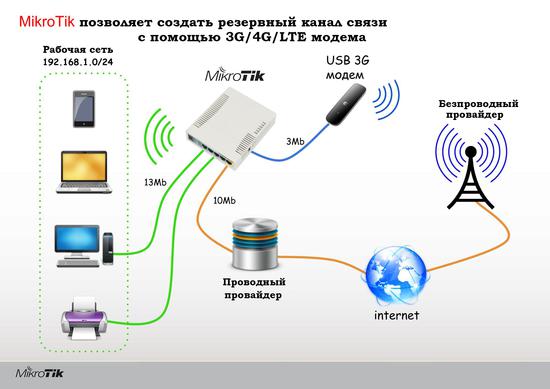
Пословица «время — деньги» очень актуальна для любого офиса. Сегодня очень много организаций имеют интернет-бизнес или работают через интернет. Для этих организаций указанная выше поломка может стоять очень дорого, поэтому необходимо иметь резервные каналы подключения к Интернету.
Следует отметить, что в Wi-Fi маршрутизаторах Mikrotik для офиса (серии RB951 , RB2011 , CRS ) каждый порт настраивается отдельно и можно назначить сразу один или несколько WAN-портов, что позволяет одновременно подключится к нескольким провайдерам для увеличения скорости и стабильности Интернета. Иногда бывает так, что при выходе из строя одного порта, остальные остаются рабочими, и нужно только назначить другой WAN-порт. Такое бывает редко, поскольку производители ставят один PHY чип на все Ethernet порты. И лишь в некоторых моделях они разделены на группы как в RB2011 или CRS-серии .
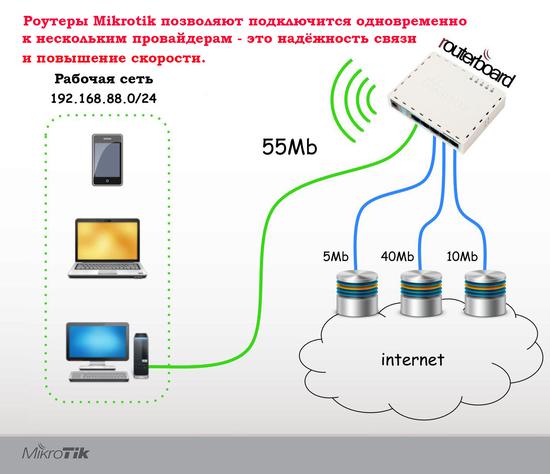
Многие модели роутеров Microtik для офиса имеют USB порт для создания резервного 3G/4G канала, а также все модели Mikrotik CRS и большинство моделей Mikrotik RB2011 имеют 1 или 2 порта SFP (SFP+) для подключения к провайдеру по оптоволокну.
Большинство современных роутеров поддерживает все популярные протоколы (PPTP, PPPoE, L2TP, статический, динамический IP, др. ) и могут работать в сети любого провайдера. Но мы рекомендуем перед покупкой узнать у своего провайдера требования к оборудованию, потому что с некоторыми моделями они не работают.
Создание локальной сети внутри офиса
При построении локальной сети следует учесть, что надёжность и скорость беспроводной связи значительно ниже, чем по проводах. Поэтому мы рекомендуем подключать именно по проводах файл-серверы, сервер 1С, кассовое оборудование (в магазине, супермаркете, гипермаркете) и другие стационарные компьютеры, к которым необходимо постоянное, надёжное подключение. В локальных сетях используют Fast Ethernet (до 100 МБит/с) и Gigabit Ethernet (до 1 ГБит/с) интерфейсы. Для подключения вышеперечисленных устройств, соединения свитчей рекомендовано использовать гигабитный интерфейс. Если же у вашем офисе низкий трафик и скорость подключения к интернету менее 50 МБит/с, то Вам достаточно будет и Fast Ethernet интерфейсов.
При выборе роутера необходимо учесть количество устройств, которые будут подключены по проводах, а также дополнительно обеспечить несколько резервных каналов. Это можно осуществить следующими способами:
- купить маршрутизатор с множеством портов, например, MikroTik CRS125-24G-1S-2HnD-IN имеет 24 Gigabit Ethernet порта, в моделях Mikrotik RB2011 по 5 Fast и 5 Gigabit Ethernet портов;
- подключить к роутеру один или несколько коммутаторов с необходимым количеством портов;
- комбинация обеих способов.
Первый способ рекомендовано использовать если офис располагается в одной большой комнате и портов роутера хватает, второй — когда офис состоит из нескольких комнат. В каждом отдельном случае необходимо выбирать наиболее подходящий способ.
Создание WiFi сети в офисе.
В современном мире использование только стационарных устройств значительно снижает мобильность организации. В офисе есть множество устройств (ноутбуки, нетбуки, планшеты, смартфоны и т.д.), которые необходимо также включить в локальную сеть, но это можно только сделать по беспроводному интерфейсу. Как раз в этой части и возникают проблемы.
Это связано с тем, что WiFi сеть не проектировалась и было куплено не соответствующее оборудование или при проектировании не были учтены особенности WiFi. Очень часто покупаются дешёвые WiFi роутеры. В результате не все устройства могут подключится к WiFi или связь прерывается, роутер постоянно зависает, перегревается, скорость подключения к интернету очень низкая и т.д.
Если у Вас небольшой офис размером с квартиру и количеством сотрудников до 10, то при выборе WiFi роутера можно воспользоваться рекомендация, описанными в статье Выбор WiFi роутера для дома . Этими рекомендациями можно воспользоваться при выборе роутера для магазина.
Рассмотрим особенности WiFi.
WiFi устройства работают в нескольких диапазонах. Наиболее популярные:
- 2.4 ГГц — большинство беспроводных устройств работают в этом диапазоне. Согласно стандарту точка доступа может работать в одном из трёх не пересекающихся каналов, т.е. если в помещении точек больше 3-х, то они уже друг другу начинают мешать. В зданиях, с большим количеством офисов может быть сильно перегружен, что негативно сказывается на качестве и скорости связи;
- 5 ГГц — менее перегружен, согласно стандарту в нём предусмотрено 19 не пересекающихся каналов. Сигнал больше глушиться препятствиями (стены, перекрытия, двери, люди. ), поэтому создаёт меньше помех для других точек, и имеет меньший радиус действия чем 2.4ГГц.
Если Вы открываете ноутбук (планшет) и он находит большое количество точек доступа, то первое, что нужно сделать для нормальной работы WiFi сетей офиса, это снизить загруженность WiFi каналов. Дело в том, что по умолчанию все WiFi роутеры настроены на максимальную мощность. Для работы в маленьком офисе достаточно и минимальной мощности WiFi. Поэтому, если есть возможность, свяжитесь с администраторами сетей и попросите снизить мощности передатчиков. Следует отметить, что во всех маршрутизаторах Mikrotik можно точно установить минимально необходимую мощность передатчика и при этом иметь стабильный интернет.
Передача данных по Wi-Fi осуществляется согласно определённым стандартам. В таблице представлены основные характеристики, которые необходимо понимать при выборе Wi-Fi маршрутизатора:
| Стандарт | Диапазон, ГГц | Максимальная скорость передачи | Примечание | |
| канальная | реальная | |||
| IEEE 802.11a | 5 | 108 МБит/с | 40 МБит/с | чувствителен к препятствиям |
| IEEE 802.11b | 2.4 | 11 МБит/с | 5 МБит/с | работают старые устройства |
| IEEE 802.11g | 2.4 | 54 МБит/с | 24 МБит/с | |
| IEEE 802.11n | 2.4 или 5 |
150 МБит/с | 55 МБит/с | при 1 антенне |
| 300 МБит/с | 110 МБит/с | при 2-х антеннах | ||
| 450 МБит/с | 165 МБит/с | при 3-х антеннах | ||
| 600 МБит/с | 220 МБит/с | при 4-х антеннах | ||
| IEEE 802.11ac | 5 | 433-6770 МБит/с | более 200 МБит/с | зависит от количества антенн |
Стандарт IEEE 802.11ac начал внедрятся с 2014 года и лишь некоторые новые устройства могут работать в этом стандарте.
В таблице стандарты представлены в порядке их появления. Новые стандарты имеют обратную совместимость, т.е. если у Вас старый ноутбук, который работает в стандарте 802.11b, то он нормально подключится к Wi-Fi роутеру 802.11n, но при этом скорость обмена данными будет не более 11 МБит/с. В этот момент времени вся точка доступа переключается в этот режим, т.е. все абонентские устройства будут работать по стандарту 802.11b. Это одна из причин низкой скорости Wi-Fi соединения.
Это следует учесть при построении Wi-Fi сети офиса. Если есть у Вас старое оборудование, которое работает только в стандарте 802.11b или 802.11g, то желательно для этого оборудования установить отдельную точку доступа или подключить его с помощью проводов.
Другая особенность Wi-Fi — полоса пропускания делится между всеми абонентскими устройствами, которые в этот момент обратились к точки доступа. Например, если полоса пропускания Wi-Fi маршрутизаторов составляет 50 МБит/с, в этом момент к точке доступа подключается 25 устройств, то скорость для каждого устройства будет не более 2 МБит/с.
Для увеличения скорости интернета можно использовать несколько маломощных точек доступа, например, Mikrotik cAP-2n или Mikrotik mAP 2n . Если количество абонентских устройств известно, то администратор сети может принудительно назначить к какой точке какое устройство может подключатся, чтобы добиться эффективного использования оборудования.
Многие дешёвые модели Wi-Fi точек доступа могут подключить небольшое количество устройств (например, не более 10 абонентов) и это необходимо учитывать при выборе устройства.
Wi-Fi роутеры могут поддерживать технологию МІМО (МІМО 2х2), это когда одна или две антенны работают на передачу и одна или две — на приём, причём передающие и приёмные антенны находятся на определённом расстоянии, чтобы достичь слабой корреляции между сигналами. Эта технология значительно увеличивает скорость при большом количестве абонентских устройств.
Для больших офисов, гипермаркетов, оптовых складов для увеличения мощности и качества WiFi сигнала можно использовать внешние антенны, например, специально разработанные для этих целей компанией Interline антенны серии SYMBOL PRO с коэффициентами усиления 6dBi или 9dBi .
Аппаратное обеспечение Wi-Fi роутера для офиса.
Маршрутизатор — это тот же мини компьютер. Основными характеристиками, на которые следует обратить внимание, это частота процессора, объём оперативной памяти и количество интерфейсов. Как и при выборе компьютера, чем больше эти характеристики, тем и лучше, но и больше цена.
При выборе Wi-Fi роутера для офиса необходимо, чтобы частота процессора была не менее 500МГц (рекомендовано 600МГц) и не менее 128 МБ ОЗУ.
Вопросы по интерфейсах были рассмотрены выше.
Программное обеспечение WiFi роутера для офиса.
В каждом роутере устанавливается специальное программное обеспечение (ПО), которое часто называется «прошивкой».
Есть 2 подхода к ПО роутеров:
- для каждой модели создаётся своё ПО (используется в большинстве маршрутизаторов);
- программное обеспечение создаётся для целой линейки (серии) устройств.
В каждого подхода есть свои преимущества и недостатки.
При использовании первого подхода наиболее рационально используются ресурсы устройства. Но следует учесть, что постоянно появляются новые протоколы, возможности, находятся ошибки в ПО, поэтому оно должно периодически обновляться. Многие производители, при появлении новых моделей, забывают про старые, что вследствие может стать причиной покупки нового роутера. Большинство альтернативных прошивок значительно расширяет возможности роутера и устраняют ошибки официального ПО, но администратор их использует на свой страх и риск — теряется гарантия устройства и некоторые прошивки могут повредить устройство.
Версии оригинальных прошивок находятся на сайте производителя в разделе «Техподдержка». При поиске альтернативных используйте запрос «альтернативная прошивка [модель]». Большое количество альтернативных прошивок говорит о проблемах и утраченных возможностях оригинального ПО.
Преимуществом второго подхода есть то, что ПО обновляется периодически и эти устройства более функциональны. Так, например, в маршрутизаторах компании MikroTik используется фирменная операционная система RouterOS, которая предоставляет возможности профессионального оборудования.
Дополнительные возможности WiFi роутеров для офисной сети.
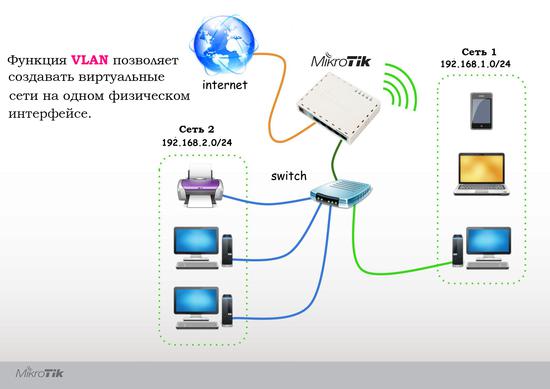
- Функция VLAN позволяет создать виртуальные сети в офисе, чтобы наиболее рационально объединить сотрудников для эффективной их работы;
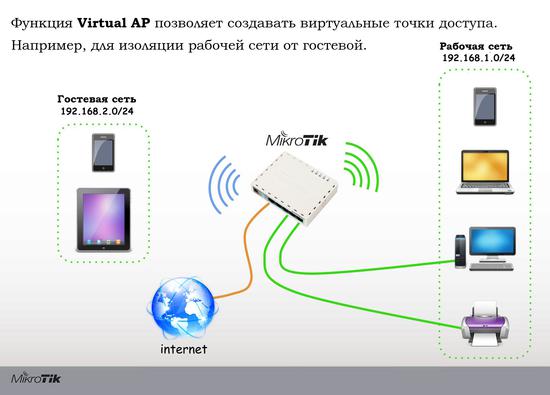
- Функция Virtual AP позволяет создать виртуальные точки доступа в офисе, что позволяет создать несколько сетей с разными разрешениями и возможностями, например, изолировать рабочую сеть от гостевой сети;
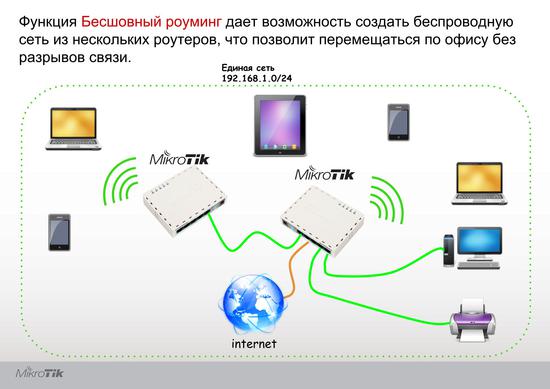
- Функция «Бесшовного роуминга», которая позволяет на основе нескольких точек доступа создать единую зону WiFi. Это позволяет перемещаться сотрудникам по всему офису, при этом переключение между точками доступа осуществляется автоматически без разрывов связи.
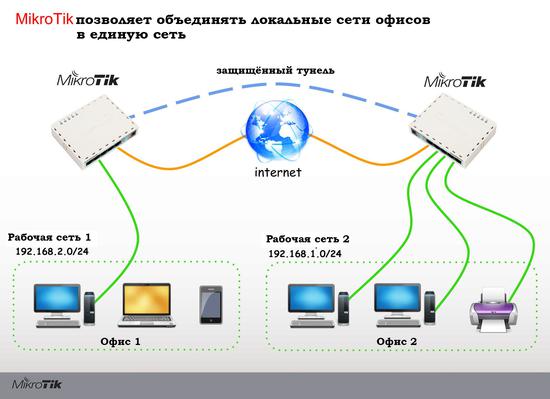
- Функция объединения удалённых офисов в единую сеть, которая позволяет создавать защищённые туннели через интернет между филиалами организации. И не важно на каком расстоянии они находятся — устройства работают в одной сети.
- Функция Шейпинг трафика. Позволяет ограничить скорость для определённых устройств.
- Firewall — функция, которая позволяет защитить сеть офиса от внешнего несанкционированного доступа к сети, её взлома.
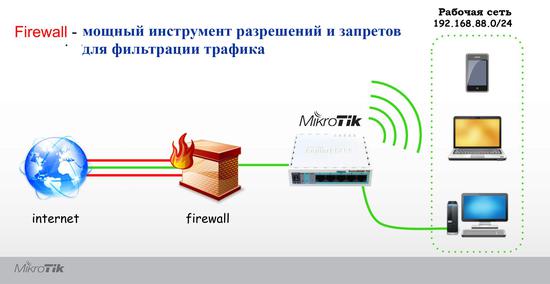
- Защита WiFi сети. Для защиты могут использоваться такие стандарты шифрования: WEP, WPA, WPA2. Рекомендуем использовать WPA2, так как он наиболее защищён. Для взлома WEP есть в интернете множество программ. Для большей защиты используйте фильтрацию MAC-адресов или режим скрытого идентификатора SSID. Эти методы есть в большинстве роутеров.
- Функция POE. Позволяет подать питание на устройство по «витой паре». Полезная функция при подключении точек доступа, так как не нужна привязка к сети 220 В. Так, например, Mikrotik mAP 2n имеет функции POE-входа и POE-выхода.
Подведём итоги
Для построения WiFi сети офиса рекомендуем использовать маршрутизаторы Mikrotik . Высокое качество этих устройств подтверждает то, что они используются многими провайдерами. Ниже представлены основные характеристики Wi-Fi маршрутизаторов Mikrotik для офиса:
| RB951G-2HnD | RB951Ui-2HnD | RB2011UiAS-2HnD-IN | CRS109-8G-1S-2HnD-IN | CRS125-24G-1S-2HnD-IN | |
| Процессор, МГц | 600 | 600 | 600 | 600 | 600 |
| ОЗУ, МБ | 128 | 128 | 128 | 128 | 128 |
| Flash-накопитель, МБ | 128 | 128 | 128 | 128 | 128 |
| Скорость Wi-Fi, МБит/с | 300 | 300 | 300 | 300 | 300 |
| Количество портов | |||||
| Fast Ethernet | — | 5 | 5 | — | — |
| Gigabit Ethernet | 5 | — | 5 | 8 | 24 |
| SFP | — | — | 1 | 1 | 1 |
| USB | — | 1 | 1 | 1 | 1 |
| POE-in / POE-out | +/- | +/+ | +/+ | +/- | +/- |
В зависимости от количества портов используйте одно или несколько таких устройств, установите оптимальную мощность передатчика Wi-Fi. Нужно активно использовать технологии VLAN, Virtual AP. Если офис состоит из нескольких комнат, то использовать технологию «бесшовного роуминга». Если по WiFi низкая скорость, дополнительно подключить точки доступа cAP-2n или mAP 2n , при этом не надо забывать про технологию РОЕ. Для защиты сети используйте WPA2 и встроенный Firewall.
Для объединения сетей офисов, которые находятся в одном здании, необходимо использовать витую пару или оптоволокно. Для объединения офисов в соседних зданиях — можно использовать устройства SXTG . Для объединения офисов на большом расстоянии необходимо использовать функцию объединения сетей.
P.S. Латвийская компания Mikrotik (главный офис находится в г.Рига) была основана в 1995 году для разработки беспроводных маршрутизаторов и систем ISP. Оборудование Mikrotik отличается высоким качеством и используется интернет-провайдерами, компаниями и индивидуальными пользователями по всему миру.
Копирование материала приветствуется при наличии активной ссылки на Proline.biz.ua.