Как обесцветить объект в иллюстраторе
Рисунок 14.109. Осветление
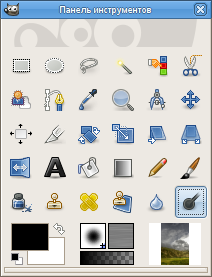
Инструмент осветления/заметнения использует активную кисть для осветления или затемнения цветов изображения. Параметр режима определяет, как инструмент влияет на точки.
3.17.1. Активация инструмента
Инструмент можно вызвать следующими способами:

- через меню изображения Инструменты → Рисование → Осветление/Затемнение .
- щелчком по значку инструмента на панели инструментов,
- или с помощью клавиши быстрого доступа Shift + D .
3.17.2. Клавиши-модификаторы (по умолчанию)
Ctrl
Переключает между осветлением и затемнением. Тип не меняется пока нажата клавиша Ctrl .
Shift
Клавиша Shift переводит инструмент «Осветление/Затемнение» в режим прямой линии. Удержание Shift во время нажатий ЛКМ будет осветлять или затемнять по прямой. Последовательные нажатия ЛКМ будет продолжать осветление или затемнение в виде прямых, которые начинаются от конца предыдущей линии.
3.17.3. Параметры
Рисунок 14.110. Параметры инструмента « Осветление/Затемнение »
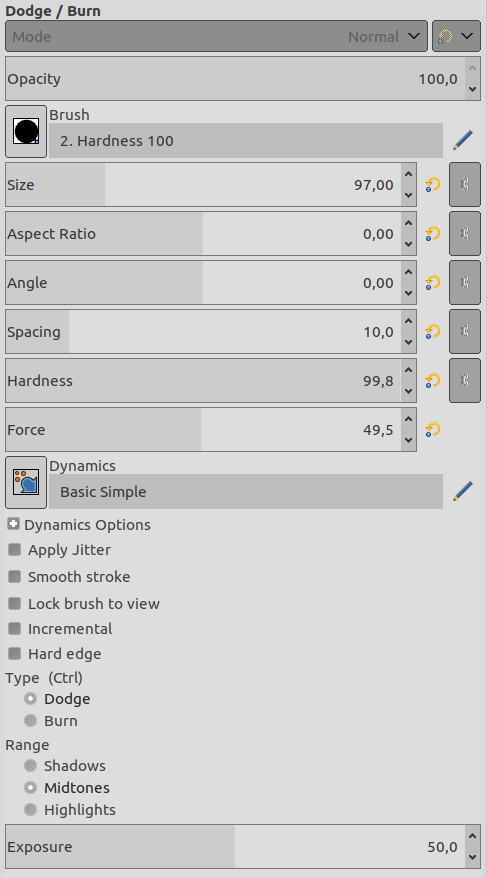
Обычно параметры инструмента отображаются в панели, присоединенной к панели инструментов, как только вы активируете его. Если их там нет, вы можете перейти к этой панели, выбрав в меню пункт Окна → Панели → Параметры инструмента .
Режим; Непрозрачность; Кисть; Размер; Соотношение сторон; Угол; Промежуток; Жёсткость; Динамика; Параметры динамики; Сила; Разброс; Сглаженные штрихи; Привязать кисть к виду; Накапливать непрозрачность
Обратитесь к обзору рисующих инструментов за описанием параметров, общих для всех инструментов рисования.
Жёсткие края : этот параметр придаёт жёсткий контур обрабатываемой области
Осветление делает цвета светлее
Затемнение делает цвета темнее.
Есть три режима:
- Тени применяет эффект только над самыми тёмными точками.
- Полутона применяет эффект над точками со средним тоном.
- Светлые части применяет эффект только над самыми светлыми точками.
Экспозиция
Экспозиция определяет силу эффекта по принципу больше или меньше проэкспонированной фотографии. Диапазон значений — от 0 до 100, значение по умолчанию — 50.
Легко конвертируйте изображение в черно-белое или монохромное с лучшими редакторами
Цвета содержат длины волн света, которые воспринимают наши глаза. Он играет жизненно важную роль в создании эмоций в фотографии; Каким-то образом цвета делают изображение менее драматичным. Вместо того, чтобы добавлять цвета для улучшения внешнего вида, фотографы и редакторы пытались и экспериментировали с удалением всех цветов, кроме белого и черного.
Рождение монохрома открывает новый подход к творчеству, который придает изображению драматичный, романтический и винтажный вид. Время от времени редакторы изображений, поддерживающие черно-белый вариант, выходили из строя. Тем не менее, лишь немногие из них лучше всего подходят для преобразования или создания изображений в монохромные. Вот подборки редакторов, которые вы можете использовать для конвертировать изображения в черно-белые без труда.
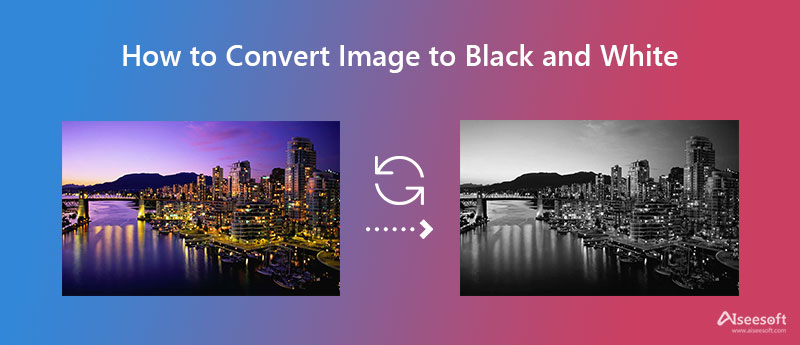
- Часть 1. Как сделать изображение черно-белым в Photoshop
- Часть 2. Как преобразовать изображение в черно-белое в Illustrator
- Часть 3. Как преобразовать фотографии в черно-белые при создании слайд-шоу
- Часть 4. Часто задаваемые вопросы о том, как сделать изображение черно-белым
Часть 1. Как сделать изображение черно-белым в Photoshop
Adobe Photoshop позволяет творчески легко преобразовать цветное изображение в черно-белое. С миллионами загрузок будьте уверены, что этот продвинутый редактор изображений может создавать высококачественные монохромные изображения из вашего цветного изображения. В дополнение к опции «Монохромный» вы можете настроить ползунки предустановок, авто, оттенка и цвета, чтобы выделить черно-белый цвет изображения. Прежде чем использовать все эти параметры, вы должны приобрести приложение, если вы воспользовались бесплатной пробной версией, которую поддерживает этот редактор. Более того, есть два способа, которыми этот редактор превращает изображение в монохромное, и вы можете следовать тому, какой из них, по вашему мнению, подходит вам лучше всего.
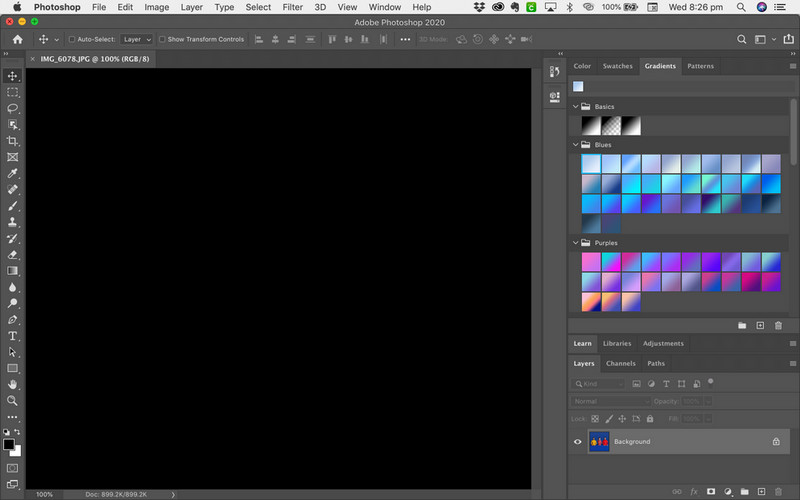
1-й способ. Использовать параметр настройки как черно-белый
Загрузите официальную версию Adobe Photoshop на официальном сайте Adobe и запустите ее.
После запуска редактора нажмите Файл и открыть чтобы импортировать цветное изображение, которое вы хотите превратить в монохромное.
Выберите Фото товара меню, Регулировка и нажмите Черно-белое из списка в верхней части .
Настройте предустановки в соответствии со своими предпочтениями и нажмите OK чтобы применить сделанные вами изменения.
Отметьте Файл меню, затем нажмите Save. экспортировать изображение как черно-белое.
2-й способ. Добавить слой и изменить оттенок/насыщенность
После добавления цветного изображения, которое вы хотите отредактировать, перейдите в Слои .
Выберите Hue/Saturation, чтобы открыть опцию, позволяющую превратить цветное изображение в монохромное.
Уменьшите насыщенность до минимума, перетащив ползунок обесцветить изображение, превратив его в монохромное. Теперь данные о цвете изображения удалены с фотографии.
Часть 2. Как преобразовать изображение в черно-белое в Illustrator
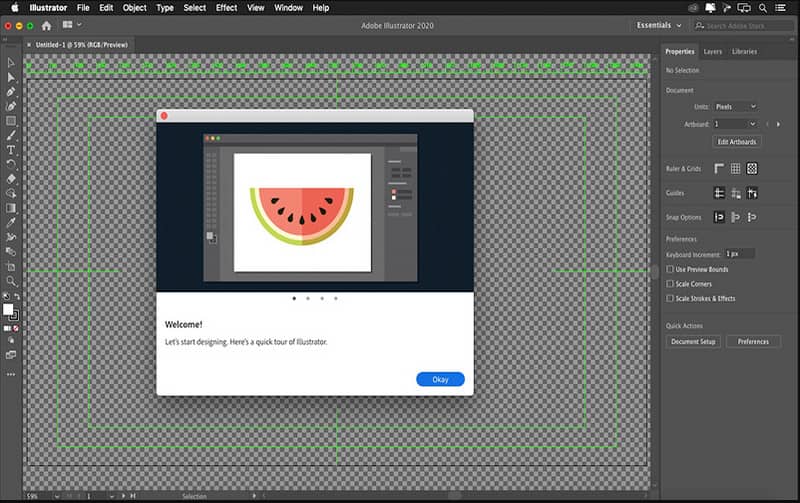
Adobe Illustrator — еще одно приложение на платформе Adobe, которое можно использовать для редактирования изображений и графических иллюстраций. Это программное обеспечение лучше всего подходит для преобразования цветных векторных изображений в монохромные, а не для выбора Photoshop. На самом деле есть два способа сделать изображение черно-белым в иллюстраторе. Продолжайте читать подробности, чтобы узнать, как это сделать.
1-й способ. Использование оттенков серого
Загрузите изображение, которое хотите преобразовать, и выберите Инструмент выбора налево. Нажмите на импортированное изображение, чтобы выбрать его.
Когда изображение успешно выбрано, нажмите встраивать .
Перейдите в Редактировать меню и выберите Редактировать цвета .
В появившемся списке выберите Преобразовать в оттенки серого и подождите несколько секунд, пока приложение его обработает.
2-й способ. Устранить насыщенность изображения
Импортируйте цветную фотографию, которую вы хотите отредактировать, в Illustrator и найдите Редактировать меню вверху.
В разделе «Редактировать» выберите Редактировать цвета и выберите насыщать по доступному варианту.
На вашем экране появится опция Насыщенность; отрегулируйте интенсивность, перемещая ползунок . Чтобы увидеть, как выглядит изображение, нажмите «Предварительный просмотр» и, если вас все устраивает, нажмите OK .
Часть 3. Как преобразовать фотографии в черно-белые при создании слайд-шоу
Что делать, если вы хотите преобразовать изображение в черно-белое, а затем сохранить его как слайд-шоу? Является ли это возможным? Что ж, это так! Создатель слайд-шоу Aiseesoft позволяет пользователям создавать творческое слайд-шоу с компиляцией изображений, сохраненных на их локальном диске. Under Themes — это готовый образец лучших стилей, которые могут сделать ваше слайд-шоу удивительным по сравнению с его преобразованием в монохромный. Помимо импорта файла изображения, вы также можете превратить видео в слайд-шоу и сохранить окончательный результат в наиболее популярном формате. Итак, если вы хотите узнать, как создать одно из самых необычных слайд-шоу, выполните шаги, добавленные ниже.
Шаги по использованию конвертера слайд-шоу Aiseesoft:
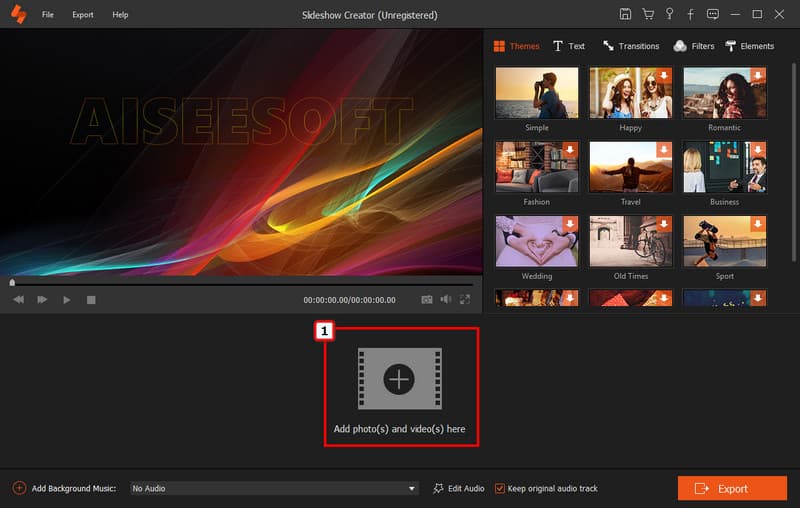
Загрузите Aiseesoft Slideshow Converter, нажав соответствующую кнопку загрузки, чтобы установить нужную версию на свой компьютер. Сделайте быструю установку и настройте его. Затем нажмите «Начать сейчас», чтобы запустить средство создания слайд-шоу.
В нижней средней части нажмите + значок, чтобы загрузить изображения, которые вы хотите превратить в монохромное слайд-шоу.
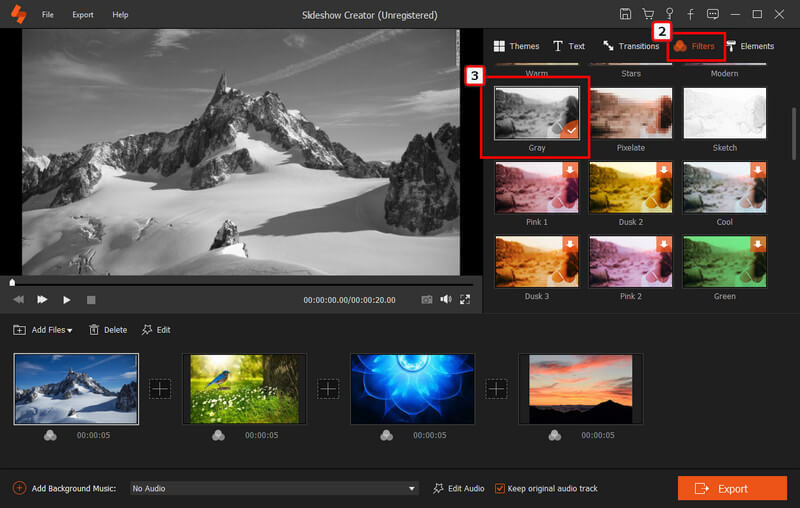
В правой части интерфейса выберите Фильтр ; так как вы хотите иметь монохромный, выберите Серый . Коснитесь каждого изображения, которое вы импортируете, и серого фильтра, чтобы применить каждый фильтр к изображению.
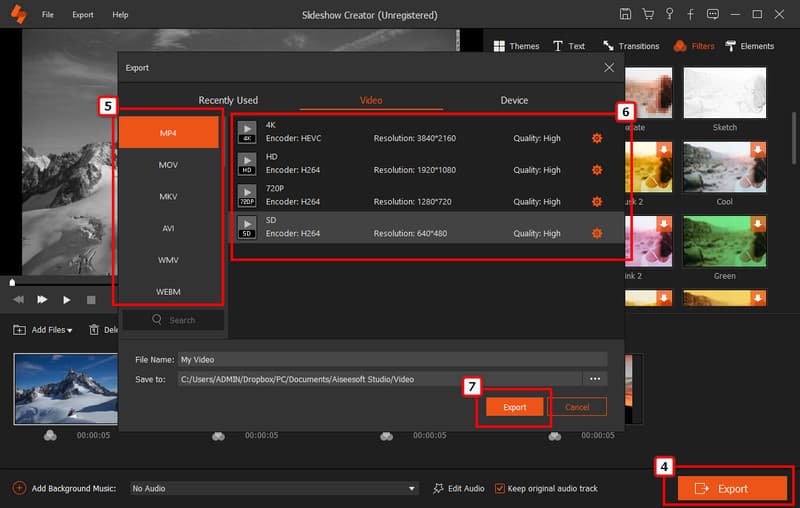
После применения монохромного режима к слайд-шоу нажмите Экспортировать , выберите выходной формат и нажмите Экспортировать чтобы сохранить экспортированное слайд-шоу с фильтром серого на свой компьютер.
Часть 4. Часто задаваемые вопросы о том, как сделать изображение черно-белым
Возможно ли получить раскрашенную версию монохрома?
Да, можно восстановить раскрашенную версию монохромной фотографии с помощью различных редакторов, доступных в Интернете и загружаемых.
Почему старые фотографии черно-белые?
Поскольку цветная фотография должна выполняться экспертами, это стало причиной того, что изображения черно-белые. Плюс изготовление картинки занимает много времени и стоит дорого по сравнению с монохромом.
Могу ли я исправить цвет с помощью Final Cut Pro?
К счастью, это возможно. Final Cut Pro — это известный видеоредактор, поддерживаемый Mac, для настройки значений и яркости изображения. Хотя программное обеспечение является редактором профессионального уровня, цена на него не низкая. Но если вы хотите правильный цвет в Final Cut Pro, мы написали статьи об этом, чтобы помочь вам сделать это шаг за шагом.
Мы в основном показывали вам как преобразовать изображение в черно-белое, а не в оттенках серого, с помощью Illustrator, Photoshop и создателя слайд-шоу. Итак, какое программное обеспечение вы бы установили для создания монохромного изображения? Если вы не решили, что использовать, мы настоятельно рекомендуем скачать и использовать Создатель слайд-шоу Aiseesoft потому что это дешевле по сравнению с конвертерами, которые поддерживает Adobe. Что вы думаете об этой статье? Оставьте комментарий ниже, если у вас есть вопрос по этой теме.
Что вы думаете об этом посте.
Рейтинг: 4.8 / 5 (на основе голосов 386) Подпишитесь на нас в
Более Чтение

Оставьте свой комментарий и присоединяйтесь к нашему обсуждению
Редактировать изображение и GIF
Создатель слайд-шоу
Slideshow Creator — лучший создатель фильмов и видеоредактор. Разработанный с различными функциями редактирования видео / фото / музыки, вы можете легко настроить визуальные эффекты.
Преобразование цветного изображения в черно-белое


Поиск справки в приложении
Чтобы найти ответы на свои вопросы, просмотреть учебные пособия и получить дополнительные сведения о преобразовании в черно-белое изображение, воспользуйтесь панелью «Новые возможности».
Цветная фотография незаменима, когда цвета и оттенки или цветовой тон в изображении настолько четкие и яркие, что позволяют рассмотреть даже самые замысловатые детали. Черно-белая фотография лучше подойдет, когда нужно сосредоточить внимание на предмете и текстуре на изображении, не отвлекаясь на цвета. Эффекты черно-белой фотографии помогают подчеркнуть драматическую нотку в снимках.
Чтобы быстро преобразовать цветное изображение в черно-белое с помощью корректирующего слоя в Photoshop, выполните следующие несложные действия.
Преобразование изображения в черно-белое с помощью корректирующего слоя «Черно-белое»

Чтобы открыть корректирующий слой «Черно-белое», выполните одно из следующих действий.
- Выберите Окно > Коррекция . Щелкните значок «Черно-белое» () на открывшейся панели Коррекция .
- Выберите Слой > Новый корректирующий слой > Черно-белое . В диалоговом окне Новый слой введите имя корректирующего слоя, затем нажмите кнопку ОК .
Photoshop применяет к изображению заданное по умолчанию преобразование в градации серого.
(Необязательно) Дополнительная настройка результатов на панели «Свойства»

Набор: выберите предустановленное смешение градаций серого или ранее сохраненное заказное смешение цветов. Чтобы сохранить заказное смешение, щелкните значок меню «Свойства» ( ) и выберите «Сохранить набор «Черно-белое»». Авто: смешение градаций серого устанавливается на основе значений цветов в изображении. Автоматическое смешение зачастую позволяет добиться отличных результатов, его также его можно использовать в качестве начальной точки для настройки значений серого при помощи ползунков регулировки цвета. Оттенок: чтобы применить цветовой тон, включите параметр «Оттенок». Щелкните образец цвета, чтобы открыть палитру цветов выбрать цвет оттенка.
Ползунки регулировки цвета: настройте серые тона определенного цвета в своем изображении. Перетащите ползунок влево для затемнения или вправо для осветления тонов серого, соответствующих исходному цвету изображения.
- Чтобы настроить цвета прямо на холсте, используйте инструмент прямой коррекции изображения (
 ). Щелкните изображение и перетащите ползунок указанного цвета влево или вправо, чтобы сделать цвет на этом участке более ярким или более темным.
 - Щелкните значок «Сброс» (
 ), чтобы восстановить корректировку по умолчанию.
Сохранение и публикация результатов
Завершив настройку преобразования изображения в черно-белое, сохраните и опубликуйте результаты в сообществе Adobe Photoshop и в социальных сетях. Не забудьте отметить на изображении Adobe Photoshop и добавить хэштег #blackandwhitephotoshop.
Дополнительные сведения о рабочих процессах сохранения и совместного использования в Photoshop см. в разделе «Экспорт файлов».
Еще похожее
- Коррекция цвета и тона изображения
- Быстрое преобразование цветного изображения в черно-белое с помощью Photoshop
- Быстрое преобразование цветного изображения в черно-белое с помощью Photoshop на iPad
Превращаем фото в рисунок от руки в Adobe Illustrator
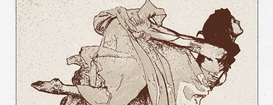
На сегодняшнем уроке мы в Adobe Illustrator научимся легко превращать фотографию в рисунок, сделанный от руки. Сначала мы применим несколько фильтров, затем используем функцию Live Trace / Быстрая Трассировка, чтобы получился эффект карандашного рисунка. Местами будет немного сложно, но зато очень красиво!
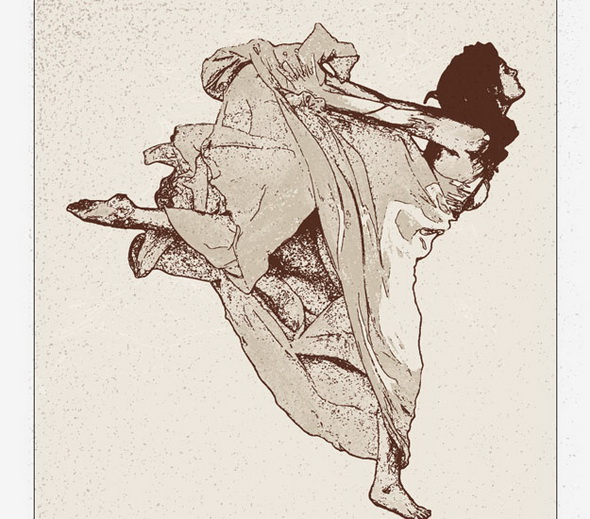
Что должно получиться
Шаг 1
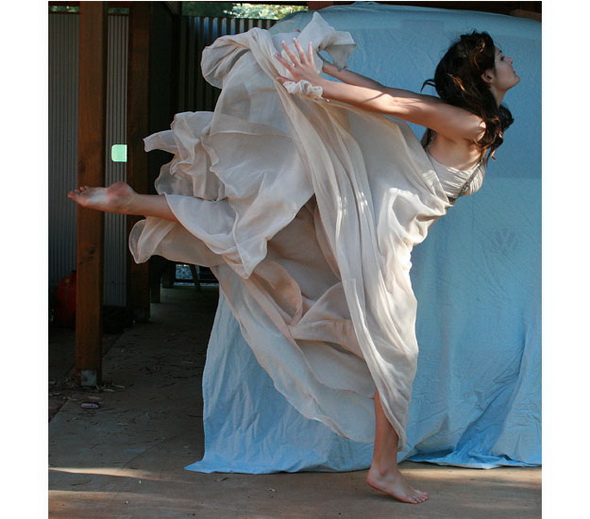
Для начала нужно выбрать фотографию. Мы решили использовать стоковое фото отсюда.
Шаг 2
Подготовим фото. Сначала загрузим его в Photoshop и применим Image > Adjustments > Desaturate / Изображение > Коррекция > Обесцветить. Также можно воспользоваться корректировкой уровней, чтобы добавить изображению контрастности, если это необходимо.
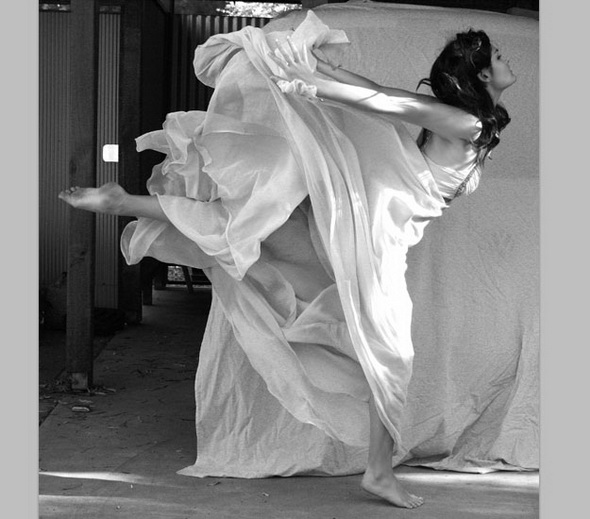
Шаг 3
Теперь нужно избавиться от фона, изолировав нашу модель. Вы можете делать, как хотите, но мы использовали инструмент Quick Selection / Быстрое Выделение и удалите фон.
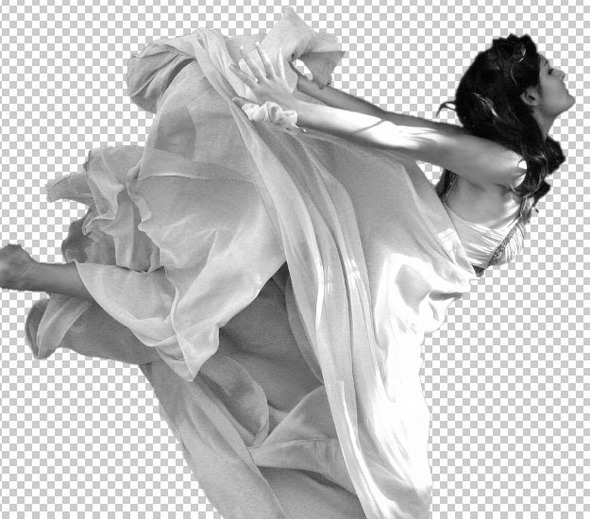
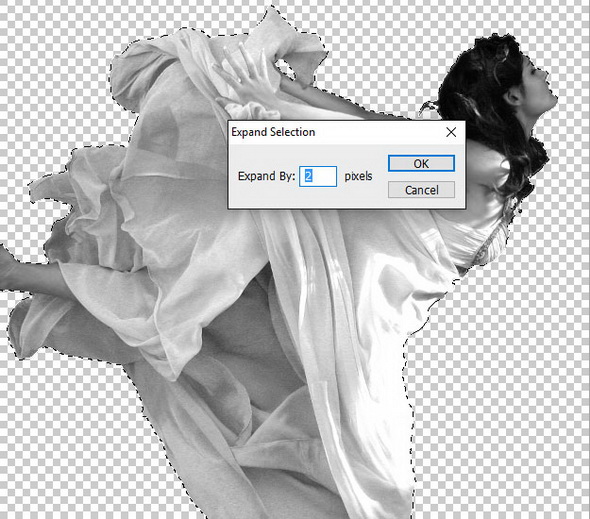
Если хотите, чтобы финальное изображение было с темным контуром, выделите изолированный объект и затем примените Select > Modify > Еxpand / Выделение > Модификация > Расширить. В зависимости от размеров вашего изображения, введите число пикселей для ширины контура. У нас она 2 пикселя.
Шаг 4
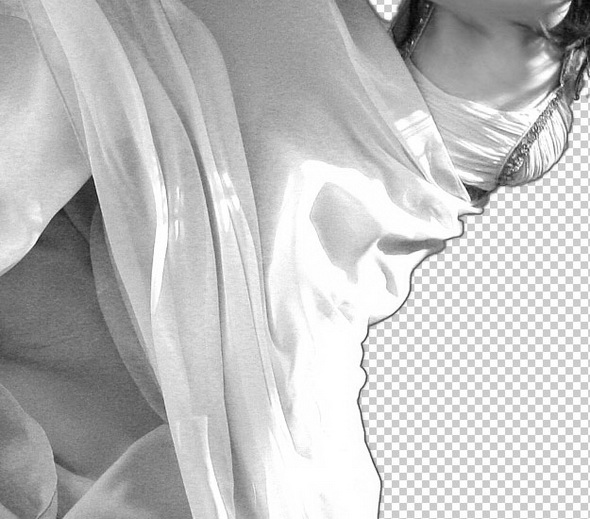
Пусть выделение все еще будет активно. Создайте новый слой поверх слоя с главным изображением и залейте выделение черным при помощи Edit > Fill / Редактирование > Выполнить Заливку. Примените Merge / Объединить для изображение и контурных слоев.
Сохраните изображение в формате .PNG. Или просто вырежьте его в фотошопе и вставьте в Adobe illustrator.
Шаг 5
После того, как вы загрузили изображение в Illustrator, выделите его и примените Effect > Artistic > Paint Daubs / Фильтр > Художественный > Рисование мазками.
Измените тип кисти на обычную. Размер и резкость кисти зависят от выбранного вами изображения. Для нашей фотографии мы снизили размер до 7, чтобы видеть мелкие детали на лице девушки. Sharpness / Резкость мы установили на 11. Нажмите OK.
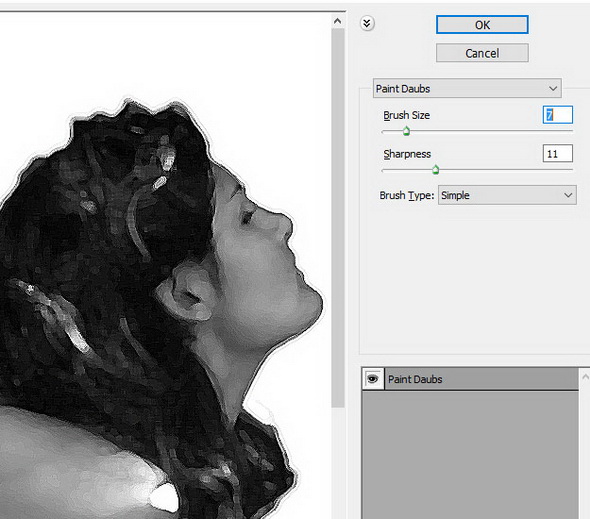
Помните, что вы всегда можете вернуться назад и сделать корректировки в палитре Appearance / Оформление, если это необходимо.
Шаг 6
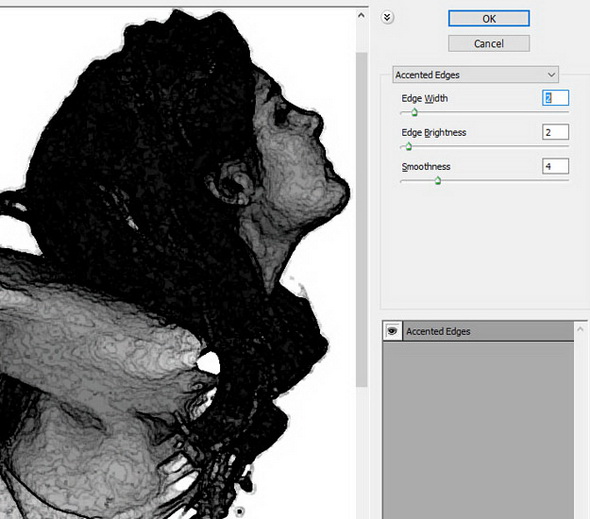
Пусть изображение будет все еще выделенным, а вы идите в Effect > Brush Strokes > Accented Edges / Эффекты > Штрихи > Акцент на краях. Установите слайдеры, как показано на картинке ниже, или как того требует выбранное вами изображение.
Нажмите ОК, когда будете довольны результатом.
Шаг 7
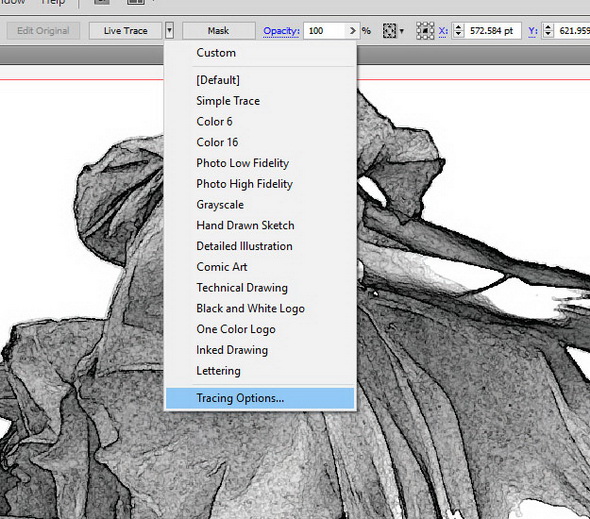
Примените к вашему выделенному изображению Live Trace > Tracing Options / Быстрая Трассировка > Настройки Трассировки.
Шаг 8
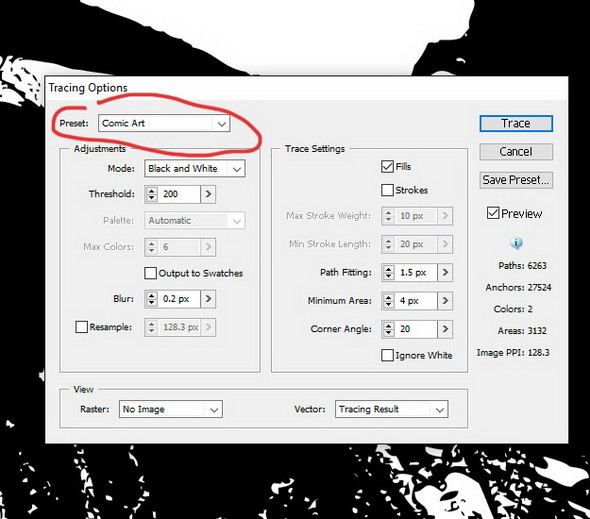
Теперь в меню Preset/Стиль выберите Comic Art / Комикс. Убедитесь, что режим просмотра включен.
Шаг 9
В поле Threshold / Порог уменьшайте показатель, пока не станете видеть больше деталей. Для нашего изображения получилось 72.
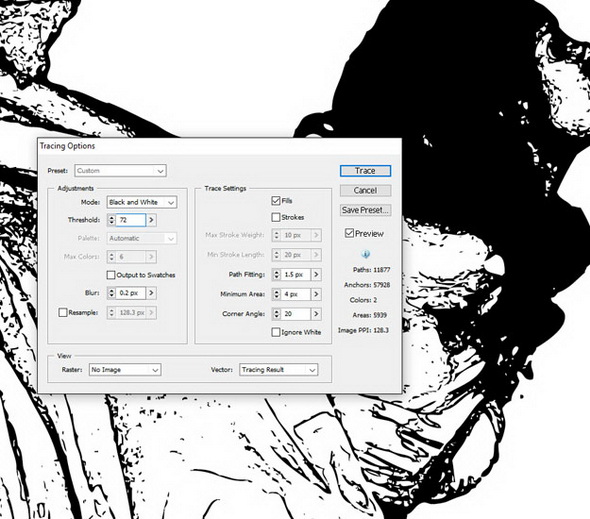
Шаг 10
Далее измените режим на Grayscale / Серая Шкала.
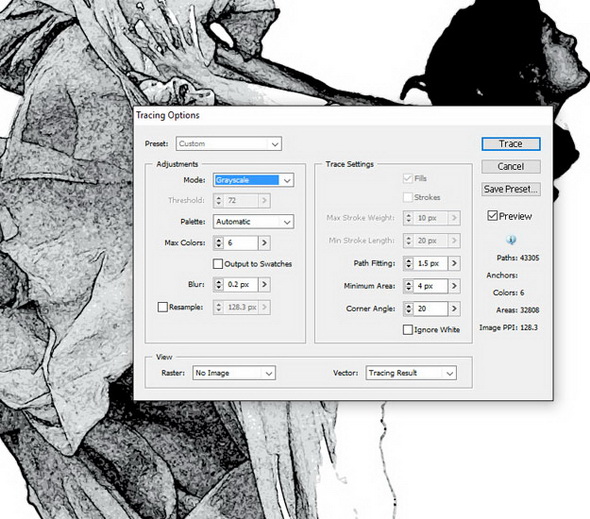
Шаг 11
Если вы довольны результатом, нажмите ОК и затем, держа изображение выделенным, нажмите на Expand / Разобрать. И не переживайте, все будет хорошо.
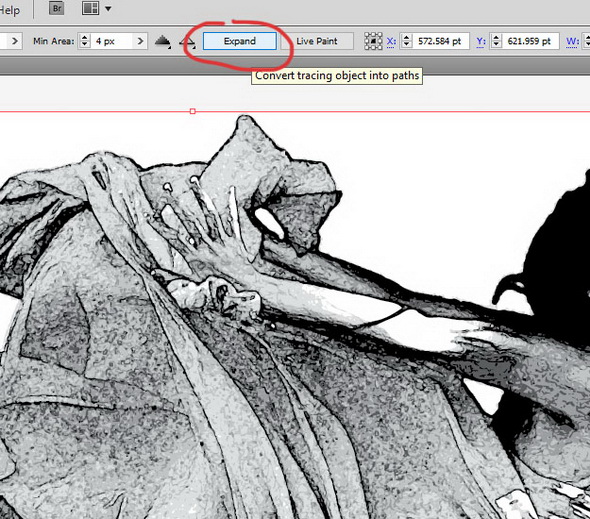
Шаг 12
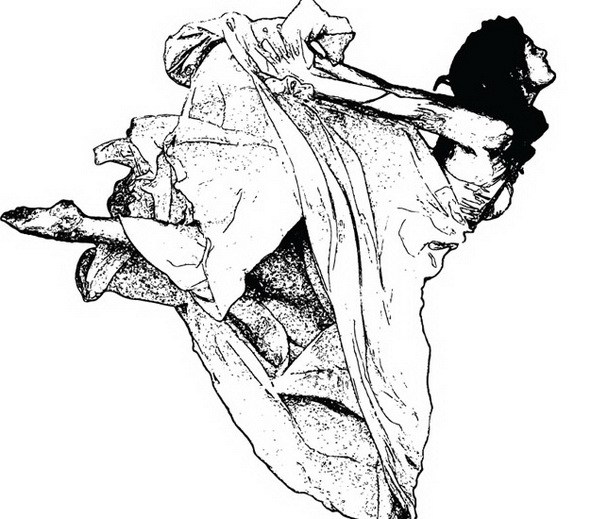
Сначала разгруппируйте все при помощи Ctrl + Shift + G. Теперь мы распределим различные тени по разным слоям.
Начнем с темных. Просто выделите объекты, которые залиты темным, потом примените Select > Same > Fill & Stroke / Выделить > По общему признаку > С одинаковым цветом заливки и обводки. Нажмите Ctrl + X, чтобы вырезать, создайте новый слой и затем примените Ctrl + F, чтобы вставить в новый слой.
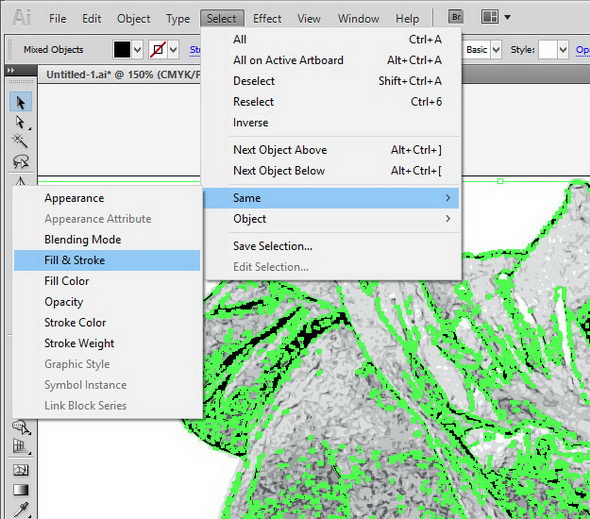
Примечание: если вы хотите создать только контуры, можно просто удалить все, кроме этого слоя и конец! Но продолжайте дальше, если вам все-таки нужны тени.
Шаг 13
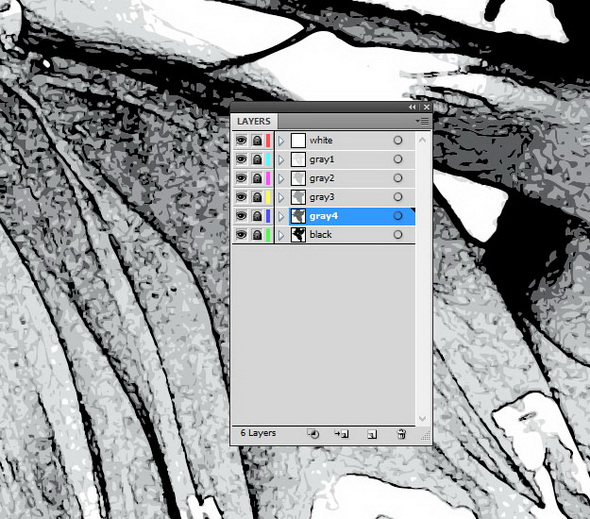
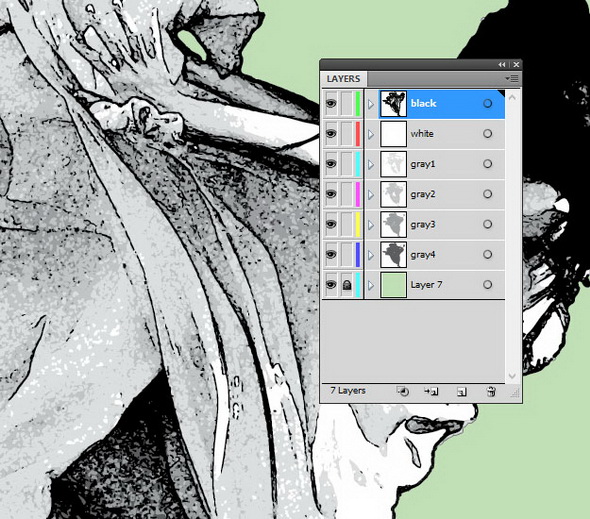
Заблокируйте слой с черным контуром. Можно также просто сделать его невидимым или спрятать, чтобы было легче видеть следующие по уровню затемнения участки. Сделайте аналогично для каждой тени серого, пока каждая не окажется на своем слое.
По идее, должно получиться 6 слоев: 4 серых, 1 черный, 1 белый.
Шаг 14
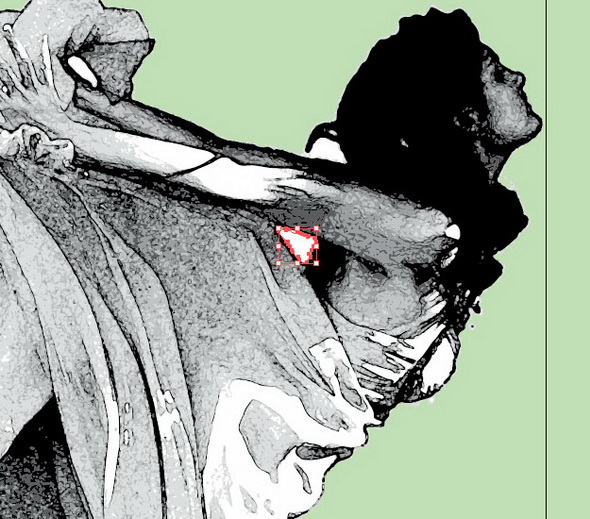
Чтобы увидеть участки, которые нужно удалить, мы создаем новый слой под всеми остальными слоями и заливаем цветным фоном. Таким образом, мы легко избавляемся от белых областей, которые нам не нужны. Кроме того, двигаясь по контуру нашего изображения, нужно удалить все серые кусочки, которые находятся за пределами контура.
Шаг 15
Теперь поработаем со слоями.
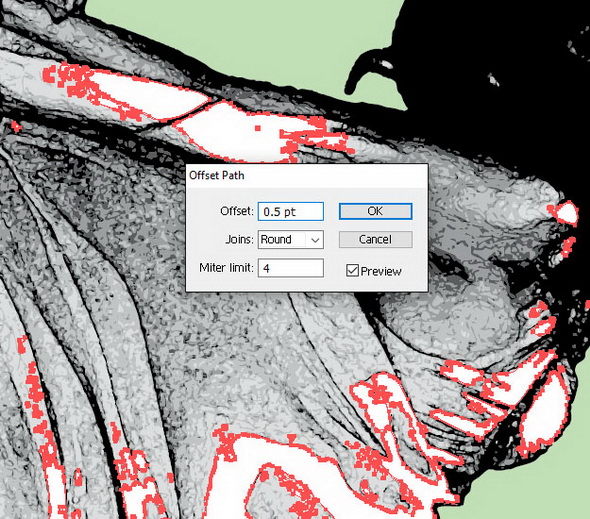
Начнем с белого. Примените Object > Path > Offset Path / Объект > Контур > Создать параллельный контур. Показатель смещения будет зависеть от размера изображения. Мы задали 0.5 пикселей — это достаточно для того, чтобы чуть увеличить фигуры. Это поможет избавиться от нежелательных зазубренных линий.
Шаг 16
После того, как вы применили смещение, выделите все на данном слое и через палитру Pathfinder / Обработка Контуров нажмите Unite / Объединить.
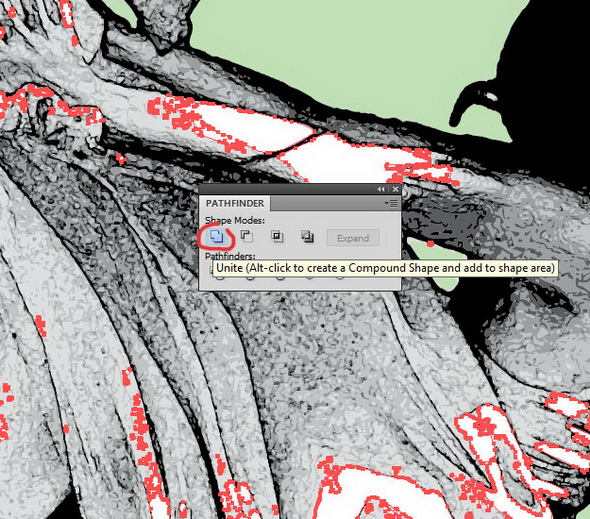
Шаг 17
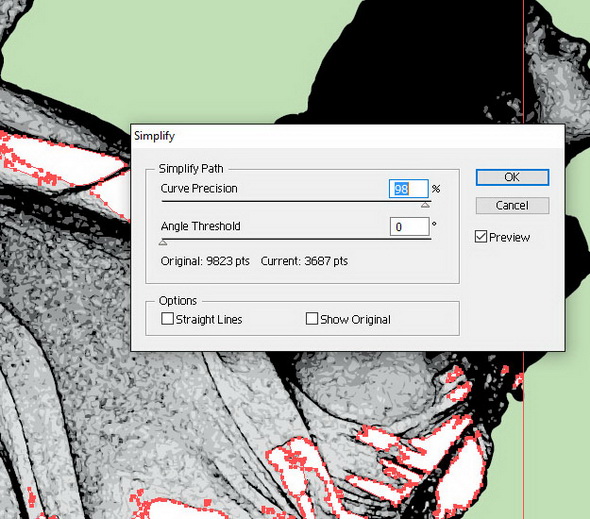
Наконец, идите в Object > Path > Simplify / Объект > Контур > Упростить. Задайте пераметры как на картинке внизу. Не забывайте, что всегда можно увидить «до» и «после», если влючить режим предпромотра. На нашем оригинале было 9,823, а после упрощения стало 3,687.
Шаг 18
Пусть все белые объекты будут выделены, а вы сделайте копию (Ctrl + C) и вставьте ее впереди (Ctrl + F) самого светлого серого слоя. Измените белые объекты на серые того же цвета и в палитре Pathfinder / Обработка Контуров нажмите Unite / Объединить. Примените к этому слою действия, которые мы делали в предыдущем шаге.
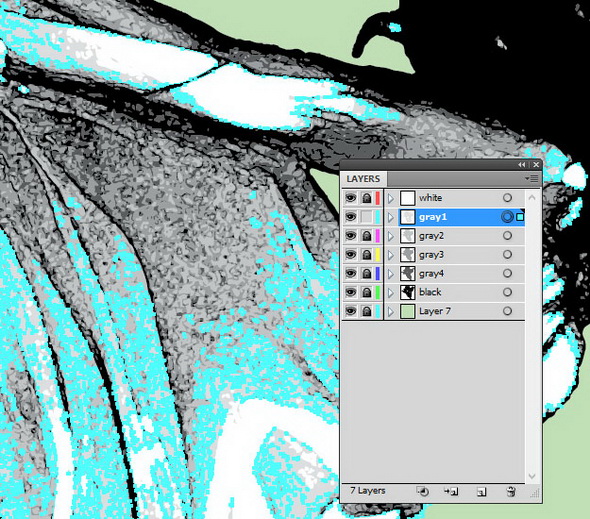
Шаг 19
Слой gray1 выделен, а мы снова делаем копию всех объектов и вставляем их на следующий серый слой. Да, именно так — будем делать то же самое для каждого серого слоя. Вы можете сами убедиться, что это делает серые слои как бы вмонтированными друг в друга, а не просто кучей несвязанных фигур.
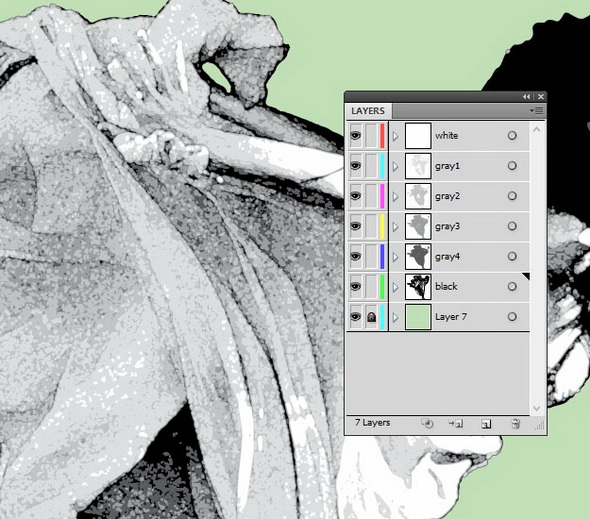
Шаг 20
После того, как вы закончили с серыми слоями, переместите черный слой наверх и снова примените Unite / Объединить и Simplify / Упростить. Если вам кажется, что черные линии должны быть чуть толще, поработайте с паралелльным контуром.
Шаг 21
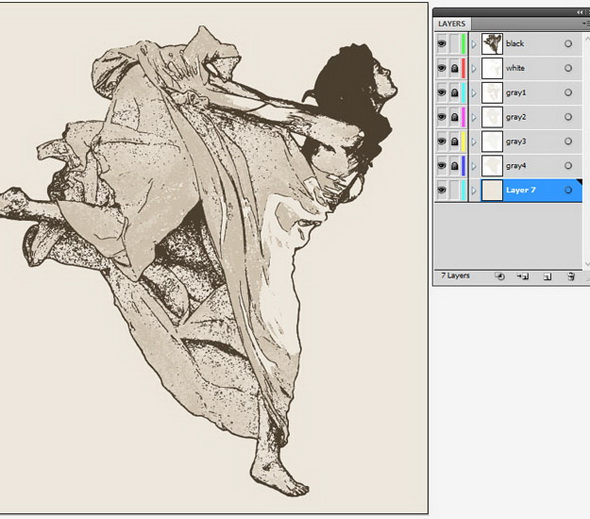
Теперь будем корректировать тени. Для эффекта «сепия» измените цвет серых слоев на #ECE6DD. Для слоя Gray 4 снизьте непрозрачность до 90%. Для слоя Gray3 измените режим прозрачности на Multiply / Умножение с 45%, для слоя Gray2 задайте Multiply / Умножение и 75%, для Gray 1 — режим Multiply / Умножение и 100%.
Измените цвет белого слоя на #ECE6DD, а черного слоя — на #4C3F2F. Оба этих слоя должны быть со 100% прозрачностью. Цвет бэкграунда мы поменяли на #ECE6DD.
Шаг 22
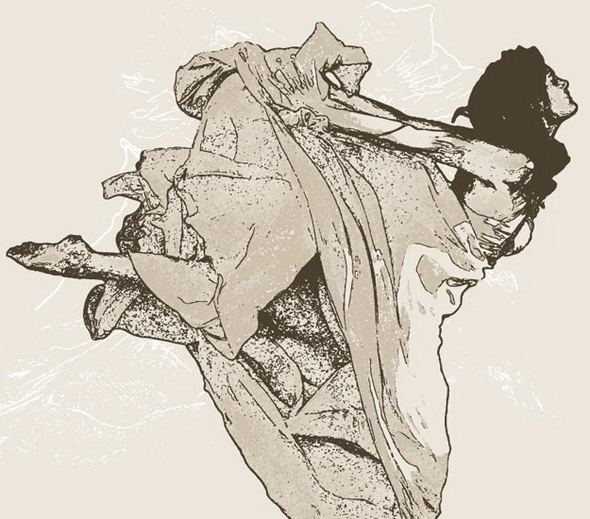
Поработаем над бэкграундом. Делаем копию черного слоя и удаляем большие участки. Меняем цвет на белый и помещаем ниже всех слоев, но сверху над слоем с фоном. Можно еще развернуть слегка. Затем немного развернем все это. Получились такие линии-трещинки вокруг.
Шаг 23
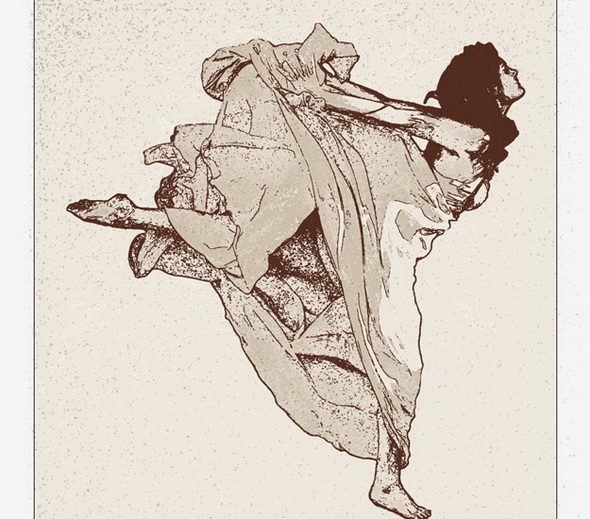
Чтобы добавить немного текстуры, мы применили к новому слою, который поместили сверху на все слои, легкий стиль Grunge. Потом задали текстуре цвет #542D20 и установили режим наложения на Multiply / Умножение с 60%. Также можно поменять цвет слоя с черным контуром на #542D20.
Финальный результат
Автор — Transfuchsian
- Геометрический постер в Adobe Illustrator за 7 шагов
- Фон из ржавого металла в Adobe Illustrator
- Рисуем простой геометрический узор в Adobe Illustrator