как убрать подсказки
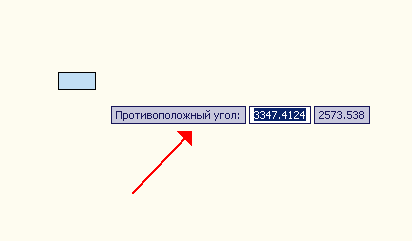
как убрать подсказки
ACAD 2010
Просмотров: 17728
Проектирование заборов уже в прошлом
Регистрация: 29.10.2009
Сообщений: 2,089
Регистрация: 18.02.2005
Сообщений: 125
F12
опередил
ведущий инженер отдела автоматизации проектных работ
Регистрация: 18.05.2009
Сообщений: 391
Гы, одновременно ответили.. я тоже
Наше дело труба
Регистрация: 19.11.2006
Томск_Комсомольск-на-Амуре
Сообщений: 1,736
Сообщение от mvart
как убрать подсказки
Offtop: Хорошо, что ты не летчик-истребитель.
__________________
*. И Случай, бог изобретатель. *
Регистрация: 07.06.2005
Сообщений: 290
Регистрация: 25.12.2005
Сообщений: 13,627
Куцый, торопливый ответ про F12. А вдруг у автора темы клавиши переназначены каким-нибудь автохуком? Подсказки эти — следствие включенного динамического ввода. И управляется этот ввод кнопкой на статусной строке снизу экрана, причем, при нажатии правой кнопкой мыши на этой кнопке можно настроить режимы динамического ввода. Вообще динамический ввод — альтернатива командной строке.
Справку надо смотреть:
Когда параметр «Динамический ввод» включен, сведения, отображаемые в подсказках, рядом с курсором динамически обновляются по мере перемещения курсора. Когда команда активна, подсказки обеспечивают место для ввода, осуществляемого пользователем.
Если ввести значение в поле ввода и нажать клавишу TAB, в поле отображается значок блокировки, привязанный к введенному значению. После этого можно вводить значение для второго поля ввода. Если же ввести значение и нажать ENTER, второе поле игнорируется и это значение интерпретируется как ввод методом «направление-расстояние».
Для выполнения команды или использования ручек необходимы действия, аналогичные действиям для командной строки. Разница заключается в том, что внимание сосредоточено возле курсора.
Динамический ввод не является полной заменой окна команды. Можно скрыть окно команды, чтобы добавить для чертежа дополнительную область экрана, но оно может потребоваться для некоторых операций. При необходимости нажмите F2 для скрытия и отображения подсказок команд и сообщений об ошибках. Можно также открепить окно команды и использовать параметр «Автоматически убирать с экрана» для разворачивания и сворачивания окна.
Для включения или отключения динамического ввода
Ввод координат с помощью динамического ввода
Случалось ли, что вы вводили значения координат и получали неожиданные результаты? Скорее всего, вам приходилось работать с координатами, ведь это один из основных элементов, запрашиваемых большинством команд AutoCAD для создания и изменения объектов. Эта статья посвящена вводу координат и использованию функции динамического ввода для выполнения этого действия.
Прим.: Видеоролик не содержит звука или субтитров.
Прим.: Действия, изображения и видеоролики могут незначительно различаться в зависимости от версии программы.
В AutoCAD можно использовать следующие типы значений координат.
- Абсолютные декартовы координаты: точное местоположение, определенное значением двух (XY) или трех (XYZ) координат.
- Относительные декартовы координаты: местоположение на основе предыдущего значения двух (XY) или трех (XYZ) координат.
- Полярные координаты: местоположение на основе предыдущего значения координат, в котором каждая точка определяется расстоянием и углом от оси X.
Прим.: В 3D-среде AutoCAD поддерживает также ввод цилиндрических и сферических координат. Сведения об этих типах значений координат см. в разделах Ввод цилиндрических координат в 3D и Ввод сферических координат 3D онлайн-справки по AutoCAD.
Способ ввода значений координат определяется двумя факторами.
- Включена ли функция динамического ввода?
- Выдается ли запрос на указание первой или последующей точки?
Динамический ввод
Перед тем как перейти к обсуждению ввода координат, давайте разберемся, что такое динамический ввод. Функция динамического ввода позволяет вводить координаты, длину и угловые значения вблизи перекрестья, а также текстовые строки и параметры команд.
Если эта функция включена, при запуске команды ее основной запрос отображается повторно вблизи перекрестья вместе с подсказками с возможностью ввода значений. Например, при запуске команды КРУГ AutoCAD запрашивает значение координат для определения центральной точки окружности.
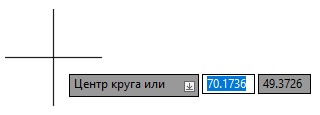
Ниже перечислены действия, которые необходимо выполнить для построения окружности с центром в точке 3.5,5 и радиусом 1.25 с помощью функции динамического ввода.
AutoCAD запрашивает значение координат, представляющих центр окружности. Отображаются три подсказки, при этом активной становится вторая подсказка: значение координаты по оси X.
Теперь активной становится третья подсказка: значение координаты по оси Y.
Абсолютное значение координат 3.5,5 используется в качестве центра окружности. В подсказке динамического ввода отображается следующий запрос команды КРУГ.
Прим.: Вместо нажатия клавиши ENTER для указания значения 2D-координаты можно ввести точку с запятой, а затем число для значения координаты по оси Z.
Будет построена окружность с центром в точке 3.5,5 и радиусом 1.25.
В предыдущем примере вы могли выполнить одно из трех действий в ответ на запрос Радиус окружности.
- Задание радиуса в виде значения длины. Введите значение радиуса и нажмите ENTER в соответствии с описанием выше.
- Задание значения координат на основе центра окружности для определения радиуса. Введите значение координаты по оси X и поставьте точку с запятой. Затем введите значение координаты по оси Y и нажмите ENTER для ввода значения 2D-координаты. Можно также ввести значение координаты по оси Z через запятую для определения 3D-координат и нажать ENTER.
- Переключение на ввод диаметра. Дважды щелкните клавишу со стрелкой вниз и нажмите ENTER. При появлении запроса значения диаметра введите длину или значение координат, как описано в двух предыдущих пунктах.
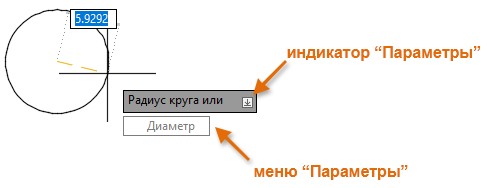
Вы заметили, что при появлении запроса значения радиуса окружности в конце подсказки появился значок со стрелкой вниз?
Этот значок указывает на наличие других доступных вариантов. Если в запросе радиуса щелкнуть стрелку или нажать клавишу со стрелкой вниз на клавиатуре, откроется меню с вариантом «Диаметр». При выборе этого варианта можно будет указать диаметр окружности. В этом меню можно выбирать доступные параметры с помощью клавиш со стрелками вверх и вниз или указывающего устройства.
Включение и отключение функции динамического ввода
Функция динамического ввода включена по умолчанию. Для ее отключения и включения щелкните значок динамического ввода (  ) в строке состояния или нажмите клавишу F12. Если функция включена, значок динамического ввода должен отображаться на синем фоне (
  найти ).

Прим.: Если значок динамического ввода не отображается, нажмите «Адаптация» ( найти ) > «Динамический ввод» в правой части строки состояния.
Ввод значений координат с помощью динамического ввода
При использовании функции динамического ввода первое значение координат, заданное для команды, принимается как абсолютное, если не указано иное.
Ниже описано, как вводить значения координат в подсказках динамического ввода.
-
Абсолютные значения вводятся в формате #X,Y или #X,Y,Z. Например: #3.5,5 или #3.5,5,-1
Прим.: Значок # требуется, только если нужно указать абсолютное значение координат при запросе следующей точки.
Прим.: Все значения координат по умолчанию положительны. Чтобы указать отрицательное значение расстояния или угла, используйте дефис (-).
Прим.: Процедура ввода значений непосредственно в запрос командной строки слегка отличается от процедуры ввода значений координат с помощью функции динамического ввода. Для ввода абсолютного значения в командной строке не требуется префикс #, а все введенные значения координат считаются абсолютными, если не указано иное.
В этом упражнении вы построите прямоугольник с прямолинейными сегментами путем ввода абсолютных, относительных и полярных координат с помощью функции динамического ввода.
Будет запущена команда ОТРЕЗОК.
Вы задали первую точку линии в абсолютной координате 22.5,30 на текущей рабочей плоскости.
Вы задали точку, удаленную на 22 единицы по оси X и на 0 единиц по оси Y от первой точки. В результате строится горизонтальная линия длиной 22 единицы.
Прим.: Если горизонтальная линия не построена, введите u для отмены предыдущего прямолинейного сегмента, а затем введите @22,0. Дополнительные сведения см. в разделе «Управление параметрами динамического ввода».
Вы задали точку, удаленную от предыдущей точки на 6 единиц под углом 90 градусов к оси X. В результате строится вертикальная линия длиной 6 единиц.
Прим.: Если ввести значение -6, вертикальная линия будет построена вниз под углом 90 градусов к оси X.
Вы задали абсолютную координату 22.5,36, которая находится на 6 единиц выше исходной точки на оси Y. В результате строится горизонтальная линия длиной 22 единицы.
Полученный прямоугольник должен начинаться в точке с координатами 22.5,30, иметь длину 22 единицы и ширину 6 единиц.
Советы по вводу координат
- Хотя использование символа решетки (#) для определения абсолютных координат необязательно, мы рекомендуем использовать его при вводе первой точки, чтобы не беспокоиться о правилах.
- Чтобы перейти к следующей подсказке динамического ввода, можно использовать клавишу табуляции вместо точки с запятой. Это взможно при вводе абсолютных и относительных значений координат, но не полярных.
- Если вы часто работаете в 3D-среде, можно включить подсказку ввода координат по оси Z. Для этого установите флажок «Показывать поле координаты Z при динамическом вводе» на вкладке «3D-модель» диалогового окна «Параметры» (команда НАСТРОЙКА). Эта настройка недоступна в AutoCAD LT.
Управление параметрами динамического ввода
По умолчанию координаты второй и последующих точек определяются относительно предыдущей заданной точки, а подсказки динамического ввода отображаются только при активной команде. Вы можете изменить параметры динамического ввода и управлять следующими возможностями:
- отображением подсказок динамического ввода;
- форматом ввода координат для второй и последующих точек;
- общим видом подсказок.
Параметры динамического ввода доступны на вкладке «Динамический ввод» диалогового окна «Режимы рисования» (команда РЕЖИМРИС). Чтобы отобразить эту вкладку, выполните одно из следующих действий.
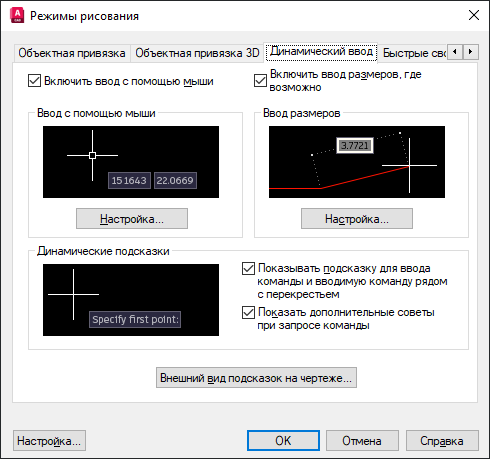
- Щелкните правой кнопкой мыши кнопку динамического ввода в строке состояния и выберите «Параметры динамического ввода».
- В командной строке введите режимрис. В диалоговом окне «Режимы рисования» выберите вкладку «Динамический ввод».
Ниже приведен обзор параметров, доступных на вкладке «Динамический ввод» диалогового окна «Режимы рисования».
- Ввод с помощью мыши: управление вводом координат для второй и последующих точек и их отображением.
- Ввод размеров: управление поведением подсказок, использующихся для запроса значений длины, углов и радиуса, при вводе размеров.
- Динамические запросы: управление отображением запросов и подсказок ввода рядом с перекрестьем.
- Внешний вид подсказок на чертеже: управление внешним видом подсказок для ввода (цвет, размер и прозрачность).
Параметры раздела «Ввод с помощью мыши» влияют на ввод координат при включенной функции динамического ввода. Нажмите «Параметры», чтобы открыть диалоговое окно «Параметры ввода с помощью мыши».
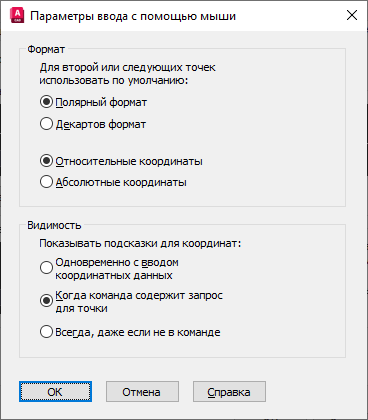
Здесь можно задать формат ввода координат второй и последующих точек при использовании функции динамического ввода. По умолчанию используются следующие настройки: «Полярный формат» и «Относительные координаты». Выбор параметра «Относительные координаты» позволяет сэкономить время, поскольку вам не нужно вводить символ @ перед значением координат второй и последующих точек.
Параметр «Видимость» управляет отображением подсказок динамического ввода. По умолчанию они отображаются только в том случае, если команда активна.
Советы по отображению подсказок динамического ввода
- Если для параметра «Видимость» выбрано значение «Всегда», в подсказках динамического ввода будет отображаться положение перекрестья, даже если команда неактивна.
- Иногда текст в подсказках слишком мелкий. Вы можете увеличить размер текста, открыв диалоговое окно «Режимы рисования» (команда РЕЖИМРИС). Откройте вкладку «Динамический ввод» и нажмите «Внешний вид подсказок на чертеже». В открывшемся диалоговом окне передвиньте регулятор «Размер» вправо, чтобы увеличить размер текста в подсказке. Дважды нажмите «ОК», чтобы сохранить изменения.
| Команда | Описание |
|---|---|
| РЕЖИМРИС | Установка сетки и привязки, полярного и объектного отслеживания, режимов объектной привязки, динамического ввода и панели быстрых свойств. |
| Системная переменная | Описание | Значение по умолчанию | Сохранено в |
|---|---|---|---|
| DYNDIGRIP | Управляет отображением динамических размеров во время растягивания ручками. | 31 | Реестр |
| DYNDIVIS | Задает максимальное число динамических размеров, отображаемых во время растягивания ручками. | 1 | Реестр |
| DYNINFOTIPS | Определение необходимости отображения подсказок с помощью клавиш SHIFT и CTRL при редактировании с помощью ручек. | 1 | Реестр |
| DYNMODE | Включает и отключает функции динамического ввода. | 3 | Реестр |
| DYNPICOORDS | Определяет, используются ли для ввода с помощью мыши формат абсолютных или относительных координаты. | 0 | Реестр |
| DYNPIFORMAT | Определяет, используется ли для ввода с помощью мыши формат полярных или декартовых координат. | 0 | Реестр |
| DYNPIVIS | Управление отображением ввода с помощью мыши. | 1 | Реестр |
| DYNPROMPT | Управляет отображением запросов в подсказках динамического ввода. | 1 | Реестр |
| DYNTOOLTIPS | Управляет выбором подсказок, на которые влияют параметры внешнего вида подсказок. | 1 | Реестр |
Значения координат необходимы для точного размещения объектов в проекте. Надеемся, эта статья была вам полезна, и в следующий раз, когда вам придется работать с координатами, вы сможете избежать проблем, с которыми могли сталкиваться раньше.
Понятия, связанные с данным
- Использование подсказок динамического ввода
- О точках отслеживания, автоматически использующих привязки объектов
- Объединение значения координат (фильтры координат)
- Добро пожаловать в раздел «А вы пробовали. »
Задачи, связанные с данной
Как отключить динамический ввод в автокаде
Самоучитель AutoCAD . Динамический ввод в AutoCAD .
В AutoCAD 2009 имеется удобная возможность динамического отображения ввода. Включив данный режим, вы сможете вводимые или указываемые значения наблюдать не только в командной строке, но и в небольшом окошке, прикрепленном к курсору и перемещающемся вслед за ним.
Кроме того, по ходу построения отображается множество полезной вспомогательной информации — например, текущая длина строящегося отрезка или дуги, угол текущего направления относительно предыдущей заданной точки и т. п. Все это бывает очень полезно в процессе построения. Однако иногда мешает в работе.
| Включенный режим динамического отображения ввода . |
Чтобы перейти в режим динамического отображения ввода, вы должны нажать кнопку ДИН (DYN) в строке состояния окна AutoCAD или нажать клавишу «F12» на клавиатуре. Повторное нажатие приводит к отключению данного режима.
Материал этого урока взят из учебника
«AutoCAD 2009 . Официальная русская версия » .
Автор Н. В. Жарков
Прямо Сейчас Подпишитесь На Рассылку!
И Получайте Бесплатные
Обучающие Видео Уроки
По AutoCAD На Ваш E-mail!
Просто Введите Ваши Данные В Форму!
Внимание!
Как активировать рассылку?
Если вы не знаете как правильно активировать рассылку, пройдите по этой ссылке . Там Вы найдёте подробную инструкцию.
P.S. Уважаемый подписчик, если Вы хотите:
- о чём-то меня спросить или дать полезный совет;
- предложить урок или интересную статью по теме Autocad ;
- прислать ваш отзыв или комментарий по видеоурокам;
- или просто поделиться своим опытом в работе Autocad ,
То Вы всегда можете:
- написать мне письмо на E-mail : autocad-profi@yandex.ru
- или оставить Ваше сообщение в «гостевой книге»
Итак, Уважаемый подписчик, жду вас на страницах моего сайта autocad-profi.ru .
Желаю вам удачи и успешного изучения программы AutoCAD !
До новых встреч!
Дмитрий Лапин.
Видеокурс по Revit
Архитектурно — строительное проектирование в программе Revit.

AutoCAD обучение
Подпишитесь на бесплатную рассылку : « Эффективная работа в AutoCAD» .
| Чертежи и черчение |
| Рабочий чертёж Требования к чертежу Чертёж детали литья Чертёж детали на станках Чертёж детали гибки Чертёж д. из пластмассы Групповой чертёж Чертежи пружин |
Динамический ввод в AutoCAD
Это альтернатива статической «командной строке», которая после включения, начинает появляться рядом с курсором, для отображения информации из командной строки и предоставляя поля ввода для значений, в которые вводятся значения прямо с клавиатуры, минуя командную строку.
Ввод координат, при включенном динамическом вводе в AutoCAD, при построении объектов производится способом «полярного» ввода координат.
Команда относится к «прозрачным», такими называются те команды, которые могут быть активными во время работы других команд.
Включается с помощью кнопки, «Динамический ввод» расположенной в строке состояния, переключателем режимов или с помощью горячей клавиши F12.