Как убрать контур в Иллюстраторе?
Подскажите пожалуйста, как убрать контур, выделенный красным кругом, чтобы при этом вся фигура с «выпуклостями» была с замкнутым контуром?
Это нужно для вырубки по контуру.
Ножницами и ластиком убрать не получается.

- Вопрос задан более двух лет назад
- 250 просмотров
Комментировать
Решения вопроса 1
Если я конечно правильно понял вопрос, надо объединить все объекты, с помощью Pathfindera. 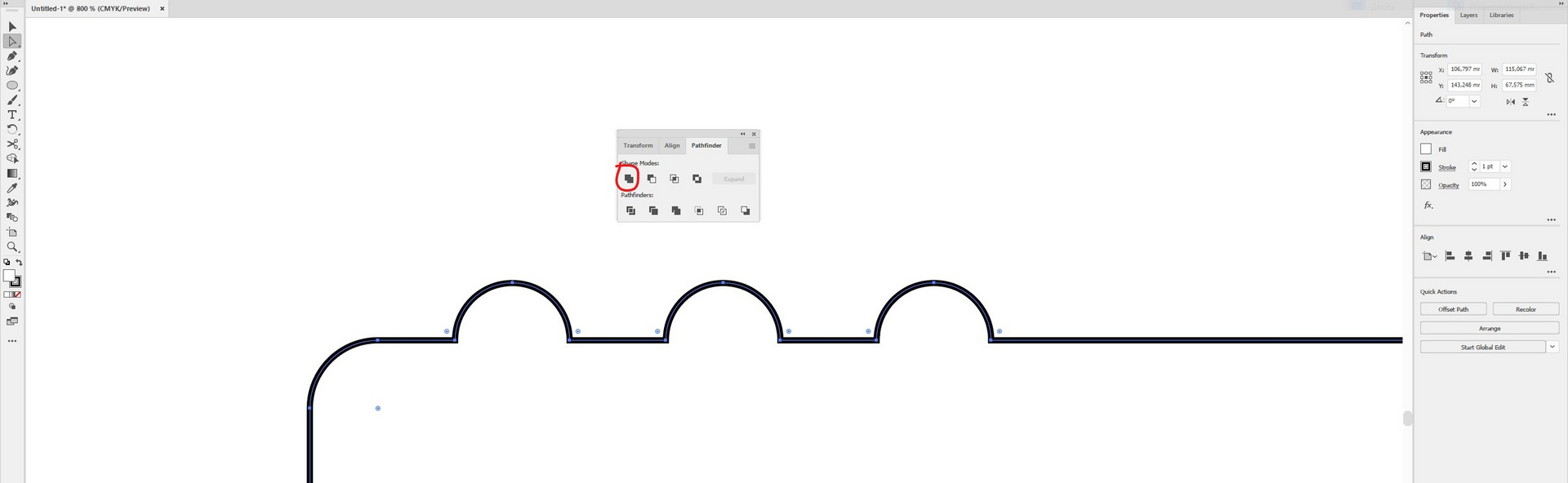 А если надо чтобы контур шел внутри выпуклостей, как на рисунке, то вручную добавлять точки рядышком точки на прямой и тянуть до нужного расстояния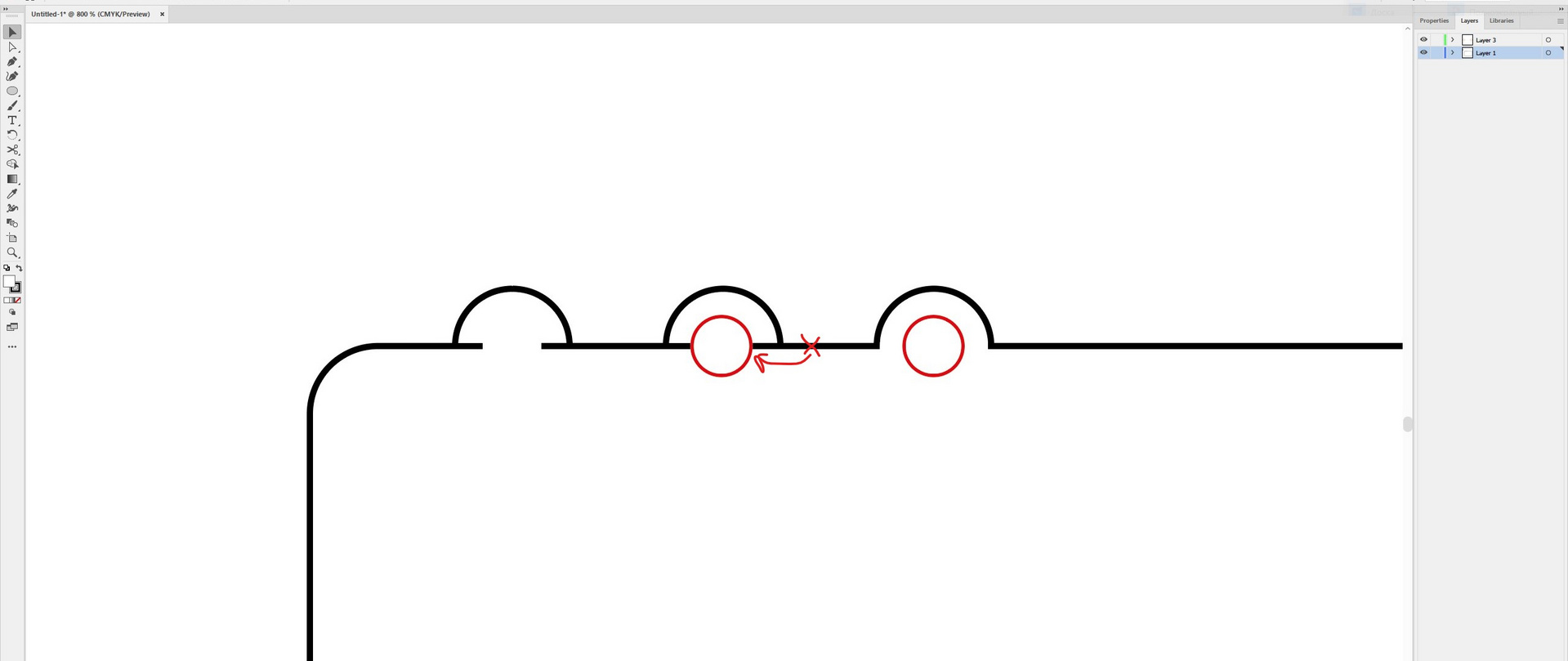
Горячие клавиши Adobe Illustrator
CTRL+X, F2 – Вырезать.
CTRL+C, F3 – Скопировать.
CTRL+V, F4 – Вклеить.
Перетаскиваем объект, удерживая ALT.
CTRL+F – вставить сверху в тоже место откуда копировали
CTRL+B – вставить снизу в тоже место откуда копировали
Масштабирование и навигация (перемещение по документу)
Ctrl+R вызов линейки.
CTRL+U – вызвать умные направляющие.
Ctrl+ + увеличить масштаб.
Ctrl+ – уменьшить масштаб.
Ctrl+) – станет виден весь печатный лист.
Ctrl+пробел временное переключение в режим инструмента Масштаб увеличить.
Ctrl+Alt+пробел временное переключение в режим инструмента Масштаб уменьшить.
Пробел – временное переключение в режим перемещения.
Работа с объектами
Ctrl+Shift+B – рамка трансформации (габаритный контейнер) показать/скрыть
Палитра Слои
Ctrl+L создание нового слоя
Ctrl+Alt+L создание нового слоя с вызовом настроек
Изменение цвета
D – значения цветов по умолчанию, цвет заливки – белый, цвет обводки – черный.
X – переключение между заливкой и обводкой.
/ – сделать цвет прозрачным (отмена заливки).
– заливка градиентом.
F9 – показать/скрыть палитру Градиент.
F10 – показать/скрыть палитру Обводка.
Расположение объектов в документе
CTRL+SHIFT+] – поместить объект на передний план.
CTRL+SHIFT+[ – поместить объект на задний план.
CTRL+] – переместить объект на 1 объект выше.
CTRL+[ – переместить объект на 1 объект ниже.
CTRL+G – группировать объекты.
CTRL+SHIFT+G – разгруппировать объекты.
CTRL+2 – заблокировать выделенные объекты.
CTRL+ALT+2 – заблокировать невыделенные объекты.
CTRL+SHIFT+2 – разблокировать объекты.
Панель инструментов
TAB – скрыть/показать панель инструментов и все палитры.
SHIFT+TAB – скрыть/показать все палитры, не показывая панели инструментов.
Выделение
CTRL+A – Выделить все.
CTRL+SHIFT+A – убрать выделение.
Группировка объектов
CTRL+G – сгруппировать объекты.
CTRL+SHIFT+G – разгруппировать объекты.
Работа с кривыми Безье
CTRL+J – соединить 2 точки в одну
CTRL+Y – переключение между режимами просмотра документа, например просмотреть все объекты в виде контуров.
CapsLock – смена курсора инструментов рисования.
Как удалить часть контура, образовав единый контур?
Здравствуйте!
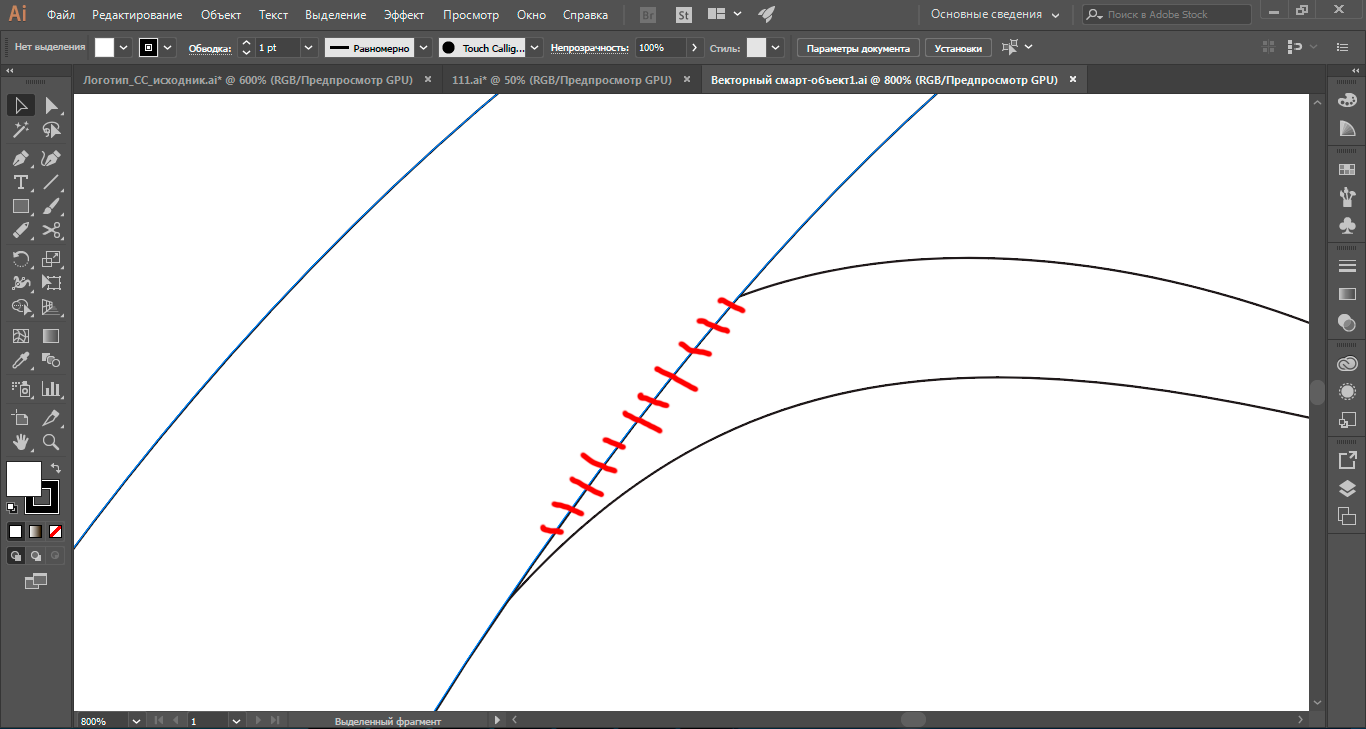
Как убрать отмеченную линию (контур), образовав тем самым единый контур?
- Вопрос задан более трёх лет назад
- 21325 просмотров
Комментировать
Решения вопроса 0
Ответы на вопрос 2
Hyperboria @Hyperboria
выделив оба объекта, проведите поперек этой полоски инструментом Shape Builder Tool (shift+M)
Ответ написан более трёх лет назад
Комментировать
Нравится 1 Комментировать

Web-designer
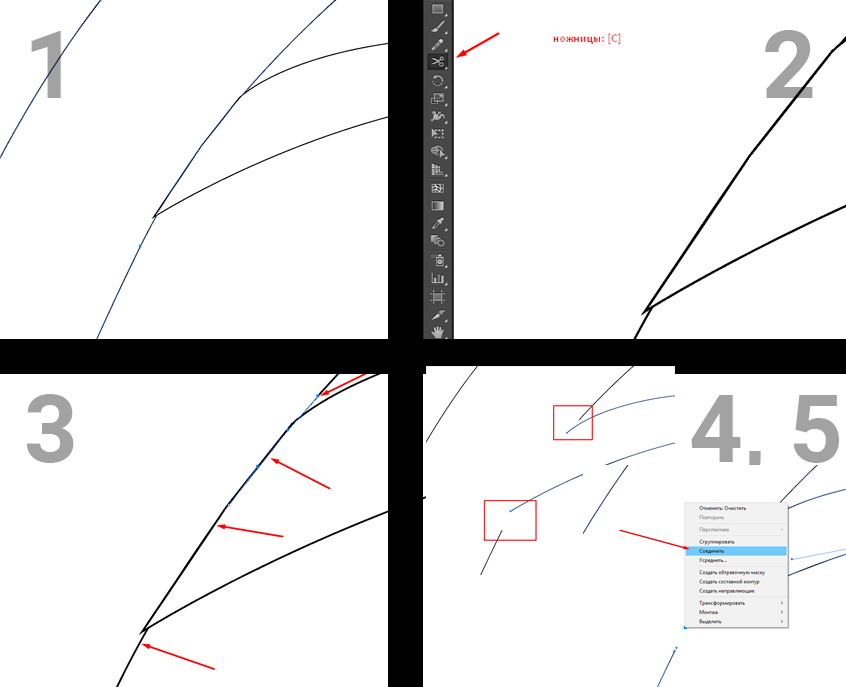
1. Выделаешь одну из кривых, выбираешь инструмент «Ножницы» на панели инстурментов или хоткей C
2. тыкаешь ножницами на выделенной кривой в местах, где должны будут оказаться будущие стыки двух кривых
3. Кривая разделяется на несколько отрезков, удаляешь лишние с помощью DEL или Backspace (поправьте меня, если я не прав). П. 1-3 проделываешь со второй кривой
4. Выделяешь две точки с одной стороны соединения (одну от одной кривой, другую от другой) , жмешь правой кнопкой, пункт «соединить».
Profit
Надеюсь понятненько c:
Ответ написан более трёх лет назад
Отмена изменений и управление историей проекта
Работая над проектом в Illustrator, вы вносите бесчисленное количество правок и изменений в документ. Если вы сомневаетесь насчет конкретных изменений, можно вернуться к предыдущему состоянию проекта или даже перейти к последующему состоянию и просмотреть его повторно. С помощью команды отмены или повтора можно легко управлять состояниями проекта. Точно так же можно использовать функцию «История» для просмотра, отмены, повтора или редактирования любых состояний проекта.
Отмена или повтор изменений
Команды Отменить и Повторить позволяют отменять и повторять изменения, выполненные в документе, чтобы исправлять ошибки во время работы. После сохранения или повторного открытия документа нельзя будет отменить или повторить какие-либо изменения.

Чтобы отменить или повторить действие, выберите Редактирование > Отменить или Редактирование > Повторить .