Пересылка приглашения на собрание
Если вы хотите пригласить кого-то на собрание, которое вы не организовали, вы можете перенаправить его. Когда получатель получает приглашение на собрание, оно поступает от организатора собрания, а организатор собрания получает уведомление о том, что вы перенаправили собрание.
Важно: Действия в новой и классической версии Outlook для Windows могут отличаться. Чтобы определить, какую версию Outlook вы используете, найдите раздел Файл на ленте. Если пункта Файл нет, следуйте инструкциям на вкладке Новый Outlook. Если в меню отображается параметр Файл, выберите вкладку Классический Outlook.
Переадресация собрания, если вы не являетесь организатором
Вы можете переслать собрание, на которое вас пригласил кто-то другой:

- Откройте собрание, которое вы хотите переслать.
- На панели инструментов выберите Переадресация. (Если собрание является серией, вы сможете переслать только выбранное событие или всю серию.)
- В строке Кому добавьте людей, кому вы хотите переслать собрание, и добавьте сообщение получателю, если хотите.
- Нажмите Отправить.
Предотвращение переадресации собрания

- В календаре выберите Создать событие или откройте собрание, которое вы создали.
- Выберите Параметры ответа, а затем выберите Разрешить переадресацию, чтобы удалить метку проверка из этого параметра.
- Нажмите кнопку Отправить.
Совет: Чтобы предотвратить пересылку сообщений электронной почты, см. статью Запрет переадресации электронной почты.
Переадресация собрания, если вы не являетесь организатором
Чтобы переслать собрание или серию собраний в календаре, выполните приведенные ниже действия.
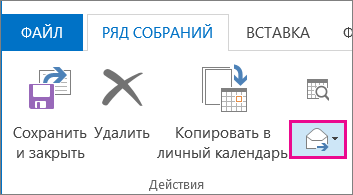
- В календаре дважды щелкните собрание, чтобы открыть его.
- Для повторяющегося собрания щелкните Только это , чтобы переслать одно собрание в серии, или щелкните Весь ряд , чтобы переслать всю серию.
- В меню собрания main (собрание, собрание или серия собраний) в группе Действия выберите переслать >переадресацию.
- В поле Кому введите адрес электронной почты или адреса пользователей, которым вы хотите переслать собрание, а затем нажмите кнопку Отправить.
Переадресация собрания, когда вы являетесь организатором собрания
Если вы являетесь организатором собрания, самый простой способ пригласить кого-то еще на собрание — открыть собрание из календаря и добавить его в качестве участника.
После добавления дополнительных участников нажмите кнопку Отправить обновление. Вы можете выбрать, следует ли отправлять обновление только добавленным или измененным участникам или всем участникам.
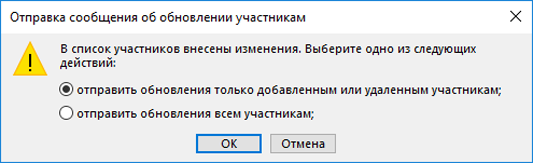
Рекомендации по переадресации запросов на собрания
При использовании Outlook для перенаправления собрания пользователю, который изначально не был приглашен на собрание, Outlook отправляет уведомление о переадресации собрания организатору собрания.
Существующие участники собрания не получают уведомления о добавленных участниках.
- Если существующие участники должны знать, что в собрание был добавлен дополнительный участник, организатор должен открыть собрание в календаре и отправить обновление собрания всем участникам.
Вы не можете создать копию или скк для отдельного пользователя на приглашение на собрание. Однако можно добавить получателей в качестве необязательных участников.
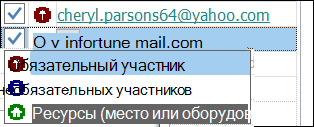
- Создать приглашение на собрание.
- На вкладке Помощник по планированию щелкните правой кнопкой мыши значок рядом с именем получателя.
- Выберите Необязательный участник.
- Отправьте приглашение на собрание.
покупка
Когда вы получаете приглашение на собрание и обнаруживаете, что некоторые участники собрания забыты организатором собрания, вы можете отправить его от имени организатора, перенаправив это приглашение на собрание забытым участникам. Или иногда вы просто хотите переслать встречу, которая уже существует в вашем календаре Outlook. Как переслать приглашение на встречу в двух вышеупомянутых ситуациях? В этом руководстве мы подробно покажем вам, как переслать приглашение на собрание в Outlook.
Вкладка «Office»: включите редактирование и просмотр с вкладками в Microsoft Office, упрощая работу
Больше информации. Скачать .
Kutools for Outlook — улучшите Outlook с помощью более 100 расширенных функций для повышения эффективности
- Автоматизируйте отправку писем с помощью Авто CC / BCC , Автопересылка по правилам; отправлять Автоответчик (Нет на работе) без необходимости использования сервера обмена.
- Получайте напоминания, например Предупреждение BCC при ответе всем, пока вы находитесь в списке скрытых копий, и Напоминать об отсутствии вложений за забытые вложения.
- Повысьте эффективность электронной почты с помощью Ответить (всем) с вложениями , Автоматическое добавление приветствия или даты и времени в подпись или тему , Ответить на несколько писем .
- Оптимизируйте электронную почту с помощью Отозвать электронные письма , Инструменты для вложения (Сжать все, Автосохранить все. ), Удалить дубликаты , и Быстрый отчет .
Улучшите свой Outlook 2021–2010 или Outlook 365 с помощью этих расширенных функций. Наслаждайтесь полной 60-дневной бесплатной пробной версией и улучшите качество своей электронной почты!
Больше информации. Скачать .
Переслать приглашение на собрание, которое есть в вашем календаре Outlook
Для пересылки приглашения на собрание, которое уже есть в вашем календаре, сделайте следующее.
1. Перейдите в представление календаря, нажав Календарь в области навигации.
2. Откройте календарь, в котором есть приглашение на собрание, которое вы хотите переслать.
Повторяющаяся встреча вперед
Если это повторная встреча, которую вы хотите переслать, сделайте следующее.
1). Щелкните, чтобы выбрать повторную встречу, чтобы включить Серия встреч меню.
2). Затем нажмите вперед > Прямое появление or Форвард серия под Серия встреч таб. Смотрите скриншот:

Заметки:
1. Если вы хотите перенаправить только текущее выбранное собрание, установите флажок Прямое появление;
2. И если вы хотите переслать всю серию, проверьте Форвард серия.
Переслать разовую встречу
1). Щелкните, чтобы выбрать встречу, чтобы включить Встреча меню.
2). Затем нажмите кнопку вперед в Действия группа под Встреча таб. Смотрите скриншот:

3. Затем Встреча окно открыто. Пожалуйста, введите адрес электронной почты участников в поле к подали и отправили.
Переслать приглашение на собрание, которое есть в вашей электронной почте в Outlook
Чтобы переадресовать приглашение на встречу, которое есть в вашем электронном письме, сделайте следующее.
1. Перейти к Почта view и дважды щелкните, чтобы открыть электронное письмо с приглашением на собрание.
2. В открывшемся окне встречи нажмите Реагируйте > вперед под Повторяющееся собрание or Встреча таб. Смотрите скриншот:

В Outlook 2007 просто щелкните значок вперед под Повторяющееся собрание or Встреча меню.
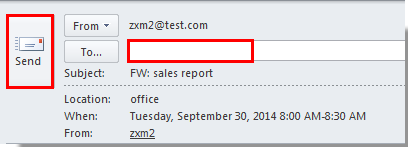
3. в FW в окне встречи введите адрес электронной почты участников в к подано, затем щелкните Отправить кнопку, чтобы отправить его.
Лучшие инструменты для офисной работы
Kutools for Outlook — Более 100 мощных функций для улучшения вашего Outlook
Более Особенности 100 Ждем вашего исследования! Нажмите здесь, чтобы узнать больше.
Отправка запроса на собрание или сообщения электронной почты из расписания группы
Вы можете просмотреть расписания участников группы календаря, а затем отправить в нее запрос на собрание или сообщение электронной почты.
Отправка запроса на собрание некоторым участникам группы
- В области навигации найдите в календаре группу календарей и выберите нужных участников.
- На вкладке Главная нажмите кнопку Новые элементы и выберите пункт Сообщение электронной почты или Новое собрание со всеми.
- Заполните и отправьте сообщение электронной почты или запрос на собрание. Сообщение или запрос будут отправлены только выбранным участникам группы.
Отправка запроса на собрание всем участникам группы
- В календаре выберите группу календарей в области навигации.
- На вкладке Главная нажмите кнопку Новые элементы и выберите пункт Сообщение электронной почты или Новое собрание со всеми.
- Заполните и отправьте сообщение электронной почты или запрос на собрание. Так как вы выбрали всю группу календарей, сообщение или запрос будет отправлено всем участникам группы.
- В календарев меню Действия выберите пункт Просмотр расписанию группы.
- Выберите нужное расписание группы и нажмите кнопку Открыть.
- Выполните одно из указанных ниже действий. Отправка только участникам запроса на собрание или сообщения электронной почты
- Выберите участников группы, которые вы хотите включить в группу.
- Нажмите кнопку Сделать собрание, а затем выберите Новое собрание или Новое сообщение электронной почты.
- Заполните и отправьте запрос на собрание или сообщение электронной почты. Сообщение или запрос будут отправлены только выбранным участникам группы.
Отправка всем участникам запроса на собрание или сообщения электронной почты
- Нажмите кнопку Сделать собрание,а затем выберите Новое собрание со всеми или Новое сообщение электронной почты со всеми.
- Заполните и отправьте запрос на собрание или сообщение электронной почты. Так как вы выбрали всю группу календарей, сообщение или запрос будет отправлено всем участникам группы.
Отправка запроса ресурсам
- Выберите участников группы, которые вы хотите использовать в качестве ресурсов.
- Нажмите кнопку Сделать собрание, а затем — Новое собрание в качестве ресурса.
- Заполните и отправьте запрос на собрание.
Создание ссылки «Добавить в календарь» в сообщении электронной почты
Если вы хотите пригласить людей на собрание или событие в Outlook, обычно нужно отправить приглашение на собрание. После этого получатель сможет принять запрос, и элемент будет добавлен в свой календарь.
Существует альтернативный способ, который более широко используется в Outlook и других программах календаря. В текст сообщения можно добавить вложение из интернет-календаря (iCalendar) или ссылку на файл iCalendar. Когда получатель открывает вложение или щелкает ссылку, событие добавляется в его календарную программу.
Примечание: В отличие от запросов на собрания Outlook, при использовании вложений iCalendar и ссылок вы не получаете подтверждения при их приеме или отклонении.
Шаг 1. Создание встречи
Если вы уже создали встречу в календаре, переперейти к следующему разделу (шаг 2. Отправка вложения iCalendar).
- В представлении Календарь перейдите на вкладку Главная и в группе Создать выберите пункт Создать встречу.
- В полях «Тема»и «Место» введите тему и сведения о расположении.
- Введите время начала и окончания.
- На вкладке Встреча в группе Действия нажмите кнопку Сохранить и закрыть.
Шаг 2. Отправка вложения iCalendar
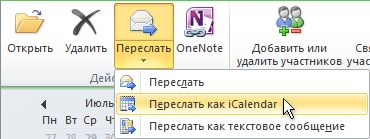
- Щелкните встречу в календаре.
- На вкладке «Встреча» в группе «Действия» щелкните стрелку вниз для команды «Вперед».
- Щелкните «Переадреть как iCalendar». Появится окно нового сообщения, в которое вложен iCalendar.
Шаг 3. Добавление ссылки в текст сообщения
Ссылка может быть текстом или любым изображением, которое вы выберете.
Выполните одно из указанных ниже действий.
- Добавление текстовой ссылки в текст сообщения
- Добавление ссылки на изображение в текст сообщения
Добавление текстовой ссылки в текст сообщения
- В окне встречи щелкните правой кнопкой мыши вложение iCalendar ICS и выберите «Сохранить как».
- Выберите расположение, к которое смогут получить доступ все получатели.
Например, в организации можно выбрать общую сетевую сеть. Наиболее распространенный сценарий — сохранение ICS-файла iCalendar на веб-сайте. Помните, что при выборе места для сохранения файла важно, чтобы любой получатель получил к нему доступ.
- Нажмите кнопку Сохранить.
- Щелкните текст сообщения.
- На вкладке Вставка в группе Ссылки выберите команду Гиперссылка.
- В текстовом поле введите текст, который будет отображаться в качестве ссылки.
- В поле «Адрес» введите расположение, в котором вы сохранили ICS-файл iCalendar. Если вы сохранили его на веб-сайте, введите веб-адрес или URL-адрес для этого расположения.
- Нажмите кнопку ОК.
- Продолжайте заполнять сообщение, как обычно, включая добавление получателей, а затем нажмите кнопку «Отправить».
Добавление ссылки на изображение в текст сообщения
- В окне встречи щелкните правой кнопкой мыши вложение iCalendar (ICS) и выберите «Сохранить как».
- Выберите расположение, к которое смогут получить доступ все получатели.
- Например, в организации можно выбрать общую сетевую сеть. Наиболее распространенный сценарий — сохранение ICS-файла iCalendar на веб-сайте. Помните, что при выборе места для сохранения файла важно, чтобы любой получатель получил к нему доступ.
- Нажмите кнопку Сохранить.
- Щелкните текст сообщения.
- На вкладке Вставка в группе Иллюстрации щелкните Рисунок.
- Щелкните рисунок, который нужно вставить, и нажмите кнопку «Вставить».
- Щелкните вставленное изображение.
- На вкладке Вставка в группе Ссылки выберите команду Гиперссылка.
- В поле «Адрес» введите расположение, в котором вы сохранили ICS-файл. Если вы сохранили его на веб-сайте, введите веб-адрес или URL-адрес для этого расположения.
- Нажмите кнопку ОК.
- Продолжайте заполнять сообщение, как обычно, включая добавление получателей, а затем нажмите кнопку «Отправить».