Можно ли посмотреть трафик через роутер
При использовании интернета становится очень важным контролировать расход трафика, чтобы избежать перерасхода и дополнительных затрат. Чтобы просмотреть статистику и управлять трафиком, можно воспользоваться роутером.
Как просмотреть, на что расходуется трафик интернета
- Подключите смартфон к вашему роутеру через Wi-Fi.
- В адресной строке браузера смартфона введите IP-адрес вашего роутера (обычно он находится на задней панели роутера) и введите пароль для входа на страницу управления роутером.
- В меню Инструменты > Статистика вы сможете увидеть подробную информацию о трафике и управлять его расходом.
Как проверить использование интернет-трафика на Андроид
Установка мобильного приложения для мониторинга трафика поможет вести учет вашего трафика. Однако, вы также можете проверить настройки управления трафиком на вашем Андроид-устройстве:
- Перейдите в Настройки > Сеть и Интернет > Передача данных.
- В меню нажмите на Подробнее, где можно увидеть список приложений, которые потребляют ваш трафик.
Как узнать использование интернет-трафика через личный кабинет
Вы можете легко узнать использование интернет-трафика через личный кабинет вашего интернет-провайдера. В разделе Мой тариф вы сможете увидеть информацию о том, на что расходуется ваш трафик. Если вы хотите узнать, сколько трафика у вас осталось на данный момент, перейдите в раздел Интернет.
Как отследить свой трафик через специальные программы
Чтобы отслеживать свой интернет-трафик, вы можете использовать специальные программы, которые помогают анализировать сетевой трафик. Вот некоторые из них:
- SolarWinds Network Bandwidth Analyzer.
- Wireshark.
- tcpdump.
- Kismet.
- EtherApe.
- Cain and Abel.
- NetworkMiner.
- KisMAC.
Советы
- Регулярно проверяйте свое использование интернет-трафика, чтобы избежать перерасхода и дополнительных затрат.
- Необходимо обновлять пакетные программы и программы антивирусной защиты, так как они могут быстро использовать системный ресурс.
- Используйте Wi-Fi вместо мобильного интернета, если это возможно.
- Отключайте автоматические обновления приложений, используемых на устройствах.
Вывод
Управление трафиком на устройствах становится все более важным для контроля затрат. Вышеуказанные способы помогут вам контролировать использование интернет-трафика и управлять его расходом для более эффективного пользования. Важно следовать указанным советам, чтобы избежать переплаты за дополнительный трафик.
Возможно ли посмотреть трафик через роутер? Ответ — да. Для этого нужно подключить телефон к роутеру Mobile WiFi, затем ввести адрес 192.168.8.1 в адресной строке браузера телефона и ввести пароль для входа на веб-страницу конфигурации роутера. После этого можно перейти в раздел Инструменты > Статистика для просмотра и управления трафиком. Таким образом, можно получить доступ к статистике трафика и управлять им через роутер. Это может быть полезно, например, для контроля за использованием трафика домашними пользователями или организации более эффективной работы сети. Важно помнить, что доступ к конфигурации роутера и его настройкам должен быть доступен только авторизованным пользователям с соответствующими правами.
Все права защищены © 2016-2024. Скидки
Как с помощью WiFi-роутера отследить расход интернет-трафика
Независимо от того, используете ли вы неограниченное подключение для передачи данных или лимитное, важно знать, сколько данных вы используете ежедневно, еженедельно и ежемесячно.
Ваше подключение к Интернету будет отключено, если вы используете слишком много данных и превысите лимит данных. Это связано с тем, что даже неограниченные пакеты данных не безграничны: у них есть предел, который вы не превысите при нормальных обстоятельствах.
Вы можете использовать несколько методов для мониторинга использования данных:
- Если вы используете только одно устройство, например смартфон или ноутбук, для доступа в Интернет, вы можете проверить использование данных, установив приложение или программный инструмент на своё устройство. Однако, этот метод даёт точные результаты только в том случае, если вы используете одно устройство в своей сети. Он не даст точных результатов, если вы хотите контролировать использование полосы пропускания всей вашей сети.
- Вы можете проверить использование данных в браузерной утилите настройки для вашего роутера Wi-Fi.
- Интернет-провайдер (ISP) обычно предоставляет пользовательский портал, где вы можете проверить использование данных на сетевом мониторе (счётчик трафика).
В этой статье мы обсудим использование роутера Wi-Fi для проверки расхода трафика.
Есть два метода, которые вы можете использовать для проверки использования данных с помощью роутера Wi-Fi:
- Через панель управления роутером
- Через мобильное приложение
Прежде чем мы подробно рассмотрим эти методы, давайте сначала разберёмся с важной концепцией, которая поможет вам получить доступ к вашему роутеру, чтобы проверить его состояние, просмотреть количество подключенных устройств, отслеживать статистику сети и изменять настройки маршрутизатора.
Что такое IP-адрес
Точно так же, как имена идентифицируют людей, а адреса идентифицируют дома, IP-адреса идентифицируют устройства в компьютерных сетях.
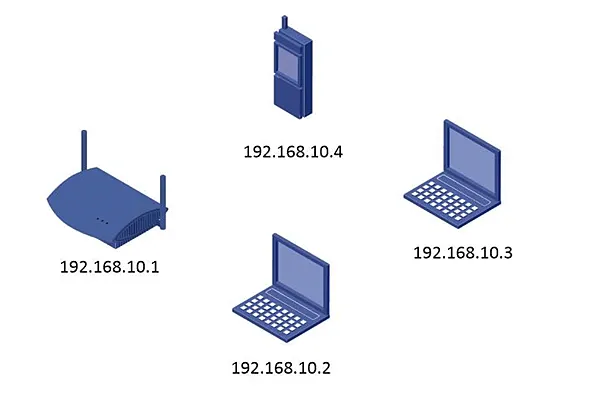
IP-адрес представляет собой набор из четырёх чисел, разделенных точками. Пример IP-адреса: 192.168.10.2. Каждое из четырёх чисел может находиться в диапазоне от 0 до 255.
На следующем изображении показана небольшая сеть: роутер Wi-Fi подключен к смартфону и двум ноутбукам. Каждое устройство в сети имеет свой собственный IP-адрес.
Как узнать IP-адрес роутера
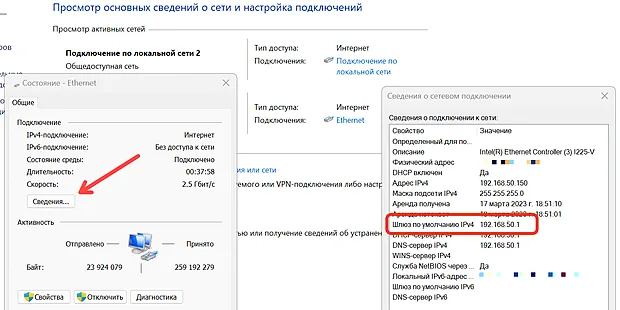
Чтобы определить IP-адрес роутера, подключите к нему своё устройство с помощью соединения Ethernet или Wi-Fi. Метод, который вы используете для получения IP-адреса, зависит от типа устройства и используемой операционной системы.
- Windows:
- Введите Панель управления в строке поиска и щёлкните значок «Панель управления».
- Нажмите на Сеть и Интернет → Центр управления сетями и общим доступом.
- Нажмите на имя вашей сети, которое вы должны увидеть рядом с Подключения.
- Нажмите кнопку Сведения в появившемся окне.
- Шлюз по умолчанию IPv4 – это IP-адрес роутера Wi-Fi.
- Перейдите в «Настройки», а затем в «Wi-Fi».
- Нажмите на Wi-Fi, к которому вы подключены
- Вы увидите IP-адрес роутера Wi-Fi.
- Android:
- Перейдите в «Настройки» и нажмите «Сеть и Интернет».
- Нажмите на Wi-Fi. Найдите беспроводную сеть, к которой вы подключены, нажмите и удерживайте её или щелкните значок настроек.
- Нажмите на раскрывающееся меню Дополнительно.
- IP-адрес шлюза – это IP-адрес роутера Wi-Fi.
Контроль трафика на панели мониторинга роутера
Чтобы проверить информацию об использовании данных на панели управления роутером, вы должны сначала получить доступ к роутеру. Для этого необходимо подключить компьютер к роутеру через Wi-Fi или Ethernet. Вы также можете использовать этот метод, если вы используете смартфон или планшет.
Доступ к роутеру
Как только вы подключите свой компьютер к роутеру, вы получите к нему доступ, используя его IP-адрес или ссылку доступа:
- Введите IP-адрес роутера в адресную строку вашего браузера.
- Или введите ссылку для доступа к роутеру в адресную строку браузера
Канал доступа к роутеру отличается для каждого производителя и может различаться в зависимости от модели роутера. Вы можете найти его в руководстве пользователя.
Войдите в панель управления Wi-Fi роутером
Если вы ничего не меняли, имя пользователя и пароль напечатаны на этикетке на задней панели роутера Wi-Fi. Вы также можете найти имя пользователя и пароль по умолчанию в руководстве пользователя.
Введите имя пользователя и пароль и нажмите на кнопку Войти .
Совет: для повышения безопасности измените имя пользователя и пароль на уникальные.
Информация об использовании данных
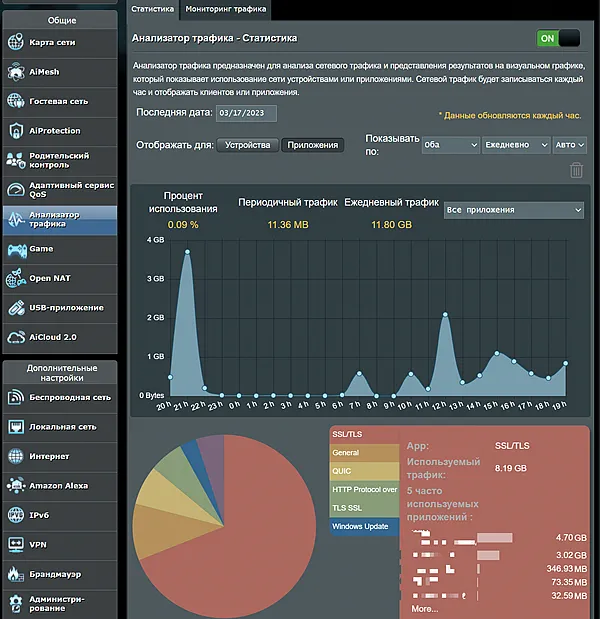
Меню, в котором вы найдёте информацию об использовании данных, зависит от маршрутизатора.
Как видите, для этого роутера вы можете найти использование данных на вкладке Анализатор трафика.
Как использовать мобильное приложение для контроля трафика
Вы также можете использовать мобильное приложение, чтобы проверить использование данных на вашем роутере Wi-Fi. Вы должны установить приложение производителя маршрутизатора на свой смартфон или планшет.
После того, как вы установили приложение, оно будет сканировать сетевые устройства. Нажмите на свой роутер, как только приложение обнаружит его.
Для этого конкретного роутера использование данных отображается на первой странице, отображаемой после нажатия на ваше устройство.
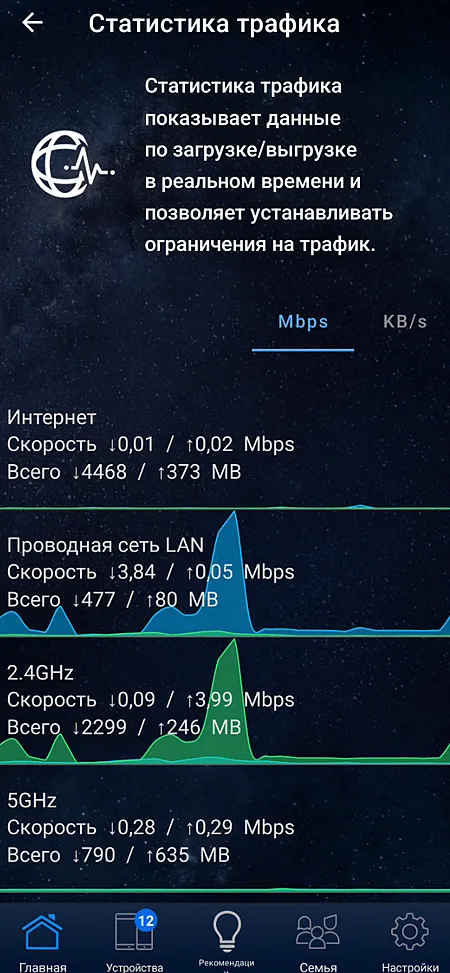
Для других роутеров использование данных может находиться в другом меню. Вы можете проверить руководство пользователя, чтобы узнать об особенностях вашего меню и определить, какое из них предоставляет информацию об использовании данных.
Заключение – контроль за трафиком
Как мы видели, в зависимости от количества устройств в вашей сети вы можете использовать разные методы для контроля за трафиком.
Если к вашему беспроводному маршрутизатору подключено несколько устройств, то одним из способов проверки использования данных является монитор пропускной способности вашего роутера.
Вы можете использовать компьютер или мобильное устройство, например смартфон или планшет, для доступа к роутеру и получения информации об использовании данных.
Помимо общего использования данных, некоторые роутеры Wi-Fi предоставляют данные об использовании данных для отдельных устройств и приложений. Это очень полезно: вы можете узнать, какие устройства и приложения используют ваше соединение Wi-Fi и сколько данных они используют.
Благодаря этой подробной информации вы всегда будете знать, сколько данных вы используете. Это позволит вам сократить использование, если это необходимо, и оставаться в рамках вашего бюджета на подключение к Интернету.
Как отслеживать использование трафика на 4G LTE роутере Archer MR200?

Дата последнего обновления: 03-21-2023 11:52:37 AM 42423
Эта статья подходит для:
Archer MR200( V1 )
Если вашей модели нет в списке, не переживайте — возможно, её ещё просто не успели добавить. Чтобы точно убедиться в наличии или отсутствии той или иной функции, откройте продуктовую страницу интересующей вас модели и перейдите в раздел «Характеристики».
В разделе Data Settings можно отслеживать, как роутер использует трафик в реальном времени. Вы можете устанавливать лимит использования трафика на месяц в зависимости от вашего тарифа. По достижении определённой отметки роутер вас уведомит.
Для проверки и настройки мониторинга трафика следуйте инструкции ниже.
Шаг 1. Войдите в настройки роутера. Как зайти в настройки?
Шаг 2. Откройте раздел Advanced – Network – Data Settings

Шаг 3. Включите Data Limit для настройки общего, либо месячного ограничения использования трафика.
Шаг 4. Введите размер доступного трафика на заданный период в строке Total/Monthly Allowance.
Шаг 5. Как только вы достигнете указанного в строке Usage Alert ограничения, роутер разорвет соединение с интернетом. В разделе Basic – Network Map красным шрифтом отобразится количество использованного трафика.

Шаг 6. Включите Monthly Data Statistics для автоматического сброса статистики в заданный день.
Шаг 7. В поле Start Date укажите день сброса статистики и начала следующего периода.
Шаг 8. Нажмите кнопку Save для сохранения настроек.
Полезен ли этот FAQ?
Ваши отзывы помогают улучшить этот сайт.
Что вас заинтересовало в этой статье?
- Недоволен продуктом
- Слишком сложно
- Непонятное название
- Не применимо ко мне
- Слишком расплывчато
- Другой
Мы хотели бы получить ваши отзывы, пожалуйста, дайте нам знать, как мы можем улучшить этот контент.
Подтвердить
Спасибо
Мы ценим ваше мнение.
Нажмите здесь, чтобы связаться со службой технической поддержки TP-Link.Подпишитесь на рассылку Мы с ответственностью относимся к вашим персональным данным. Полный текст положения об обработке персональных данных доступен здесь. С нашими условиями использования и программой улучшения пользовательского опыта можно ознакомиться здесь.
- www.facebook.com
- www.youtube.com
- www.instagram.com
Как отслеживать трафик устройств через домашний роутер?
Всех приветствую. Подскажите как отслеживать посещаемые url с устройств (смартфоны, платшены, ноубук) подключенных к домашнему роутеру через wifi. Имеется основной ПК, подключенный через провод к роутеру, с него бы хотелось иметь к этому доступ.
Роутер — ASUS RT-N12 VP B1
Если возможно, объяснить подробнее, что бы было понятно или скинуть инструкции, спасибо.
- Вопрос задан более двух лет назад
- 2706 просмотров
1 комментарий
Простой 1 комментарий

Отслеживать на роутере практически бесполезно. Из-за повсеместного распространения HTTPS, url подавляющего большинства посещенных сайтов будут зашифрованы.
Решения вопроса 0
Ответы на вопрос 3
Талян @flapflapjack
на треть я правНикак. Ваш роутер на это не способен.
В Микротиках:
Tools->Packet Sniffer, настраивается хост, на который будет зеркалироваться нужный траффик. На приёмном хосте (на компе) запускается Wireshark и слушается UDP порт 37008, в филтрах Wireshark указываете ip.src интересующего вас клиента, добавляете фильтр HTTP — вуаля, вы видите весь траффик.
Подробнее — гуглите Mikrotik Packet Sniffer.Второй вариант — сделать роутером ваш компьютер: Linux в качестве прозрачного прокси, настраивается iptables, траффик собираете на компе, а комп берет интернет с роутера. Конечно же в комп нужно будет воткнуть WiFi свисток, и с него организовать AP, но я считаю, вам подойдет только первый вариант. Второй — это уже слишком для вас, надо шарить в линуксах.
Ответ написан более двух лет назад
Нравится 4 3 комментария
Nikosha @Nikosha Автор вопросаНа моем роутере это никак не сделать совершенно даже с прошивками всякими и нужно только покупать новый роутер от Микротик?

Есть ещё другой вариант — выдавать по DHCP в качестве адреса DNS сервера ваш компьютер, на котором статически выставить правильный DNS + следить за запросами через Wireshark или что-то ещё. DNS шифруются реже, чем HTTP.
Ещё один вариант — работать в режиме точки доступа (коммутатор без маршрутизатора).

Nikosha, На роутере никак.
Если другую прошивку поставите — может и получится, зависит от того что умеет эта прошивка.