Как отвязать Android телефон от аккаунта Google
Если вы хотите продать или подарить Andriod телефон, то для того чтобы им можно было пользоваться другим людям телефон нужно отвязать от вашего аккаунта Google и сбросить до заводских настроек. Во-первых, чтобы ваши контакты и другие личные данные не «уплыли» новому пользователю, а во вторых если вы не отвяжете свой аккаунт, то другой пользователь не сможет им пользоваться, это сделано для безопасности, называется эта функция Factory Reset Protection или FRP подробно о ней у нас есть публикация.
Мы рассмотрим 3 способа как отвязать телефон от Google аккаунта на телефоне под управлением Android.

Как отвязать аккаунт Google от телефона на Android
- Откройте «Настройки» в Android телефоне.
- Перейдите в раздел «Аккаунты».
- В подразделе «Все аккаунты» войдите в пункт «Google».
- В разделе «Google» аккаунта нужно нажать «Еще» (в зависимости от версии это может быть три точки вверху справа или внизу, или внизу сразу будет иконка с надписью удалить).
- После нажатия «Еще» появятся опции, выберете «Удалить аккаунт».
- В завершении вам необходимо еще раз подтвердить сове намерение удалить аккаунт с Android телефона.
| Аккаунт Google | Опции «Еще» | Удалить аккаунт |
|---|---|---|
 |
 |
 |
Внимание: удаляя аккаунт в телефоне вы не удаляете его полностью, а лишь отвязываете его от Androiod устройства. Вы можете это проверить зайдя например в свой аккаунт Google воспользовавшись браузером в тефлоне.
Как отвязать Google аккаунт удаленно с ПК
Еще один способ который возможно будет удобнее чем первый так как отвязать телефон от Google аккаунта можно удаленно, главное чтобы телефон был в этот момент подключен к интернету (Wi-Fi или 3G, LTE).
- Откройте в браузере Google и перейдите в раздел «Мой аккаунт» предварительно авторизовавшись (введя логин и пароль тот что в Android телефоне).
- Далее перейдите в раздел «Безопасность и вход» и войдите в пункт «Действия на устройствах и безопасность аккаунта».
- Затем нужно выбрать «Посмотреть подключенные устройства».
- Появятся устройство или несколько, подключенные к аккаунту Google. Выберете то которое, хотите отвязать и нажмите на пункт «Отмена доступ».
- Еще раз нужно подтвердить запрет доступа к Устройству.
| Войдите в «Мой аккаунт» |
|---|
 |
| «Посмотреть подключенные устройства» |
 |
| «Отмена доступа» |
 |
После выполненный действий в Android смартфоне появиться предложение войти в аккаунт Google. Таким образом вы удаленно можете удалить аккаунт Google в телефоне Andorid.
Данный способ будет удобен в тех случаях если телефон потерян или украден, и вы не хотите чтобы вашими данными завладел другой человек.
Есть еще третий вариант как отвязать аккаунт Гугл от телефона — просто смените пароль совей учетной записи Google. Данный способ можно выполнить на компьютере также удаленно от Андроида.
Теперь вы знаете как можно удалить аккаунт Google с Android телефона, не удаляя при этом свою учетную запись Google.
Как отвязать аккаунт Гугл от телефона?
Сегодня мы поговорим о том, как отвязать смартфон на базе Android от аккаунта Google, к которому его необходимо привязать, чтобы пользоваться синхронизацией и сервисами интернет-гиганта Гугл (без аккаунта вы даже не сможете загрузить приложение из Play Market). Отвязать аккаунт очень просто, однако если вы захотите воспользоваться им вновь после отвязки, то должны помнить логин и пароль, иначе придется восстанавливать эти данные, что сделать не всегда просто.
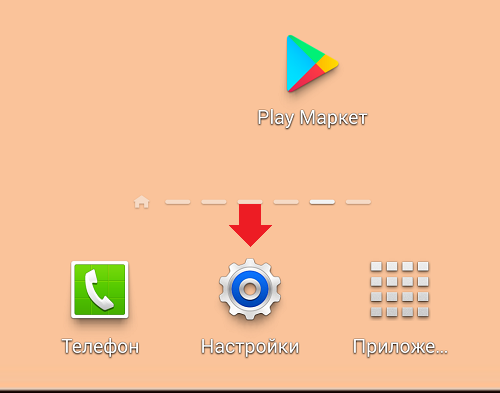
Чтобы отвязать аккаунт от телефона, вы должны удалить его из своего устройства. Не бойтесь, сам аккаунт при этом не удаляется. Покажем пример на основе Samsung Galaxy.
Зайдите в настройки.
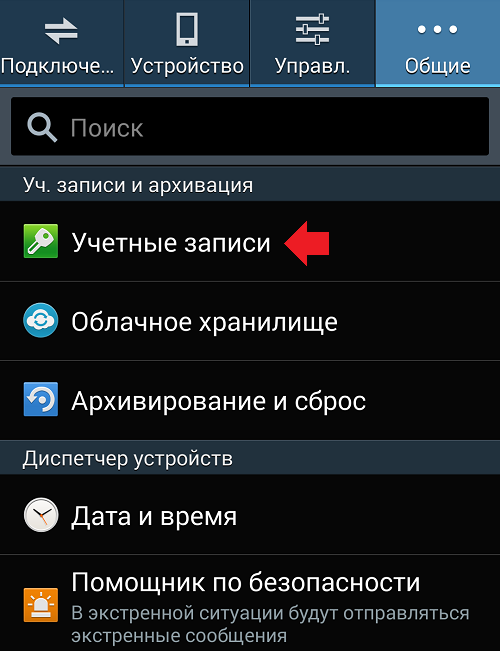
Найдите раздел с учетными записями или аккаунтами. В нашем примере он называется “Учетные записи”.
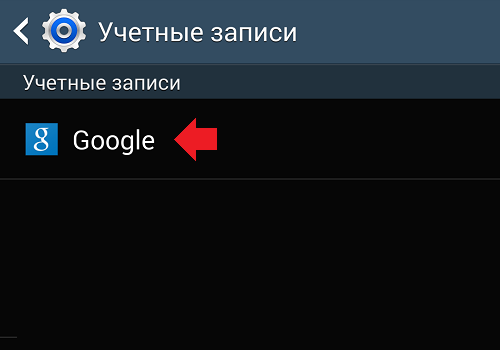
Нажмите на строку Google.
Далее нажмите на свой аккаунт (он имеет вид ********@gmail.com).
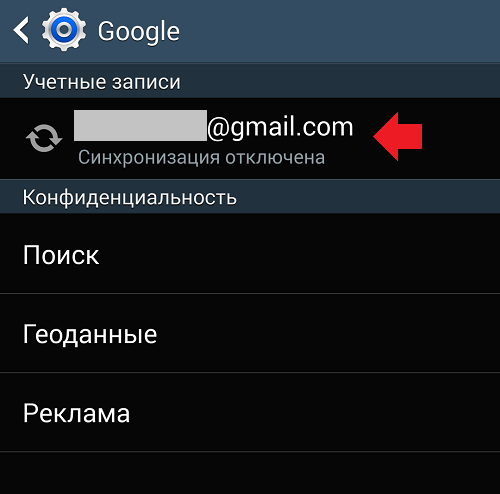
Чуть ниже есть кнопка “Удалить учетную запись”, тапните по ней.
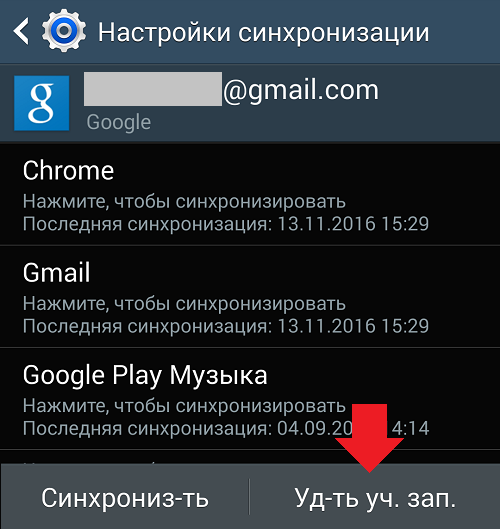
Система сообщит вам, что вместе с “учеткой” будут удалены контакты, сообщения и некоторые другие данные, связанные с ней. Если вы желаете сохранить номера или СМС отдельно, сделайте бекап при необходимости, только после этого удаляйте учетную запись. Подтвердите удаление.
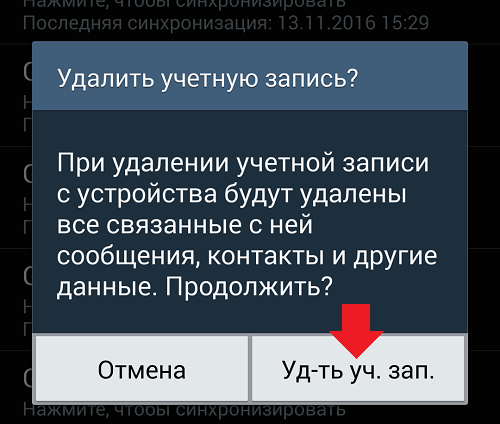
Ваш смартфон отвязан от аккаунта Google. Вы можете привязать его к другой учетной записи при необходимости.
Второй способ
Есть еще один способ, но куда менее удобен – это сброс настроек или Hard Reset. Проблема в том, что при сбросе настроек удаляются все данные, включая даже файлы, которые хранятся в памяти устройства (фотографии, видеоролики, музыкальные композиции и т.д.). Кроме того, для Android версии 5.1 и выше после сброса настроек нужно вводить данные от привязанного аккаунта, то есть, по сути, вы удалите аккаунт, а затем привяжите его вновь. Однако если у вас версия Android ниже вроде 4.4, то проблем быть не должно.
Для сброса настроек зайдите в раздел с настройками своего смартфона, найдите подраздел “Сброс” или “Архивирование и сброс”, как в нашем примере.
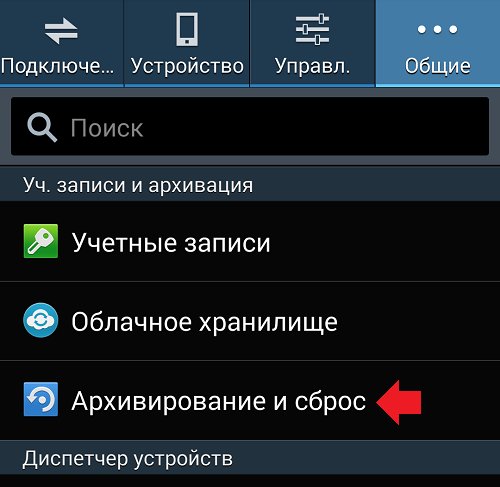
Нажмите “Сброс данных”.
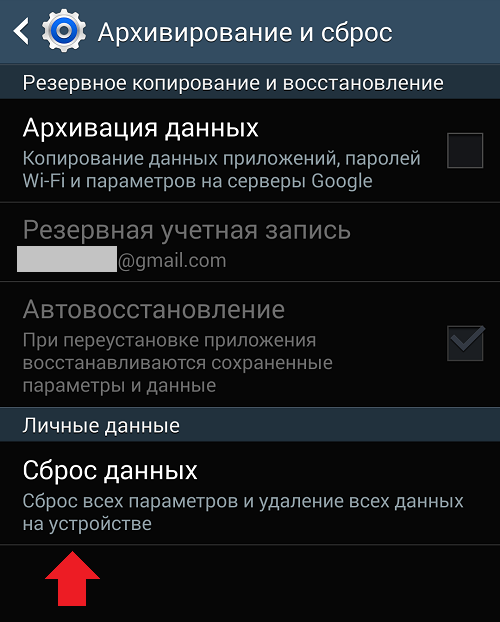
Далее – “Сброс устройства”.
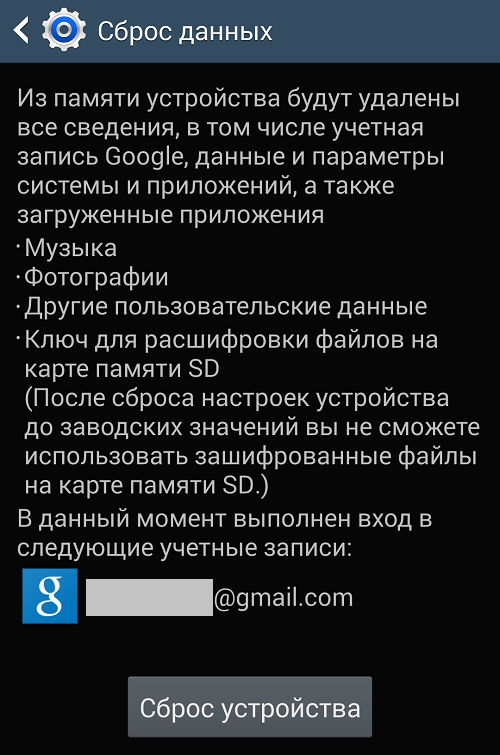
Наконец, “Удалить все”.
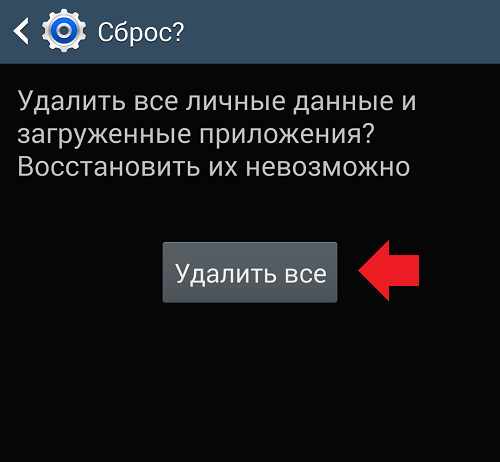
Начнется сброс настроек, это может занять некоторое время, после чего вы получите смартфон в первоначальном виде.
- Оставить комментарий к статье.
- Подписаться на наш канал на YouTube.
- Подписаться на наш канал в Телеграме.
- Подписаться на нашу группу ВКонтакте.
- Подписаться на наш канал в Дзене.
Другие интересные статьи:
- Как удалить аккаунт Гугл в телефоне Samsung?
- Как выйти из Плей Маркета на Android из аккаунта?
- Как выйти из аккаунта YouTube на телефоне Андроид?
- Забыл пароль аккаунта от Google Play Market. Как восстановить?
- Как создать аккаунт Гугл на телефоне Андроид?
- Как вынуть контакты с разбитого телефона? Простая инструкция
- Как перенести контакты с Андроида на Андроид?
12 эффективных способов удаления аккаунта Google с мобильных устройств
При подготовке к продаже смартфона или планшета, работающего на базе операционной системы Android, у пользователей часто возникают проблемы с удалением аккаунта Google. Особенно это актуально для владельцев устройств наиболее дорогого сегмента, в которых зачастую используется двойная защита от удаления Google-аккаунта.
Обновлено: 2023-06-01 17:35:09 Кристина Горбунова автор материала
Различные способы удаления аккаунта Гугл с мобильных устройств
Отвязать устройство от электронной почты Gmail можно различными способами: непосредственно в самом мобильном устройстве или с помощью компьютера. Особенности удаления аккаунта Google напрямую на смартфоне или планшете зависят от программного обеспечения конкретного устройства.
Зачем нужно удалять учетную запись Гугл?
Бывает так, что пользователь теряет данные для доступа к своему Google-аккаунту или приобрел новый смартфон или планшет, а со старого все данные необходимо удалить.
Как удалить аккаунт Гугл с устройства?
Удалить аккаунт Google можно двумя способами: навсегда удалив из всемирной паутины или же просто стерев его из памяти мобильного устройства.
На смартфоне
В смартфоне предусмотрено удаление аккаунта через настройки и мобильный браузер. Не все устройства поддерживают второй метод, поэтому рекомендуется работать именно с параметрами смартфона.
Через меню «Настройки»
Алгоритм действий будет следующим:
- Откройте настройки.
- Найдите пункт « Аккаунты ». Если такого раздела нет, то поищите «Пользователи и аккаунты» или раздел с похожим названием.
- Выберите аккаунт, который требуется стереть. Нажмите на кнопку « Удалить ».
- При отсутствии на смартфоне других Google-аккаунтов у пользователя запросят пароль к почте Gmail и защитный код мобильного устройства.
Через мобильный браузер
Порядок действий будет схож с предыдущим способом:
- Запустите браузер, авторизуйтесь в Gmail.
- Перейдите на вкладку « Управление аккаунтом ».
- В панели управления найдите вкладку « Данные и персонализация ».
- Найдите раздел « Скачивание, удаление и планирование », а уже в нем вкладку « Удаление сервиса или аккаунта ».
- Выберите аккаунт, подлежащий удалению. После подтверждения этого действия вся информация о пользователе будет стерта с устройства.
На ПК
При необходимости пользователь может полностью удалить Google-аккаунт. Для этого необходимо открыть Google-почту на компьютере (с помощью наиболее удобного браузера). Порядок действий следующий:
-
Откройте ссылку https://myaccount.google.com/. Перейдите во вкладку « Данные и персонализация ».


Появилось сообщение «Ошибка удаления аккаунта» — что делать?
Бывает так, что описанные выше методы не срабатывают. В итоге после перезагрузки устройства Google-аккаунт остается на месте или возникает ошибка удаления. В этом случае порядок действий немного поменяется.
Прекращение синхронизации
На китайских смартфонах часто по умолчанию активирована автоматическая синхронизация Google-сервисов. Чтобы удаление Google-аккаунта прошло без каких-либо проблем, её необходимо отключить. Для этого:
- Откройте настройки мобильного устройства.
- Найдите вкладку « Синхронизация ».


Изменение учётной записи в приложении Gmail
- Запустите приложение Gmail на мобильном устройстве.
- Тапните по иконке профиля, расположенной в правом верхнем углу экрана.
- Кликните по кнопке « Добавить аккаунт ».
- Тапните по пункту «Google» и введите данные новой учетной записи.
- В профиле приложения измените данные со старой учетной записи на новую.
Очистка данных в приложениях
- Откройте « Настройки ».
- Перейдите в раздел « Приложения ».
- Найдите в появившемся списке установленных программ « Аккаунты Google ».
- Нажмите на кнопку « Стереть данные ». Если вы просто очистите кэш, информация о старом Google-аккаунте сохранится.
Добавление второй учётной записи
Потребуется вновь перейти в настройки смартфона. Дальнейший порядок действий будет следующим:
- Найдите раздел « Аккаунты ».
- Кликните по кнопке « Добавить аккаунт ».
- Выберите пункт «Google».
- Введите данные от второй учетной записи. Согласитесь с условиями использования.
- В разделе « Аккаунты » появится второй пользователь.
- Попробуйте сделать новую учетную запись основной.
- Если во время процедуры не возникло каких-либо ошибок, удалите старый аккаунт в этом же разделе.
Удаление с помощью ROOT-прав
ROOT – это права суперпользователя. По умолчанию они недоступны пользователю. Для получения ROOT-прав нужно воспользоваться специализированными программами. Сам алгоритм их активации зависит от модели мобильного устройства. При наличии ROOT-прав процесс удаления аккаунта Google выглядит следующим образом:
- Откройте стандартный проводник или другой файловый менеджер, которым вы пользуетесь.
- Найдите папку Android . В этой папке перейдите в раздел Data и откройте подпапку System .
- Удалите файл ACCOUNTS.DB . Перезагрузите смартфон.
Как выйти из аккаунта Гугл, без удаления аккаунта?
Многие пользователи используют учетные записи для регистрации в социальных сетях, интернет-магазинах, различных сайтах. Полное удаление аккаунта им не требуется. В этом случае можно просто удалить данные учетной записи с мобильного устройства.
На смартфоне
Обычно в смартфоне предусмотрено сразу несколько способов удаления данных учетной записи: через настройки Android, путем смены пароля и при помощи сброса к заводским настройкам.
В настройках Android
-
Перейдите в настройки мобильного устройства.
Как отвязать android устройство от аккаунта google
Будь в курсе последних новостей из мира гаджетов и технологий
iGuides для смартфонов Apple

Как отвязать от аккаунта Google устройства, сайты и приложения

Александр Кузнецов — 29 ноября 2016, 17:17

Аккаунт Google универсальный, он используется для доступа к почте Gmail, всем прочим сервисам Google, смартфонам и планшетам, а также к сайтам и приложениям. В некоторых случая возникает необходимость отвязать его — например, в целях безопасности, чтобы быть уверенным, что никто не будет пользоваться им без вашего ведома. Как это сделать?
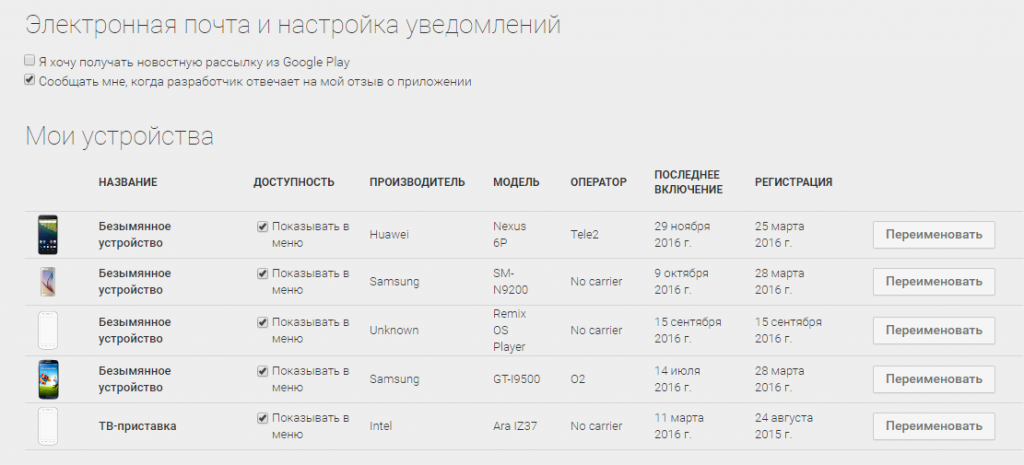
Если вам просто мозолит глаза список ваших устройств при установке приложений через Google Play, вы можете удалить лишние. Для этого зайдите с компьютера в Google Play, нажмите на шестерёнку с настройками (или просто перейдите по этой ссылке) и уберите галочки с тех устройств, которыми вы уже не пользуетесь. Имейте в виду, что ваш аккаунт Google по-прежнему будет к ним привязан, если вы не выполнили сброс ненужного вам смартфона или планшета к заводским настройкам.
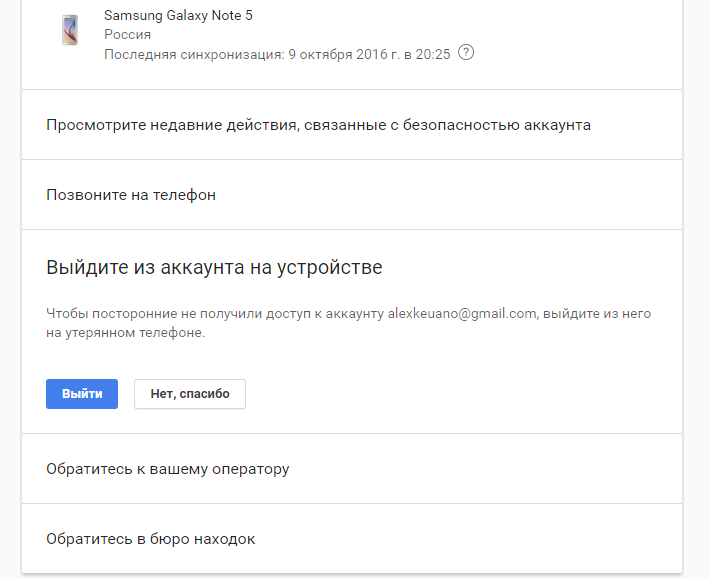
Отвязать аккаунт Google от устройства проще всего через его системные настройки, но это можно сделать и удалённо. Зайдите на сайт техподдержки Google в раздел «Поиск телефона». Здесь будут показаны все устройства, на которых вы выполнили вход со своим аккаунтом. Выберите устройство, которым вы не пользуетесь, нажмите «Выйдите из аккаунта на устройстве», а затем «Выйти». Ваш аккаунт будет отвязан от этого устройства.
Для того, чтобы отвязать от своего аккаунта приложения и сайты, зайдите в раздел безопасности учётной записи. Здесь вы увидите, на какие сайты и приложения вы залогинивались со своим аккаунтом. Нажмите на название любого из них, а затем на кнопку «Удалить» — будет выполнен выход. Если вы снова запустите этот сайт или приложение, вам потребуется снова предоставлять ему доступ к вашему аккаунту. В этом же разделе можно посмотреть сохранённые пароли от сайтов. Они синхронизируются в Chrome между разными платформами и используются для автоматического входа на сайтах с поддержкой Smart Lock. Любой из этих паролей можно удалить.