[2024] 3 Способа переноса данных с Huawei на Xiaomi

Если вас беспокоит, как выполнить перенос данных с Huawei на Xiaomi, то вы попали в нужное место. В этой публикации мы перечислим все популярные и простые методы, которые помогут вам перенести данные со старого телефона Huawei на новый телефон Xiaomi.
Xiaomi — это бренд доступных смартфонов с рядом достойных функций. Поэтому совсем неудивительно, что все больше и больше пользователей предпочитают использовать смартфоны, разработанные Xiaomi. Если вы недавно приобрели новый телефон Xiaomi Mi 10, первое, с чем вы наверняка столкнетесь, — это перенос данных со старого телефона на этот новый смартфон. Не правда ли? К счастью, перенос данных с одного телефона Android на другой больше не вызывает проблем благодаря существованию передовых технологий.
Часть 1: Перенос данных с Huawei на Xiaomi через MobileTrans — Перенос данных телефона
Если вам нужно решение для переноса данных с Huawei на Xiaomi в один клик мыши, тогда можете дальше не искать, это MobileTrans — Перенос данных телефона. Данная программа очень полезна при переносе данных с одного телефона на другой, ведь гарантирует успешность этой операции. Вы можете воспользоваться этой программой для эффективного переноса фотографий, видео, документов, музыки, заметок и многого другого с Huawei на Xiaomi. И что наиболее важно, она может помочь вам выполнить выборочную передачу данных.
MobileTrans — Перенос данных телефона
Переносите данные с Huawei на Xiaomi в 1 клик!
- • Поддержка переноса более 15 типов файлов с одного телефона на другой, включая контакты, текстовые сообщения, заметки, видео, фотографии, календари и многое другое.
- • Поддержка переноса данных с Android на Android, с iPhone на iPhone, с Android на iPhone, с iPhone на iPhone и с Windows Phone на Android/iPhone без проблем.
- • Перенос данных в один клик, просто и безопасно.
- • Возможность выбора типа данных, который вы хотите перенести.
- • Совместимость с последними версиями Android 10 и iOS 15.
4 085 556 человек уже скачали эту программу
Чтобы узнать, как выполнить перенос данных с Huawei на Xiaomi с помощью MobileTrans — Перенос данных телефона, загрузите программу на свой компьютер и выполните следующие действия:
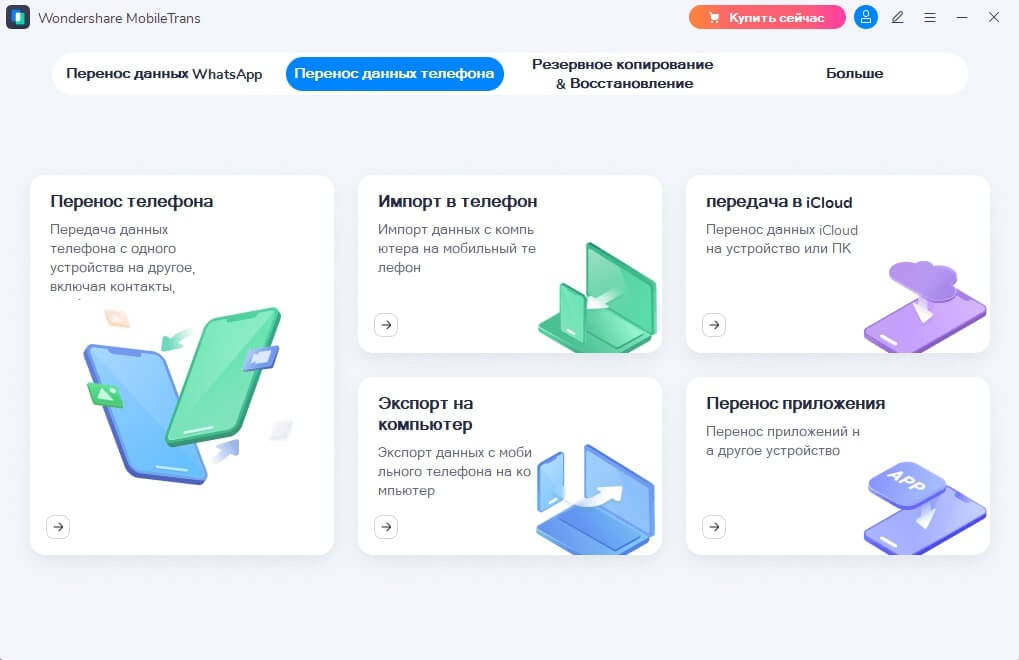
Шаг 1: Выберите «Перенос данных телефона»
После загрузки и установки программы запустите ее и выберите функцию «Перенос данных телефона» в главном окне программы.
Шаг 2: Выберите источник и конечное устройство для переноса данных
Подключите телефоны Huawei и Xiaomi к компьютеру с помощью цифровых кабелей. И убедитесь, что в качестве исходного телефона выбран Huawei, а в качестве целевого телефона — Xiaomi.
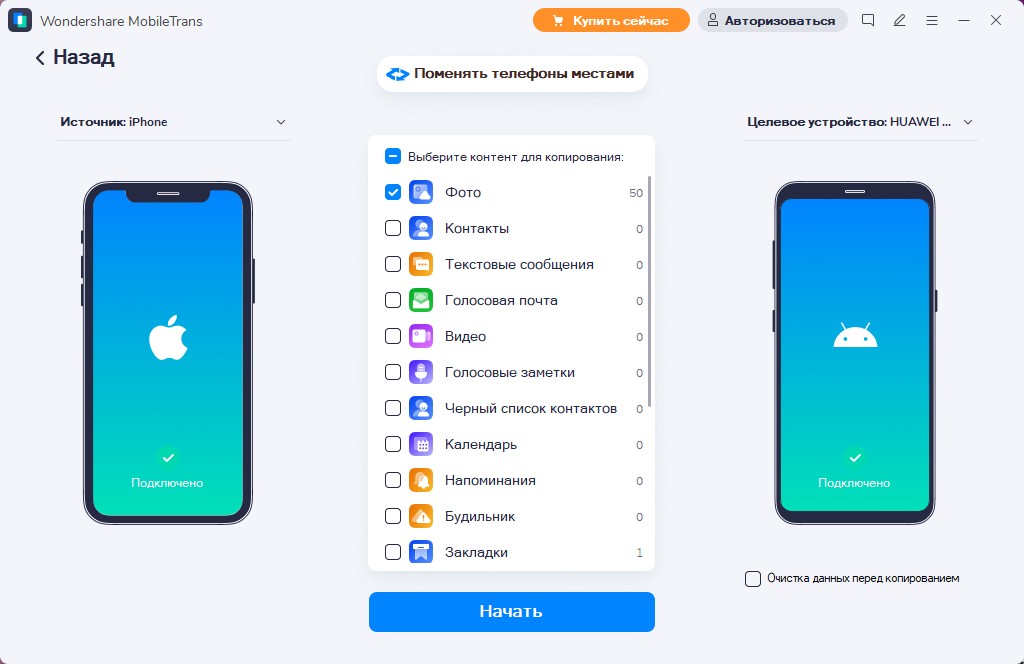
Шаг 3: Выберите типы файлов и перенесите их
Выберите целевые типы файлов, которые вы хотите перенести с Huawei на Xiaomi, и нажмите кнопку «Начать», чтобы инициировать процесс переноса данных.
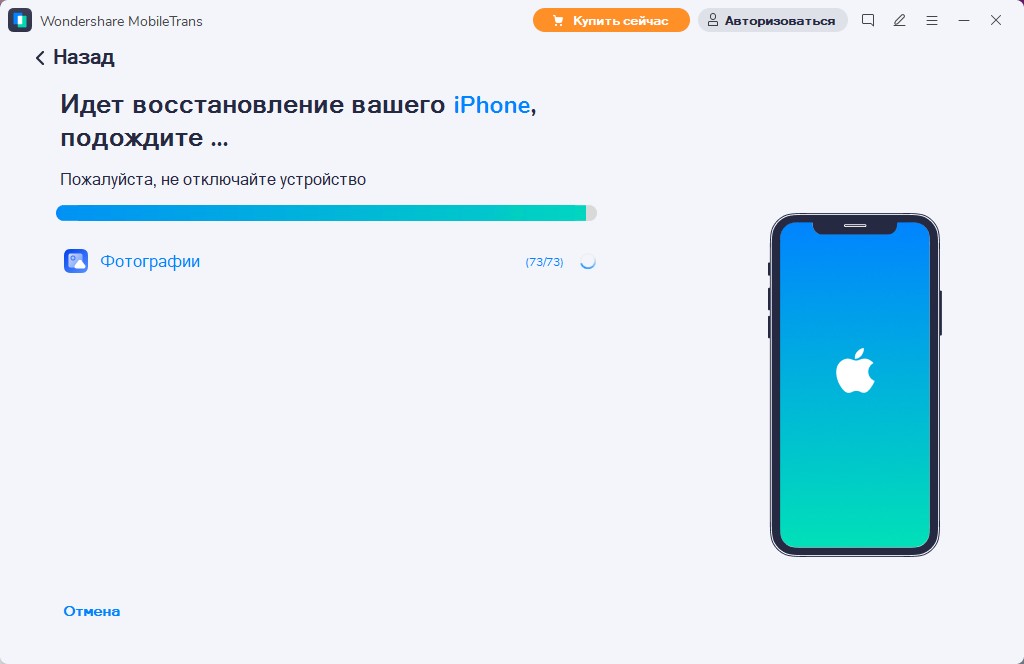
Шаг 4: Запустите передачу данных
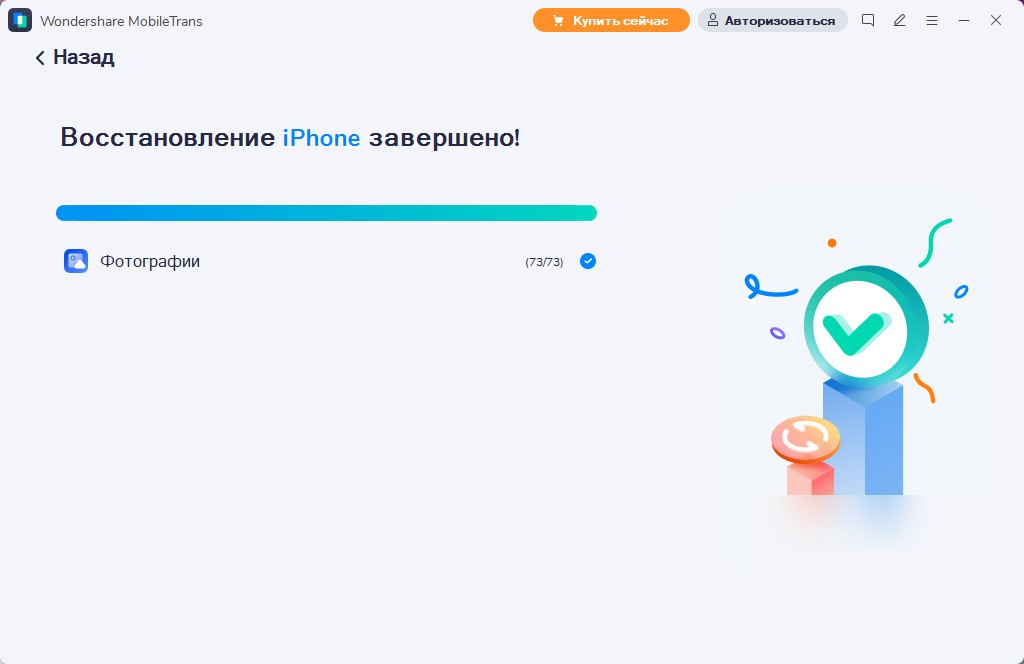
Подождите некоторое время, и пусть программа завершит процесс переноса данных. После его завершения вы можете проверить свой Xiaomi, чтобы узнать, были ли выбранные данные Huawei переданы успешно.
Попробуйте программу сами и мгновенно перенесите важные данные, такие как сообщения, фотографии и музыку, со старого телефона на новый.
Часть 2: Перенос данных с Huawei на Xiaomi через Bluetooth
Вас интересует беспроводной перенос данных с Huawei на Xiaomi? В этом случае воспользуйтесь функцией Bluetooth, встроенной в каждое устройство Android. Таким образом, это означает, что данный метод может избавить вас от хлопот с загрузкой любой сторонней программы. Однако этот метод подходит для тех, кто хочет перенести только ограниченный тип данных, такой как фотографии, видео и документы.
Перед вами простое руководство, которое поможет вам перенести данные с Huawei на Xiaomi с помощью Bluetooth:
Шаг 1: Чтобы начать процесс, перейдите в «Настройки» > «Включить Bluetooth» на обоих телефонах. Держите телефоны Huawei и Xiaomi рядом друг с другом и дождитесь, когда ваше устройство Xiaomi появится на вашем телефоне Huawei.

Шаг 2: После появления вашего телефона Xiaomi выберите его и введите код для сопряжения обоих устройств.
Шаг 3: После успешного сопряжения устройств вы можете инициировать процесс переноса данных. Например, если вы хотите передать изображения, перейдите в галерею Huawei, выберите целевые изображения и нажмите значок «Поделиться».

Шаг 4: Теперь выберите «Bluetooth» и дождитесь завершения процесса переноса данных.

Передача данных по Bluetooth требует терпения. Кроме того, этот метод не подходит для передачи многих типов файлов, таких как сообщения, журналы вызовов и т.д.
Часть 3: Перенос данных с Huawei на Xiaomi через ShareMe
Приложение ShareMe, ранее называвшееся Mi Drop, весьма удобное для выполнения переноса данных с Huawei на Xiaomi. Самая сильная сторона приложения Android Switch заключается в том, что оно может помочь вам выполнить работу по беспроводной сети, без подключения к Интернету. Этот метод обеспечивает в 200 раз более высокую скорость, чем Bluetooth, и позволяет переносить файлы со старого устройства на новый телефон одним щелчком мыши. В дополнение к этому он позволяет передавать видео, музыку, фотографии, приложения и многое другое между двумя мобильными телефонами.
Перед вами простое руководство, которое научит вас тому, как использовать ShareMe для переноса данных:
Шаг 1: Откройте приложение ShareMe на своем телефоне Xiaomi и нажмите «Получить».
Шаг 2: Скачайте приложение ShareMe с Google App Store на свой телефон Huawei. Выберите целевые файлы, которые вы хотите перенести, и нажмите «Отправить».
Шаг 3: Если устройства не подключаются через точку доступа, вы можете отсканировать QR-код со своего старого телефона, чтобы установить соединение. Итак, нажмите «Сканировать QR-код» на старом телефоне и отсканируйте код, созданный на вашем новом телефоне Xiaomi, чтобы начать перенос данных.

Даже не стоит говорить о том, что перенос данных через ShareMe может занять много времени, в зависимости от того, сколько данных вы переносите. Поэтому наберитесь терпения и дождитесь завершения процесса. Однако, если перенос данных какой-либо причине прервется, вы можете возобновить процесс одним щелчком мыши, не запуская все с самого начала.
Заключение:
Вот и вся информация о том, как выполнить перенос данных с Huawei на Xiaomi. Принимая во внимание все упомянутое здесь, будет справедливо сказать, что MobileTrans — Перенос данных телефона — это идеальное решение во всех аспектах переноса данных с одного телефона на другой, например с iOS на Android (или наоборот), с iOS на iOS, с андроида на андроид. Данная программа помогает выполнить работу быстро, легко, безопасно и эффективно. Вдобавок ко всему, она позволяет перенести практически все данные со старого телефона Android на новый.
Перенос данных с Mi на Mi: Как перенести данные с Xiaomi на Xiaomi
Когда читатель разместил этот запрос о переносе данных с Xiaomi на Xiaomi, я понял, что многие другие пользователи смартфонов также сталкиваются с аналогичной ситуацией. Каждый раз, когда у нас появляется новый телефон, первое, что мы хотим сделать, это перенести наши важные данные, такие как фотографии, контакты и многое другое. Хотя есть несколько решений для переноса данных с Xiaomi на новый телефон, не все из них будут соответствовать вашим требованиям. В этом посте я научу вас, как переносить данные с устройств Mi на устройства Mi тремя разумными способами.
MobileTrans — лучший инструмент для переноса данных с одного телефона на другой
Решение для переноса данных с Xiaomi на Xiaomi всего в один клик. Поддерживает передачу контактов, фотографий, музыки, видео, календаря и многого другого.
Часть 1: Перенос данных с Xiaomi на новый телефон через MobileTrans — Передача Данных Телефона
Первым методом переноса данных с Xiaomi на Xiaomi будет использование MobileTrans – Передача Данных Телефона. Разработанная компанией Wondershare, эта программа обеспечивает прямое решение для переноса всех видов данных с одного телефона на другой, независимо от их платформы. Таким образом, вы можете переносить данные с iOS на Android, с Android на iOS, с iOS на iOS и с Android на Android. При переносе данных с Mi на Mi вы можете передать свои фотографии, видео, музыку, контакты, сообщения, журналы вызовов и многое другое.
MobileTrans — Передача Данных Телефона
Переносите данные с Xiaomi на Xiaomi в 1 клик!
- • Типы данных включают календарь, контакты, текстовые сообщения, фотографии, заметки, видео, приложения, обои, голосовые заметки и многое другое.
- • Безопасно перемещайте данные, не перезагружая устройства и не удаляя исходные данные.
- • Сохраняйте качество ваших данных и их конфиденциальность.
- • Интерфейс программы чрезвычайно прост и позволяет вам выбрать тип данных, которые вы хотите переместить.
4 085 556 человек уже скачали эту программу
Перед вами руководство о том, как можно перенести данные с Mi на Mi всего в один клик.
Шаг 1: Запустите приложение MobileTrans – Передача Данных Телефона
Для начала вы можете просто установить MobileTrans на свой Mac или систему Windows и запустить его тогда, когда захотите перенести данные с Xiaomi на свой новый телефон. Находясь на главной странице, просто откройте модуль «Передача Данных Телефона».

Шаг 2: Подключите оба устройства к системе
Теперь, используя рабочие USB-кабели, вы можете подключить исходный и целевой телефоны Mi. Приложение моментально обнаружит оба устройства и пометит их как источник/конечное устройство для переноса данных. Также здесь есть опция «Поменять местами», с помощью которой вы можете убедиться, что устройства отмечены правильно.

Шаг 3: Перенесите данные с одного телефона Xiaomi на другой телефон Xiaomi
После этого вы можете просто выбрать тип данных (например, фотографии, видео, контакты и т.д.), которые вы хотите переместить, и нажать кнопку «Начать». Если вы хотите заранее стереть данные на целевом устройстве, просто включите функцию «Очистить данные перед копированием».

Просто подождите некоторое время, пока выбранные вами данные будут перемещены из вашего источника на целевой телефон Xiaomi. Когда процесс передачи данных с Mi на Mi будет завершен, вы получите уведомление, после чего вы можете безопасно отсоединить свои телефоны.

Помимо этого, вы также можете использовать MobileTrans для резервного копирования и восстановления ваших данных с Xiaomi или любого другого устройства Android/iOS. Программу также можно использовать для резервного копирования и восстановления данных приложений популярных социальных сетей, таких как Viber, WhatsApp, WeChat, LINE и Kik.
Часть 2: Перенос данных с Mi на Mi при помощи Mi Mover
Чтобы пользователям Mi было проще переносить данные с Xiaomi на телефоны Xiaomi по беспроводной сети, компания разработала специальное приложение — Mi Mover. На большинстве устройств служебное приложение уже установлено, но вы также можете загрузить его из Mi App Store. Вы можете переносить с Xiaomi на Xiaomi все виды данных, такие как фотографии, видео, контакты, сообщения и даже данные популярных приложений. Вот как вы можете выполнить перенос данных с Mi на новый телефон по беспроводной сети:
Шаг 1: Пометьте устройства как «Отправитель»/»Получатель»
Во-первых, запустите приложение Mi Mover, если вы загрузили его из Mi App Store, или просто перейдите в Настройки вашего устройства > Дополнительные настройки > Mi Mover. Заранее убедитесь в том, что функция Wi-Fi включена на обоих телефонах.

Теперь вам нужно отметить в приложении, какой телефон Xiaomi является источником, а какой — конечным устройством для переноса данных.
Шаг 2: Подключите телефоны Xiaomi по беспроводной сети
После того, как вы запустите Mi Mover на своем целевом устройстве и отметите его как «Получатель», он отобразит QR-код. Просто поднесите к нему свой исходный телефон Mi и отсканируйте QR-код, чтобы подключить устройства друг к другу по беспроводной сети.

Шаг 3: Перенесите данные с одного телефона Mi на другой телефон Mi
Вот так! После того, как вы подключили оба телефона по беспроводной сети, вам будет предложено выбрать типы данных, которые вы хотите перенести. Помимо основных типов данных, таких как фотографии, видео, контакты и т.д., вы также можете выбирать данные из различных приложений. После этого нажмите кнопку «Отправить» и выбранный контент будет перенесен на ваш целевой телефон Xiaomi.

Часть 3: Перенос данных с одного телефона Mi на другой через ShareMe
ShareMe от Xiaomi — это бесплатное приложение для переноса данных P2P, которое может помочь вам переносить файлы с одного телефона на другой по беспроводной сети. Хотя приложение разработано Xiaomi, оно не является эксклюзивным для устройств Mi, и вы также можете использовать его для передачи данных между другими моделями телефонов. Приложение имеет простой пользовательский интерфейс и может передавать данные напрямую по Wi-Fi, что в 200 раз быстрее, чем в случае с Bluetooth. Вот как можно бесплатно переносить данные с Mi на Mi с помощью ShareMe от Xiaomi:
Шаг 1: Выберите телефон-отправитель и телефон-получатель
Чтобы приступить к переносу, вы можете просто перейти на страницу ShareMe в Play Store и установить приложение на оба устройства. После этого запустите приложение и дайте ему разрешение на доступ к вашим данным. Кроме того, включите функцию Bluetooth и Wi-Fi на своих телефонах, поместите их рядом и войдите в приложение. Теперь вы можете нажать кнопку «Отправить» на исходном телефоне.

Шаг 2: Выберите данные, которые нужно перенести
После этого вы можете просто выбрать файлы, которые хотите переместить. Вы можете перенести с Xiaomi на другой Xiaomi свои фотографии, данные приложений, музыку, видео и даже документы. Сверху есть панель поиска, которая поможет вам найти файлы, которые вы хотите переместить.

Шаг 3: Перенесите данные с Xiaomi на Xiaomi
Как только вы снова нажмете кнопку «Отправить», появится интерфейс, похожий на радар, который позволит вам подключиться к другому устройству. Поместите оба телефона рядом и просто выберите здесь другой телефон Xiaomi. При желании вы также можете нажать на функцию «Сканировать QR-код», чтобы подключить оба телефона с помощью QR-кода.

После повторного подключения обоих устройств выбранные данные будут перенесены на целевое устройство. Просто получите входящие данные на свой новый телефон Xiaomi, чтобы завершить процесс.

Часть 4: Сравнение MobileTrans, Mi Mover и ShareMe
К настоящему моменту вы узнали о трех разных способах переноса данных с Xiaomi на новые телефоны. Однако, если вы не уверены, какой из них является лучшим методом переноса данных с Mi на Mi, вы можете ознакомиться с этим быстрым сравнением.
| MobileTrans | Mi Mover | ShareMe | |
|---|---|---|---|
| Работает на | Системы Mac и Windows | Телефоны Xiaomi | Устройства Android/iOS |
| Скорость | Очень быстрый | Быстрый | Быстрый |
| Совместимость | Более 6000 устройств Android и iOS | Только модели Xiaomi | Крупнейшие устройства Android/iOS |
| Тип данных | Широкая совместимость | Поддерживается меньше типов данных | Поддерживается меньше типов данных |
| Кросс-платформенный перенос | Да | Нет | Ограниченный |
| Простота использования | Чрезвычайно простой | Средне | Средне |
| Другие функции | Резервное копирование/восстановление устройства, а также резервное копирование/восстановление приложений социальных сетей | Отсутствуют | Отсутствуют |
| Общий рейтинг | 9.5 | 7 | 8 |
Я уверен, что после прочтения этой публикации вы сможете переносить данные с Mi на телефоны Mi на уровне профессионала. Как видите, MobileTrans — это идеальное решение для переноса всех видов данных с Xiaomi на Xiaomi одним щелчком мыши. Помимо этого, вы также можете использовать данную программу для резервного копирования и восстановления данных вашего телефона. Кроме того, она также может помочь вам перенести данные WhatsApp с одного телефона на другой. Все это делает MobileTrans незаменимым приложением для каждого пользователя смартфона!
Простые способы перенести данные с Xiaomi на Xiaomi
Раньше переезд данных с одного смартфона на другой всегда был целым событием, практически ритуалом. Сейчас же благодаря синхронизации учетных записей вручную перезабивать всю свою телефонную книгу и перетаскивать фотографии не нужно. Процесс передачи данных стал более безболезненным, особенно если миграция происходит между устройствами одного бренда. В этом тексте разберем, как правильно переезжать с одного Xiaomi на другой.
- Перекинуть данные с одного Xiaomi на другой с помощью Xiaomi Cloud
- Перенос данных с помощью Mi Mover
- Скопировать данные с Сяоми на Сяоми с помощью Mi Drop
- Как перенести все данные с Xiaomi на Xiaomi по Bluetooth
- Какие проблемы могут возникнуть при переносе данных
- Видеоинструкция
- Что в итоге: кратко все шаги — чек-лист
Перекинуть данные с одного Xiaomi на другой с помощью Xiaomi Cloud
Как перенести данные с Xiaomi на Xiaomi? Проще всего это сделать при помощи специальной утилиты Xiaomi Cloud. Воспользоваться ею можно только с «Mi аккаунтом». На его регистрацию потребуется всего несколько минут, а все, что для этого нужно, — только адрес вашей электронной почты.
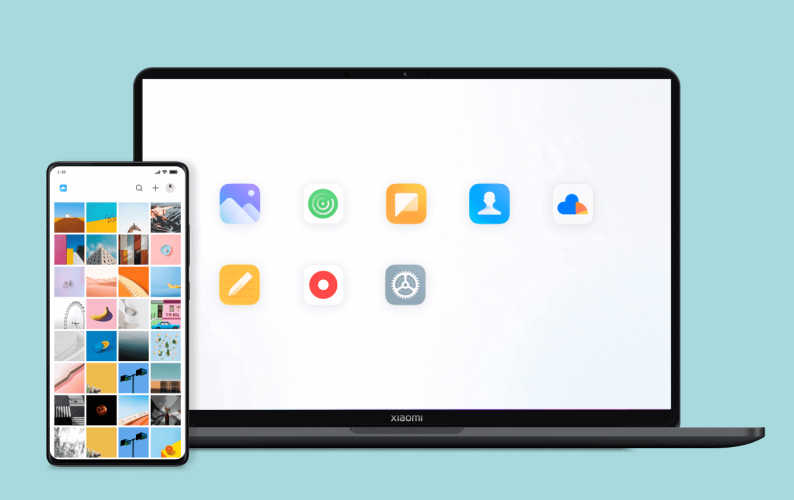
- Сначала перейдите в меню настроек и промотайте вниз до строки «Аккаунты», после чего выберите «Mi аккаунт» и, следуя подсказкам на экране, заведите себе учетную запись.
- Если до этого вы уже заводили «Mi аккаунт», войдите в него, используя ваши логин и пароль.
- Зайти в свою учетную запись нужно на обоих устройствах, где возникла необходимость перебросить данные.
- Далее в настройках «Mi аккаунта» выберите пункт Xiaomi Cloud. Здесь нас интересует опция «облачное резервирование». На смартфоне-«доноре» нажмите «Начать» и дождитесь завершения операции. На новом девайсе, чтобы передать данные, выберите пункт «Восстановить из облака».
Источник: Xiaomi Cloud
Чем больший объем информации у вас накопился, тем больше времени займет перенос данных с Сяоми на Сяоми. После выполнения этой задачи можете пользоваться новым телефоном со всем привычным набором приложений и утилит.
Перенос данных с помощью Mi Mover
Как скопировать данные с одного Xiaomi на другой, не используя при этом «Mi аккаунт»? Есть и такой способ. В этом поможет специальный инструмент — Mi Mover. Его можно скачать из онлайн-магазинов приложений Google Play или GetApps.
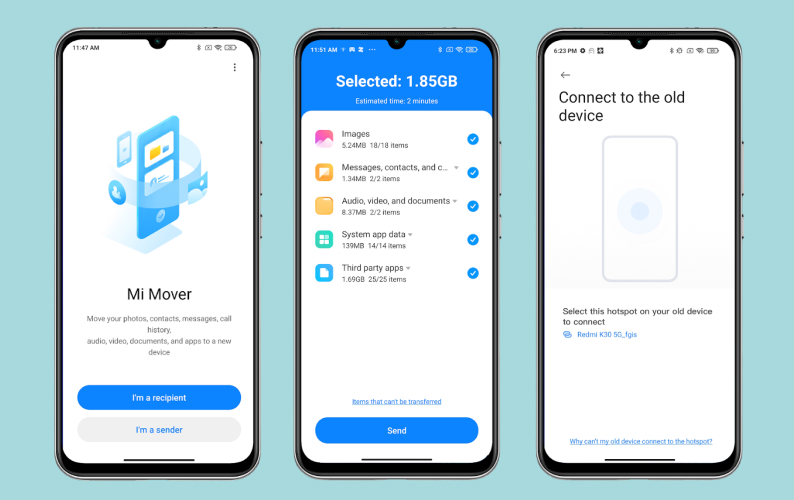
- Установите Mi Mover на оба гаджета.
- Затем расположите два аппарата рядом друг с другом. После чего на устройстве-«доноре» запустите Mi Mover, выберите пункт «Я отправитель» и поставьте галочки напротив тех типов данных, которые хотите перенести на новый девайс: «Изображения», «Сообщения, контакты и журнал вызовов», «Аудио, видео и документы», «Данные системных приложений», «Сторонние приложения».
- Затем нажмите «Отправить», а на новом смартфоне выберите пункт «Я получатель».
Источник: Google Play
Процесс переброски займет какое-то время. Насколько длительное — будет зависеть от объема данных.
Ранее мы рассказывали:
Скопировать данные с Сяоми на Сяоми с помощью ShareMe
ShareMe (бывшая Mi Drop) — это еще одна альтернатива для миграции данных с одного устройства на другое. В отличие от двух предыдущих способов, этот не требует регистрации или скачивания дополнительных программ: утилита изначально предустановлена в прошивку всех устройств от Xiaomi. Это ее плюс, как и то, что программа может работать без интернета. Минус же заключается в том, что процессы обмена файлами в ShareMe не автоматизированы, как в Xiaomi Cloud или Mi Mover, поэтому придется потратить больше времени на то, чтобы вручную отсортировать необходимую информацию.
Как перекинуть данные при помощи ShareMe?
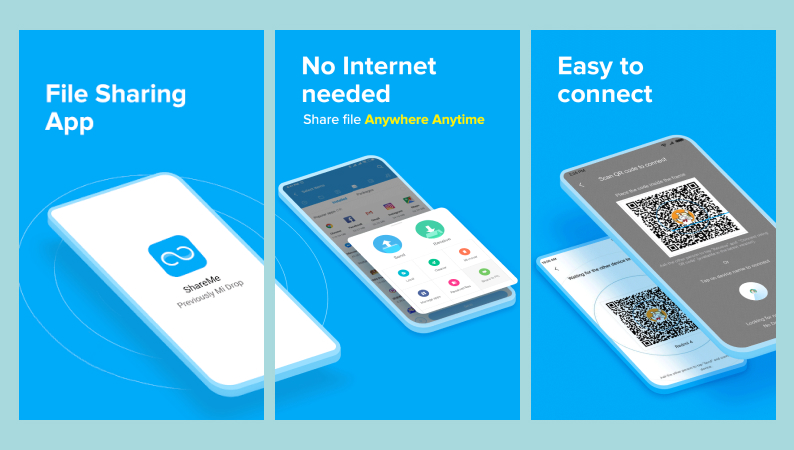
- Запустите программу на обоих смартфонах.
- На старом аппарате выберите «Отправить» и прощелкайте нужные для переезда файлы, на новом нажмите «Получить». Связь возможна через Wi-Fi или по Bluetooth.
- Не забудьте предоставить приложению все необходимые разрешения.
Источник: Google Play
Еще одна выигрышная особенность ShareMe в том, что программу можно установить на любой смартфон любого бренда, не только Xiaomi. Так что пользоваться ею можно с условными Samsung или Huawei.
Как перенести все данные с Xiaomi на Xiaomi по Bluetooth
Давайте теперь представим сценарий, в котором вы по каким-то причинам не хотите заводить «Mi аккаунт», устанавливать дополнительные приложения или пользоваться теми, что заблаговременно предустановила на ваш смартфон китайская компания Xiaomi. Или же объем данных для переноса не такой большой, чтобы ради этого что-то дополнительно заводить или устанавливать.
Что ж, даже в таком случае выход есть. Поможет старая добрая технология Bluetooth со встроенными возможностями и инструментами Android от Google.
Все, что вам понадобится, — это любой файловый менеджер. Это может быть Google Files или встроенный «Проводник» от Xiaomi, который есть в любой прошивке MIUI.
Для переноса информации:
- Перейдите в нужную директорию, затем выделите все файлы по одному, после чего тапните на один из них и задержите палец на экране. В появившемся меню ищите опцию «Поделиться/Отправить» и нажимайте на нее. Из предложенных вариантов выберите пункт Bluetooth.
- Если у вас был отключен Bluetooth-модуль, смартфон запросит разрешение на его активацию — не отказывайте ему в этом.
- Тем временем на новом смартфоне тоже включите Bluetooth и проверьте в настройках, чтобы напротив опции «Доступен для обнаружения» стояла галочка. Эта функция есть не на всех версиях прошивки — некоторые смартфоны всегда автоматически видны для обнаружения.
- После запроса на сопряжение и его одобрения начинается передача файлов. Старайтесь в это время держать оба устройства рядом друг с другом.
Ранее мы рассказывали:
Какие проблемы могут возникнуть при переносе данных
Технологии в современных смартфонах используются высокие и сложные. Поэтому неудивительно, что, даже если выполнять все по инструкции, что-то может пойти не так. Поэтому, возможно, и придумано так много альтернативных способов решения проблем. Например, часто в сети можно встретить истории о том, что на разных версиях прошивки MIUI в Xiaomi Cloud аппарат может по каким-то своим внутренним причинам не видеть ранее созданные резервные копии. В некоторых случаях поможет банальная перезагрузка, в других решение может и вовсе отсутствовать.
При копировании данных в Mi Mover передача может зависнуть на каком-то этапе и остановиться в таком положении. Тут уже ничего не поделаешь — необходимо будет начинать всю процедуру заново. Пользуясь ShareMe или передавая файлы штатными Bluetooth-средствами Android, также нужно быть готовым к обрыву соединения. Особенно часто такая неприятность может возникать в людных местах, где вокруг много устройств с активными передатчиками, и при большом размере самих передаваемых файлов.
Никакую из этих неполадок нельзя назвать фатальной. Заручившись всеми перечисленными способами, вы обязательно достигнете успеха в своем предприятии по миграции с одного смартфона на другой.
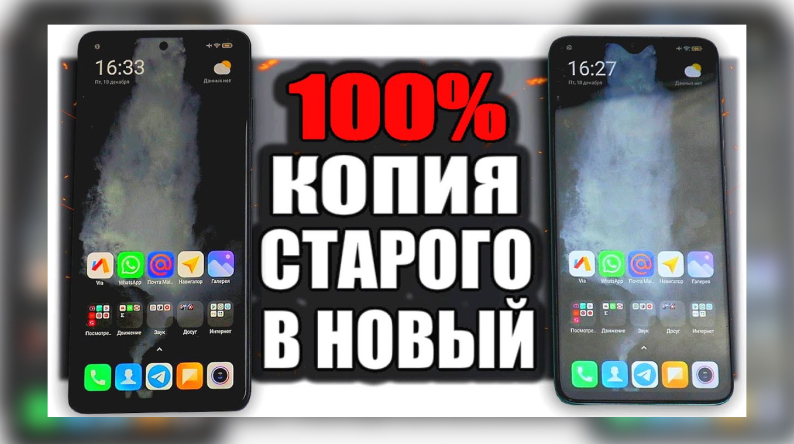
Видеоинструкция
Что в итоге?
Резюмируем наше небольшое исследование. Для того чтобы перенести все свои данные — приложения, сообщения, фотографии и т. д. — со старого телефона Xiaomi на новый, можно воспользоваться четырьмя способами. Кратко пробежимся по ним от самого легкого и быстрого до самого скрупулезного.
Xiaomi Cloud
- Заведите профиль или залогиньтесь на обоих девайсах в «Mi аккаунте».
- Создайте резервную копию на старом устройстве в облаке.
- Скопируйте ее на новое устройство из облака.
- Дождитесь успешного завершения копирования.
Mi Mover
- Скачайте из магазинов приложений Google Play или GetApps приложение Mi Mover и установите его на оба гаджета.
- На «доноре» выберите пункт «Я отправитель» и поставьте галочки напротив тех типов данных, которые хотите иметь на новом девайсе.
- На новом смартфоне выберите «Я получатель».
- Дождитесь успешного завершения копирования.
ShareMe
- Запустите приложение ShareMe на обоих девайсах.
- Включите Wi-Fi или Bluetooth на обоих аппаратах.
- На старом телефоне нажмите «Отправить» и выберите нужные файлы, на новом выберите «Получить».
- Дождитесь успешного завершения копирования.
Штатные средства Bluetooth ОС Android
- Включите Bluetooth на обоих гаджетах.
- На старом смартфоне в любом диспетчере файлов выделите нужную информацию и выберите пункт «Отправить/поделиться».
- В меню выбора устройства выберите ваш новый смартфон.
- Дождитесь успешного завершения копирования.
Ранее мы рассказывали:
Любите делиться своим мнением о технике? Тогда напишите обзор товара в «Эльдоблоге» и получите до 1000 бонусов на новые покупки!
Автор Эльдоблога и гик-миллениал. IT, гаджеты, видеоигры, кино, мемы, lifestyle — пишу на эти темы уже больше 15 лет. Воспринимаю текст как конструктор LEGO — чтобы получилось интересно, надо действовать не по шаблону.
Как перенести данные с Xiaomi на Xiaomi – самые быстрые и надежные способы

При покупке телефона человек сталкивается с необходимостью переноса данных со старого устройства на новое. Этот шаг позволяет быстрее приспособиться к приобретенному аппарату, а главное, получить доступ к важным данным без необходимости их ручного ввода или копирования. Однако далеко не все владельцы смартфонов знают, как грамотно переносить информацию. Поэтому сегодня мы расскажем, как перенести данные с Xiaomi на Xiaomi с минимальными затратами времени и сил. Рассмотрим варианты копирования с применением протокола Bluetooth, а также с использованием фирменных приложений Mi Mover, Mi Drop и облачного сервиса Mi Cloud.
Как перенести данные с Xiaomi на Xiaomi по Bluetooth
- включить опцию Bluetooth на обоих устройствах;
- отметить нужные файлы и выбрать опцию «Отправить»;
- в перечне способов нажать «Bluetooth»;
- подтвердить прием файлов на принимающем устройстве.
Важно понимать, что этот способ действительно медленный. Он подойдет для передачи небольших объемов данных, но если файлы «весят» несколько гигабайт и их желательно передать в ближайшее время, то лучше воспользоваться более быстрым вариантом.

Как перенести все данные с Xiaomi на Xiaomi через Mi Mover
Приложение Mi Mover обеспечивает быстрое копирование данных между телефонами Сяоми – независимо от моделей устройств и установленной прошивки. Перед тем, как перенести данные на Xiaomi Redmi или смартфон Сяоми другой серии, надо включить Mi Mover. По умолчанию программа уже присутствует в MIUI и находится в разделе расширенных настроек. Если по какой-либо причине этого софта на телефоне нет, то его можно скачать из официального источника.
Далее непосредственно о том, как перенести данные на новый телефон Xiaomi:
- на принимающем устройстве нажать «Я получатель», дождаться появления QR-кода;
- на отдающем телефоне выбрать «Я отправитель», ввести пароль, затем отсканировать QR-код;
- дождаться синхронизации и выбрать нужные файлы, после чего нажать «Отправить»;
- подождать завершения передачи (оставшееся время указывается на дисплее смартфона).
Процесс пересылки проводится достаточно быстро (скорость достигает 6-7 Гб в час). Поэтому программу часто используют для перемещения значительного объема информации – вплоть до полного копирования всех личных и системных данных. Детальная инструкция по применению приложения представлена в видео.
Как перенести данные с Xiaomi на Xiaomi через Mi Drop
Этот софт предназначен для выборочного перемещения файлов между телефонами Сяоми или другими Android-устройствами. При необходимости с помощью Mi Drop можно переместить файлы даже на ПК, что особенно актуально в ситуациях, когда не удается подключить телефон Xiaomi к компьютеру по USB.
Перед началом передачи данных убедитесь, что упомянутый софт уже установлен (в смартфонах Сяоми он представлен по умолчанию). Затем запустите приложение на обоих телефонах и выполните такие действия:
- отключите мобильный интернет;
- подключите девайсы к одной сети Wi-Fi;
- нажмите «Отправить» на отдающем смартфоне и выберите файлы;
- нажмите «Получить» на принимающем гаджете;
- отсканируйте QR-код для синхронизации девайсов;
- дождитесь завершения переноса информации.
Отправка данных возможна с встроенной памяти телефона и с SD-карты. Пользователям доступен перенос отдельных файлов, папок и даже некоторых приложений. Единственное условие – включенный Wi-Fi на протяжении всего процесса передачи.

Как перенести все данные с Xiaomi на Xiaomi через Mi Cloud
Этот способ позволяет передавать данные между телефонами, находящимися на любом расстоянии. Для использования метода необходимо наличие Mi аккаунта и настроенная синхронизация с Mi Cloud.
Способ предусматривает возможность передачи любого объема данных со смартфона. Выбор зависит от намерений пользователя. Если вы ищете вариант, как перенести данные со старого телефона на новый телефон Xiaomi, но планируете ограничиться небольшим числом файлов, то для начала залогиньтесь на официальном сайте Mi Cloud (i.mi.com). Потом перейдите в подходящий пункт главного меню (например, в галерею), выберите файлы и отправьте их на нужное устройство (предварительно выполнив с него вход в Mi аккаунт).
Если вас интересует, как перенести все данные с Xiaomi на Xiaomi, то рекомендуем воспользоваться полным копированием. Для этого надо включить Wi-Fi и сделать нижеперечисленные шаги:
- зайти в Mi Cloud на старом телефоне, выбрать пункт «Резервное копирование» и создать бэкап;
- авторизоваться в «облаке» на новом смартфоне, активировать опцию восстановления данных;
- проверить объем полученных файлов, чтобы убедиться в их полном переносе.

Кстати, через «облако» можно перенести данные с Xiaomi на любое устройство, подключенное к интернету – при условии авторизации в Mi аккаунте, подвязанному к телефону, с которого копируются данные.
Важно: чтобы без проблем перенести все данные на новый телефон Xiaomi или другое устройство, нужно позаботиться о наличии бесперебойного интернета. Также следует удостовериться, что на принимающем смартфоне достаточно свободного пространства для размещения всех получаемых данных.