Joomla — переход на https
В Joomla, перейти на https-соединение довольно просто.
Но кроме этого нужно ещё сообщить об этом Яндексу, чтобы он тоже знал.
Но и здесь, всё делается без проблем.
С чего начать?
Первое что нужно сделать, это подумать а стоит ли переходить на https.
Оно вам нужно?
Если на вашем сайте нет ни авторизации, ни оплаты товаров и других функций, которые требуют ввода персональных данных, то https вам точно не нужен.
Протокол https обеспечивает защищённое соединение и затрудняет перехват личных данных пользователей вашего сайта.
Вот и всё.
Второй шаг.
Определиться с сертифкатом безопасности (SSL) и получить его.
Они бывают разные, для доменов, для почты, с поддержкой кириллических доменов, с поддержкой под-доменов, для физ.лиц и т.д.
Подробнее можно посмотерть тут — reg.ru
Лично я использую сертификаты от LetsEncrypt. Они совершенно бесплатны и обеспечивают базовый уровень защиты.
Что мне вполне достаточно.
Такие сертификаты доступны на хостингах с панелью управления ISP Manager 5, раздел SSL сертификаты.
Я использую хостинг от FirstVDS.
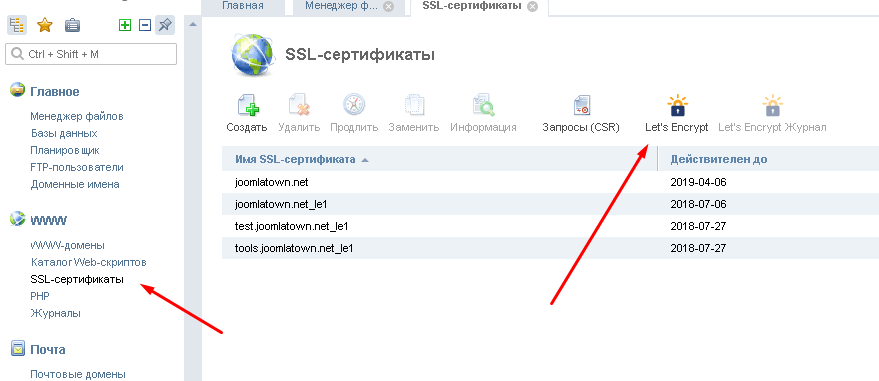
Возможно эти сертифкаты доступны и на других хостингах, это лучше уточнить в технической поддержке хостинга.
Если LetsEncrypt не хотите, то нужно купить платный SSL сертификат и установить его на хостинг.
Делать это самому не рекомендую, на это есть техническая поддержка хостинга.
Попросите, вам всё установят.
Третий шаг.
После установки SSL сертификата на хостинг, когда он станет работоспособен, можно переключать режим работы сайта на SSL.
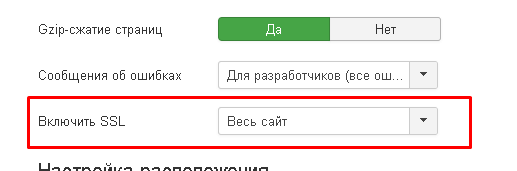
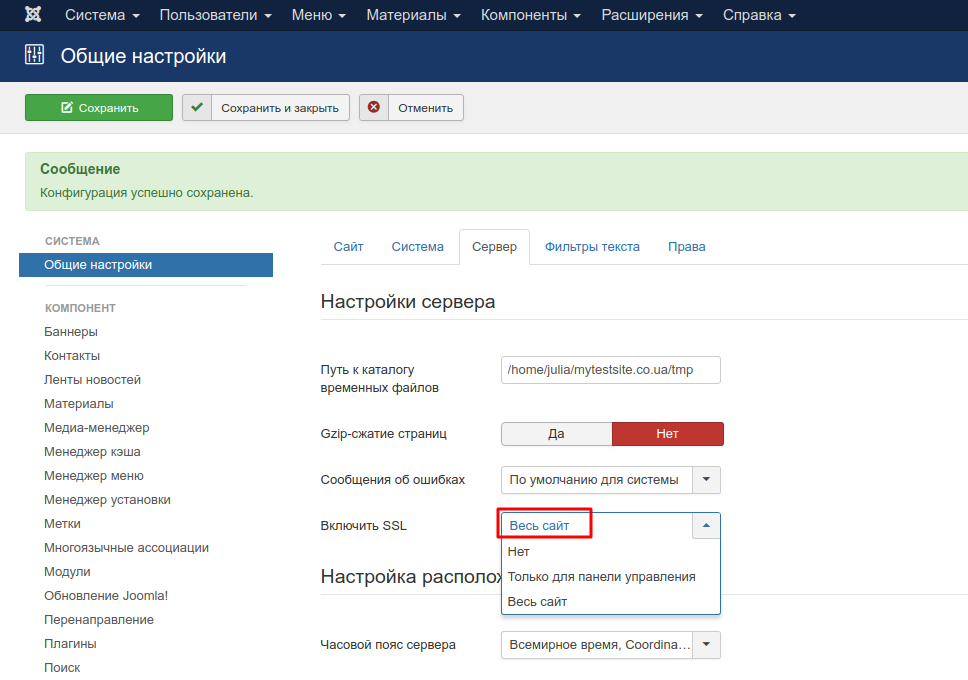
В Joomla это делается в Система — Общие настройки. Вкладка Сервер.
Ставим значение «Весь сайт».
Четвёртый шаг.
Сейчас нужно направить все запросы с http на https.
Это можно сделать через htaccess или в настройках www-домена (зависит от хостинга).
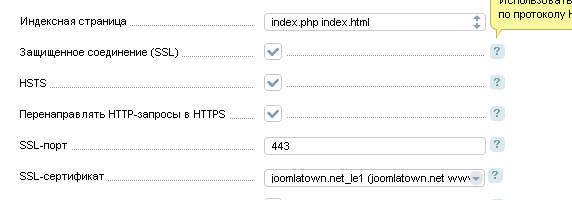
Если у домена нет таких настроек, то здесь тоже не нужно экспериментировать, просто напишите в техподдержку хостинга и попросите их дать вам код для htaccess, который будет перенаправлять все запросы на https.
У меня на сервере в htaccess работает такой код:
RewriteEngine On
RewriteCond % ^80$ [OR]
RewriteCond % =on
RewriteRule ^(.*)$ https://kasyanov.info/$1 [R=301,L]
Но это всё индивидуально для каждого сервера, лучше уточняйте в техподдержке, на это она и техподдержка)
Скажу только что рекомендуется делать 301 редирект. С http на https.
Пятый шаг.
Надеюсь что 4-ый шаг был для вас простым.
Теперь проверяем как работает сайт. Заходим на сайт с другого браузера или чистим кэш в своём текущем.
Пробуйте зайти на сайт с http и посмотрит как вас перенаправит на https.
И на всех страницах сайта, в адресной строке, должен быть показан замочек, который говорит о защищённом соединении.
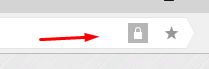
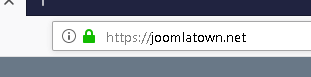
Если вы видите замочек и сайт работает нормально, то переход на SSL можно сказать завершён.
Теперь все переходы с поисковых систем будут направляться на https.
URL адреса не изменяются, просто добавляется https.
Если же вы видите простое изображение земного шара или открытый замок.

Значит что-то на вашем сайте загружается по обычному протоколу http и это нужно исправить.
Что это может быть?
- шрифты загружаются по http
- какая то форма может грузиться по обычному протоколу
- изображения на странице также могут загружаться по обычному http соединению
- виджет стороннего сервиса и т.д.
Нужно посмотреть исходный код и найти загрузку элемента по http.
Также это можно сделать через консоль.
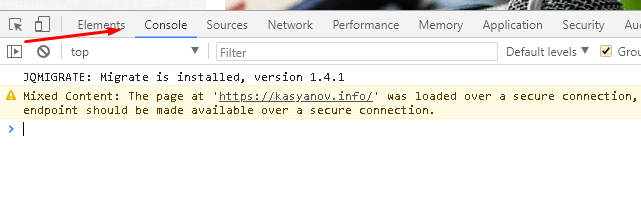
Клик правой кнопкой мыши по любому элементу на странице -> из контекстного меню выбираем «Исследовать элемент» и переходим на вкладку Консоль.
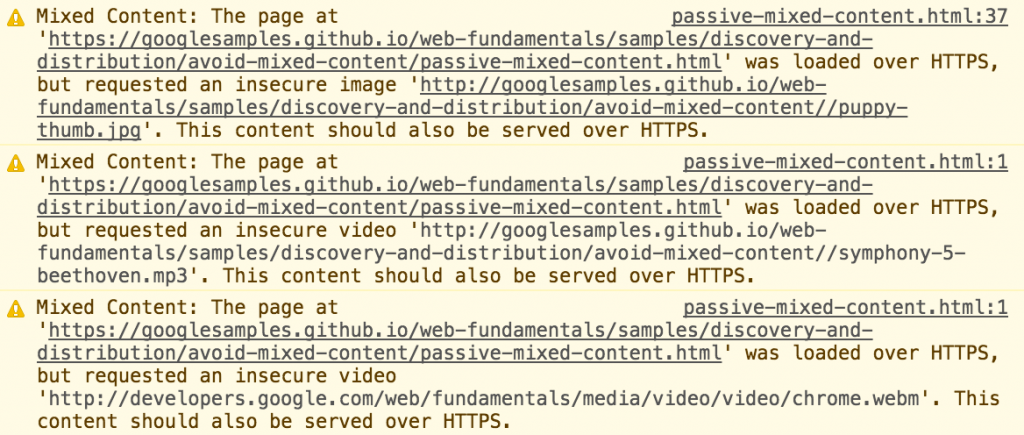
Там будет написано что-то типа: Mixed content (смешанный контент) и будет показан адрес с которого идёт загрузка «небезопасного» содержимого.
У меня, например, грузилась форма подписки с http.
Нашёл этот модуль и изменил на https — всё стало отлично.
Если сами не сможете найти, напишите мне, помогу.
И ещё.
Расскажите Яндекс.Вебмастеру что вы переехали на https.
Это можно сделать в Индексирование — Переезд сайта.
Нужно поставить галочку «Добавить HTTPS» и отправить заявку.
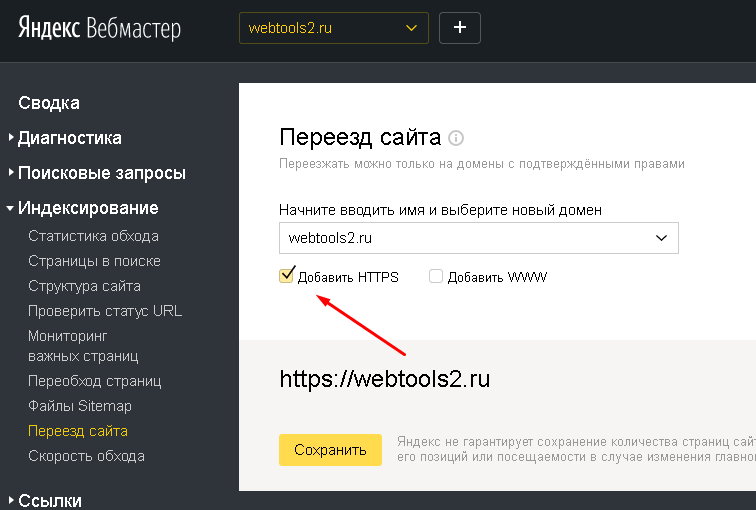
Хоть Яндекс и говорит что не несёт ответственности за количество проиндексированных страниц и позиции сайта, но как правило переход на https проходит безболезненно.
По крайней мере у меня всегда всё было в порядке.
Через несколько недель в результатах выдачи появлялись ссылки на мой сайт уже с https.
P.S.: Если в Яндексе что-то пойдёт не так, то вы можете задать вопрос в их тех.поддержку (поставив галочки на всех пунктах).
Они отвчают не так быстро как хотелось бы, но отвечают)
Желаю вам успешного перехода на SSL.
Если он оправдан, то не бойтесь — переезжайте.
Установка SSL-сертификата в Joomla (использование https-протокола)

Мы настоятельно рекомендуем установить и использовать SSL (англ. secure sockets layer) на сайте Joomla, если у Вас интернет-магазин или сайт в котором хранятся или обрабатываются персональные данные, — потому что шифрование необходимо для того, чтобы ваш пароль и другие конфиденциальные данные не попали в чужие руки.
Для чего нужен переход на https-протокол?
Переход на https-протокол необходим по нескольким причинам. Во-первых, это необходимо для интернет-магазинов с подключёнными платёжными системами и сайтов, в которых хранятся и обрабатываются персональные данные. Во-вторых, поисковые системы отдают наибольшее предпочтение защищённым сайтам с установленными SSL-сертификатами. В третьих, Ваши потенциальные клиенты, увидев окно с требованием об установке сертификата, могут просто уйти с сайта.
Какой порядок действий по подключению SSL-сертификата?
- Заказать и установить сертификат на хостинге. Для большинства сайтов вполне достаточно использование бесплатного сертификата SSL Let’s Encrypt. К тому же, на большинстве хостингов, заказ и установка сертификатов, являются бесплатной процедурой. Для этого, лишь, необходимо сделать запрос в службу технической поддержки хостинга и следовать инструкциям технического специалиста.после того, как вы получите уведомление «SSL-сертификат выпущен и установлен» — Вы можете приступить непосредственно к настройкам сайта;
- Полная резервная копия сайта. Перед выполнением любых технических работ на сайте, всегда рекомендуем выполнять полное резервное копирование. Одним из самых удобных инструментов для Joomla является компонент Akeeba Backup. Если это расширение ещё не установлено на сайте, обязательно рекомендуем его установить и использовать.
- Включение SSL-сертификата на сайте Joomla. Это делается в Панели администратора → Система → Общие настройки (с переходом во вкладку «Сервер» необходимо выбрать вариант «Весь сайт»):

- Модификация файла configuration.php — изменение строки $ live_site до значения public $live_site = ‘https://ваш_сайт’;
- Модификация файла .htaccess. Добавляем значения:

- Редактирование файла robots.txt. В директивах HOST и SITEMAP необходимо указать https вместо http.

- Проверить html-шаблон сайта и подключаемые стили. В случае, если в теге шаблона сайта используются стили или подключаются ресурсы по абсолютному адресу, то необходимо указать https вместо http.

- Тестирование и отладка. Самый важный этап, который некоторые разработчики исключают из регламента предоставления услуги. По завершению всех работ необходимо осуществить тестирование всех ключевых функций сайта – основные разделы, работа каталога, формы регистрации и обратной связи и других специфических функций.

В адресной строке сайта, должна появилась заветная буква «s» в адресе сайта!
Стоимость и сроки установки сертификата на сайт зависят от используемого хостинга и «конструкции» сайта Joomla.
Как настроить HTTPS для Joomla

Продолжаем тему перехода на HTTPS для разных CMS. В этой части рассмотрим, как правильно настроить работу Joomla 3 по HTTPS.
Перед началом выполнения данной инструкции у вас должен быть установлен SSL сертификат для вашего домена. Также рекомендуем создать резервную копию сайта и базы данных.
1. Включение HTTPS в админ-панели Joomla
Вам нужно авторизоваться в админ-панели сайта по ссылке вида http://site.com/administrator/, после чего перейдите в раздел Система — Общие настройки.
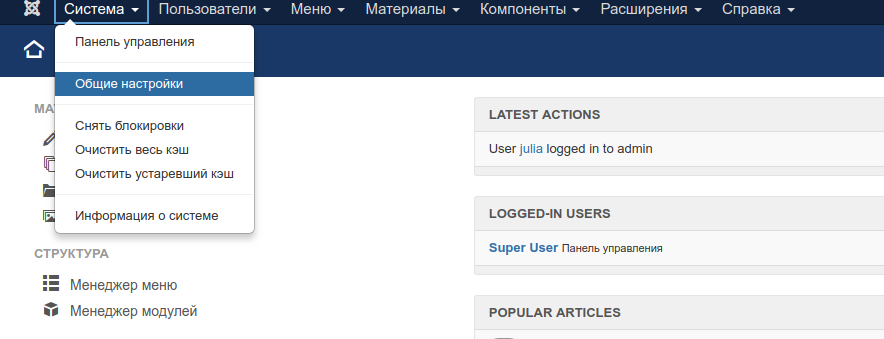
Далее нажмите вкладку Сервер, в пункте Включить SSL выберите Весь сайт и сохраните.
2. Изменения в configuration.php
Откройте файл configuration.php в корневой папке сайта (по FTP или через файловый менеджер панели хостинга) и найдите в нем строку с параметром $live_site. Пропишите в эту строку имя вашего сайта с https:
public $live_site = 'https://site.com';И сохраните файл.
Возможно, у вас в целях безопасности отключена возможность записи в конфигурационный файл. Тогда перед началом редактирования нужно установить для него права доступа 644.
3. Изменения в .htaccess
Установите перенаправление всех посетителей на HTTPS, добавив в файле .htaccess строки:
RewriteEngine On RewriteCond % OFF RewriteRule (.*) https://%% 4. Решение проблем после перехода на HTTPS
Если после выполнения вышеописанных действий сайт не отображается корректно или вы видите в консоли браузера ошибки mixed content, попробуйте выполнить следующее:
- Добавьте в configuration.php в конец файла строчку
$_SERVER['HTTPS'] = 'on';После каждого обновления конфигурации эта строка будет перезаписана, потому нужно будет добавлять ее снова.
- Добавьте в .htaccess строки:
RewriteCond % ^1$ RewriteRule .? - [E=HTTPS:on]- В настройках таких компонентов, как VirtueMart, есть свои настройки по включению https. Для VirtueMart перейдите в раздел Компоненты — VirtueMart — Настройки — Магазин и включите опцию Включить SSL для важных частей сайта.
- Исправьте оставшиеся ссылки вручную. Увидеть какие элементы загружаются по http вы можете в консоли браузера
Перенесите свой Joomlа сайт на Hostpro удобно и безопасно. Процедура переноса бесплатная и занимает минимум времени. Все, что вам нужно сделать — это заполнить заявку. Также вы можете ознакомиться с тарифами Joomlа хостинга на нашем сайте и выбрать тот, который подходит именно вам. Если у вас остались вопросы, вы можете обратиться к нашей поддержке и получить надлежащую помощь 24/7.

с важными анонсами, розыгрышами и мемами
Как включить SSL в Joomla?

Для чего вообще нужно шифровать пароль? Стоите вы, скажем, у клуба, куда пропускают только по паролю. Как войти? Самый очевидный вариант — подойти ближе к входу и подслушать.
То же самое и в сети, методов перехвата паролей существует множество; чтобы ваш пароль не попал в чужие руки, и придумали шифрование.
По большому счету шифрование не всегда нужно, скажем, у вас интернет-магазин, или у вас на сайте хранятся некие приватные данные. К тому же Google обещает сайтам, перешедшим на протокол https, повышение в поисковой выдаче, но я бы не стал торопиться, многие пользователи, увидев окно об установке сертификата, могут просто уйти с сайта.
— Ой, там у меня какое окно вылезло с предупреждением, я все, на всякий случай закрыла.
В общем, переходить или нет на SSL (англ. secure sockets layer), решать вам.
Бекап наше всё
Перед любыми манипуляциями на сайте нужно сделать бекап, чтобы потом не, посыпая голову пеплом, причитать — все пропало, магнитофон импортный, пиджак замшевый, портсигар, золотой, отечественный.
К счастью, резервная копия сайта в Joomla делается буквально в два клика с помощью компонента Akeeba, также компонент может делать резервные копии по расписанию и даже отправлять их на почту.
Комьюнити теперь в Телеграм
Подпишитесь и будьте в курсе последних IT-новостей
Включаем SSL
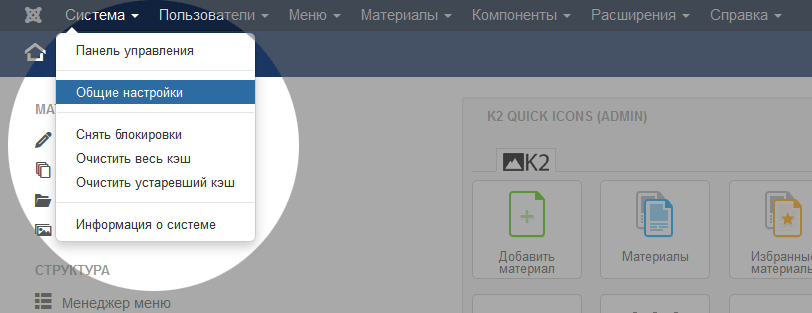
Зайдите в Панель администратора >> Система >> Общие настройки (в некоторых вариантах перевода – Глобальная конфигурация).
Переходим во вкладку «Сервер». Можно выбрать из трех вариантов.
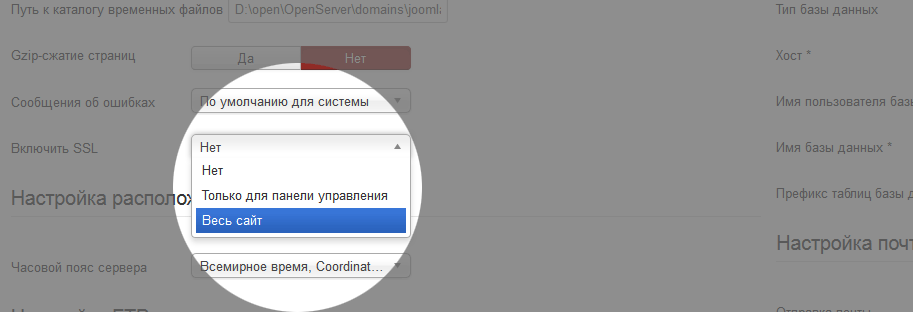
- Не включать SSL
- SSL только для админ панели
- SSL для всего сайта
Нужно выбрать пункт «Весь сайт». Нажимаем «Сохранить», в этом варианте шифрование будет включено как для админпанели, так и для посетителей.
Находим строку — public $ live_site = » ;
Меняем на — public $ live_site = ‘https:// ваш_сайт.ru’ ;
Открываем — .htaccess и добавляем в конец файла:
RewriteEngine On RewriteCond % OFF RewriteRule (.*) https://%HTTP_HOST>%REQUEST_URI>
Готово, смотрим в адресной строке сайта, появилась ли заветная буква «s» в адресе сайта.