Встроенный менеджер паролей на Mac: как смотреть сохраненные пароли?
Это случалось с каждым: вы открываете на Mac приложение, которым давно не пользовались (например, Skype, Dropbox и т.п.) – и вас просят ввести пароль. Вы его, конечно, уже не помните. Лайфхак: если вы хотя бы раз входили в тот же «скайп» через Safari, пароль можно посмотреть и там. Но как это сделать?
Итак, если вы вдруг забыли данные авторизации от какого-либо сервиса, но они были сохранены в Safari на Mac, iPhone или iPad, то просмотреть их в macOS можно следующими способами:
Как посмотреть сохраненные пароли сайтов в Safari на Mac (macOS)
1. Откройте браузер Safari на Mac.
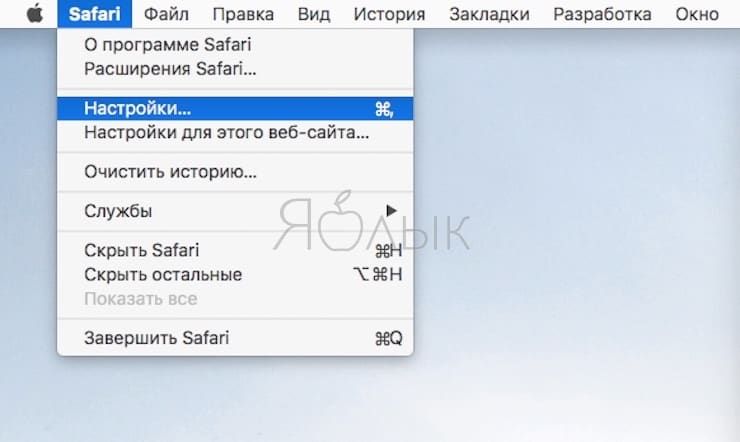
2. В строке меню выберите Safari → Настройки.
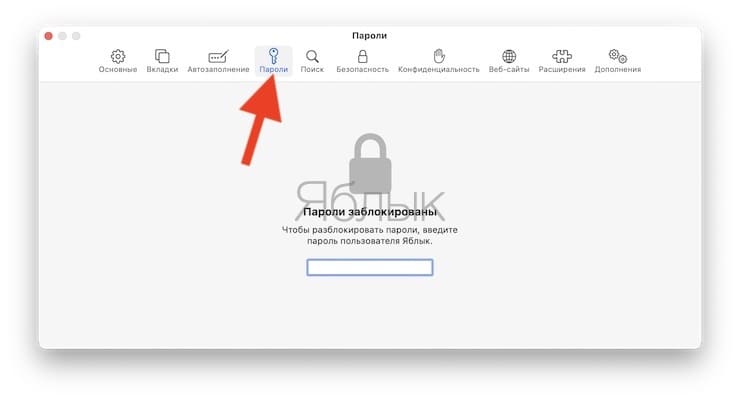
3. Откройте вкладку Пароли.
4. В целях предосторожности система попросит ввести ваш пароль пользователя (администратора на Mac). Сделайте это.
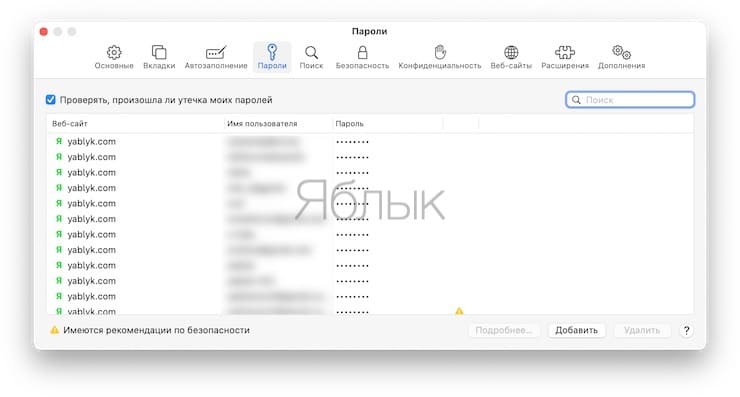
Примечание: пароль необходимо вводить каждый раз, когда вы уходите из этого меню, так что есть смысл всё делать один раз и сразу.
Готово! Всё, что осталось сделать – указать в строке поиска название нужного сайта. Пароль от него изначально будет закрыт «завесой» в виде точек, но снять её очень легко – достаточно один раз кликнуть курсором по точкам.
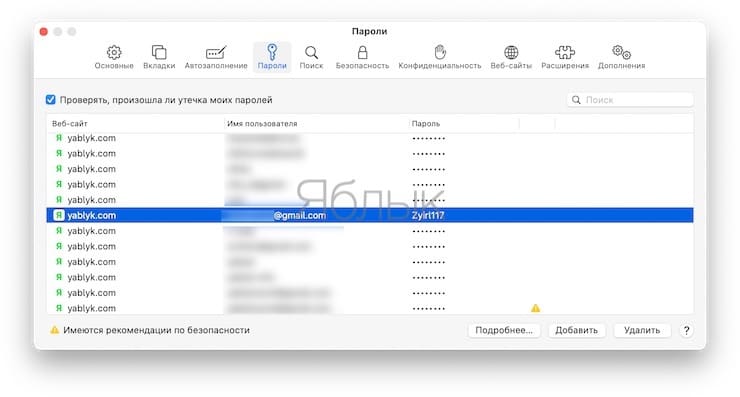
Если затем сделать клик правой кнопкой мыши, появится и возможность скопировать пароль – с помощью «горячих клавиш» ⌘Cmd + C или правым кликом мышки – Скопировать.
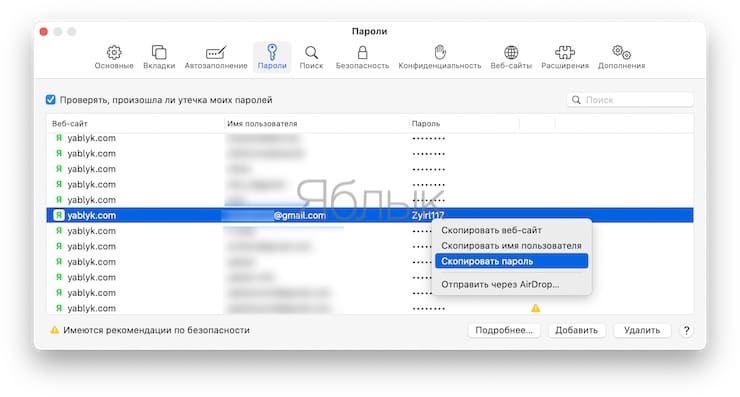
Теперь полученный пароль можно скопировать в приложение. Если же ничего не получается, можно скопировать пароль в какой-нибудь текстовый редактор (например, в TextEdit или в Microsoft Word) и медленно, но верно ввести его вручную.
Как посмотреть сохраненные пароли на Mac (macOS) в Менеджере паролей (только для macOS Monterey и новее)
С выходом macOS Monterey управление паролями получило улучшение. Теперь Связка ключей iCloud позиционируется в качестве идеальной службы для хранения этих секретных комбинаций. Apple небезуспешно пытается убедить пользователей, что сторонние сервисы, такие, как Lastpass и 1Password, все меньше могут быть востребованы.
В приложении «Системные настройки» появился новый раздел «Пароли», в котором хранятся все ваши логины и пароли Связки ключей iCloud. Это сделано с целью более простого их получения, добавления, редактирования и управления.
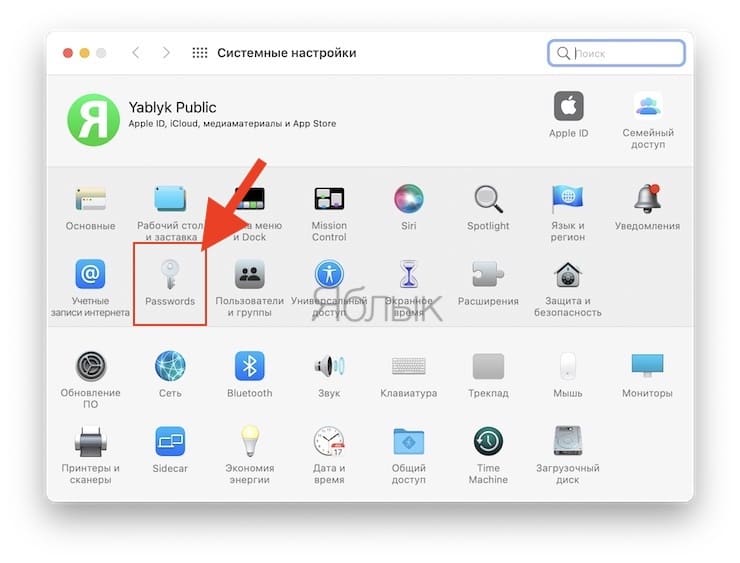
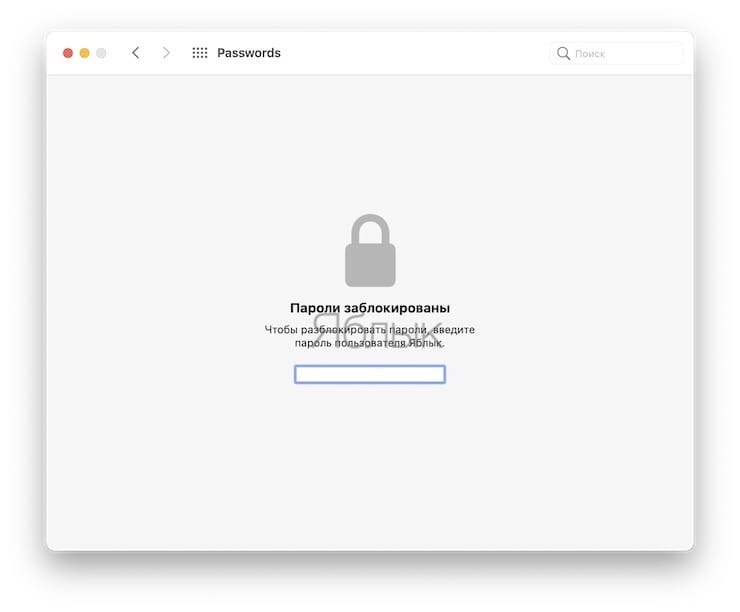
Уже какое-то время существует аналогичный раздел паролей и на iOS, так что теперь пользователи устройств Apple получили еще один упрощенный способ доступа к этим данным.
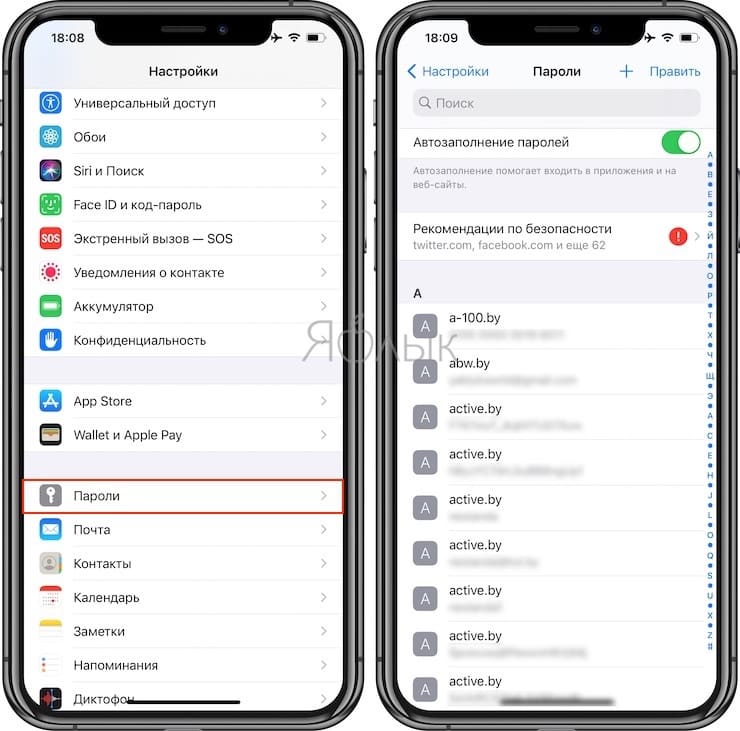
Менеджер паролей в iOS
Раньше доступ к паролям на Mac можно было получить через интерфейс настроек в Safari (он и сейчас там остался), но параметр «Системные настройки» найти в системе легче. Как и в предыдущей версии этой функции Safari автоматически предложит подставить пароли и за вас обнаружит взломанные и скомпрометированные варианты.
А новое в macOS Monterey – это то, что пользователь получил возможность импортировать и экспортировать пароли, теперь можно перемещать логины между Связкой ключей iCloud и другими приложениями для управления паролями.
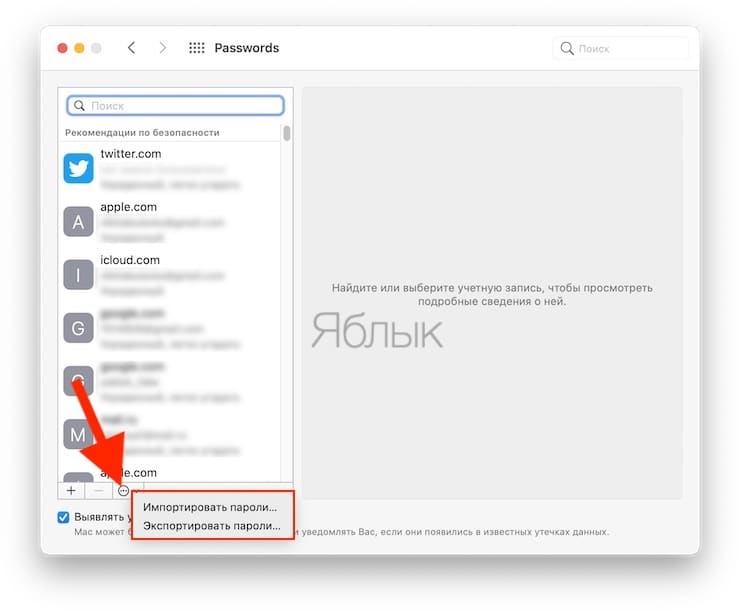
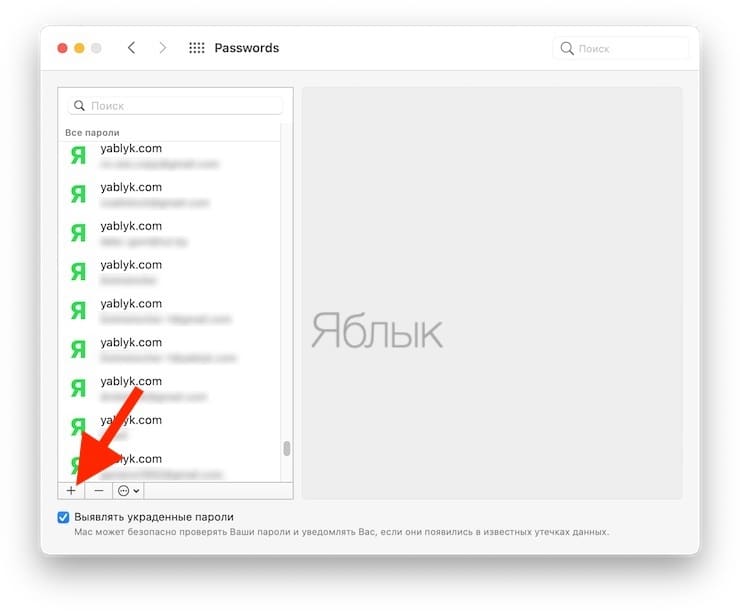
Для добавления или удаления пароля в Связке ключей iCloud, нажмите на значок «+» или «-», соответственно.
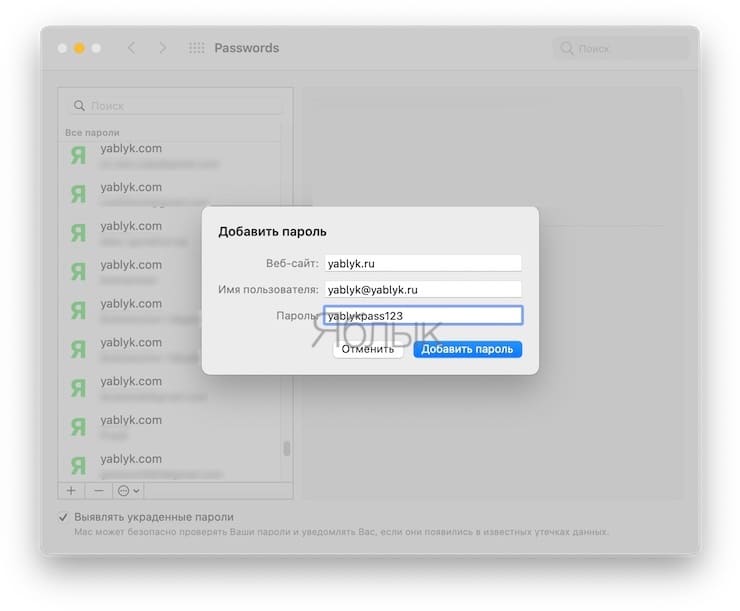
Здесь не так много полей ввода, как в некоторых менеджерах паролей, но там точно есть самое нужное: имя пользователя, пароль и название веб-сайта.
Для сайтов и приложений, использующих коды проверки, вы можете сохранять секретные комбинации прямо в Связке ключей iCloud и автоматически вводить их при входе в систему.
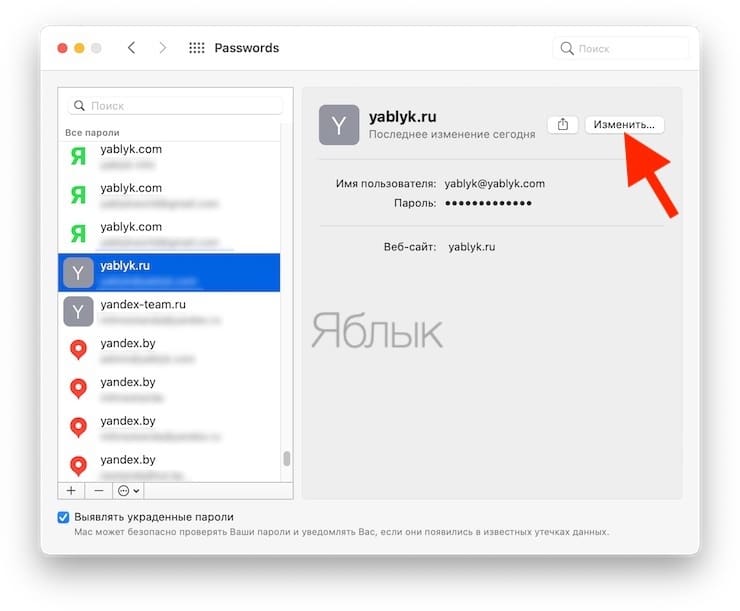
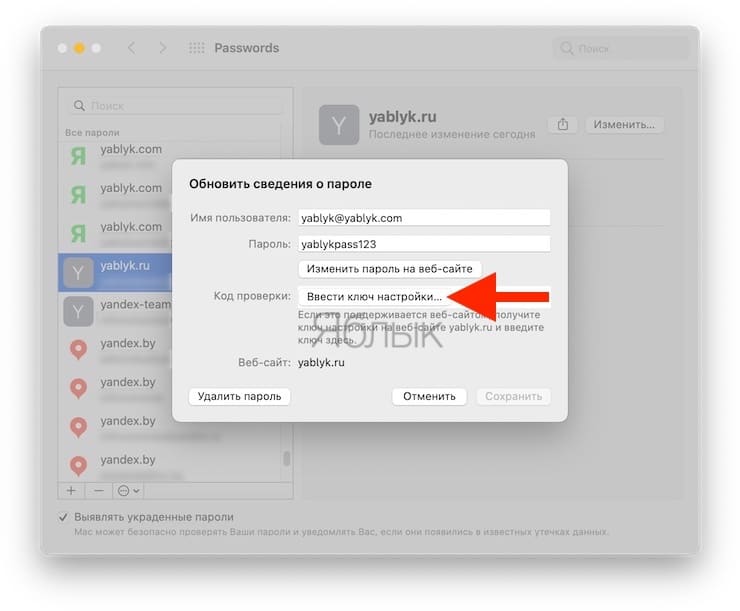
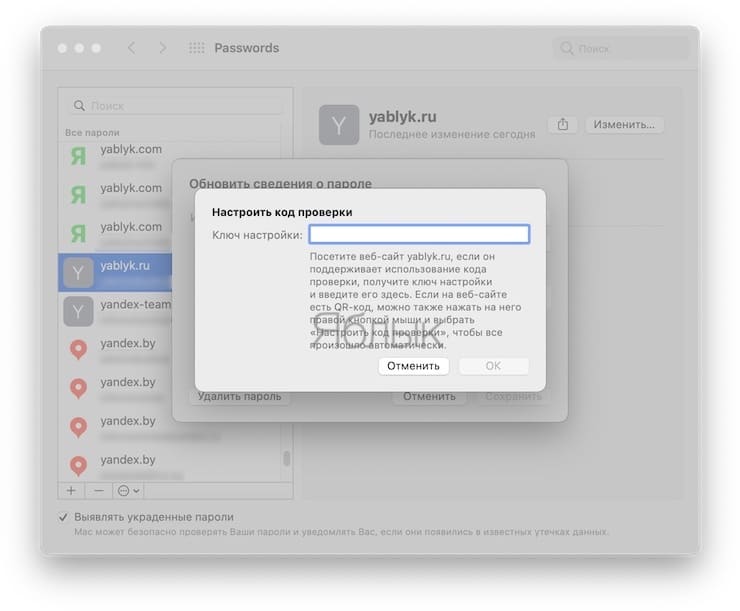
Прямая поддержка аутентификации позволит пользователям iPhone, iPad и Mac использовать решение Apple вместо сторонних приложений и программ, таких как Authy и Google Authenticator.
- Что лучше: Chrome или Safari на Mac для обычного пользователя?
- Как открывать любимые сайты в Safari на Mac при помощи горячих клавиш.
- Закладки и «Избранное» в браузере Safari на Мас: Полное руководство.
Поиск сохраненных паролей и ключей входа на компьютере Mac
Узнайте, как искать, изменять и удалять сохраненные пароли и ключи доступа на компьютере Mac, а также синхронизировать их на всех устройствах.
Просмотр сохраненных паролей и ключей доступа в меню «Системные настройки»
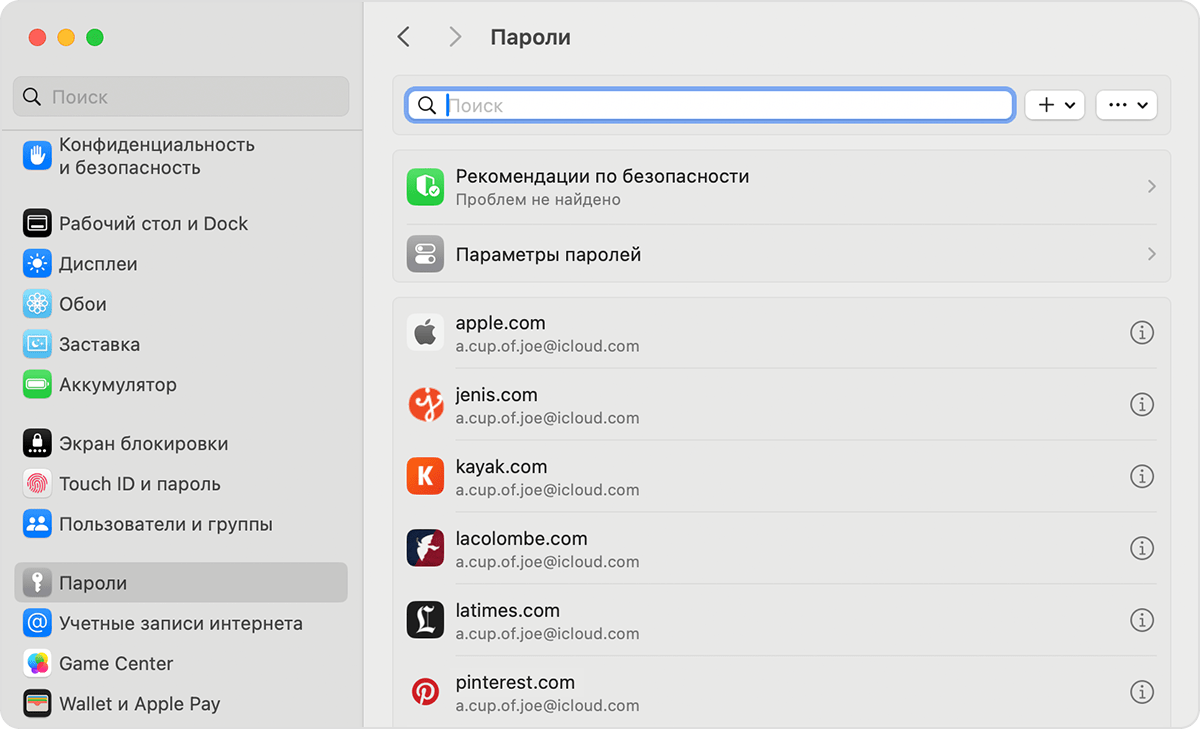
- Перейдите в меню Apple > «Системные настройки».
- Нажмите «Пароли».
- Подтвердите вход с использованием Touch ID или введите пароль своей учетной записи.
- Выберите веб-сайт и щелкните кнопку информации .
- Чтобы удалить пароль, нажмите кнопку «Удалить пароль»
- Чтобы обновить пароль, щелкните «Изменить», измените его, а затем нажмите «Сохранить».
Просмотр сохраненных паролей и ключей доступа в Safari
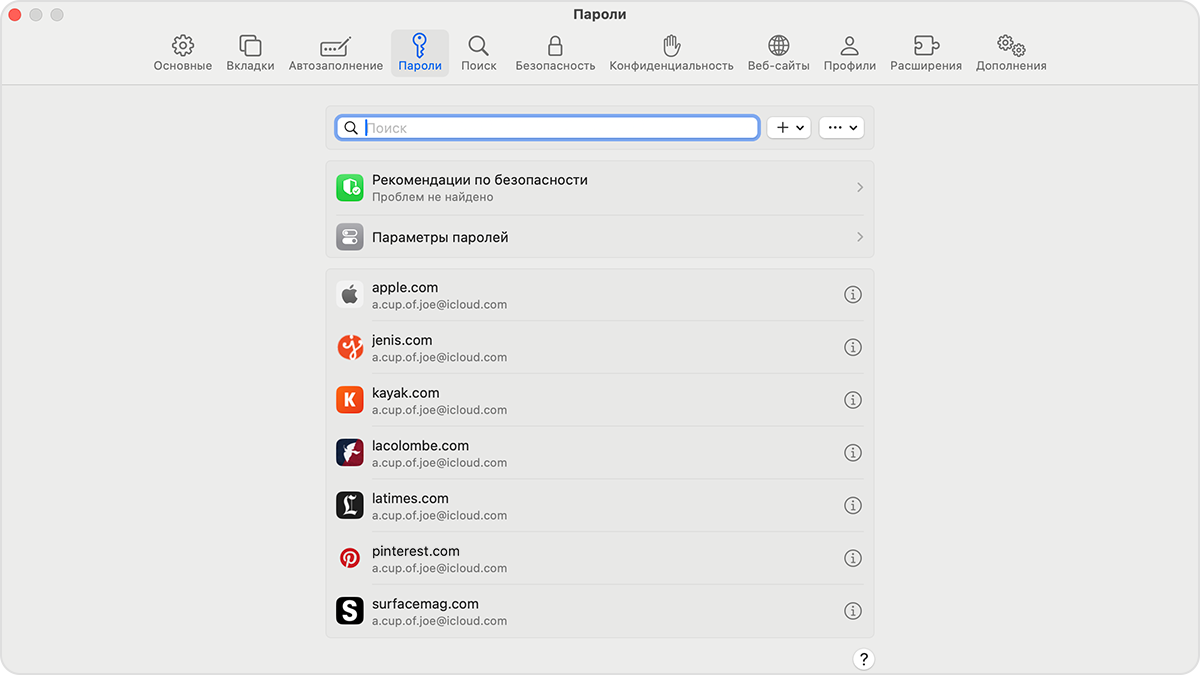
- Откройте браузер Safari.
- В меню Safari выберите «Настройки», а затем нажмите «Пароли».
- Подтвердите вход с использованием Touch ID или введите пароль своей учетной записи.
- Выберите веб-сайт и щелкните кнопку информации .
- Чтобы удалить пароль, нажмите кнопку «Удалить пароль».
- Чтобы обновить пароль, щелкните «Изменить», измените его, а затем нажмите «Сохранить».
Поиск сохраненных паролей с помощью Siri
Привлеките внимание Siri, а затем скажите что-то вроде «Покажи мои пароли».
Если не удается найти сохраненный пароль или ключ входа
- Убедитесь, что вы просматриваете все свои пароли и ключи входа. На экране «Системные настройки» вверху должна отображаться надпись «Пароли», а не имя группы общих паролей или надпись «Мои пароли».
- Проверьте папку «Недавно удаленные»: перейдите в меню Apple > «Системные настройки», щелкните «Пароли», а затем выберите «Недавно удаленные».
- Если у вас несколько устройств Apple, убедитесь, что Связка ключей iCloud включена.
- Пароль или ключ входа, перемещенный в группу общих паролей, отображается только на устройствах с совместимым программным обеспечением. Если не удается найти сохраненный пароль либо ключ входа, который был перемещен в группу общих паролей на другом устройстве, убедитесь, что на компьютере Mac установлена macOS Sonoma или более поздних версий.
Синхронизация сохраненных паролей и ключей входа на различных устройствах с помощью Связки ключей iCloud
Служба «Связка ключей iCloud» синхронизирует пароли, ключи доступа и иную конфиденциальную информацию на iPhone, iPad, iPod touch, компьютерах Mac и компьютерах с Windows.
- Подробнее о настройке службы «Связка ключей iCloud»
- Настройка службы «Пароли iCloud» на компьютере c Windows
Автозаполнение информации о кредитных картах
Функция автозаполнения позволяет автоматически вводить такие данные, как сведения о сохраненных кредитных картах, контактную информацию из приложения «Контакты» и многое другое.
Как просмотреть все сохраненные пароли в Safari на macOS
Если в качестве основного браузера на своем компьютере Mac вы используете Safari, то наверняка знаете о его полезной возможности хранить и подставлять пароли – тем самым значительно облегчая прохождение авторизации на сайтах. Более того, браузер позволяет просмотреть все сохраненные пароли и даже их отредактировать, если такая необходимость вдруг появилась. Давайте же узнаем, как это сделать.

Инструкция достаточно простая, поэтому сразу перейдем к делу.
- Открываем на своем компьютере Safari.
- В строке меню переходим в настройки браузера. Можно также использовать сочетание клавиш Command + , (запятая).

- Переходим в раздел «Пароли. Для доступа потребуется ввести пароль от учетной записи.
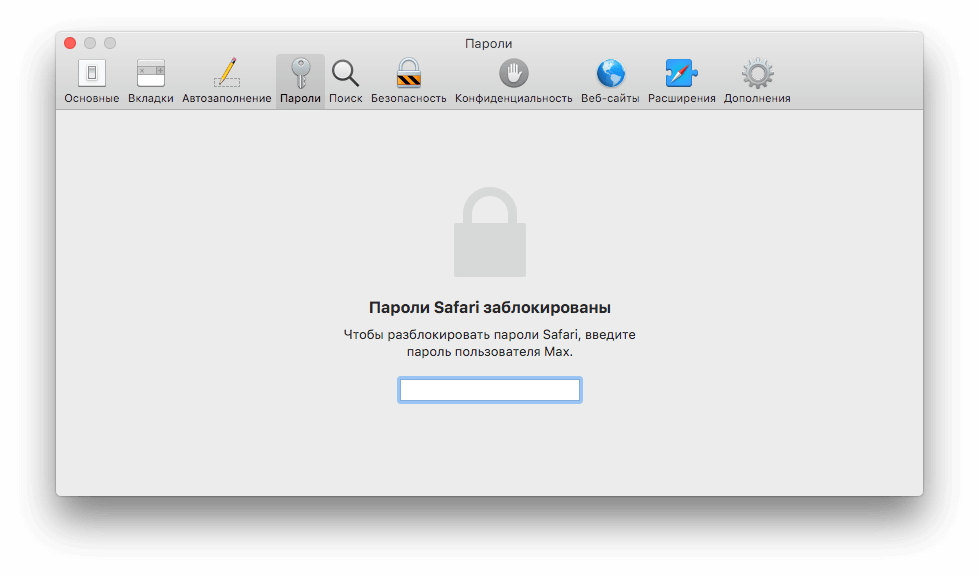

Сразу после это мы сможем просмотреть все сохраненные пароли. Для того, чтобы увидеть скрытые данные, следует выбрать интересующий ресурс. При необходимости пароли от учетных записей можно отредактировать или удалить.
Наши соцсети
Новости, статьи и анонсы публикаций
Свободное общение и обсуждение материалов
Лонгриды для вас
Apple Watch Ultra за 70 тысяч рублей может позволить себе далеко не каждый. Зато есть крутой лайфхак, с помощью которого можно превратить в них любые Apple Watch, даже если это старая модель. Рассказываем, как это сделать хитрым способом, потратив всего 800 рублей!

Вернуть доступ к Apple ID, заблокировать устройство, удаленно стереть данные и легко восстановить их на новом Айфоне — все это вы можете сделать, если потеряли его. Как еще обезопасить смартфон заранее — читайте в нашем материале

Раннеры — один из самых популярных жанров игр для iPhone, который не требует мощного железа и идеально убивает время. Рассказываем про пять крутых игр-раннеров, в которые играем сами и вместе с Apple советуем попробовать вам.
Как найти сохраненные пароли в Safari и Chrome на Mac?

Все активные пользователи интернет периодически регистрируются и выполняют вход на различных сайтах, сервисах, веб приложениях и т.д. Как правило, для входа всегда нужно ввести логин и пароль. Браузеры, такие как Safari и Chrome, по умолчанию предлагают запомнить данные для входа, чтобы впоследствии не вводить их каждый раз. Если по какой-то причине, система не предлагает сохранить пароль, эту настройку можно изменить.
Автозаполнение форм в Safari
Инструкция по активации запоминания паролей:
- Открываем Safari.
- В строке верхнего меню кликаем на «Safari», выбираем «Настройки»
- Во вкладке «Автозаполнение» ставим галочку напротив «Имена и пароли пользователя».
- Теперь, каждый раз после ввода логина и пароля браузер будет предлагать сохранить эти данные.
Сохранение паролей в Chrome
Пошаговая настройка по включению автозаполнения:
- Запускаем Chrome.
- В строке верхнего меню кликаем на «Chrome», выбираем «Настройки».
- На главной странице находим блок «Автозаполнение» и кликаем на «Пароли».
- Активируем ползунок напротив «Предлагать сохранение паролей».
- Готово, браузер будет предлагать сохранить данные контактных форм.
Где посмотреть сохраненные пароли?
Если функция автозаполнения включена, во вкладке «Пароли» будет отображаться список сайтов, имя пользователя и пароль. Возможно вы забыли какой именно пароль вводили при регистрации, поэтому будет полезным вспомнить его.
Пароли в Safari находятся по пути: «Safari» — «Настройки» — «Пароли». При входе во вкладку необходимо ввести пароль администратора компьютера. После этого в строке поиска вводим название нужного сайта, кликаем на скрытый «точками» пароль и открываем его. Текст можно легко скопировать и вставить в любую форму.
Для браузера Chrome процедура идентична. Переходим в «Chrome» — «Настройки» — «Пароли». Находим необходимый веб-ресурс и кликаем на значке «глаза», чтобы сделать пароль видимым.
Надеемся эта простая инструкция по включению автозаполнения и поиску паролей пригодится при использовании вашего Mac. Еще больше полезных советов читайте в блоге магазина Apple «Яблочко» !