Осуществление и прием телефонных вызовов на iPad или компьютере Mac
С помощью функции «iPhone (сотовые вызовы)» можно совершать и принимать телефонные вызовы с компьютера Mac или iPad, когда эти устройства подключены к той же сети, что и iPhone.
Настройка функции «iPhone (сотовые вызовы)»
- На каждом устройстве выполнен вход с использованием одного и того же идентификатора Apple ID.
- На каждом устройстве выполнен вход в FaceTime с использованием одного и того же идентификатора Apple ID.
- На каждом устройстве включена связь Wi-Fi.
- Каждое устройство подключено к одной и той же сети с использованием Wi-Fi или Ethernet.
- На iPhone выберите «Настройки» > «Телефон» > «Вызовы на других устройствах», затем включите параметр «Разрешить вызовы».
- На iPad выберите «Настройки» > «FaceTime» > «Вызовы с iPhone», затем включите «Вызовы с iPhone».
- На компьютере Mac откройте приложение FaceTime, выберите «FaceTime» > «Настройки», а затем — «Вызовы с iPhone».
Если оператор поддерживает вызовы по сети Wi-Fi на другие устройства, можно настроить близко расположенные устройства для отправки и приема вызовов, даже когда телефон не включен и не находится в непосредственной близости iPhone. Узнайте больше о вызовах по Wi-Fi.
Осуществление и прием телефонных вызовов
После настройки устройств вы сможете совершать и принимать телефонные звонки на компьютере Mac или iPad всякий раз, когда iPhone находится поблизости и в той же сети, что и другое устройство.
- Действия, которые необходимо выполнить для вызова, варьируются в зависимости от используемого приложения. В большинстве случаев можно просто нажать или нажать, удерживая клавишу Control, номер телефона, который отображается в приложении. Затем нажмите на кнопку вызова или выберите вариант вызова из меню. Вы также можете совершить вызов из приложения FaceTime. Узнайте больше о совершении и приеме телефонных вызовов на компьютере Mac.
- Чтобы ответить на вызов, используйте уведомление, которое отображается на iPad или компьютере Mac, когда кто-то звонит на ваш iPhone. Вы можете принять вызов, отправить его на автоответчик или отправить сообщение вызывающему абоненту.
Чтобы прекратить прием вызовов на одном из устройств, просто отключите на нем параметр «Вызовы с iPhone». Дополнительные сведения см. выше в разделе, посвященном настройке.
Как позвонить с Айпада с симкой

Среди всех доступных на рынке планшетов, именно iPad остается самым популярным устройством данной категории. Данный девайс остается самым удобным решением не только для развлечений, но и работы, когда нет возможности использовать ноутбук или компьютер.
Для подключения к интернету можно использовать как доступ через точку доступа вай-фай, так и через сим-карту сотового оператора, если ее установка предусмотрена выбранной вами моделью.
А как обстоят дела с голосовой связью для моделей Айпад с поддержкой симки, и можно ли звонить с планшета iPad на сотовый или городской телефон, используя сеть оператора установленной сим-карты?
Рассказываем детально о том, как звонить по Айпаду через сим-карту: что потребуется для того, чтобы позвонить с планшета на любой мобильный или городской телефон, и как принимать звонки на iPad с установленной симкой.
Возможны ли на iPad звонки?
Многие пользователи планшетов от компании Apple спрашивают, можно ли звонить, если модель планшета iPad предусматривает установку сим-карты. Использовать в этих устройствах можно сим-карту любого сотового оператора, и нет ограничений по используемым тарифам — доступно использование как интернет-тарифов, так и для смартфонов с пакетами трафика и минут.
Звонить с Айпада с сим-картой можно, но стоит учитывать особенности того, как можно позвонить на телефон, независимо от сотового оператора (МегаФон, Билайн, Теле2, МТС), а также от модели самого планшета — iPad 2, Air, Pro, Mini, либо любой другой. Дело в том, что производителем устройства возможность использования звонков предусмотрена, но не так, как мы привыкли это делать с помощью простого телефона или смартфона.
Устанавливаемая в Айпад сим, предусматривает подключение к сети передачи данных, но не используется для совершения звонков. Именно поэтому привычной всем звонилки на iPad нет, почему и возникают вопросы, как можно позвонить на данном девайсе c сим-картой.
Для совершения звонков вам потребуется использование приложений, включая предустановленый FaceTime. Однако стоит учитывать, что все они имеют свои особенности, и далеко не все позволят вам совершать привычные звонки на все телефоны — городские и мобильные. Рассмотрим самые популярные приложения для звонков с Айпада.
Facetime
Предустановленое производителем приложение имеет широкий функционал, и позволяет с вашего планшета совершать как голосовые, так и видеозвонки. Однако стоит учитывать, что позвонить получится только тем, кто использует, как и вы, устройства от Apple — iPad, iPhone, либо iPod touch.
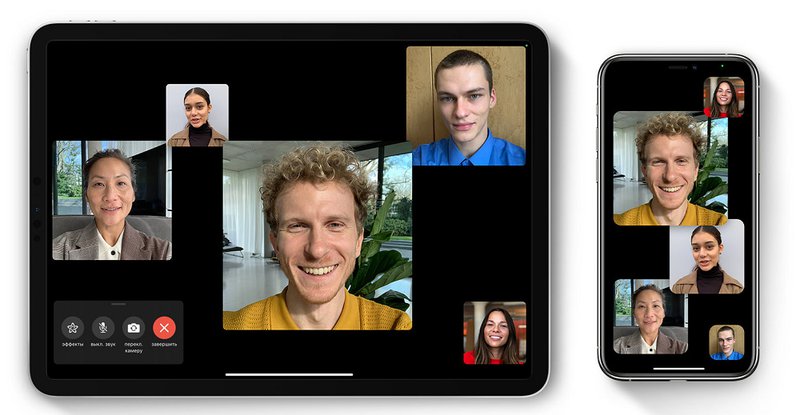
Для начала использования этой программы, необходимо активировать ее через настройки, указав свой номер телефона, либо адрес электронной почты. При активации вам потребуется войти в приложение под своим AppleID. После этого вы сможете совершать вызовы тем, кто также пользуется FaceTime, а также принимать вызовы на свой ID.
Для совершения вызова необходимо открыть приложение, и нажать на кнопку со значком “плюс”. Введя телефонный номер либо email, вы сможете выбрать, какой вызов хотите совершить — аудио или видео.
Совершение вызовов таким способом бесплатное, и вы используете только интернет-соединение.
Как видим, хоть этот вариант и является простым в использовании, он имеет существенное ограничение. Позвонить получится только тем, кто также использует устройства от производителя, и набрать городской номер, и номера тех, кто использует обычный кнопочный телефон или смартфон на Андроид не получится.
Также такой способ не подразумевает использование сети сотового оператора, сим-карта которого установлена в ваш планшет.
Мессенджеры
Все большей популярностью пользуются среди пользователей сотовой связи онлайн-мессенджеры, позволяющие не только переписываться и отправлять различные файлы, но и созваниваться — голосом и по видеосвязи. При установке практически любого мессенджера, вам будут доступны звонки по аналогии с FaceTime. Однако у данного варианта есть существенное преимущество.
Так, вы не ограничены только теми контактами, которые используют девайсы от Apple. Для примера, вы установили WhatsApp — созваниваться можно будет со всеми, кто использует данное приложение.
Также есть мессенджеры, позволяющие совершать звонки не только тем, кто их использует, а на любые номера. Расскажем про самые популярные из них детально.
Viber
При использовании данного мессенджера, вам будет доступно не только пользоваться бесплатными звонками и сообщения, но и общаться с теми, кто не пользуется данным приложением. Для этого необходимо использовать функцию Viber Out.
В данном случае вы также будете совершать звонки с использованием сети интернет, включая подключение через установленную в Айпаде сим-карту. Однако, ни пакет минут по тарифу от сотового оператора, а также поминутная тарификация не будет применяться.
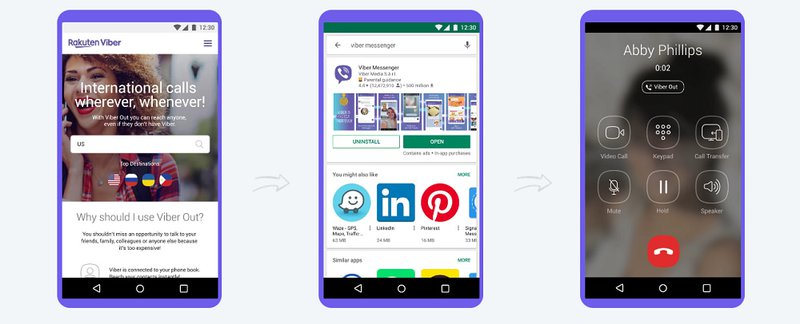
При использовании Viber Out вы оплачиваете использование звонков через приложение. Для этого необходимо выбрать подходящий для себя тариф, либо пополняя баланс своего счета в Вайбере.
Так, позвонить на городской российский номер можно с поминутной оплатой — 5,33 рубля, а на любой мобильный — 8,73 рубля. Если хотите экономить, и не ограничивать себя в совершении звонков через Айпад, то подключите тариф “Безлимит” за 499 рублей в месяц.
Скайп
Всего несколько лет назад данная программа была самой популярной среди тех, кто хотел совершать видео-звонки. С появлением более удобных в использовании мессенджеров, Скайп стал не так распространен в России.
При использовании программы на своем Айпаде, вы сможете не только пользоваться бесплатными звонками другим пользователям Скайпа, но и звонить на любые другие телефоны по всему миру.
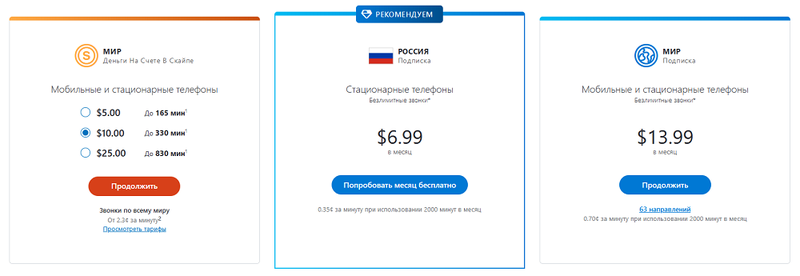
По аналогии с Вайбером, можно использовать как поминутную оплату — пополняя свой баланс, так и подключать оптимальный для себя тариф. Стоимость при поминутной оплате составит порядка 2,4 рубля за минуту на российские номера, а использовать безлимит доступно только для совершения вызовов на стационарные телефоны любого региона страны — от 560 рублей в месяц.
Отметим, что как и в случае со всеми другими аналогичными программами, у вас не получится использовать звонки через Скайп непосредственно через сеть оператора. Установленная в iPad симка будет использоваться только для подключения к интернету.
Возникли вопросы? Напишите нам!
На нашем сайте представлены все актуальные непубличные тарифы от любого сотового оператора, подключить которые можно по самым выгодным ценам. Если у вас остались вопросы по продаже сим-карт, выборе “закрытого” тарифа, или доставке, то заполните форму обратной связи. Наши консультанты свяжутся с вами, и ответят на все интересующие вас вопросы.
Оставить заявку
Обратный звонок
Ваше письмо успешно отправлено! В ближайшее время с вами свяжется наш менеджер.
Ваш отзыв принят и будет опубликован после проверки модератором.
Политика обработки персональных данных в «ИП Хрущев»
(для неограниченного доступа, опубликовано в соответствии с ч.2 ст.18.1 Федерального закона от 27 июля 2006 г. N 152-ФЗ «О персональных данных»)
1. Общие положения
1.1. Настоящая Политика определяет порядок обработки персональных данных и меры по обеспечению безопасности персональных данных в «ИП Хрущев» (далее — Компания) с целью защиты прав и свобод человека и гражданина при обработке его персональных данных, в том числе защиты прав на неприкосновенность частной жизни, личную и семейную тайну.
1.2. Политика обработки персональных данных в Компании разработана в соответствии с Конституцией Российской Федерации, Трудового кодекса Российской Федерации, Федеральным законом от 27.07.2006 г. №152-ФЗ «О персональных данных» (далее — ФЗ-152) .
1.3. В настоящей Политике используются следующие термины и определения:
оператор – «ИП Хрущев», самостоятельно или совместно с другими лицами организующие и (или) осуществляющие обработку персональных данных, а также определяющие цели обработки персональных данных, состав персональных данных, подлежащих обработке, действия (операции), совершаемые с персональными данными;
персональные данные – любая информация, относящаяся к прямо или косвенно определённому или определяемому физическому лицу (субъекту персональных данных);
обработка персональных данных — любое действие (операция) или совокупность действий (операций), совершаемых с использованием средств автоматизации или без использования таких средств с персональными данными, включая сбор, запись, систематизацию, накопление, хранение, уточнение (обновление, изменение), извлечение, использование, передачу (распространение, предоставление, доступ), обезличивание, блокирование, удаление, уничтожение персональных данных;
автоматизированная обработка персональных данных – обработка персональных данных с помощью средств вычислительной техники;
распространение персональных данных — действия, направленные на раскрытие персональных данных неопределённому кругу лиц (передача персональных данных) или на ознакомление с персональными данными неограниченного круга лиц, в том числе обнародование персональных данных в средствах массовой информации, размещение в информационно-телекоммуникационных сетях или предоставление доступа к персональным данным каким-либо иным способом;
предоставление персональных данных – действия, направленные на раскрытие персональных данных определённому лицу или определённому кругу лиц;
блокирование персональных данных — временное прекращение обработки персональных данных (за исключением случаев, если обработка необходима для уточнения персональных данных);
уничтожение персональных данных — действия, в результате которых невозможно восстановить содержание персональных данных в информационной системе персональных данных и (или) результате которых уничтожаются материальные носители персональных данных;
обезличивание персональных данных- действия, в результате которых невозможно определить без использования дополнительной информации принадлежность персональных данных конкретному субъекту персональных данных;
информационная система персональных данных — совокупность содержащихся в базах данных персональных данных, и обеспечивающих их обработку информационных технологий и технических средств;
трансграничная передача персональных данных — передача персональных данных на территорию иностранного государства органу власти иностранного государства, иностранному физическому или иностранному юридическому лицу.
1.4. Действие Политики распространяется на все персональные данные субъектов, обрабатываемые в Компании с применением средств автоматизации и без применения таких средств.
1.5. К настоящей Политике должен иметь доступ любой субъект персональных данных.
2. Принципы и условия обработки персональных данных
2.1. Обработка персональных данных в Компании осуществляется на основе следующих принципов:
─ законности и справедливой основы;
─ ограничения обработки персональных данных достижением конкретных, заранее определённых и законных целей;
─ недопущения обработки персональных данных, несовместимой с целями сбора персональных данных.
─ недопущения объединения баз данных, содержащих персональные данные, обработка которых осуществляется в целях, несовместимых между собой;
─ обработки только тех персональных данных, которые отвечают целям их обработки;
─ соответствия содержания и объёма обрабатываемых персональных данных заявленным целям обработки;
─ недопущения обработки избыточных персональных данных по отношению к заявленным целям их обработки;
─ обеспечения точности, достаточности и актуальности персональных данных по отношению к целям обработки персональных данных;
─ уничтожения либо обезличивания персональных данных по достижении целей их обработки, если иное не предусмотрено федеральным законом.
2.2. Компания обрабатывает персональные данные только при наличии хотя бы одного из следующих условий:
─ обработка персональных данных осуществляется с согласия субъекта персональных данных на обработку его персональных данных;
─ обработка персональных данных необходима для достижения целей, предусмотренных законом, для осуществления и выполнения возложенных законодательством Российской Федерации на оператора функций, полномочий и обязанностей;
─ обработка персональных данных необходима для осуществления прав и законных интересов Компании или третьих лиц либо для достижения общественно значимых целей при условии, что при этом не нарушаются права и свободы субъекта персональных данных;
2.3. Компания и иные лица, получившие доступ к персональным данным, обязаны не раскрывать третьим лицам и не распространять персональные данные без согласия субъекта персональных данных, если иное не предусмотрено федеральным законом.
2.4. В целях информационного обеспечения в Компании могут создаваться общедоступные источники персональных данных работников, в том числе справочники и адресные книги. В общедоступные источники персональных данных с согласия работника могут включаться его фамилия, имя, отчество, дата и место рождения, должность, номера контактных телефонов, адрес электронной почты. Сведения о работнике должны быть в любое время исключены из общедоступных источников персональных данных по требованию работника либо по решению суда или иных уполномоченных государственных органов.
2.5. Компания вправе поручить обработку персональных данных другому лицу с согласия субъекта персональных данных, если иное не предусмотрено федеральным законом, на основании заключаемого с этим лицом договора. Лицо, осуществляющее обработку персональных данных по поручению Компании, обязано соблюдать принципы и правила обработки персональных данных, предусмотренные ФЗ-152.
3. Субъекты персональных данных
— абоненты, заключившие договор с Компанией на оказание услуг связи, представители абонентов, пользователи услуг связи, оказываемых Компанией;
— сотрудники, имеющие договорные отношения с Компанией;
— родственники сотрудников, имеющие договорные отношения с Компанией;
— соискатели на вакантные должности;
— сотрудники контрагентов по гражданско-правовым договорам, заключенным с Компанией;
— посетители офисов Компании.
4. Цель обработки персональных данных
Обработка персональных данных осуществляется с целью взаимодействия в рамках заключенных договоров, выполнения требований законодательных актов, нормативных документов.
5. Права субъекта персональных данных
5.1. Субъект персональных данных принимает решение о предоставлении его персональных данных и даёт согласие на их обработку свободно, своей волей и в своём интересе. Согласие на обработку персональных данных может быть дано субъектом персональных данных или его представителем в любой позволяющей подтвердить факт его получения форме, если иное не установлено федеральным законом.
5.2. Субъект персональных данных имеет право на получение информации, касающейся обработки его персональных данных, если такое право не ограничено в соответствии с федеральными законами. Субъект персональных данных вправе требовать от Компании уточнения его персональных данных, их блокирования или уничтожения в случае, если персональные данные являются неполными, устаревшими, неточными, незаконно полученными или не являются необходимыми для заявленной цели обработки, а также принимать предусмотренные законом меры по защите своих прав.
5.3. Обработка персональных данных в целях продвижения товаров, работ, услуг на рынке путём осуществления прямых контактов с потенциальным потребителем с помощью средств связи, а также в целях политической агитации допускается только при условии предварительного согласия субъекта персональных данных. Указанная обработка персональных данных признается осуществляемой без предварительного согласия субъекта персональных данных, если Компания не докажет, что такое согласие было получено. Компания обязана немедленно прекратить по требованию субъекта персональных данных обработку его персональных данных в вышеуказанных целях.
5.4. Запрещается принятие на основании исключительно автоматизированной обработки персональных данных решений, порождающих юридические последствия в отношении субъекта персональных данных или иным образом затрагивающих его права и законные интересы, за исключением случаев, предусмотренных федеральными законами, или при наличии согласия в письменной форме субъекта персональных данных.
5.5. Если субъект персональных данных считает, что Компания осуществляет обработку его персональных данных с нарушением требований ФЗ-152 или иным образом нарушает его права и свободы, субъект персональных данных вправе обжаловать действия или бездействие Компании в уполномоченный орган по защите прав субъектов персональных данных или в судебном порядке. Субъект персональных данных имеет право на защиту своих прав и законных интересов, в том числе на возмещение убытков и (или) компенсацию морального вреда в судебном порядке.
6. Обеспечение безопасности персональных данных
6.1. Безопасность персональных данных, обрабатываемых Компанией, обеспечивается реализацией правовых, организационных, технических и программных мер, необходимых и достаточных для обеспечения требований федерального законодательства в области защиты персональных данных.
6.2. Для целенаправленного создания в Компании неблагоприятных условий и труднопреодолимых препятствий для нарушителей, пытающихся осуществить несанкционированный доступ к персональным данным в целях овладения ими, их видоизменения, уничтожения, заражения вредоносной компьютерной программой, подмены и совершения иных несанкционированных действий Компанией применяются следующие организационно-технические меры:
─ назначение должностных лиц, ответственных за организацию обработки и защиты персональных данных;
─ ограничение и регламентация состава работников, имеющих доступ к персональным данным;
─ ознакомление работников с требованиями федерального законодательства и нормативных документов Компании по обработке и защите персональных данных;
─ обеспечение учёта и хранения материальных носителей информации и их обращения, исключающего хищение, подмену, несанкционированное копирование и уничтожение;
─ реализация разрешительной системы доступа пользователей к информационным ресурсам, программно-аппаратным средствам обработки и защиты информации;
─ регистрация и учёт действий пользователей информационных систем персональных данных;
─ парольная защита доступа пользователей к информационной системе персональных данных;
─ применение средств контроля доступа к коммуникационным портам, устройствам ввода-вывода информации, съёмным машинным носителям и внешним накопителям информации;
─ осуществление антивирусного контроля, предотвращение внедрения в корпоративную сеть вредоносных программ (программ-вирусов) и программных закладок;
─ применение межсетевого экранирования;
─ обнаружение вторжений в корпоративную сеть Компании, нарушающих или создающих предпосылки к нарушению установленных требований по обеспечению безопасности персональных данных;
─ централизованное управление системой защиты персональных данных;
─ резервное копирование информации;
─ обеспечение восстановления персональных данных, модифицированных или уничтоженных вследствие несанкционированного доступа к ним;
─ обучение работников, использующих средства защиты информации, применяемые в информационных системах персональных данных, правилам работы с ними;
─ размещение технических средств обработки персональных данных, в пределах охраняемой территории;
─ организация пропускного режима на территорию Компании;
─ поддержание технических средств охраны, сигнализации помещений в состоянии постоянной готовности.
7. Заключительные положения
7.1. Иные права и обязанности Компании, как оператора персональных данных, определяются законодательством Российской Федерации в области персональных данных.
Должностные лица Компании, виновные в нарушении норм, регулирующих обработку и защиту персональных данных, несут материальную, дисциплинарную, административную, гражданскоправовую или уголовную ответственность в порядке, установленном федеральными законами.
Нетелефонный разговор: как принимать и совершать вызовы с iPad или iMac
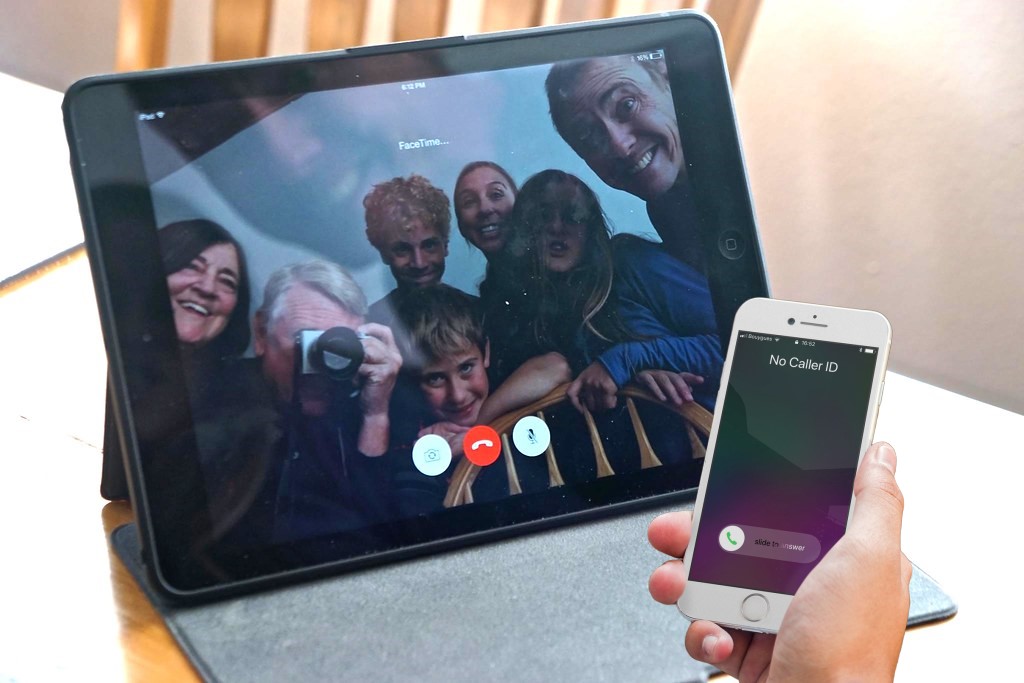
Ситуации бывают разные. Нередко случается, что у айфона сел аккумулятор, а позвонить или принять звонок нужно срочно. На помощь придут iPad или iMac, оказавшиеся неподалеку. Вопреки распространенным убеждениям, эти устройства могут обрабатывать телефонные звонки благодаря функции iPhone Cellular Calls. Все, что вам нужно сделать, – настроить ее на телефоне и других сопряженных устройствах Apple, которые вы хотите использовать.
iPhone Cellular Calls – это часть системы Apple Continuity, которая предназначена для синхронизации и совместного использования определенного набора функций в iOS , iPadOS, Apple Watch и Mac, а также включает в себя Handoff (функция, которая позволяет начать работу на одном устройстве и закончить на другом) и Universal Clipboard (функция, с помощью которой можно копировать текст, изображение, фото или видео на одном устройстве и вставлять на другом).
В этой статье мы расскажем вам, как совершать и принимать звонки на iPad или iMac. Используйте возможности ваших яблочных устройств по максимуму!
Шаг 1. Проверьте системные требования
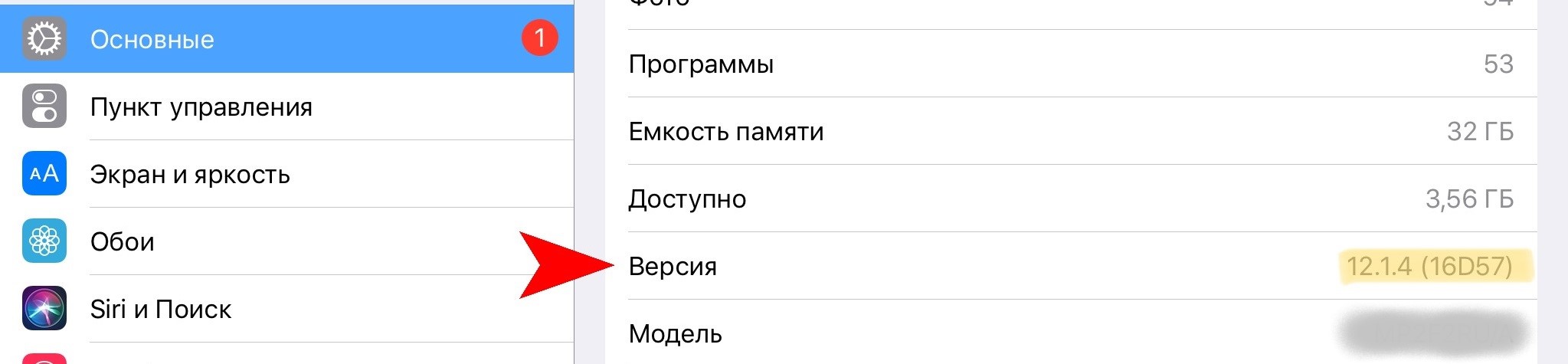
Прежде чем вы сможете настроить и использовать свой iPad или iMac в качестве телефона, эти устройства должны соответствовать определенным требованиям. Для iPhone это программное обеспечение версии не раньше iOS 8.1 с активированной сим-картой, для iPad – версия ПО не раньше iOS 8 либо iPadOS.
Смотрите также
Что касается iMac, компьютер должен работать под управлением OSxYosemite либо ПО более поздней версии. Если вы используете Mac mini или Mac Pro, вам понадобятся внешний микрофон или гарнитура, чтобы использовать функцию звонков.
Еще один важный момент: на каждом используемом устройстве нужно активировать iCloud и FaceTime, используя один и тот же Apple ID. Все девайсы нужно подключить к одной точке Wi-Fi.
Шаг 2. Разрешите звонки на другие устройства
Теперь вам нужно активировать функцию звонков на ваших устройствах. Для этого возьмите свой iPhone, перейдите в Настройки> Сотовая связь> На других устройствах. Активируйте «Разрешить вызовы» – индикатор напротив функции должен гореть зеленым.
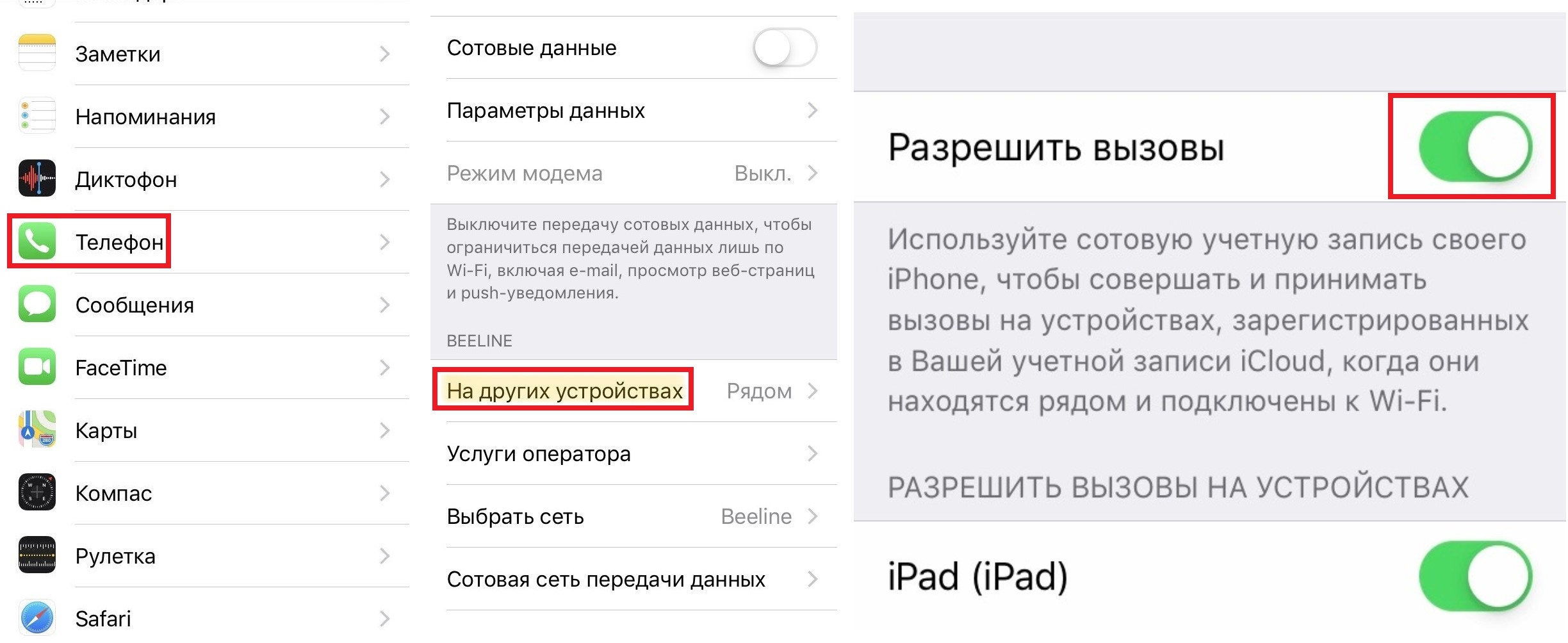
Если у вас больше одного сопряженного устройства, например и iPad, и iMac , активируйте флажки напротив каждого из них либо только напротив тех, которые вы хотите использовать.
Шаг 3. Разрешите прием звонков на устройствах
На iPad
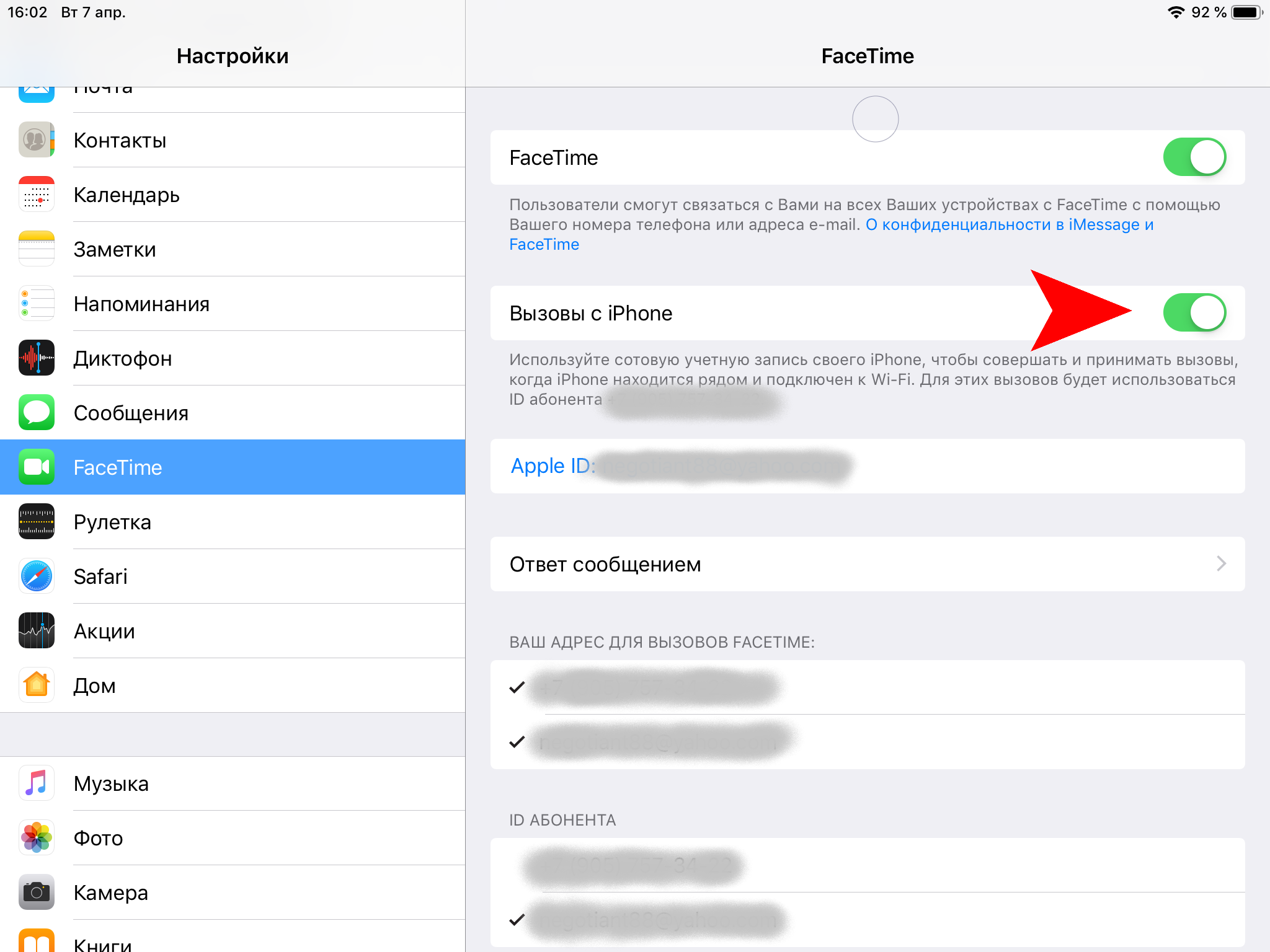
Если вы хотите принимать звонки с планшета, нужно настроить ваш iPad. Откройте Настройки > FaceTime и активируйте функцию «Вызов с iPhone».
На iMac
Если вы хотите использовать для звонков свой компьютер, в этом вам поможет встроенное приложение для видеоаудиозвонков «FaceTime».
Аналогично, перейдите в FaceTime> Настройки. На экране настроек активируйте флажок «Звонки с iPhone».
Шаг 4. Примите входящий вызов
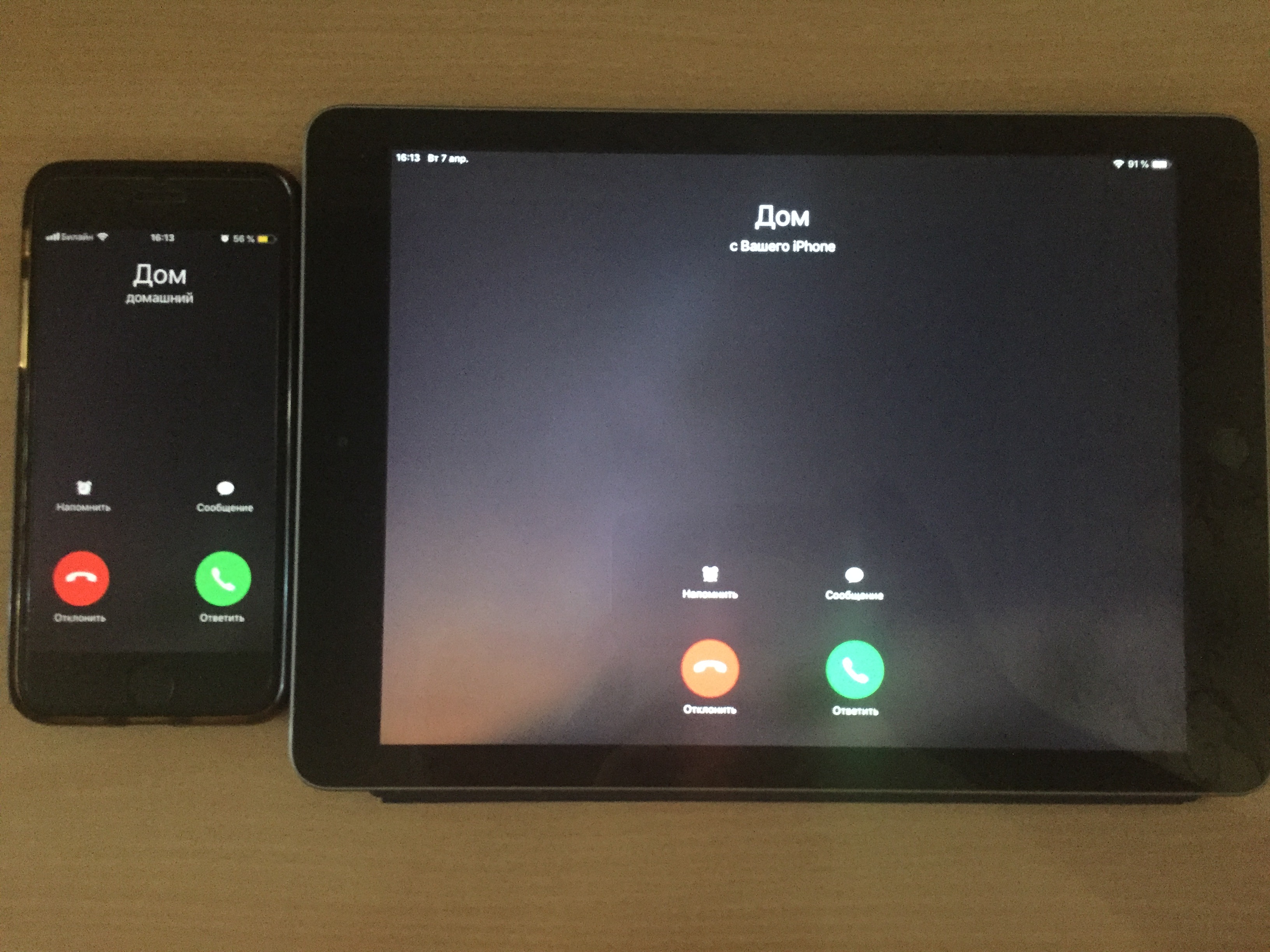
Теперь, когда звонок будет поступать на ваш iPhone, вызов будет идти и на ваш iPad или iMac. Нажмите кнопку «Ответить», чтобы ответить на звонок на планшете и начать разговор.
Если вы подключили компьютер, то во время звонка на вашем iMac появится небольшое уведомление, предупреждающее о входящем звонке. Нажмите кнопку «Принять», чтобы принять вызов на вашем компьютере.
Звонки с других устройств
С iPad
Чтобы позвонить со своего iPad конкретному человеку, откройте приложение «Контакты». Выберите нужный контакт и нажмите номер, на который вы хотите позвонить. Пока вы будете ждать ответа, на планшете появится экран вызова.


Вы также можете набрать номер вручную, открыв приложение FaceTime. Нажмите на значок «+» и введите номер телефона. Убедитесь, что для типа вызова установлено значение «Аудио». Если все в порядке, нажмите кнопку «Аудио», чтобы выполнить вызов.
С iMac
Чтобы позвонить с компьютера, откройте приложение «Контакты». Выберите человека, которому хотите позвонить. В открывшемся окне щелкните левой кнопкой мыши по значку в виде телефонной трубки.
Чтобы набрать номер вручную, откройте приложение «FaceTime» на вашем iMac и введите цифры. Затем нажмите кнопку «Аудио», чтобы выполнить вызов.
Как позвонить с Айпада: особенности и способы – 6 лучших программ
Можно ли звонить с Айпада? По этому поводу есть два мнения. Apple скажет, что нет, ведь можно приобрести IPhone! При всем уважении к компании из Купертино, трудно согласиться с их мнением. Совершать звонки при помощи планшета совсем реально. Для этого нужно просто воспользоваться специальными приложениями. Из этого обзора можно узнать, как позвонить с Айпада удобно и просто.
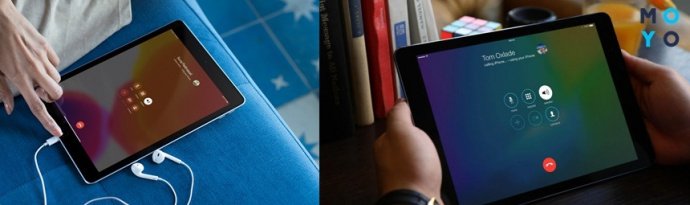
Возможно ли позвонить с Apple iPad
Даже если в устройство вставлена активная сим-карта с пакетом, позволяющим совершать звонки, звонить с Айпада как с телефона не получится. Просто такая функция, в отличие от Айфона, создателями гаджета не предусмотрена. Однако воспользовавшись программным обеспечением и подключившись к интернету с высокой скоростью, позвонить вполне возможно.Причем, на любое другое устройство, способное принимать звонки.
Что нужно сделать, чтобы звонить с iPad
Настройки и требования должны быть следующими:
- Владельцу Айпада необходимо находиться в зоне устойчивой связи и высокоскоростного интернета. Пакет сим-карты должен быть с достаточным количеством мобильного трафика. На счету требуется иметь положительный баланс.
- Абоненту, которому будет совершаться звонок, для связи в некоторых приложениях также необходимо быть в зоне с интернет-покрытием. Другие программы позволяют осуществлять звонки на городские номера, а также сотовых телефонов, поэтому подключение к интернету необязательно.
- Если владелец планшета хочет звонить бесплатно, желательно, чтобы у вызываемого абонента была такая же программа. В большинстве случаев осуществлять звонки на ПО (программное обеспечение) от другого разработчика можно только за деньги.
Теперь настало время разобраться, как звонить с Айпада при помощи самых удобных и популярных программ.
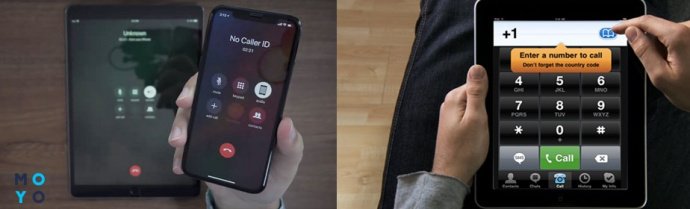
Программы для звонков с Айпада
Разобравшись, можно ли звонить с ipad, следует выяснить, как это сделать.
FaceTime
Седьмая версия операционки от Apple подарила владельцам Айпадов мессенджер для совершения видеозвонков. Он устанавливается в устройство вместе с остальным ПО. Однако общаться с его помощью могут только владельцы «яблочных» гаджетов.
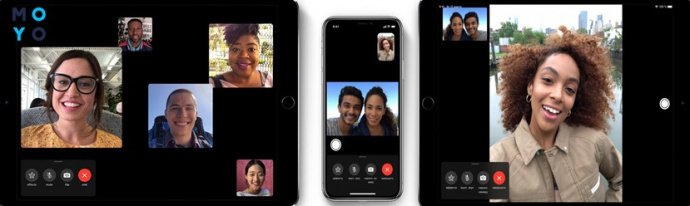
Как звонить с ipad через приложение? Для того, чтобы воспользоваться программой, необходимо:
- Через беспроводную или сотовую связь подключиться к всемирной паутине.
- Открыть приложение и войти с помощью Apple ID.
- Набрать в программе телефонный номер или e-mail вызываемого абонента.
Приложение FaceTime работает быстро. Но у него есть минус – возможность звонить только владельцам Айфонов или Айпадов. Установить ПО на платформу Android нереально, как и позвонить владельцу смартфона от другого бренда.
Skype
Как позвонить с айпада на мобильный телефон, городской номер или на любое устройство, подключенное к интернету? Можно через Skype – популярное и удобное приложение для общения и совершения видеозвонков. После скачивания и установки программы нужно пройти регистрацию. Есть возможность авторизоваться через одну из социальных сетей.
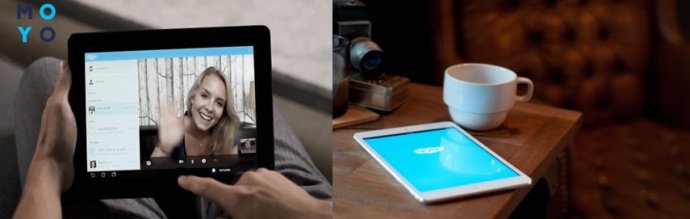
Через Скайп есть возможность общаться не только с теми, у кого на устройстве установлено приложение. Правда, это уже не бесплатно. Чтобы позвонить на номер мобильного или стационарного телефона, нужно:
- Зайти в приложение.
- Пополнить счет.
- Зайти в пункт меню «Звонки на телефоны».
- Набрать номер вызываемого абонента или найти контакт в адресной книге.
Использование программы требует подключения к интернету.
PhoneIt-iPad
Как позвонить с айпада с симкой, и не использовать подключение к интернету? Такая возможность существует у обладателей iPad 3G. Планшеты первого поколения поддерживают использование SIM-карты. Фактически приложением PhoneIt-iPad можно превратить Айпад в Айфон, добавить в девайс функцию совершения звонков по мобильной сети.
Ограничения использования программы, лицензия на которую стоит 19,99 $ за каждое устройство, серьезные:
- работает только на оригинальном iPad 3G первого поколения;
- iOS версии от 4.3.3;
- обязательный джейлбрейк операционной системы.
Следует скачать программу, активировать при помощи полученного после оплаты кода и запустить на планшете. Можно звонить, отправлять СМС-ки. А вот поддержки Bluetooth гарнитуры нет.
Мультифон
Еще один способ, как звонить с айпада через сим карту, используя скоростной интернет. В приложении можно разговаривать с абонентом из любой точки мира. Софт также позволяет совершать звонки на мобильный и стационарный номер.
Внутренняя связь между пользователями программы бесплатные. Плата за внешние вызовы снимается с баланса SIM-карты. Качество связи — на хорошем уровне. При входящем звонке можно выбирать способ ответа. Однако владельцам «яблочных» планшетов доступен ответ только через интернет, посредством мобильной связи этого сделать не удастся.
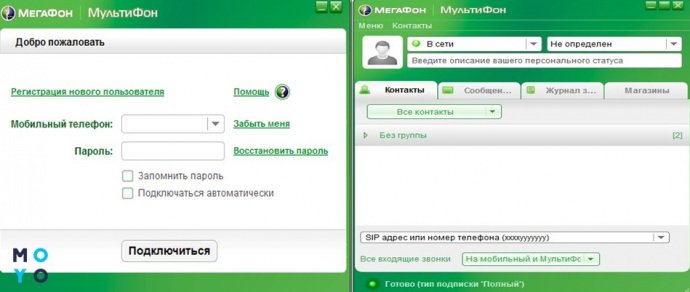
Приложение можно установить на планшетах и смартфонах. У софта есть десктопная версия. При регистрации нужна сим карта, так как на нее придет сообщение с проверочным кодом. Карту из планшета для получения СМС вставляют в мобильный телефон.
Интерфейс “Мультифона” удобен, пользоваться программой несложно.
Viber
Еще одно решение, как позвонить с ipad разных моделей – установить приложение для обмена звонками и сообщениями. Необходимо подключение к интернету.
Во время установки программы следует привязаться к мобильному номеру. Также можно синхронизировать контакты. Звонить и отправлять сообщения просто:
- открыть программу;
- зайти в пункт меню «Контакты»;
- определиться с вызываемым абонентом и нажать «Вызов«.
Чтобы отправить сообщение, нужно найти соответствующую пиктограмму под контактом.
NetHelper
NetHelper – бесплатный способ, как позвонить с ipad на мобильный и стационарный номер. В работе используется совмещение протоколов сотовой связи GSM с IP-телефонией. Чтобы воспользоваться приложением, нужно вставить в планшет сим карту. Неудобство программы в том, что номер каждый раз необходимо вводить вручную. Также нет доступа к телефонной книге.
Как видим, позвонить с Айпада возможно. В таблице собраны главные характеристики ПО: