Как раздать интернет с Mac на iPhone

В закладки
Многие пользователи знают о полезной фишке экосистемы Apple – режиме модема, когда мобильный интернет с iPhone можно раздать на Mac. Есть и менее известная, но при этом очень нужная опция, которая позволяет раздавать проводной интернет с компьютера на смартфон по Wi-Fi.
Это может пригодиться при наличии только проводного соединения или отсутствии Wi-Fi маршрутизатора.
? Спасибо re:Store за полезную информацию. ?
Как настроить раздачу интернета с Mac по Wi-Fi
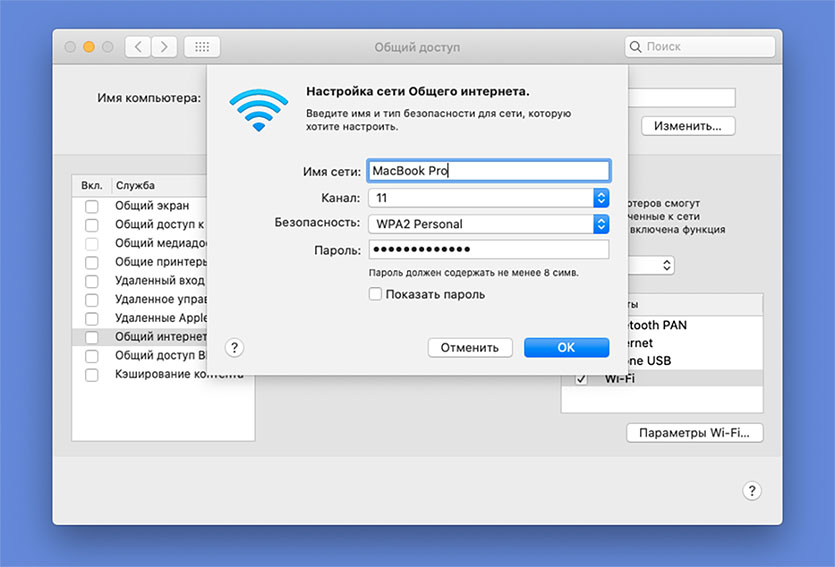
1. Перейдите в Системные настройки – Общий доступ.
2. Выберите раздел Общий интернет в боковом меню.
3. Укажите тип общего подключения Ethernet.
4. Выберите тип раздачи сети по Wi-Fi.
5. Нажмите на кнопку Параметры Wi-Fi, задайте название создаваемой Wi-Fi сети, тип шифрования и пароль.
6. Включите флаг Общий интернет в боковом меню.
После задания всех настроек в строке меню Mac появится индикатор раздачи проводного интернета по Wi-Fi. Теперь можно подключиться к беспроводной сети с iPhone и пользоваться интернетом через Mac.
Как раздать интернет с Мака на другие устройства
В свое время на съемную квартиру я переезжал со своим старым роутером, который перед этим отслужил верой и правдой пять лет. Но, судя по всему, во время переезда что-то пошло не так, и роутер пал смертью храбрых. В итоге на новом месте я получил только Ethernet кабель и практически полное отсутствие мобильного интернета. Бежать покупать роутер в тот момент было достаточно большой проблемой, поэтому пришлось импровизировать практически на лету. В качестве точки доступа был задействован мой iMac. В итоге все три месяца арендованной квартире я прожил именно с такой связкой.
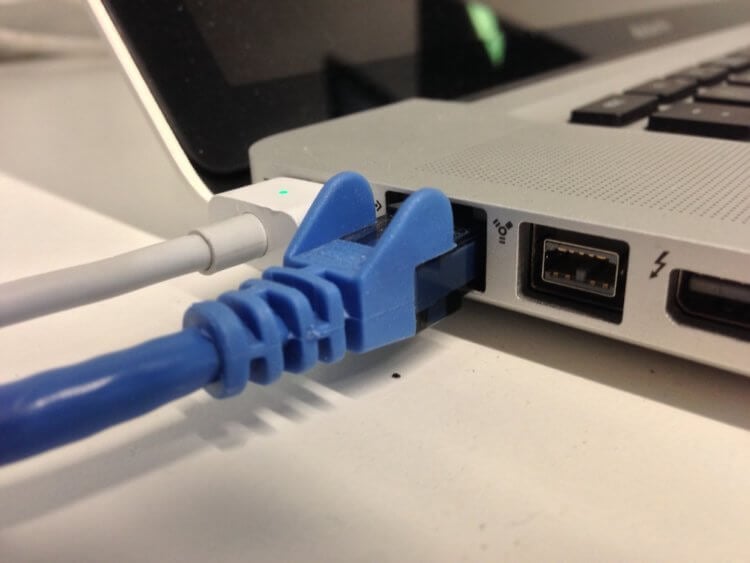
Раньше практически во всех Маках были Ethernet разъемы.
❗️ПОДПИШИСЬ НА НАШ ЯНДЕКС.ДЗЕН. ТАМ КАЖДЫЙ ДЕНЬ ВЫХОДЯТ ЭКСКЛЮЗИВНЫЕ СТАТЬИ, КОТОРЫЕ НЕ ВЫХОДЯТ БОЛЬШЕ НИГДЕ
Больше всего удивило в этой ситуации то, что далеко не все пользователи умеют превращать свой компьютер в полноценный роутер. Если с Айфоном это сделать достаточно просто, то в отношении компьютера необходимо немного повозиться с настройками. В любом случае это достаточно просто даже для самого неискушенного пользователя. Давайте разберемся, как можно превратить ваш Мак в роутер.
Как раздать интернет с Макбука
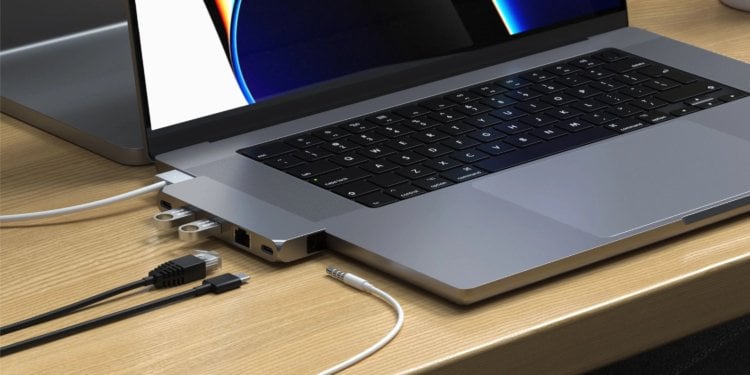
Добавить Ethernet на новые Макбуки можно с помощью переходников.
Раздавать интернет с современных Маков не так просто, как может показаться на первый взгляд. Старые ноутбуки и компьютеры были оснащены Ethernet разъемом. Поэтому сетевой кабель можно было подключить к ним напрямую, настроить подключение и создать точку доступа. В актуальной линейке только Mac Mini оснащен подобным разъемом. Поэтому его проще всего задействовать в качестве модема. Если же вы хотите раздавать интернет с вашего iMac или MacBook, то вам потребуется переходник с USB-C на Ethernet. Его можно приобрести на АлиЭкспресс за символические 220 рублей.
Если у вас все готово и компьютер подключен к сети с помощью кабеля, то для настройки точки доступа сделайте следующее:
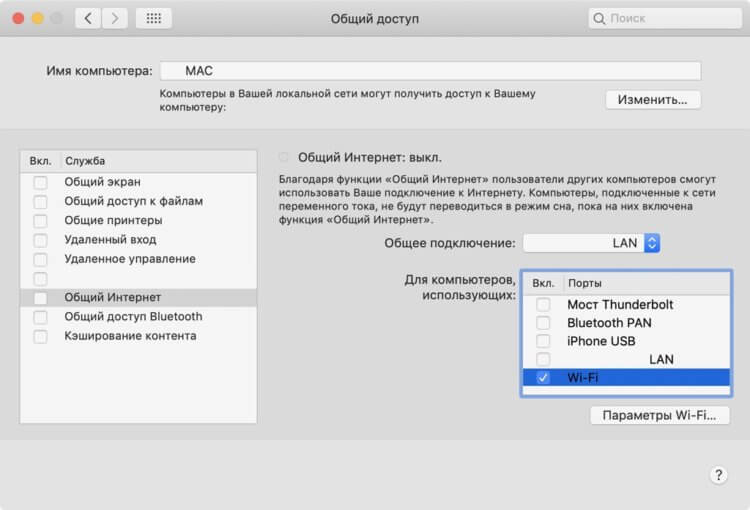
Настройки для точки доступа на Маке немного сложнее, чем на Айфоне.
- Откройте “Системные настройки”.
- Перейдите в раздел “Общий доступ”.
- Выберите пункт “Общий интернет”.
- В выпадающем списке “Общее подключение” выберите ваше проводное интернет-соединение.
- В окошке “Для компьютеров, использующих:” поставьте отметку на Wi-Fi.
- Нажмите на “Параметры Wi-Fi” и в появившемся окне настройте “Имя сети”, уровень безопасности “WPA2 Personal”, задайте пароль и нажмите “ОК”.
- Активируйте переключатель “Общий интернет”.
После этого на любом из других ваших устройств найдите вновь созданную точку доступа и подключитесь к ней. Самое интересное, что за три месяца наблюдений за таким далеко не бюджетным модемом не выявилось вообще никаких проблем с соединением. Скорость была если не такой же, то очень близкой к обычному роутеру. Именно поэтому на тот момент я не стал приобретать на время абы какой роутер, а дождался переезда в свое жилье и здесь спокойно установил то, что хотел.
❗️ПОДПИШИСЬ НА ТЕЛЕГРАМ-КАНАЛ СУНДУК АЛИБАБЫ, ЧТОБЫ ПОКУПАТЬ ТОЛЬКО ЛУЧШИЕ ТОВАРЫ С АЛИЭКСПРЕСС
На недолгое время это отличный вариант, который сможет обеспечить интернетом всю вашу семью. Единственный минус у такого режима использования компьютера в том, что он постоянно должен находиться в активном состоянии. Если для Аймака с этим нет никаких проблем, то Макбук мы обычно носим с собой для какой-то работы в дороге. Здесь же устройство придется на какое-то время поселить дома.
Такой способ получения беспроводного интернета отлично подойдет для поездок в некоторые европейские отели. По какой-то причине еще не все из них перешли на беспроводной Wi-Fi интернет и до сих пор предлагают в номерах именно Ethernet кабели. Таких мест осталось очень мало, но они до сих пор есть.
Как раздать интернет через Bluetooth
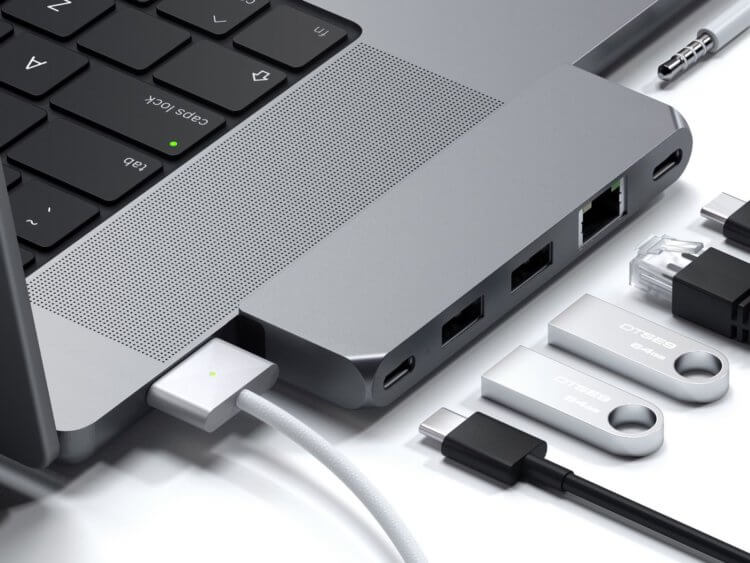
Помимо Ethernet, с помощью переходника можно добавить и другие разъемы.
Но чаще всего может быть востребован другой вариант соединения. Когда компьютер подключен к Wi-Fi, а Айфон или Айпад по какой-то причине не может установить соединение. В Маках стоит более мощный Wi-Fi модуль, поэтому вероятность, что он сможет стабильно удерживать соединение, значительно выше. Поэтому можно настроить точку доступа на компьютере и подключить к нему ваш смартфон или планшет.
Имейте в виду, что все Маки могут поддерживать только одно Wi-Fi соединение. То есть, если компьютер или ноутбук подключен к беспроводной сети, то раздавать интернет таким способом он не сможет. И наоборот, если происходит раздача, как по инструкции выше, то подключиться к Wi-Fi устройство не сможет. В такой ситуации нам на выручку может прийти Bluetooth:
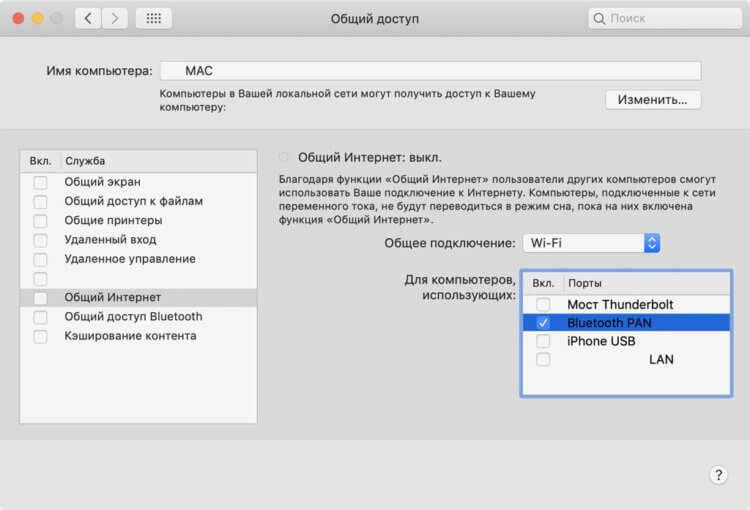
Хорошо, что можно раздавать даже беспроводной интернет на другие устройства.
- Откройте “Системные настройки”.
- Зайдите в раздел “Общий доступ”.
- Выберите пункт “Общий интернет”.
- В выпадающем списке “Общее подключение” выберите Wi-Fi.
- В окошке “Для компьютеров, использующих:” поставьте отметку “Bluetooth PAN”.
- Активируйте переключатель “Общий интернет”.
❗️ПОДПИШИСЬ НА НАШ ТЕЛЕГРАМ-ЧАТ И ЗАДАВАЙ ВОПРОСЫ НАШИМ АВТОРАМ, НА КОТОРЫЕ ОНИ ОБЯЗАТЕЛЬНО ОТВЕТЯТ
После этих действий установите соединение по Bluetooth между смартфоном или планшетом и Маком для выхода в интернет. Зачастую такой вариант подключения значительно удобнее, чем пытаться поймать Wi-Fi на Айфоне или Айпаде. По большей части это относится к общедоступным сетям, которые зачастую оказываются перегруженными. Поэтому иногда проще подключить к Wi-Fi более мощный компьютер и предоставить доступ любому из ваших мобильных устройств.
Как раздать Wi-Fi с iPhone
Зависимость от Интернета, которая у нас есть сегодня, превратила его в практически незаменимый инструмент для миллионов пользователей по всему миру, будь то отправка сообщения, просмотр наших банковских счетов, доступ к государственным администрациям, удаленная работа.
В зависимости от того, где мы живем, более чем вероятно, что в нашем окружении есть кафетерии, торговые центры и даже супермаркеты, которые предлагают совершенно бесплатное подключение к Интернету. Однако это не всегда так. Если вы когда-нибудь сталкивались с необходимостью подключения к Интернету, в этой статье мы покажем вам как раздать вай фай с айфона.
Ну, а точнее, мы собираемся показать, как мы можем поделиться мобильными данными нашего iPhone с любым другим оборудованием, создающим беспроводную точку доступа.
И iPhone, и iPad, и iPod touch позволяют нам создать сеть Wi-Fi для обмена мобильными данными и, таким образом, получить доступ в Интернет с других устройств. Они не работают как повторители сигнала Wi-Fi.
Как только мы поймем, как это работает, мы покажем вам, как поделиться Интернетом с нашего iPhone с любым устройством.
- 1 Поделитесь Интернетом с iPhone с Mac
- 2 Делитесь интернетом с iPhone с другими устройствами
- 3 Я не могу поделиться Интернетом с моим iPhone
- 4 Прекратить совместное использование интернет-соединения
Поделитесь Интернетом с iPhone с Mac
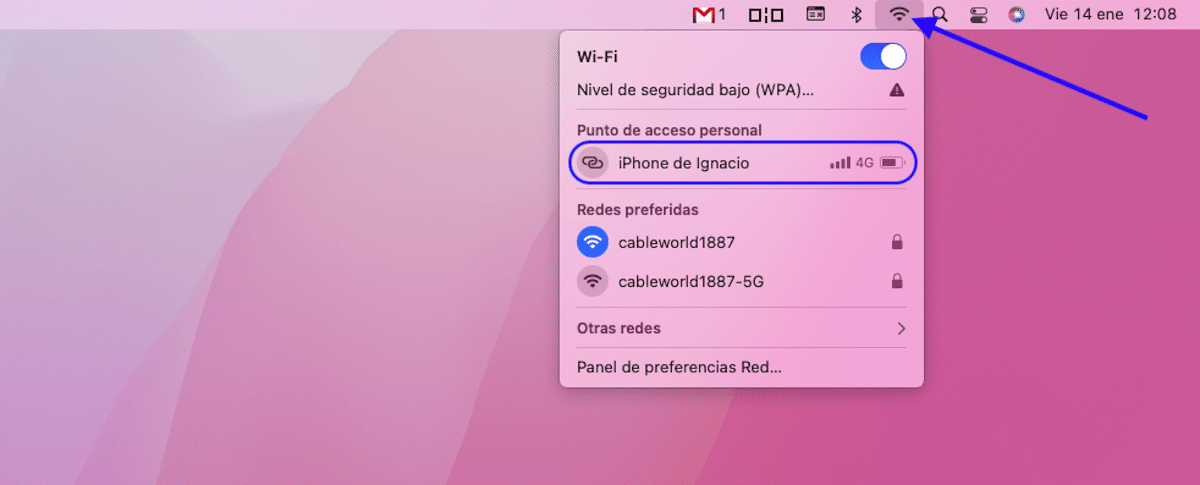
Одним из преимуществ предложения продукции одного производителя является интеграция, предлагаемая их экосистемами. Возможность отвечать или совершать звонки, отправлять и получать текстовые сообщения, обмениваться контентом между устройствами. вот некоторые из функций, которыми мы располагаем между iPhone и Mac.
Но это не единственное. если мы хотим поделиться интернет-сигналом нашего iPhone с Mac, у нас нет необходимости взаимодействовать с нашим iPhone в любое время. Процесс подключения осуществляется автоматически, выполняя шаги, которые я покажу вам ниже.
- Первое, что мы должны сделать, это нажать на перевернутый треугольник отображается в верхней части строки меню.
- Далее ждем несколько секунд и смотрим как отображается имя нашего iPhone в разделе Personal Access Point.
- Для подключения нам достаточно нажать на название устройства. Не нужно вводить пароль, так как он передается в зашифрованном виде между устройствами, связанными с одним и тем же идентификатором.
Этот метод работает до тех пор, пока оба устройства связаны с одним и тем же идентификатором пользователя. Если мы хотим подключиться к интернет-сигналу iPhone, который не связан с тем же идентификатором, что и Mac, мы должны сделать это с помощью метода, который мы покажем вам ниже.
Чтобы отличить соединение от традиционной точки доступа, вместо перевернутого треугольника будет отображаться два цепных кольца. В верхней части нашего iPhone также будет отображаться тот же значок.
Делитесь интернетом с iPhone с другими устройствами
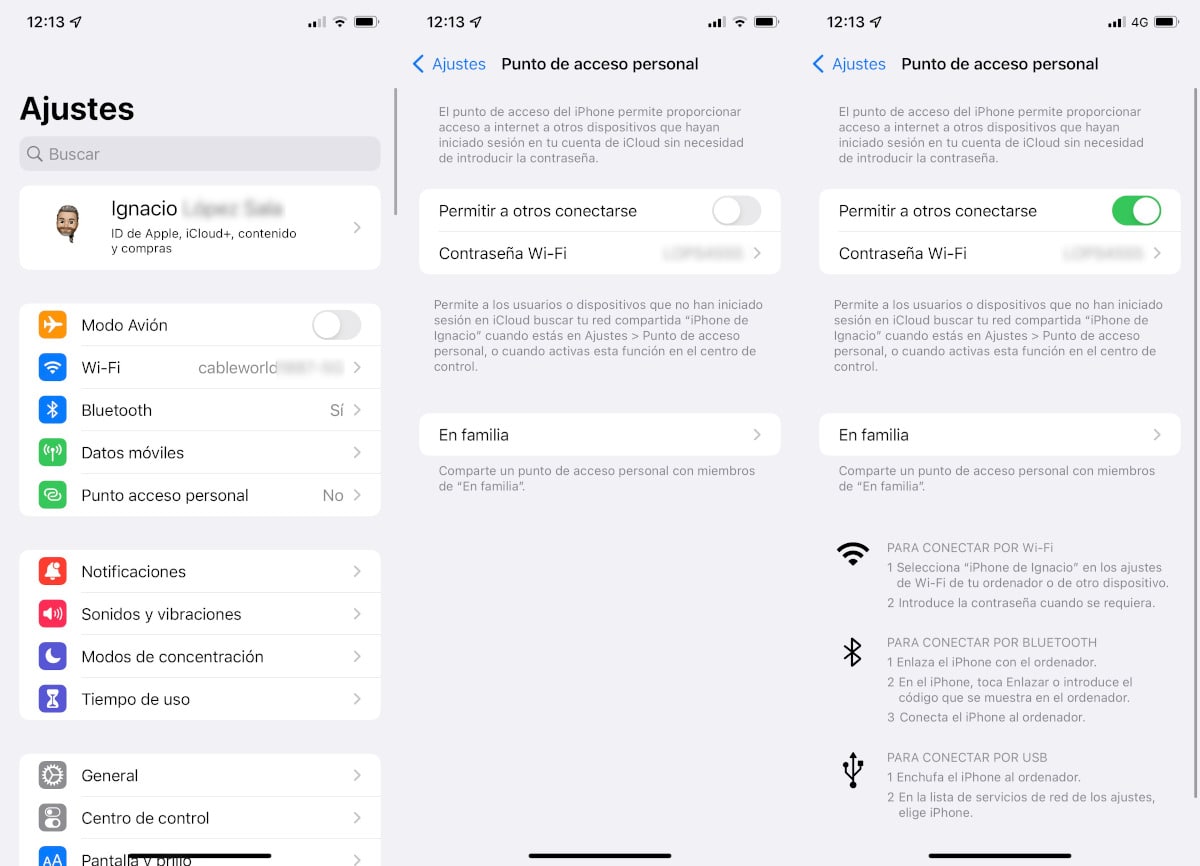
Если Mac, с которым мы хотим поделиться интернет-соединением, не связан с одним и тем же идентификатором, чтобы поделиться подключением к Интернету с iPhone, мы должны создать точку доступа и поделитесь паролем с Mac, с которого мы хотим подключиться.
Это тот же метод, который мы должны использовать для делитесь интернетом с iPhone с любым другим устройством, будь то ПК с Windows или Linux, смартфон на Android или любое другое устройство, которое может подключаться к Интернету по беспроводной сети.
к поделиться интернетом с нашего iPhone, мы должны выполнить шаги, которые я покажу вам ниже:
- Прежде всего, мы заходим в настройки нашего устройства и нажимаем Персональная точка доступа (если эта опция не появляется, перейдите к следующему разделу).
- Далее в разделе пароль Wi-Fi Мы должны написать пароль, с которым мы хотим поделиться соединением. По умолчанию Apple показывает случайный вариант, который мы можем использовать, если не хотим его менять.
- Наконец, мы нажимаем на переключатель Разрешить другим подключаться.
После того, как мы создали точку беспроводного доступа, мы переходим к устройству, с которого мы хотим подключиться к сигналу Wi-Fi, который мы создали с нашего iPhone и ищем название устройства среди отображаемых беспроводных сигналов.
Я не могу поделиться Интернетом с моим iPhone
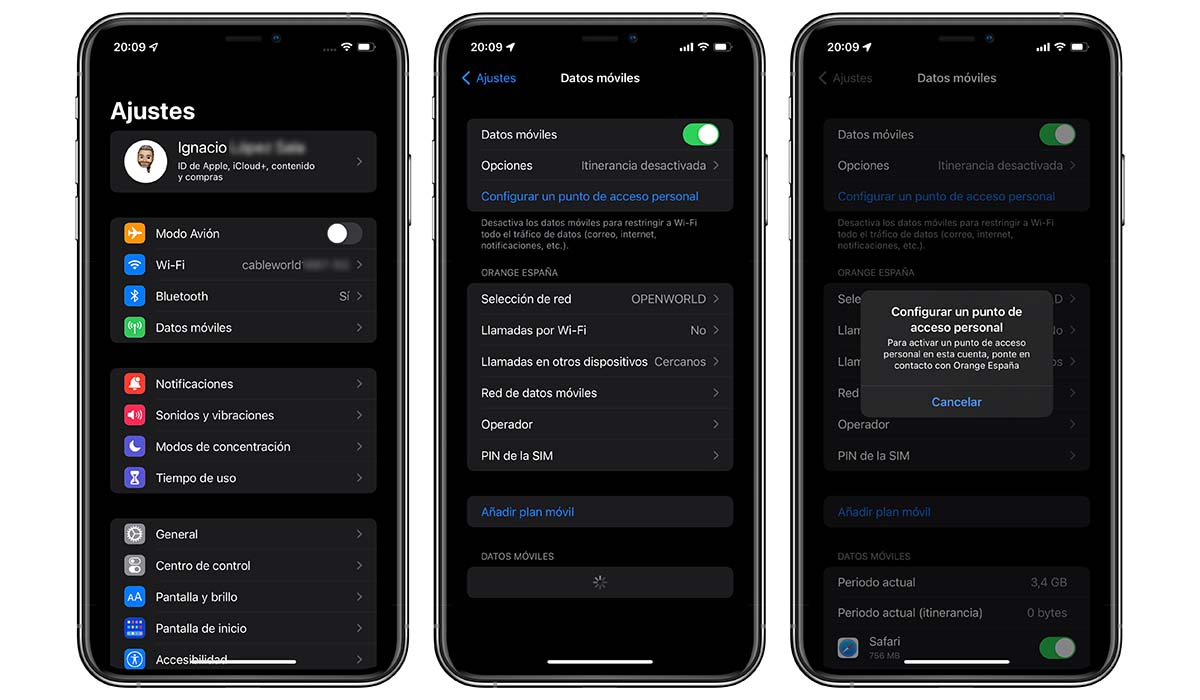
Если наш iPhone принадлежит оператору, и мы сменили оператора, когда мы заходим в меню «Настройки», возможно, отображается только параметр «Мобильные данные», меню «Персональная точка доступа» не появляется.
К счастью, эта проблема имеет гораздо более простое решение чем можно было представить вначале.
- Первое, что нам нужно сделать, это получить доступ к Настройки нашего iPhone.
- Далее нажмите на Мобильные данные а затем в Сеть мобильной передачи данных.
- Наконец, мы должны ввести информацию о точке доступа нашего оператора, замена отображаемых данных, поскольку они принадлежат исходному оператору.
Эти данные известные как APN. Мы можем легко найти эту информацию, позвонив нашему оператору и выполнив поиск в Интернете с текстом «APN -NИмя оператора» без кавычек.
- После того, как мы ввели данные нашего оператора, это очень важно перезагрузить айфон.
- Когда iPhone перезагрузился, появится меню «Персональная точка доступа». прямо рядом с Мобильные данные.
Все захваты, которые я включаю в этот урок, являются моими собственными. Если у вас есть вопросы по процессуНе стесняйтесь обращаться ко мне через комментарии.
Прекратить совместное использование интернет-соединения
Если мы хотим прекратить совместное использование интернет-сигнала через созданную нами точку беспроводного доступа, мы должны повторить наши шаги и отключить переключатель Разрешить другим подключаться.
Если мы делим Интернет нашего iPhone с другими устройствами, не принадлежащими Apple, они не будут знать, является ли это мобильным устройством или настольным компьютером, и они могут загружать любые системные обновления, игры или приложения без каких-либо ограничений.
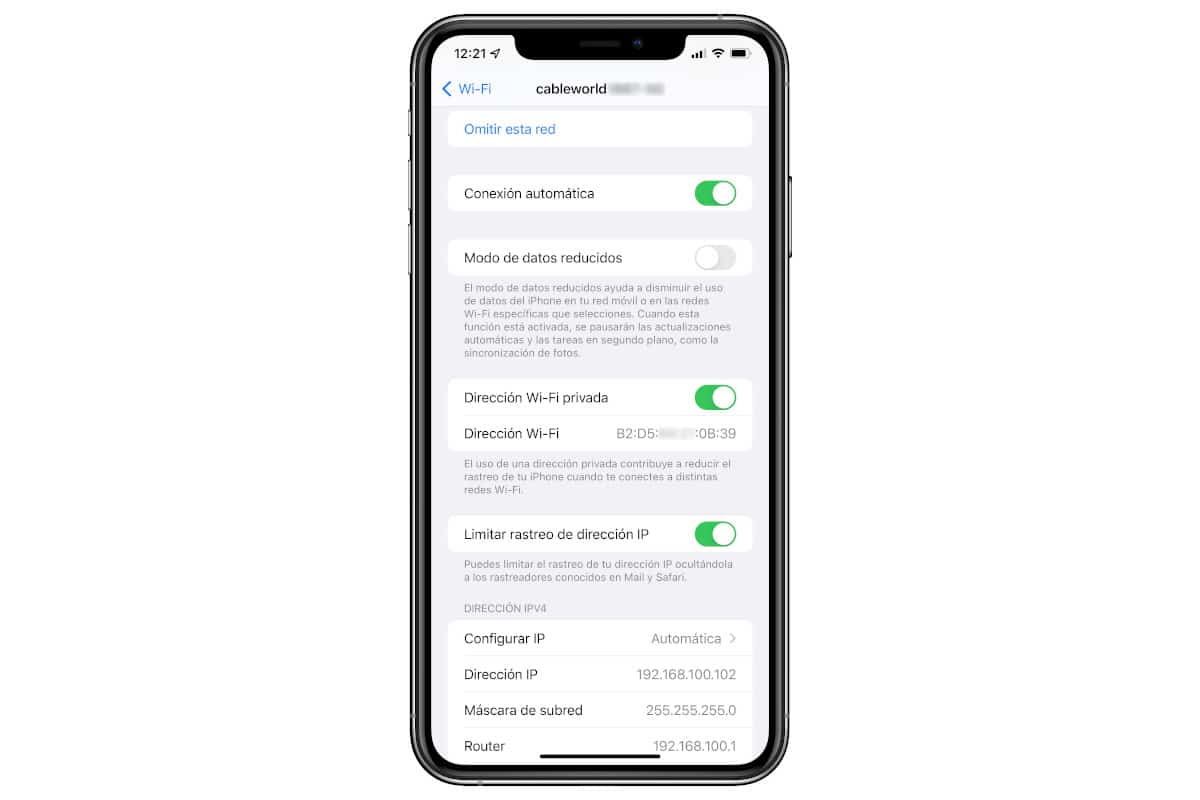
Если мы поделимся сигналом с устройством Apple, оно распознает, что это мобильное устройство, и ограничит использование данных, включив режим низкого объема данных в параметрах сети.
Эту коробку мы можем активировать вручную если с нашего iPhone, iPad или Mac мы подключаемся к сети Wi-Fi, созданной мобильным устройством, которое не является iPhone.
Таким образом, система не будет загружать какие-либо обновления системы, из приложений и отключите синхронизацию фотографий iCloud.
Содержание статьи соответствует нашим принципам редакционная этика. Чтобы сообщить об ошибке, нажмите здесь.
Полный путь к статье: Я с Mac » Apple » Учебники » Как раздать Wi-Fi с iPhone
Будьте первым, чтобы комментировать
Как раздать интернет с iPhone на Mac по кабелю
Иногда нужно раздать интернет со смартфона на Mac. Можно ли передавать данные по кабелю, чтобы скорость была быстрее, а другие гаджеты, которые имеют доступ к мобильной точке, не подключались?
Проводной режим раздачи интернета может быть удобен, когда нужно обеспечить хорошую скорость подключения. Другие гаджеты, которые имеют доступ к мобильной точке доступа не будут автоматически подключаться к смартфону.
Сам iPhone при этом еще и заряжаться будет.
Как раздать интернет с iPhone на Mac по кабелю
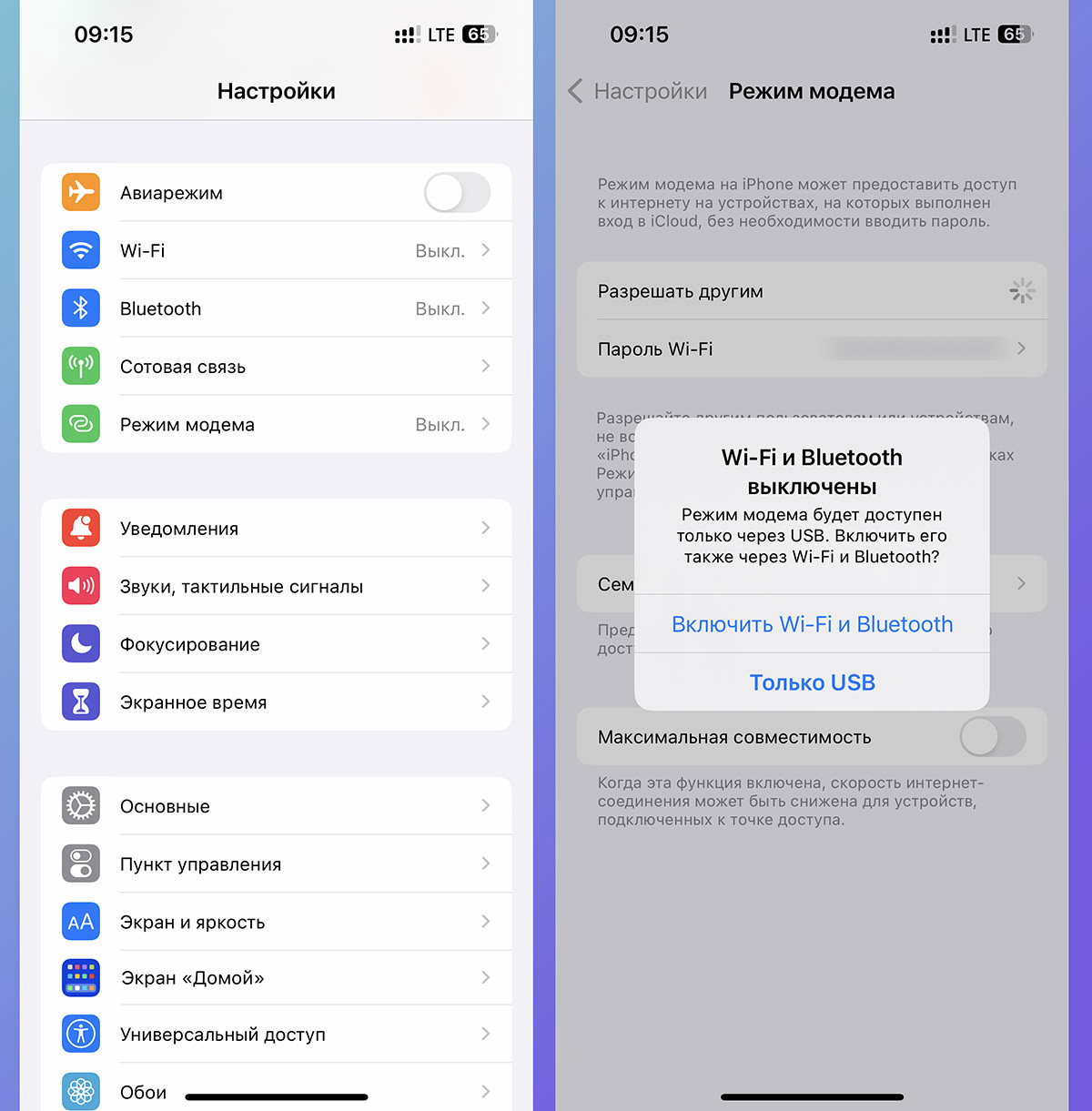
1. Перейдите в параметры iPhone и отключите Wi-Fi и Bluetooth-модули.
2. Откройте раздел Настройки — Сотовая связь и нажмите пункт Разрешать другим.
3. В диалоговом окне выберите пункт Только USB.
4. Подключите смартфон к Mac при помощи кабеля.
5. В macOS откройте Системные настройки — Сеть и отключите Wi-Fi. Если Mac подключен по витой паре, то отключите еще и Ethernet-соединение.
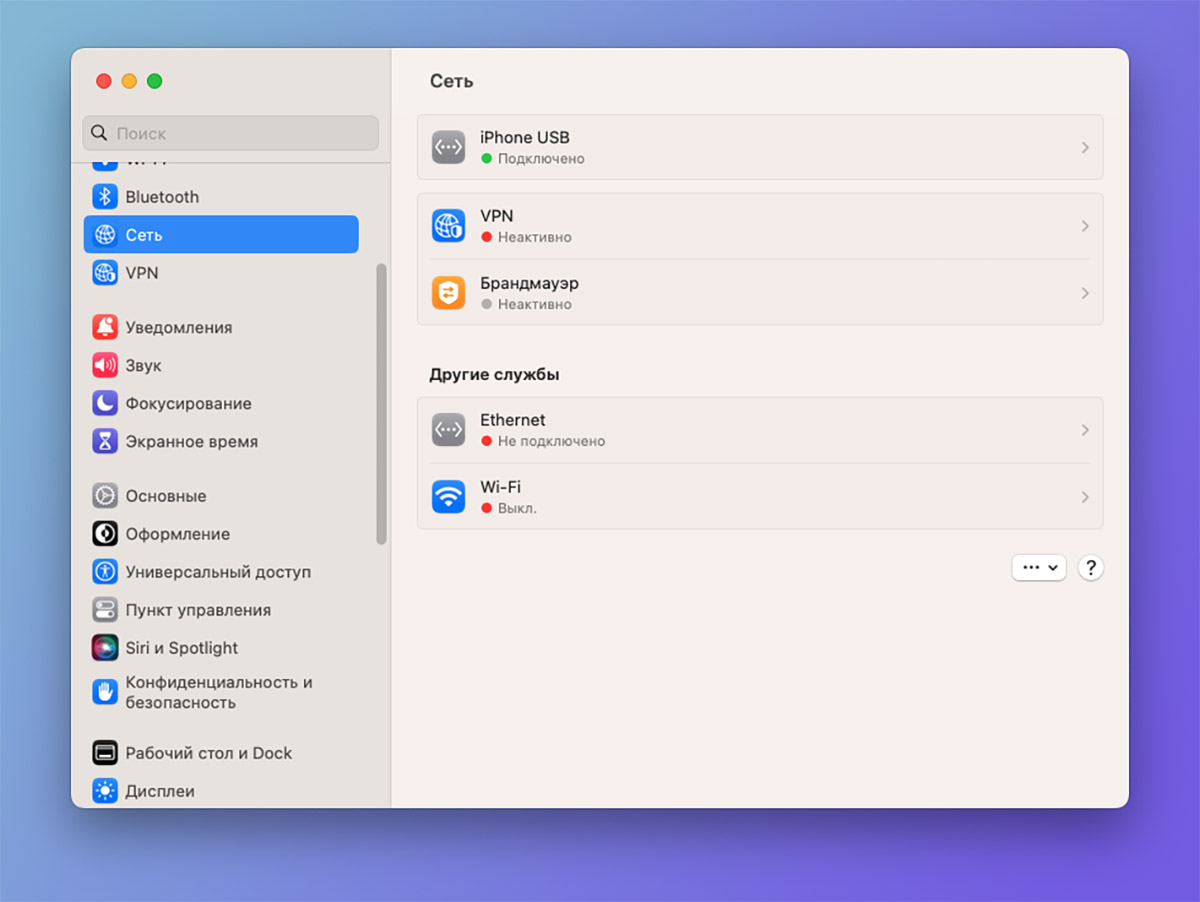
6. Компьютер автоматически переключится на подключенный по проводу iPhone.