Использование воспоминаний в приложении «Фото» на iPhone, iPad или iPod touch
Приложение «Фото» распознает значимых людей, места и события в вашей медиатеке, а затем представляет их в тщательно подобранных коллекциях под названием «Воспоминания». Вы также можете создавать свои собственные воспоминания и делиться ими с друзьями и близкими.
Подготовка
- Убедитесь, что на iPhone, iPad или iPod touch установлена последняя версия iOS или iPadOS.
- Если вы хотите, чтобы коллекции «Воспоминания» постоянно обновлялись на всех ваших устройствах Apple, убедитесь, что вы вошли в iCloud с одним и тем же идентификатором Apple ID на всех своих устройствах, а затем включите «Фото iCloud».
Просмотр коллекций «Воспоминания»

- Откройте приложение «Фото» и перейдите на вкладку «Для вас».
- Нажмите «См. все», чтобы просмотреть свои воспоминания. Или нажмите на воспоминание, чтобы начать его воспроизведение, затем нажмите воспоминание еще раз для просмотра параметров, включая миксы воспоминаний и «Обзор» . Нажав кнопку «Обзор» , вы можете просмотреть все фотографии в воспоминании под непрерывно играющую музыку.
Воспоминания предлагаются автоматически и будут воспроизводиться непрерывно, но вы можете выбрать другую рекомендацию, выполнить повтор, добавить в избранное или поделиться только что просмотренными фото.
Изменение микса воспоминаний
Миксы воспоминаний — это специально отобранные комбинации фотообразов и соответствующих композиций, которые можно применить к воспоминанию. Для каждой коллекции можно выбрать один из нескольких миксов воспоминаний или собственное оформление и композицию в Apple Music. Вот как использовать эту функцию:
- Откройте приложение «Фото» и перейдите на вкладку «Для вас».
- Нажмите на воспоминание, чтобы воспроизвести его.
- Коснитесь экрана, нажмите кнопку миксов воспоминаний , затем смахните влево для просмотра различных миксов.
- Нажмите на экран еще раз, чтобы применить микс воспоминаний.
Изменение оформления
- Откройте приложение «Фото» и перейдите на вкладку «Для вас».
- Нажмите на воспоминание, чтобы воспроизвести его.
- Коснитесь экрана, нажмите кнопку миксов воспоминаний , а затем — кнопку «Фильтры»
 .
. - Выберите оформление в списке «Оформление», затем нажмите «Готово».
Изменение музыки воспоминаний
В iOS 15 и iPadOS 15 или более поздних версиях можно изменять музыку для своих воспоминаний, выбирая из перечня саундтреков или предлагаемых композиций. Если вы являетесь подписчиком Apple Music, вы также можете получить доступ к медиатеке Apple Music и просмотреть композиции, предложенные на основе ваших предпочтений, или же композиции, воспроизводившиеся в момент создания воспоминания. Чтобы изменить музыку, выполните следующие действия:
- Откройте приложение «Фото» и перейдите на вкладку «Для вас».
- Нажмите на воспоминание, чтобы воспроизвести его.
- Нажмите кнопку миксов воспоминаний , а затем — кнопку «Музыка»
 .
. - Выберите композицию из списка или найдите конкретную композицию и нажмите «Готово».
Создание собственных воспоминаний
Создание своей коллекции «Воспоминания» из альбома, определенного месяца или дня:
- Перейдите на вкладку «Альбомы» и выберите альбом. Или перейдите на вкладку «Медиатека» и нажмите «Месяцы» или «Дни».
- Нажмите кнопку «Еще»
 , а затем — «Воспроизвести фильм-воспоминание».
 - Во время воспроизведения фильма коснитесь экрана, затем нажмите кнопку «Еще»
 .
. - Нажмите «Добавить в Избранное».
- Нажмите кнопку «Закрыть»
 .
.
Чтобы добавить кого-либо из альбома «Люди» в коллекцию «Воспоминания», выполните следующие действия:
- Перейдите на вкладку «Альбомы», а затем коснитесь альбома «Люди».
- Коснитесь миниатюры человека, затем нажмите кнопку «Еще» .
- Нажмите «Создать воспоминание».
Сохранение любимых воспоминаний
- Перейдите на вкладку «Для вас» и выберите воспоминание.
- Нажмите кнопку «Еще» , а затем — «Добавить в избранное».

Для просмотра избранных коллекций «Воспоминания» перейдите на вкладку «Для вас», нажмите «См. все» рядом с пунктом «Воспоминания» и выберите «Избранное». Если вы больше не хотите сохранять воспоминания, просто нажмите кнопку «Избранное» снова.
Общий доступ к любимым воспоминаниям

- Начните воспроизведение фильма-воспоминания. Затем нажмите на экран, чтобы отобразить параметры редактирования и общего доступа.
- Нажмите кнопку «Поделиться» и выберите способ отправки.
Воспоминание, которым вы делитесь, отправляется вместе с музыкой. Если определенной композицией нельзя поделиться, вам будет предложено выбрать композицию, которая может быть отправлена с воспоминанием.
Редактирование воспоминаний
В коллекции «Воспоминания» можно внести определенные изменения, чтобы еще больше их персонализировать. Вы можете менять заголовок, добавлять и удалять фотографии из воспоминания, а также изменять его длительность в зависимости от количества фотографий в нем.
Изменение заголовка
- Перейдите к воспоминанию и нажмите кнопку «Еще» .
- Нажмите «Изменить заголовок», а затем — «Сохранить».
Добавление и удаление фотографий из воспоминания
- Начните воспроизведение воспоминания, затем нажмите на экран.
- Нажмите кнопку «Еще» , а затем — «Управление фото».
- Отметьте фотографии, чтобы добавить их, или снимите отметку с фотографий, которые требуется удалить.
- Нажмите «Готово».
Чтобы сделать фотографию ключевой для воспоминания, выполните следующие действия:
- Начните воспроизведение воспоминания, затем нажмите кнопку «Пауза»
 .
. - Нажмите кнопку «Еще» , а затем — «Сделать фото титульным».
Чтобы скрыть определенную фотографию из воспоминания, выполните следующие действия:
- Начните воспроизведение воспоминания, затем нажмите кнопку «Пауза» .
- Нажмите кнопку «Еще» , а затем — «Скрыть из воспоминания».
Изменение длительности воспоминания
- Начните воспроизведение воспоминания, затем нажмите на экран.
- Нажмите кнопку «Еще» , а затем — «Коротко», «Средне» или «Длинно».
В зависимости от количества фотографий в воспоминании могут отображаться только варианты «Коротко» и «Средне».
Как настроить Воспоминания в Айфоне
Начиная с iOS 10 приложение «Фото» начало преображаться, превратившись из обычной галереи фотографий в полноценный мультимедийный центр. Одна из главных фишек, которая нравится всем пользователям — Воспоминания. С ее помощью в автоматическом режиме iOS группирует фотографии и видео по разным критериям в слайдшоу, а с выходом iOS 15 в Воспоминания можно добавлять музыку из Apple Music. Вообще, функция имеет множество нюансов и настроек. Рассказываем о том, как настроить Воспоминания, создать их вручную из фотографий и добавить в них свою музыку.
Здесь все, что нужно знать про Воспоминания на iPhone
Как посмотреть Воспоминания на Айфоне
iOS автоматически создает Воспоминания на iPhone, основываясь на разных критериях: например, берет за основу зиму прошлого года, погоду, Портреты, компании людей. Лучше всего у «Фото» получается создавать подборки, называющиеся «Вспомним этот год». Хотите посмотреть Воспоминания на iPhone? Сделать это очень просто.
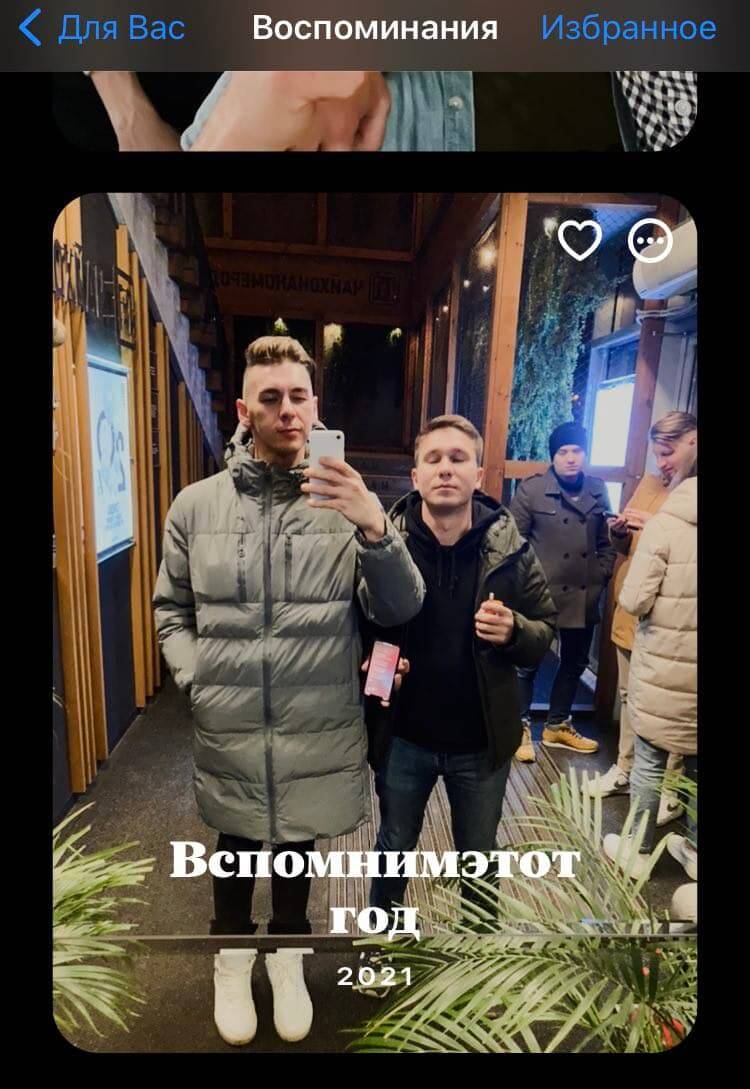
Все Воспоминания хранятся во вкладке «Для Вас»
- Зайдите в приложение «Фото».
- Нажмите внизу вкладку «Для вас».
- В самом верху выберите подборку, которую хотите просмотреть, и нажмите на нее.
- Пролистайте вправо все актуальные подборки. Если хотите увидеть еще, нажмите «Все» в правом верхнем углу — появится большой список из других подборок.
Подписывайтесь на наш Яндекс.Дзен: это лучше место для чтения наших статей!
Как сохранить Воспоминания на Айфоне
Иногда iOS выдает поистине крутые Воспоминания в iPhone, в которых идеально подобрана и музыка, и фотографии. Вы можете сохранить ее себе и пересматривать в любое время.

Добавляйте Воспоминания в Избранное, чтобы не потерять
- Откройте приложение «Фото».
- Выберите «Для Вас» и откройте понравившееся Воспоминание.
- Во время просмотра тапните по экрану и нажмите три точки в правом верхнем углу.
- Нажмите «Добавить в Избранное».
- Теперь вернитесь в раздел «Для Вас» и нажмите «Все», затем «Избранное» в правом верхнем углу.
Готово! Теперь понравившиеся Воспоминания будут сохранены, и вы сможете их пересмотреть в любое время.
Редактировать Воспоминания iPhone
Любое Воспоминание, которое появилось у вас в iPhone, можно отредактировать на свой вкус: удалить его из Избранного, подборку фотографий или наложить эффект на снимок. Как это можно сделать?
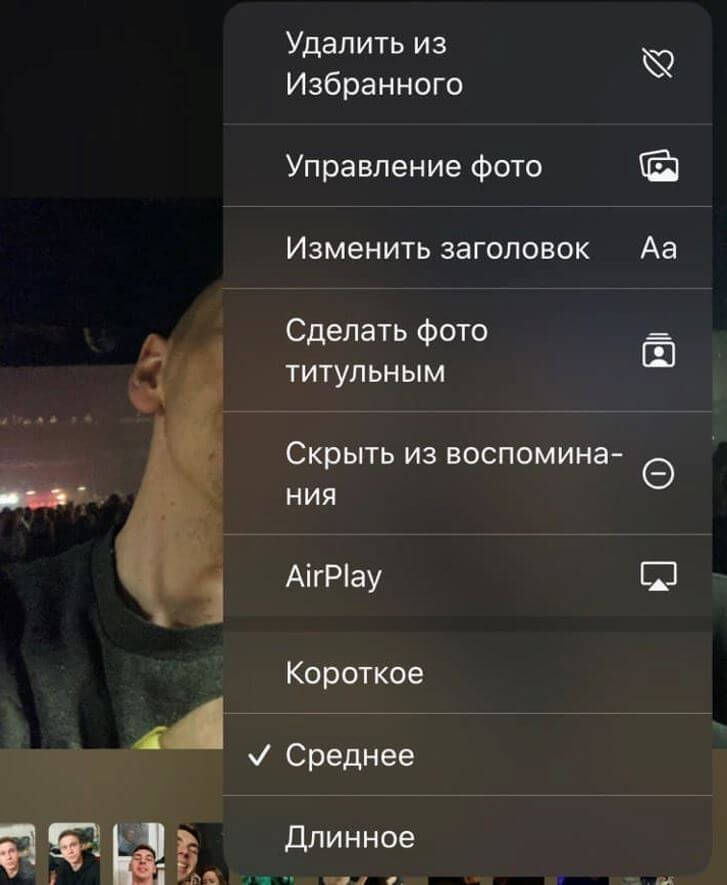
Настраивайте длительность и другие параметры в Воспоминаниях
- Зайдите в «Фото», выберите «Для Вас».
- Запустите понравившееся Воспоминание.
- Нажмите три точки в правом верхнем углу.
Теперь вы можете Управлять фотографиями, менять скорость воспроизведения слайдшоу, редактировать заголовок или даже скрыть подборку из Воспоминаний.
- Удалить из Избранного: нажмите, если хотите убрать ролик из Избранных Воспоминаний.
- Управление фото: выделите те фотографии, которые должны отображаться в подборке.
- Изменить заголовок: назовите Воспоминание так, чтобы было удобнее его найти в «Фото».
- Скрыть из Воспоминания: функция убирает текущую фотографию из слайдшоу.
- Нажмите «AirPlay», если хотите подключиться к внешнему устройству (например, к телевизору) и транслировать Воспоминание на нем.
Как изменить музыку в Воспоминаниях
Слайдшоу в Воспоминаниях iOS 15 сопровождаются треками из Apple Music. Нейросеть подбирает их достаточно успешно: музыка соответствует цветопередаче фотографий и видео, а также эмоциям людей. Но вы с легкостью можете сменить ее.
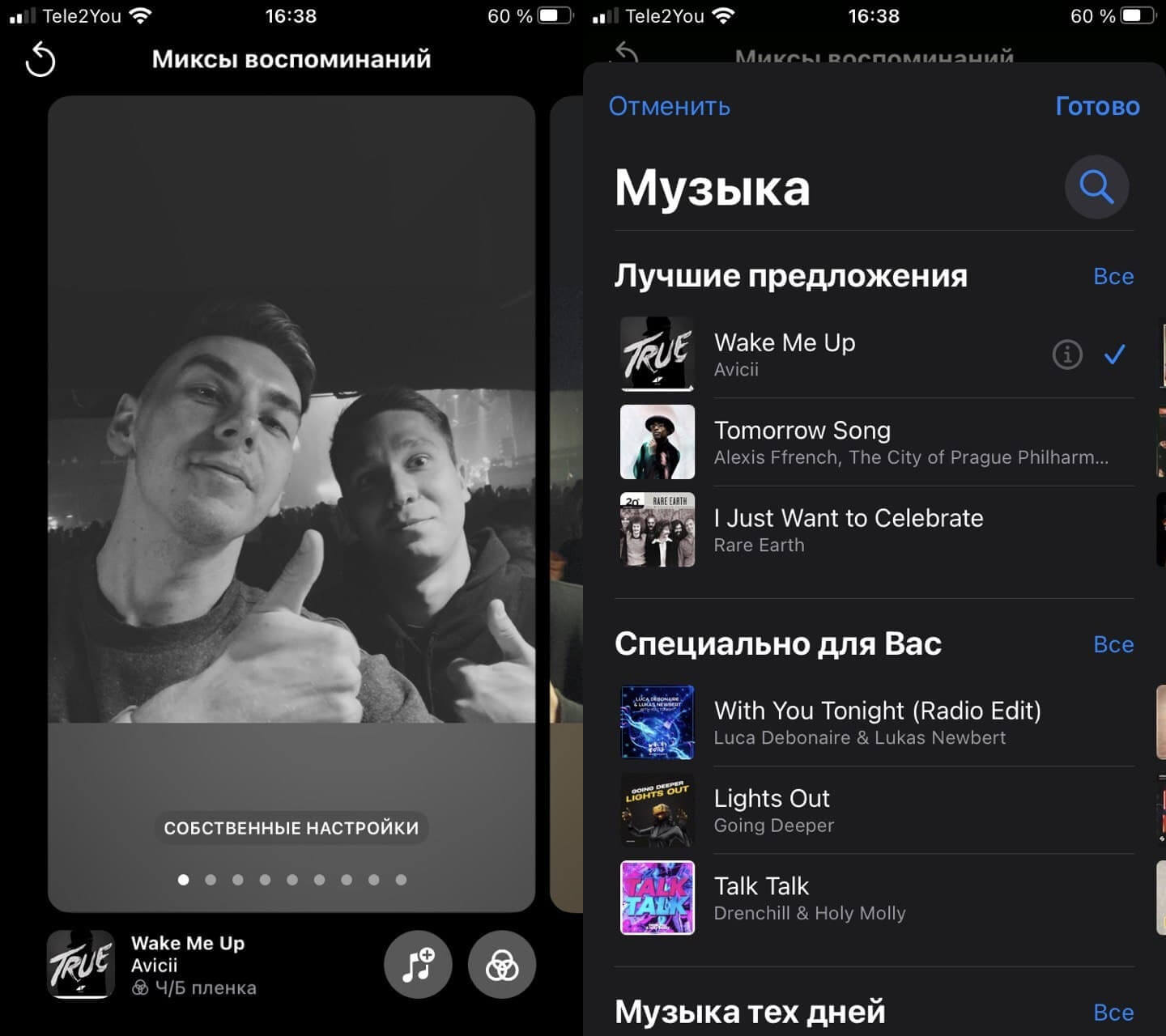
Музыку в Воспоминаниях всегда можно сменить вручную
- Откройте «Фото», зайдите в пункт «Для Вас».
- Запустите Воспоминание.
- Внизу нажмите на иконку ноты.
- В открывшемся окне Миксов воспоминаний снова нажмите на ноту справа внизу.
- Выберите трек из списка или введите в поиске название песни.
Менять музыкальное сопровождение можно и другим способом. Во время просмотра Воспоминаний нажмите на иконку ноты, а затем свайпом влево меняйте эффекты фотографий: вместе с этим будет меняться и музыка.
Подписывайтесь на наш Telegram-чат: задавайте вопросы, общайтесь комментируйте наши статьи!
Создать Воспоминание в Айфон
Вы можете создавать небольшие ролики вручную, добавив к нему фоновую музыку, чтобы не ждать, пока iOS сама их сгенерирует.

Прямо в Фото вы можете создать собственное Воспоминание и отредактировать его
- Откройте «Фото» и выберите «Медиатека».
- Переключитесь на режим просмотра «Годы/месяцы/дни», чтобы создать Воспоминание за этот период.
- Прокрутите ленту до фотографий, с которыми хотите создать Воспоминание.
- В правом верхнем углу нажмите три точки и выберите «Воспроизвести видео воспоминания».
Как поделиться Воспоминанием на Айфоне
Всегда можно поделиться Воспоминаниями в мессенджерах, запостить в Instagram или сохранить себе. Получатель увидит его в формате видеоролика. Как это сделать?
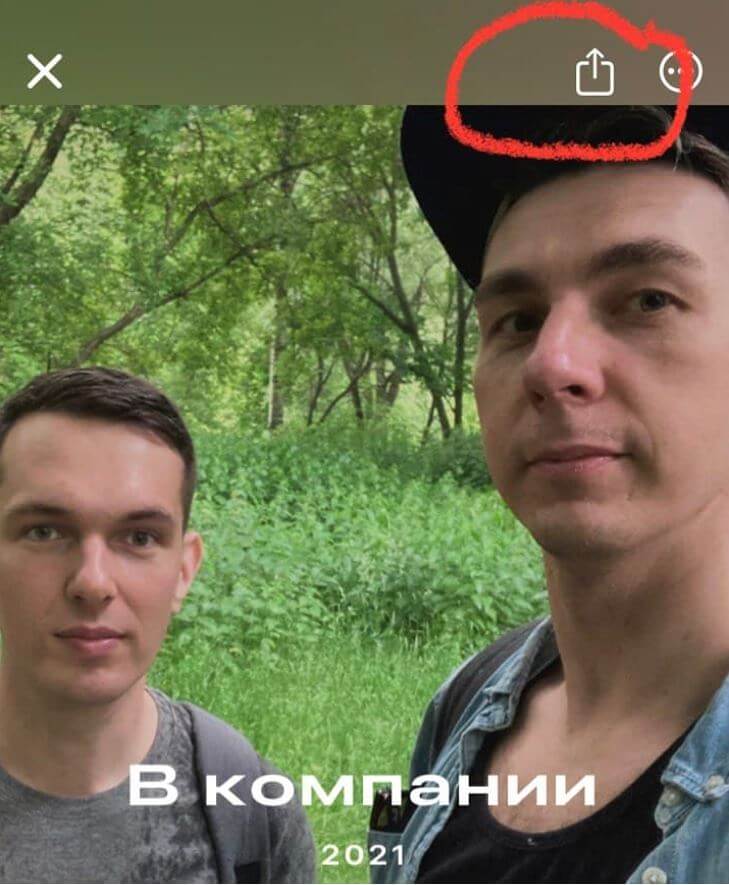
Воспоминанием в iPhone вы всегда можете поделиться с другими
- Зайдите в «Фото», выберите «Для Вас».
- Откройте нужное Воспоминание.
- Тапните по экрану и нажмите кнопку «Поделиться» в верхнем правом углу.
- Иногда приложение просит выбрать трек, которым можно поделиться с другими: доступны не все. Просто подберите его из списка предложенных.
Таким образом вы можете не только посмотреть Воспоминания на iPhone, но и редактировать их, создавать самостоятельно и даже делиться.
Как редактировать воспоминания в iOS 15 Photos
Одна из моих любимых частей iOS 15 Photos – это функция «Воспоминания». Это автоматически созданная коллекция, в которой ваш iPhone достаточно умен, чтобы распознавать фотографии, сделанные на одном мероприятии или в один день, и группировать их в слайд-шоу с переходами, растворением и подходящим саундтреком. Конечно, приятно видеть эти забытые фотографии на моем iPhone, но что мне больше всего нравится, так это то, что это требует минимального вмешательства с моей стороны. А благодаря некоторым обновлениям в iOS 15 у меня есть больше инструментов для настройки Воспоминаний в соответствии с моим конкретным стилем. Apple называет дополнения iOS 15 «Микшированием памяти», и это позволяет изменять фоновую музыку, которая воспроизводится во время памяти. (Если вы подписаны на Apple Music, у вас будет доступ к песням в библиотеке этой потоковой службы.) Вы также можете изменить внешний вид фотографий с помощью типов фильтров, которые адаптируют цвет и контраст для фотографий в памяти. чтобы помочь изменить их внешний вид. Что лучше всего в этой функции? Хотя это требует некоторого вмешательства с вашей стороны, с этим довольно легко справиться. И конечный результат тоже довольно привлекателен: вот как редактировать воспоминания в iOS 15 Photos с помощью новой музыки и инструментов фильтрации, имеющихся в вашем распоряжении. Запустите приложение «Фото» и коснитесь вкладки «Для вас». Воспоминания находятся вверху этой страницы, и вы можете нажать «Просмотреть все», чтобы получить полный список.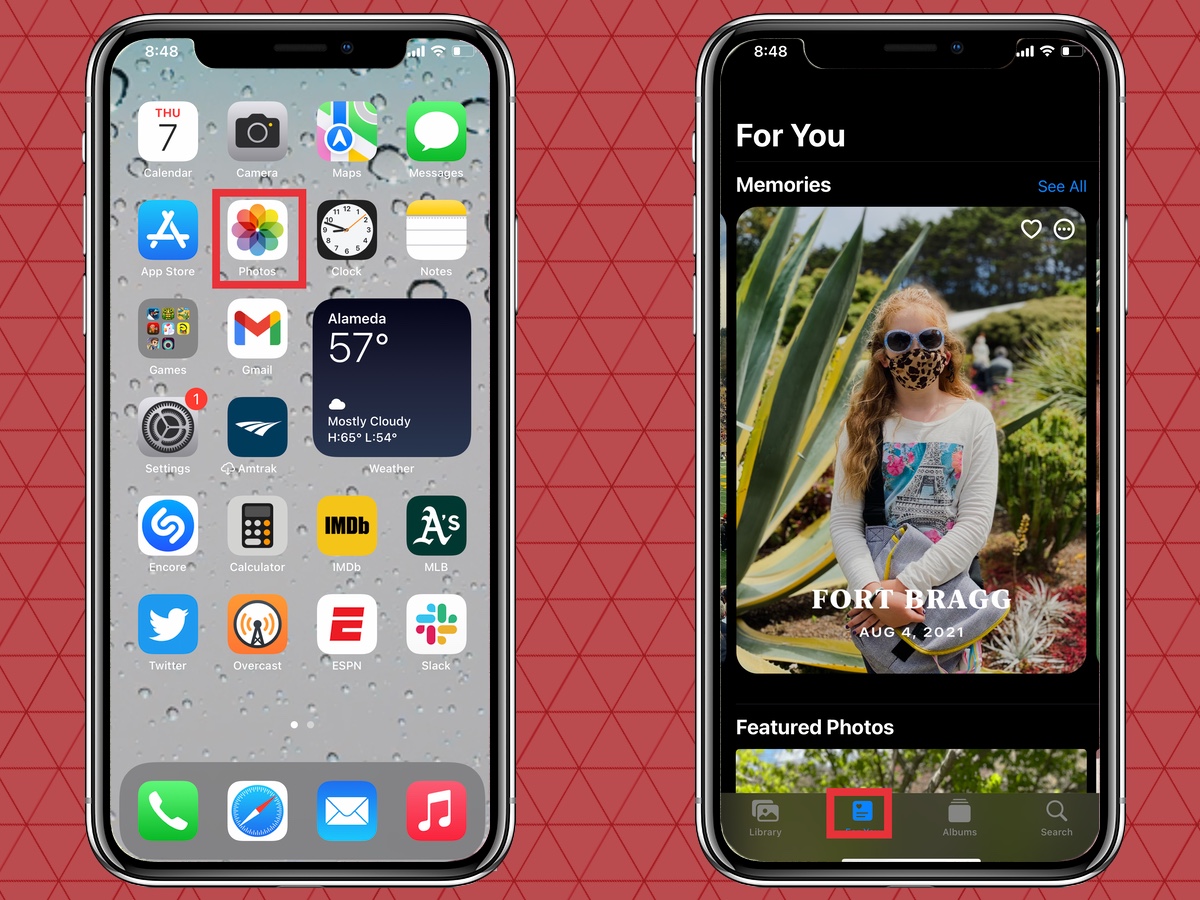 (Изображение предоставлено: Руководство Тома) 2. Выберите память, которую хотите отредактировать, коснувшись ее. Воспоминание начнет воспроизводиться.
 (Изображение предоставлено: Руководство Тома) 3. Чтобы изменить воспроизводимую музыку, коснитесь Памяти во время воспроизведения (или нажмите кнопку паузы, если вы хотите отредактировать без воспроизведения слайд-шоу). Коснитесь значка музыкальной ноты в нижнем левом углу экрана.
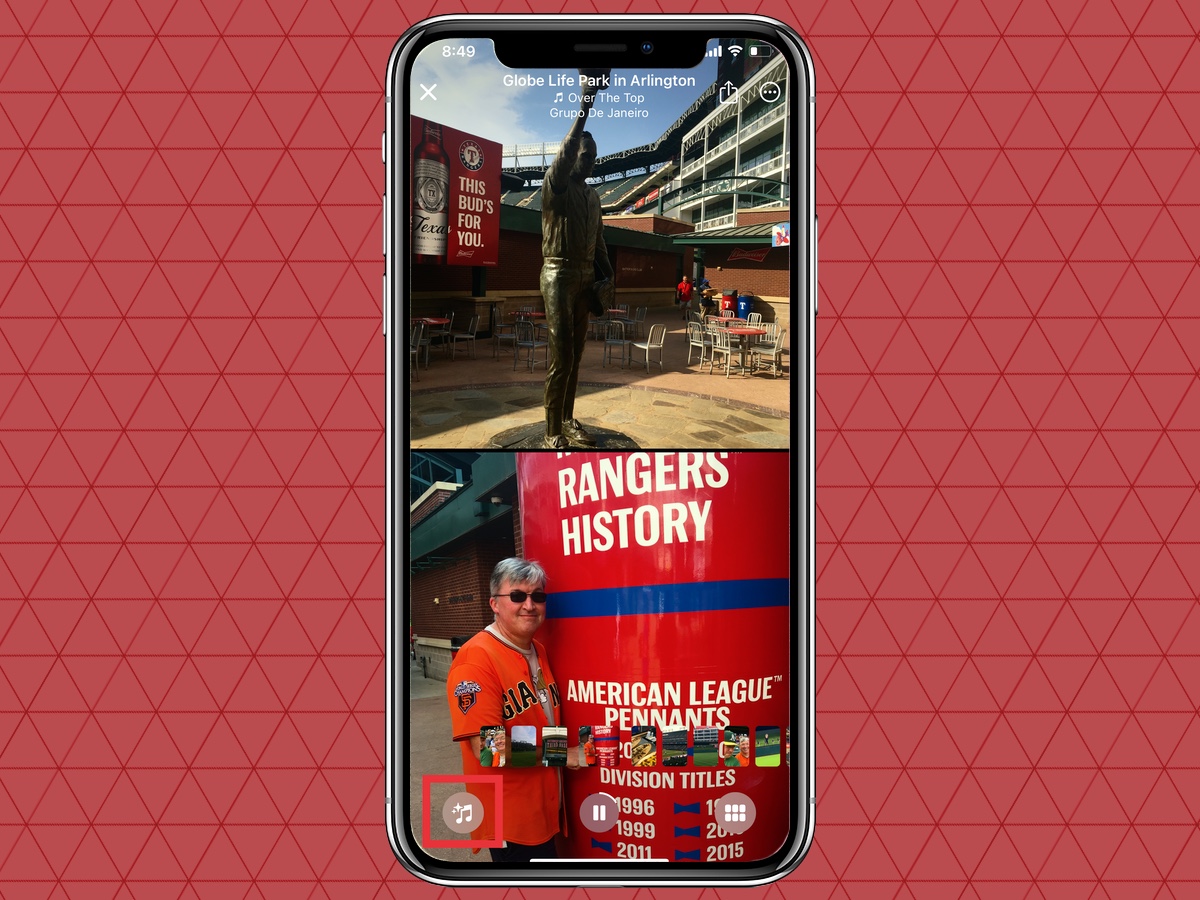 (Изображение предоставлено: Руководство Тома) 4. Внизу экрана появится полоса, показывающая название воспроизводимой песни и используемый фильтр. Чтобы увидеть больше примеров, вы можете нажать на значок музыки или провести пальцем влево по нижней полосе, чтобы увидеть больше образцов песен в сочетании с различными фильтрами. А пока давайте сосредоточимся на музыке.
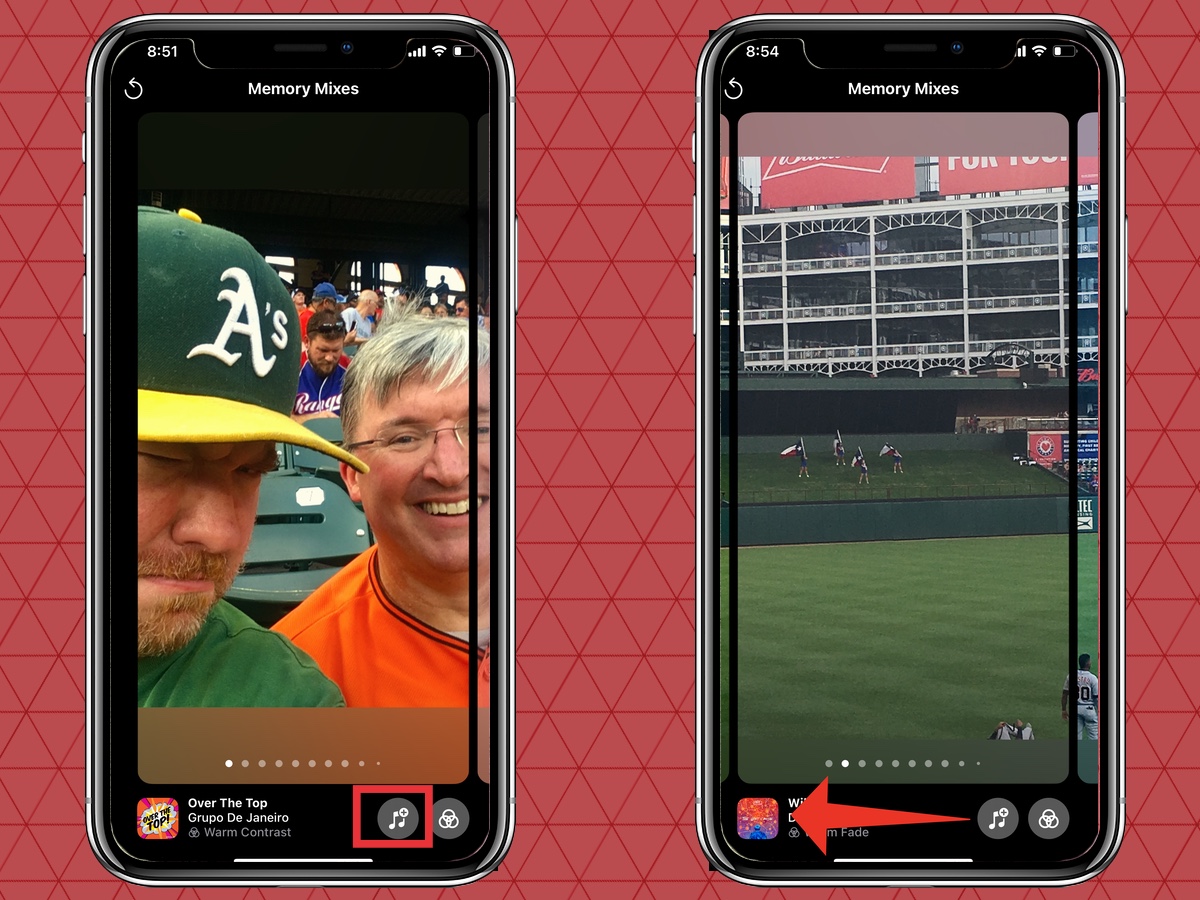 (Изображение предоставлено: Руководство Тома) 5. Когда вы коснетесь значка музыки, вы увидите музыку, предложенную в разделе «Лучшие предложения», «Саундтреки» и «Предложения Apple Music». Обратите внимание, что для этого третьего варианта вы можете прослушать предварительный просмотр, но только подписчики Apple Music могут сделать выбор постоянным.
 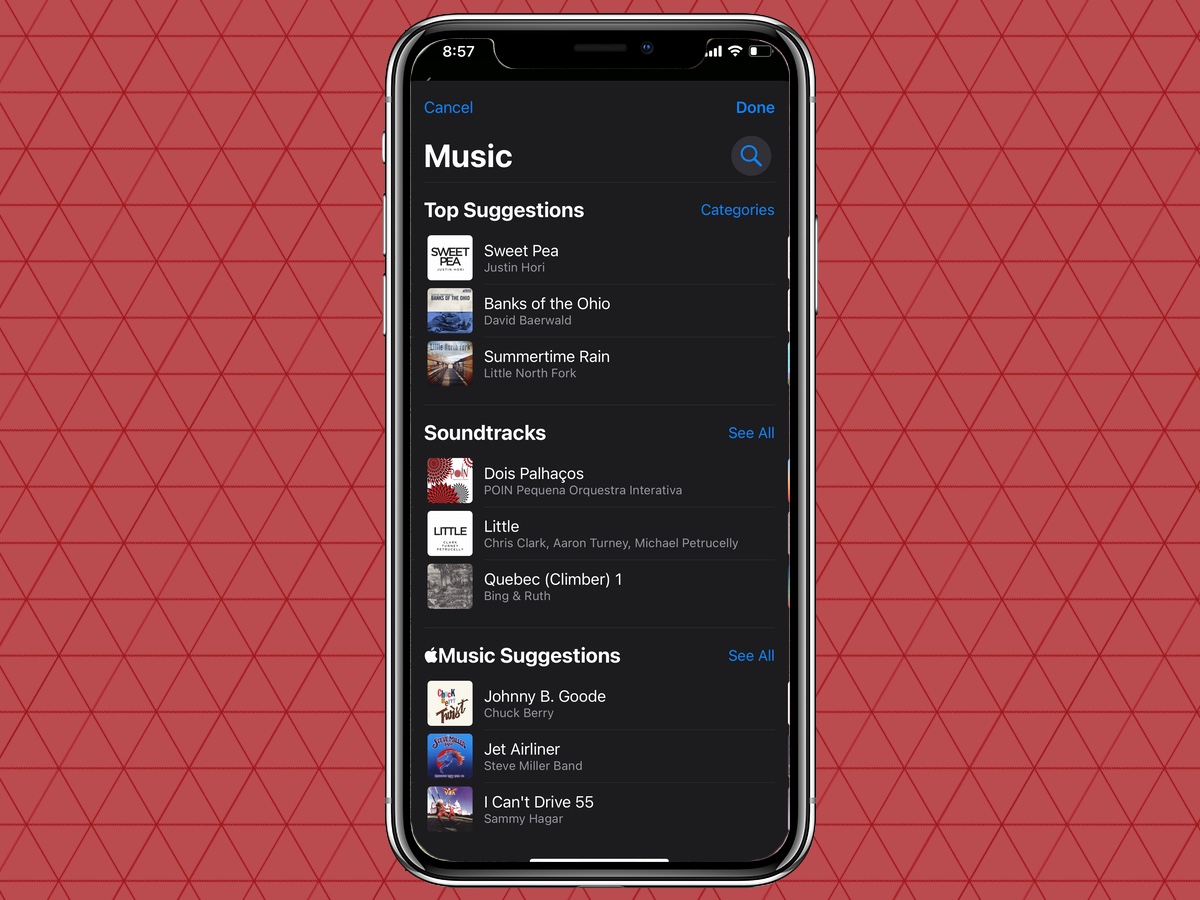 (Изображение предоставлено: Руководство Тома) Вы можете провести пальцем по экрану, чтобы увидеть различные музыкальные образцы. При нажатии на песню будет воспроизведен образец звука 6. Когда вы найдете нужный вариант, нажмите «Готово». Ваше слайд-шоу возобновится с новой музыкой.
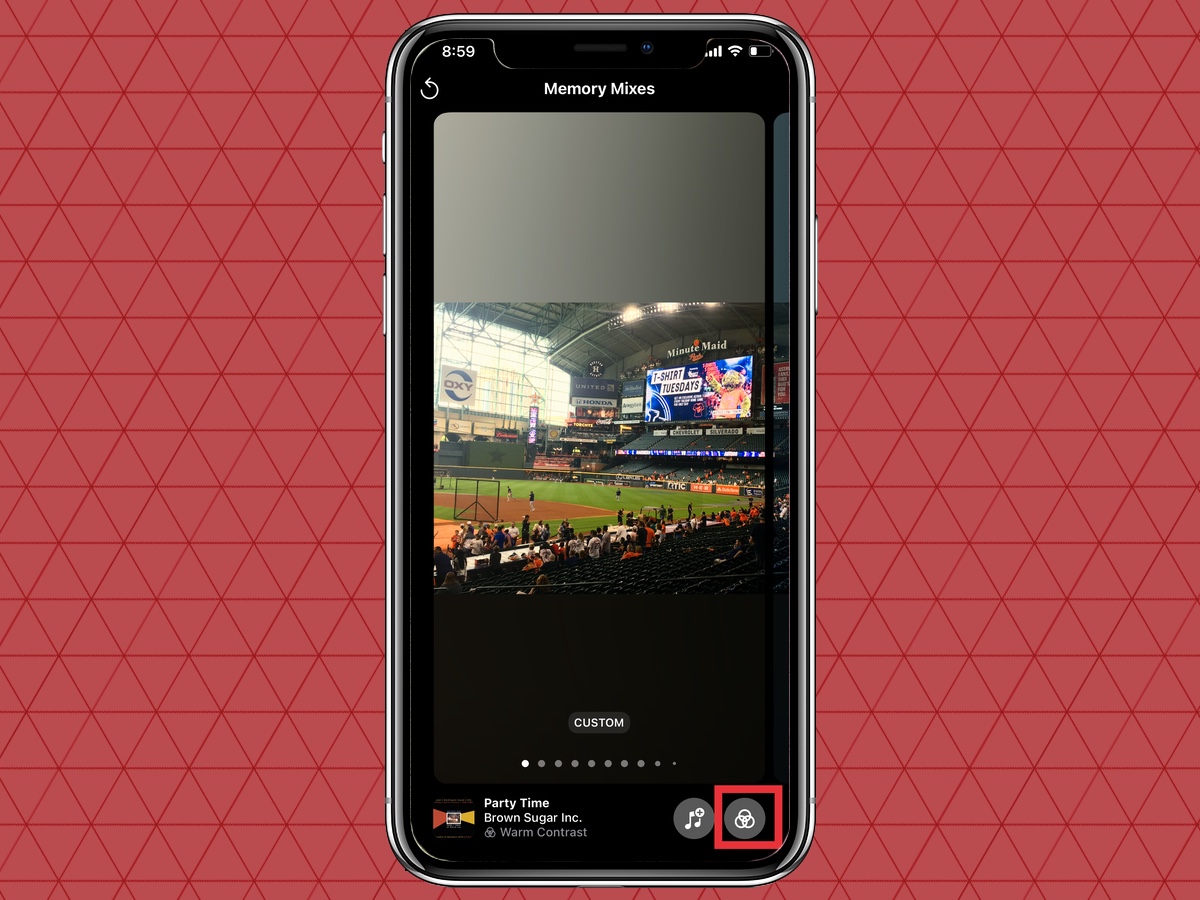
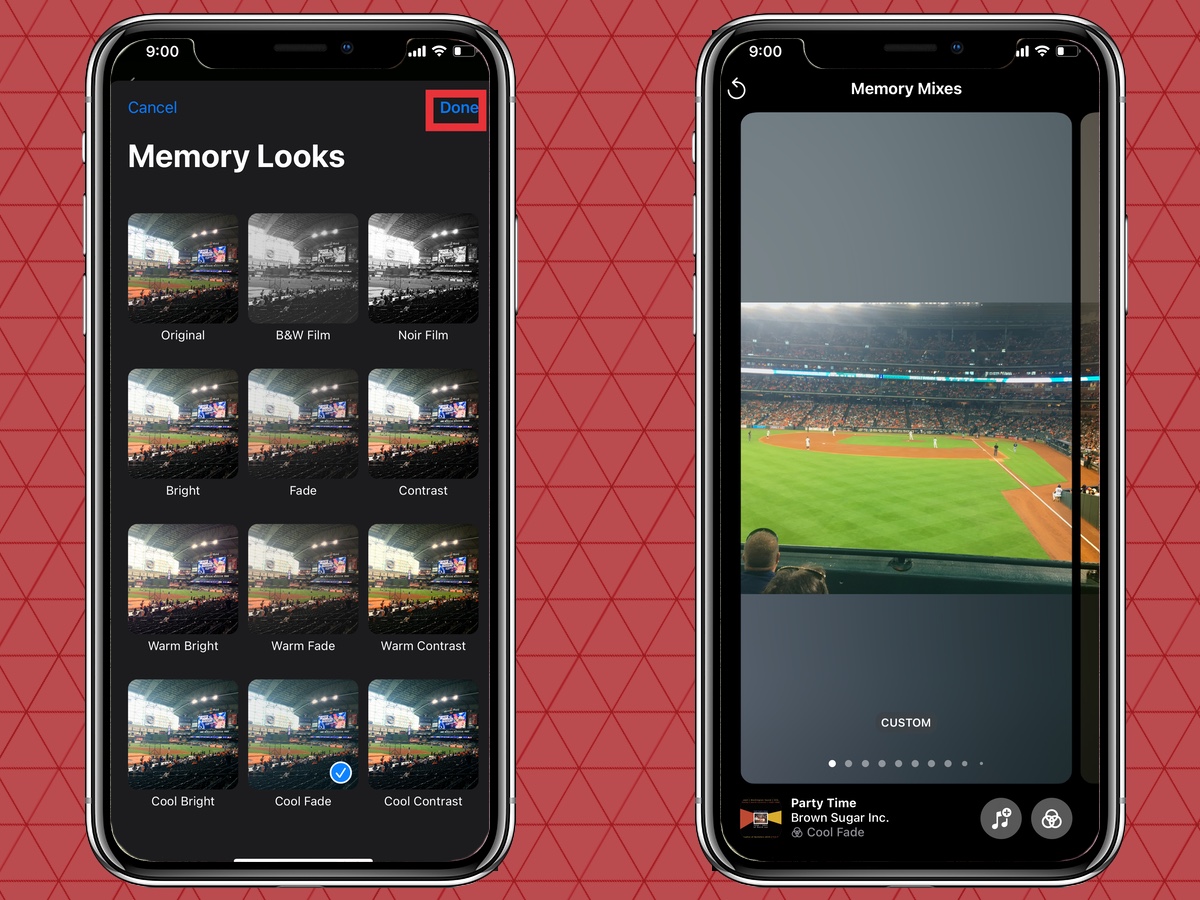
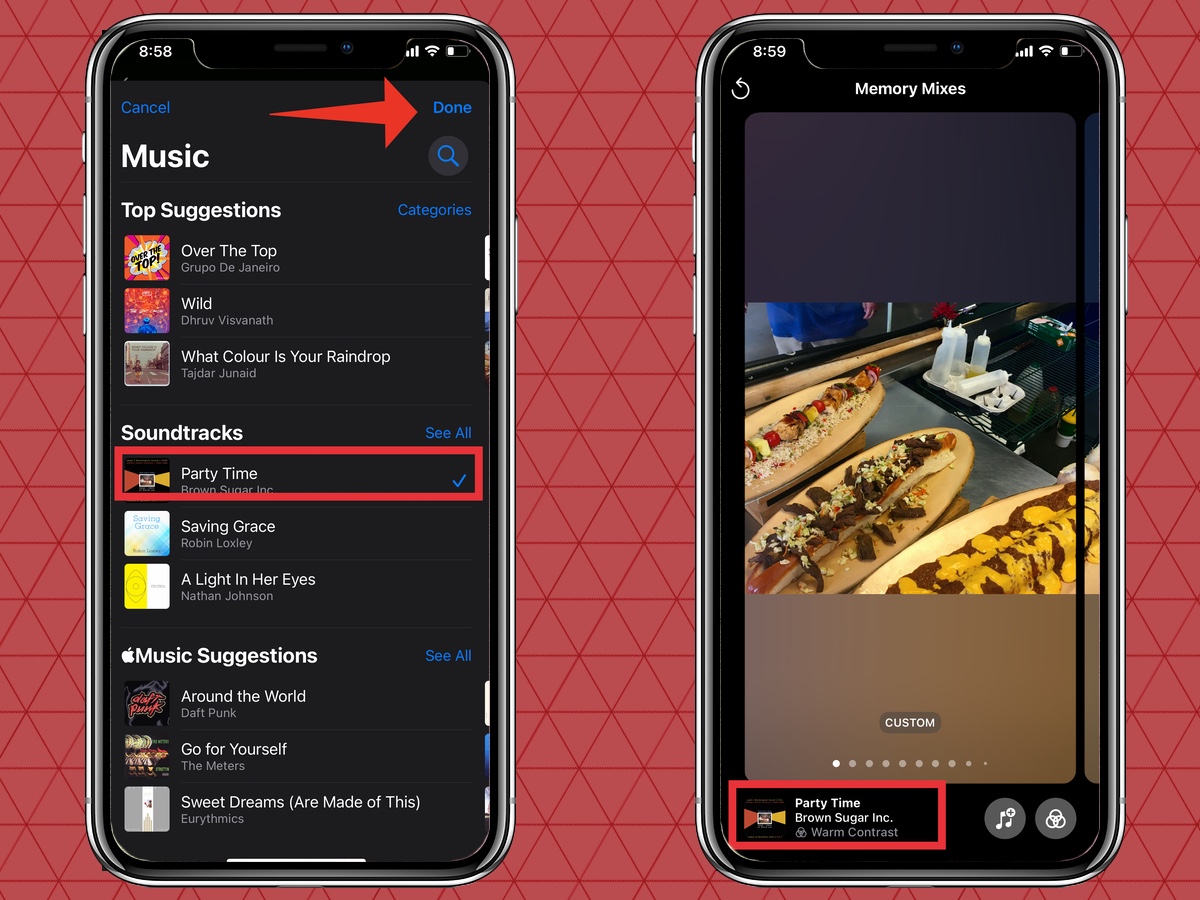 (Изображение предоставлено: Руководство Тома) 7. Чтобы изменить фильтр, коснитесь значка Memory Looks в правом нижнем углу.
 (Изображение предоставлено: Руководство Тома) 8. Вы увидите выбор из дюжины разных образов. Выберите тот, который вам больше всего нравится.
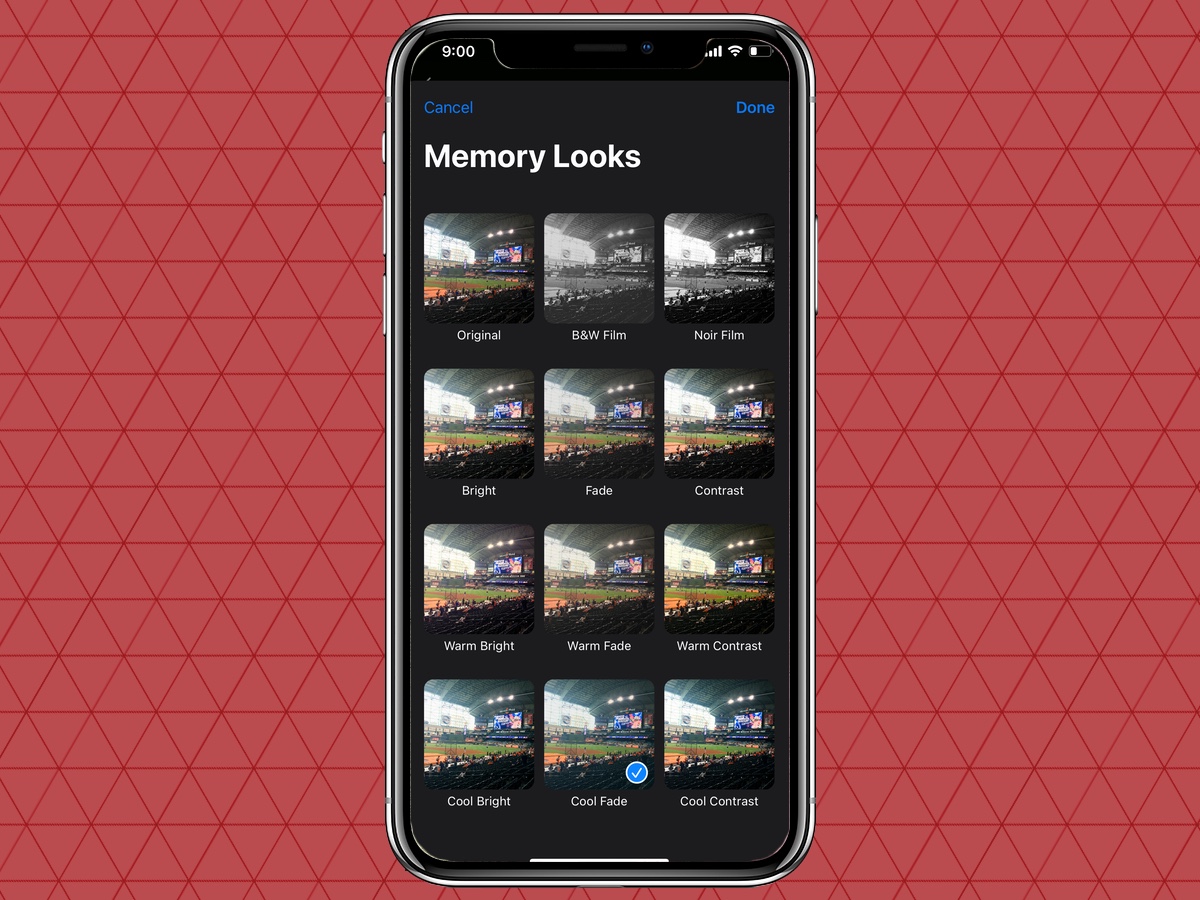 (Изображение предоставлено: Руководство Тома) 9. Нажмите «Готово», и слайд-шоу возобновится с новым фильтром.
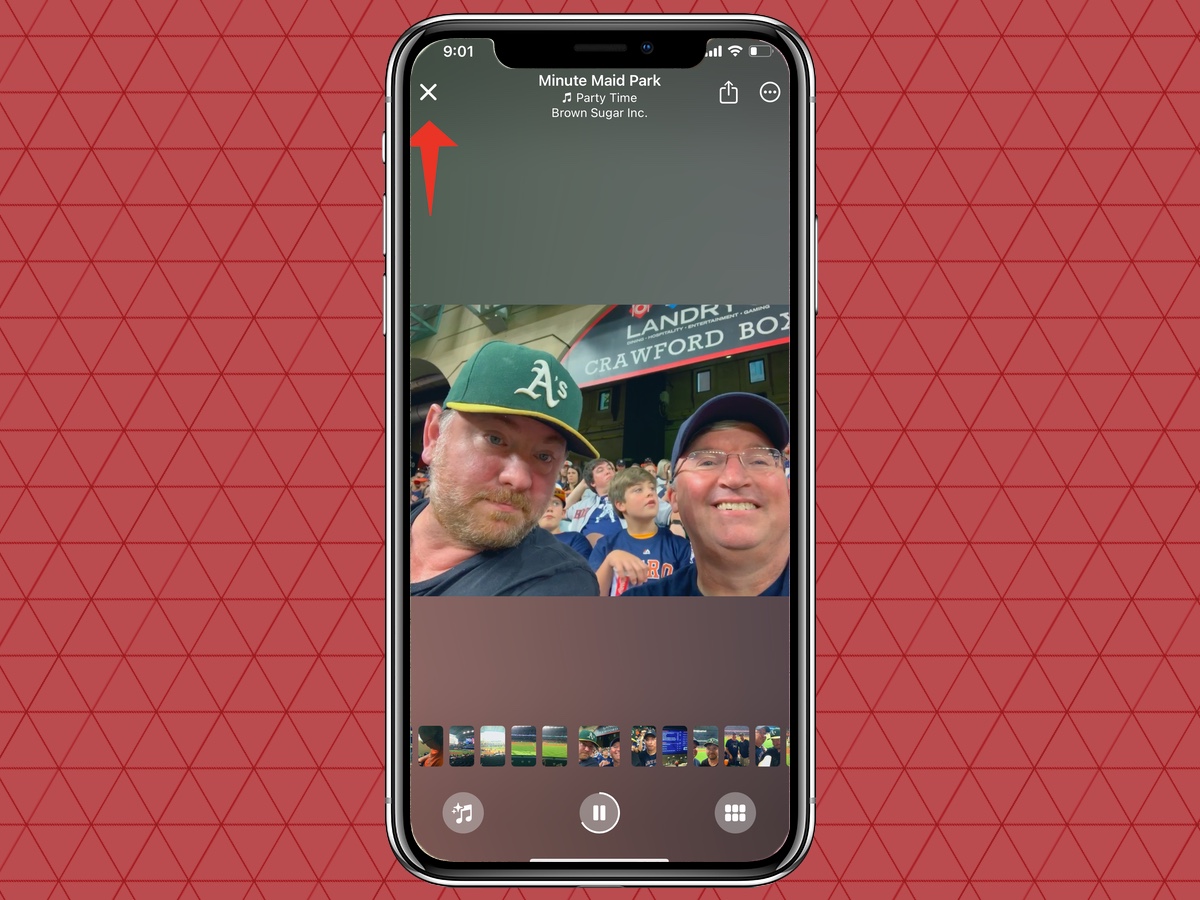
 (Изображение предоставлено: Руководство Тома) 10. Когда вы закончите редактирование, просто коснитесь Памяти еще раз и коснитесь X в верхнем левом углу. Вы вернетесь на страницу «Для вас».
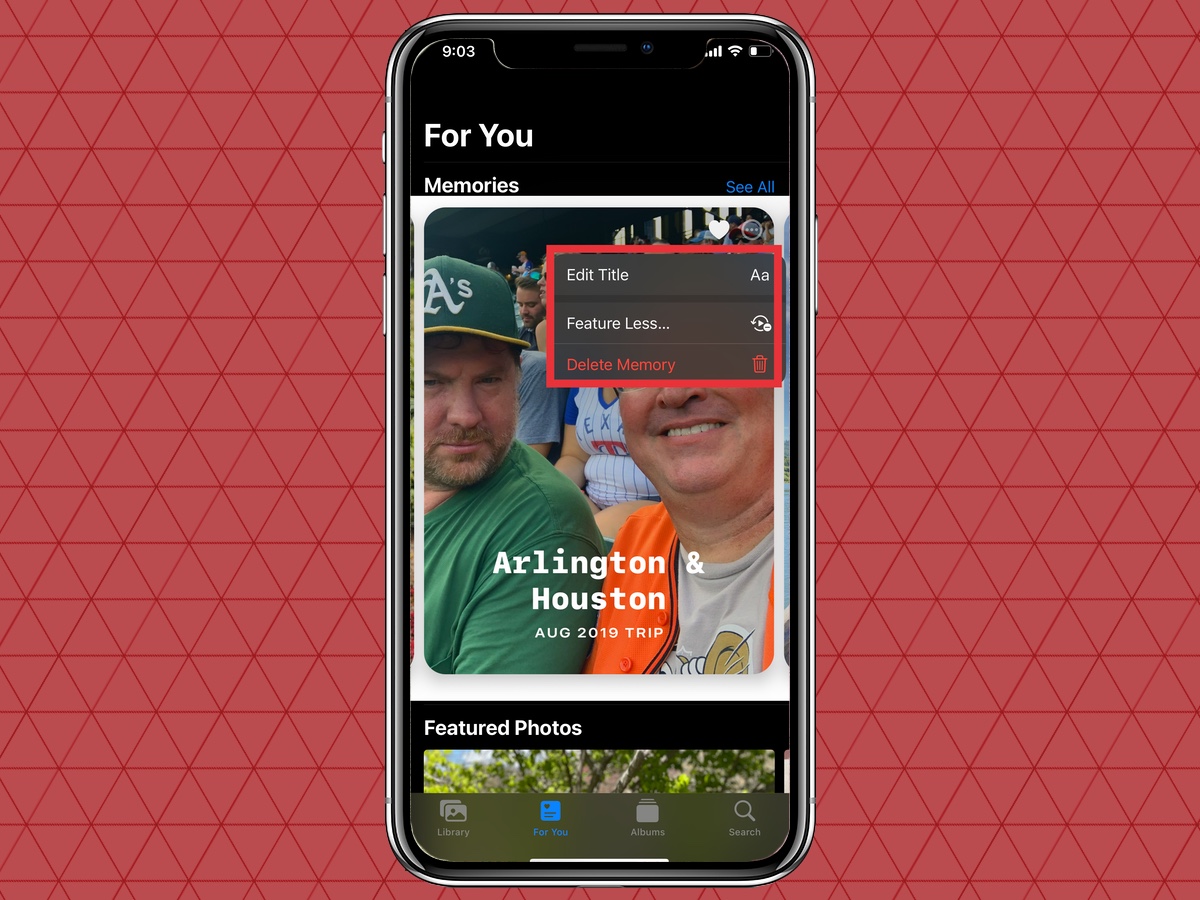
 (Изображение предоставлено: Руководство Тома) Вы видите слишком много одних и тех же Воспоминаний? Или фотографии породили воспоминания, которые вам не особенно важны? Вот как получить больший контроль над воспоминаниями, которые отображаются в iOS 15 Photos. 1. Коснитесь значка Параметры в окне предварительного просмотра памяти. Это круг с тремя точками.
 (Изображение предоставлено: Руководство Тома) 2. Во всплывающем меню вы можете попросить «Фотографии» меньше использовать память или полностью удалить ее. Вы также можете редактировать заголовок.
 (Изображение предоставлено: Руководство Тома)
Дополнительные инструкции по iOS 15
Лучшие на сегодня предложения iphone 13
Как редактировать воспоминания в айфоне
Будь в курсе последних новостей из мира гаджетов и технологий
iGuides для смартфонов Apple

Как просматривать, редактировать и отправлять «Воспоминания» на iOS

Денис Черкашин — 25 июля 2017, 14:00

Apple выпустила три видеоролика о том, как просматривать, редактировать и отправлять «Воспоминания». В iOS 10 приложение «Фото» автоматически сканирует медиатеку на наличие данных о людях, местах, праздниках и т.п. и представляет соответствующие фотографии и видео в «Воспоминаниях».
Как посмотреть воспоминания:
Шаг 1. Откройте приложение «Фото»
Шаг 2. Выберите вкладку «Воспоминания»
Шаг 3. Выберите воспоминание и нажмите «Воспроизвести»
Как редактировать воспоминания:
Шаг 1. Откройте приложение «Фото»
Шаг 2. Выберите вкладку «Воспоминания»
Шаг 3. Выберите воспоминание и нажмите экран во время воспроизведения. Теперь вы можете отредактировать музыку, продолжительность и содержимое ролика:
- Выбор настроения. Нажимайте различные значки настроения, например «Мечты», «Легкое» или «Эпика». Музыка и стиль заголовка фильма будут соответствовать выбранному настроению.
- Выбор продолжительности. В зависимости от числа фотографий в коллекции можно задать продолжительность ролика («Короткий», «Средний» или «Длинный»).
- Настройка воспоминания. Нажмите значок «Настройки» в верхнем правом углу для дополнительной настройки ролика — можно изменить заголовок, шрифт, выбрать фотографии и т. д.
Как экспортировать воспоминания:
Шаг 1. Откройте приложение «Фото»
Шаг 2. Выберите вкладку «Воспоминания» и воспроизведите необходимое воспоминание
Шаг 3. Нажмите значок «Отправить» в верхнем правом углу и выберите способ поделиться роликом: через программу «Сообщения», «Почта», «Общий доступ к фото iCloud» или в социальных сетях.