5 способов сделать скриншот экрана на ноутбуке
Д оброго дня!
Нередко при работе за ноутбуком требуется сделать скрин, чтобы показать его другим пользователям (например, для решения разного рода ошибок, или при совместной работе над каким-нибудь документом/проектом).
Но не у всех пользователей сразу получается это сделать: то на клавиатуре нет заветной кнопки «Print Screen», то вроде бы жмешь на нее, а ничего не происходит.
В этой небольшой статье хочу привести несколько быстрых и рабочих способов, как можно создавать скрины. Думаю, заметка будет весьма кстати (особенно в тех случаях, когда дело не терпит отлагательств, а вас донимает какая-нибудь ошибка. ).
�� В помощь!
Если вы хотите сделать скриншот экрана игры или кадра из видео (в т.ч. со стрелками и пояснениями) — см. эту заметку
Создание скриншота на ноутбуке
Способ 1: с помощью клавиши Print Screen
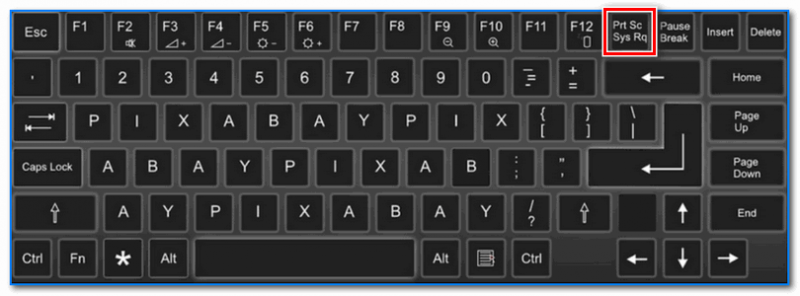
И так, как сказал уже выше, практически на любой клавиатуре (классического типа) предусмотрена клавиша для создания скриншотов. Называется она, обычно, «Print Screen» .
Но на ноутбуках, чаще всего, можно встретить некоторые ее сокращения «Prnt Scrn» , «Prt Sc» и прочие производные! Возможно поэтому, многие начинающие просто не осознают, что «Prt Sc» — это и есть «Print Screen» .
(обычно клавиша «Prt Sc» располагается в правом верхнем углу клавиатуры, недалеко от кнопки F12. )
Итак, чтобы сделать скриншот — просто нажмите один раз по этой кнопке! Все, что было на экране, будет сохранено в буфер (т.е. в память компьютера) . См. пример ниже. ��
Чтобы «увидеть» заснятый скриншот — откройте программу Paint или Word, и после нажмите сочетание кнопок Ctrl+V (это операция «вставить»).

Вставка скрина в документ.
�� Обратите внимание!
При работе на ноутбуке для помещения скриншота в буфер, далеко не всегда достаточно нажать одну кнопку «Prt Sc» (на некоторых устройствах работа этой клавиши ограничивается в настройках BIOS).
Поэтому, если у вас не получилось сделать скрин первым способом, попробуйте одновременно нажать кнопки: «Fn + Prt Sc» (прим.: без плюса и кавычек) . Пример ниже ��.
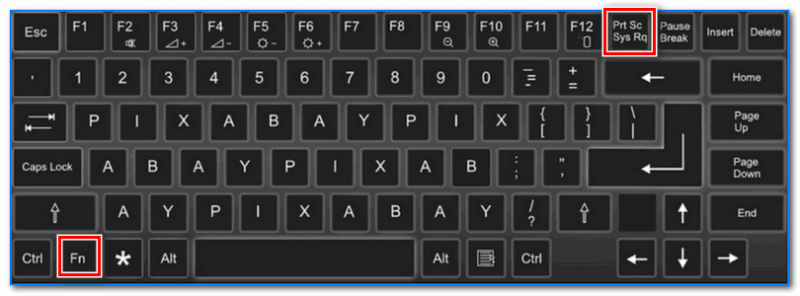
Нажмите Prt Sc и Fn
Далее аналогично запустите Word или Paint и попробуйте выполнить операцию «вставка» .
Кстати, также обратите внимание, что для того, чтобы не снимать весь экран, а только одно активное окно — можно использовать сочетание «Fn + Alt + Prt Sc» . Пример ниже ��.
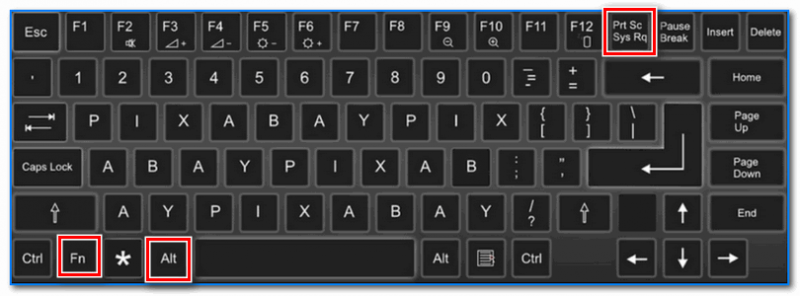
Нажмите Prt Sc, Fn и Alt
Способ 2: инструмент ножницы (Windows)
В Windows 7, 8, 10, 11 для работы со скринами есть удобный инструмент «Ножницы» («Snipping tool»). Чтобы запустить эту программу можно воспользоваться меню «ПУСК» , или просто в поисковую строку ввести оное название (пример для Windows 10 ниже) .
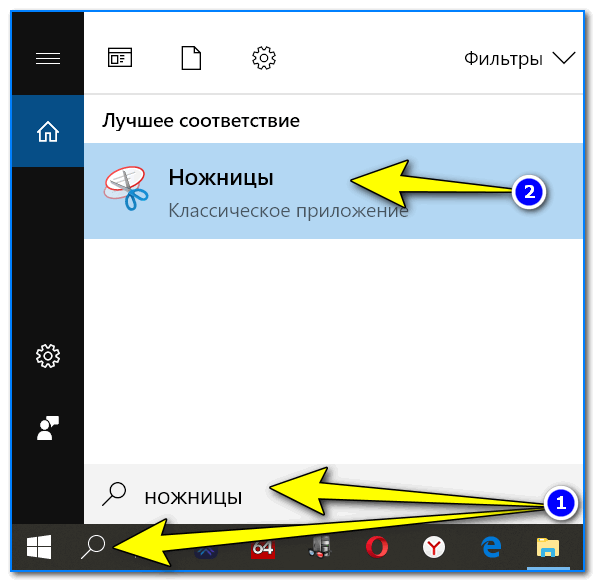
Запускаем ножницы (способ 1)
Кроме этого, можно воспользоваться универсальным способом для запуска «Ножниц»:
- сначала нужно нажать Win+R , чтобы появилось окно «Выполнить» ;
- затем в строку «Открыть» вставить SnippingTool.exe
- и нажать OK.
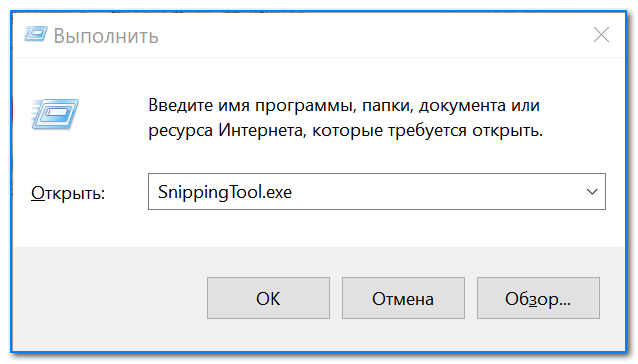
SnippingTool.exe — запуск ножниц (способ 2)
Когда откроется окно программы, можно сразу же нажать на «Создать» . Пример ниже.
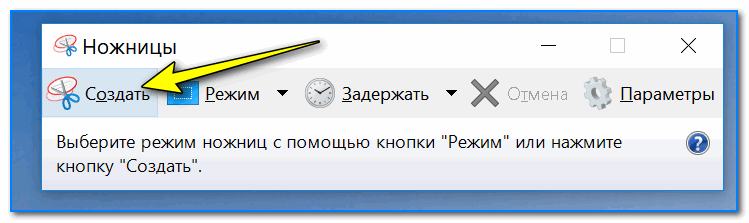
Далее с помощью мышки просто выделить ту область, которую хотите заскринить (пример ниже) .
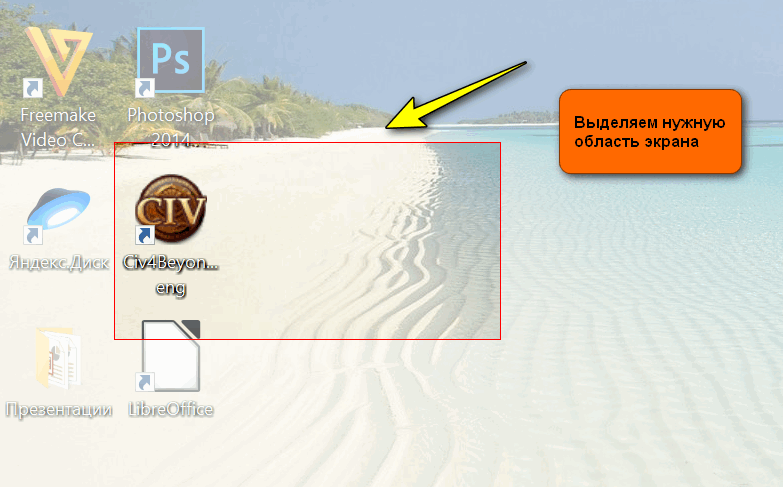
Выделяем нужную область
Обратите внимание, что после выделения нужной области, она у вас появится в окне программы «Ножницы» . Теперь можно сохранить полученный скрин (сочетание кнопок «Ctrl+S») .
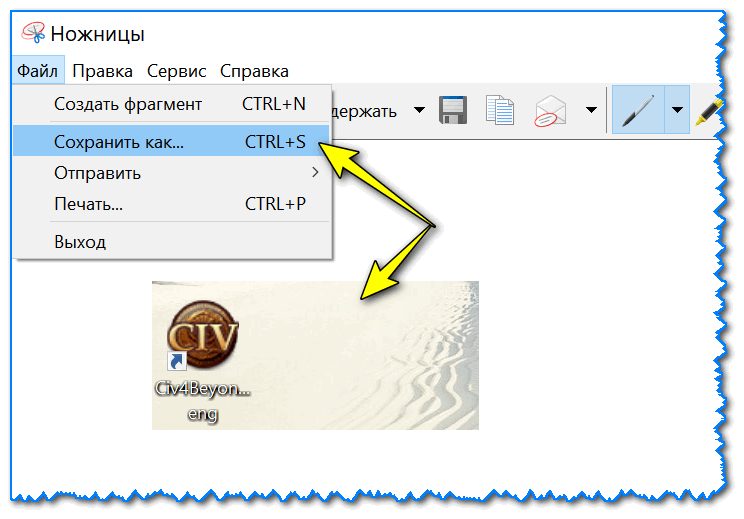
Полученный скрин уже можно сохранить
Отмечу, что из «Ножниц» скриншот можно отправить в Paint 3D (для Windows 10) . При помощи Paint 3D, кстати, картинку можно дорисовать и изменить до неузнаваемости.
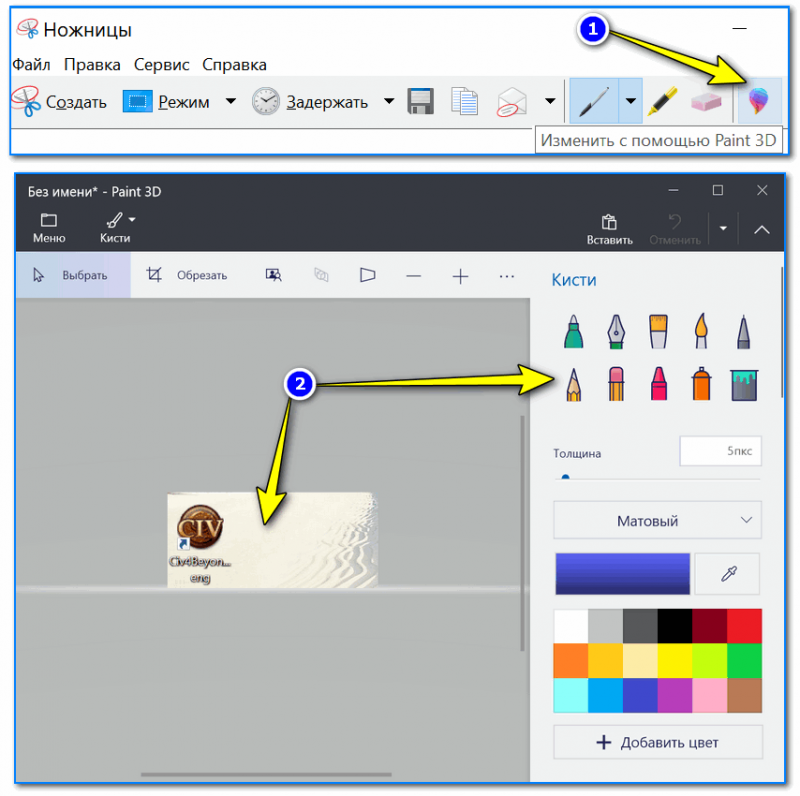
А можно передать скрин в Paint 3D и изменить его!
Способ 3: с помощью скриншотеров
Сейчас есть достаточно большое количество программ, предназначенных исключительно для работы с графикой: фото, картинками, скринами. Есть среди этого многообразия и спец. программы, которые облегчают и создание скринов, и их редактирование.
Обычно, подобный софт называют скриншотерами . Одни из самых известных продуктов этой категории, это: GreenShot, FastStone Capture, Fraps, Snagit, Light Shot и др.
�� В помощь!
Лучшие программы-скриншотеры (топ-10) я приводил в этой статье ��
*
После установки подобного софта, как правило, достаточно нажать на кнопку Print Screen, затем выбрать нужную область на экране, и она отобразится в мини-редакторе скриншотера.
Например, так работает программа GreenShot (см. скрин ниже). Ее и рекомендую для начала.
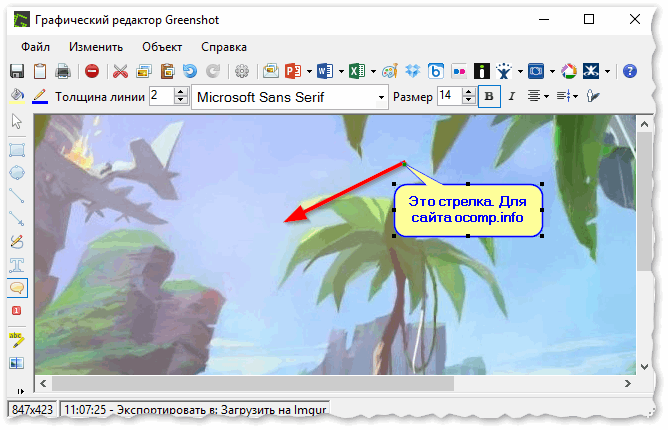
Графический редактор GreenShot (открывается сразу же после нажатия на Print Screen и захвата нужной области экрана)
Дальше останется только отредактировать скрин (например, добавить на него стрелочку) и сохранить. Удобно? Удобно! ��
Способ 4: спец. возможности Windows 10/11 ��
Если у вас установлена современная ОС Windows 10/11 — то скрины можно создавать и альтернативным способом.
Нажмите сочетание кнопок «Win + Prt Sc» : экран должен потемнеть (на долю секунды) , а затем снова вернуться в первоначальный лад.
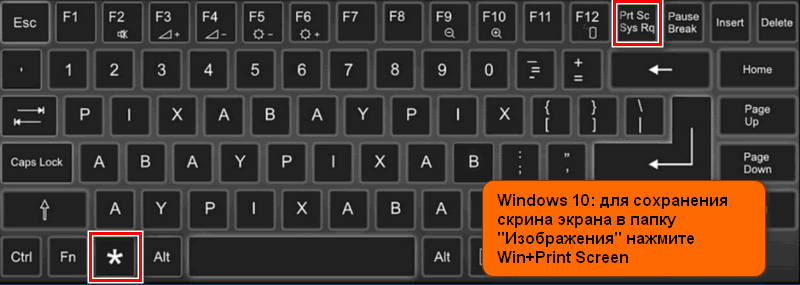
Windows 10: для сохранения скрина экрана в папку «изображения» нажмите Win + Print Screen
Все, чтобы было на экране в этот момент, будет запечатлено на скрине, сохраненном в папке «Изображения/Снимки с экрана» . См. примеры ниже ��.
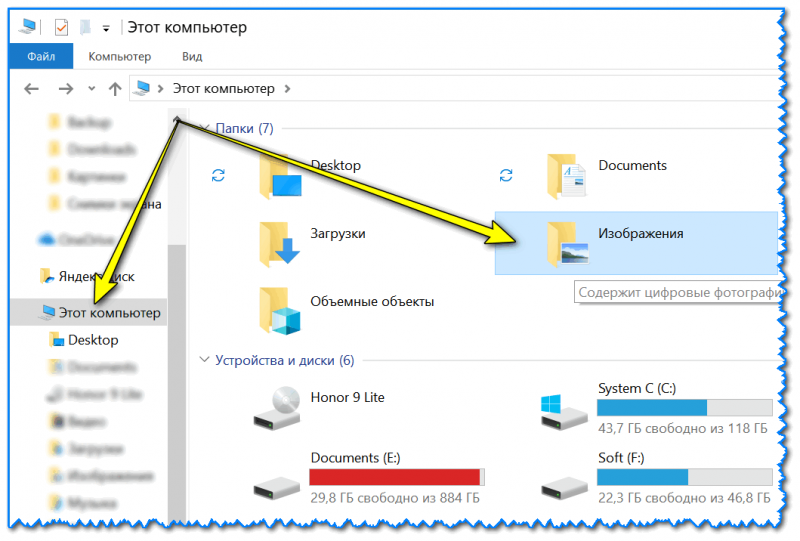
Этот компьютер — изображения
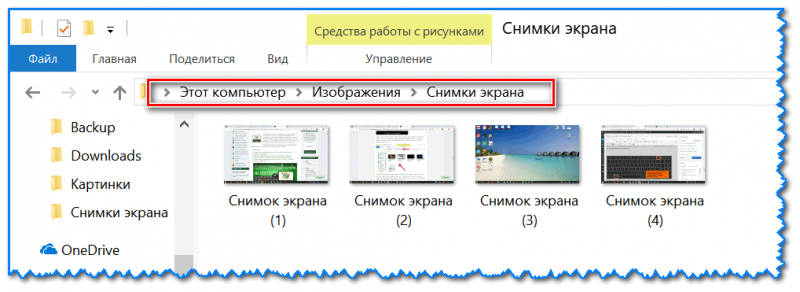
Снимки с экрана
Вариант #2: если вы хотите сделать скриншот в игре
- Сначала запустите нужную игру;
- Далее нажмите сочетание кнопок Win+G (должно появиться игровое меню);
- В игровом меню нажмите по кнопке «Сделать снимок экрана» (см. пример ниже);
- Всё! Скрин был сохранен на диск. Удобно!
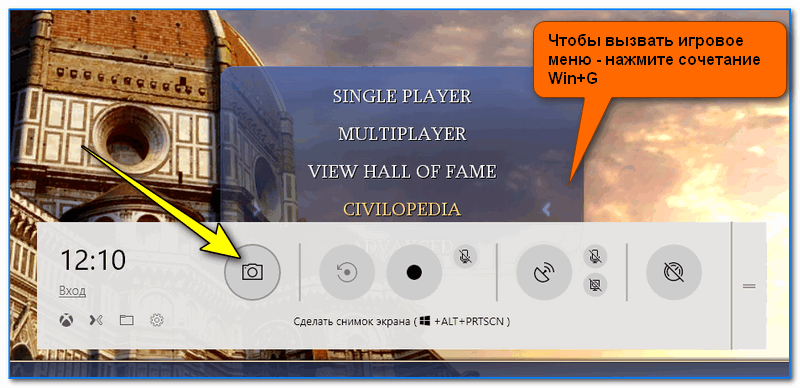
Игровая панель в Windows 10 (Win+G)
Если кто не знает, где искать потом скриншот, то просто откройте параметры Windows, затем раздел «Игры» , вкладку «DVR для игр» .
Собственно, в этом окне вы сможете узнать папку, куда сохраняются скрины по умолчанию (область «3» см. ниже) : ее можно изменить или просто открыть.
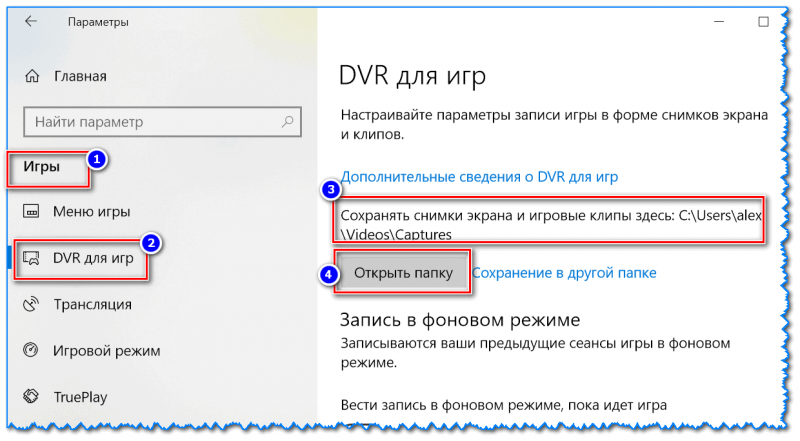
Где лежат мои сохраненные скрины из игр (Windows 10)
Способ 5: используем доп. возможности Яндекс диска!
Яндекс диск — это не только удобное сетевое хранилище, но и возможность за 2-3 клика делать весьма качественные скрины.

�� В помощь!
Яндекс Диск: как им пользоваться, загружать и скачивать файлы, фото. Как настроить авто-создание копии моих документов — см. инструкцию
Для создания скрина:
- сначала нажмите по значку диска в трее правой кнопкой мышки;
- в контекстном меню выберите «Скриншоты/Сделать скриншот области» ;
- далее выделите тот участок экрана, который вы хотите заснять.
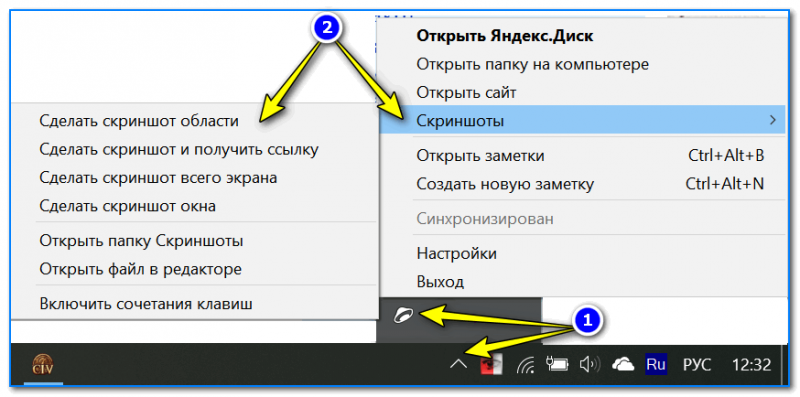
Яндекс диск — создать скриншот
Сразу же после выделения, вы увидите этот участок в редакторе (см. пример ниже). Скрин можно подрезать, нанести на него стрелки/фигуры и пр. После редактирования нажмите на кнопку «сохранить» .
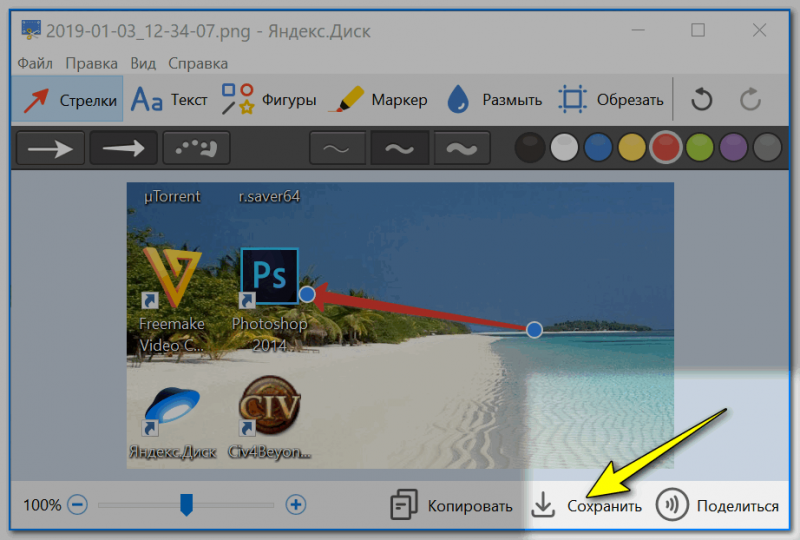
Когда скрин будет готов — нажмите на «Сохранить»
В общем-то, на этом всё: скрин будет сохранен на Яндекс диске в папке «скриншоты» (См. пример ниже).
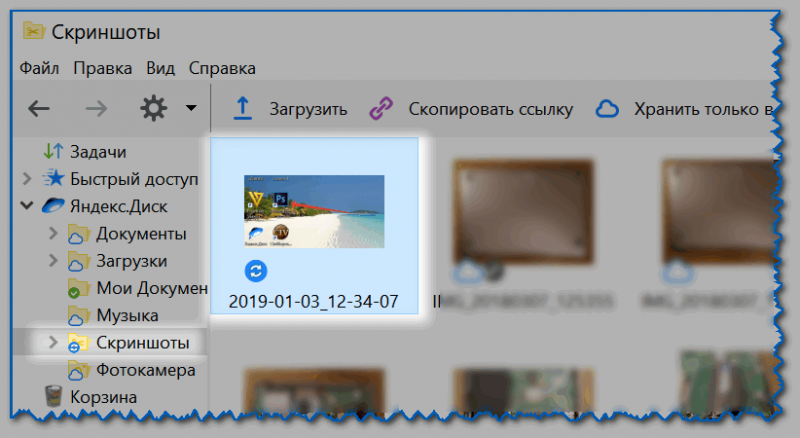
Скрин был сохранен на Яндекс диске
Теперь можно в 1-2 клика мышкой расшарить его для друзей (например), или вставить в нужный документ.
На этом у меня всё. За дополнения — заранее благодарю!
Первая публикация: 04.01.2019
12 способов как сделать скриншот на компьютере или ноутбуке
Скриншот экрана – полезная фича, без которой сегодня трудно представить повседневную работу за компьютером. Наверняка каждому хоть раз приходилось прикладывать файлы с изображениями при обращении в техническую поддержку или отправлять скриншот денежного перевода в качестве подтверждения отправки средств. В этой статье расскажем только про лучшие способы сделать скриншот вашего экрана.
Сводная таблица инструментов для снимков экрана
Как сделать скриншот встроенными инструментами Windows
Как сделать скриншот на ноутбуке с помощью расширений
Сводная таблица инструментов для снимков экрана
Как сделать скриншот встроенными инструментами Windows
Как сделать скриншот на ноутбуке с помощью расширений
Сводная таблица инструментов для снимков экрана
В таблице приведена краткая сводка по всем программам для компьютера, о которых мы пишем в статье.
| Название | Требуется установка | Главные особенности | Русский интерфейс | Горячие клавиши |
| Клавиша Prt Sc | Нет | Самый простой способ сделать скриншот на компьютере с помощью клавиатуры. Требуется отдельная утилита для работы с изображениями | не требуется | |
| The Windows key + Prt Sc | Нет | Способ позволяет сделать скриншот на клавиатуре компьютера без посещения визуальных редакторов. Изображения автоматически сохраняются на жесткий диск | не требуется | |
| Alt + Prt Sc | Нет | При нажатии этого сочетания для создания скриншота в буфер обмена сохраняется не весь экран компьютера, а только скрин активного окна. | не требуется | |
| «Ножницы» | Нет | Программа умеет создавать скриншоты целого экрана компьютера или его выборочных фрагментов. Существует возможность установить задержку по времени | Да | |
| «Набросок на фрагменте экрана» | Опционально, в зависимости от версии ОС | Программа позволяет сделать принтскрин с задержкой по времени до 10 секунд. Управлять скриншотами можно во встроенном редакторе | Да | |
| Game Bar | Опционально, в зависимости от версии ОС | Благодаря программе вы сможете легко создавать скриншоты, записывать геймплей в видеоформате и управлять музыкой во время игрового процесса. Есть возможность делать фрагменты в полноэкранном режиме | Нет | |
| Lightshot | Требует установки. Есть браузерное расширение | Простой инструмент для создания скриншотов на компьютере. Встраивается в оболочку Windows, работает вместо штатных скриншотеров,есть встроенный редактор изображений. | Да | |
| Greenshot | Требует установки | Программа позволяет делать длинные скриншоты при просмотре веб-страниц. Перед тем, как создать скриншот, можно выбрать формат изображений | Да | |
| Снимок Экрана | Требует установки | Еще один простой инструмент для печати экрана с широкими возможностями | Да | |
| Скриншотер Mail.ru | Требует установки | Программа позволяет делать скриншот через иконку в статус-баре. Поддерживает автоматическое сохранение скриншотов в облако и копирование ссылки в буфер обмена | Да | |
| Monosnap | Требует установки | Мощный инструмент, который помимо создания скриншотов, позволяет записывать видеофайлы в формате mp4 и конвертировать их в GIF. Можно делать печать экрана по таймеру | Да | |
| FireShot | Есть браузерное расширение | Плагин позволяет сделать скриншот на компьютере, не покидая браузер. Есть выбор форматов изображений для сохранения | Да |
Как сделать скриншот встроенными инструментами Windows
№ 1 Как сделать скриншот с помощью клавиатуры: Print Screen
Самый простой и эффективный способ сделать скриншот на компьютере с помощью клавиатуры — воспользоваться клавишей «Print Screen». В зависимости от типа и модели компьютера, название этой кнопки может незначительно отличаться (PrntScrn, PrtScn, PrtScr или PrtSc), но суть у нее всегда одна. Клавиша делает мгновенный скриншот и одновременно копирует его в буфер обмена, где он хранится до момента выключения компьютера, или до тех пор, пока в буфере не появится другой контент.

Чтобы извлечь скриншот, сделанный с помощью клавиши «Print Screen» из буфера, можно воспользоваться любым графическим редактором для работы с картинками, например, Paint или GIMP. Открыв редактор, достаточно нажать сочетание клавиш «Ctrl+V», либо кнопку «Вставить», а затем указать папку для сохранения картинки на компьютере.
№ 2 The Windows key + Prt Sc
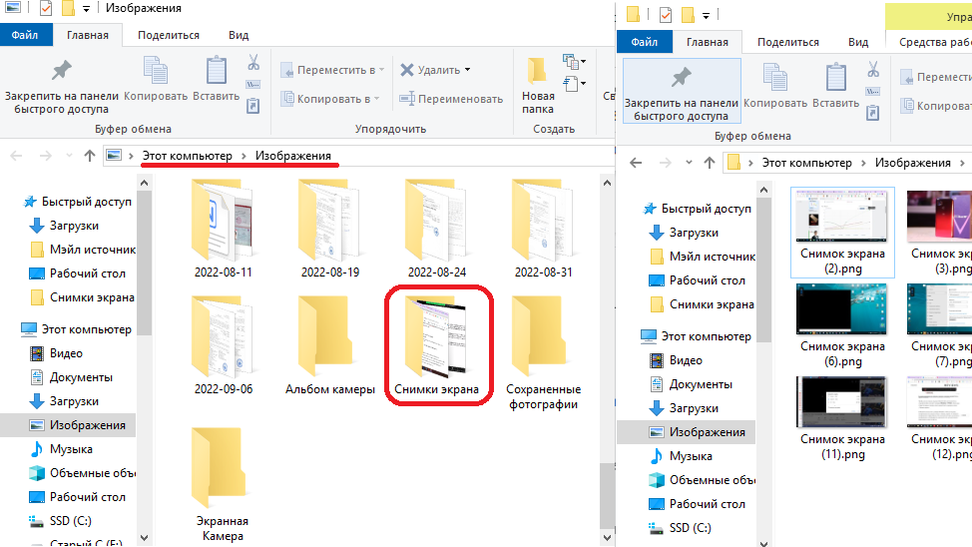
Как сделать скриншот на клавиатуре компьютера, если вам нужно создать серию снимков один за другим? В этом случае сохранять их можно и без открытия графических редакторов. Просто нажмите сочетание кнопок «Win +Prt Screen» и система сама сохранит снимки на жестком диске. Посмотреть и отредактировать их можно будет в любое время в папке «Изображения→Снимки экрана».
№ 3 Alt + Prt Sc
При попытке сделать скриншот на клавиатуре с помощью этой комбинации, в буфер обмена сохраняется не весь экран компьютера, а только скрин активного окна. Таким образом, например, можно захватить окно какой-то отдельно открытой программы, документ в браузере или конкретный элемент меню.
№ 4 Как сделать скриншот на компьютере с помощью «Ножниц»
Помимо горячих клавиш, в Windows есть более функциональный инструмент, как сделать скриншот — это «Ножницы» (Snipping tool). Программа может сохранять фрагменты целого экрана компьютера или его выборочных фрагментов, а также делать скриншоты произвольных форм и размеров. Благодаря встроенному редактору вы сможете добавлять к изображению текстовые заметки, делать пометки маркером или делиться готовыми изображениями по электронной почте.
Как сделать скриншот на ПК с задержкой:
Одной из полезных функций программы «Ножницы» также является задержка скриншота по времени. Это удобно, когда нужно сохранить скриншот отдельных фрагментов активного окна, которые не удается захватить горячими клавишами. К ним, в частности, относятся многие элементы контекстных меню, которые при попытке создать скриншот, как правило, тут же «прячутся» обратно. Решить эту проблему поможет функция задержки по времени.
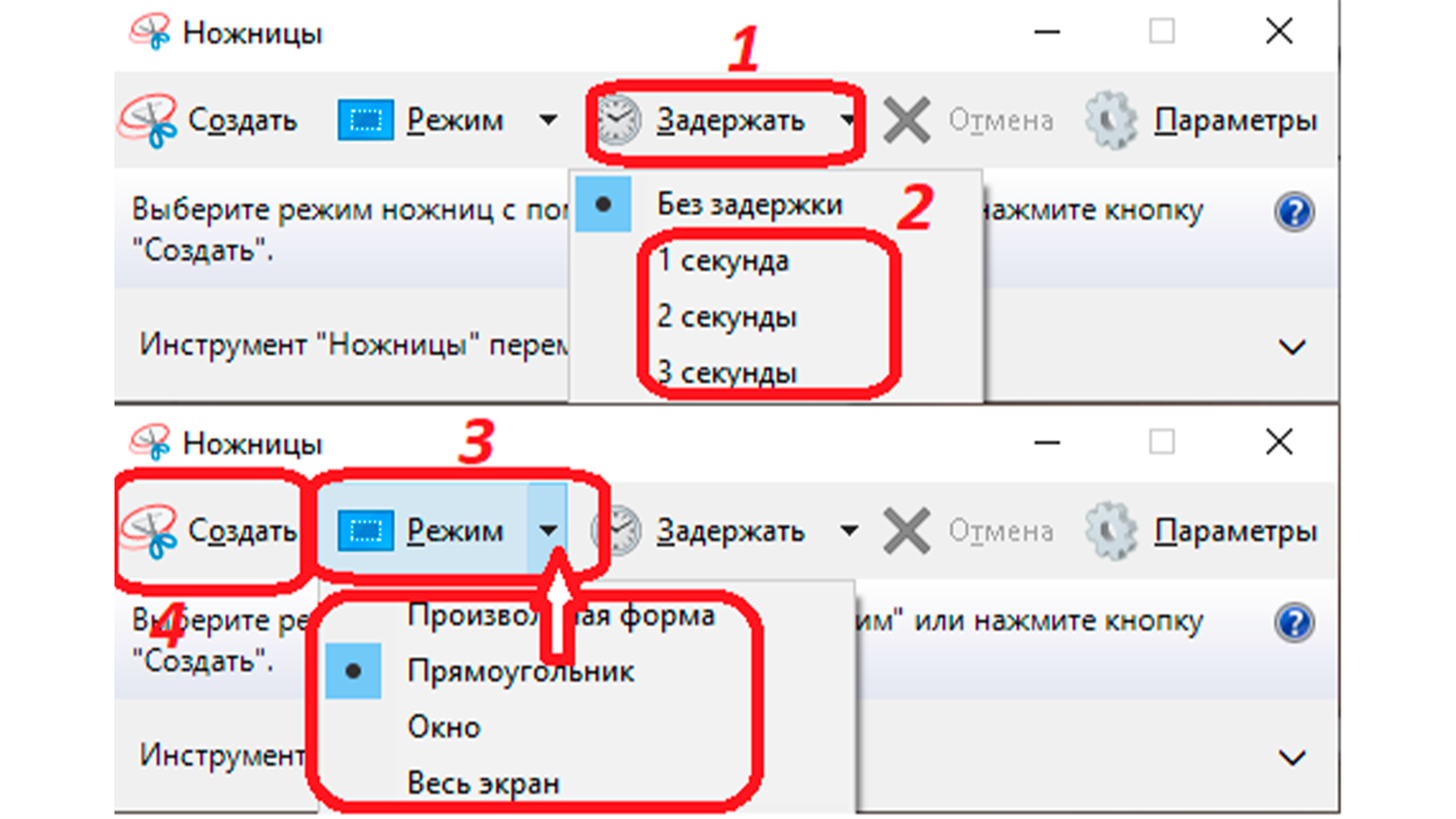
- Откройте меню «Пуск» и впишите название программы в строку поиска.
- Запустите «Ножницы».
- Кликните на кнопку «Задержать» на панели управления и выберите время задержки в секундах.
- Выберите режим («Прямоугольник», «Окно» или «Весь экран») и нажмите «Создать».
- Пока истекает таймер, откройте окно, фрагмент которого нужно создать, и дождитесь появления инструмента для выделения необходимой области.
№ 5 «Набросок на фрагменте экрана»
Еще одна стандартная утилита, которая поможет сделать скриншот с помощью клавиатуры на компьютере. «Набросок» можно вызвать горячими кнопками «Win + Shift + S», а также простым поиском через меню «Пуск».
Как сделать скриншот на клавиатуре компьютера с помощью «Наброска»? Все довольно просто. После запуска утилиты экран затемняется для выбора области захвата, а в верхней части рабочего стола появляется небольшая прямоугольная панель управления. Установите курсор и выделите необходимый фрагмент, картинка открывается во встроенном редакторе, чтобы вы смогли внести необходимые коррективы: изменить соотношение сторон и размер, нарисовать недостающие линии или фигуры или оставить комментарии (можно также менять толщину и цвет пера), изменить папку для сохранения или поделиться скрином в социальных сетях. Также стоит отметить, что, в отличие от ножниц, Snip&Sketch позволяет сделать принтскрин с задержкой по времени до 10 секунд.

№ 6 Как сделать скриншот на Windows 10 с помощью Game Bar
Для записи игровых моментов в Windows есть еще один встроенный инструмент, который называется «XBox Game Bar». Это настраиваемая игровая панель, благодаря которой вы сможете легко создавать скриншоты, записывать геймплей в видеоформате и управлять музыкой прямо во время игрового процесса.
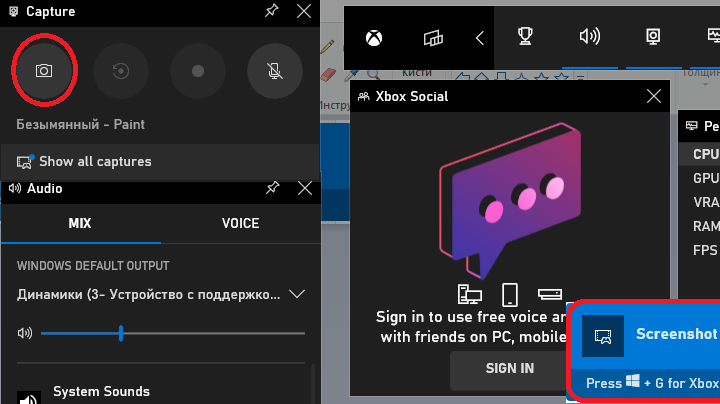
Для быстрого открытия игровой панели, можно воспользоваться горячими кнопками «Win+G». Чтобы сделать скриншот экрана, в открывшемся интерфейсе выберите виджет «Capture» и кликните на кнопку с изображением камеры. Файл мгновенно сохранится в папку «Видео→ Captures», а также продублируется в игровую галерею («Gallery»). Открыть галерею можно, щелкнув по значку в главном разделе виджета Game Bar.

Как сделать скриншот экрана, не открывая Game Bar? Для этого, во время игры нажмите клавиши «Windows Key + Alt + Prt sc». Если сделать скрин таким образом с первого раза не получается, попробуйте прямо во время игры нажать клавиши «Windows Key + G». В подтверждение того, что программа вас «понимает» и Game Bar стал активен, экран должен несколько раз мигнуть. Чтобы сохранить скрин, понадобится еще раз нажать «Windows Key+ Alt + Prt sc».
Скачать Game Bar→
Как сделать скриншот экрана на компьютере с помощью программ
Если встроенных инструментов ПК для создания скриншотов оказалось недостаточно, можно воспользоваться сторонним софтом.
№ 7 Lightshot

Одним из самых простых и эффективных инструментов, чтобы сделать скриншот экрана на компьютере, является программа Lightshot. Быстрый снимок выбранной области, простое редактирование данных, а также возможность делиться скринами — все это делает Lightshot универсальным инструментом для создания фрагментов.
Утилита встраивается в интерфейс Windows и работает вместо стандартного инструмента для скриншотов, поэтому для печати экрана также достаточно нажать клавишу «Prt Sc» и выбрать область для захвата. Изображение откроется во встроенном редакторе, по краям которого располагаются две строки управления.

После того, как сделали снимок экрана, перед вами появится две панели.
Вертикальная панель представляет собой различные инструменты для внесения изменений и рисования — карандаш, фигуры, текст, стрелки. Горизонтальная — пригодится для работы с файлами. С ее помощью можно отправить изображение на печать или загрузить файл в облако, а также поделиться готовой иллюстрацией в социальных сетях.
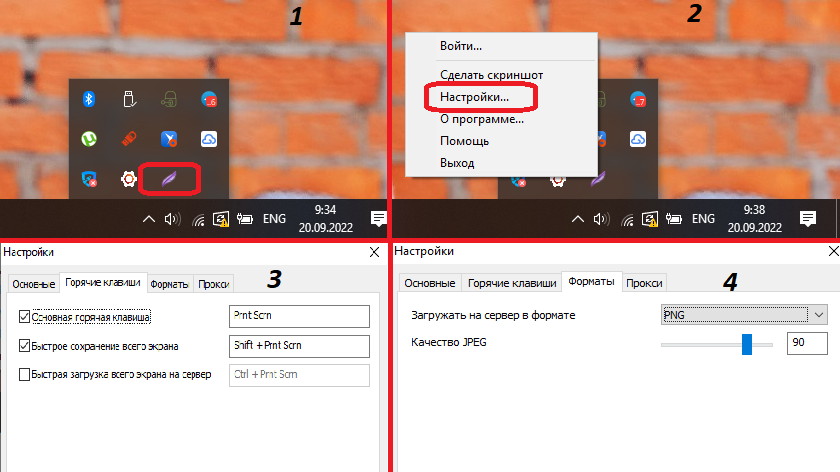
Установить Lightshot можно на Windows и MacOS, а также в виде расширения для браузеров Chrome, Firefox, Opera. Перед тем, как сделать скриншот, вы можете настроить программу с помощью иконки в трее. Здесь, например, можно выбрать формат и качество будущих снимков.
Скачать Lightshot→
№ 8 Greenshot
Еще один легкий и практичный сервис, который имеет множество расширенных возможностей и позволяет быстро и бесплатно сделать скриншот на компьютерах
Windows и Mac OS.
Основные особенности:
- Быстрое создание фрагментов выбранной области, окна или всего экрана.
- Создание скриншотов веб-страниц с прокруткой.
- Отправка готовых материалов своим контактам по электронной почте
- Экспорт иллюстраций в офисные редакторы или на фотосайты.
- Быстрая печать экрана.
- Выбор одного из 8 наиболее популярных форматов изображений.

Сделать принтскрин с помощью этой программы также совсем не сложно. Greenshot прост в освоении, легко настраивается и является эффективным инструментом для всех, кто так или иначе сталкивается с необходимостью создавать контент. Захват экрана или его области можно осуществить с помощью горячих клавиш или вызовом ярлыка программы на рабочем столе.
Скачать Greenshot→
№ 9 Снимок Экрана
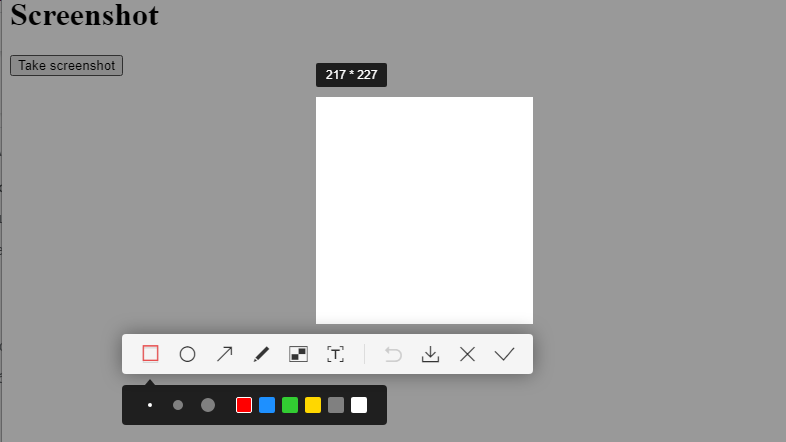
Еще один простой инструмент для печати экрана из официального магазина приложений от Microsoft, управлять и пользоваться которым становится интуитивно понятно уже с первых секунд.
Программа не встраивается в систему вместо стандартного инструмента Windows, поэтому не «отберет» у него быстрые клавиши и идеально подходит в качестве дополнительного инструмента с более широкими возможностями по созданию скриншотов. По крайней мере, об этом говорят многочисленные отзывы довольных пользователей.
№ 10 Скриншотер Mail.ru
Сервис от Mail.ru, который предоставляет своим пользователям новые возможности для взаимодействия со скриншотами с любого устройства и удобные инструменты для редактирования изображений. Сделать скриншот можно прямо через иконку в статус-баре. Здесь же можно просматривать свои последние снимки, а также настраивать программу под себя: изменять назначение горячих клавиш, выбирать папку для сохранения изображений, подключать облачные сервисы или менять параметры запуска программы.
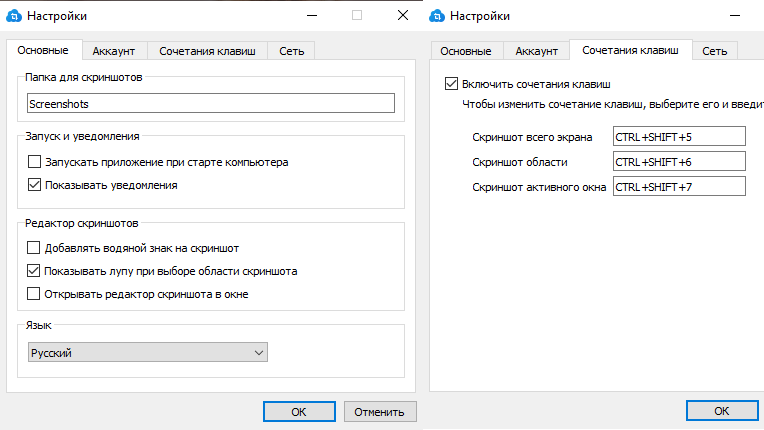
Встроенные возможности для редактирования, список которых поистине огромен, избавят вас от необходимости обрабатывать изображение в отдельном редакторе. После того, как сделали скриншот, вы можете наклеивать на него разные стикеры, добавить надписи и всевозможные фигуры, изменять размер и цвет по своему усмотрению. Отдельно стоит выделить приспособление «Лупа», которое поможет вам выделить необходимую область вплоть до каждого пикселя.
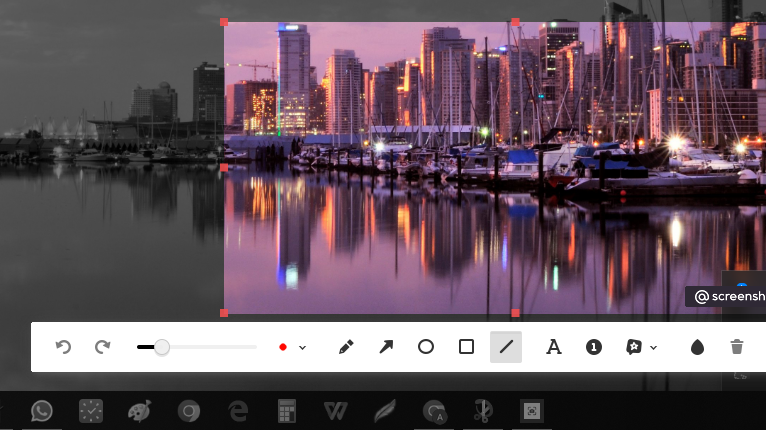
Программа поддерживает печать экрана в облако и одновременно копирует ссылку на готовый файл в буфер обмена, чтобы вы сразу же могли поделиться им в социальных сетях.
По умолчанию на созданное изображение накладывается водяной знак, но это можно легко изменить в настройках.
Как сделать скриншот на ноутбуке хонор



HONOR 50 Lite


HONOR 50 Lite

HONOR MagicBook 16

HONOR MagicBook View 14

HONOR MagicBook 15 AMD

HONOR MagicBook X 15

HONOR MagicBook 14 AMD
HONOR MagicBook View 14
HONOR MagicBook 16
HONOR MagicBook 14 AMD
HONOR MagicBook 15 AMD

HONOR MagicBook 14 2021

HONOR MagicBook 15 2021

HONOR MagicBook X 14
HONOR MagicBook X 15
Носимые устройства Аксессуары Аудио HONOR CHOICE

HONOR MagicWatch 2

HONOR Watch ES

HONOR MagicWatch 2 42mm

HONOR Band 6

HONOR Band 5
Защитный бампер для HONOR 50
Защитный бампер для HONOR 50 Lite

HONOR Earbuds 2 Lite

HONOR AM115

HONOR Sport AM61R

HONOR CHOICE Earbuds X
О бренде
События HONOR
HONOR 50 Lite
Серия HONOR N
HONOR 50 Lite
Серия HONOR X
HONOR MagicBook 16
HONOR MagicBook View 14
HONOR MagicBook 15 AMD
HONOR MagicBook X 15
HONOR MagicBook View Серия
HONOR MagicBook View 14
HONOR MagicBook N Серия
HONOR MagicBook 16
HONOR MagicBook 14 AMD
HONOR MagicBook 15 AMD
HONOR MagicBook 14 2021
HONOR MagicBook X Серия
HONOR MagicBook X 14
HONOR MagicBook X 15
Носимые устройства
HONOR MagicWatch 2
HONOR Watch ES
HONOR MagicWatch 2 42mm
HONOR Band 6
Аксессуары
Защитный бампер для HONOR 50
Защитный бампер для HONOR 50 Lite
HONOR Earbuds 2 Lite
HONOR AM115
HONOR Sport AM61R
HONOR CHOICE
HONOR CHOICE Earbuds X
События HONOR
Популярные продукты
Рекомендуемые продукты
Уведомление о платформе HONOR
Добро пожаловать на платформу HONOR. Чтобы предоставить вам более качественные услуги, нам необходимо получить информацию об устройстве, сети, идентификаторе учетной записи и использовании. Мы обещаем принять соответствующие меры безопасности для защиты вашей личной информации. Нажимая СОГЛАСЕН, вы подтверждаете, что согласны с этими условиями, а также Заявление о платформе HONOR и конфиденциальности и Пользовательское соглашение платформы HONOR.
Я хотел(а) бы получить последнюю информацию о компании и продуктах HONOR. * Вы можете отказаться от подписки в любое время. Пожалуйста, ознакомьтесь с нашей «Политикой конфиденциальности» для получения более подробной информации.
Как сделать скриншот на компьютере или ноутбуке — стандартные способы и 5 утилит
Скриншот — это фотка ноутбучного экрана или другого устройства вывода информации. Делают ее, когда нужно, например, сохранить в ПК инфу, которая может исчезнуть: сообщение программы об ошибке, неоднозначный пост в соцсети и т.п. Также скрины делают, чтобы подтвердить выполнение какого-либо действия на ПК, для иллюстрации текстового контента и прочего.
Мануал, как сделать скрин на ноутбуке с Виндовс: 3 базовых метода
Наличие обширного встроенного функционала — одна из причин популярности Windows. Многие вещи можно делать, не скачивая софт сторонних разработчиков, одна из них — создание скринов.
Сочетания клавиш и Paint
Пользователи, которым нет нужды особо изощряться со скриншотами, обычно используют именно этот способ. Для его реализации достаточно иметь исправную клаву и установленную Windows. Алгоритм действий:
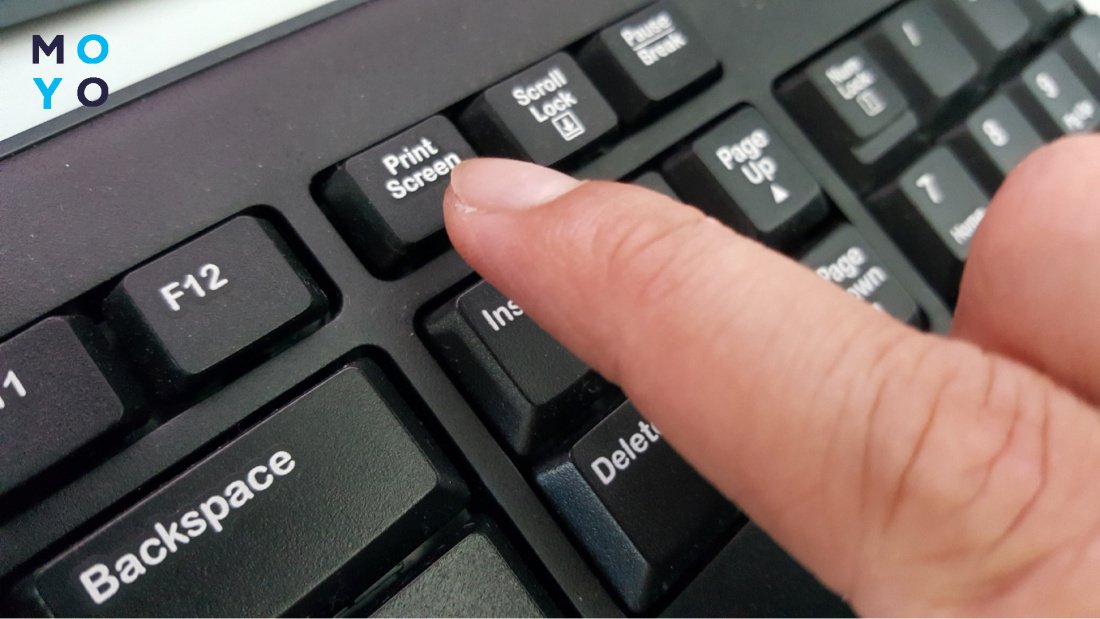
- Нужно нажать PrtScn, после чего копия экрана попадет в память ПК. Если на ноутбуке кнопка не срабатывает, нажмите ее вместе с Fn. К экзотическим вариантам относятся сочетания с Alt и другими служебными клавишами.
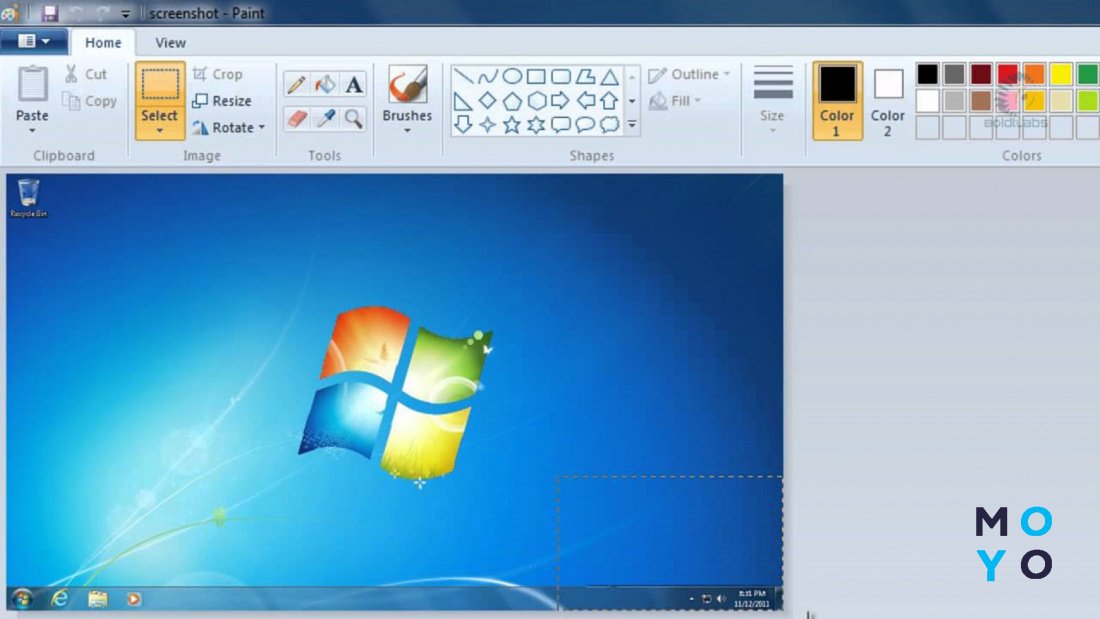
- Открываем стандартную приложуху Paint и в появившемся окошке клацаем на «Вставить». Скрин загрузится в Paint из буфера обмена.
- Сохраняем файлик «дискеткой» на диск. По умолчанию Paint сохраняет в PNG, но можно выбрать и другой формат.
При желании можно заскринить не весь экран, а только активное окно. Для этого зажимаем Alt, а потом уже давим PrtScn. Только долго Alt не держите, а то в окне могут нарисоваться всякие непонятные цифры.
«Ножницы» в Windows
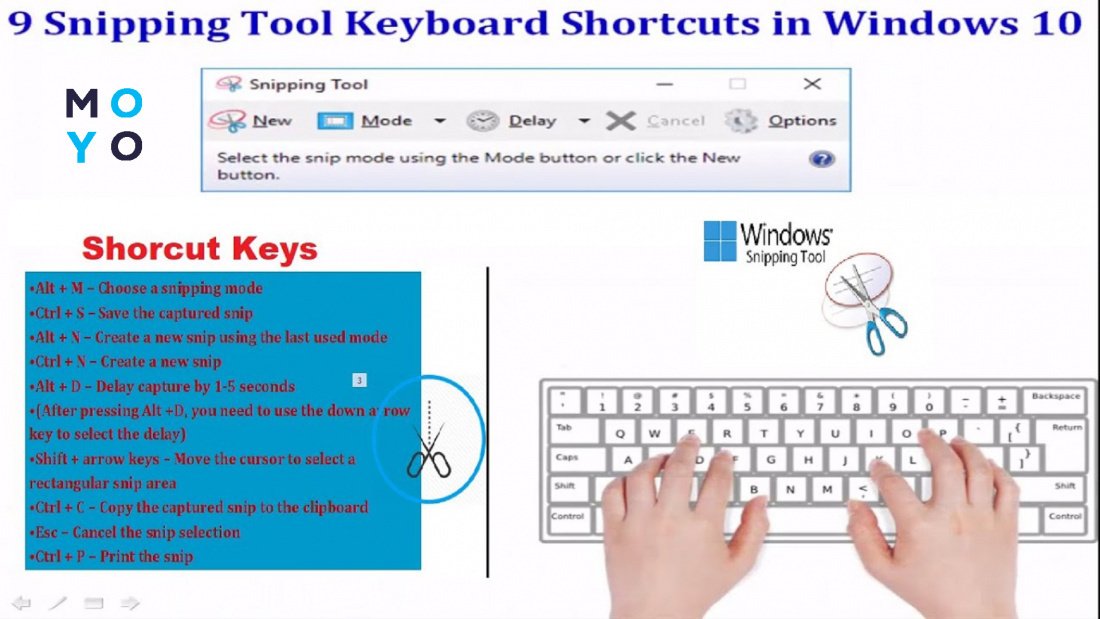
Этот инструмент на 100% соответствует своему названию. Если нужно заскринить выделенную область — воспользуйтесь «Ножницами». В старых версиях Windows приложуха прописана рядом с другими стандартными прогами, в «десятке» чтобы первый раз найти утилиту, наберите в «Пуске» ее название. После запуска выберите мышкой область экрана для скрина. Как только отпустите манипулятор, выделенный фрагмент попадет в окно «Ножниц». Дальше его можно сохранить на диск или отправить по электронке. Для повторного запуска «Ножниц» ничего писать в «Пуске» не нужно. «Десятка» разместит приложуху среди недавно запущенных программ.
Кнопки Windows + H и Win + Shift + S
Сочетание Win + H почему-то упоминают в интернете в связке с созданием скрина, хотя в «десятке» к нему привязан запуск голосового ввода. C Windows 11 аналогичная ситуация.
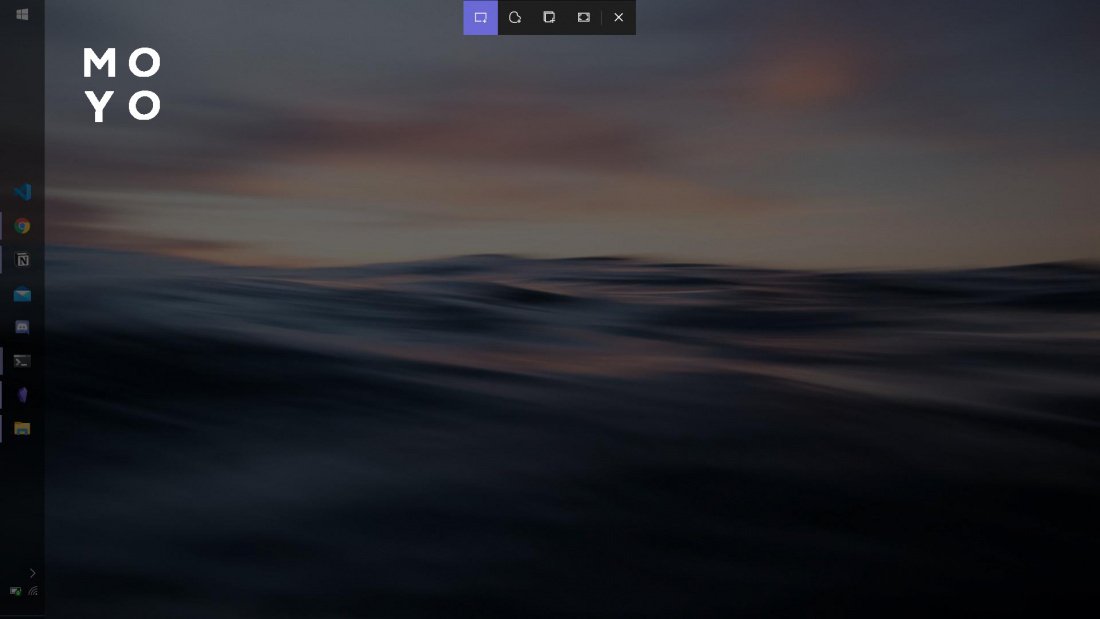
Другое дело — Win + Shift + S. Эта комбинация реально работает, жаль только не во всех версиях «десятки». После нажатия вверху экрана появляются пиктограммки 4 режимов. Их функционал слева направо:
- Прямоугольник работает по аналогии с «Ножницами». После выделения фрагмента Винда автоматически копирует прямоугольную область в буфер.
- Облачко — копирование произвольной замкнутой области.
- Снимок открытого окна. Если на экране открыто 2 окошка — нужно клацнуть по одному из них. Светлая область после клика попадет в буфер.
- Копирование всего рабочего стола в буфер.
Как сделать скриншот на ноутбуке, если нет кнопки Print Screen
Может ли клава лэптопа быть изначально без клавиши PrtScn? Производители ноутов легко отказываются от дублирующих клавиш, расположенных, например, в цифровом блоке, но для скриншотов кнопку оставляют. Она может называться немного по-другому, быть совмещенной с Insert или другой клавишей, быть в верхнем или нижнем ряду. Однако ее наличие обязательно в исправной клавиатуре.
Другое дело — механические поломки. Клавиши лэптопов имеют свойство отваливаться и теряться при неаккуратном обращении. Починка ноута может занять довольно длительное время по причине медленной доставки новой кнопки. С такой поломкой тоже можно использовать функционал лэптопа на 100%, нужно только знать, как сделать скриншот на пострадавшем ноутбуке, если нет привычной кнопки Print Screen. Рассмотрим ситуацию со скринами в контексте наиболее востребованных брендов.
Asus
Лэптопы Асус в плане управления с клавиатуры схожи со стационарными компами. Никаких особых фишек по бренду не просматривается. Кроме вышеперечисленных комбинаций можно упомянуть PrtScn + Win, но в этом случае все же Print Screen понадобится. При нажатии комбинации с Win копия экрана автоматически запишется в папку со скриншотами, которая расположена в «Изображениях».
Если нужно обойтись без PrtScn, воспользуйтесь «Ножницами» или Win + Shift + S. Для сохранения скринов с браузера можно установить расширение, например, Awesome Screenshot. В просмотрщике появится кнопочка, один клик по ней — и откроется интерфейс для создания скриншотов.
Lenovo
Для ленововских ноутбуков актуальны те же способы, что и для асусовских. Среди особенностей можно выделить оригинальное расположение PrtScn — внизу, между правыми Alt и Ctrl. Такой вариант характерен для линейки ThinkPad.
В интернете можно встретить способы создания скринов с помощью сочетания Ctrl и квадратных скобок, но они актуальны только по отношению к Lenovo Chromebook. Эти ноутбуки производятся для сферы образования, у них вместо Винды — Chrome OS.
Acer
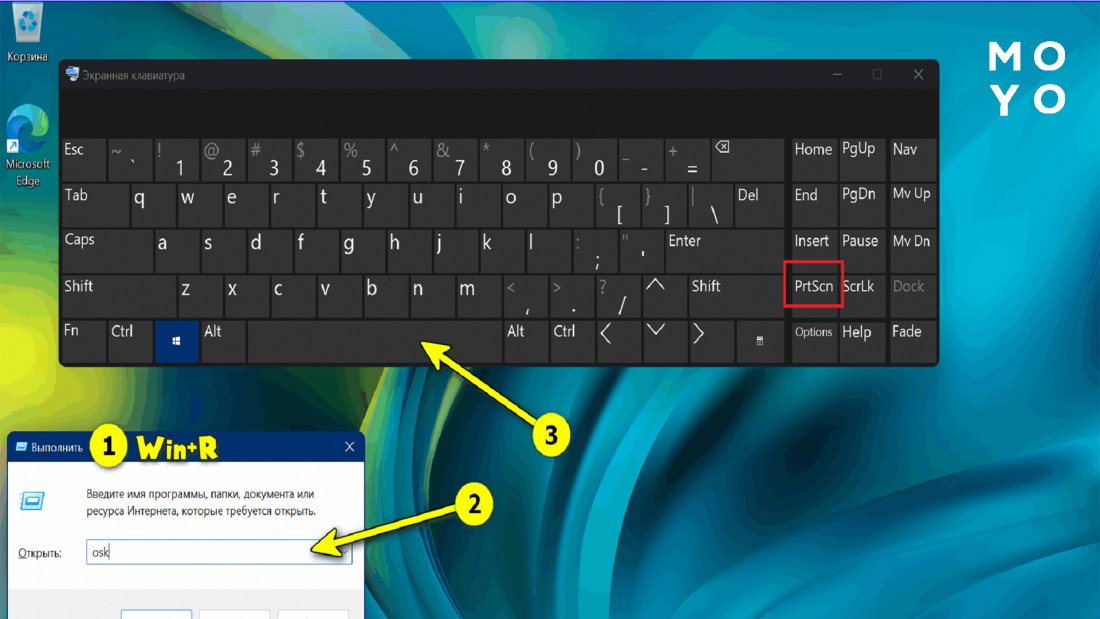
С ноутами Acer ситуация аналогичная Asus: работают классические способы создания скринов и никакой экзотики. Если отсутствует кнопка PrtScn — можно воспользоваться виртуальной клавой. Для этого:
- В «Пуске» набираем OSK, жмем Enter.
- Запускаем экранную клаву. Кнопка PrtScn находится в блоке цифровых клавиш. Прежде чем клацать по ней, перетягиваем мышкой клавиатуру в сторону, чтобы она не закрывала объект, который нужно заскринить.
- Нажимаем PrtScn.
- Вставляем скрин экрана в Paint, Word или другую прогу.
Dell
Продукции компании Dell свойственен здоровый консерватизм. При наличии PrtScn работают все перечисленные выше методы создания скринов. Если такой кнопки нет и есть желание покреативить, можете назначить какую-нибудь другую клавишу вместо PrtScn. Такой подход актуален для ноутов с полноразмерными клавиатурами, поскольку в них проще найти невостребованную кнопку.
Для переназначения можно воспользоваться, например, приложухой MapKeyboard. Эта бесплатная утилита запускается без установки. Окно проги представляет собой виртуальную клавиатуру. Для переназначения клацаем мышкой по PrtScn, а в меню Remap выбираем кнопку, которая ее заменит. Для сохранения изменений кликаем Save и перезагружаем лэптоп.
HP
Бренд HP тоже вполне предсказуем. У лэптопов PrtScn вверху, где ему и полагается быть. Если кнопка отсутствует — воспользуйтесь одним из способов, описанных выше.
Как сделать скриншот экрана Linux
Кнопочка PrtScn прекрасно работает и в Linux. В функционал операционки входит как копирование всего экрана, так и раскрытого окна. Если требуется скопировать только открытое окошко, нажмите Alt + PrtScn. В этом плане функционал такой же, как и в Windows. Некоторые дистрибутивы автоматически пишут скрины в папу «Изображения».
Линуксы интересны тем, что у них есть встроенные и отдельно устанавливаемые проги, с помощью которых удобно делать скрины. Можно копировать весь рабочий стол, текущее окошко, выделенную область, устанавливать задержку в несколько секунд перед созданием скриншота. Пример — стандартная прога «Снимок экрана» от разработчиков ОС. Как видите, сделать четкий скриншот экрана в Linux несложно. Минимум сноровки — и все получится.
Как сделать скриншот на макбук
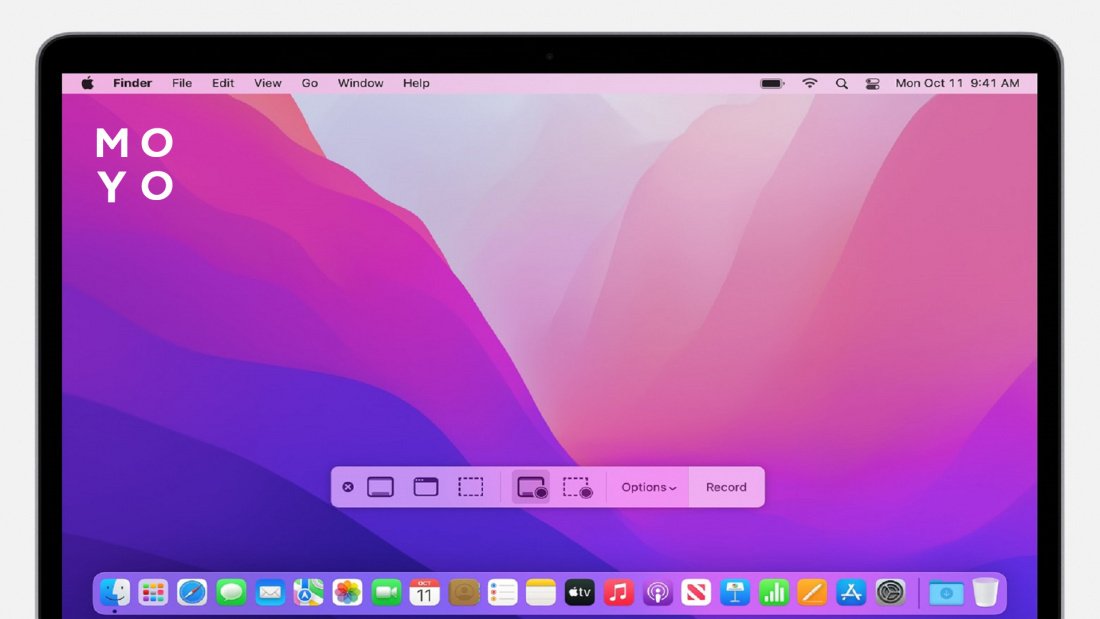
Софт эпловских девайсов куда больше отличается от ПО Windows. Разберемся, как быстро сделать скриншот на модном макбуке. Для этого полезно знать 3 команды:
Комбинация
Последняя комбинация открывает панель, с помощью которой можно заскриншотить весь экран, отдельное окошко или область. Есть возможность:
- делать скрины после паузы в 5 либо 10 секунд,
- показывать курсор на скриншоте,
- выбирать локацию сохранения картинки и прочее.
Сторонние программы для создания скриншотов
Разработчики операционных систем особо не заморачиваются над софтом для создания скриншотов. Пользователи, которых не устраивает стандартный функционал, устанавливают дополнительное ПО. Все утилиты для скринов умеют копировать экран целиком и его части сразу или после паузы, сохранять картинку автоматически. Сравнительная таблица:
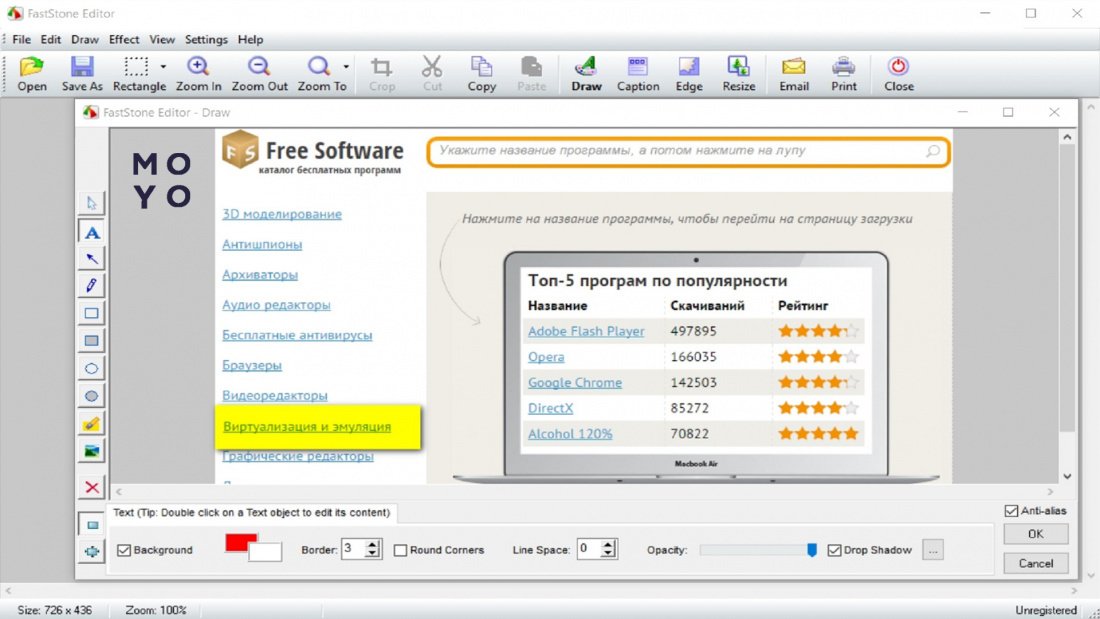
FastStone Capture
После запуска проги на экране появляется панелька со следующими кнопками:
- Открывание картинки для редактирования.
- Захват активного окошка.
- Захват объекта, которым может быть, например, содержимое окна браузера без панелей.
- Захват прямоугольной, многоугольной, фиксированной области, всего рабочего стола.
- Захват окошка с прокруткой. Если страница сайта не помещается в окне, ее можно заскринить целиком. В редакторе утилиты появится картинка, высота которой превышает ширину.
- Захват видеозаписи. Прога берет с экрана видео и пишет в WMV.
Приложуха не требует инсталляции на комп, ее можно запускать даже с флешки.
DropIr
Американский сервис, которые позволяет делать скрины и хранить их в облаке. Туда же можно отправлять и другие файлы. Есть версии для Винды и Mac OS. По функциональности сервис может посоперничать с FastStone Capture, но использование на 100% — платное.
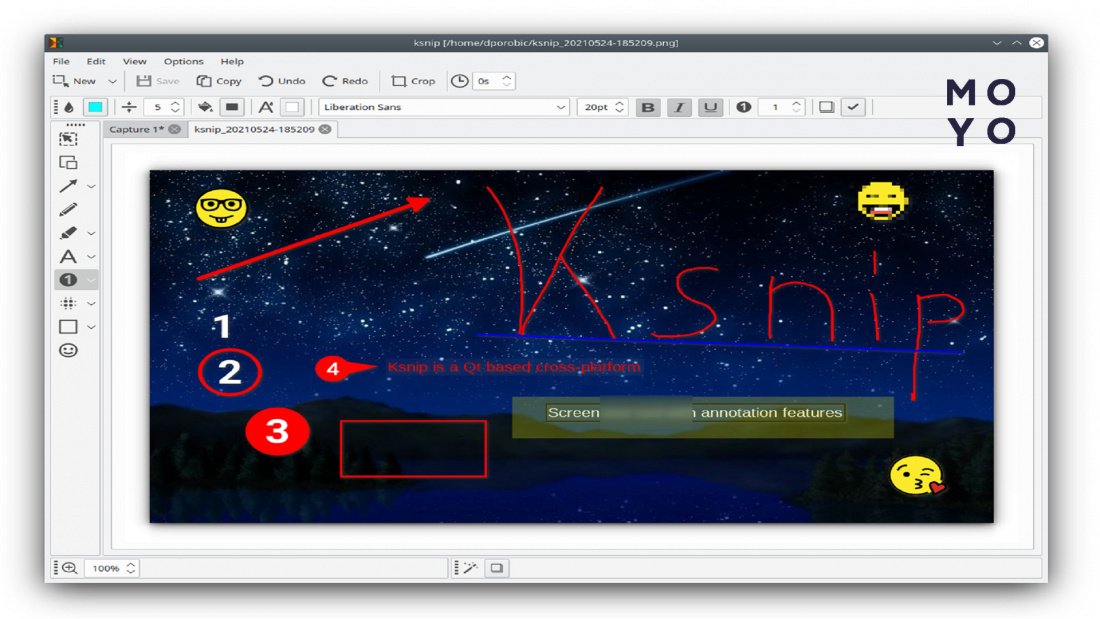
Ksnip
Кснип — мультиплатформенная русифицированная приложуха с продвинутым функционалом. Она позволяет добавлять в скрины аннотации, графические элементы, создавать размытия областей, вставлять смайлики. Ей любят пользоваться приверженцы Линуксов.
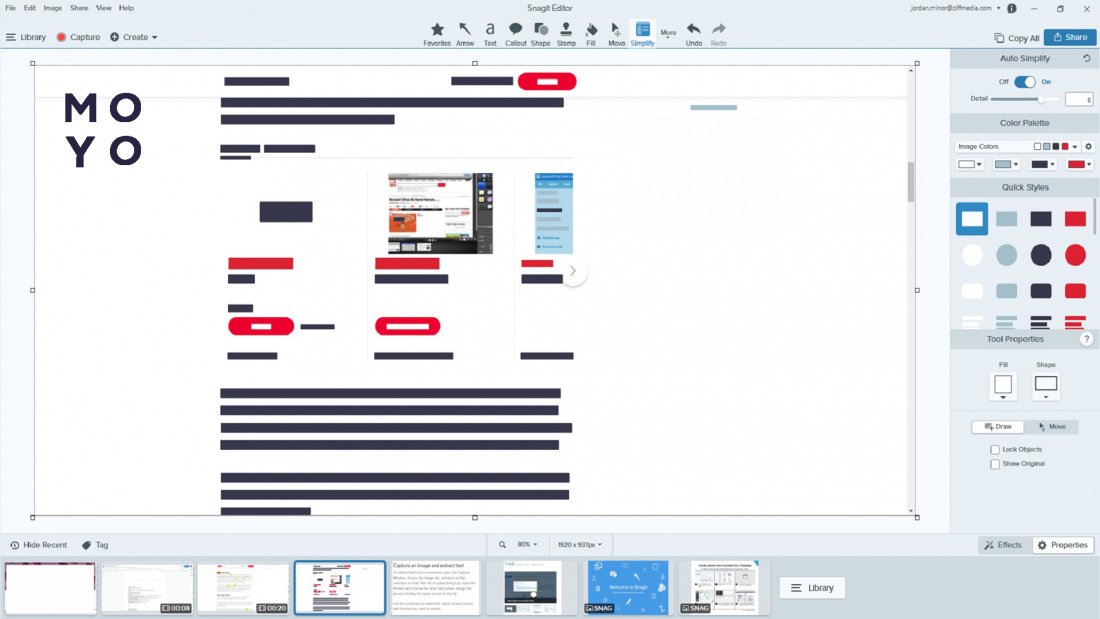
Snagit
Платная и довольно сложная прога для работы с картинками, видео и звуком. Захватывает любой контент с рабочего стола. Некоторые ее используют вместо PowerPoint для создания презентаций. Обратная сторона богатой функциональности — требовательность к ресурсам ПК, необходимость установки Framework 4.7.2+ и MS Visual C++.
ShareX
Бесплатная прога по функциональности примерно на уровне Snagit. С ее помощью тоже можно записывать видео в GIF-файл, распознавать текст с картинки. В утилите множество разнообразных настроек. В пару кликов пользователи задают алгоритм действий после создания скриншота: автосохранение в папку или облако, запуск меню сохранения. Среди дополнительных возможностей стоит выделить конвертацию видео, создание и расшифровку QR-кодов.
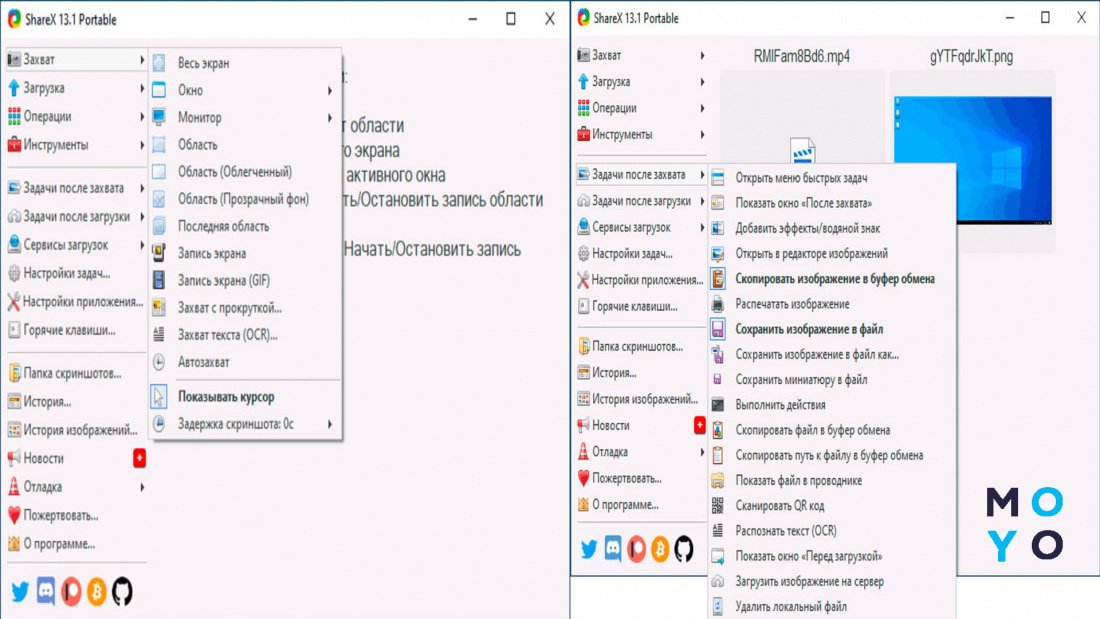
Актуальность 5 вышеперечисленных утилит зависит от потребностей пользователя. Если требуется изредка делать одиночные скрины — продвинутый софт вам вряд ли понадобится. Другое дело — когда нужно часто создавать иллюстрированные руководства для «чайников», регулярно обмениваться информацией при разработке сайтов и т.п. В таких случаях вполне логично использовать приложухи сторонних разработчиков.