Включение и отключение служб геолокации и GPS на iPhone, iPad или iPod touch
Предоставление разрешения на использование данных о вашей геопозиции
- Нажмите «Разрешить», чтобы разрешить приложению использовать информацию служб геолокации по мере необходимости.
- Нажмите «Не разрешать», чтобы запретить доступ. 2
- Нажмите «Спросить в следующий раз» или «Когда я делюсь» и выберите «При использовании приложения», «Разрешить один раз» или «Не разрешать».
На устройствах iOS и iPadOS для определения местоположения может использоваться интерфейс Wi-Fi и Bluetooth. Данные GPS и сотовой сети могут служить для определения местоположения на устройствах iPhone и моделях iPad (Wi-Fi + Cellular).
Включение и отключение служб геолокации для конкретных приложений
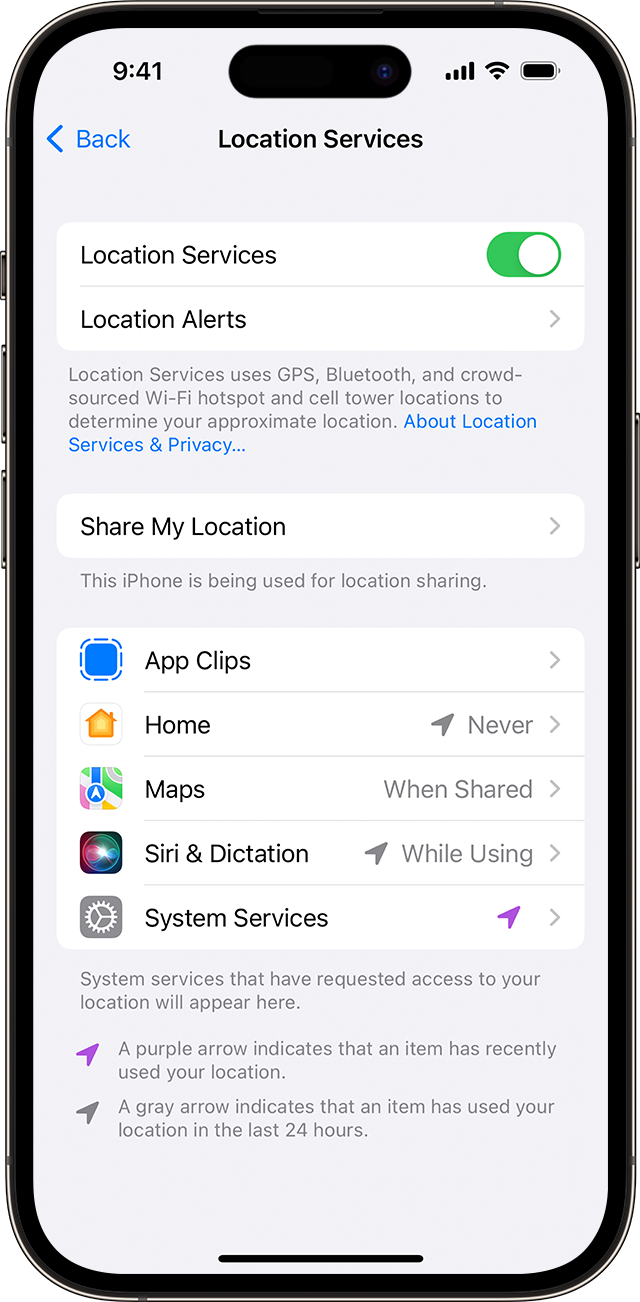
- Откройте «Настройки» > «Конфиденциальность и безопасность» > «Службы геолокации».
- Убедитесь, что службы геолокации включены.
- Прокрутите вниз до нужного приложения.
- Нажмите приложение и выберите один из следующих вариантов.
- «Никогда»: доступ к информации служб геолокации запрещен.
- «Спросить в следующий раз» или «Когда я делюсь»: можно выбрать «При использовании приложения», «Разрешить один раз» или «Не разрешать».
- «При использовании приложения»: доступ к информации служб геолокации разрешен только во время отображения приложения или одной из его функций на экране. Если выбран вариант «При использовании приложения», строка состояния может становиться синей, когда какое-либо приложение активно использует данные о вашем местоположении.
- «Всегда»: доступ к информации о местоположении разрешен даже при работе приложения в фоновом режиме.
При этом могут отображаться пояснения о том, как именно приложения используют информацию о вашем местоположении. Некоторые приложения могу предлагать только два варианта.
Как поделиться своей геопозицией
В iOS 14 и iPadOS 14 некоторые приложения могут использовать функцию «Точная геопозиция» для определения местоположения. Чтобы передавать только ваше приблизительное местоположение (чего может быть достаточно для приложения, которому не требуются точные геоданные), отключите функцию «Точная геопозиция». Вот как это сделать:
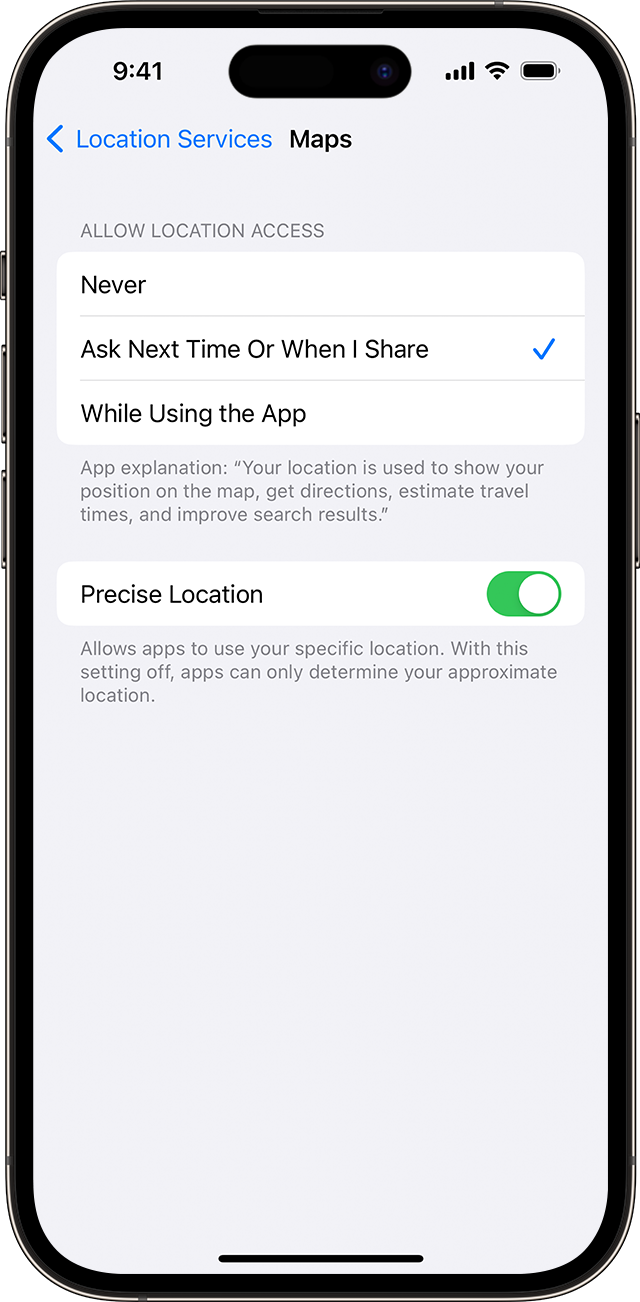
- Откройте «Настройки» > «Конфиденциальность и безопасность», а затем выберите «Службы геолокации».
- Выберите приложение, затем включите или отключите параметр «Точная геопозиция».
- Службы геолокации используют для определения приблизительного местоположения вашего устройства данные GPS и Bluetooth (если они доступны), а также общедоступные точки доступа Wi-Fi и вышки сотовой связи.
- Приложения не будут использовать данные о вашем местоположении без предварительного запроса и получения вашего разрешения.
Как отключить местоположение на iPhone и скрыть, где вы находитесь
Службы определения местоположения — это встроенная функция на всех устройствах iPhone и iPad. Он отслеживает ваше текущее местоположение. Конечно, эта функция полезна, когда вы перемещаетесь в какое-либо место, делитесь своим местонахождением с семьей, играете в игры с дополненной реальностью и т. д. Однако это большая проблема, если вы не хотите защищать свою конфиденциальность. В этом руководстве рассказывается, как отключить службы определения местоположения на вашем iPhone в самых разных ситуациях.

- Часть 1: Как отключить местоположение на iPhone
- Часть 2: лучший способ установить виртуальное местоположение на iPhone
- Часть 3. Часто задаваемые вопросы об отключении геолокации на iPhone
Часть 1: Как отключить местоположение на iPhone
Поскольку Apple продолжает улучшать службы определения местоположения на iPhone, настройки становятся все более сложными. Здесь мы покажем, как отключить службы определения местоположения iPhone для системы, определенных приложений, общего доступа и т. д. соответственно.
Как отключить все местоположение на iPhone
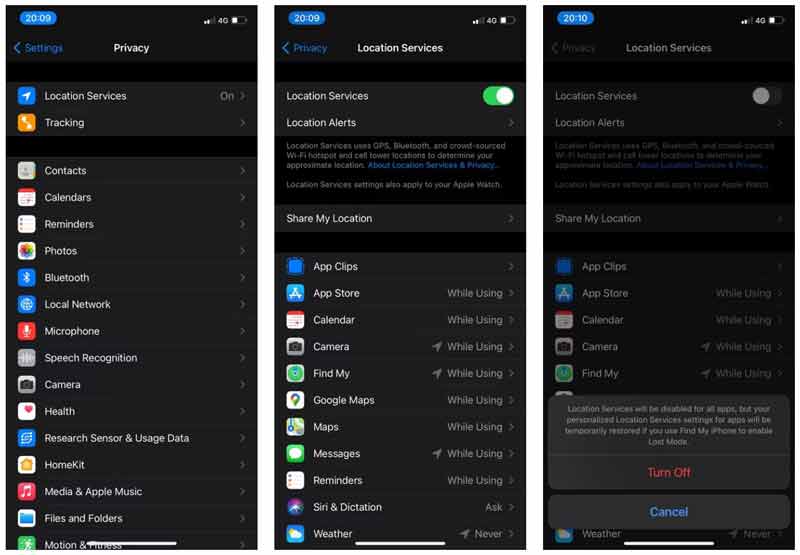
Запустите приложение «Настройки» на главном экране и перейдите к Политика , а затем Расположение Услуги .
Отключить Расположение Услуги , При появлении запроса нажмите Отключить для подтверждения изменений.
Внимание : даже если вы отключите все службы определения местоположения на своем iPhone, они будут активированы при включении режима пропажи для вашего устройства. Чтобы предотвратить это, вы также должны отключить функцию «Найти iPhone».
Как отключить местоположение для определенного приложения на iPhone
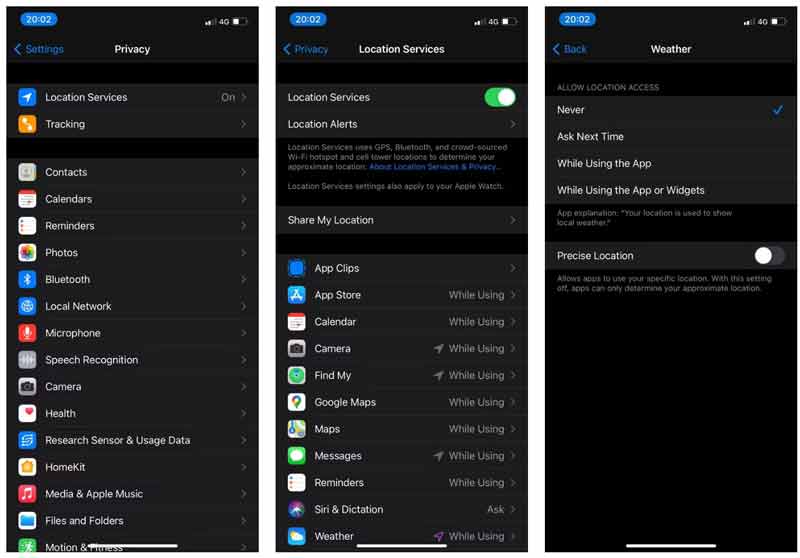
Чтобы отключить определение местоположения для определенного приложения iPhone, откройте приложение «Настройки».
Направляйтесь к Политика вкладку и коснитесь Расположение Услуги пункт.
Теперь вы увидите все приложения на вашем iPhone, которые используют ваше местоположение. Прокрутите вниз и коснитесь нужного приложения, например Погода , и нажмите Никогда чтобы отключить местоположение для него.
Как скрыть местоположение для системы на iPhone
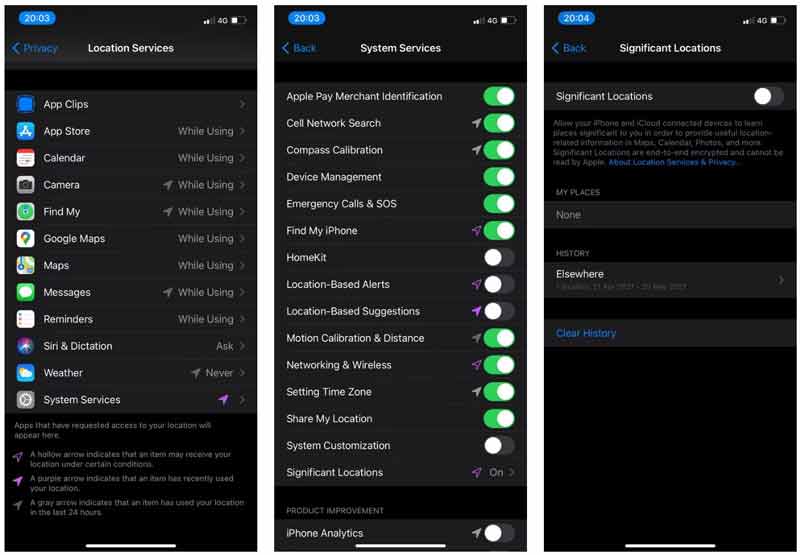
Если вы не хотите, чтобы системные функции использовали ваше местоположение на вашем iPhone, также перейдите на Настройки , Политика , и Расположение Услуги .
Прокрутите вниз и нажмите Системные службы вещь. Здесь вы можете отключить определенные службы или все сразу.
Внимание : Чтобы защитить себя, мы рекомендуем вам сохранить Экстренные вызовы и SOS активный.
Как отключить отслеживание местоположения на iPhone
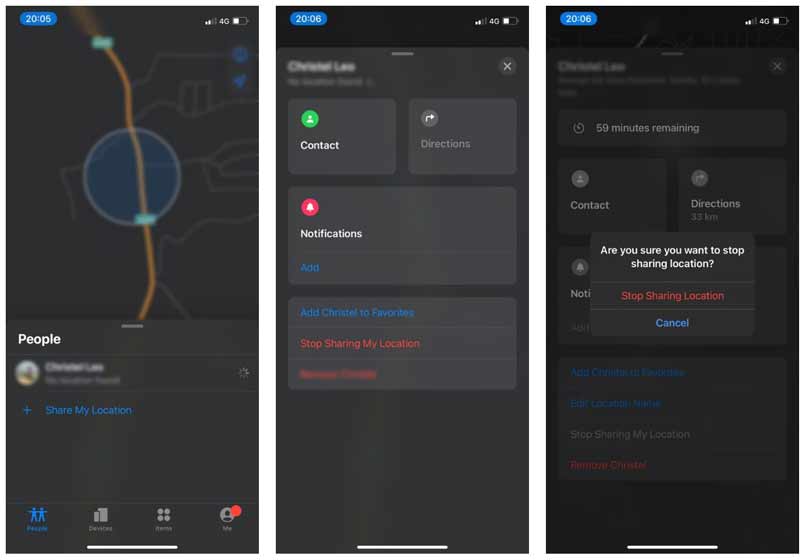
Чтобы скрыть свое местоположение на iPhone от друзей и семьи, откройте приложение «Локатор».
Перейдите в Люди вкладку внизу и выберите нужный контакт.
Нажмите Прекратить совместное использование .
Внимание : если вы хотите скрыть свое местоположение ото всех, переключитесь на Me вкладку и выключите Прекратить совместное использование .
Как отключить отслеживание местоположения в приложении «Сообщения»
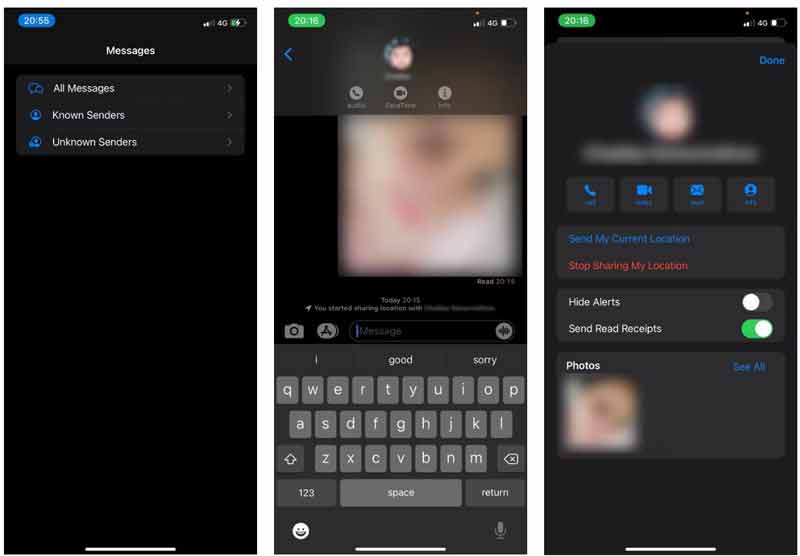
Если вы разрешили контакту отслеживать ваше местоположение в приложении «Сообщения», запустите его.
Найдите и коснитесь значка профиля контакта, а затем нажмите Инфо .
Далее нажмите Прекратить показывать мое местоположение чтобы отключить определение местоположения на iPhone.
Как отключить функцию «Поделиться своим местоположением» на iPhone
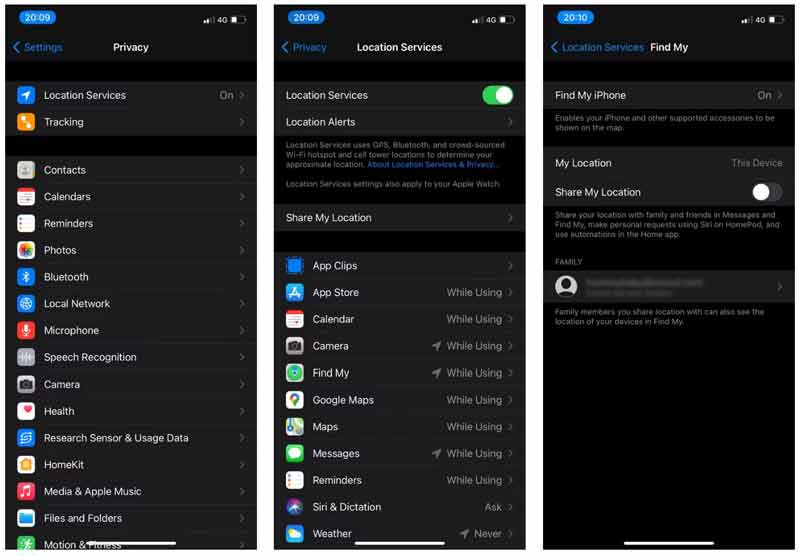
Другой способ отключить службы определения местоположения на iPhone для друзей и семьи, перейдя в приложение «Настройки».
Нажмите Политика , а затем Расположение Услуги .
Нажмите Поделиться Мое местоположение элемент и выключите переключатель.
Как отключить парковку в Картах
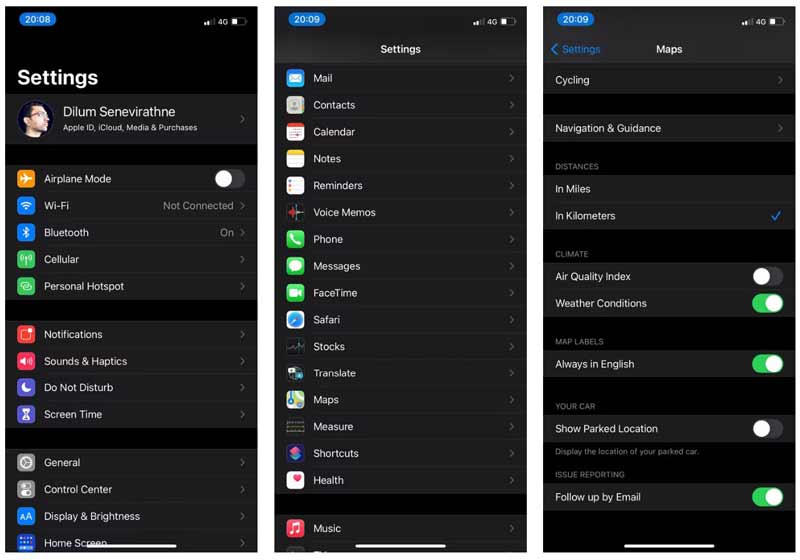
Если вам не нравится отображать местоположение вашего автомобиля на Apple Maps, откройте приложение «Настройки» и перейдите к Карты меню.
Найдите и выключите Показать припаркованное место пункт.
Как скрыть местоположение на iPhone, отключив функцию «Найти iPhone»
Функция «Найти iPhone» позволяет найти ваше устройство iOS на карте, даже если оно не находится у вас в руке. Конечно, он получает доступ к службам определения местоположения, и вы можете быстро отключить его.
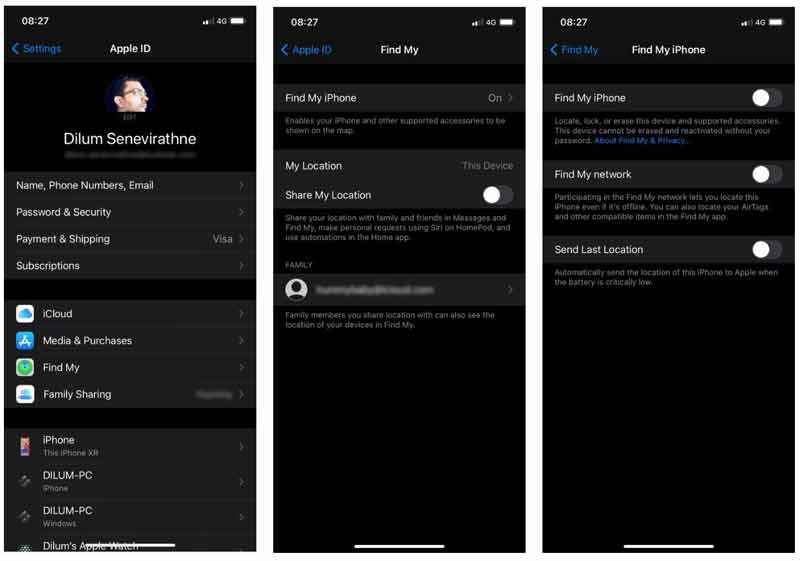
Откройте приложение «Настройки» и коснитесь своего Apple ID.
Нажмите Find My пункт, а затем Find My iPhone .
Здесь вы можете отключить Find My iPhone , Найди мою сеть И / или Отправить последнее местоположение .
Часть 2: лучший способ установить виртуальное местоположение на iPhone
Как видите, отключить определение местоположения на iPhone немного сложно, отчасти из-за дизайна. Обычных людей легко запутать, и они не могут понять, какую услугу им следует отключить. Поэтому мы рекомендуем другое решение, устанавливающее виртуальные локации с помощью Aiseesoft AnyCoord. Это универсальный способ изменить местоположение GPS на iPhone для всех служб и приложений.

- Скрыть местоположение iPhone без каких-либо технических навыков.
- Легко меняйте местоположение или имитируйте движение GPS.
- Безопасно использовать и не делать джейлбрейк вашего устройства iOS.
- Доступно практически для всех моделей iPhone и iPad.
Как скрыть местоположение iPhone с помощью компьютера
Подключить iPhone
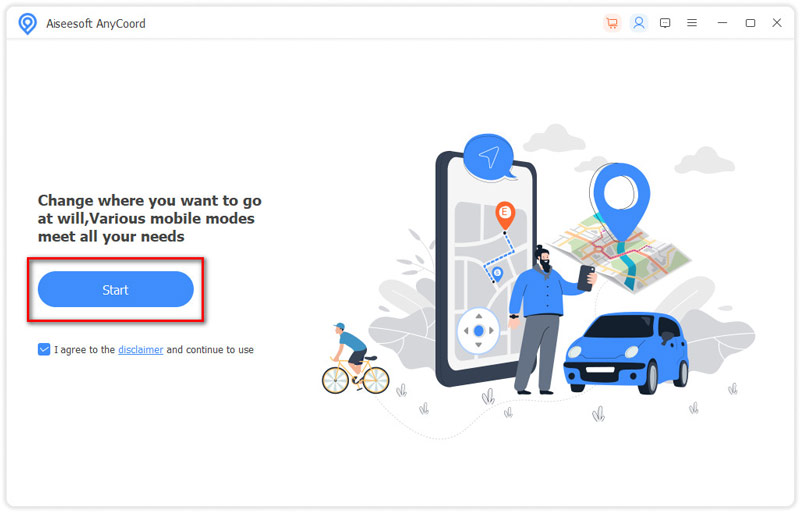
Когда вам нужно скрыть местоположение на вашем iPhone, подключите его к компьютеру с помощью кабеля Lightning, который входит в комплект вашего устройства. Запустите лучший сменщик местоположения для iOS после того, как установите его на свой компьютер. Пока вы нажимаете на Start кнопку, программа обнаружит ваш iPhone. Если вы впервые подключаете iPhone к компьютеру, коснитесь Доверие на экране iOS, чтобы разрешить подключение.
Скрыть местоположение iPhone
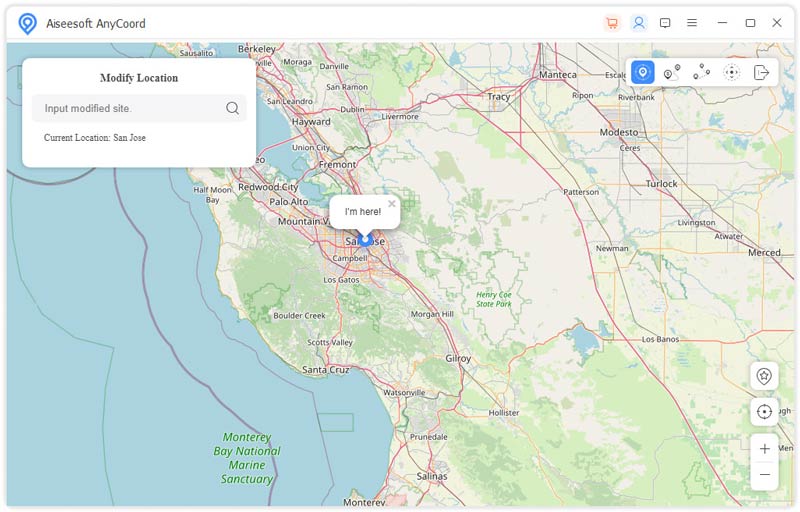
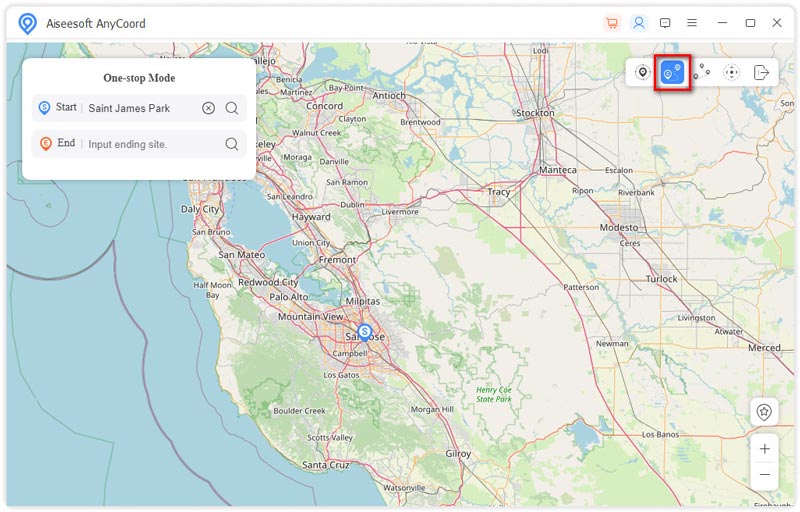
После обнаружения вы попадете в основной интерфейс с четырьмя большими кнопками. Чтобы скрыть свое статическое местоположение на iPhone, выберите значок Изменить местоположение кнопку, и вам будет представлена карта. Здесь вы можете увидеть физическое местоположение вашего iPhone. Есть два способа скрыть свое местоположение на вашем iPhone:
Щелкните мышью в нужном месте и нажмите кнопку Перейдите в кнопку в адресной строке. Или найдите нужный адрес на Изменить местоположение и нажмите Подтвердить Изменить кнопка для подтверждения изменений.
Выберите режим движения
Устройство смены местоположения iPhone не только изменяет статическое местоположение, но и меняет маршрут. Вы можете выбрать режим в основном интерфейсе или на панели инструментов на карте, например . Затем введите начальную и конечную точки вашего маршрута во всплывающем окне. Нажмите на Начать движение кнопку, чтобы создать виртуальный маршрут вашего iPhone.
Часть 3. Часто задаваемые вопросы об отключении геолокации на iPhone
Безопасно ли отключать определение местоположения на iPhone?
Отключение определения местоположения — это лишь один из способов сохранить вашу конфиденциальность. Тем не менее, рекомендуется соблюдать баланс между разрешением и отключением вашего местоположения. Некоторые приложения и службы запрашивают местоположение, чтобы помочь вам или даже спасти вашу жизнь.
Как исправить мое местоположение на моем iPhone?
Если ваш iPhone думает, что вы находитесь в другом городе, откройте приложение «Настройки» и перейдите в «Конфиденциальность», а затем Расположение Услуги . Включите Расположение Услуги чтобы найти, где вы находитесь прямо сейчас.
Почему приложение «Найти друзей» постоянно сообщает, что местоположение недоступно?
Во-первых, проверьте дату на устройстве вашего друга, которая может быть неправильной. Если службы определения местоположения отключены, вы также не можете получить местоположение. Когда устройство вашего друга переходит в режим полета, вы не можете использовать местоположение.
В этом руководстве обсуждалось, как отключить определение местоположения на вашем iPhone, чтобы защитить вашу конфиденциальность от приложений, системных служб, друзей и семьи и т. д. Вы можете легко выполнить эту работу, следуя инструкциям. Aiseesoft AnyCoord — это альтернативный способ скрыть ваше физическое местоположение на вашем iPhone. Если у вас есть другие вопросы, напишите их в комментариях под этим постом.
Что вы думаете об этом посте.
Рейтинг: 4.8 / 5 (на основе голосов 287) Подпишитесь на нас в
Более Чтение

Оставьте свой комментарий и присоединяйтесь к нашему обсуждению
AnyCoord
Aiseesoft AnyCoord может помочь вам с легкостью скрыть, подделать или изменить свое местоположение GPS на любое другое место. Вы даже можете спланировать движущийся маршрут, если это необходимо.
Хотите скрыть или изменить геолокацию на iPhone? Легко!
В жизни может случится так, что вам будет необходимо скрыть или вовсе изменить координаты геолокации на вашем iPhone или iPad, ситуации бывают разные и не всегда хочется показывать свое местоположение. Сегодня мы расскажем вам как скрыть/изменить геолокацию на iPhone или iPad двумя способами.
 Изменить геолокацию на iPhone. Метод №1
Данный способ отправить «фейковые» гео-данные в Сеть довольно прост, но требует наличия двух устройств, работающих на iOS 8 и выше. Например, вас попросили отправить координаты вашего текущего местоположения в том же приложении iMessage, но вы не хотите передавать настоящую геолокацию. На помощь вам придет iPad, который находится дома (смоделируем ситуацию). Айпад должен быть подключен к той же учетной записи Apple ID и на нем должна быть активирована геолокация.
- На iPhone заходим в раздел «Конфиденциальность» > «Службы геолокации» и выбираем пункт «Поделиться геопозицией». Перед вами появится список гаджетов, активных для данной учетной записи Apple ID;
- Раздел «Ссылка на карту». Здесь указываем как раз наш iPad, который находится дома;
- Все, теперь все координаты с iPhone будут подписываться на iPad и соответственно вы скроете свою текущую геопозицию.


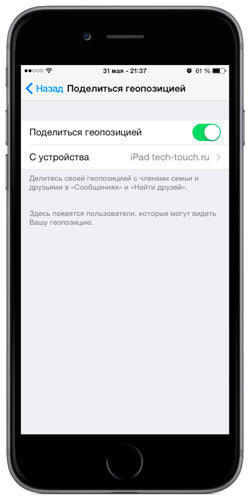
Теперь для того, чтобы скрыть/изменить геолокацию на iPhone вам просто нужно оставлять второе устройство в нужном месте. Профит!
Изменяем данные геолокации с помощью твика. Метод №2
Второй способ будет актуален лишь для устройств, на которые установлен джейлбрейк, т.е. для взломанных iPhone или iPad. Вам понадобится твик LocationFaker8. Скачать его можно из стокового репозитория BigBoss за $ 2.99 или бесплатно из репозитория repo.xarold.com
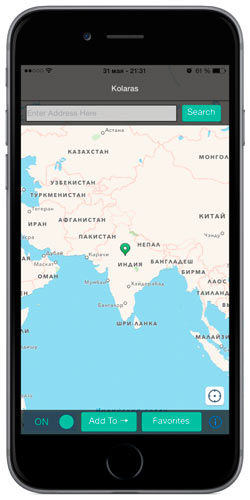
Настройки твика минимальные. Чтобы скрыть или изменить геолокацию на вашем iPhone просто зайдите в LocationFaker8, выберите нужное вам местоположение на карте и нажмите кнопку ON в интерфейсе утилиты. Ваши координаты изменены.
Как скрыть свое точное местоположение на iPhone в iOS 14
В iOS / iPadOS 14 Apple значительно обновила настройки конфиденциальности. Например, теперь можно скрывать свое точное местоположение для выбранных приложений.

Как работает приблизительная геопозиция в iOS и iPadOS 14
В iOS / iPadOS 13 и более ранних версиях ОС в службах геолокации можно настроить только параметры доступа приложений к вашему местоположению: всегда, только при использовании программы или никогда. Независимо от типа доступа приложению будут доступны точные координаты вашего местонахождения.
Параметры доступа к локации по-прежнему есть в iOS и iPadOS 14, но дополнены новой опцией — возможностью скрывать точную геопозицию. Если вы когда-нибудь пользовались Airbnb, то знаете, что до бронирования на карте доступно только приблизительное расположение жилья. То же самое и с Apple: независимо от того, когда приложение использует ваши GPS-данные (всегда, одноразово или при использовании программы), если отключить точную геопозицию программа будет видеть только ваше приблизительное расположение (в радиусе нескольких километров).
Как отключить свое точное местоположение в iOS и iPadOS 14
По умолчанию приложениям доступны точные данные вашего местоположения. При этом большинству из них вполне достаточно приблизительной локации.
Чтобы запретить приложению доступ к вашему точному расположению:
- Зайдите в Настройки на устройстве, выберите раздел Конфиденциальность.
- Нажмите Службы геолокации и в списке приложений выберите нужное.
- Для выбранного приложения отключите параметр Точная геопозиция.


Разом запретить всем приложениям доступ к точным геоданным не получится — отключить функцию можно только отдельно для каждого приложения.
Отключить точною геопозицию можно и по другому пути: открываете Настройки и листаете вниз до нужного приложения. В нем выбираете пункт Геопозиция, затем так же снимаете выключатель с параметра Точная геопозиция.
Если у вас активирован ограниченный доступ к местоположению (то есть приложение каждый раз должно запрашивать разрешение), то при открытии приложения слева на карте нажмите на параметр Высокоточно для отключения точной локации. Включить точное положение можно так же, нажатием на кнопку.