Как создать аккаунт Яндекс на телефоне
Яндекс — крупнейшая российская IT-компания, успевшая в XXI веке превратиться из обычного поисковика в огромную экосистему. Она включает в себя массу вспомогательных сервисов от электронной почты до собственного маркетплейса, такси и онлайн-кинотеатра. Поэтому сегодня едва ли не каждому человеку нужно создать аккаунт Яндекс, чтобы пользоваться услугами компании. Сегодня поговорим об особенностях регистрации Яндекс ID — единой учетной записи, которая открывает доступ ко всем сервисам отечественного IT-гиганта.

Хотите пользоваться сервисами Яндекса? Тогда создайте Яндекс ID!
Регистрация в Яндексе не телефоне
Принцип регистрации аккаунта Яндекс почти не отличается от создания учетной записи в любой другой экосистеме вроде Google. Но сделать собственный профиль можно только с указанием мобильного номера. Это обязательное условие, в связи с чем регистрация Яндекса без телефона невозможна. Если данный факт вас не останавливает, воспользуйтесь инструкцией:
- Откройте страницу регистрации в любом браузере.
- Заполните небольшую анкету, указав имя, фамилию и логин, который будет использоваться для последующего входа.
- Также придумайте пароль и не забудьте поделиться с Яндексом своим телефоном (на один номер можно зарегистрировать сразу несколько аккаунтов).
- Примите условия пользовательского соглашения, поставив соответствующую отметку, после чего нажмите кнопку «Зарегистрироваться» или «Подтвердить номер».
- Дождитесь поступления на телефон кода подтверждения и вставьте его в поле.
- Нажмите кнопку «Подтвердить».
- После того, как вы будете переброшены на основную страницу регистрации, а напротив каждого пункта будут стоять галочки, еще раз нажмите кнопку «Зарегистрироваться».
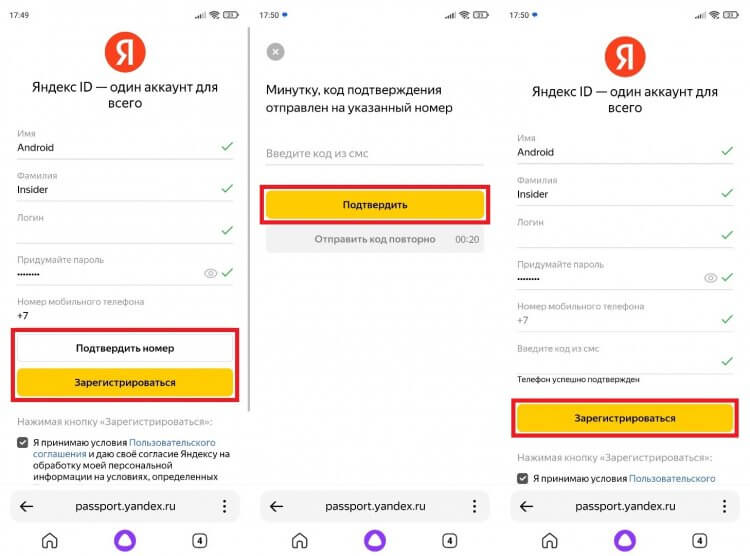
Регистрация отнимет у вас не более минуты
⚡ Подпишись на Androidinsider в Дзене, где мы публикуем эксклюзивные материалы
Яндекс ID готов, и вы можете пользоваться им на любом устройстве и в любом приложении на смартфоне. Помните, что логин, который был указан во время регистрации, также используется в качестве адреса электронной почты с припиской «@yandex.ru». Кстати, отдельно вы можете создать детский аккаунт Яндекс, о чем я рассказывал в отдельной инструкции.
Как войти в аккаунт Яндекс на телефоне
После регистрации учетной записи автоматически осуществляется вход в нее. Вы будете авторизованы в браузере, через который создавали аккаунт. Также вы всегда можете войти в Яндекс, открыв страницу ya.ru. Далее останется выполнить несколько простых шагов:
- Нажать кнопку «Войти».
- Выбрать способ авторизации: «Почта» или «Телефон».
- Ввести адрес электронной почты (логин) или номер телефона.
- Подтвердить вход вводом пароля, если ранее была указана почта, или кодом из СМС при авторизации по номеру.
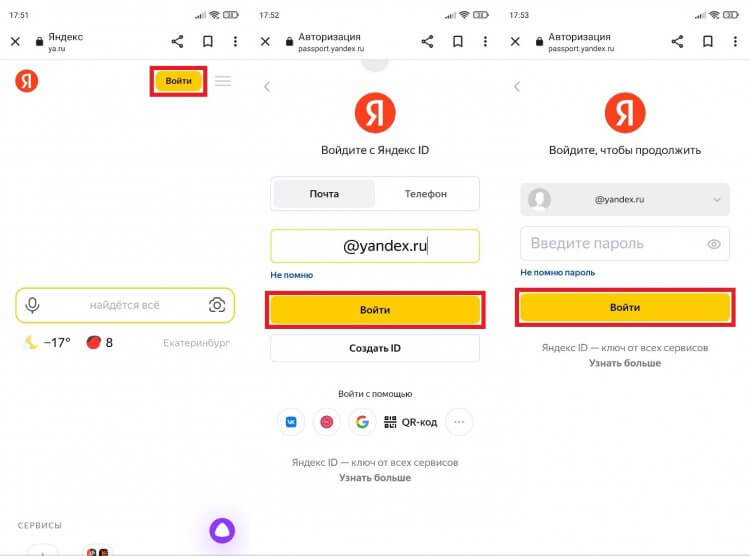
Если вы забыли свои учетные данные, то нажмите кнопку «Не помню», чтобы восстановить доступ
❗ Поделись своим мнением или задай вопрос в нашем телеграм-чате
Бывает, что вы уже авторизованы в одной из учетных записей, но хотите войти в другой аккаунт Яндекс. Тогда на странице ya.ru не отображается кнопка «Войти» и действовать приходится иначе:
- Нажмите на иконку учетной записи.
- Перейдите в раздел «Сменить аккаунт».
- Выберете учетную запись, в которой нужно авторизоваться. Если ее нет в списке — нажмите кнопку «Добавить аккаунт» и выполните шаги, описанные в предыдущей инструкции.
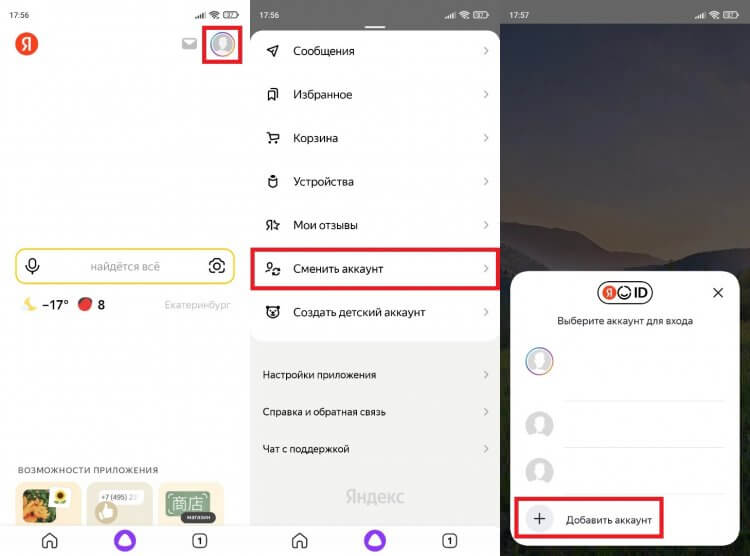
Если к вашему номеру привязано несколько аккаунтов, то переключаться между ними можно без ввода пароля
Одновременно можно находиться внутри только одного профиля. Но аккаунтами легко управлять, переключаясь между ними. Поэтому проблем с авторизацией и сменой учетной записи у вас возникнуть не должно.
�� Загляни в телеграм-канал Сундук Али-Бабы, где мы собрали лучшие товары с АлиЭкспресс
Настройки аккаунта Яндекс
В процессе регистрации вы указываете только номер телефона, а также имя и фамилию. Но настройки аккаунта Яндекс намного шире. Чтобы получить к ним доступ, сделайте следующее:
- Авторизуйтесь в учетной записи или нажмите на иконку своего профиля на странице ya.ru.
- В появившемся окне еще раз тапните по аватару аккаунта.
- Перейдите в нужный раздел настроек и измените интересующие параметры.
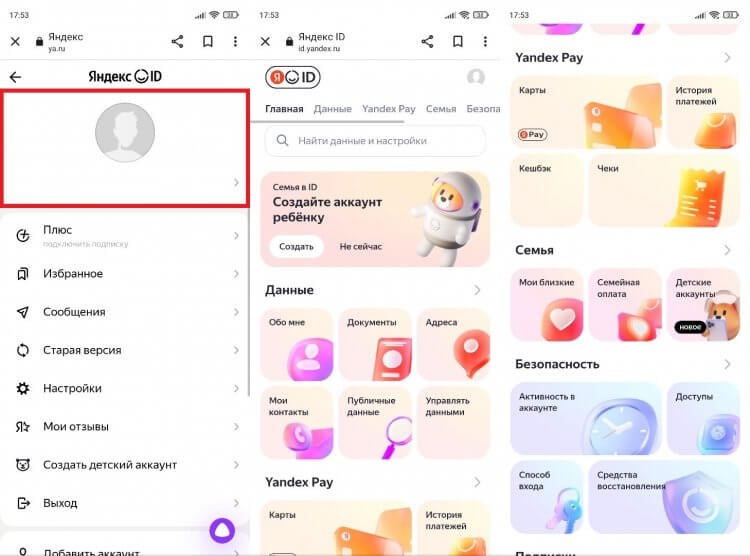
К аккаунту можно привязать резервную почту, паспорт и другие данные
Кратко расскажу об основных настройках. Во вкладке «Обо мне» скрывается персональная информация пользователя. Здесь можно изменить имя, фамилию, пол, дату рождения и населенный пункт. Через вкладку «Документы» вы можете привязать к учетной записи паспорт, свидетельство о рождении или, например, водительское удостоверение. Все это позволит быстрее заполнять формы на других сайтах, где от вас требуют вспомогательные данные.
⚡ Подпишись на Androidinsider в Пульс Mail.ru, чтобы получать новости из мира Андроид первым
В разделе «Yandex Pay» предлагается привязать банковские карты для быстрой оплаты покупок в интернете, а в «Безопасности» вас ждут настройки входа в учетную запись. В нижней части страницы настроек находится вкладка «Подписки», где вы можете подключить Яндекс Плюс. Впрочем, это уже совсем другая история, требующая более детального рассмотрения.
Приложения Яндекса на телефон
У Яндекса есть много приложений, с помощью которых удобнее пользоваться сервисами компании
Создание аккаунта Яндекс позволяет вам получить моментальный доступ к сервисам компании. Но делать это через браузер, постоянно открывая страницу ya.ru, не очень удобно, так что не забудьте скачать на смартфон несколько основных приложений Яндекса:
- Яндекс — с Алисой. Главное приложение, представляющее из себя браузер с интеграцией сервисов компании.
- Яндекс Браузер. Отдельная программа для выхода в интернет.
- Яндекс Музыка. Приложение для прослушивания песен, подкастов и аудиокниг.
- КиноПоиск. Онлайн-кинотеатр Яндекса с фильмами, сериалами и телеканалами.
- Яндекс Go. Сервис такси и доставки.
Разумеется, это далеко не все приложения Яндекса. Ищите больше программ на странице разработчика Intertech Services AG в Google Play. И не забывайте, что в случае, если в какой-то момент учетная запись в экосистеме российской компании станет вам не нужна, всегда можно удалить аккаунт Яндекс, о чем мы говорили в другом материале.

Теги
- Новичкам в Android
- Приложения для Андроид
- Яндекс Алиса
Яндекс.Почта
Я́ндекс По́чта — служба электронной почты, которая предоставляется компанией Яндекс. Старт сервиса состоялся 26 июля 2000 года. Служба позволяет фильтровать «Спам» и перевести письма с иностранного языка [1] . Кроме почтового сервиса компания Яндекс предлагает следующие проекты: Каталог, Маркет, Афиша, Дзен, Карты, Города и прочее другое [2] .
- 1 История компании Яндекс
- 2 Проекты
- 3 Почтовый сервис
- 3.1 Регистрация
- 3.2 Работа с письмами
- 3.3 Настройка почтового ящика
- 3.4 Управление контактами
История компании Яндекс
Зарождение компании началось в 1990 году. Тогда разработчики работали ещё над другим проектом «Аркадия. Разумные проекты».
1993 год — появилось название «Яндекс», которое придумали Илья Сегалович и Аркадий Волож. Само название включает в себя сокращённое от фразы «yet another indexer» (перевод «ещё один индексатор»). Но в дальнейшем А.Волож, предложил заменить Я в названии с английской буквы на русскую. Так появился Яndex. «Аркадия» влилась в компанию CompTek, которая в последствии стала учредителем Яндекса.
23 сентября 1997 года — появилась первая поисковая машина Яndex-Web. Её тестировали на рунете, в который входила 5 тысяч сайтов в объемом около 4 Гигабайт текста. Любой человек мог подойти и протестировать систему поиска информации.
1998 год — Компания запустила первый контекстный баннер. Отличие этого баннера было в том, что реклама была не навязчивой и помогала найти необходимое. Именно это достижение в последствии станет основой для бизнес-модели будущей компании «Яндекс».
2000 год — Официально зарегистрирована компания «Яндекс», генеральным директором которой стал Аркадий Волож. Поисковая система Yandex.ru осуществляла поиск не только по вебу, но и по специализированным массивам данных. Это позволило искать товары и новости. Далее у Яндекса появилось гораздо больше параллельных поисков. Этот год ещё знаменит тем, что у компании появляются новые сервисы: Каталог, Новости, Почта, хостинг сайтов, Закладки и предшественник Яндекс.Маркета — Яндекс.Товары.
2001 год — появился сервис Яндекс.Директ, позволяющий размещать контекстную рекламу без посредников. Компания Яндекс переезжает в новый офис, расположенный в Вычислительном центре РАН. Появляются 2 новых сервиса: lingvo.yandex.ru и Яндекс.Энциклопедии, в последующем они будут объединены в Яндекс.Словари.
2002 год — появились сервисы: Яндекс.Картинки и Яндекс.Маркет. Первоначально в базе картинок насчитывалось около 12 миллионов. Вместе с PayCash разработана и запущена платёжная система Яндекс.Деньги.
2003 год — состоялась первая выплата дивидендов акционерам. Внесены изменения в Яндекс.Директ, рекламодатели платят не за показ рекламы, а за каждого посетителя сайта. Запускается сервис Самооборона, позволяющий по множеству характеристик отсеивать спам-рассылку.
2004 год — запуск сервиса Яндекс.Карты. Первоначально этот сервис отображал единую карту Европы и подробные карты Москвы, Санкт-Петербурга и Киева, на которых можно было найти и культурно-развлекательные заведения, а не только улицы. Яндекс совместно с провайдерами запускает Яндекс.WiFi — компания предоставляет информационную поддержку для ресторанов и кафе, которые соглашаются подключить у себя бесплатный WiFi, а провайдер устанавливает оборудование на льготных условиях.
2005 год — компания распространяется на Украине, открывая офис в Одессе и появляется сервис yandex.ua. Запускаются 3 новых сервиса: Яндекс.Афиша, Яндекс.Лента и Яндекс.Словари.
2006 год — появляется первый удалённый офис в городе Санкт-Петербург. Сервис Яндекс.Карты показывает пробки города Москвы и Подмосковья. Появляется сервис Яндекс.Тариф (позволяет найти провайдера, предоставляющего быстрый интернет по приемлемой цене).
2007 год — появляется Школа анализа данных, предоставляющая обучение на бесплатных курсах продолжительностью 2 года. Появляется локальная сеть от Яндекса, компания арендовала выделенные каналы и предоставляла свое оборудование. Новые сервисы: Я.ру и фотохостинг Яндекс.Фотки. Появилось приложение для мобильного Яндекс.Карты и pda-версия Яндекс.Почты.
2008 год — меняется логотип и запускаются новые сервисы: Яндекс.Расписания, Яндекс.Видео, Я.Онлайн.
2009 год — Командой Яндекса разрабатывается и внедряется новый метод машинного обучения — Матрикснет. Это значительно улучшает качество поиска, за счёт учёта многих факторов и их комбинаций, чем ранее. Яндекс распространяется на территории Казахстана (Yandex.kz). Открывается первый коммерческий офис в городе Екатеринбург.
2010 год — Яндекс появляется и на территории Беларуси (Yandex.by). Компания разрабатывает собственную антивирусную программу. Появление программы для работы со стартапами и называется Яндекс.Старт. Первый раз проведена конференция Yet another Conference для людей, интересующихся IT-индустрией. Запускаются Яндекс.Недвижимость, Яндекс.Работа, Яндекс.Услуги и музыкальный сервис.
2011 год — Яндекс выходит за пределы постсоветского пространства и создаёт портал в Турции (yandex.com.tr), на котором доступны Карты, Почта, Поиск и другие сервисы, но рассчитанные на турецких пользователей. Появляется сервис: Яндекс.Перевод, и мобильные приложения Почта, Маркет, Яндекс.Деньги, Яндекс.Такси, Поиск
2012 год — Компания Яндекс запускает собственный браузер. Поиск становится персональным, то есть учитывает индивидуальные предпочтения пользователя. Появляется сервис: Яндекс.Диск (хранилище для хранения данных в облаке), мобильные приложения: Навигатор, Музыка, Перевод, Директ, Яндекс.Shell.
2013 год — Яндекс представляет на технической конференции YaC-2013 технологию для распознавания речи SpeechKit и API для работы с этой технологией. Произошёл запуск сервиса Яндекс.Store — магазин приложений для Android.
2014 год — появляются новые сервисы: Яндекс.Мастер и Яндекс.Город. Совместно с НИУ «Высшая школа экономики» Яндекс запускает факультет компьютерных наук, который готовит специалистов по следующим направлениям: «Прикладная математика и информатика» и «Программная инженерия».
2015 год — появляется новая технологию прогноза погоды — Метеум, предназначенная для использования на сервисе Яндекс.Погода. Запускаются мобильные приложения: Яндекс.Парковки и Яндекс.Радио, Яндекс.Транспорт, Яндекс.Доставка и сервис для медиа.
2016 год — Новый алгоритм поиска информации, основанный на нейросетях «Палех». Стартует новый проект Яндекс.Лицей, позволяющий школьникам 8-9 классов проходить очное обучение азам программирования. Появление в браузерах персональной ленты новостей Яндекс.Дзен. Открывается просветительская программа «Издательство Яндекса». Созданы новые сервисы: Яндекс.Здоровье (мобильное приложение), Яндекс.Телефония и Яндекс.Аудитории.
2017 год — запуск голосового помощника Алисы, нового метода машинного обучения CatBoost и новых сервисов: Яндекс.Авто и Яндекс.Коннект. Прошли испытания беспилотных автомобилей
2018 год — появление беспилотных такси, нового устройства Яндекс.Станции. Запуск новых сервисов: Яндекс.Драйв и Яндекс.Еда, доступные в приложениях для iOS и Android.
2019 год — Яндекс запускает технологию умный дом, под управлением голосового помощника Алисы. Алиса управляет не только домом, но ещё может включать различные устройства. Например, мультиварку или пылесос.
2020 год — в период пандемии коронавирусной инфекции, Яндекс запускает проект «Помощь рядом». Компания вводит в работу технологию YATI, которая осуществляет анализ текста на основе нейросетей-трансформеров.
2021 год — новые функции голосового помощника Алисы (шептать и сочинять сказки). Появляются сервисы Yandex Pay и Сплит [3] .
Проекты
К проектам относятся сервисы, которые предоставляет Яндекс. Пользователи активно используют проекты:
- Яндекс.Еда — сервис, позволяющий заказывать доставку еды.
- Яндекс.Картинки — база изображений.
- Яндекс.Такси — проект для заказа перевозки пассажиров.
- Яндекс.Погода — прогноз погоды в вашем городе и по всему миру, использующий технологию Метеум.
- Яндекс Браузер — программа для безопасного и быстрого просмотра web-страниц.
И другие проекты [4] .
Почтовый сервис
Почтовый сервис позволяет бесплатно создать электронный почтовый ящик. Его используют для передачи и получения электронных писем.
Регистрация
- Воспользоваться своим Яндекс ID, для создания электронного ящика. В случае если нет аккаунта следует пройти на страницу регистрации [5] .
- Указать фамилию и имя.
- Выбрать логин из предложенных или придумать его самостоятельно.
- Придумать надёжный пароль (чтобы его сложно было взломать, не рекомендуется использовать имя, фамилию и дату рождения).
- Указать номер своего телефона (с помощью него можно восстановить забытый пароль).
- Ввести код из SMS-сообщения.
- Ознакомиться с пользовательским соглашением и дать согласие на обработку персональных данных.
- Подтвердить регистрацию [6] .
Работа с письмами
Включает в себя отправку (обязательно нужно указать адрес получателя и тему письма) и получение писем (раздел Входящие). При отправлении писем, можно не только написать текстом, но и прикрепить файл, для этого нужно нажать на значок скрепки внизу окна.
В почтовом ящике есть встроенная функция перевода входящих писем, она автоматически предлагает перевести текст, если язык письма отличается от языка пользовательского интерфейса. В случае когда требуется перевод исходящего письма, это можно сделать кнопкой Переводчик в правом нижнем углу окна.
Функция работы со списком писем. Позволяет пометить прочитанным, удалить, переместить в другую папку, пометить как спам, установить метку, отложить на время и закрепить выбранные письма.
Поиск писем. Окно для поиска находится в левом верхнем углу.
Сортировка писем даёт возможность создавать условия, для автоматического перемещения писем в нужную папку. Для этого необходимо создать папки и настроить правила. Сортировка по отправителю, дате и теме писем. Автоматическая переадресация письма на другой почтовый ящик возможна также после создания правила [7] .
Настройка почтового ящика
Функция уведомления о новых входящих сообщениях. Воспользоваться функцией можно на главной странице Яндекса, через уведомления в браузере, мобильном устройстве и с другого почтового ящика.
Функция сбор писем с других почтовых ящиков подключается в настройках. После ее включения, письма будут приходить на один почтовый ящик в специальные папки.
Внешний вид почтового ящика можно сменить на более привлекательный для пользователя. Личные данные профиля заполняются по Яндекс ID, но можно дополнительно выбрать часовой пояс, подпись и адрес [8] .
Управление контактами
Электронный почтовый ящик предоставляет возможность создать адресную книгу, то есть добавить контакты с указанием имени, псевдонима, организации и адреса электронной почты. Добавленные контакты можно объединить в группы для того, чтобы проще было делать групповую рассылку писем. Для быстрого добавления контактов можно экспортировать из других почтовых ящиков или синхронизировать с устройством iOS и Android [9] .
Сервисы-аналоги
Проекты, позволяющие обмениваться электронными письмами других разработчиков. Перечень самых распространённых сервисов:
- Mail.ru от компании VK[10] .
- Google.com — сервис, разработанный компанией Google[11] .
- Rambler.ru от компании Rambler Group[12] .
Примечание
- ↑Cat Love Luz.Яндекс.Почта(неопр.) . yandex.fandom.com (22 февраля 2021). Дата обращения: 10 октября 2023.
- ↑Холмогоров Валентин.Поиск в Интернете и сервисы Яндекс. — СПб. : Правда 1906, 2006. — 122 с. — ISBN 5-94807-045-X.
- ↑Компания Яндекс — История(неопр.) . yandex.ru. Дата обращения: 10 октября 2023.
- ↑Сервисы и приложения(неопр.) . Яндекс. Дата обращения: 10 октября 2023.
- ↑Страница регистрации Яндекс ID(неопр.) . Яндекс Паспорт. Дата обращения: 10 октября 2023.
- ↑Регистрация(неопр.) . Яндекс Справка. Дата обращения: 10 октября 2023.
- ↑Работа с письмами(неопр.) . Яндекс Справка. Дата обращения: 10 октября 2023.
- ↑Настройка почтового ящика(неопр.) . Яндекс Справка. Дата обращения: 10 октября 2023.
- ↑Управление контактами(неопр.) . Яндекс Справка. Дата обращения: 10 октября 2023.
- ↑Самая популярная почта в России(неопр.) . new.mail.ru. Дата обращения: 10 октября 2023.
- ↑Gmail(неопр.) . www.google.com. Дата обращения: 10 октября 2023.
- ↑О проекте «Рамблер/почта»(неопр.) . help.rambler.ru. Дата обращения: 10 октября 2023.
Данная статья имеет статус «готовой». Это не говорит о качестве статьи, однако в ней уже в достаточной степени раскрыта основная тема. Если вы хотите улучшить статью — правьте смело!
- Знание.Вики:Cite web (не указан язык)
- Страницы, использующие волшебные ссылки ISBN
- Знание.Вики:Статьи без ссылки на Викисклад
- Сайты по алфавиту
- Сайты, появившиеся в 2000 году
- Все статьи
- Интернет
- Интернет-коммуникация
Подключение Яндекс.Почты
Заказ новых услуг Яндекс.Почты через личный кабинет остановлен. Доменную почту можно заказать напрямую в Яндекс.
Как подключить Яндекс.Почту
Прежде чем создать почту компании нужно войти в аккаунт на Яндекс. Если вы забыли свой логин, обратитесь в техподдержку Яндекса. Если у вас нет аккаунта в системе Яндекс, создайте его на странице регистрации.
Чтобы узнать, как подключить домен к почте Яндекса, используйте справку Яндекс.
Дальнейшее управление почтовыми ящиками для домена, настройка и работа с услугой происходит в админке Яндекс.
Как подтвердить свой почтовый домен на Яндекс
Зарегистрируйтесь или войдите в ваш аккаунт Яндекс.
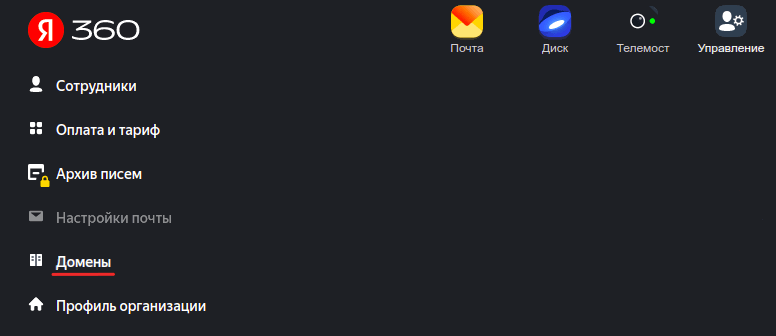
Перейдите в раздел Домены: Доменная почта Яндекс вход
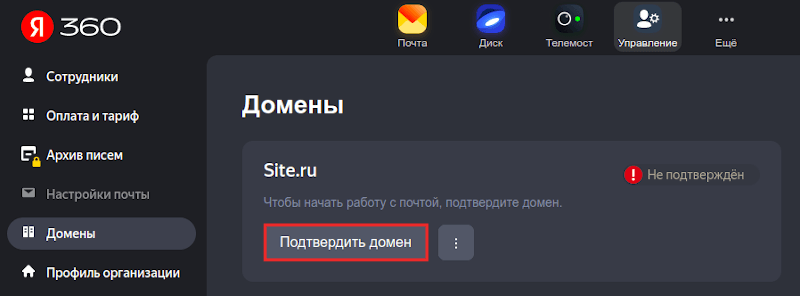
Кликните Подтвердить домен:
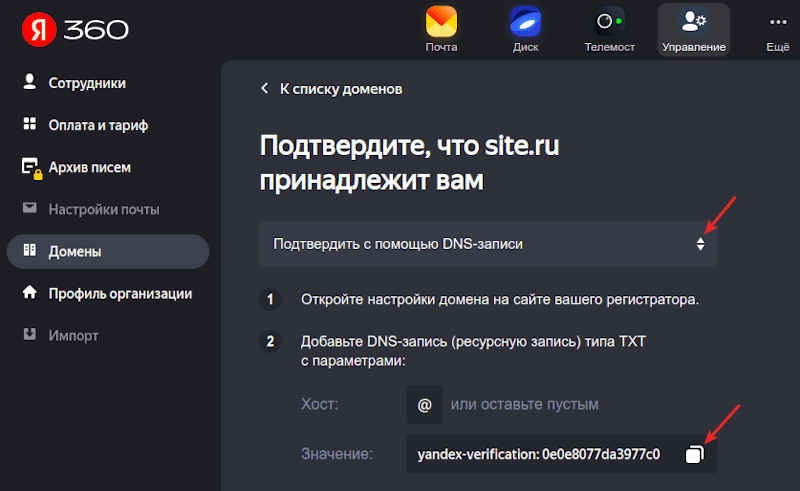
Подтвердите домен одним из предложенных способов. Рекомендуем воспользоваться самым простым и быстрым способом — верификация с помощью DNS.
Дальнейший процесс настройки услуги зависит от того, какие DNS-серверы прописаны для вашего домена. Вам может помочь статья: Как узнать, какие DNS-серверы прописаны для домена?.
Для домена прописаны ns1.reg.ru и ns2.reg.ru
Если для домена указаны ns1.reg.ru и ns2.reg.ru, скопируйте значение TXT-записи и вставьте его в зону домена по инструкции: Настройка ресурсных записей DNS в личном кабинете. Затем вернитесь в админку Яндекса и нажмите Запустить проверку. После этого настройка завершится автоматически в течение 15-20 минут.
Если вы увидите сообщение о том, что нет MX-записи, проверьте, есть ли в ресурсных записях домена запись mx.yandex.net. с приоритетом 10.
Если запись отсутствует, добавьте ее по инструкции: Настройка ресурсных записей в личном кабинете. Затем подождите 15-20 минут. Если в Яндекс.Коннект по-прежнему будет отображаться ошибка, свяжитесь с техподдержкой Яндекса.
Для домена прописаны ns1.hosting.reg.ru и ns2.hosting.reg.ru
Если для домена указаны ns1.hosting.reg.ru и ns2.hosting.reg.ru, дальнейшая настройка происходит в панели управления хостингом.
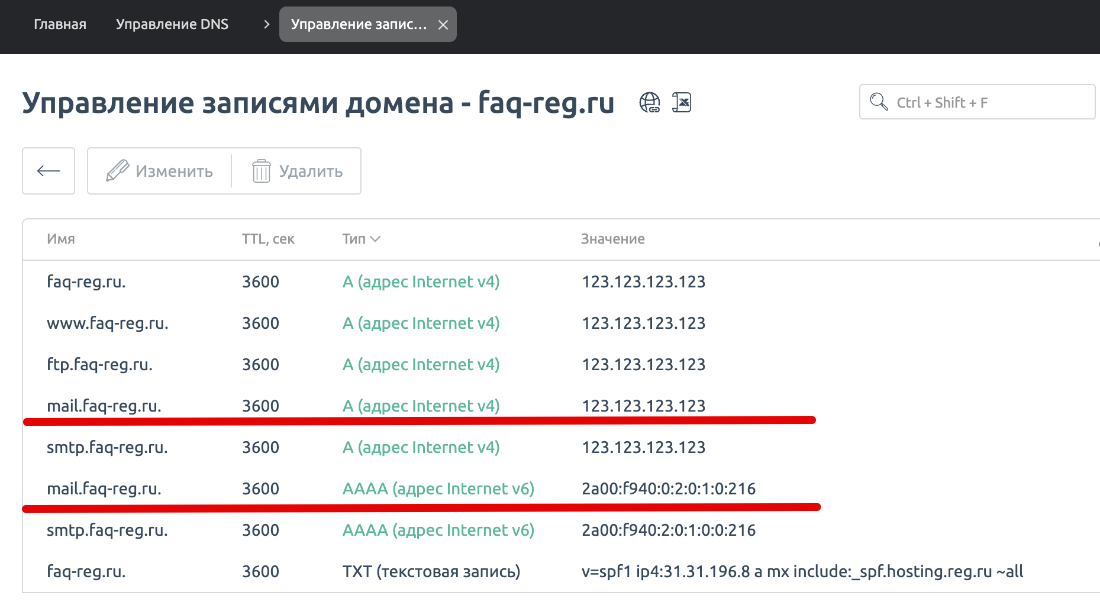
Удалите все MX и TXT-записи. Также удалите А-запись для поддомена mail.вашдомен.ru и CNAME-запись, если она присутствует в списке ваших записей.
- в панели ispmanager:
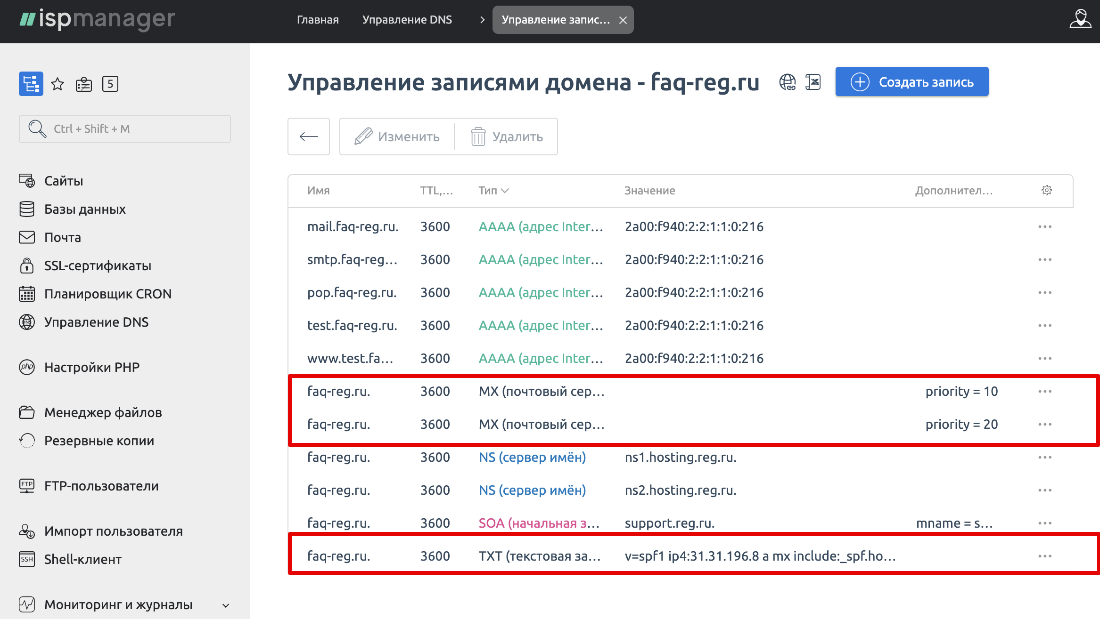
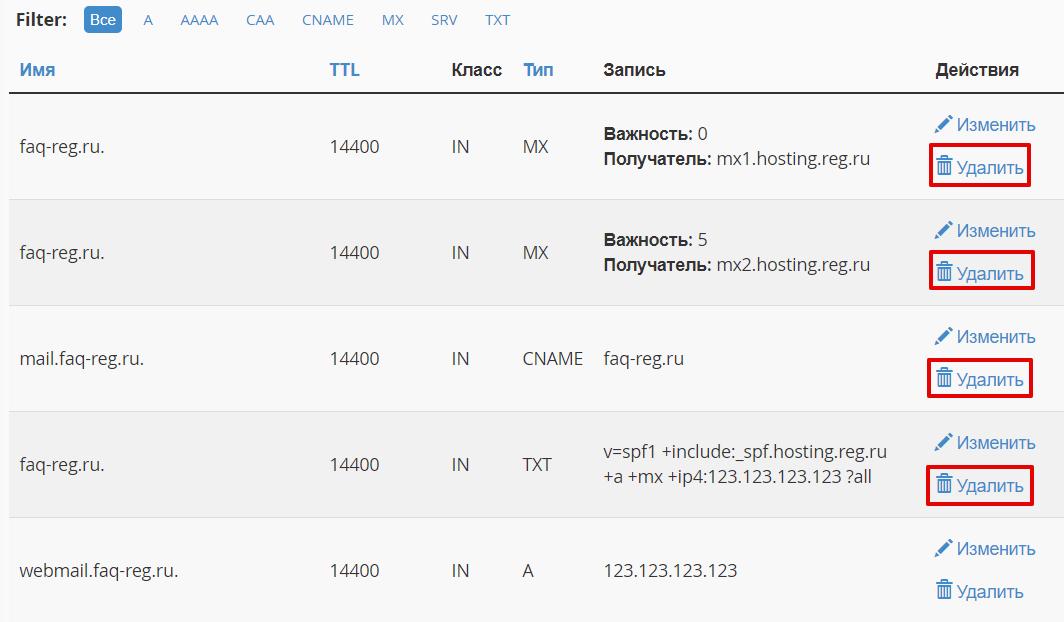
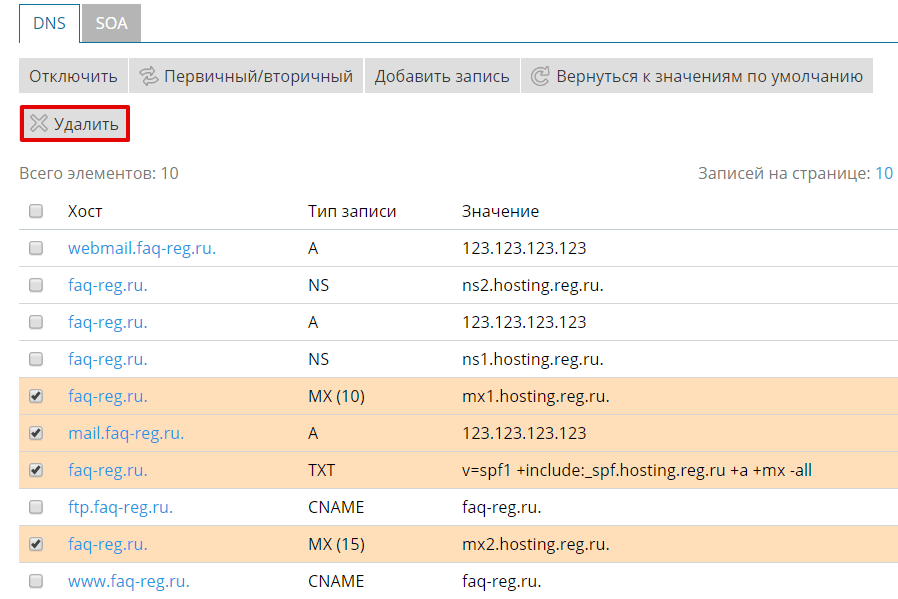
Затем добавьте следующие ресурсные записи:
Имя записи Тип записи Значение записи Приоритет mysite.ru. MX mx.yandex.net. 10 mysite.ru. TXT v=spf1 a mx include:spf.hosting.reg.ru include:spf.yandex.net ~all mail.mysite.ru. CNAME domain.mail.yandex.net. Сохраните изменения и дождитесь обновления ресурсных записей в течение 15-20 минут.
Для домена прописаны ns5.hosting.reg.ru и ns6.hosting.reg.ru
Если для вашего домена прописаны DNS-серверы ns5.hosting.reg.ru и ns6.hosting.reg.ru, для настройки Яндекс.Почты удалите и добавьте указанные выше ресурсные записи по инструкции: Как управлять зоной домена на сервере VPS?
Дождитесь обновления ресурсных записей в течение 15-20 минут.
Для домена прописаны другие DNS-серверы
Если для домена прописаны DNS-серверы, отличные от указанных выше, перейдите в редактор зоны домена (сайт, в котором обслуживается ваш домен) и добавьте ресурсные записи для работы Яндекс.Почты.
Чтобы узнать, какие записи нужно добавлять, перейдите к списку услуг, кликните по названию услуги «Яндекс.Почта для домена» и выберите пункт «Информация о ручной настройке сервиса».
Важно: Если вы недавно изменили DNS-серверы и после этого прописали ресурсные записи, почта для бизнеса Yandex сможет увидеть их не сразу, а когда обновятся DNS-серверы.
После того как вы добавили записи, нажмите Проверить:
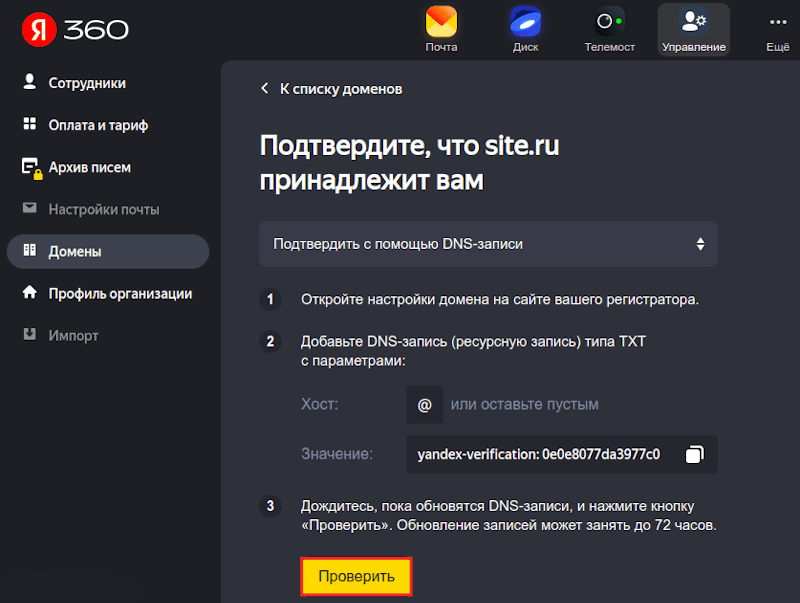
Готово! После того как ресурсные записи обновятся, Яндекс.Почта будет готова к использованию. Как происходит управление доменной почтой и дальнейшие настройки описаны в статье Работа с Яндекс.Почтой.
Если услуга отображается на сайте Рег.ру со статусом «Неактивен», а в Яндекс.Почте работает, воспользуйтесь информацией ниже: Яндекс.Почта не работает.
Если у вас возникли дополнительные вопросы по настройке Яндекс.Почты, обратитесь к справочным статьям Яндекса.
Удаление почтовых доменов
Пропустите этот шаг, если до Яндекс.Почты вы не использовали почту на хостинге Рег.ру. Если вы использовали почту на хостинге Рег.ру, удалите локальный почтовый домен, чтобы избежать конфликта «Яндекс.Почты» и почты на хостинге.
Для этого войдите в панель управления хостингом и в зависимости от панели следуйте инструкции:
Важно: удаление локального почтового домена повлечет за собой удаление всех почтовых аккаунтов на хостинге. Поэтому перед удалением рекомендуем скачать все письма с сервера на локальный ПК. Это можно сделать через почтовый клиент, настроив его по протоколу POP3. Для настройки протокола РОРЗ используйте инструкцию: Настройка почтового клиента.
Ispmanager
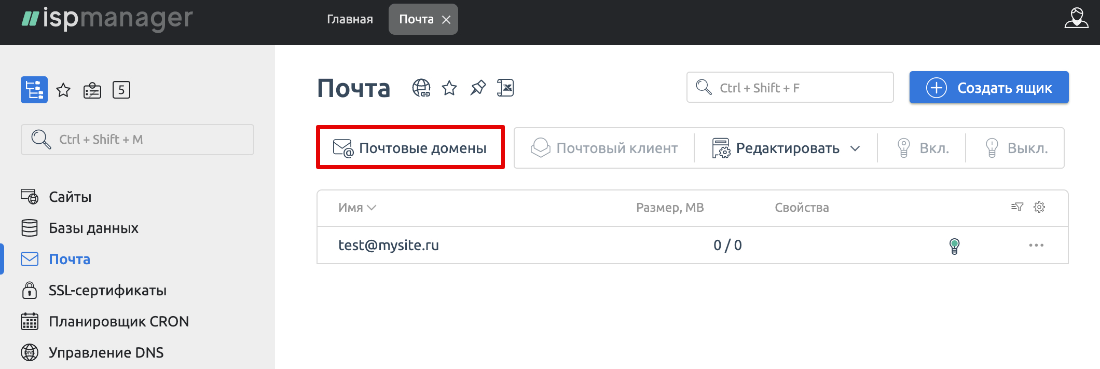
Перейдите в раздел «Почта» и в верхнем меню нажмите Почтовые домены:
Выберите нужный почтовый домен и нажмите Удалить:
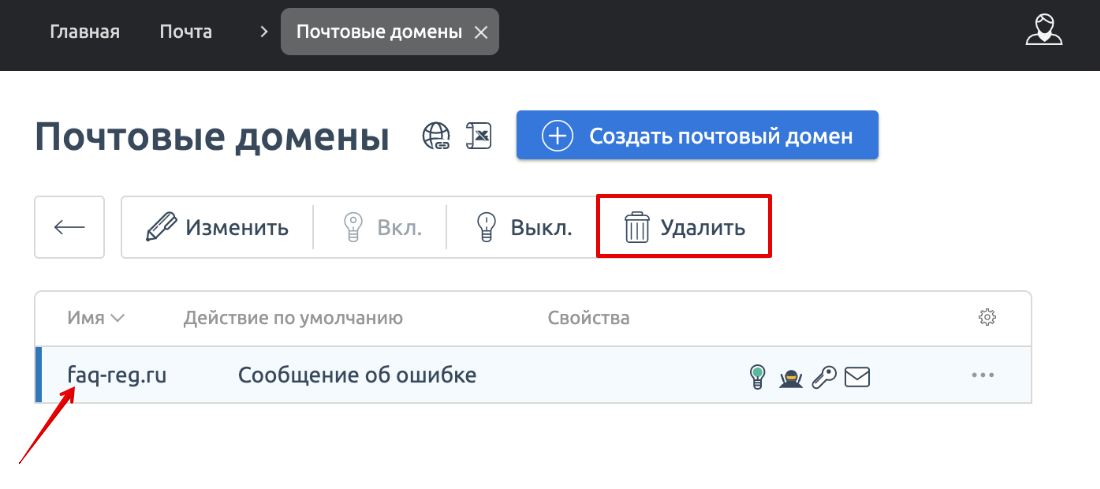
Нажмите ОК, чтобы подтвердить действие.
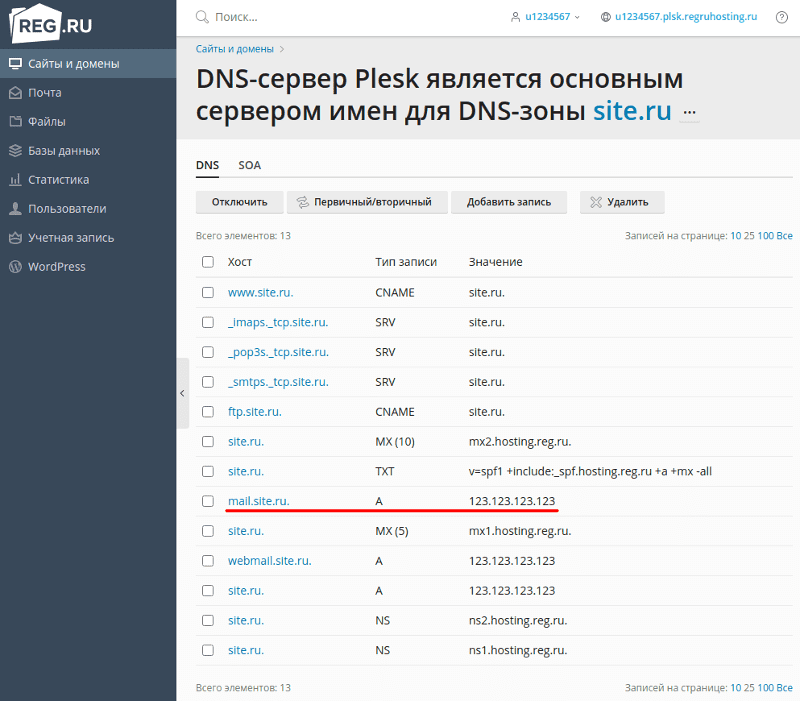
Если вы используете DNS-серверы ns1.hosting.reg.ru и ns2.hosting.reg.ru, удалите ресурсные записи для поддомена mail по инструкции:
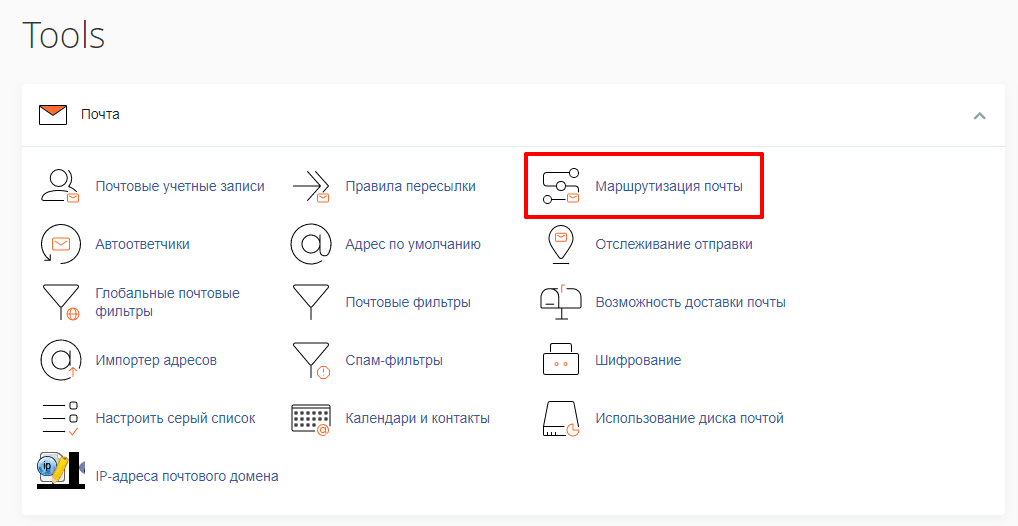
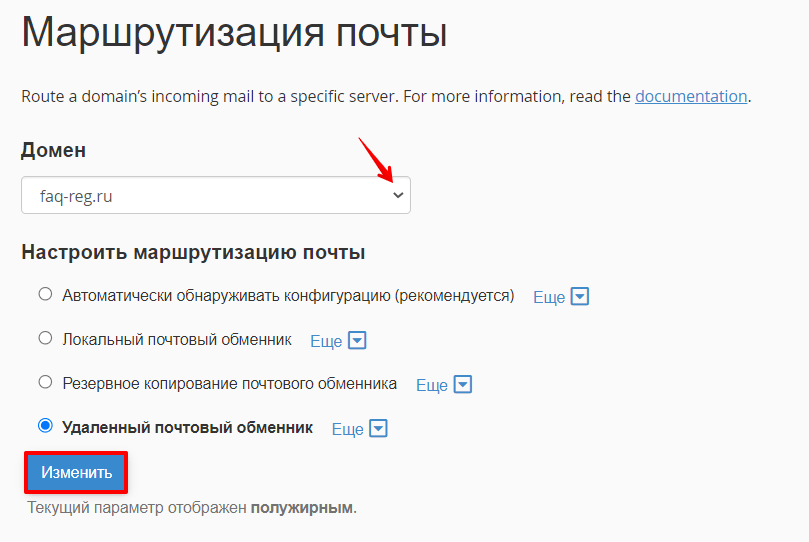
В разделе «Электронная почта» выберите Маршрутизация почты:
В выпадающем списке выберите нужный домен, в блоке «Маршрутизация электронной почты» отметьте пункт Удаленный почтовый обменник и нажмите Изменить:
Если вы используете DNS-серверы ns1.hosting.reg.ru и ns2.hosting.reg.ru, удалите ресурсные записи для поддомена mail по инструкции.
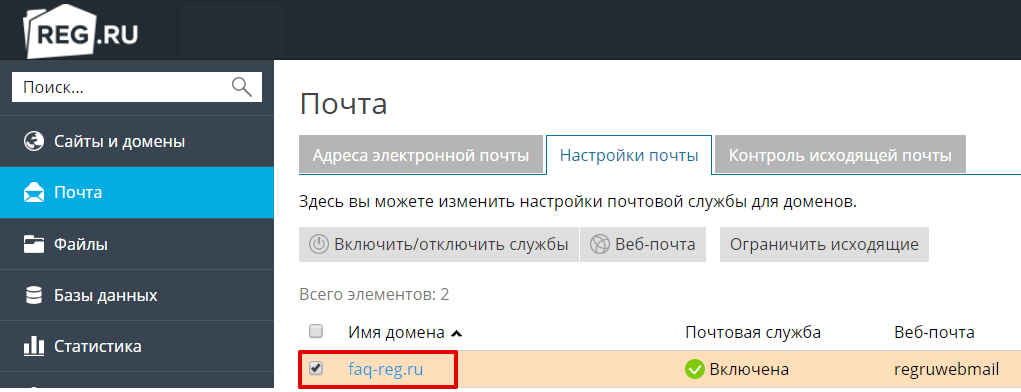
Обратите внимание! Если внешний вид вашей панели управления отличается от представленного в инструкции, перейдите в раздел «Сайты и домены» и в правом верхнем углу измените вид на «Активный».
Во вкладке «Почта» перейдите в раздел «Настройки почты» и кликните по имени вашего домена:
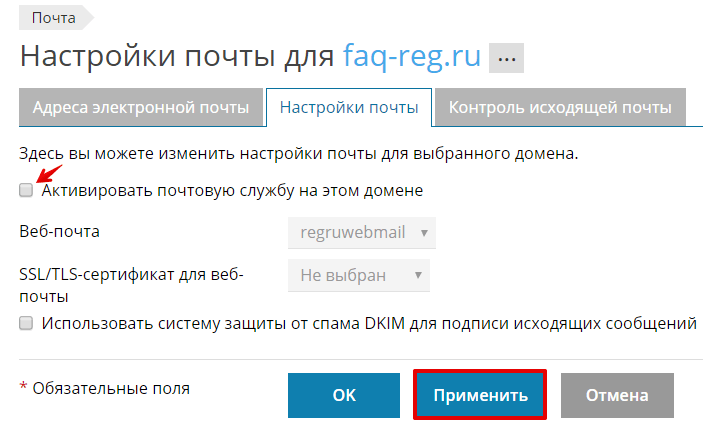
В открывшемся окне снимите галочку с «Активировать почтовую службу на этом домене» и нажмите Применить:
Если вы используете DNS-серверы ns1.hosting.reg.ru и ns2.hosting.reg.ru, удалите ресурсные записи для поддомена mail по инструкции:
Готово, локальная почта будет отключена.
Как проверить, правильно ли настроена Яндекс.Почта
Узнать о текущем состоянии настроек вы можете на сайте Яндекса. Если сказано, что записей для установки не хватает, воспользуйтесь утилитой dig, чтобы проверить, какие ресурсные записи прописаны для вашего домена на данный момент. Подробнее об этом в статье: Онлайн-проверка DNS-записей домена.
Пропишите нужные ресурсные записи. Их можно найти по ссылке «Информация о ручной настройке сервера». Инструкция по добавлению дана выше. Информация о записях обновится в течение 15-20 минут.
Добавить почтовый ящик для домена на Яндекс.Почте вы можете по инструкции.
Услуга Яндекс.Почта неактивна
Обращаем ваше внимание на то, что статус услуги не влияет на работу сервиса Яндекс.Почта. Если в списке услуг ваша услуга отображается как неактивная длительное время, а на странице Яндекса указано, что домен подключен, напишите в службу поддержки, наши специалисты установят корректный статус.
Что делать, когда возникает ошибка: для этого домена не проставлены MX-записи
Данная ошибка означает, что MX-записи для домена не прописаны. Чтобы заработала почта для домена Яндекс, нужно добавить MX запись, указывающую на него:
Имя записи Тип записи Значение записи Приоритет mysite.ru. MX mx.yandex.net. 10 Как настроить DKIM для Яндекс.Почты
Указанным способом при помощи DKIM будут подписываться все письма, отправленные с почтовых ящиков. Сообщения, отправленные при помощи php mail с сайта, подписываться DKIM не будут. Если вы хотите, чтобы письма с сайта также подписывались DKIM, в настройках сайта настройте отправку почты по SMTP.
Выберите Домены:
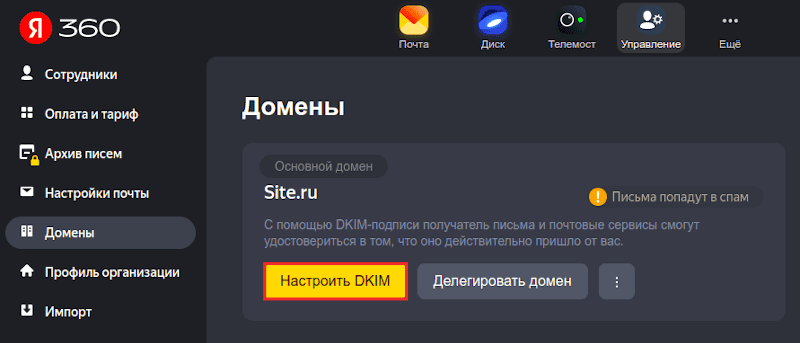
Кликните Настроить DKIM:
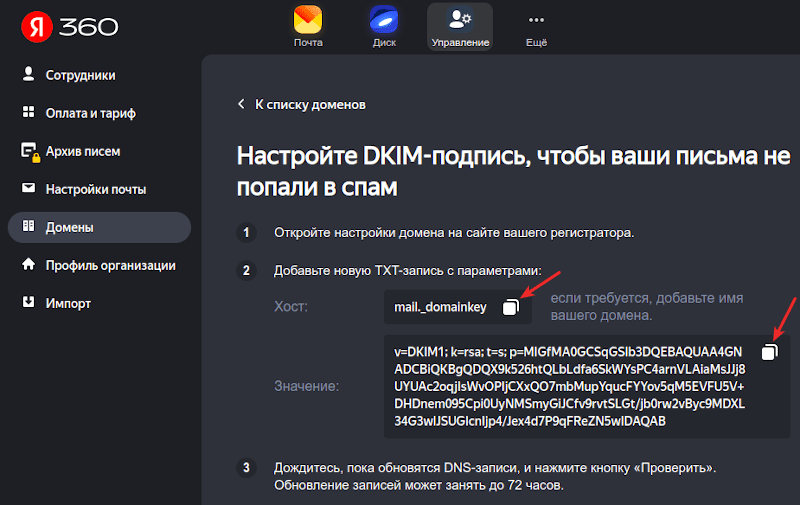
Скопируйте значение TXT-записи. Эту TXT-запись необходимо добавить на DNS-серверах, прописанных для вашего домена:
ns1.reg.ru и ns2.reg.ru
Добавьте TXT-запись, полученную в третьем шаге по инструкции. В качестве «Subdomain» используйте «mail._domainkey».
ns1.hosting.reg.ru и ns2.hosting.reg.ru
Добавьте TXT-запись, полученную в третьем шаге по инструкции: Настройка ресурсных записей DNS на хостинге.
ns5.hosting.reg.ru и ns6.hosting.reg.ru
Добавьте TXT-запись, полученную в третьем шаге по инструкции: Как управлять зоной домена на сервере VPS?
другие DNS-серверы
Обратитесь к поставщику DNS с просьбой добавить TXT-запись, полученную в третьем шаге.Процесс подключения занимает около суток. Как только подключение будет завершено, все письма начнут получать цифровую подпись автоматически.
Как отключить Яндекс.Почту в личном кабинете
Прежде чем отключить Яндекс.Почту для бизнеса в личном кабинете, удалите почтовые ящики, созданные для Яндекс домена, к которому была подключена услуга. Удаление осуществляется на сайте Яндекса.
Чтобы отключить «Яндекс.Почту» в личном кабинете, в разделе Другие услуги перейдите на страницу управления услугой Яндекс.Почта и нажмите Удалить услугу. Подтвердите отключение Яндекс.Почты. После этого услуга в личном кабинете будет отключена.
Яндекс.Почта: добавить пользователя
С корпоративной почтой обычно работают несколько сотрудников. Чтобы у каждого был личный доступ к корпоративным письмам, нужно создать сеть аккаунтов, которые будут взаимодействовать с одной корпоративной почтой. Такая возможность в Яндекс.Почте есть. Администратор домена Яндекс.Почты почты может:
- создать корпоративный аккаунт для сотрудника,
- добавить в список сотрудников уже существующий аккаунт.
Обратите внимание:
- Создавать и добавлять аккаунты сотрудников вы можете, если у организации подключен почтовый домен.
- В одну организацию можно добавить не более 1000 сотрудников.
Чтобы добавить сотрудника в корпоративный аккаунт:
Авторизуйтесь в Яндекс 360 как администратор.
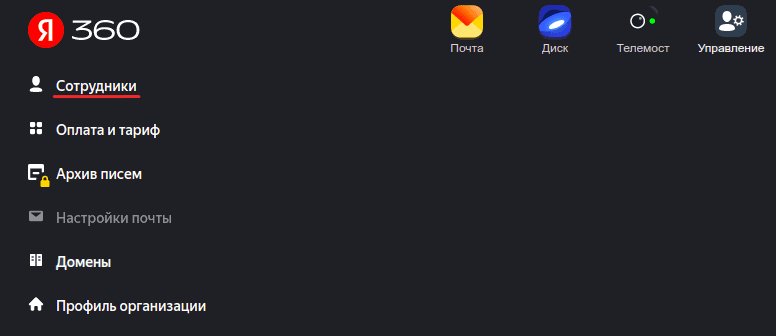
Перейдите режим администрирования почты Яндекс. Для этого нажмите Сотрудники:
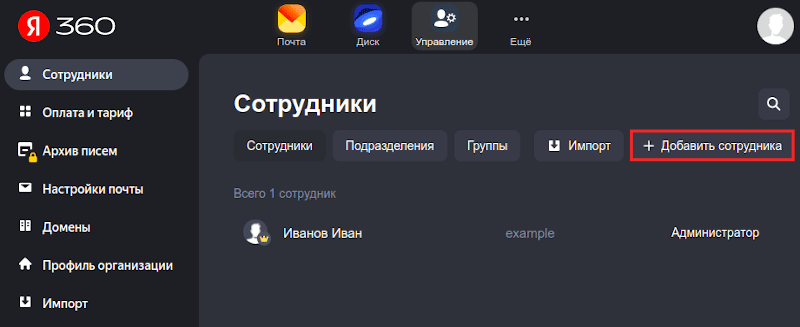
Выберите Добавить сотрудника: Создать корпоративную почту на Яндексе для своего домена
- Фамилия и Имя — укажите данные сотрудника,
- Логин — введите часть электронного адреса до знака @,
- Пароль — задайте пароль почтового ящика,
- Пароль ещё раз — повторите пароль,
- Должность — укажите должность, которую занимает сотрудник.
Остальные поля заполните по необходимости. Затем нажмите Сохранить:
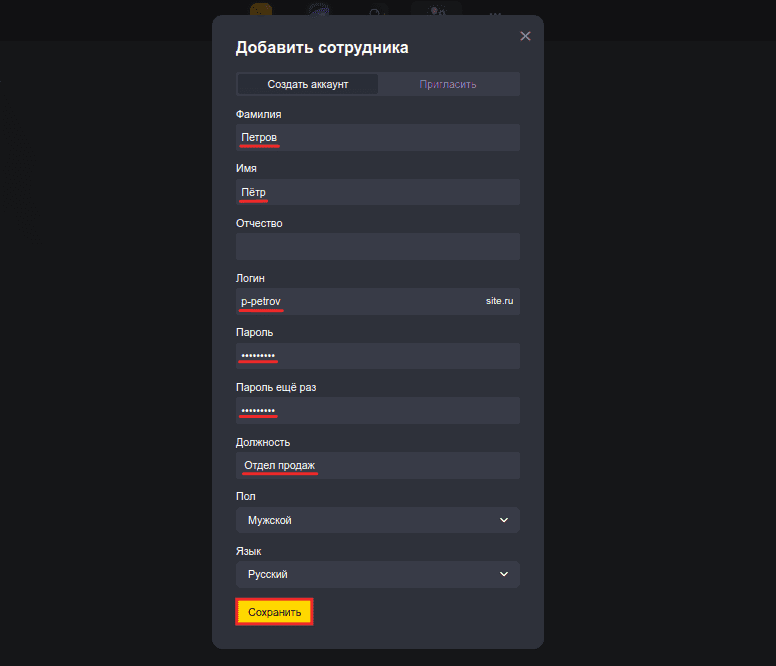
Сделать почту на своем домене Яндекс
Не забудьте отправить данные для входа в аккаунт сотруднику.
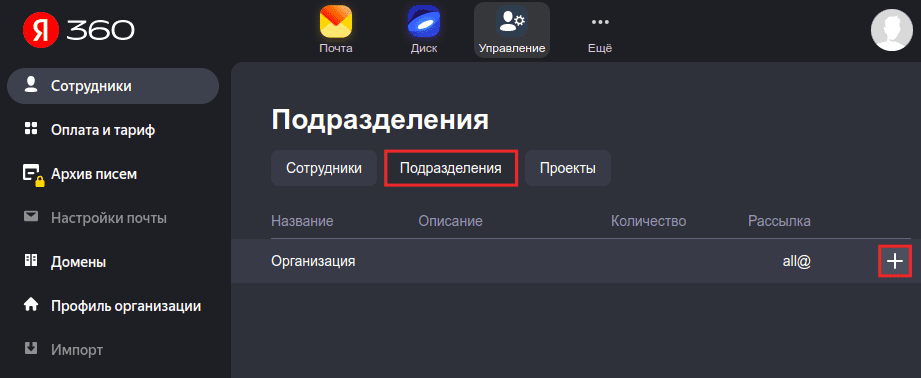
Сотрудников можно объединять в отделы. Чтобы создать отдел, выберите вкладку Подразделения. Наведите курсор на строку организации и кликните на плюс:
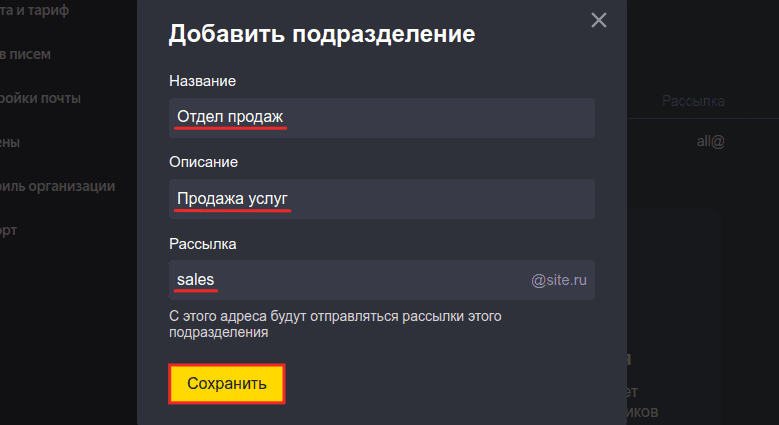
Введите название команды, описание и электронный адрес для рассылок. Затем нажмите Сохранить: Как сделать доменную почту на Яндексе
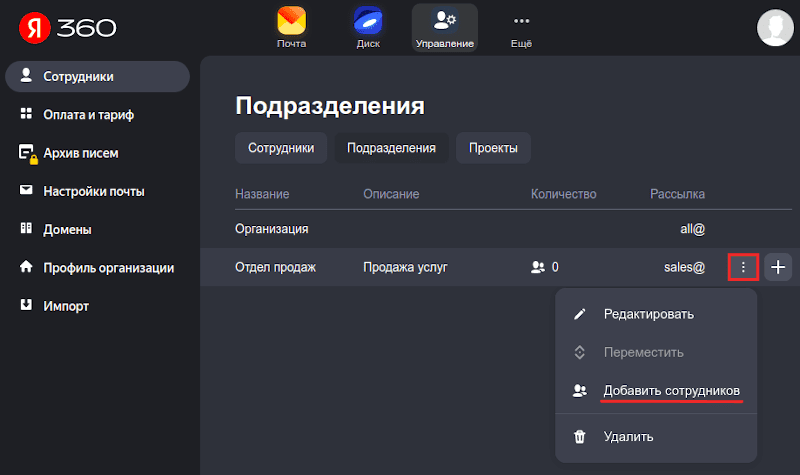
Теперь можно добавить сотрудника в отдел. Для наведите курсор на строку отдела, кликните на три точки и выберите Добавить сотрудников:
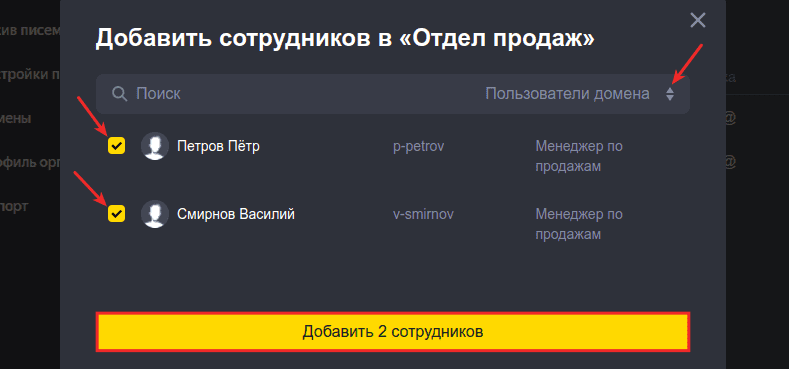
Выберите тип пользователей. Отметьте галочками аккаунты тех сотрудников, которые вы хотите включить в отдел. Затем нажмите Добавить сотрудников:
Готово, вы добавили сотрудников в корпоративную почту.
Как добавить несколько почтовых ящиков
У многих пользователей есть несколько почтовых ящиков: личные и рабочие. Постоянно вводить логин и пароль, чтобы проверить почту на каждом ящике, неудобно. Для таких случаев в Яндекс.Почте есть возможность добавлять несколько аккаунтов для разных пользователей на стартовую страницу.
Чтобы это сделать:
Кликните в правом верхнем углу на свой логин (имя почтового ящика).
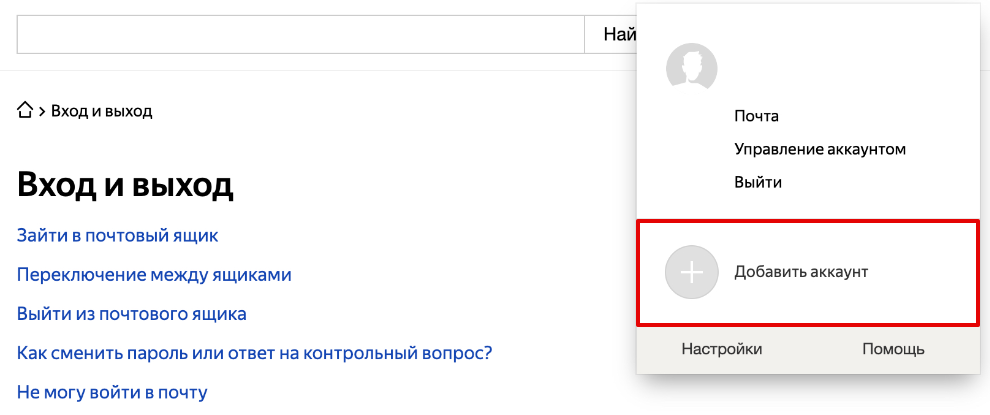
Нажмите Добавить аккаунт:
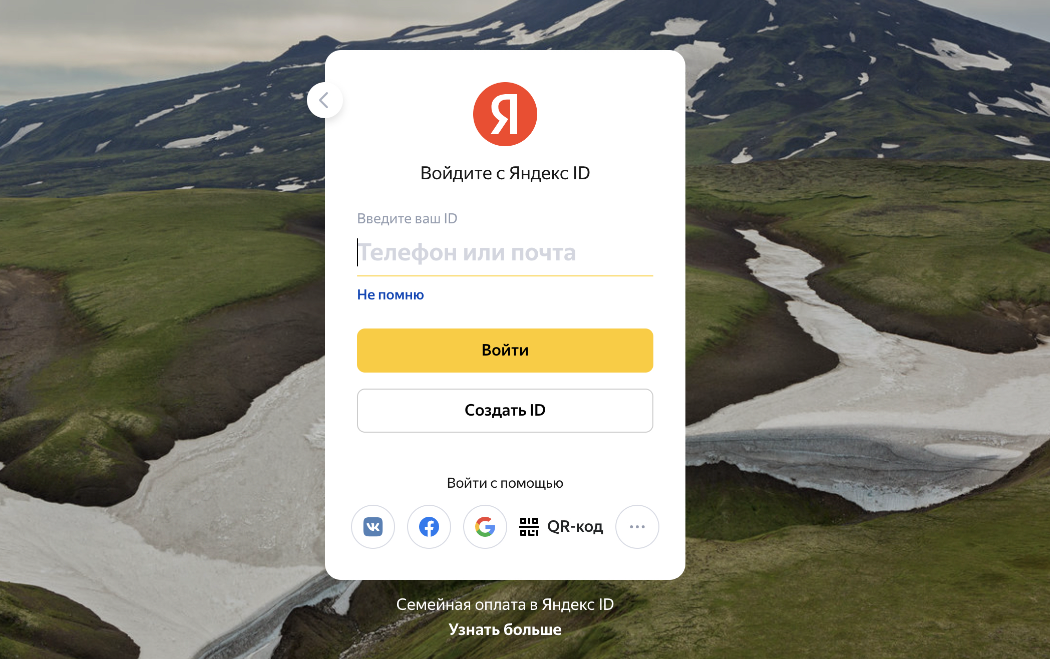
Введите логин и пароль от второго ящика. Нажмите Войти:
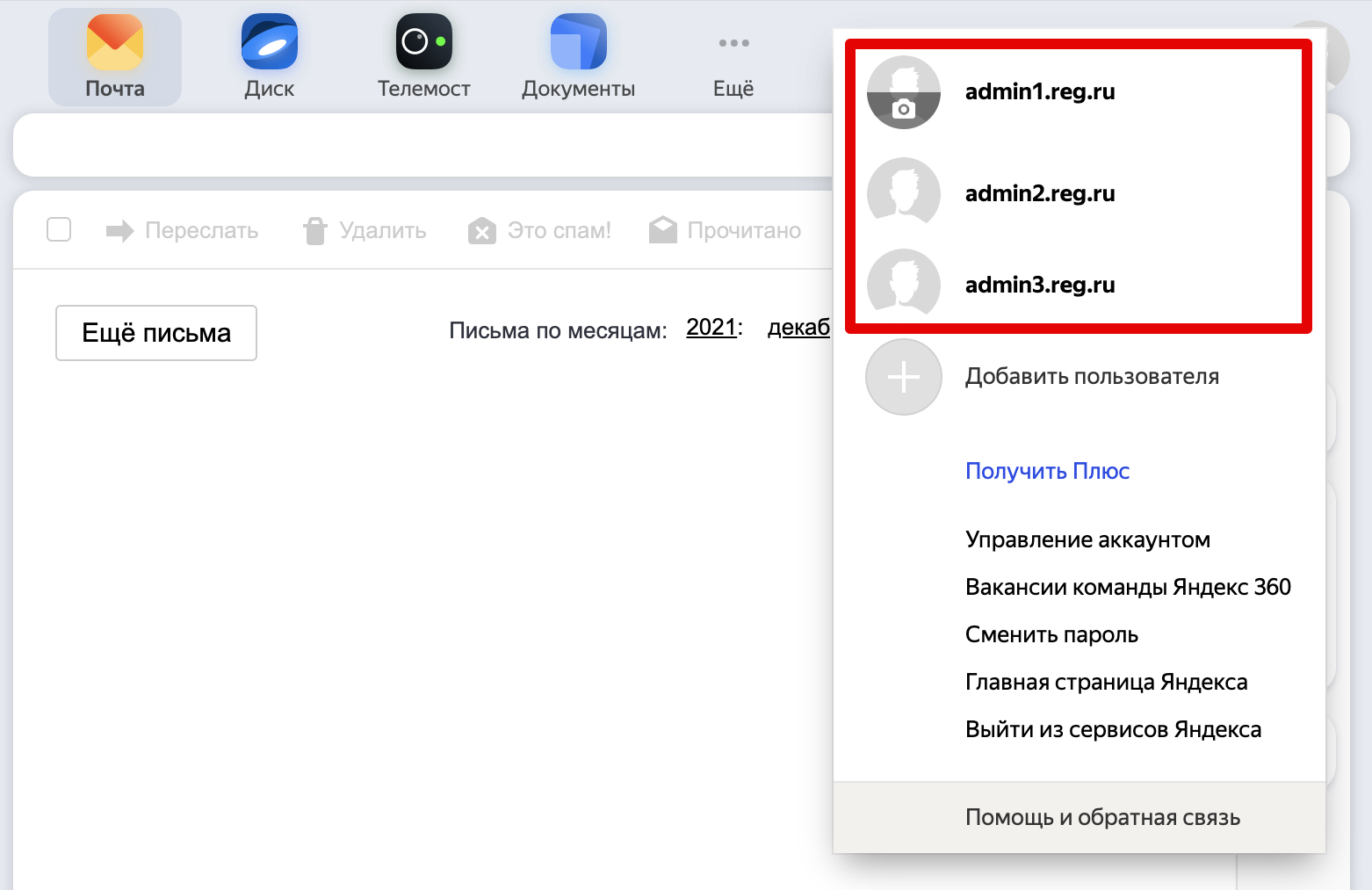
Готово, теперь в блоке с пользователями будет отображаться столько ящиков, сколько вы добавили. Вам не нужно будет постоянно вводить логин и пароль, чтобы войти в один из них. Достаточно только кликнуть на нужный аккаунт:
Помогла ли вам статья?
Спасибо за оценку. Рады помочь ��
Cоздать электронную почту Яндекс — Несколько способов
Чтобы получить возможность получать и отправлять электронные письма, необходимо создать электронную почту Яндекс. Yandex – это наиболее крупная IT компания на российском рынке.

Содержание:
- Преимущества использования почты Yandex
- Создание персонального аккаунта
- Создание второй почты и синхронизация страниц
Почтовый сервис предоставляет своим пользователям массу возможностей для безопасного хранения своих данных.
Также каждому из зарегистрированных пользователей компания предоставляет 10 ГБ свободного места в персональном облачном хранилище.
Преимущества использования почты Yandex
Регистрация в любом из почтовых клиентов занимает не более пяти минут.
Процедура создания профайла стандартна: пользователю необходимо придумать уникальный идентификатор (логин), пароль, ввести номер телефона и запасной адрес электронной почты (если такой имеется).
- Почта Яндекс, в отличие от схожих сервисов, предоставляет своим пользователям возможность безопасного использования всех функций и возможность передачи писем по защищенному Интернет-соединению.
- Используя специальные клиенты – разработанные приложения для почтового сервиса, можно не только отправлять/получать письма, но и звонить по видеосвязи и общаться с одним человеком или группой пользователей в режиме чата.
- В почте Yandex вы можете писать сообщения даже в режиме оффлайн. Для этого понадобится только предустановленный почтовый клиент. Все написанные сообщения будут сохранены, и как только будет подключен интернет, отправлены.
Таким образом вы никогда не забудете важные моменты, которые нужно указать в письме. - Все вложения в письме на Яндексе видны и без их дополнительной загрузки. Такая функция позволяет существенно экономить трафик на мобильных устройствах. Узнать содержимое письма (наличие вложений) можно, не открывая его.
Создание персонального аккаунта
Зарегистрироваться на Яндексе можно совершенно бесплатно. Прежде чем начать регистрацию, подумайте над тем, как будет выглядеть адрес вашей будущей электронной почты.
Если вы регистрируете аккаунт не только для личных целей, но и для работы/учебы, придумывайте адекватный и быстро запоминающийся логин.
Таким образом, вы не только сможете быстро запомнить его, но и упростите процесс запоминания вашего адреса другими людьми.
Совет! Выбранный адрес невозможно изменить. Модифицировать можно только ник пользователя на странице сервиса Яндекс.
Чтобы приступить к процессу регистрации, следуйте таким действиям:
- Зайдите на страничку mail.yandex.ru
- В появившемся окне найдите баннер, который указан на рисунке и нажмите на клавишу создания почтового ящика;
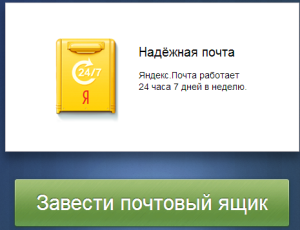
Окно создания страницы на Яндекс.ру
- После нажатия кнопки появится пользовательская форма, которую необходимо заполнить, чтобы зарегистрироваться на сервисе;
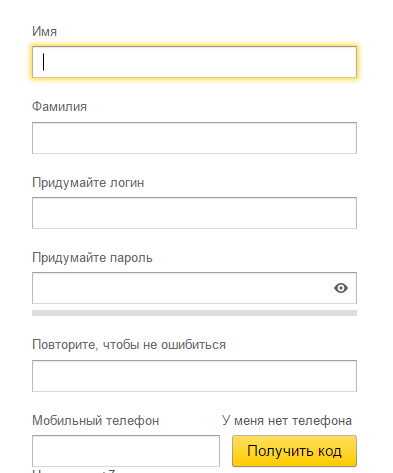
- После выполнения всех действий, вы перейдете на созданную страницу нового пользователя;
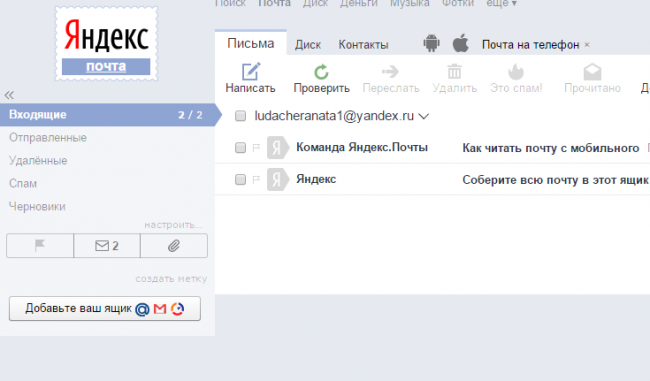
Новый профайл в системе
Может вам еще будет интересно:
- Яндекс.Деньги – полная инструкция по открытию кошелька
- Экспресс-панель Яндекс: установка, настройка, удаление – полное руководство
- Яндекс главная страница: Подробный обзор
Создание второй почты и синхронизация страниц
В Яндексе можно работать с несколькими аккаунтами одновременно.
Такая функция очень удобна, к примеру, если вы используете домашнюю и рабочую почту отдельно друг от друга.
С помощью привязки двух аккаунтов можно получать уведомления о входящих письмах в одном приложении мобильной и десктопной версии почтового клиента.
Чтобы добавить в один аккаунт несколько мейлов, следуйте инструкции:
- Зайдите на свою страничку в Яндексе;
- В правом верхнем углу экрана найдите прописанный адрес вашей электронной почты и кликните по нему мышкой;
- Нажмите на «Добавить пользователя» и настройте добавьте вторую новую почту, которая будет связана с вашим основным адресом. Также в данной вкладке можно посмотреть все связанные аккаунты;
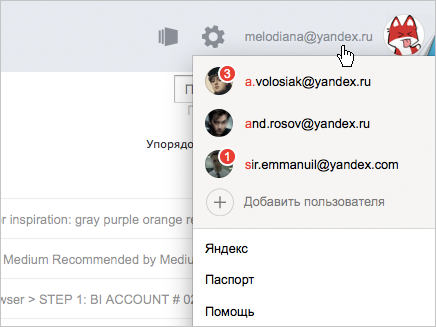
Добавление второй почты
- Таким образом можно мгновенно переходить с одной странички на вторую и просматривать/отправлять сообщения;

Навигация по входящим и исходящим сообщениям разных пользовательских профилей на Яндексе
Совет! Заметьте, что существует ограничение на использование одного почтового адреса сразу несколькими браузерами или программами. Это позволяет обеспечить безопасность данных во время работы.
Работу с несколькими профилями поддерживают почтовые клиенты Яндекса для устройств на «Андроид», WinPhone, а также IOS.
Тематические видеоролики:
Как создать электронную почту в Яндексе?
Идет речь о создании электронной почты на сервисе Яндекс. После регистрации в Яндексе, в Вашем распоряжении не только емейл, но и много полезных инструментов, которые могут пригодиться в вашем бизнесе.
Как создать почтовый ящик на Yandex.ru?
В данном видеоуроке мы расскажем как зарегистрировать почтовый ящик на yandex.ru.
Богдан Вязовский
«Мы живем в обществе, где технологии являются очень важной частью бизнеса, нашей повседневной жизни. И все технологии начинаются с искр в чьей-то голове. Идея чего-то, чего раньше не существовало, но однажды будет изобретено, может изменить все. И эта деятельность, как правило, не очень хорошо поддерживается»