Как создать папку в яндекс диске
Яндекс.Диск
Версия для
Вопросы и ответы по «Яндекс.Диск»
Вопрос и ответы были вам полезны?

Да

Нет
Попробуйте также:

Похожие вопросы :
- Проблема с папкой яндекс диска в разделе мой компьютер. Нет синхронизации. Что. (Ответов: 10)
- На кнопку паузы нельзя нажимать, загрузка начинается заново? Почему архив не. (Ответов: 1)
- Как в моем Яндекс диске могли оказаться фото другого человека? (Ответов: 1)
- Как загрузить большой файл на яндекс диск? (Ответов: 1)
- Как загрузить файл на Яндекс Диск? (Ответов: 1)
- Как загрузить видео на Яндекс Диск? (Ответов: 1)
- Как быстро перейти на файл, синхронизированный и сохранённый у себя на компьютере. (Ответов: 0)
- Как запаролить Яндекс Диск? (Ответов: 6)
- Размещение файлов на облачном и локальном дисках (Ответов: 1)
Как создать папку на Яндекс Диске и сбросить ссылку
Как сделать папку на Яндекс Диске доступной по ссылке
Выберите нужную папку и нажмите → Настроить доступ на верхней панели или в контекстном меню. Чтобы открыть доступ к папке на компьютере с установленной программой Яндекс Диск, нажмите правой кнопкой мыши на нужную папку и выберите пункт меню Яндекс Диск: Настроить общий доступ.
Как скинуть папку на Яндекс Диск
Перейдите на страницу сервиса. Откройте папку на Яндекс Диске, в которую вы хотите добавить файлы. Перетащите на страницу отдельные файлы или всю папку целиком (для загрузки отдельных файлов также можно использовать кнопку Загрузить на панели слева или в контекстном меню). Примечание.
Как дать ссылку на папку
На вашем компьютере
Щелкните правой кнопкой мыши, либо левой, удерживая кнопку Ctrl, на папке, которой вы хотите поделиться. Нажмите Поделиться…. Если ссылки нет, нажмите Создать ссылку.
Как с яндекс диска дать ссылку
Правой кнопкой мыши нажмите на объект и в контекстном меню выберите Скопировать ссылку на Яндекс Диске.
Как на Яндекс Диске создать папку
Работа с папками
Чтобы создать новую папку, нажмите над списком папок кнопку Создать, введите название папки и нажмите кнопку Создать папку.
Как связать папку с Яндекс диском
Нажмите значок Диска в области уведомлений. Выберите Файл → Настройки. Нажмите кнопку Настроить расположение папок. Укажите другую папку для синхронизации с сервером.
Как сделать ссылку на Яндекс Диск активной
Выберите нужный файл на «Яндекс. Диск», кликните по нему один раз, сверху появится синяя панель, нажмите на кнопку «Поделиться» и сразу же увидите ссылку.
Сколько хранится ссылка на Яндекс Диск
Файлы хранятся на сервере до тех пор, пока вы сами их не удалите. Примечание. Яндекс удаляет все ваши данные, когда вы удаляете свой Яндекс ID.
Как сохранить файл на Яндекс Диск по ссылке
Если с вами поделились ссылкой на файл или папку, которые хранятся на Яндекс Диске, вы можете скопировать их на свой Диск. Чтобы скопировать файл или папку, перейдите по полученной ссылке и нажмите кнопку Сохранить на Яндекс Диск. Файл или папка будут помещены в папку Загрузки вашего Диска.
Как загрузить папку на диск
- Откройте приложение «Диск» на устройстве Android.
- Нажмите на значок «Добавить».
- Нажмите Загрузить.
- Выберите нужные файлы.
- Загруженные объекты появятся в папке «Мой диск». При необходимости их можно переместить.
Как работать с Яндекс диском
Чтобы загружать файлы с компьютера, установите программу «Яндекс. Диск» и копируйте нужные файлы в папку, которую создает программа. Все файлы и папки, появившиеся в папке Яндекс. Диска на вашем компьютере, автоматически будут загружаться на Диск (данные синхронизируются).
Как сделать ссылку на папку в облачном хранилище
Создать ссылку через контекстное меню
Нажмите правой кнопкой мыши на файле и выберите «Открыть доступ по ссылке». Выберите время действия ссылки и скопируйте ее. В Облаке можно создать максимум 3000 ссылок на файлы.
Как сохранить в облако и отправить ссылку
Выбираем объект, которым хотим поделиться с другими людьми и нажимаем на него правой кнопкой компьютерной мыши. Появится меню, где нам необходимо выбрать «Включить доступ по ссылке». После этого откроется небольшое окошко, где будет расположена ссылка на файл. Скопируйте её и разошлите определённым людям.
Как создать символьную ссылку на папку
Чтобы создать символическую ссылку на файл, нужно указать имя ссылки и целевой объект, на который она должна указывать. Можно указать тип ссылки: /D — символьная (мягкая) ссылка на каталог, /H — жесткая ссылка, /J — точка соединения (Junction point).
Как сделать ссылку на диск
- Выберите нужный файл.
- Выберите Настройки доступа или нажмите на значок «Открыть доступ к объекту».
- В разделе «Общий доступ» нажмите на стрелку вниз.
- Выберите Все, у кого есть ссылка.
- Задайте уровень доступа, выбрав вариант Читатель, Комментатор или Редактор.
- Нажмите Копировать ссылку.
- Нажмите Готово.
Как сделать ссылку
Выделите текст или рисунок, который должен представлять гиперссылку. На ленте на вкладке Вставка выберите Ссылка. Вы также можете щелкнуть правой кнопкой мыши текст или рисунок и выбрать в контекстном меню пункт Ссылка. В окне Вставка гиперссылки введите или вставьте ссылку в поле Адрес.
Как поделиться альбомом на Яндекс Диске
Откройте альбом. Нажмите кнопку или выберите → Поделиться на верхней панели. Выберите из списка, как вы поделитесь ссылкой: скопируете её, отправите по почте или опубликуете в социальных сетях. Чтобы получить QR-код ссылки, выберите соответствующий пункт меню.
Что такое общий доступ на Яндекс Диске
Чтобы открыть файл по публичной ссылке, пользователям не обязательно иметь аккаунт на Диске. Они могут только просмотреть файл или скачать его. Если у пользователя есть аккаунт, он также сможет сохранить файл на свой Диск.
Как открыть общий доступ к папке
Щелкните правой кнопкой мыши (или нажмите и удерживайте) файл, а затем выберите Показать дополнительные параметры > Предоставить доступ> Конкретным пользователям. Выберите пользователя в сети для доступа к файлу или выберите Все, чтобы предоставить доступ к файлу всем пользователям сети.
Как загрузить файл на гугл Диск и дать ссылку
На компьютере загружать файлы в личные и общие папки можно на странице drive.google.com, а также в приложении «Google Диск».Загрузка файлов и папок:
- Откройте сайт drive.google.com на компьютере.
- В левом верхнем углу страницы нажмите Создать Загрузить файлы или Загрузить папку.
- Выберите файлы или папку.
Сколько места дается на Яндекс Диск
Сразу после подключения Диска вы получаете бесплатно 5 ГБ дискового пространства. Если вам нужно больше места, докупите его — при покупке у вас автоматически появится Яндекс 360 Премиум. Узнайте, сколько места осталось на вашем Диске, а также что можно сделать, если оно закончилось.
Сколько стоит Яндекс Диск
100 ГБ — 80 ₽/месяц 1 ТБ — 200 ₽/месяц
Что занимает место на Яндекс Диске
Это происходит потому, что место на вашем Диске занимают файлы, перемещенные в Корзину на странице Диска или удаленные в программе для компьютера. Через 30 дней они удалятся автоматически. Если вам не хватает места, очистите Корзину раньше.
Как правильно скопировать ссылку
Как скопировать URL страницы:
- Откройте сайт google.com на компьютере.
- Введите поисковый запрос.
- Найдите нужную страницу в результатах и откройте ее.
- Нажмите на адресную строку в верхней части экрана, чтобы выделить весь URL.
- Правой кнопкой мыши нажмите на выделенный URL. Копировать.
Как отправить ссылку с файлами
Отправка ссылки на файл в хранилище по электронной почте:
- Выберите файл.
- Выберите «Файл» > «Отправить» > «Отправить ссылку». Если с выбранным файлом связан файл визуализации, ссылка на него будет отправлена по электронной почте как вложение.
- Откроется сообщение электронной почты со ссылкой на выбранный файл или файлы.
Как отправить Кликабельную ссылку
- Скопировать адрес страницы, на которую ты хочешь сделать кликабельную ссылку. АДРЕС мы копируем из адресной строки браузера.
- Набираем урл заготовку из нескольких символов: [url=]
- Вставляем АДРЕС! Обязательно, впритык, без просветов.
- Пишем анкор* между спинками квадратных скобок!
Как загрузить файл на гугл диск и дать ссылку
На компьютере загружать файлы в личные и общие папки можно на странице drive.google.com, а также в приложении «Google Диск».Загрузка файлов и папок:
- Откройте сайт drive.google.com на компьютере.
- В левом верхнем углу страницы нажмите Создать Загрузить файлы или Загрузить папку.
- Выберите файлы или папку.
Copyright © 2017 Номера телефонов горячей линии техподдержки.
Все права защищены. Запрещается копирование текста и изображений.
Как исключить папку из синхронизации Яндекс.Диск 3.0?

Несомненно, что в современной IT-разработке необходимо использовать систему контроля версий, развёрнутую на внешних серверах. Однако, по тем или иным причинам (одиночный фриланс, дополнительное резервирование и т.п.) разработчики могут использовать также синхронизацию данных с облачным хранилищем.
Яндекс предлагает широкий перечень возможностей для синхронизации данных со своим облачным хранилищем и между различными устройствами. Однако, на момент написания статьи, программа Яндекс.Диск v3.2.19 не позволяет добавлять папки в игнор, чтобы не синхронизировать их с облаком.
Это приводит к тому, что программа Яндекс.Диск, помимо полезных исходников, постоянно пытается синхронизировать тысячи не нужных файлов в папках:
- .vscode, .idea — временные файлы проектов IDE Visual Studio Code, PyCharm и т.д.;
- node_modules — модули NodeJS;
- venv — виртуальное окружение Python и т.д.
Также, во время одновременной работы над проектом и синхронизацией с облаком, может повреждаться виртуальное окружение Python и модули NodeJS, что исправляется только переустановкой всех зависимостей.
Одним из решений для пользователей Windows может быть использование программы Junction Link Magic.
Junction Link Magic – это простой инструмент, предназначенный для создания в Windows так называемых точек соединения, аналога символьных ссылок.
С помощью этой программы можно связать пустую папку и папку с данными, расположенную в другом месте или даже на другом диске. При этом Windows начинает отображать пустую папку-ссылку как обычную папку с данными.
Например, такие точки соединения могут использоваться, чтобы сберечь SSD и вынести на другой HDD диск все временные файлы, кеш, историю, куки, временные файлы программ и т.д.
Чтобы исключить папку из синхронизации Яндекс.Диска необходимо:
- Рядом с папкой YandexDisk создать папку YandexIgnore

- В YandexIgnore для удобства поиска зеркально продублировать путь до проекта: YandexDisk\Work\Project -> YandexIgnore\Work\Project
- Перенести из папки YandexDisk в YandexIgnore все папки не требующие синхронизации (виртуальное окружение Python, модули NodeJS и т.д.)
- В YandexDisk на тех же местах создать пустые папки с аналогичным именем как у перенесённых папок
- В программе Junction Link Magic создать необходимые точки соединения папок

- Готово!
Программа Яндекс.Диск игнорирует такие точки соединения, поэтому после синхронизации в облаке останутся пустые папки, вместо большого количества ненужных файлов.
Если зайти в такую папку-ссылку, то будет казаться, что она содержит данные, хотя на самом деле все они лежат в YandexIgnore

При этом, это не нарушает работу IDE, Python или NodeJS, всё работает! Среда разработки PyCharm после этого стала подсвечивать такие папки другой иконкой


Такой вариант исключения папки из синхронизации Яндекс.Диска оказался рабочим и не сильно сложным.
Но тем не менее надеюсь, что команда Яндекс.Диска в ближайшем будущем добавит в меню пункт «Оставить только на компьютере» или «Не синхронизировать» и т.п.
Возможности Яндекс диска, что это такое, как работать с файлами и папками


Есть специальные сервисы для хранения и передачи файлов, какие из них выбрать лучший? Возможности Яндекс диска дают необходимые инструменты для работы с файлами и не только. В статье рассказывается о Яндекс диске и как с ним работать.
Что называют Яндекс диском, раскрываем термин и тарифы
Доброго времени суток! Говоря простыми словами, Яндекс диск – это облачная технология, которая была создана компанией Яндекс. Также его называют облачным сервисом.
С помощью этого сервиса вы можете хранить и передавать информацию на разных устройствах. Это позволяет делать основной инструмент ресурса – синхронизация. Достаточно лишь войти в сервис и данные будут автоматически синхронизироваться.
Данный диск доступен пользователям после регистрации почтового ящика Яндекс. Даётся 10Гигабайт свободного места за регистрацию диска бесплатно. Если хотите больше места, используйте платные тарифы. Тариф на 27 марта 2022г. (цены могут меняться): Стандарт – 69 рублей в месяц, 100Гигабайт. На Премиум 2 доступно 1 Терабайт, стоимостью 199 рублей в месяц. Премиум 3 предлагает 3 Терабайта за 409 рублей в месяц. В основном пользователи выбирают бесплатный тариф, либо Стандарт.
Возможности Яндекс диска, основные инструменты
Какие инструменты есть у облачного сервиса? Рассмотрим в качестве обзора:
- Предоставляют дополнительное место, если бесплатных возможностей не хватает.
- Можно загружать файлы на Яндекс диск и получать на них ссылку.
- Есть возможность скачивать файлы, перейдя по ссылке. Для этого копируют ссылку на файл через кнопку «Поделиться» и вставляют в адресной строке браузера. Далее нажимают «Скачать».
- В Яндекс диске вы можете создавать папки по категориям и размещать в них документы.
- Можно сканировать документы в приложениях.
- Если необходимо добавить имя к файлу, сможете его переименовать.
- Доступна функция удаления папок или документов.
- Создание таблиц, документов, альбомов и презентаций.
- Давайте общий доступ к своим работам, например, для просмотра файлов или редактирование.
Кроме перечисленных функций, Яндекс диск имеет удобную панель навигации по сервису. Пользователи могут переходить по разделам и находить файлы через «Поиск по истории».
Далее покажем вам, как работать с Яндекс диском.
Как войти в Яндекс диск, как загрузить файл и получить на него ссылку
В первую очередь авторизуйтесь в почте Яндекса. Затем вы увидите в почтовом сервисе кнопку сверху «Диск». Нажмите на неё, чтобы открыть сервис.
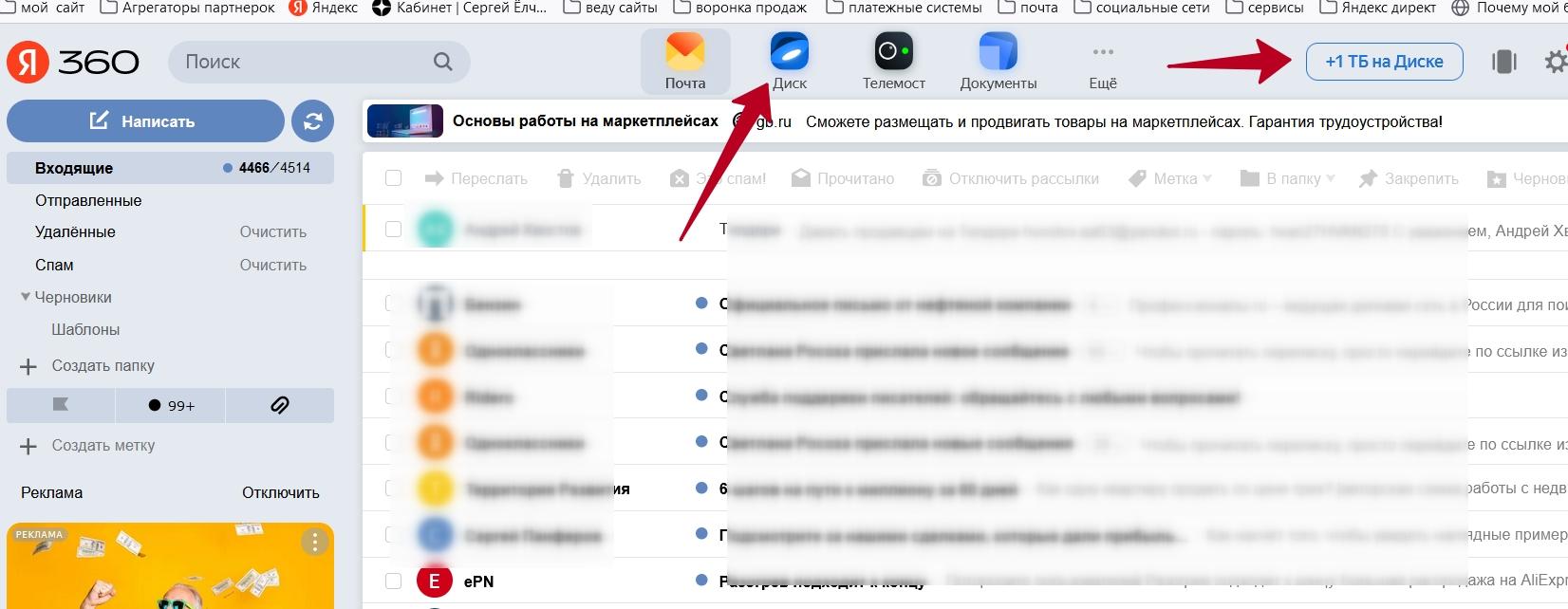
Рассмотрим простой способ работы с Яндекс диском – загрузка файлов.
Для этого нажмите кнопку «Загрузить» и выбираете ваш файл из проводника Виндовс, затем жмите «Открыть».

Дождитесь его загрузки, обычно это занимает от 1 минут до 5 минут, в зависимости от объёма файлов и скорости Интернета.
Когда файл будет загружен, вы увидите внизу окно и кнопку «Поделиться».
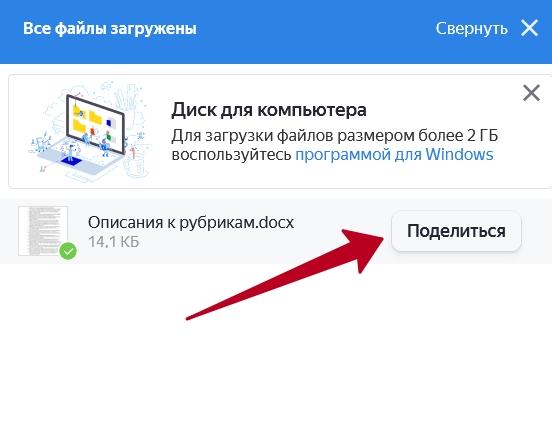
Кликните на неё кнопкой мыши и далее в окне скопируйте ссылку, чтобы её передать.
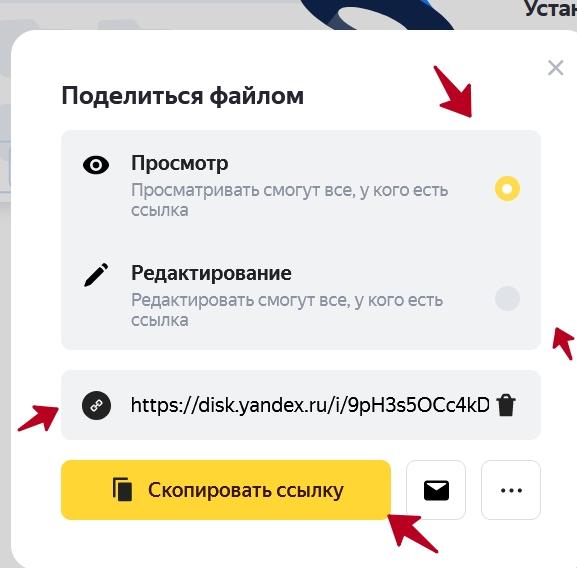
Вместе с тем, вы можете установить общий доступ к файлу – просмотр или редактирование. Для этого поставьте маркер перед выбранной функцией.
Как создать папку в Яндекс диске, чтобы сортировать файлы
Возможности Яндекс диска позволяют создавать папки. С помощью папок вы сможете делать сортировку файлов.
В сервисе нажимаете по кнопке «Создать» и выбираете из раздела «Папку».
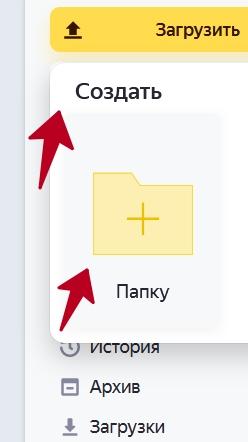
Далее нужно придумать название папки, например, «Личное фото» и нажмите «Сохранить».
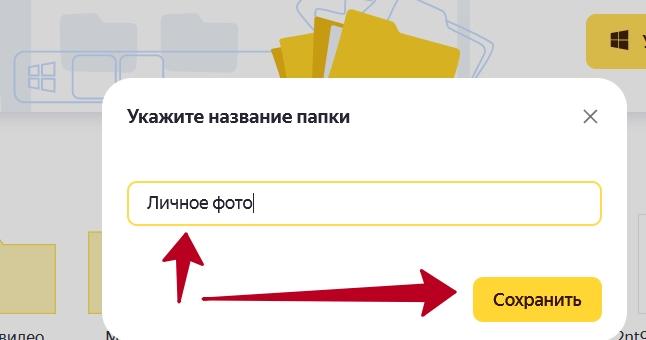
После создания папки вы можете:
- Поделиться ей в Интернете.
- Скачать.
- Переименовать.
- Переместить.
- Удалить.
- Копировать.
Если нужно её открыть, кликните по ней два раза левой клавишей мыши. В эту папку можете просто переносить ваши документы. К примеру, нажмите на фото и удерживая его мышью, кидаете в окно этой папки.
Для эффективной загрузки файлов в Интернете можно применить сервис Dropmefiles.com. Здесь есть бесплатные инструменты и много возможностей для хранения файлов.
Заключение
В статье рассмотрели основные возможности Яндекс диска. На практике были разобраны несколько возможностей, чтобы было понимание работы с сервисом. Этот обзор доказывает, что облачные технологии спасают многих пользователей, от нехватки свободного места на компьютере. Яндекс диск даёт все инструменты, чтобы ваши файлы хранились и передавались надёжно по Интернету. Можете воспользоваться ещё одним сервисом Яндекс таблица. Он также позволяет работать с документами.
Спасибо за внимание!
С уважением, Александр Сонин.
- Dropmefiles.com, как пользоваться сервисом
- Облачное хранение и работа с данными. Обзор облачных сервисов
- Как хранить свои пароли в браузере и на компьютере
- Atavi.com: как правильно хранить закладки
- Хостинги в России, список лучших ресурсов
- Программы для удаления файлов с компьютера
- Crm системы что это простыми словами – основной функционал и обзор систем
- Как распаковать архив онлайн, специализированные сервисы