3 способа исправить вертикальное видео в VSDC
С тех пор как мобильные телефоны с камерами стали доступны практически каждому, видеопроизводство заметно изменилось. Мы стали чаще снимать и просматривать видео в вертикальном формате – иногда намеренно, а иногда по невнимательности. В первом случае расчёт на то, что просматриваться видео будет в таком же вертикальном формате на смартфоне, а вот если оператор просто перепутал положение камеры во время съёмки, часто требуется исправить вертикальное видео, заполнив его края или перевернув.
Есть ли способ максимально эстетично исправить вертикальное видео?
Да, безусловно. Чаще всего речь идёт о том, чтобы заполнить края вертикального видео, создав иллюзию фона и сделав его визуально горизонтальным.Но есть и другие подходы к “исправлению” вертикальных видео.
Бесплатный видеоредактор VSDC предлагает несколько простых способов решить эту задачу. О каждом из них мы подробно расскажем ниже.
Метод #1 – заполните края вертикального видео, создав иллюзию фона
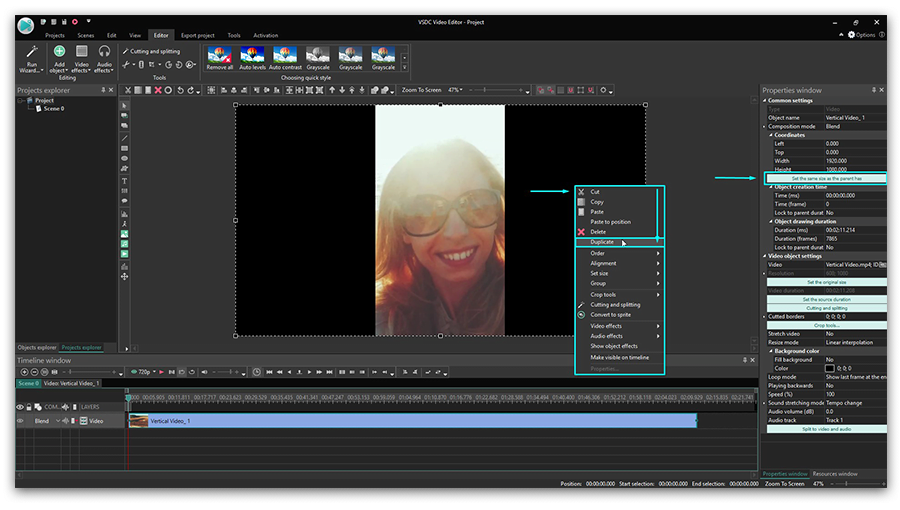
- Добавьте видео, снятое вертикально, на сцену. Для этого щёлкните а зелёную кнопку «Вставить объект», расположенную в верхнем меню, и выберите файл с ПК.
- Правой кнопкой мыши необходимо кликнуть по добавленному файлу и выбрать опцию «Продублировать».
- В Окне свойств справа кликните на светло-зелёную кнопку «Изменить размер по род. объекту» — см. иллюстрацию ниже.
- Затем перейдите в меню быстрого доступа «Удаление и разбивка» (находится в верхней части интерфейса программы) и выберите «Обрезать края автоматически». Таким образом продублированное видео будет растянуто по размеру сцены и создаст эффект фоновой картинки.
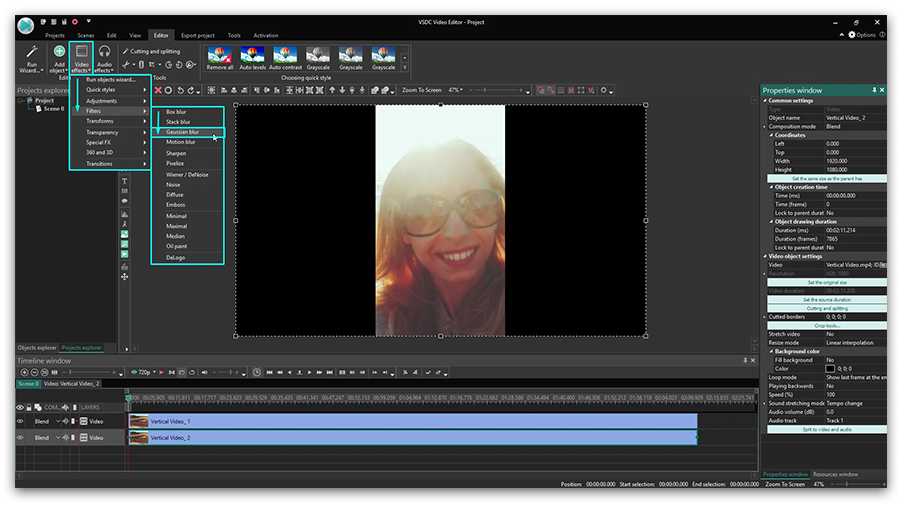
- Следующим шагом мы рекомендуем применить к фону эффект размытия. Чтобы это сделать, откройте вкладку «Видеоэффекты», выберите Фильтры Размытие по Гауссу. На иллюстрации ниже показано, где находится этот эффект.
- На шкале времени появится новая вкладка и слой с названием фильтра. Чтобы усилить эффект размытия, перейдите в Окно свойств и настройте параметр «Уровни размытия» по своему усмотрению.
- Теперь ваше видео полностью заполняет сцену и смотрится иначе. К слову, вместо дублирования оригинального видео, в качестве фона, вы можете добавить любую другую картинку.
Если по ошибке оригинальное видео «ушло» на задний план и перекрылось фоновым, правой кнопкой мыши щёлкните по любому слою на шкале времени и измените порядок расположения файлов.
Как исправить вертикальное видео. Способ #2 – измените размер сцены под размер видео, снятого вертикально
Если заполнить края вертикального видео – это не тот способ, на который вы рассчитывали, есть ещё один подход. Он заключается в том, что вы просто меняете размер самого проекта под размер снятого видео – то есть, делаете первый уже/меньше. В результате видео останется в вертикальном формате, однако, вы избавитесь от черных границ по бокам.
Сделать это можно следующим образом:
- Добавьте ваше видео, снятое вертикально, на сцену.
- Перейдите во вкладку «Окна» и откройте «Проводник проектов».
- Щёлкните по названию вашего проекта (часто это просто Project 1, если вы оставили стандартное название в начале работы). Справа откроется Окно свойств – найдите строку «Размер сцены».
- Сократите ширину сцены до размера оригинального видео. Как это сделать, показано на видеоинструкции ниже.
- После этого, щёлкните по видео и снова перейдите в Окно свойств – нажмите светло-зелёную кнопку «Изменить размер по род. объекту». Таким образом, видео будет идеально подогнано под размер сцены.
Если всё сделано правильно, у вас получилось идеальное вертикальное видео без чёрных границ по бокам. Однако имейте в виду, что если вы планируете добавлять другие видеофайлы в этот проект, все они будут автоматически подстраиваться под новый размер сцены.
Как исправить видео, снятое вертикально – метод #3. Переверните видео
Иногда всё гораздо проще, и проблема заключается лишь в том, что мы по ошибке переворачиваем телефон уже в процессе съёмки и в итоге получаем горизонтально снятое видео, которое проигрывается вертикально. Исправить это очень просто. Нужно лишь перевернуть вертикальное видео в горизонтальный формат.
Весь процесс займёт у вас буквально несколько секунд и пару кликов:
- Добавьте видеофайл на сцену.
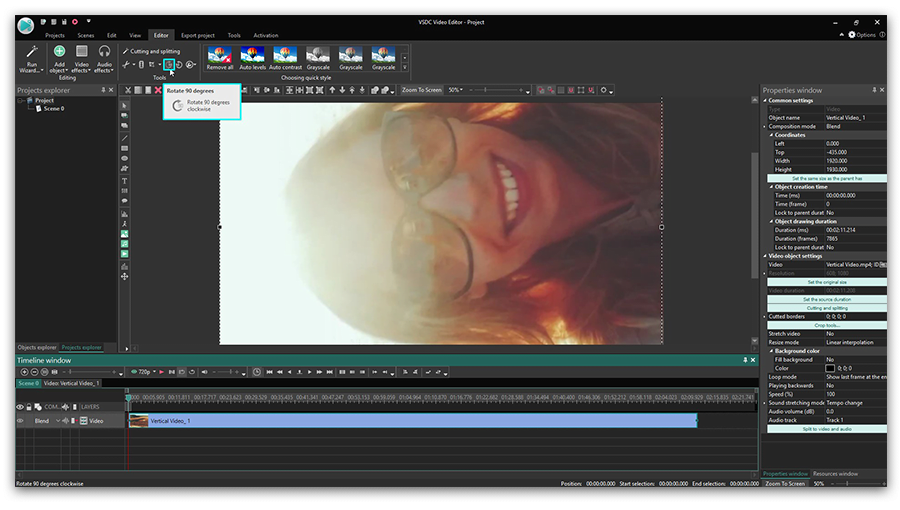
- В верхнем меню «Удаление и разбивка» выберите соответствующую иконку поворота на 90 градусов.
- Если окажется так, что видео шире или выше размера сцены, вы вручную можете это исправить в Окне свойств справа.
Now that you know how to use VSDC as a vertical video editor to blur the sides of the footage or change the scene size, you may want to check other guides for creating a great movie. We have over 200 of them on our YouTube channel. Don’t forget to subscribe!
Вы можете узнать больше о программе на странице описания продукта Бесплатный Видеоредактор.
Как убрать рамку
Редактирую видео в inshot,сохраняю. После сохранения открываю видео в расплывчатых рамках и справа снизу лого. Как убрать рамки? Душу портят.
Голосование за лучший ответ
возможно это ограничения бесплатной версии
Дуся ЖлобоваУченик (100) 5 лет назад
Понятно. Спасибо.
Придётся взломку скачивать.
Похожие вопросы
Ваш браузер устарел
Мы постоянно добавляем новый функционал в основной интерфейс проекта. К сожалению, старые браузеры не в состоянии качественно работать с современными программными продуктами. Для корректной работы используйте последние версии браузеров Chrome, Mozilla Firefox, Opera, Microsoft Edge или установите браузер Atom.
Как сделать размытую рамку по бокам фото как в инстаграме?

Размытая рамка по бокам фото как в инстаграме – это довольно стильное решение для любого профиля. Всем снимкам она придает особый лоск и оригинальность. Так как можно сделать размытую рамку на фото?
InstaSize
Есть несколько программ, которые позволяют сделать такой эффект. Но для вас мы собрали самые лучшие и популярные. Размытая рамка по бокам легко делается в приложении под названием InstaSize. Бесплатную программу можно скачать в официальном магазине AppStore и Google Play.
Как сделать эффект размытой рамки:
- Открыть приложение InstaSize.
- Нажать на плюсик, который находится внизу программы.
- Далее выбрать вкладку «Фото».
- Из фотопленки выбрать нужный снимок.
- Откроется редактор, и внизу будет набор инструментов.
- Тапнуть на квадратик в квадрате.
- Далее нужно выбрать то фото, которое будет с размытым бэкграундом.
- Появятся две вкладки на выбор: «Фото» и «Размытие». Если вы хотите обычные рамки, то выбирать нужно 1 вариант, а если с эффектом блёра, то 2 вариант.
- Из фотопленки выбирать точно такое же фото (или любое другое).
- Важный момент: если ваше фото вертикальное или горизонтальное, то размытая рамка по бокам появится сразу. А вот если фото квадратное, тогда необходимо пальцами зажать и немного сдвинуть фото.
- Сохранить получившийся результат. Вы великолепны!

No crop
Еще один редактор фото, который сделает оригинальные размытые рамки по бокам, – это No Crop. Приложение доступно для скачки, и оно абсолютно бесплатное.
- Открыть приложение No Crop.
- Перед нами сразу откроется галерея телефона. Выбрать нужное фото.
- Внизу программы располагаются разные квадратики, которые помогают сделать размытые рамки по бокам, а также можно выбрать для них белый или черный цвет.
- Шкала с ползунком по фото позволяет настроить резкость размытости рамки.
- Далее нужно только сохранить понравившееся фото.

InShot
Рамка с размытыми краями получается и в приложении InShot. С помощью него рамку можно делать эффект блера и для видеороликов. Оно абсолютно бесплатное, и его можно найти в магазине AppStore или Google Play.
Размытая рамка для фото пошаговая инструкция:
- Открыть программу InShot.
- После запуска приложения появятся 3 кружочка: «Видео», «Фото», «Коллаж». Нужно выбрать фото или видео.
- Приложение автоматически размывает рамку по бокам.
- Вам останется только немного отредактировать снимок по вашему вкусу.
- Сохранить снимок.
PhotoGrid
Еще одно приложение с размытыми рамками имеет название PhotoGrid. Приложение абсолютно бесплатное и доступно для скачивания в любой момент.
Как сделать размытую рамку как в инстаграме:
- Запустить приложение PhotoGrid.
- Нажать вкладку «Изменить», и откроется фотопленка телефона.
- Выбрать нужное фото.
- Программа автоматически вставит размытую рамку по бокам.
- Отредактировать фото по своему вкусу и сохранить его.

Сорви овации
Будьте самыми стильными! Используйте суперэффекты:
- Маски для инстаграма.
- Обложки для актуальных историй.
- Красивые шрифты.
- Топ-20 лучших фильтров VSCO.
- Анонимно смотреть истории.
- Видеоредакторы.
- Как убрать предмет с фото.
- Рамки (большая коллекция).
- Мемоджи.
- Акварельные мазки.
- Flat Lay раскладка.
- Надпись в круге на фото.
- Двойная экспозиция.
- Снимки в стиле Полароид.
- Красивый инстаграм в маленьком городе.

Еще куча лайфхаков, секретов обработки, лучших фильтров и необычных масок. А также о том, как сделать радугу на лице, наложить текст, правильно разложить раскладку на фото, описано в сборной большой статье. Кликайте на картинку!
Теперь вы знаете, что размытая рамка по бокам делается довольно просто. Скачивайте приложения, делайте свои фото уникальными и неповторимыми. Пускай ваши снимки набирают большое количество лайков.
Спасибо за ваше потраченное время
Программа
Как закрыть 000 счет (0) Не нужно делать никакого бестолкового сторно. откорректируейте проводками. Или, если уж Вам так нравится в прошлых периодах мазохизмом заниматься, то… Подробнее » Как убрать 000 счет из оборотки
Как убрать аутентификацию
- автор: admin
- 29.06.2022
Почему не отключается двухфакторная аутентификация Apple Наверное, все так или иначе сталкивались с двухфакторной аутентификацией. Даже если вы не знаете, что это такое, с самим… Подробнее » Как убрать аутентификацию
Как убрать в иншоте боковые рамки
- автор: admin
- 29.06.2022
Как работать в приложении InShot на телефоне? Фотография — это способ сохранить у человека особую визуальную память. Фотографии позволяют нам вспомнить давно прошедшие моменты в… Подробнее » Как убрать в иншоте боковые рамки
Как убрать вулкан из браузера
- автор: admin
- 29.06.2022
Пути избавления ПК от вирусного софта казино Вулкан Казино Вулкан представляет собой интернет-портал игорно-развлекательного характера, при его проникновении в компьютер пользователя вирусное приложение автоматически запускается… Подробнее » Как убрать вулкан из браузера
Как убрать 0b при bin в python
- автор: admin
- 29.06.2022
Функция bin() в Python Функция bin() в Python используется для преобразования целого числа в строку двоичного формата. Форматированная строка имеет префикс «0b». Функция bin() может… Подробнее » Как убрать 0b при bin в python