Как очистить кэш на телефоне самсунг галакси

Samsung Galaxy
Опубликовано 07.07.2021 Обновлено 07.07.2021
В данной инструкции мы рассмотрим два способа как очистить кэш на телефоне самсунг галакси a10, a50, a51, a30, a12, j7, a6, a31, a5, a01, m21, a8, j3, a7, s9, a71, a20 и т.д. (любая модель). Что такое кэш и зачем его чистить? В виде кэша создаются копии файлов для быстрого взаимодействия с системой. Например, страница быстрее открывается из кэша, чем напрямую из источника. Со временем, естественно кэш-память заполняется и начинает грузить смартфон. Если вы давно его не чистили, телефон будет работать медленнее. Рекомендуется оптимизировать и очищать память минимум 1-2 раза в неделю, при активном режиме использования.
Как очистить кэш на андроиде самсунг галакси
На главном экране найдите значок Обслуживание устройства и нажмите по нему.

Либо перейдите в настройки, найдите ту же функцию и нажмите на данную вкладку.

На данной странице, внизу нажмите на вкладку ОЗУ.

Нажмите на кнопку Очистить, будет показано сколько памяти вы сможете освободить. Затем дождитесь окончания выполнения процесса.

Есть ещё один способ. Откройте гугл плей маркет на своём смартфоне. Вверху введите в поле поиска запрос кэш очистка. Вам покажут список подходящих приложений. Использовать можно любое, но я покажу на примере приложения Cleaner, Так как у него хороший рейтинг, нажмите по его названию.

Затем установите приложение.

Откройте его, вверху нажмите на вкладку Память, далее внизу жмите кнопку Очистить.

Вам покажут ненужные файлы, которые будут очищены, нажмите на вкладку с указанием количества, чтобы посмотреть их.

Вам покажут список приложений, в которых будет удалён кэш. Внизу нажмите на кнопку Очистить.

Всё готово, таким образом можно удалить кэш на смартфоне samsung galaxy любой модели.
Если остались вопросы, напишите комментарий
Как удалить данные браузера: кеш, историю, кукис на Samsung Galaxy
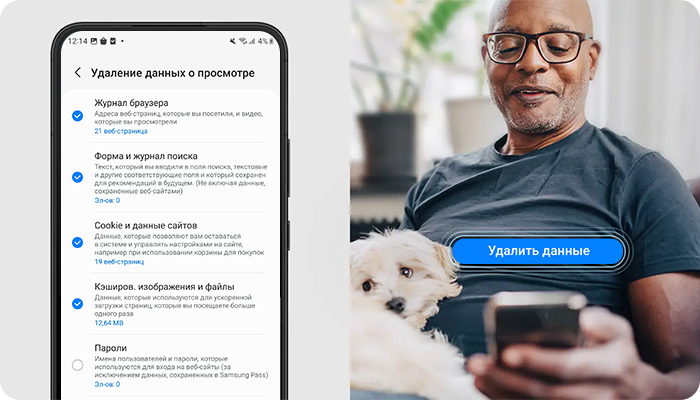
В процессе использования браузера создаются различные системные файлы и записи. Ниже указаны некоторые из них.
История просмотров — журнал страниц, которые были открыты на этом устройстве.
Cookie (куки) — небольшие служебные файлы, которые создают сайты при их посещении. Нужны для того, чтобы сайт «узнал» вас при очередном посещении (например, показал товары в корзине интернет-магазина, которые Вы добавили при предыдущем посещении).
Кеш — при посещении сайта часть информации с него временно сохраняется в память устройства (например, картинки). Это нужно для более быстрого открытия этого сайта в следующий раз.
Пароли — большинство браузеров умеет сохранять логины/пароли, если вы вводите их на каком-то сайте. В следующий раз пароль вводить не потребуется, он уже будет сохранен на устройстве.
Когда нужно удалять данные браузера
При обычном использовании данные очищать не нужно. Обычно данные очищают в двух случаях:
- При передаче устройства другому человеку;
- Если есть проблемы с каким-то сайтом, который раньше работал нормально (например, ошибки загрузки, проблемы с отображением некоторых элементов и т.п.). В этих случаях удаляют куки и кеш.
3 способа почистить кэш на телефоне samsung galaxy a50 / a51

Самсунг а50 и а51 наделены множеством возможностей, которые обеспечивают стабильность и скорость работы.
Только в течение некоторого времени они начинают работать медленнее, и главной причиной этого могут быть беспорядок и файлы кэш, которые собирались за это время.
Поэтому становится важно избавиться от них — очистить для повышения производительности, стабильности и устранения наиболее распространенных ошибок.
По сути, файлы кэш выбираются и запускаются приложениями и играми, которые есть у вас на телефоне.
Это помогает беспрепятственно представлять данные или информацию пользователям, поэтому пользователям не нужно долго ждать.
Короче говоря, файлы кэш используются для общего улучшения, но они используются в течение определенного периода времени и после этого становятся бесполезными и не стираются автоматически.
Вы должны выполнить определенное действие, чтобы удалить файлы кэш на своем смартфоне samsung galaxy a50 / a51 иначе они могут вызвать различные проблемы, связанные с производительностью и стабильностью.
Большинство пользователей отмечают снижение производительности и нестабильность пользовательского интерфейса.
Есть еще один отличный способ, который не только мгновенно очистит кеш (полностью весь) кеш, но и устанит проблемы, даже если он не включатся. Рекомендую запомнить — вот описание.
Очистка кеша откалибрует производительность и стабильность. В отличие от сброса настроек, она не повредит ни одному файлу и приложению.
Самсунг а50 / а51 обеспечивает разные способы удаления файлов кэш. Вы можете очистить в отдельных приложениях, или полностью.
Первый способ – очистить кэш в отдельных приложениях
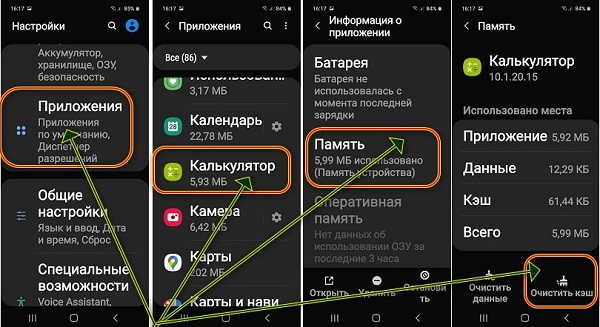
Чтобы удалить кеш на Galaxy A50 или а51, не обязательно нужно сторонние приложения. Этот мобильный телефон облегчает эту возможность.
Вам нужно использовать «Настройки». Затем прокрутите вниз и коснитесь «Приложения». Увидите список.
Нажмите на приложение, в котором хотите очистить кэш. Я для примера возьму «Калькулятор». Нажимаем на него.
Теперь прокручиваем вниз пока не увидим «Память». Нажимаем. Теперь можно посмотреть сколько накопилось временных файлов и при желании очистить.
Этот способ полезно использовать, если определенные приложения ведут себя ненормально и вызывают разные проблемы.
Таким простым образом, вместо выполнения этого действия по всей системе, можно очистить кэш этого конкретного приложения или нескольких.
Второй способ – очистить весь кэш приложением
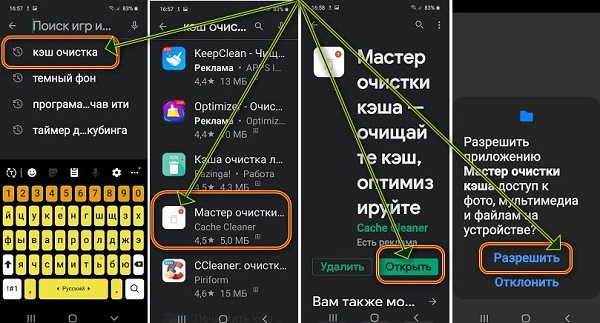
Второй способ заключается в установке дополнительного приложения с маркета гугла. Если написать «Очистить кэш», то вам предоставится много.
Я рекомендую выбрать «Мастер очистки». После установки нажмите «Открыть». Программа попросит разрешения – выберите «Разрешить».
Далее она мгновенно просканирует систему и предоставит вам информацию. Если захотите удалить то, что она посчитала лишним то это просто.
Внизу справа увидите значок «Корзина». Нажмите на него и мгновенно все временные файлы уйдут в историю
Третий способ – очистить кеш кнопками
Еще одним способом стереть все файлы кэш одновременно можно через режим восстановления. В режиме восстановления есть опция — Очистить раздел кэша за один раз.
Если вы обнаружите, что вся производительность была затронута и часто сталкивается с проблемами стабильности, то это поможет вам решить эти проблемы.
Это калибрует общую производительность и приближает ее к стандартной и не повредит ни вашему приложению, ни игре.
Это действие помогает решить большинство проблем, таких как лаги, зависания, циклы загрузки, случайные перезагрузки, сбои приложения и многие другие.
Поэтому, когда в следующий раз вы столкнетесь с такими проблемами, вы можете попробовать этот метод, чтобы увидеть, устраняет ли он эти проблемы.
Для этого выключите ваш телефон самсунг а50 или а51. Затем нажмите и удерживайте кнопки увеличения громкости и питания одновременно в течение нескольких секунд.
Отпустите их, как только появится логотип Samsung 50 или а51. Если появляется экран предупреждения, нажмите кнопку увеличения громкости, чтобы подтвердить свои действия.
В режиме восстановления выберите «wipe cache partition» и нажмите «Питание». Выйдите из режима восстановления после завершения этого действия.
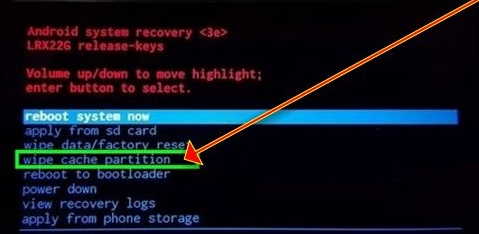
Вот и все, вы успешно удалили весь кэш на вашем телефоне. Это должно исправить большинство ошибок и проблем на вашем телефоне.
Самое главное, что это действие освободит достаточное количество внутреннего пространства памяти, которое вы можете использовать для других целей.
На этом мое руководство заканчивается, и я надеюсь, что вы нашли этот урок полезным. Буду рад помочь вам в дальнейшем. Удачного дня!
Как очистить кэш приложений на смартфоне Samsung Galaxy
В этой статье вы узнаете, как очистить кэш приложений на смартфоне Samsung.
Это может понадобиться, если на телефоне осталось мало места и требуется очистить память.
Как очистить кэш приложения
Очистка кэша не удаляет личную информацию.
Удаляются временные файлы, которые приложение сохраняет, чтобы повторно не загружать данные (например, фотографии).
Откройте Настройки и выберите пункт Приложения .
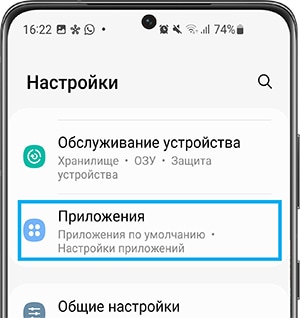
Выберите приложение из списка и далее выберите пункт в соответствии с версией ПО на вашем устройстве:
Нажмите здесь, если на Андроид 10-12
- Нажмите пункт Хранилище или Память .
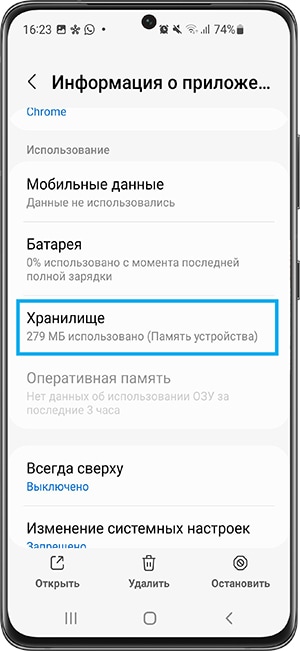
- Нажмите Очистить кэш .
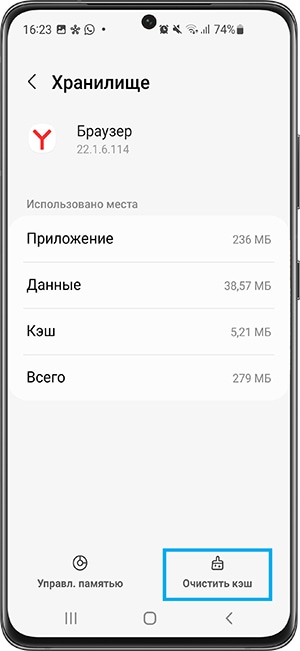
Нажмите здесь, если на Андроид 8-9 (или предыдущие версии)
- Откройте Настройки и выберите вкладку Общие/Опции/Приложения .
- Нажмите пункт Диспетчер приложений .
- Нажмите вкладку Все и/или выберите приложение из списка.
- Нажмите Очистить кэш или найдите и выберите раздел Память , далее Очистить кэш .
Уточнить версию Андроид на вашем смартфоне можно в меню Настройки : Сведения о телефоне > Сведения о ПО .
Как включить сортировку по размеру
Если вы не знаете, какие приложения занимают больше всего места, включите сортировку по размеру. Для этого следуйте инструкции ниже.
На Андроид 11-12:
Откройте Настройки > Приложения > 3 полоски справа > в окне Критерий сортировки выберите Размер .
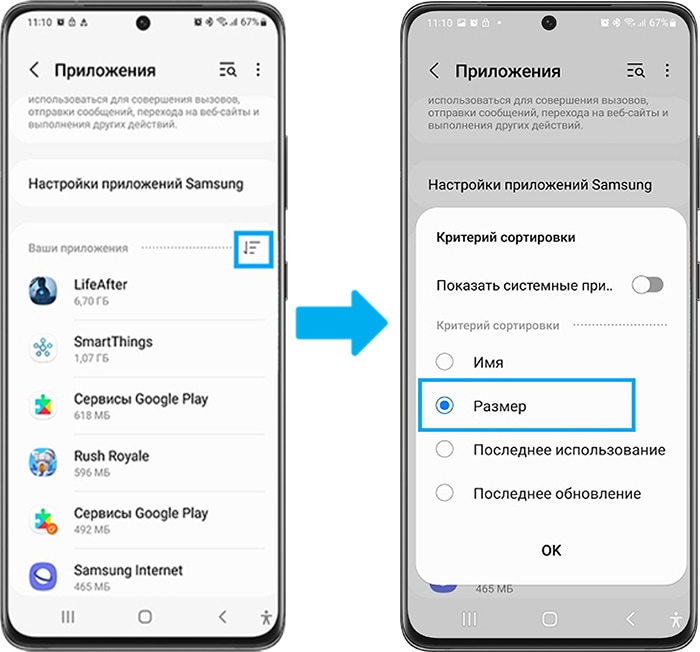
На Андроид 9-10:
Откройте Настройки > Приложения > 3 точки > Сортировать по > Размер
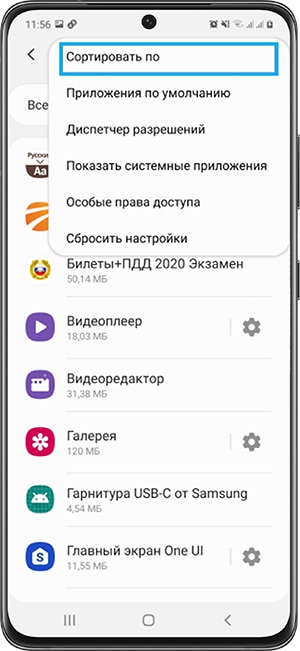
Теперь можно увидеть, какие приложения занимают больше всего места на смартфоне.
Для освобождения места можно очистить кэш этих приложений или удалить данные.