Сообщение Netflix: «Это приложение несовместимо с вашим устройством».
При попытке загрузить приложение Netflix на вашем телефоне или планшете с Android может появиться следующее сообщение:
Это приложение несовместимо с вашим устройством.
Это сообщение обычно означает, что ваше устройство не может получить приложение Netflix из Google Play, потому что не сертифицировано для использования системы Play Защита.
Проверка статуса сертификации вашего устройства в Play Защите
- Откройте приложение Google Play .
- В правом верхнем углу нажмите значок профиля .
- Нажмите Настройки > О приложении .
- В разделе Сертификация в Play Защите будет указан статус сертификации вашего устройства.
Если вы видите в этом разделе Устройство сертифицировано , свяжитесь с нами, чтобы получить помощь.
Если устройство не сертифицировано, вам нужно будет перейти на поддерживаемое устройство для просмотра Netflix. Мы рекомендуем обратиться к производителю устройства и попросить устройство с сертификацией в Play Защите. Подробнее можно узнать на странице о сертификации в Play Защите в Справочном центре Google.
Как установить Netflix на неподдерживаемые устройства
Если вы купили новый терминал Android и были неприятно удивлены тем, что, когда вы зашли в скачать Netflix из Play Store вы встречаете маленький красный знак «Ваше устройство несовместимо с этим приложением». Не волнуйтесь, потому что, поскольку почти все в Android имеет решение, сегодня я научу вас, как скачать и установить Netflix на неподдерживаемых терминалах очень и очень просто.
Итак, теперь вы знаете, что если вы хотите иметь возможность пользоваться оригинальным приложением Netflix, которое до сих пор официально не доступно в Play Store для вашей модели устройства, то я рекомендую вам продолжить чтение этого поста, в который я даже включаю вас. видеоурок, шаг за шагом объясняющий, как неофициально установить Netflix. Вы также можете сделать ставку на бесплатный плюс и вы выберетесь из неприятностей.
- 1 Как скачать и установить Netflix на неподдерживаемые терминалы
- 2 Как установить Netflix на свой мобильный (официальный метод)
- 3 Какие устройства совместимы с Netflix?
Как скачать и установить Netflix на неподдерживаемые терминалы

Если вы только что купили новый терминал Android и были разочарованы, потому что вы не можете установить Netflix, загрузив его официально из магазина приложений GoogleПосмотрите пример, который я оставляю вам, на видео терминалов марки Xiaomi, купленных в Испании, таких как Xiaomi Redmi Note 5 Plus или многих других терминалов китайского происхождения, не беспокойтесь, потому что, как я уже говорил вам раньше, все в этой жизни решение, и более того, как пользователь устройства Android.
Una aplicación mucho mejor que Netflix y completamente gratis
И это для того, чтобы загрузите и установите Netflix на любой тип Android-терминала, смартфона, планшета или даже TV Box, нам просто нужно скачать исходный APK-файл приложения извне, нажав на эту ссылку.
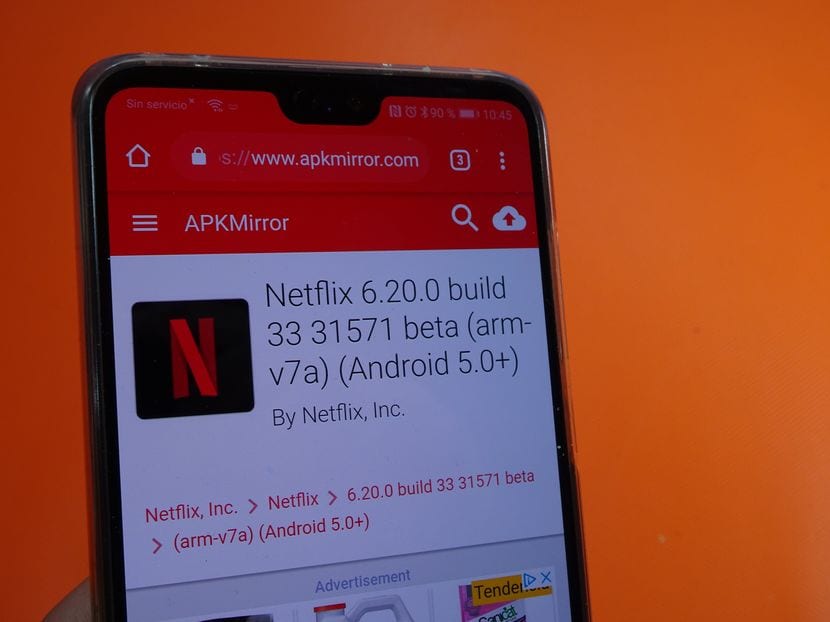
С этой страницы apk зеркало, Вы будете в состоянии получите версию Netflix, которая вам нужна для вашей модели терминала AndroidМы даже можем загрузить последние бета-версии или стабильные версии Netflix в зависимости от наших личных интересов.
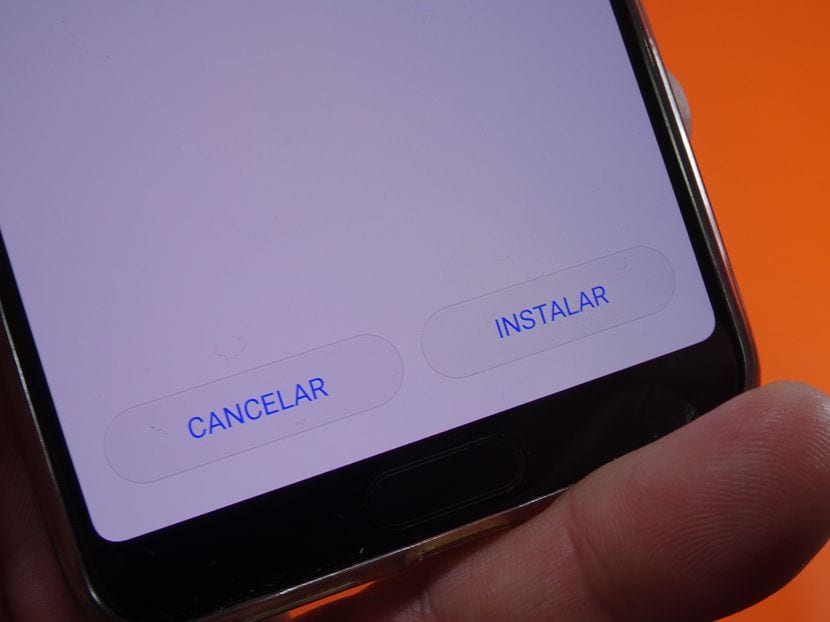
После загрузки его так же просто установить, как сначала включить разрешения, чтобы иметь возможность устанавливать приложения из неизвестных источников или неизвестных источников, а затем щелкните приложение, которое вы только что загрузили, чтобы открыть программу автоматической установки пакета Android и установить приложение Netflix на свой Android. В этом практическом видеоуроке Я покажу вам, как включить эту опцию в разных версиях Android.
Вот как легко и просто уметь наслаждайтесь Netflix на своем Android, который изначально был показан нам как неподдерживаемый терминал для официальной установки из Google Play Store.

Самое главное, что это скачанное приложение такое же официальное и оригинальное приложение без манипуляций, которое вы можете скачать из Google Play Store.
Как установить Netflix на свой мобильный (официальный метод)

Чтобы иметь возможность пользоваться Netflix на нашем устройстве Android, необходим телефон с этой операционной системой версии 5.0 и выше для его правильного использования. Провайдер позволяет создавать до 5 профилей на одну учетную запись, поэтому будет возможно создать по одному для каждого члена семьи.
Сначала мы получим доступ к Play Store нашего устройства, мы будем искать Netflix и, как только найдем, мы загрузим его, этот шаг требует нескольких минут до его последующей установки и создания прямого доступа на рабочем столе телефона.
Как пользоваться Netflix на Xiaomi Mi Box
Из этой статьи вы узнаете, как смотреть Netflix на устройствах Xiaomi, а также о том, как настроить аккаунт и выйти из него. Если вы не знаете, работает ли Netflix на вашем устройстве, выполните действия из раздела «Настройка Netflix».
Функции Netflix
Настройка Netflix
Выход из Netflix
Netflix в качестве Ultra HD
Netflix в качестве HDR
Netflix доступен на некоторых стриминговых мультимедиа проигрывателях Xiaomi в США, Европе, Южной Корее и Тайване.
Чтобы подключить устройство Xiaomi к аккаунту Netflix, перейдите на главный экран и выберите один из следующих описанных ниже параметров.
Если на пульте Xiaomi есть кнопка Netflix
Чтобы подключить устройство Xiaomi к аккаунту Netflix, перейдите на главный экран и выполните описанные ниже действия.
- Перейдите на главный экран телевизора.
- Нажмите на пульте кнопку Netflix .
- В приложении Netflix нажмите Войти и следуйте инструкциям на экране.
Если на пульте Xiaomi нет кнопки Netflix
Чтобы подключить устройство Xiaomi к аккаунту Netflix, перейдите на главный экран и выполните описанные ниже действия.
- Выберите приложение Netflix из списка предустановленных приложений Xiaomi . Приложение Netflix должно быть первым в списке.
- В приложении Netflix нажмите Войти и следуйте инструкциям на экране.
Чтобы выйти из аккаунта Netflix на устройстве, выполните эти действия.
- На главном экране Netflix перейдите влево, чтобы открыть меню.
- В нижней части меню перейдите вправо и выберите Получить помощь .
Примечание.

Если вы не видите пункт Получить помощь , перейдите вверх и выберите Настройки .
Если вы не можете найти пункт Получить помощь , Настройки или Выйти :
- Нажмите кнопки на пульте ДУ в следующей последовательности: вверх, вверх, вниз, вниз, влево, вправо, влево, вправо, вверх, вверх, вверх, вверх.
- В появившемся меню выберите Выйти , Начать сначала , Сбросить или Деактивировать .
Netflix поддерживает разрешение Ultra HD на некоторых устройствах Xiaomi. Чтобы использовать стриминг в Ultra HD, вам потребуется:
- План Netflix с поддержкой трансляции в UltraHD.
- Телевизор UltraHD 2014 года выпуска или более новый, поддерживающий стриминг контента в UltraHD и частоту кадров 60 Гц, подключенный к декодеру с помощью кабеля HDMI, совместимого с портом HDCP 2.2 или более поздней версии (обычно порт HDMI 1).
- Стабильная скорость подключения к интернету не ниже 15 Мбит/с.
- Качество трансляции «Высокое» или «Авто».
Netflix доступен в качестве HDR на некоторых устройствах Xiaomi. Для стриминга в качестве HDR вам потребуется:
- План Netflix с поддержкой стриминга в качестве UltraHD.
- Стриминговое устройство с поддержкой Dolby Vision или HDR и Netflix.
- Устройство Smart TV, которое поддерживает формат Dolby Vision или HDR10, подключенное к вашему устройству с помощью кабеля HDMI, совместимого с портом HDCP 2.2 или более поздней версии (обычно порт HDMI 1).
- Стабильная скорость подключения к интернету не ниже 15 Мбит/с.
- Качество трансляции Высокое .
Не удается найти приложение Netflix
На большинстве устройств приложение Netflix можно загрузить и установить из магазина приложений, а на новых телевизорах и стриминговых устройствах оно зачастую входит в список предустановленных приложений.
Если вы не можете найти приложение Netflix на своем устройстве либо его нет в списке приложений или в магазине приложений, выполните действия ниже, чтобы устранить проблему.
Телефон или планшет с Android
Приложение Netflix доступно в Google Play только для устройств под управлением ОС Android версии 5 или более поздней.
Отключение родительского контроля или изменение его настроек
Приложение Netflix может быть скрыто настройками родительского контроля в Google Play.
Чтобы изменить это:
- Откройте приложение Google Play .
- В правом верхнем углу нажмите значок профиля .
- Нажмите Настройки > Личные > Родительский контроль .
- Если родительский контроль включен , нажмите соответствующий переключатель и введите PIN-код .
Примечание.
Вы можете восстановить эти настройки после установки Netflix. О том, как это сделать, а также о сбросе PIN-кода можно узнать из статьи о родительском контроле в Google Play в справочном центре Google.
Очистка кэша Google Play
- Откройте приложение Настройки .
- Нажмите Приложения и уведомления .
- Нажмите Просмотреть все приложения , затем прокрутите список вниз до приложения Google Play .
- Нажмите Хранилище и кэш .
- Нажмите Очистить кэш , затем нажмите Очистить хранилище .
- Попробуйте найти приложение Netflix снова.
Проверка статуса сертификации устройства в Play Защите
Приложение Netflix может отсутствовать в Google Play, если ваш телефон или планшет не сертифицированы для использования системы Play Защита.
Чтобы проверить статус сертификации вашего устройства в Play Защите:
- Откройте приложение Google Play .
- В правом верхнем углу нажмите значок профиля .
- Нажмите Настройки > О приложении .
- В разделе Сертификация в Play Защите будет указан статус сертификации вашего устройства.
Если вы видите в этом разделе Устройство сертифицировано , свяжитесь с нами, чтобы получить помощь.
Если устройство не сертифицировано, вам нужно будет перейти на поддерживаемое устройство для просмотра Netflix. Мы рекомендуем обратиться к производителю устройства и попросить устройство с сертификацией в Play Защите. Подробнее можно узнать на странице о сертификации в Play Защите в Справочном центре Google.
Телевизор или устройство, подключенное к телевизору
Если вам не удается найти приложение Netflix на телевизоре или устройстве, которое подключается к телевизору, возможно, необходимо обновить программное обеспечение на устройстве. На большинстве устройств проверить наличие обновлений и установить их можно из меню Параметры или Система . Чтобы узнать порядок действий для обновления вашего устройства, изучите руководство пользователя из его комплекта или обратитесь за помощью к его производителю.
Если доступных обновлений нет или устройство уже обновлено до последней версии, обратитесь к производителю устройства за помощью и попросите помочь вам:
- проверить, доступно ли приложение Netflix для вашего устройства.
- найти или установить приложение Netflix.
Если производитель устройства ответит, что приложение Netflix недоступно для вашего устройства, вам нужно будет перейти на одно из поддерживаемых устройств.
iPhone или iPad
Проверка версии iOS
Для загрузки приложения Netflix на вашем iPhone или iPad должна быть установлена iOS/iPadOS 16 или более поздней версии.
Чтобы проверить версию системы:
- Откройте Настройки .
- Прокрутите вниз и выберите Основные .
- Выберите Об этом устройстве .
- Номер версии будет указан рядом в строке Версия .
Если вы используете iOS более ранней версии, чем 16, и уже загружали приложение Netflix ранее, посетите сайт поддержки Apple, чтобы ознакомиться с инструкциями по повторной загрузке приложения Netflix.
Если вы используете iOS/iPadOS более ранней версии, чем 16, и ранее не загружали приложение Netflix, для просмотра Netflix вам понадобится другое устройство.
Если на вашем устройстве установлена iOS 16 или более поздней версии, переходите к следующему шагу.
Проверка настроек родительского контроля
Если вы используете Экранное время для ограничения доступа к приложениям определенных категорий, приложение Netflix может не отображаться, даже если он установлено. Чтобы это проверить:
Примечание.
Если Экранное время настроено для устройства ребенка, при выполнении этих действий вам понадобится ввести код-пароль Экранного времени.
- Откройте Настройки и нажмите Экранное время .
- Нажмите Контент и конфиденциальность , затем нажмите Ограничения контента .
- Нажмите Приложения . Если выбраны варианты Не разрешать , 4+ или 9+ , приложение Netflix отображаться не будет.
Чтобы узнать больше, прочитайте статью о настройке параметров «Контент и конфиденциальность» на сайте поддержки Apple.