Как сохранять карту квартиры на Пылесос-робот Xiaomi Mi Robot Vacuum Mop SKV4093GL

Александр Белый
17.07.2021
Пылесос проходит по квартире, делает карту, сделал карту, каждую комнату обозначил цветом, в итоге, на след день захожу в приложение для уборки, карты нет. Все стерто, а мне нужно расставить ограждения и так далее, что бы полесос ездил уже по карте, по харрактеристам он должен это делать, в итоге он ездит заново по квартире и чертит карту… И мне не поставить ограждения в приложении, что бы он не заезжал, куда не нужно. Помогите пожалуйста!

Саша Ш
18.07.2021
Обычно, если новое устройство на гарантии (год со дня покупки), «всё сделано по инструкции, но оно не исполняет должные функции», то связываются с продавцом (если оговаривались две календарные недели со дня оформления покупки), либо обращаются в сервисный центр.
Если сделать этого невозможно, тогда можно «покопаться» на сайтах информационной поддержки производителем или их волонтёров:
— необходимо дождаться автоматического отключения пылесоса, после его возвращения на базу;
— если купили не официальную модель, то вместо страны использования «Россия», пробуйте применить «Китай» или «Индия»;
— создать расписание уборки на все возможные даты;
— обновить программное обеспечение.
Последний совет особенно рискованный — без опыта компьютерного пользователя, лучше воспользоваться услугами мастера в СЦ…
https://mi-check.ru/robot-pylesos-xiaomi-ne-stroit-kartu/
https://4pda.to/forum/index.php?showtopic=971407&st=2120

Гость
02.01.2022
Пылесос проходит по квартире, делает карту, сделал карту, каждую комнату обозначил цветом, в итоге, на след день захожу в приложение для уборки, карты нет. Все стерто, а мне нужно расставить ограждения и так далее, что бы полесос ездил уже по карте, по харрактеристам он должен это делать, в итоге он ездит заново по квартире и чертит карту… И мне не поставить ограждения в приложении, что бы он не заезжал, куда не нужно. Помогите пожалуйста!
- Робот — пылесос Xiaomi Mi Robot Vacuum Mop 1C Составил карту квартиры в приложении. Она не очень подробная, как теперь обозначить, где пол, а где ковёр, чтобы при влажной уборке робот тряпкой по ковру не возил? Или он сам умеет различать?
- Озвучка пылесоса Xiaomi Mi Robot Vacuum-Mop Ка поменять голос на мужской (сейчас говорит по русски, но женским голосом) у пылесоса Xiaomi Mi Robot Vacuum-Mop?
- «Аномалия оборудования» ошибка в Робот-пылесос Xiaomi Mi Robot Vacuum-Mop P При включении влажной уборки выбивает ошибку «аномалия оборудования» и моргают кнопки красным. Другие режимы работают хорошо.
- Проблемы с Wi-Fi у робота пылесоса xiaomi mi robot vacuum-mop essential В приложении mi home при сканировании не видит пылесос. В ручную, когда нужно подключиться к Wi-Fi пылесоса, его Wi-Fi не отображается
Как настроить карту робота-пылесоса: создание, удаление, сброс и распространенные ошибки

С появлением умных электронных помощников выполнение бытовых задач многократно облегчается. Чтобы уборка стала еще более качественной и эффективной, рассмотрим как нарисовать и настроить карту квартиры для робота-пылесоса на примере Xiaomi Mop Essential. При правильном выборе настроек устройство не будет оставлять загрязненных участков, и вам не придется управлять им вручную.
Как построить карту для робота-пылесоса Xiaomi
При первом включении устройство начинает автоматически строить карту уборки. Настройка происходит с помощью лазерных датчиков и камеры. После этого по построенному маршруту прибор начинает уборку. Нужно дождаться завершения процесса и оценить качество работы. Если пылесос убрал не всю квартиру, нужно перезагрузить робот-пылесос Xiaomi и сбросить карту помещения. После этого настраивают параметры уборки вручную. Перед тем, как создать умную карту для робота-пылесоса Xiaomi, желательно обновить прошивку.
После этого выполняют следующие действия:

- Вводят в соответствующий раздел приложения параметры квартиры. Отмечают местоположение док-станции.
- Рисуют виртуальные стены. Задают число проходов по каждому сектору.
- Указывают время уборки. Сохраняют изменения.
Почему робот-пылесос Xiaomi не строит и не сохраняет карту квартиры
Считается, что роботы-пылесосы Сяоми безошибочно рисуют карту, однако так бывает не всегда. Даже с самой надежной техникой возникают трудности. Например, нередко люди задают вопрос, почему робот-пылесос Xiaomi не рисует карту или не запоминает ее. Ситуация достаточно редкая, однако она требует незамедлительного решения. Наиболее распространенными считаются 3 причины.
Несоответствующее поколение
Перед тем, как добавить карты для робота-пылесоса Xiaomi в приложение, нужно проверить поколение устройства. Более ранние модели имеют массу недоработок, негативно влияющих на процесс настройки. Например, в устаревших моделях роботов-пылесосов Xiaomi карта сбивается после каждого отключения. Такая ситуация чаще всего возникает в устройствах 1 поколения. Если вы купили именно такой прибор, не стоит пытаться сохранить заданные параметры квартиры. Придется довольствоваться ограниченным набором функций.
Второе поколение стало более совершенным. Разработчики прошивки добавили ряд важных дополнений. Например, присутствует функция сохранения карт. Чтобы сделать из своего прибора более продвинутое устройство, нужно обновить прошивку до последней версии. Однако для начала необходимо узнать, поддерживается ли такое на аппаратном уровне.
Неверный ввод команд
Если робот-пылесос постоянно сбрасывает карту, возможно, пользователь некорректно управляет им. Перед началом работы нужно внимательно прочитать инструкцию. В ней будет прописано, что для сохранения пройденных маршрутов робота нужно отправлять на базу. Пользователь же приступает к уборке следующего помещения, не дожидаясь возврата устройства в исходную точку.
Чтобы техника работала корректно, перед построением карты для робота-пылесоса Xiaomi создают расписание. Нужно помнить, что производитель предусмотрел команду для быстрого освобождения памяти. Нажатием кнопки Clean можно остановить отправку карты робота-пылесоса. Память освободится для нового маршрута.
Несоответствие региона
Устройство управляется системой Андроид. В разделе настроек имеется пункт «Регион». Он указывается и в скрытой памяти пылесоса. Оба значения должны быть одинаковыми. Для русифицированных аппаратов нужно задавать регион «Россия», а для китайских «Материковый Китай».

Если параметры постоянно сбрасываются, перед тем как составить карту для робота-пылесоса, нужно выбрать подходящий регион.
Как настроить умную карту уборки робота пылесоса Xiaomi

Роботы-пылесосы от компании Xiaomi – это высокотехнологичные умные устройства, которые способны выполнять сухую и влажную уборку без участия пользователя. Однако для того, чтобы девайс правильно производил уборку требуется максимально корректная и подробная карта пылесоса Xiaomi. Без неё рассчитывать на качественную уборку не приходится. Её создаёт сам девайс, а пользователь редактирует, поэтому в ней можно пометить практически все необходимые участки.
Навигация по странице
- Как создать карту для пылесоса Xiaomi
- Почему карта не сохраняется
- Старое поколение пылесоса
- Неправильный ввод команд
- Установлен несоответствующий регион
- Устаревшее приложение Mi Home
- Заключение
Как создать карту для пылесоса Xiaomi
Для создания нужно будет воспользоваться фирменным приложением Mi Home, которое можно найти в Google Play. Процедура скачивания и установки стандартна, поэтому мы не будем подробно рассматривать данный процесс, а сразу перейдём к созданию подробной карты. Стоит сразу предупредить, что процедура может занять достаточно продолжительное время. Всё зависит от навыков пользователя.
Обычно пылесос сам строит план помещения сразу после включения. В Mi Home осуществляется редактура и настройка (поскольку робот не всегда правильно определяет все участки). Здесь потребуется вмешательство пользователя. К тому же, нужно вручную указать, где робот производить уборку не должен.
Редактура карты в Mi Home:
- Запустите приложение Mi Home, тапните по пункту «Редактировать комнату» и укажите необходимую последовательность уборки. По завершении нажмите галочку в нижнем правом углу экрана.

- Затем определите запретную зону, где уборка не должна производиться. По завершении также не забудьте нажать галочку.

- Если планируется уборка нескольких комнат, то включите опцию «Режим нескольких карт» при помощи соответствующего переключателя и настройте карту для следующей комнаты по тому же сценарию.

От того, насколько правильно будет составлен план помещения целиком и полностью зависит качество уборки. Обычно план сохраняется в памяти пылесоса и приложения автоматически. Но иногда случаются сбои, во время которых сохранение невозможно. В итоге, пользователю приходится создавать всё заново. О том, почему карта не сохраняется и что делать для исправления ситуации мы расскажем в следующей главе.
Многие не знают, как сбросить карту пылесоса Xiaomi. Для удаления плана помещения в приложении Mi Home имеется соответствующая кнопка. Также можно просто нажать кнопку Reset на корпусе телефона. Это сбросит его к заводским настройкам. Однако кнопка глубоко утоплена в корпус, поэтому потребуется что-то острое и тонкое.
Почему карта не сохраняется
Иногда бывает так, что сохранить карту робота пылесоса Xiaomi приложение не может. Обычно для этого имеется ряд вполне объективных причин. Мы последовательно рассмотрим наиболее часто встречающиеся проблемы и расскажем о том, как правильно им противостоять. Какими-то особыми навыками для исправления ситуации обладать не нужно. Достаточно будет базовых навыков работы со смартфоном.
Старое поколение пылесоса
Известно, что первые поколения роботов-пылесосов Xiaomi крайне неаккуратно работали с планами местности и весьма часто их не сохраняли. В результате, приходилось строить их заново во время каждой уборки. Если у вас робот первой редакции, то такая проблема имеет место быть. К сожалению, исправить её можно только одним способом – приобрести более продвинутую модель. Разработчики Xiaomi не смогли программно исправить ситуацию.
Неправильный ввод команд
Как написано в инструкции к устройству, карты сохраняются только в том случае, если по завершении уборки его отправляют на базу. Скорее всего, пользователь выключает питание пылесоса и относит его на зарядку самостоятельно. В таком случае карты сохраняться не будут: нужно послать правильную команду, которая отправит робота на зарядную станцию. Такая проблема характерна не только для агрегатов Xiaomi. Так себя ведут умные пылесосы практически от любого производителя.
Установлен несоответствующий регион
Ещё одной причиной того, что карта уборки робота пылесоса Xiaomi постоянно сбрасывается может являться неверно установленный регион в приложении Mi Home. Необходимо чтобы регион самого пылесоса совпадал с тем, что выставлен в приложении. Если модель русифицирована (то есть, для её использования можно использовать голосовые команды на русском), то нужно выставлять российский регион. Если же устройство версии CN (China), то в настройках требуется установить Материковый Китай. Только в этом случае пылесос будет работать корректно.
Устаревшее приложение Mi Home
Иногда пользователи устанавливают Mi Home вручную при помощи файла APK. Однако проблема в том, что обновляться такая программа самостоятельно не будет ни в каком случае. В результате, юзеру приходится использовать устаревшее ПО. Как раз это и может являться причиной того, что карта робота пылесоса Xiaomi не сохраняется. Для того, чтобы всё работало корректно необходимо использовать приложение Mi Home только из Google Play. Если на аппарате нет сервисов Google, то придётся устанавливать обновления вручную.
Заключение
Теперь вы знаете, как настроить карту пылесоса Xiaomi и для чего вообще нужна умная карта пылесоса Xiaomi. Как оказалось, настроить её очень просто, так как практически всю её девайс создаёт самостоятельно. Пользователю же остаётся только отредактировать некоторые особенности.
Как настроить робот-пылесос Xiaomi через приложение Mi Home
Это приложение имеет огромную известность у интернет-пользователей. Благодаря специальным функциям, через него предоставляется возможность дистанционно управлять устройствами системы «умный дом».
При установке mi home на телефон, появляются следующие действия:
- Контроль работы робота-пылесоса из любого места;
- Получение доступа к персональным данным оборудования;
- Отслеживание уровня заряда батареи;
- Просмотр технических характеристик и состояния всех производственных деталей.
Синхронизация с телефоном
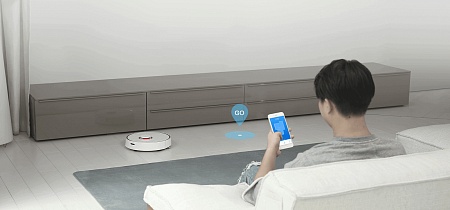
При возникновении вопроса, как подключить к телефону пылесос «xiaomi», мы получаем легкий ответ — без всяких сложностей. Делается это в пару этапов. Для начала необходимо скачать и установить программу mi home с помощью app store или плей маркета. До синхронизации стоит включить и зарядить робот-пылесос. На мобильном телефоне должен быть включены мобильные данные или вай-фай. Также блютус и GPS.
В разделе приложения «добавить устройство» находим иконку «бытовая техника» и нажимаем. Так запустится процесс синхронизации. Если при подключении появилась ошибка или другие сложности, перезагрузите пылесос, зажав и держа две лицевые кнопки на корпусе устройства.
Если имеющаяся модель не отобразилась среди остальной техники даже после перезагрузки пылесоса — поместите объект самостоятельно, вручную. Когда соединение все же состоится, в новом поле укажите название сети Wi-Fi и пароль от него. В конце на главной странице должен возникнуть значок с нужной моделью. Это даст нам знать, что синхронизация прошла успешно.
Как управлять процессом уборки?
Приложение открывается несколько основных функций:
- «Clean» — режим, позволяющий выбрать порядок уборки. То есть, с чего начать и как продолжить.
- «Doc» — возвращает робот-пылесос на место, если уборка закончилась раньше назначенного времени.
- Режим «Timer» — позволяет установить время для уборки комнаты, а также период чистки.
- «Cleanup mode» — дает возможность выставить нужный метод уборки из четырех вариантов. Настраивает выбор интенсивности, что влияет на эффективность уборки. Контролирует уровень шума оборудования при работе.
- «Remte Control» — режим, при котором можно настроить ручное управление и самому управлять пылесосом с гаджета.
Также оснащен дополнительными сведениями о степени качества работы, срока эксплуатации и т.д. Доступ можно открыть в опции «Care».
Возможные трудности
При подключении пылесоса к приложению на телефоне мы можем столкнуться с такими нюансами:
Не получается подключиться к Wi-Fi
Во-первых, смените адреса DNS: войдите в настройки Wi-Fi, откройте действующее подключение и кликните на ярлык «свойства сетей». Удерживайте его не более трех секунд. Далее нажмите на «изменить сеть», далее выберите «дополнительно», в конце — «пользовательские». Измените текущее значение на 114.114.114.114.
Если телефон iPhone
Если установлена iOS, то скачивание будет таким же, как на андроиде. Но при отсутствии распознавания робота-пылесоса «Xiaomi» — зайдите в следующие режимы: «Profile» — «Setting» — «Regions», выберите Индию, либо Китай. Так вы смените регион и устраните проблему.
Нет возможности войти в свою учетную запись
Иногда неполадки бывают в самом сервере, который не принимает трафик с устройства. В таком случае, установите программу VPN, запустите и выберите Сингапур или Германию. И уже повторно зайдите в приложение mi home
Как настроить робот-пылесос без приложений
При производстве пылесоса «Xiaomi» в его комплектации не предполагается какое-либо приложение. Потому, чтобы раскрыть всю функциональность устройства, необходимо совершить следующее:
- Подключают стационарную конструкцию к сети, убирают лишние поводки в специальное гнездо.
- База располагается так. Вокруг нее отделяют большое количество свободного пространства и ставят робот-пылесос.
- Если вы боитесь, что допустите ошибку при установке, то лампочка на задних контактах будет сообщать об этом мигалками.
- Постоянное свечение обозначает полный заряд батареи и готовность пылесоса к работе.
- Цвет подсветки означает то, насколько заряжен или разряжен прибор. Таким образом, красный — не более двадцати процентов, желтый это половина, а белый свидетельствует о полной шкале энергии.
Как взаимодействовать с док-станцией
Для того, чтобы пылесос всегда был заряжен, необходимо проверять покрытие вай-фай в той зоне, где размещена станция. Избегайте места, которые могут быть сильно освещены солнцем. Так вы обезопасите местонахождение электроприбора.
Также придется очищать нужную поверхность от мелких предметов, кабелей и других препятствий, которые будут мешать роботу-пылесосу во время уборки.
Как настроить робот-пылесос с приложением
Устанавливая приложение, человек сохраняет свое время для других продуктивных дел. Поскольку приложение mi home предназначено для дистанционного управления. Вот несколько пунктов для настройки:
- Установите и загрузите приложение mi home.
- Выберите свой регион. Предпочтительные — Европа, Сингапур, Америка.
- Создайте аккаунт и войдите в него.
- Добавьте свою модель робота-пылесоса в приложение.
- Удерживайте клавишу mi robot. В течение пару секунд дождитесь звукового сигнала. Это демонстрация успешного подключения устройства к mi home.
- На дисплее кликните на свой пылесос и точку доступа Wi-Fi.
- Назначьте стандартное место пребывания техники. Например, спальня.
Теперь вы можете полноценно управлять пылесосом и вносить изменения по желанию.
Инструкция для выбора местоположения
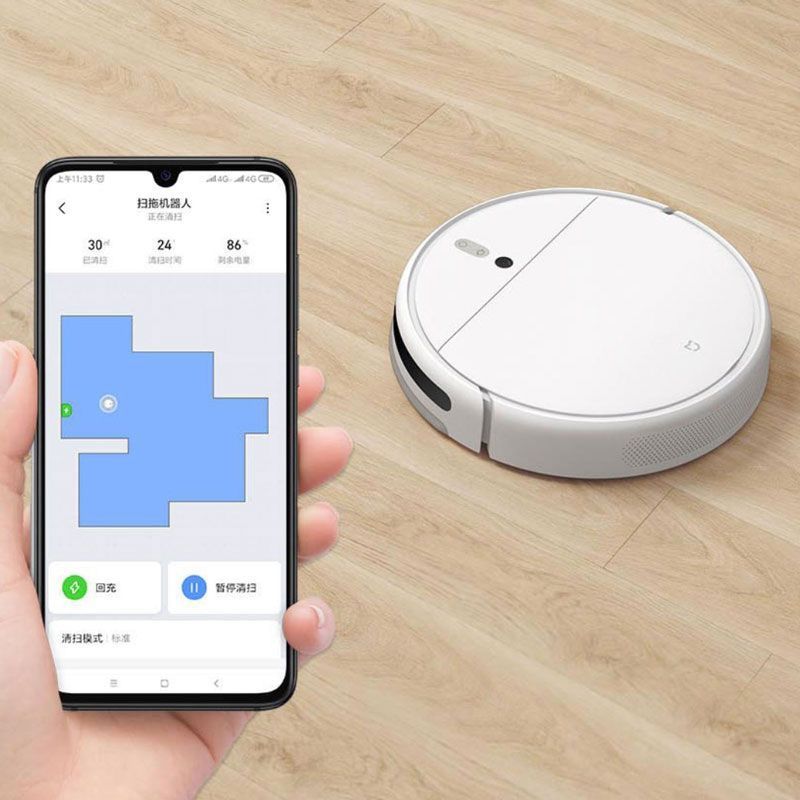
Подбор необходимой локации делается просто. Первым делом откройте приложение mi home и нажмите на значок, отображающий пылесос — высветится схема комнаты. Как и во всех функциях по умолчанию стоит заданная величина. Тут она 25500Х25500. Значение является первоначальным, поэтому соответствует параметрам базы.
Создайте пробную версию Flow. Вот примерная рабочая схема: в ячейку «when» поместите окошко «This Flow is started». В опции «Then» — выберите «Mi Robot», завершающее действие — «Send vacuum cleaner to target». По итогу вы можете выставить значение координат от точки отсчета, подходящее под общие требования системы. Если есть сомнения, то наберите любое число и проверьте конечное движение пылесоса. Это позволит полностью ориентироваться в пространстве и не путаться с зонами в помещении.
Выбираем границы
В пробном окне выберите фразу «Start zone cleaning». Координаты отбираются тестовым методом. Но помните, существует два шаблона для выбора координат. Вторая должна включать в себя большее значение, чем первая. При неправильном выборе и сохранении — многофункциональность робота-пылесоса пропадет. Значение «Start zone cleaning» обозначает количество комнат, которые нужно будет убрать.
Голосовое управление
Оно используется практически в любом техническом изобретении. Технология управления голосом стала актуальной не так давно, но популярность обрела широкую. Особенное развитие такого управления началось после выхода системы «умного дома». Если рассматривать робот-пылесос, то подключение звукового сопровождения точно необходима.
Команды голосовым управление могут быть заданы в системе изначально. Или человек сам может создать нужный сценарий. Владелец оборудования четко и достаточно громко проговаривает команду. Это требуется для того, чтобы устройство правильно выполнило поставленную цель.
По некоторым причинам большинство моделей роботизированных пылесосов не имеют голосового помощника. А вот исключением является Xiaomi, так как финансовая сторона и технические возможности позволили создать персонального помощника — Xiao AI.
Реализация голосового управления Xiaomi:
- Нужно, чтобы выбранная модель работала на платформе «умного дома» Mijia. Оставшиеся настройки производятся в приложении mi home.
- Перейдя в настройки, останется прописать рабочие сценарии голосовых команд.
- Выберите ключевые фразы: начать или закончить уборку.
- Для русскоязычных пользователей целесообразнее подключить голосового помощника Алису для более корректного распознавания команд на родном языке.
Подключение робота-пылесоса к телефону с картинками
Для подключения Робота-пылесоса к телефону Вам потребуется приложение Mi Home, доступное для скачивания в Play Market и App Store.
Шаг 1. Предварительно зарядите пылесос. Убедитесь, что телефон подключен к Wi-Fi-сети на частоте 2.4 ГГц. Запустите приложение Mi Home. Для добавления устройства необходимо нажать «+» в правом верхнем углу.
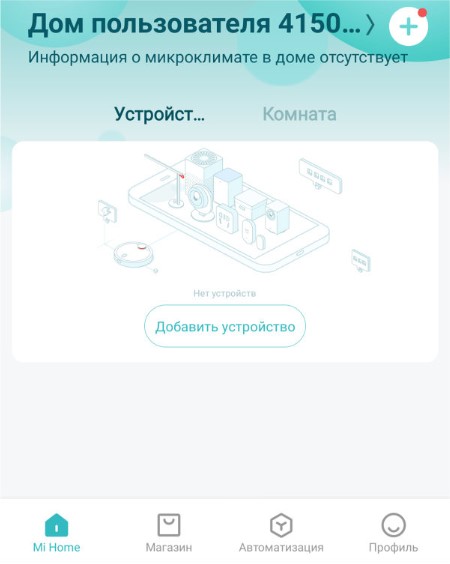
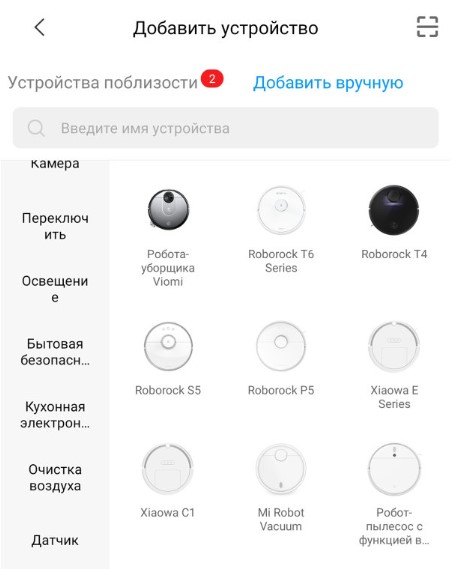
Шаг 2. Для автоматического поиска устройств приложение предложит Вам включить Bluetooth. После этого Вы сможете подключить устройства поблизости. Для подключения нажмите на изображение робота-пылесоса.
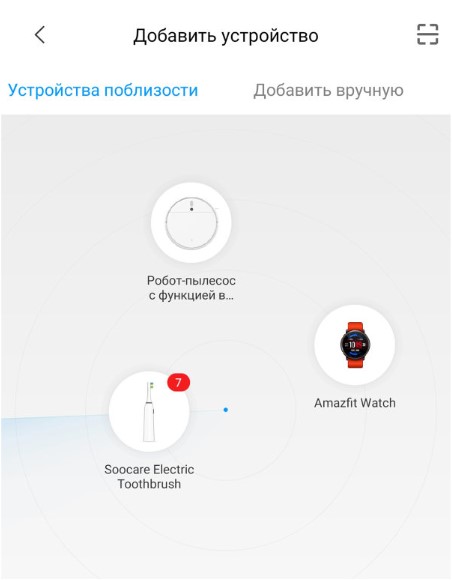
Если по каким-либо причинам устройство не распознается автоматически или Вы не воспользовались автоматическим поиском, то Вы можете добавить устройство вручную. Для этого нажмите на кнопку «Добавить вручную», из списка устройств выберите нужный пылесос во вкладке «Бытовая техника».
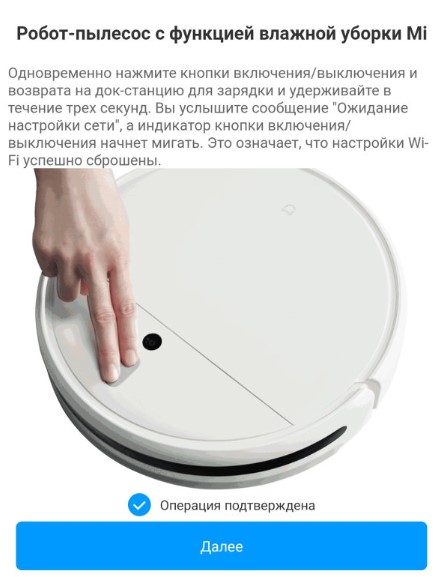
Шаг 3. Приложение попросит Вас сбросить настройки пылесоса. Зажмите две кнопки на корпусе пылесоса, как показано на картинке, и дождитесь голосового уведомления о сбросе настроек.
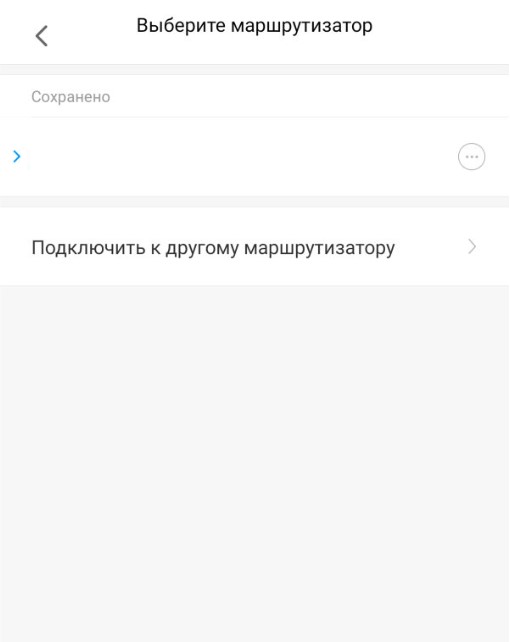
Шаг 4. В следующей вкладке выберите домашнюю сеть Wi-Fi к которой подключен Ваш смартфон. После этого начнется подключение и обновление устройства.
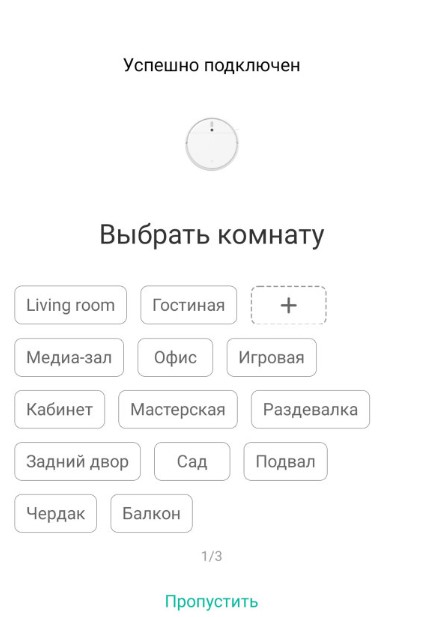
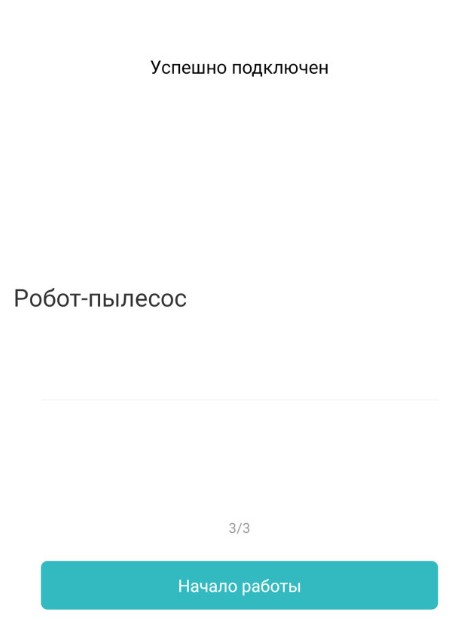
Шаг 5. После успешного подключения устройства Вы можете выбрать его расположение. Расположение устройства при необходимости можно будет изменить в настройках.
Шаг 6. На следующем шаге Вы можете переименовать устройство. Рекомендуется устанавливать наименования устройств на кириллице (на русском языке).
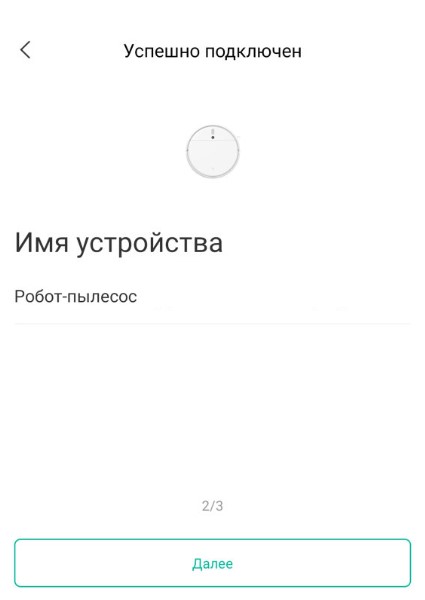
Шаг 7. Вы можете добавить Mi аккаунты для совместного использования пылесоса.
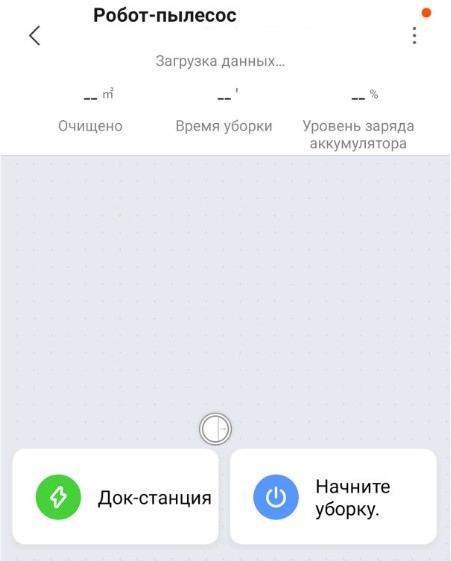
Функционал
На главном экране отображено имя пылесоса и его текущее состояние: информация о количестве пройденного расстояния, времени уборки и уровень заряда аккумулятора. В центре будет отображена карта помещения. В правом верхнем углу три точки открывают дополнительные настройки робота. Кнопка «Док-станция» отправит робота на зарядку, кнопка «Уборка» запустит последовательную уборку.
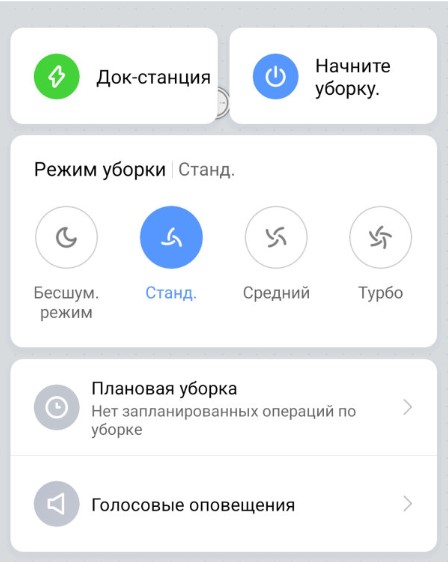
Потяните пальцем от низа экрана к центру,чтобы открыть больше настроек.
- «Режим уборки» — выберите мощность всасывания пылесоса;
- «Плановая уборка» — можно задать автоматическое включение/выключение пылесоса;
- «Голосовые оповещения» — можно выбрать голосовые пакеты.*
Дополнительные настройки
- «Плановая уборка» — можно установить время для автоматической уборки;
- «Режим уборки» — настройка мощности всасывания пылесоса;
- «Уведомления» — включение/выключение голосовых уведомлений;
- «История уборок» — записи о времени начала, конца и площади уборки;
- «Дистанционное управление» — ручное управление пылесосом.
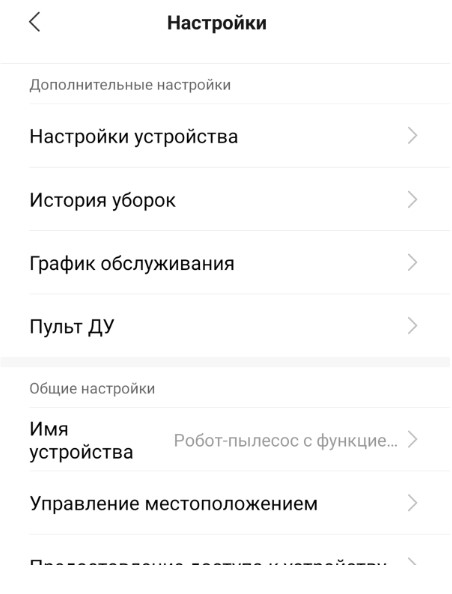
Настройки пылесоса
- Установите «Часовой пояс пылесоса» для корректной работы пылесоса;
- Выберите «Пакет голосовых услуг» из доступных;
- «Настройки громкости» — регулировка громкости голосовых уведомлений;
- «Режим не беспокоить» — выберите время, когда пылесос не будет проводить уборку и не будет издавать голосовых уведомлений.
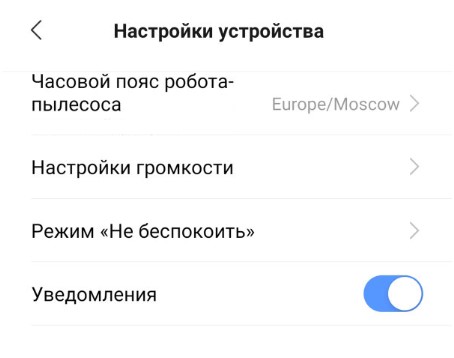
Дополнительная информация
Если устройство не подключается:
- В настройках Mi Home укажите европейский регион (в том числе Россия);
- В настройках домашней Wi-Fi сети смените пароль на буквенно-циферный вариант (без спецсимволов);
- В настройках DHCP роутера задайте статический IP-адрес для шлюза (MAC-адрес можно узнать, подключившись к Wi-Fiсети шлюза);
- Попробуйте подключить с другого телефона или с другой версии приложения;
- Попробуйте другого интернет провайдера, например расшарьте Wi-Fi с телефона;
- Разрешите приложению Mi Home определение местоположения.