Как включить и выключить фонарик на смартфоне Андроид (Samsung, Lenovo)
Илья – главный редактор сайта softdroid.net. Является автором нескольких сотен руководств и статей по настройке Android. Около 15 лет занимается ремонтом техники и решением технических проблем iOS и Android. Имел дело практически со всеми более-менее популярными марками мобильных смартфонов и планшетов Samsung, HTC, Xiaomi и др. Для тестирования используется iPhone 12 и Samsung Galaxy S21 с последней версией прошивки.
Вы узнаете, как включить фонарик разными способами. Если на вашем телефоне есть встроенная камера, скорее всего, фонарик включить можно. На некоторых моделях смартфонов и планшетов Android, однако, включить фонарик не так просто. Мы подготовили для вас подборку лучших приложений-фонариков. Их можно включить на смартфонах Samsung A3, LG, а также Lenovo.
Включите фонарик на телефоне и спокойно шагайте в темноте. Подворотни не страшны!
Перед тем, как включить фонарик: как пользоваться программой-фонариком на Android?
Все мобильные приложения, эмулирующие фонарик программным методом, могут принести вред смартфону или планшету. Пользоваться фотовспышкой камеры девайса нужно по мере острой необходимости и строго ограниченное время. Не советуем ставить фонарик на звонок и расходовать батарею попусту. Почему?
Во-первых, подобные приложения для освещения при помощи вспышки очень быстро быстро разряжают телефон: используется фотовспышка гаджета, а она не предназначена для интенсивной и долгой работы в качестве «осветительного прибора» на Андроид. Камера есть камера, ее основной функционал — снимать фотографии и видео, а не быть фонариком для звонка.
Во-вторых, все без исключения бесплатные приложения-фонарики, загруженные с Google Play, нагревают мобильное устройство Android и могут его вывести из строя при неадекватном, ненормированном обращении смартфоном.
Впрочем, не волнуйтесь: программные фонарики на Андроид, рассмотренные в обзоре, неплохо настраиваются и удобны в управлении, поэтому относительно безопасны. В любом случае, не поленитесь скачать фонарик на свой гаджет, протестировать телефон с фонариком и оставить понравившееся приложение в ОС Android надолго.
Включение фонарика на Андроиде
Обладателям айфонов, возможно, повезло чуть больше, поскольку приложение Фонарик встроено в операционную систему. На телефонах Самсунг есть встроенный фонарик. Как включить его на Андроид? Для этого нужно активировать приложение через виджет на домашнем экране.
Как включить фонарик на Lenovo, Samsung А3 и Duos
- Проведите по домашнему экрану для отображения виджета
- Найдите в меню приложение «Фонарик». Если его нет, значок в конце списка меню виджета.
- Включите фонарик, нажав по соответствующей иконке фонарика в виджете.
Второй способ, как включить фонарик на Самсунге
- Сделайте нажатие пальцем по любой свободной области на экране телефона
- Выберите в появившемся меню «Виджеты»
- Вам нужно выбрать виджет Фонарика, промотав меню в разные стороны.
- Не отпуская палец, перетяните виджет на домашний экран Android.
- Для включения фонарика Samsung (Lenovo) нажмите на иконку виджета.
Скачиваем фонарик на телефон (самостоятельная установка фонарика)
Фонарик Samsung не вызывает нареканий, и его возможностей вполне достаточно, чтобы осветить путь, использовать в экстренных ситуациях и прочее. Однако если фонарик не встроен в телефон — не беда, можно найти на Google Play множество альтернатив. Скачайте лучшие фонарики для Андроид через мой сайт. Установите приложение на телефон и включайте по мере надобности.
Вы можете скачать фонарик на Самсунг из магазина Google Play. Найдите в этом обзоре то приложение, которое вам нравится больше всего и по ссылке загрузите его на телефон. Также мы советуем вам самостоятельно поискать другие фонарики на Samsung в Магазине приложений. Для этого:
- Откройте на рабочем столе Плей Маркет.
- Введите в строку поиска слово «Фанарик» или «Фонарик на телефон Самсунг».
- Найдите в представленном списке приложение или откройте несколько вариантов, чтобы ознакомиться с характеристиками фонариков.
- Нажмите кнопку Install и скачайте фонарик на свой телефон.
- Запустите фонарик на телефоне Samsung
Примечание. Не забудьте, что слишком длительное использование фонарика может быстро посадить батарею мобильного устройства!
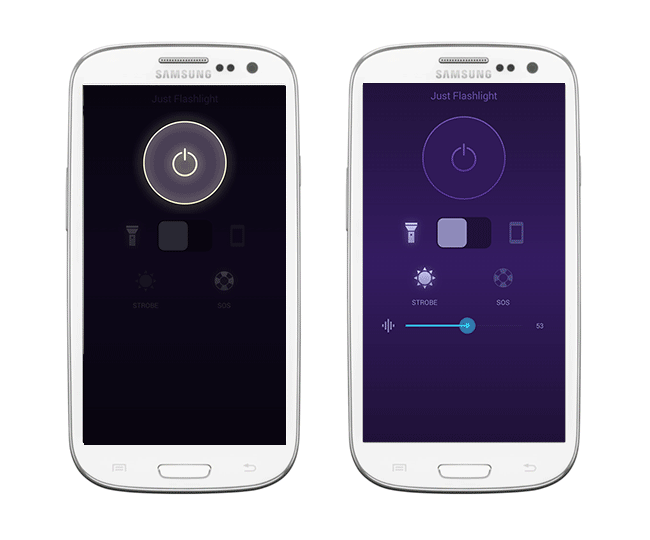
Как при звонке включить вспышку на телефоне
Не все используют фонарик для подсветки. Еще одна утилитарная функция встроенной камеры телефона – дополнительная сигнализация звонка.
Если фонарик мигает когда звонят – это более заметно, чем вибро-режим, телефон гудит как трактор. Многим такой способ сигнализации нравится больше. Есть у фонариков-вспышек недостатки (неэкономный расход батареи), но учитывая небольшую продолжительность работы, можно закрыть на них глаза.
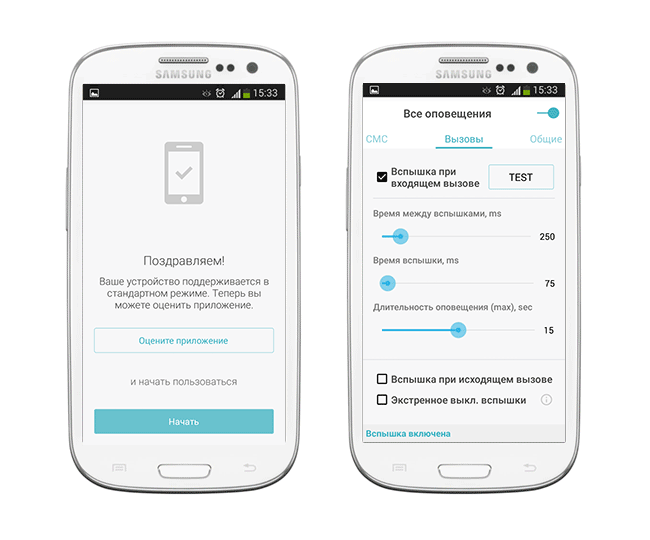
Я написал руководство:
В нем перечисляются приложения, и я рассказываю, как включить фонарик при звонке. Включить вспышку стандартными средствами ОС Android нельзя. Для этого используется надстройка FlashonCall и ее аналоги. Все они доступны для скачивания на 4pda и Google Play.
Полезные команды Окей Гугл для активации фонарика
Для голосового включения фонарика я советую использовать команды помощника Окей Гугл.
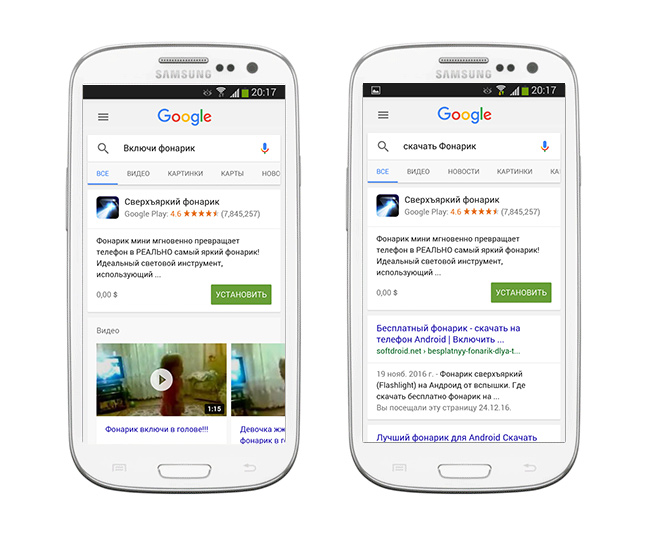
Откройте приложение Google или используйте надстройку Google Now. Нажмите на значок микрофона и произнесите одну из следующих команд:
Как включить фонарик для Android / iPhone
Включить фонарик телефона и использовать его в качестве источника света для решения чрезвычайных ситуаций в темноте — это то, чем мы занимаемся годами, но способ включения фонарика камеры телефона зависит от того, какой телефон вы используете, особенно для телефона Android с таким количеством брендов. ,
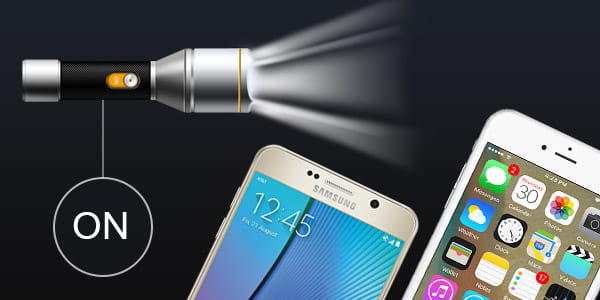
- Часть 1. Как включить фонарик Android
- Часть 2. Как включить фонарик на iPhone SE / 6s / 6 Plus / 6/5 / 5s / 5c / 4
Часть 1. Как включить фонарик Android
Google внедрил решение для доступа к фонарику телефона начиная с Android Lollipop или более поздней версии, которое предлагает вам официальный способ включения фонарика. Вы можете найти метод быстрой настройки или виджета.
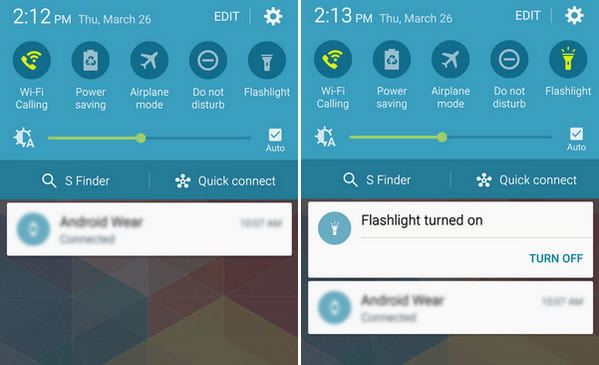
Например, чтобы включить фонарик на Samsung Galaxy S6, просто проведите пальцем вниз панель уведомленийдолжно быть фонарик переключение в области быстрого запуска. Если нет, нажмите на значок редактирования в верхнем правом углу и найдите фонарик из списка. Нажмите на переключатель, и фонарик включится, нажмите его еще раз, чтобы выключить.
Этот метод достаточно прост, но это не самый быстрый метод. Плюс, у старых смартфонов даже нет этой опции. В этом случае вы всегда можете найти полезное приложение-фонарик для вашего телефона на Android, которое позволит вам включить его быстрее и проще.
5 лучших бесплатных приложений фонарик для Android
Фонарик Виджет
Как будто переключение фонарика — хороший способ включить фонарик, не во всех телефонах и планшетах Android есть встроенный виджет фонарика. Если это так, вы можете попробовать виджет фонарика. На домашнем экране появится виджет, к которому вы можете прикоснуться всякий раз, когда вам нужно включить фонарик.

Кнопка питания фонарик
Кнопка включения фонарика является одним из самых удобных способов активации фонарика на Android. Как и указывает его название, это приложение фонарик дает вам супер доступ к фонарику, все что вам нужно сделать, это нажать кнопку питания три раза подряд. Он также предлагает несколько дополнительных настроек, таких как вибрация вашего Android при включенном фонаре и выбор продолжительности освещения.
Torchie — кнопка регулировки громкости
Torchie — это простое в использовании, работающее от батареи приложение, которое позволяет включать фонарик с помощью клавиш регулировки громкости. Просто держите две кнопки громкости вместе, вы легко спасетесь от темноты. Кроме того, это приложение фонарик позволяет включать фонарик при включенном экране, с экрана блокировки или когда экран выключен. Просто убедитесь, что приложение включено в ваших службах специальных возможностей.

встряхивания фонарик
Если вы думаете, что создание дополнительного износа кнопки все еще проблематично, это приложение Shake Flashlight поможет вам более практичным способом. Не нажимая кнопки, вы можете включить / выключить фонарик телефона, просто встряхивая телефон Android. Чтобы убедиться, что вы случайно не включили светодиод, это приложение позволяет вам настроить чувствительность дрожания. Но имейте в виду, что не все телефоны Android имеют функцию обнаружения сотрясений при выключенном экране, в этом случае вы можете использовать только фонарик встряхивания Android при включенном экране.
Цветной фонарик
Помимо основного приложения фонарика, есть также приложения фонарика с более интересными функциями. Цветной фонарик имеет стандартные минимально необходимые разрешения и стандартную возможность включения светодиодной вспышки на задней панели телефона. Существует также ряд функций, позволяющих превратить экран вашего устройства в фонарик различных цветов, форм, размеров и узоров.
Вам может понадобиться: Лучшее приложение для звонков чтобы ваш телефон вспыхнул.
Часть 2. Как включить фонарик на iPhone X / 8/7 / SE / 6s / 6 Plus / 6/5 / 5s / 5c / 4
В отличие от телефона Android, iPhone имеет удобную встроенную функцию фонарика, и довольно легко включить или отключить фонарик на вашем iPhone. Следуйте инструкциям ниже:
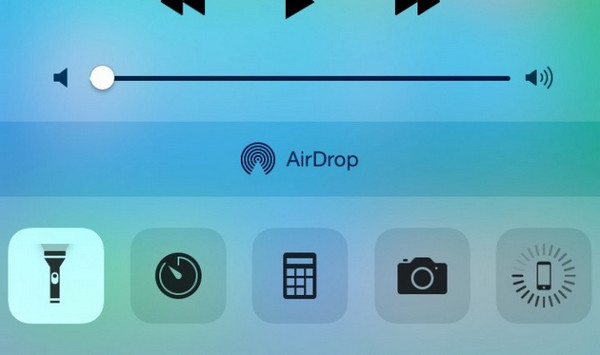
Проведите вверх от нижней панели и поднимите Центр управления на iPhone.
Нажмите фонарик в левом нижнем углу.
Направьте светодиодную вспышку на задней панели вашего iPhone на то, что вы хотите зажечь.
Если вы хотите выключить светодиодный фонарик, просто повторите тот же процесс снова.
Что вы думаете об этом посте.
Рейтинг: 4.8 / 5 (на основе голосов 150)
4 способа включения фонарика на телефоне Samsung Galaxy

На каждом современном смартфоне есть камера для съёмки фото и видео.
А у этой камеры на задней панели телефона есть светодиодная вспышка!
Оказалось, что эту вспышку можно приспособить для решения ещё других, очень нужных задач. Ну, например, в качестве фонарика, когда раз в месяц приходится «снимать» показания счётчиков электроэнергии, воды и газа. Понятное дело, что эти приборы, как правило, находятся в самых труднодоступных местах, где незги не видно. Особенно для «воды». Вот тут-то наш многофункциональный телефон нас и выручит, высветив все потаённые уголки нашего дома.
А как использовать вспышку камеры телефона Samsung в качестве фонарика?
Далее мы опишем четыре способа включения «фонарика» на телефоне Samsung Galaxy:
- Включить фонарик с Панели быстрых настроек.
- Включить фонарик с помощью голосового помощника Google Assistant.
- Включить фонарик с экрана блокировки.
- Установить и запустить стороннее приложение «Фонарик».
Четыре Инструкции по настройке и включению фонарика на смартфоне Samsung Galaxy
1. Включить фонарик с Панели быстрых настроек.
Все Android-телефоны, начиная с ОС Android 5.0 Lollipop с 2014 года, имеют Панель быстрых настроек, где непременно есть кнопка для включения фонарика.
Чтобы включить фонарик просто дважды потяните свайпом вниз от верхней части экрана (или потяните один раз двумя пальцами вниз одновременно), чтобы открыть всю Панель быстрых настроек.

Вы должны увидеть значок «Фонарик». Нажмите на него, чтобы включить светодиодную вспышку камеры.
Когда вы закончите, просто нажмите на кнопку «Фонарик» ещё раз, чтобы выключить фонарик.

Фонарик будет работать даже тогда, когда вы заблокируете экран или откроете другое приложение – фонарик останется включенным.
Если вы не видите кнопку «Фонарик» на первой странице Панели быстрых настроек, то тогда вам нужно перейти к следующей странице Панели быстрых настроек сделав пальцем свайп влево.
2. Включить фонарик с помощью голосового помощника Google Assistant.
Доступ к кнопке «Фонарик» на Панели быстрых настроек очень удобен, но если вы не можете им воспользоваться, например руки заняты или грязные, то вы можете поручить включение фонарика Голосовому помощнику Google Assistant.
Для этого нужно активировать Голосового помощника фразой «Ok, Google», а когда голосовой помощник откликнется и на экране появится вопрос: «Привет! Чем могу помочь?», сказать «Включи фонарик».
Активировать помощника Гугл Ассистента можно также нажав на навигационную кнопку «Домой» внизу экрана и удерживать её 2-3 секунды. После чего Ассистент активируется, и вы можете дать ему команду голосом: «Включи фонарик».

Фонарик сразу включится!

Чтобы выключить фонарик достаточно активировать микрофон, нажав на значок микрофона голосового помощника, и сказать фразу: «Выключи фонарик».

Для обеспечения полной свободы рук вы можете настроить Google Assistant так, чтобы он отвечал вам в любое время, когда вы произносите “ОК, Google”, даже когда экран выключен.
3. Включить фонарик с экрана блокировки.
Чаще всего, с целью защиты личных данных, хранимых на нашем смартфоне, телефон находится в заблокированном состоянии. И чтобы получить доступ к его функциям, прежде всего, необходимо разблокировать его, введя пароль, которым может быть и отпечаток вашего пальца.
Но для экстренных случаев производители мобильных устройств Samsung предусмотрели возможность запуска двух приложений непосредственно с «Экрана блокировки» без ввода пароля. По умолчанию это приложения «Телефон» и «Камера». При желании вы можете заменить одно из них на значок приложения «Фонарик», что позволит вам в дальнейшем быстро включать фонарик непосредственно с экрана блокировки без ввода пароля. Процесс такой настройки был подробно нами описан в статье Как запустить приложение с экрана блокировки на смартфоне Samsung и для перехода к ней нажмите здесь.
Настройка экрана блокировки для включения фонарика:
Чтобы сменить значок приложения на экране блокировки на кнопку «Фонарик» нужно вначале открыть Настройки телефона, нажав на значок «Настройки» с экрана приложений.
Далее на основной странице Настроек телефона нужно войти в раздел «Экран блокировки», нажав на пункт с таким же названием.

Теперь нам нужно изменить настройки пункта «Ярлыки», чтобы заменить одно из приложений (например «Телефон») на приложение «Фонарик». Для этого нужно нажать на название пункта «Ярлыки – Телефон, Камера».
Мы решили поменять Левый ярлык приложения «Телефон» на ярлык приложения «Фонарик». Для этого нужно нажать на пункт «Ярлык слева. Телефон».

После этого откроется страница настроек «Ярлык слева», где нужно выбрать значок приложения «Фонарик». Нажимаем на иконку приложения «Фонарик».
После этого страница «Ярлыки» экрана блокировки примет следующий вид, где теперь – «Ярлык слева. Фонарик».

Теперь, чтобы включить фонарик с экрана блокировки нужно:
А. При погашенном экране телефона активировать экран блокировки, нажав на кнопку питания.
Б. Нажать на кнопку «Фонарик» в левом нижнем углу экрана и провести свайпом не отрывая палец от экрана вверх.
В. Фонарик включится и значок «Фонарик» из серого цвета перекрасится в белый.

Г. Чтобы выключить фонарик нужно повторно нажать на кнопку «Фонарик» и провести свайпом вверх. Фонарик выключится.
4. Установить и запустить стороннее приложение «Фонарик».
Если вам по какой-либо причине не нравится ни один из вышеперечисленных способов или у вас есть старый телефон Android, где ни один из них не подходит, вы можете прибегнуть к использованию стороннего приложения для фонарика. В магазине Google Play Маркет их сотни, но вы должны быть осторожны при выборе одного из них.
Включение фонарика – простая задача. Однако для большинства приложений для фонарика требуется масса ненужных разрешений, таких как ваше местоположение, контакты и тому подобное. Нет веской причины предоставлять эти потенциально опасные Разрешения приложениям, которые, скорее всего, могут воспользоваться ими.
Одно из самых популярных приложений для фонарика для Android печально известно тем, что собирает контакты и данные о местоположении своих пользователей.
Некоторые предлагают дополнительные функции, такие как увеличение яркости экрана до максимума и отображение цветов, но они в значительной степени не нужны и не стоят риска конфиденциальности.
Учитывая все это, мы рекомендуем избегать приложения для фонариков, если они вам абсолютно не нужны. Если вы это сделаете, то попробуйте «Фонарик – иконка» (Icon Torch). Это приложение позволяет открывать фонарик простым переключателем и не содержит рекламы или покупок в приложении. Для этого требуется только одно минимальное разрешение, так что это абсолютно безопасное приложение. Для установки приложения нажмите на следующую ссылку: установить приложение «Фонарик – иконка».

Особенности приложения «Фонарик – иконка»:
– нет интерфейса;
– нет рекламы;
– нет настроек;
– нет виджета;
– бесплатный;
– небольшой размер;
– яркий.
Описание:
Данный фонарик из интерфейса имеет только иконку. Разместите ярлык фонарика в удобном для Вас месте. Это может быть рабочий стол, панель быстрого запуска, нижняя навигационная панель, или панель уведомлений (с помощью стороннего ПО) или другое… Чтобы включить фонарик, нажмите на значок приложения «Фонарик». Чтобы выключить – нажмите ещё раз.

У фонарика нет никаких настроек.
ВНИМАНИЕ! Это НЕ ВИДЖЕТ, иконка не будет изменять свое состояние (цвет, форму и прочее) в зависимости от того, горит светодиод или нет.
Как включить вспышку (фонарик) на телефоне Samsung Galaxy A23 4G
Современные телефоны предоставляют пользователю все удобства. Будильник, калькулятор, записная книжка – всё это и многое другое давно есть в смартфонах. Но такой огромный функционал путает пользователей, и они порой не могут выполнить на телефоне обычные вещи. Даже если надо включить вспышку на Samsung Galaxy A23 4G или фонарик, это может превратиться в непростой квест.
Включение фонарика
Простейший способ, которым все обычно пользуются – включение через шторку быстрого доступа. Делается это так:
- Разблокировать телефон, чтобы открылся дисплей.
- В верхней части дисплея свайпнуть вниз.
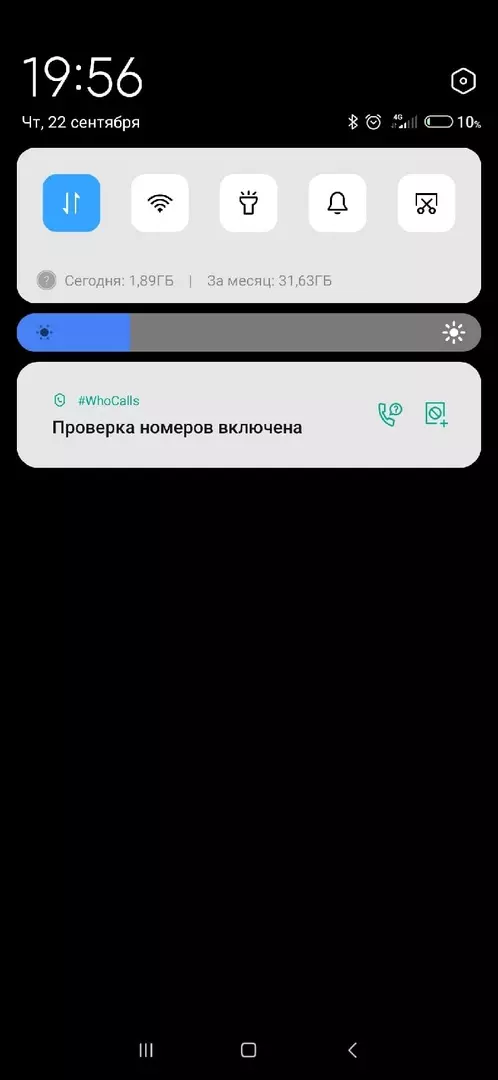
- Откроется шторка уведомлений, где появятся несколько значков. Один из них символически изображает фонарик. При нажатии на него загорится фонарик. Отключается он нажатием того же значка или же двойным нажатием кнопки блокировки экрана.
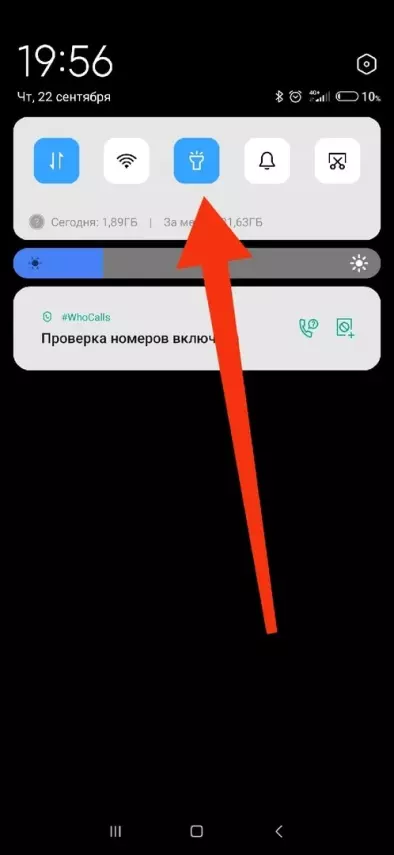
Есть возможность настроить быстрый доступ к фонарику. На Андроиде это делают через настройки телефона следующим образом:
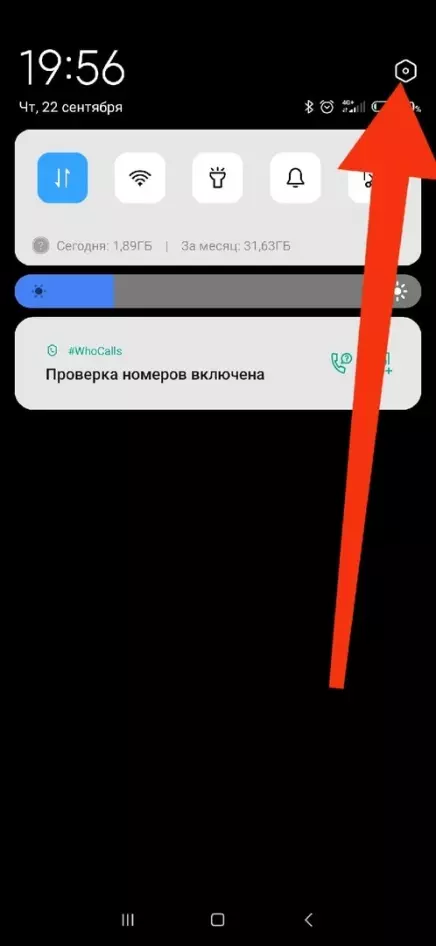
- Открыть шторку уведомлений.
- Нажать на меню настроек в правом верхнем углу дисплея.
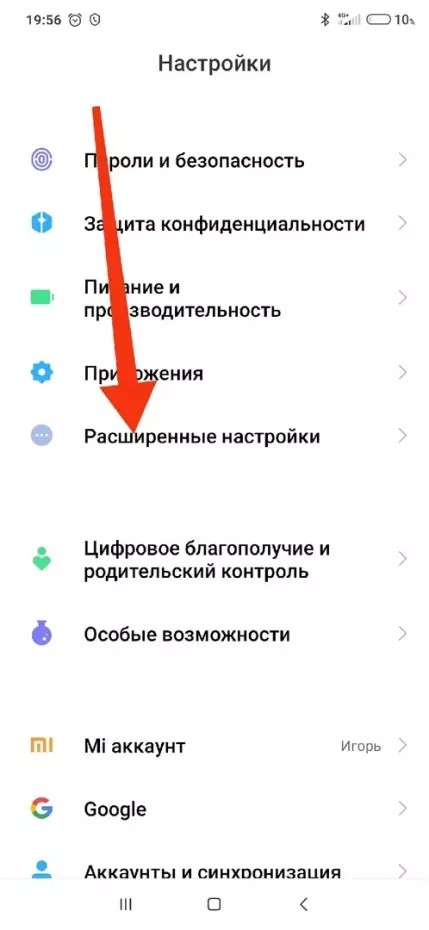
- В открывшемся меню настроек найти пункт «Расширенные настройки» и нажать на него.
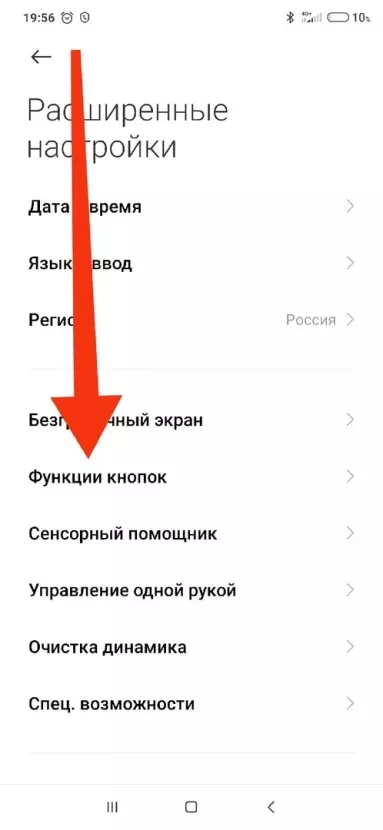
- Откроется новое меню, где надо найти пункт «Функции кнопок» и нажать на него.
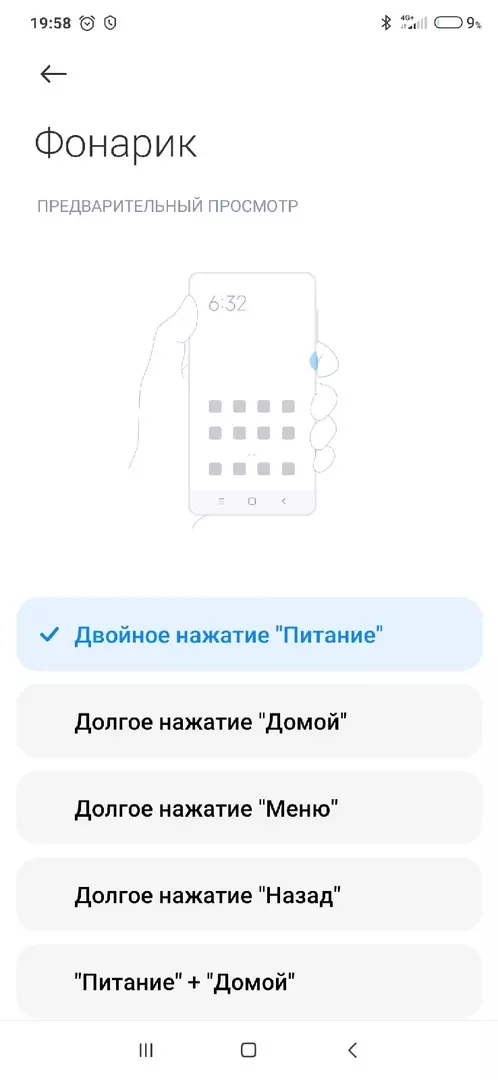
- Появится перечень действий и приложений, которые можно открыть быстрым доступом. Выбрать пункт «Фонарик» и нажать на него.
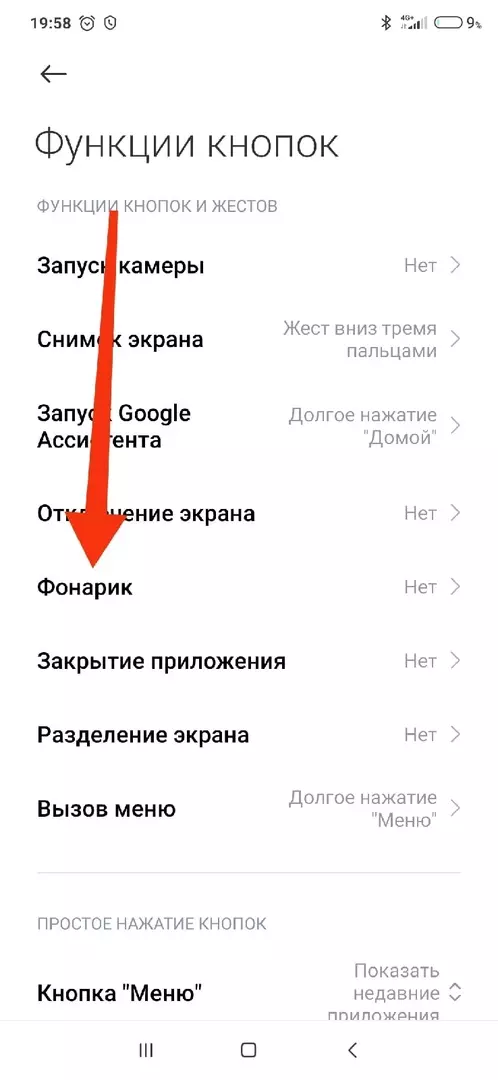
- В появившемся меню выбрать приемлемый вариант включения фонарика. Теперь фонарик будет включаться через нажатие кнопок смартфона. В верхней части меню есть анимированное изображение того, как будет запускаться фонарик.
Как включить вспышку при фотографировании на Samsung Galaxy A23 4G
Немногие знают, как включить вспышку при фотографировании на Samsung Galaxy A23 4G. Делается это очень просто:
- Включить камеру смартфона.
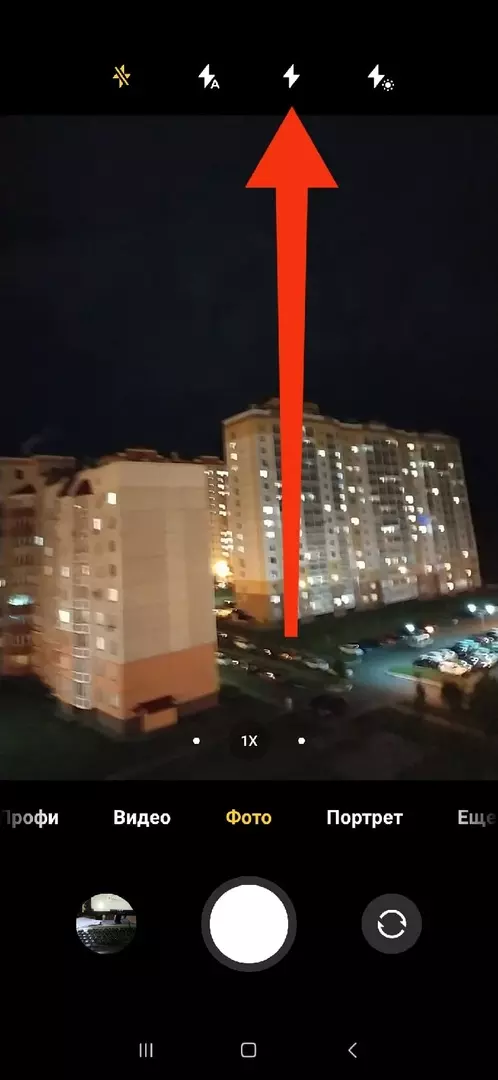
- Нажать на значок перечёркнутой молнии в верхнем левом углу.
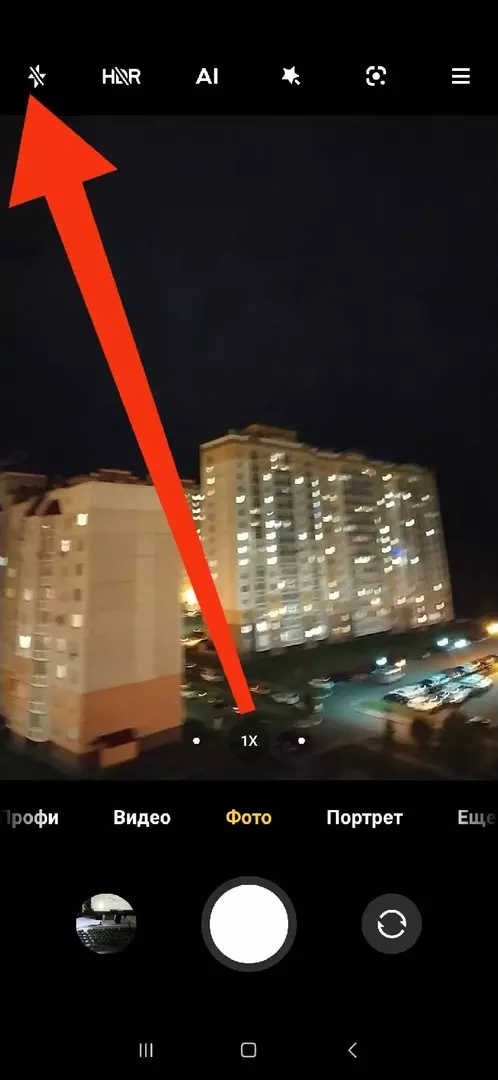
- В появившемся меню выбрать значок молнии и нажать на него. Теперь при фотографировании будет появляться вспышка. Отключается она тем же способом, через нажатие на перечёркнутую молнию.
Как включить вспышку (фонарик) при звонке и уведомлениях на Samsung Galaxy A23 4G
Вспышка на звонки и уведомления включается немного по-другому. Алгоритм таков:
- Знакомым путём войти в настройки и выбрать в меню пункт «Приложения».
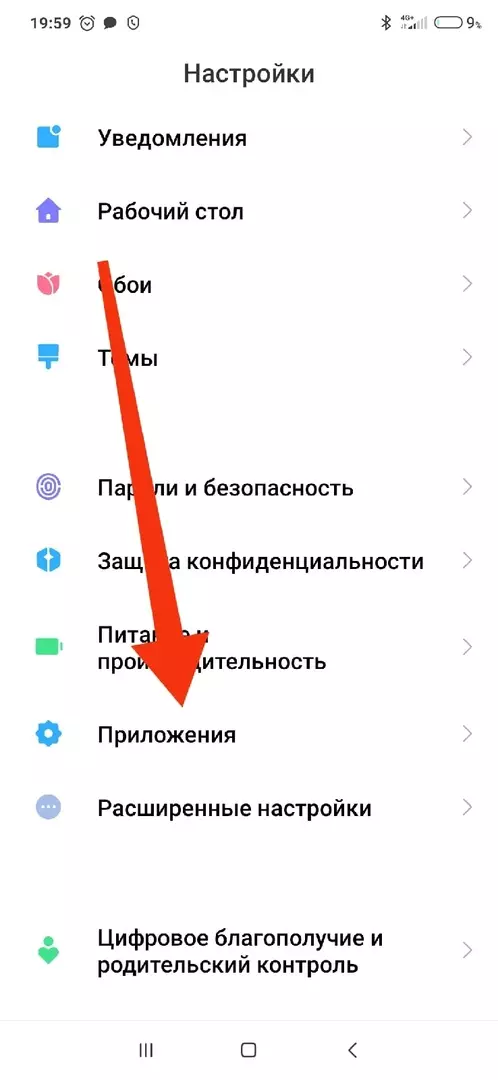
- В открывшемся списке выбрать «Системные приложения».
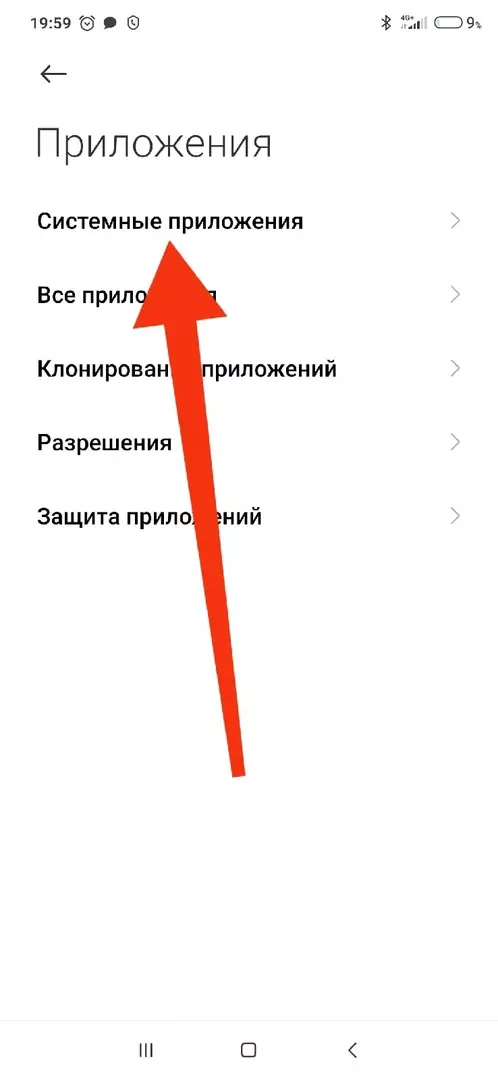
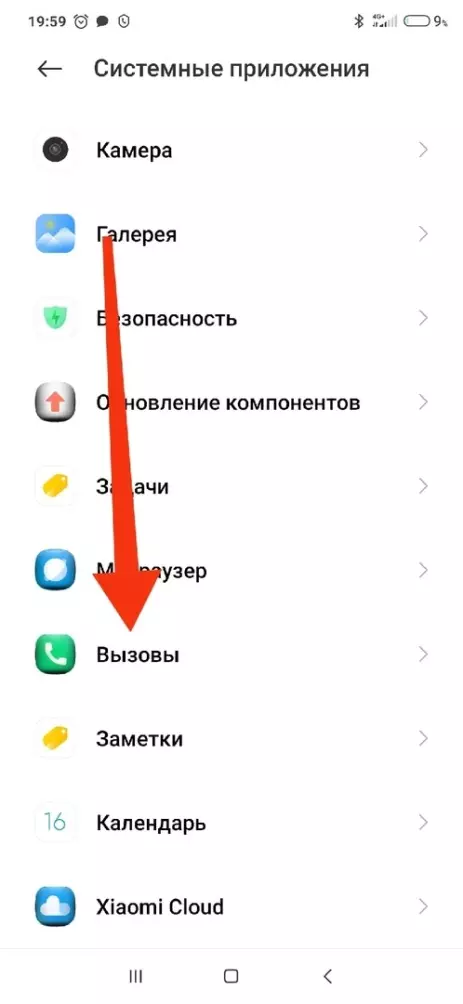
- Откроется новое длинное меню, где нужно найти и нажать на пункт «Вызовы».
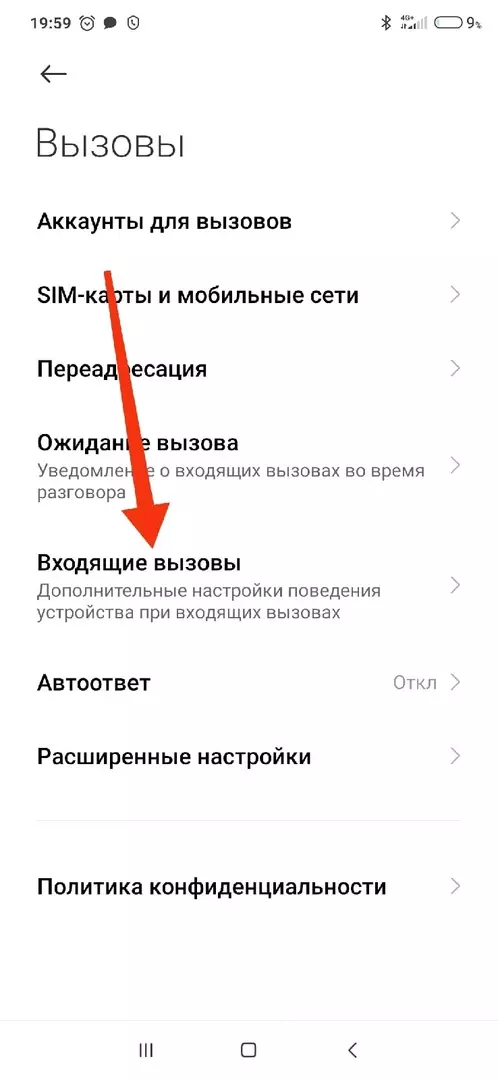
- В появившемся меню выбрать пункт «Входящие вызовы».
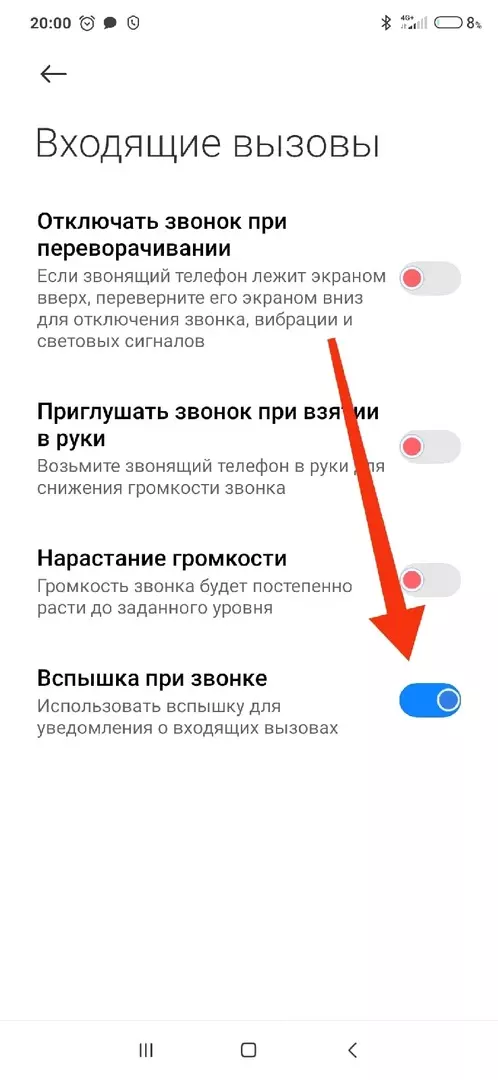
- Появится меню с несколькими функциями, последней из которых будет «Вспышка при звонке». Её нужно включить, и теперь при звонке будут видны яркие вспышки.
В настройке вспышек и фонарика нет ничего сложного. Научиться этому можно за несколько минут, и этот навык сохранится надолго.
Поделитесь страницей с друзьями: