Как включить Adobe Flash Player? на макстоне?? пишет в вк обновить плеер, видео смотреть не могу, но не обновляется
Может дело в версии флэш-плэйера?
У Макстона 2 движка — Webkit (как в Хроме, Опере) и Trident (как в IE).
Попробуй сделать так:
1. Полностью удалите все старые версии флэш плэйера. Инструкция и утилита для удаления здесь:
https://helpx.adobe.com/ru/flash-player/kb/uninstall-flash-player-windows.html
2. Откройте страницу загрузки Adobe Flash
https://get.adobe.com/ru/flashplayer/
Слева нажмите ссылку «нужен проигрыватель flash player для другого компьютера».
В выпадающем списке выберите свою ОС, в выборе версии поочередно скачайте и установите все доступные.
Удачи.
В Макстоне, как и в Хроме, движок которого у Макстона — основной, Adobe Flash Player — встроенный, и он на днях обновился. А браузер не обновился (он и раньше всегда отставал). Вручную это можно сделать, только скачать нужную версию Adobe Flash Player и найти, куда его поместить в папке браузера. Сейчас, кстати, посмотрю, тогда допишу ответ.
У 4-й версии этот плагин лежит в папке Core\Blink\Plugins
У 5-й версии этот плагин лежит в папке Core\Plugins
Правда, это у меня портативные версии — возможно, в устанавливаемых пути другие. В любом случае ищите файл pepflashplayer.dll — его и нужно заменить новым.
DonorlimЗнаток (280) 5 лет назад
У меня так
Maxthon.5.2.5\MaxthonPortable\UserData\Temp\Flash/pepflashplayer.dll
Обновился сам при просмотре видео до актуальной версии .
Сегодня сделал так. Нашёл файл pepflashplayer32_27_0_0_183.dll в папке C:\Windows\SysWOW64\Macromed\Flash. Затем скопировал в папку C:\Program Files (x86)\Maxthon5\Core\plugins и переименовал в pepflashplayer.dll. Перед этим переименовал, имеющийся в папке файл с таким названием в pepflashplayer.dll.old. Проверил обновление флеш плеера. В окошке увидел You have version 27,0,0,183 installed. Значит обновление прошло.
У меня так
Maxthon.5.2.5\MaxthonPortable\UserData\Temp\Flash/pepflashplayer.dll
Обновился сам при просмотре видео до актуальной версии .
Как включить Flash Player в браузере
Узнайте, как запустить флеш плеер в популярных браузерах из подробной инструкции с картинками.
Выберите свой браузер, в котором хотите запустить Flash Player
Как включить Flash Player в Google Chrome
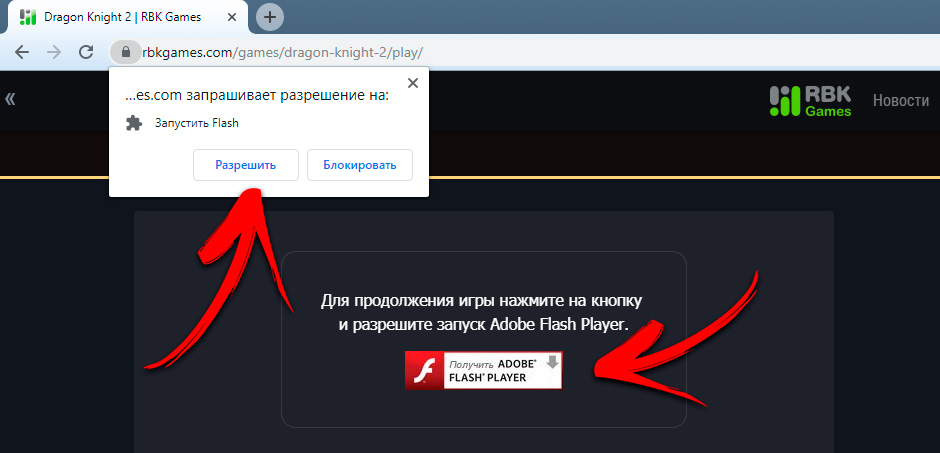
Чтобы запустить Flash Player в Google Chrome, перейдите на страницу с игрой и разрешите запуск, последовательно нажав на баннер в середине экрана и кнопку Разрешить в всплывающем окне в левой верхней части экрана.
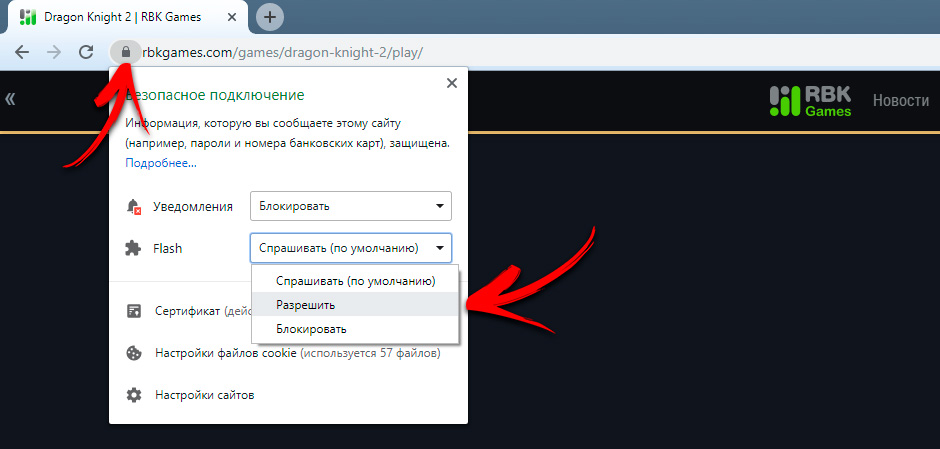
В некоторых играх может не быть баннера для активации флеш плеера. В таких случаях вам необходимо нажать на иконку замка рядом с адресной строкой в левой верхней части экрана. В открывшемся окне в настройках Flash выберите Разрешить.
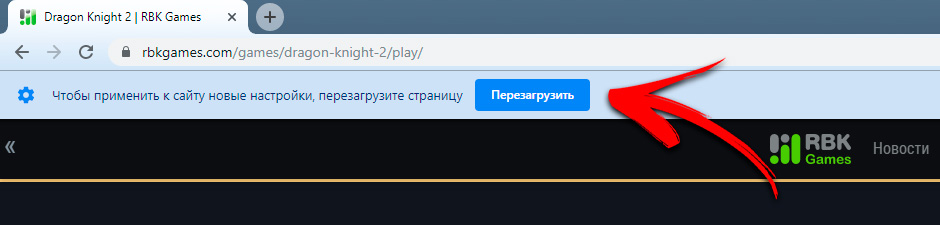
Чтобы новые настройки вступили в силу, перезагрузите страницу.
Обратите внимание, что настройки запуска Flash Player будут автоматически сброшены при закрытии браузера.
Как включить Flash Player в Firefox
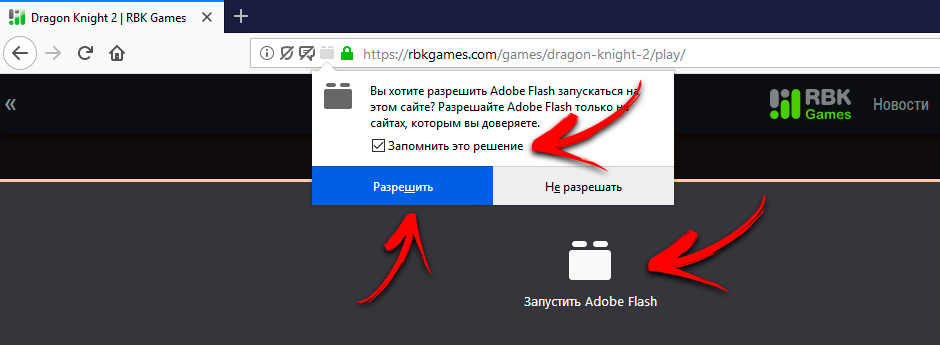
Для запуска Flash Player в Firefox зайдите на страницу с игрой. Нажмите на кнопку Запустить Adobe Flash в середине экране, отметьте галочкой Запомнить это решение и нажмите кнопку Разрешить.
Как включить Flash Player в Opera
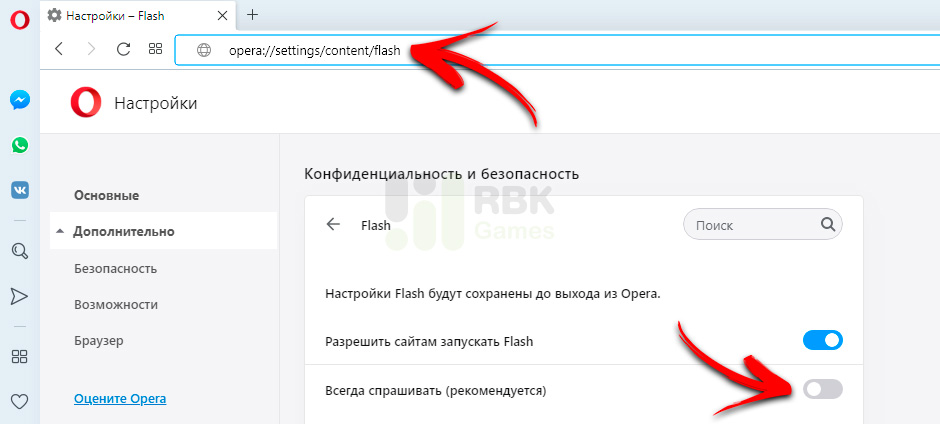
Чтобы разрешить запуск Flash Player в Opera, перейдите в окно настроек. Для этого введите в адресную строку opera://settings/content/flash. В окне с настройками найдите пункт Всегда спрашивать (рекомендуется) и отключите его.
Как включить Flash Player в Яндекс.Браузере
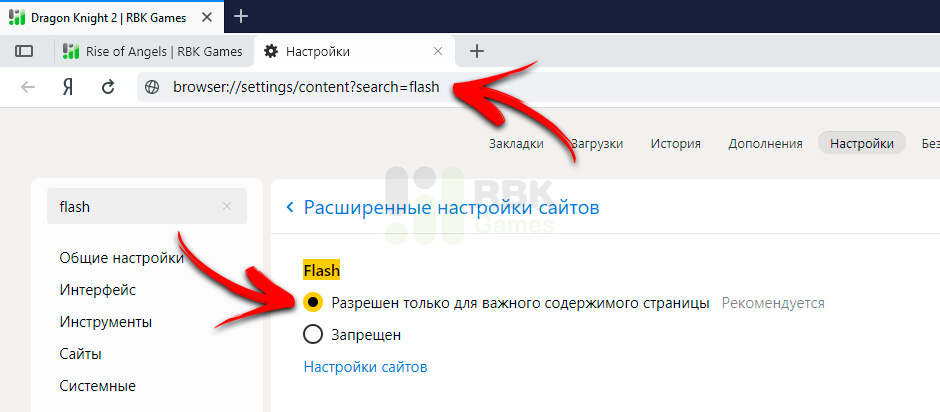
По умолчанию Яндекс.Браузер разрешает запуск Flash-контента, поэтому у вас не должно возникать трудностей. Если в вашем Яндекс.Браузере отключен запуск Flash-контента, перейдите в настройки, набрав в адресной строке browser://settings/content?search=flash. В окне настроек отметьте опцию Разрешен только для важного содержимого страницы.
Как включить Flash Player в Microsoft Edge
Перейдите на страницу с игрой и нажмите на кнопку в середине экрана. После этого нажмите Разрешить однократно в появившемся окне в левой верхней части экрана.
Обратите внимание, что настройки запуска Flash Player будут автоматически сброшены при закрытии браузера.
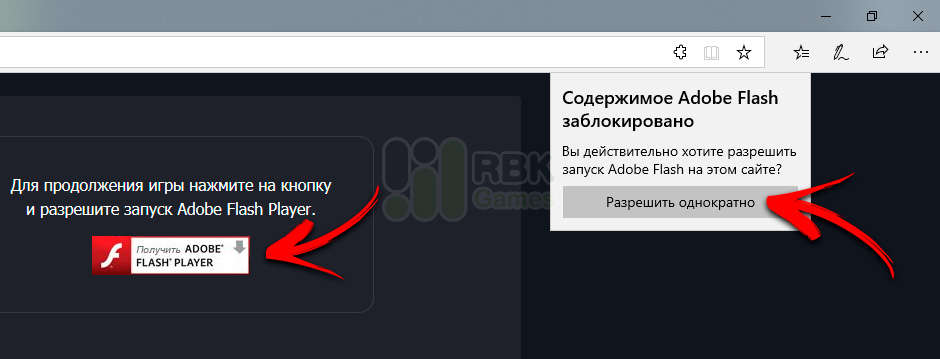
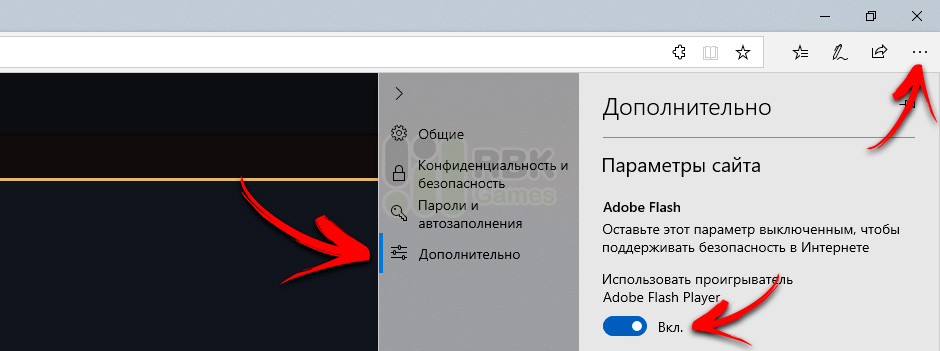
Если в вашем браузере Microsoft Edge отключен Adobe Flash, перейдите в настройки, нажав на иконку в правом верхнем углу. Перейдите в раздел Дополнительно и включите Adobe Flash Player с помощью переключателя.
Как включить Flash Player в Opera GX
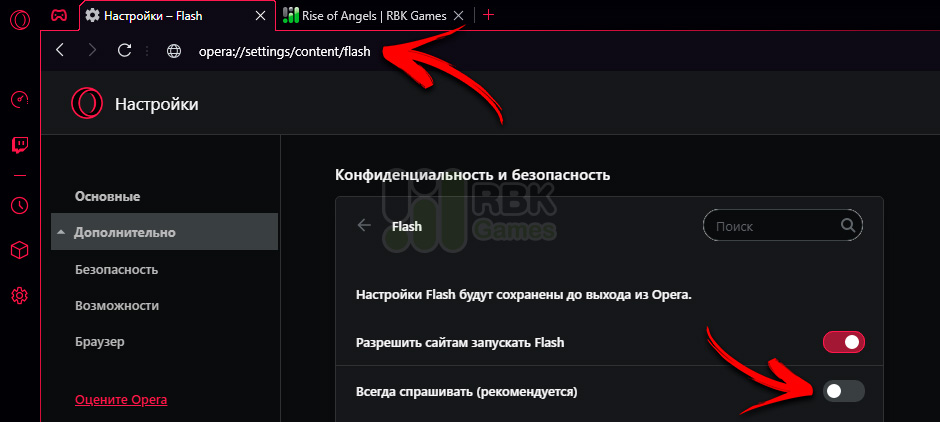
Для запуска флеш плеера в Opera GX перейдите в настройки. Для этого введите в адресную строку opera://settings/content/flash. В настройках Adobe Flash выставьте настройки, как на скриншоте ниже, отключив пункт Всегда спрашивать (рекомендуется).
Как включить Flash Player в Maxthon
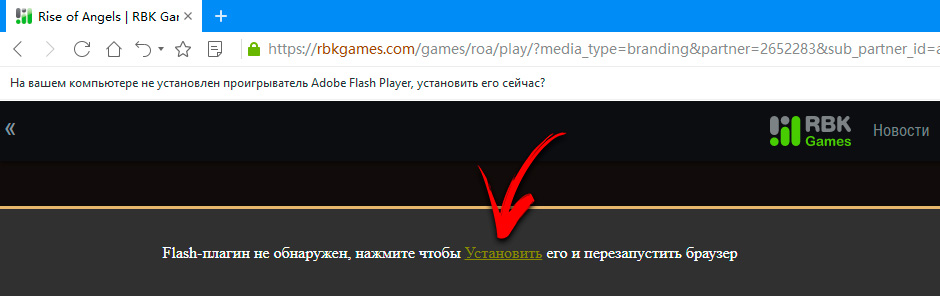
По умолчанию Flash-контент в Maxthon не блокируется, однако перед запуском браузерных игр вам потребуется скачать специальную версию Flash Player. Перейдите на страницу с игрой, где вы увидите ссылку на Flash Player. Нажмите на ссылку, чтобы автоматически установить Flash Player и перезапустите браузер.
Как включить Flash Player в SlimBrowser
Чтобы запустить Flash Player в SlimBrowser, необходимо установить флееш плеер в своей операционной системе. Если Flash Player уже установлен, откройте браузерную игру через браузер SlimBrowser.
На странице с браузерной игрой нажмите на кнопку Run Adobe Flash в середине экрана, поставьте галочку в открывшемся окошке в левой верхней части напротив опции Remember this decision и нажмите кнопку Allow.
Maxthon MX5 Cloud Browser 5.3


Software Informer
Download popular programs, drivers and latest updates easily
Maxthon Cloud Browser для Windows использует уникальный, инновационный дизайн двухъядерный которые использует обе программы WebKit и Trident. The имеет поддержку HTML 5, и некоторые уникальные функции, такие как Reader Mode, который позволяет легко просматривать статьи, регулируя размеры шрифтов и удалением рекламы и других отвлекающих элементов. Ночной режим позволяет настроить яркость экрана в условиях низкой освещенности.
Комментарии
Спасибо за вашу оценку программы!
Пожалуйста, прокомментируйте Ваш выбор.
Недавно загружали
 Safari
 Firefox
 Safe Exam Browser
 Tor Browser
 Puffin
 MYIE2
MYIE2 Comodo IceDragon
 dillo
dillo Chromium
Последние обновления
 Read&Write 12.0
 TurboCollage 7.2
 FabFilter Total Bundle 2020.6
 Hillstone Secure Connect 5.0
 SoftMax Pro 7.1
 Master Software Tools 2.3
 Learn to Speak English Deluxe 12.0
 LedEdit 2014 2.4
 Elmod 6.1
Предлагаем также
- Maxthon browser for windows 7 64 bit
- Maxthon cloud browser 64 bit
- Maxthon 4.2 for windows
- Adobe flash player for maxthon
- Maxthon browser wiki
- Maxthon flash player
- Maxthon cloud browser 64-bit
- Maxthon 3 browser free download
- Maxthon 4 browser
Играем в браузерки через браузер Maxthon в 2021 году
Инструкция по установке браузера Maxthon, при помощи которого вы сможете играть в браузерки после прекращения поддержки официальной версии Adobe Flash Player.
Adobe Flash Player официально прекратил свою работу в большинстве популярных браузеров. Но есть и приятные исключения. Например, китайский браузер Maxthon с поддержкой уникальной облачной технологии, позволяющей сохранять историю, вкладки и список загрузок, а потом пользоваться всем этим на любом устройстве.
Инструкция
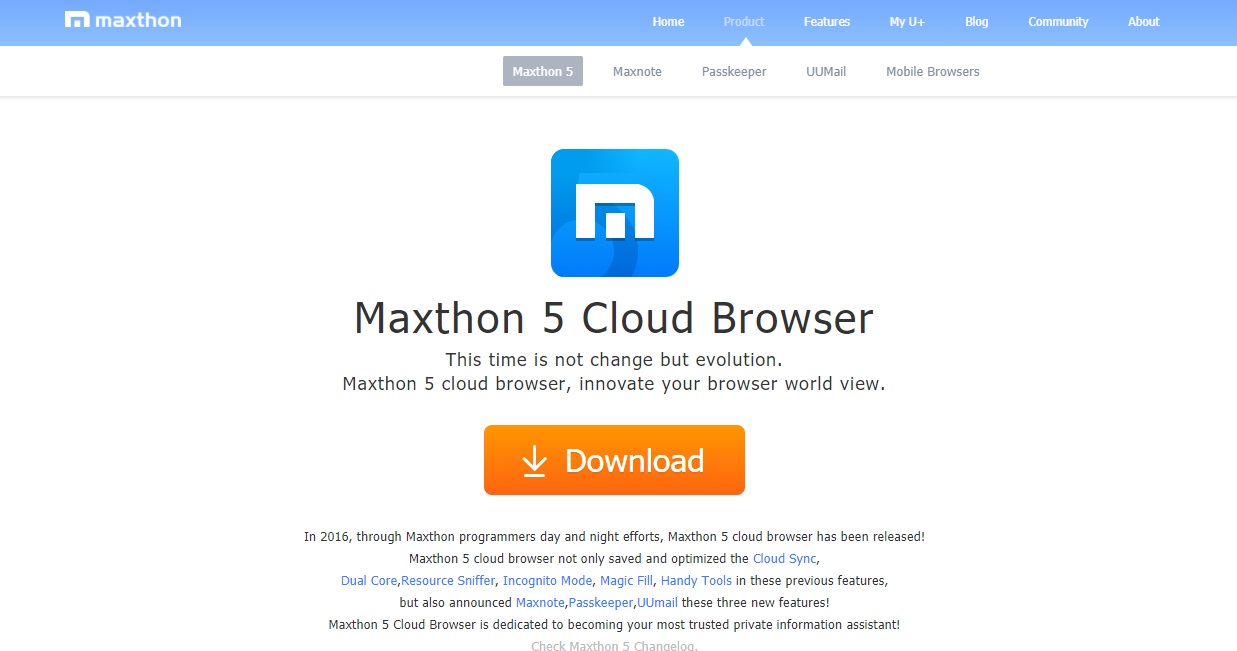
Чтобы установить браузер Maxthon, который продолжил поддержку Flash Player, перейдите по этой ссылке — нажмите на нее и откроется страница.
Посередине вы увидите большую оранжевую кнопку «Download» — нажмите на нее. Откроется окошко с выбором версии. Если вы качаете на ПК или ноутбуке под управлением Windows, выбирайте «For Windows PC». На устройствах с MacOS выбирайте «For macOS».
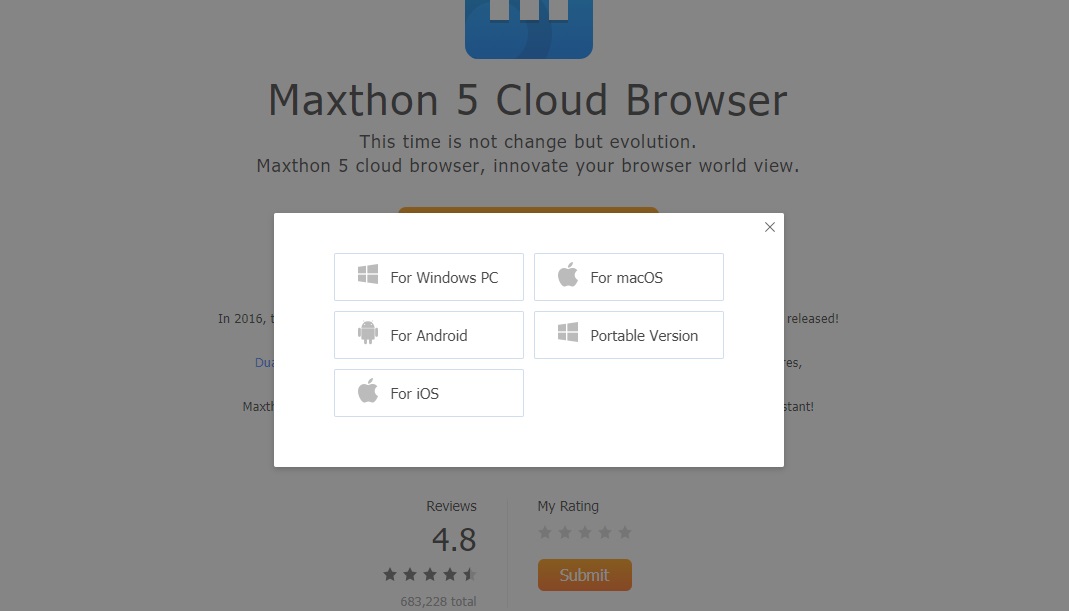
После этого файл установщика должен скачать автоматически. Однако, некоторые браузеры, в частности, Google Chrome, блокируют страницу скачивания, называя ее «Небезопасной или предлагающей вредное ПО». Не обращайте внимания, это официальный сайт разработчика браузера и вирусов там нет. В случае, если появится предупреждение, просто выбирайте в нем «Все равно перейти на страницу» или другие похожие по смыслу варианты.
После скачивания файла запустите его. Следуйте указаниям установщика, соглашаясь со всеми его требованиями. Готово! Браузер установлен. Запускайте его, заходите на RBKGames.com, вводите логин и пароль, выбирайте браузерку и начинайте играть!
Примечание
Иногда игры в Maxthon могу не работать. В этом случае удалите полностью Adobe Flash Player. Для этого воспользуйтесь нашей инструкцией — перейдите по этой ссылке. В ней пройдите только шаги по удалению, ничего скачивать не нужно. После удаления вы увидите в Maxthon следующую картину:
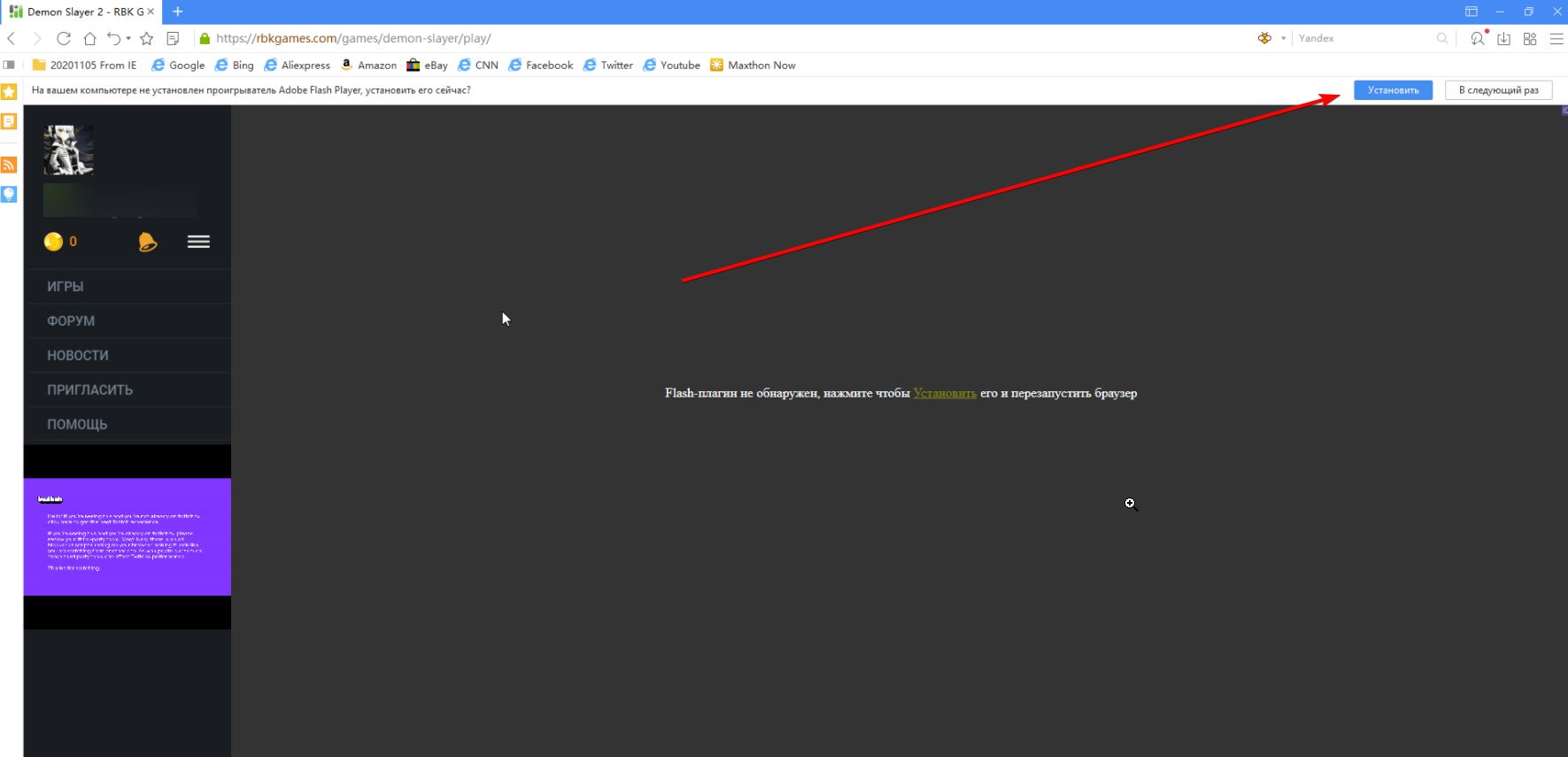
Браузер увидит, что в системе не установлен Flash Player, сообщит об этом и предложит автоматически установить нужную ему версию. Как только это произойдет, нажмите на кнопочку в верхнем углу экрана (указана стрелкой) и дождитесь окончания установки. Maxthon самостоятельно скачает правильную 27 версию Flash Player и вы сможете запускать любую игру из нашего каталога.
Если браузер по какой-то причине не сможет скачать Flash Player самостоятельно, снова вернитесь к инструкции по ссылке и пройдите все ее шаги, от удаления до ручной установки Adobe Flash Player 27 версии.
Рекомендация
Ознакомьтесь также с другими способами запуска браузерных флеш-игр на ПК и других платформах — для этого перейдите по ссылке.