Как предотвратить закрытие приложений Xiaomi и держать их в фоновом режиме

MIUI обычно имеет довольно агрессивное управление использованием оперативной памяти. Чтобы иметь достаточно памяти для других используемых приложений или просто улучшить расход батареи, Xiaomis слой настройки отключает или закрывает фоновые приложения.
Хотя само по себе такое управление может иметь большие преимущества, правда заключается в том, что в некоторых случаях оно оказывается весьма контрпродуктивным. Например, если мы используем Mi Fit для подключения нашего Xiaomi Mi Band 5 или любого другого приложения для синхронизации наших смарт-часов, и мы не всегда держим активным в фоновом режиме, перестанет правильно связываться с нашим носимым устройством.
Именно поэтому блокируйте и держите приложения в фоновом режиме на нашем Xiaomi Это необходимо для ожидаемой производительности. Далее мы покажем вам, как заблокировать и всегда держать приложение активным в MIUI.
Запретите приложениям закрываться в фоновом режиме на вашем Xiaomi
У нас уже есть Xiaomi, Redmi или POCO, чтобы предотвратить закрытие фоновых приложений. необходимо выполнить следующие шаги:
- Войдите в режим многозадачности, либо через кнопку навигации, либо с помощью жестов (проведите пальцем снизу вверх).
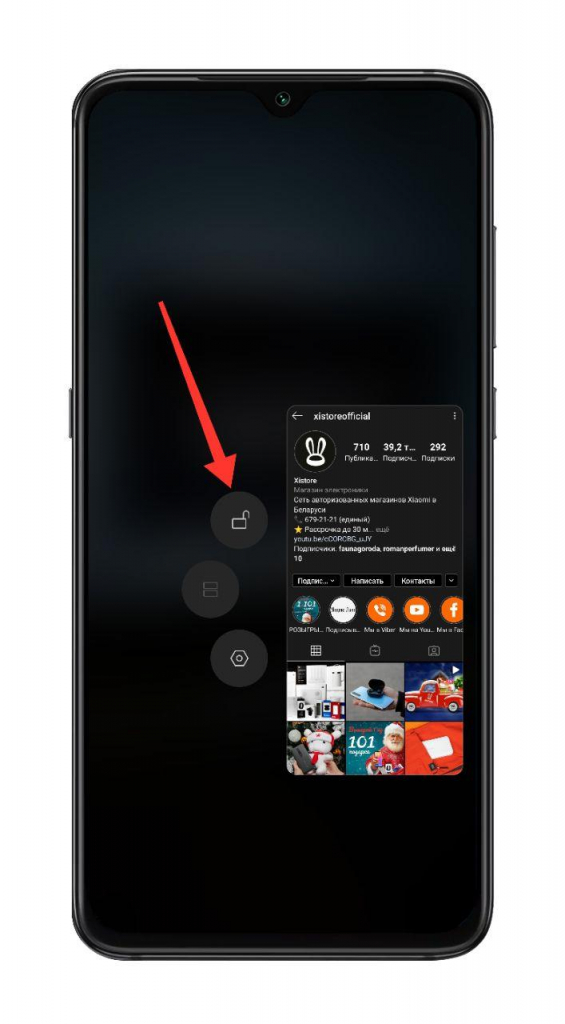
- Удерживайте приложение, которое мы хотим заблокировать, чтобы оно всегда оставалось в фоновом режиме.
- Нажмите на значок замка.
Таким образом, мы получим сохранение приложений в фоновом режиме. Кроме того, чтобы они никогда не закрывались, удобно сделать следующие настройки:
- Перейдите в Настройки> Батарея и производительность
- Оказавшись внутри, нажмем на значок верхней шестеренки и перейдем к пункту «Экономия батареи в приложениях «.
- После этого ищем приложение, которое мы не хотим закрывать, нажимаем на него и выбираем «Без ограничений«.
Этим мы получим экономию батареи n или ограничение использования приложения и поэтому никогда не закроем его.
Смартфоны 05 августа 2022 0 
 (1 581 голосов)
Как закрепить приложение на xiaomi
На устройствах XIAOMI требуется начальная настройка, чтобы обеспечить правильную работу Kaspersky Security для МТС.
Некоторые шаги могут различаться в зависимости от модели устройства и версии операционной системы.
Шаг 1. Выдайте Kaspersky Security для МТС специальные разрешения
Выполните этот шаг, чтобы разрешить приложению правильно выполнять следующие функции:
- отображать всплывающее окно с определителем номера для входящих звонков, когда устройство заблокировано;
- отображать всплывающее окно, когда приложение работает в фоновом режиме;
- обеспечить правильную работу со всплывающими окнами, когда приложение работает в фоновом режиме.
- Откройте приложение Настройки .
- Выполните одно из следующих действий:
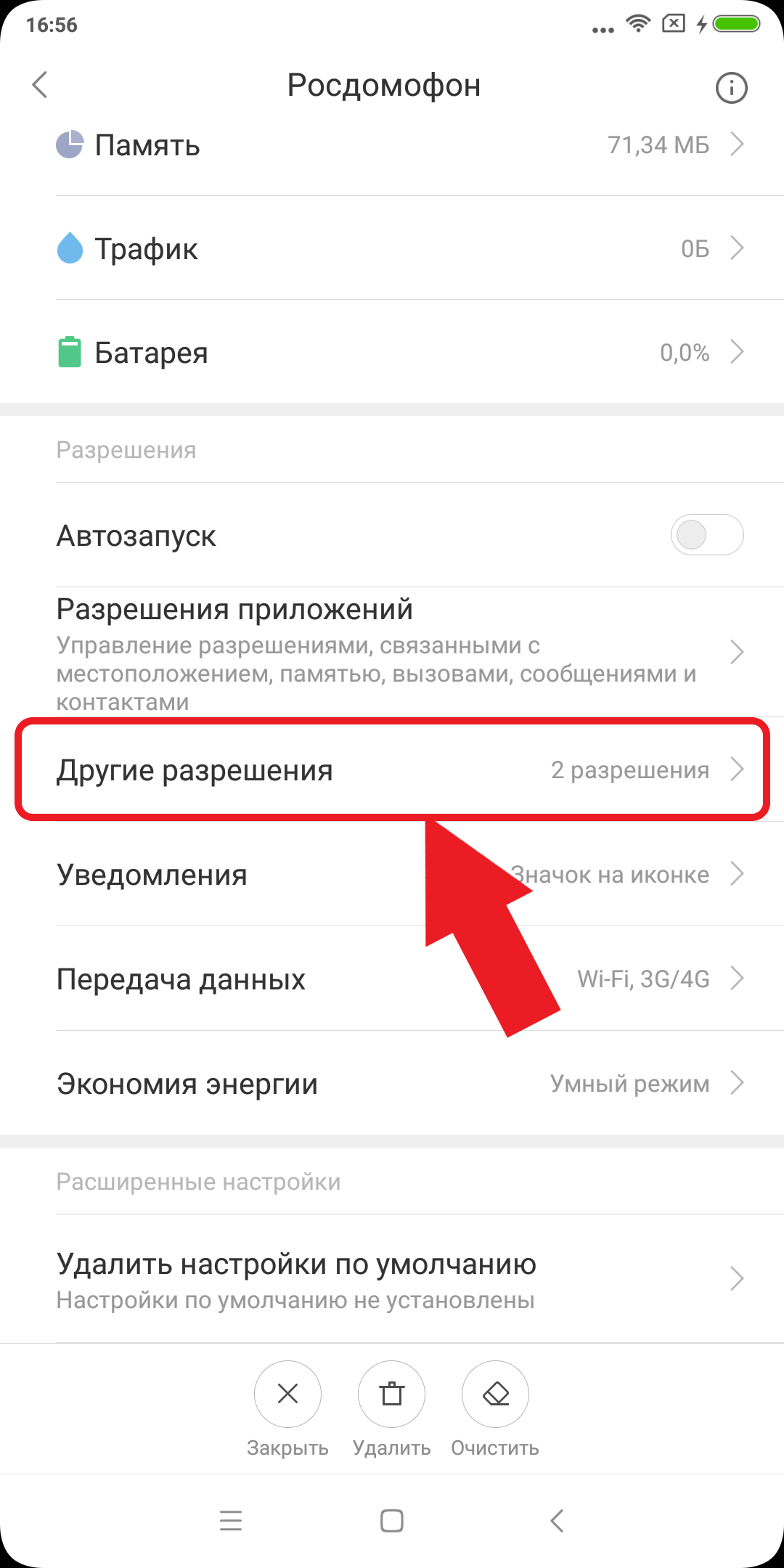
- Нажмите Приложения > Разрешения > Другие разрешения .
- Нажмите Разрешения > Другие разрешения .
Расположение раздела Разрешения в настройках устройства может отличаться в зависимости от установленной прошивки.
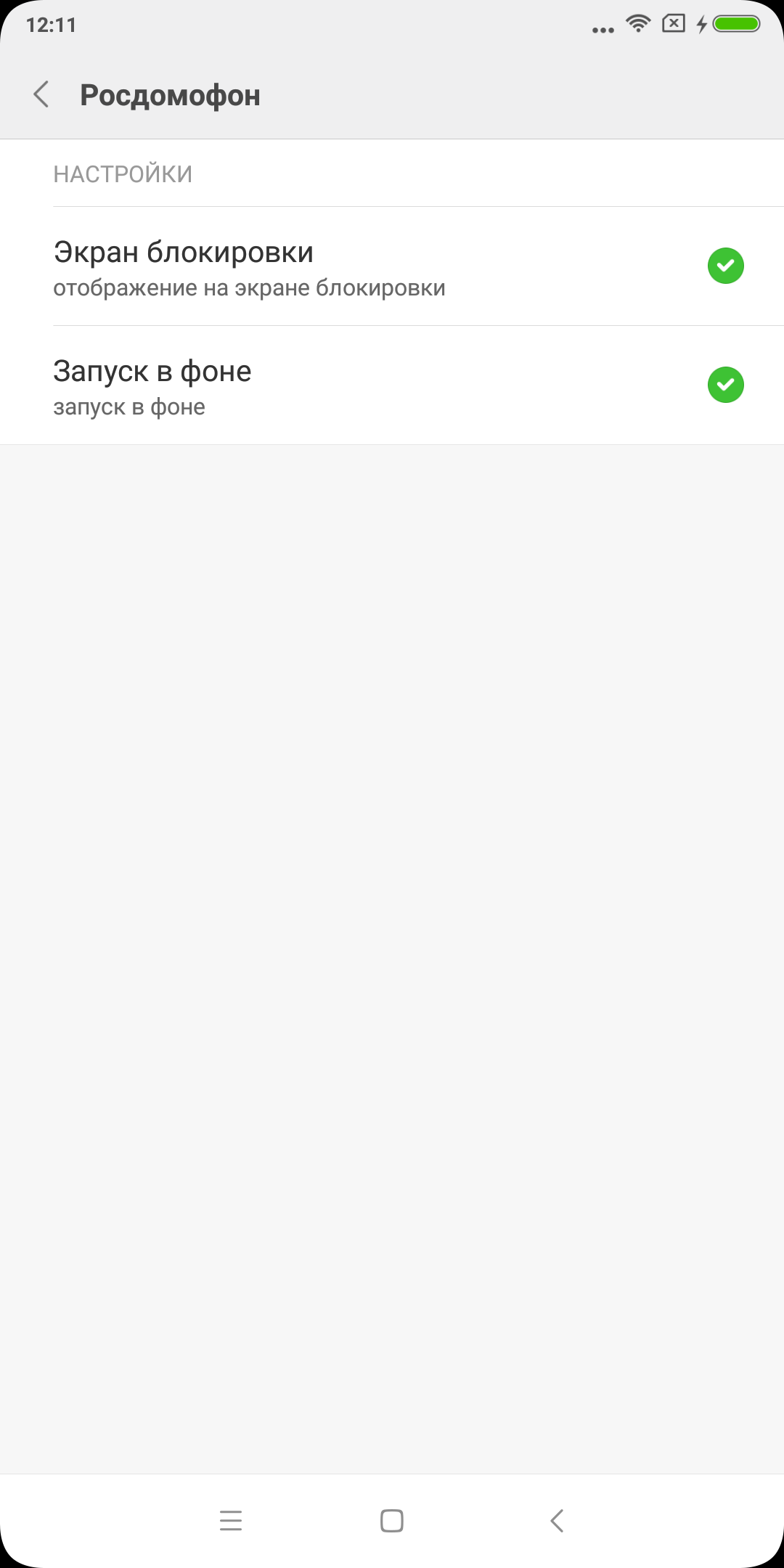
- Экран Блокировки . Это разрешение позволяет отображать всплывающее окно с определителем номера для входящих звонков, когда устройство заблокировано.
- Запуск в фоне или Отображать всплывающие окна, когда запущено в фоновом режиме . Это разрешение позволяет отображать всплывающее окно, когда приложение работает в фоновом режиме.
- Всплывающие окна . Это разрешение позволяет обеспечить правильную работу со всплывающими окнами, когда приложение работает в фоновом режиме.
Шаг 2. Закрепите Kaspersky Security для МТС в оперативной памяти устройства
Выполните этот шаг, чтобы приложение не было выгружено из оперативной памяти устройства средствами операционной системы.
Некоторые шаги могут различаться в зависимости от модели устройства и версии операционной системы.

- Откройте список всех запущенных на устройстве приложений. Например, нажмите и удерживайте среднюю кнопку, пока на экране не появится список всех запущенных приложений.
- Perform one of the following actions:
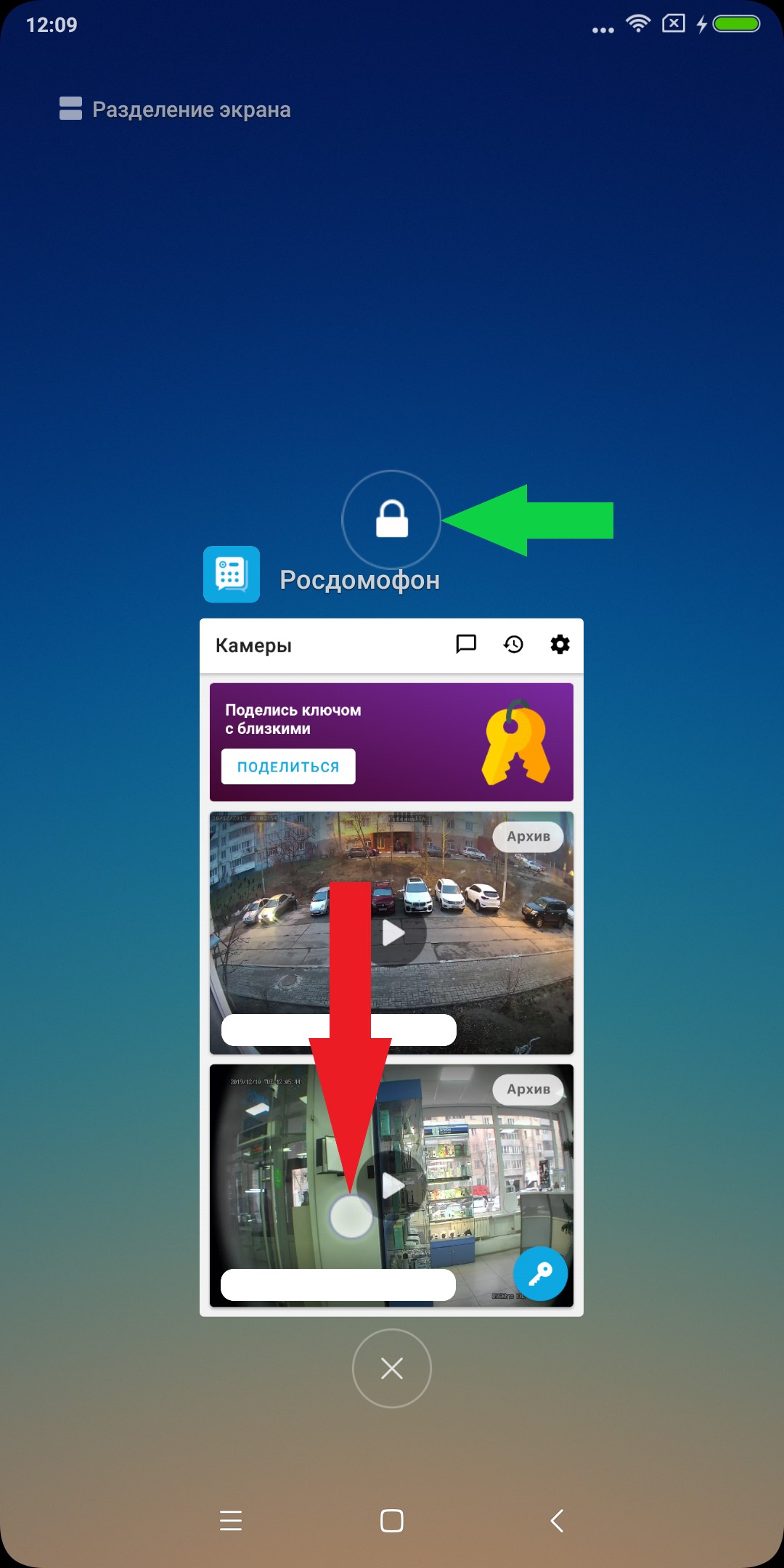
- Смахните Kaspersky Security для МТС вниз. Появится значок .
- Выберите приложение Kaspersky Security для МТС и нажмите на значок .

Значок показывает, что приложение закреплено в оперативной памяти.
Kaspersky Security для МТС также имеет следующие известные проблемы и возможные решения на устройствах XIAOMI:
- Приложение может перестать работать, находясь в фоновом режиме, даже если оно было закреплено в оперативной памяти. Чтобы решить эту проблему, поменяйте настройку для контроля активности приложения в настройках батареи.
Некоторые шаги могут различаться в зависимости от модели устройства и версии операционной системы.
Например, на устройстве Xiaomi Redmi Note 3 с Android 6.0.1 нажмите Настройки > Батарея и производительность > Расход заряда батареи приложениями > Выбрать приложения (доступно при включенном энергосбережении) > Kaspersky Security для МТС > Нет ограничения .
- Kaspersky Security для МТС может не запускаться после перезагрузки устройства или выгрузки из оперативной памяти. Чтобы решить эту проблему, разрешите автоматический перезапуск для Kaspersky Security для МТС в Центре безопасности на устройстве.
- В связи с функциональностью прошивки, на устройствах Xiaomi Redmi Note 3 после перезагрузки устройства может не начаться автозапуск приложения. Рекомендуем добавить Kaspersky Security для МТС в список приложений, которым разрешен автозапуск, или вручную запускать приложение после перезагрузки устройства.
Как закрепить приложение на xiaomi
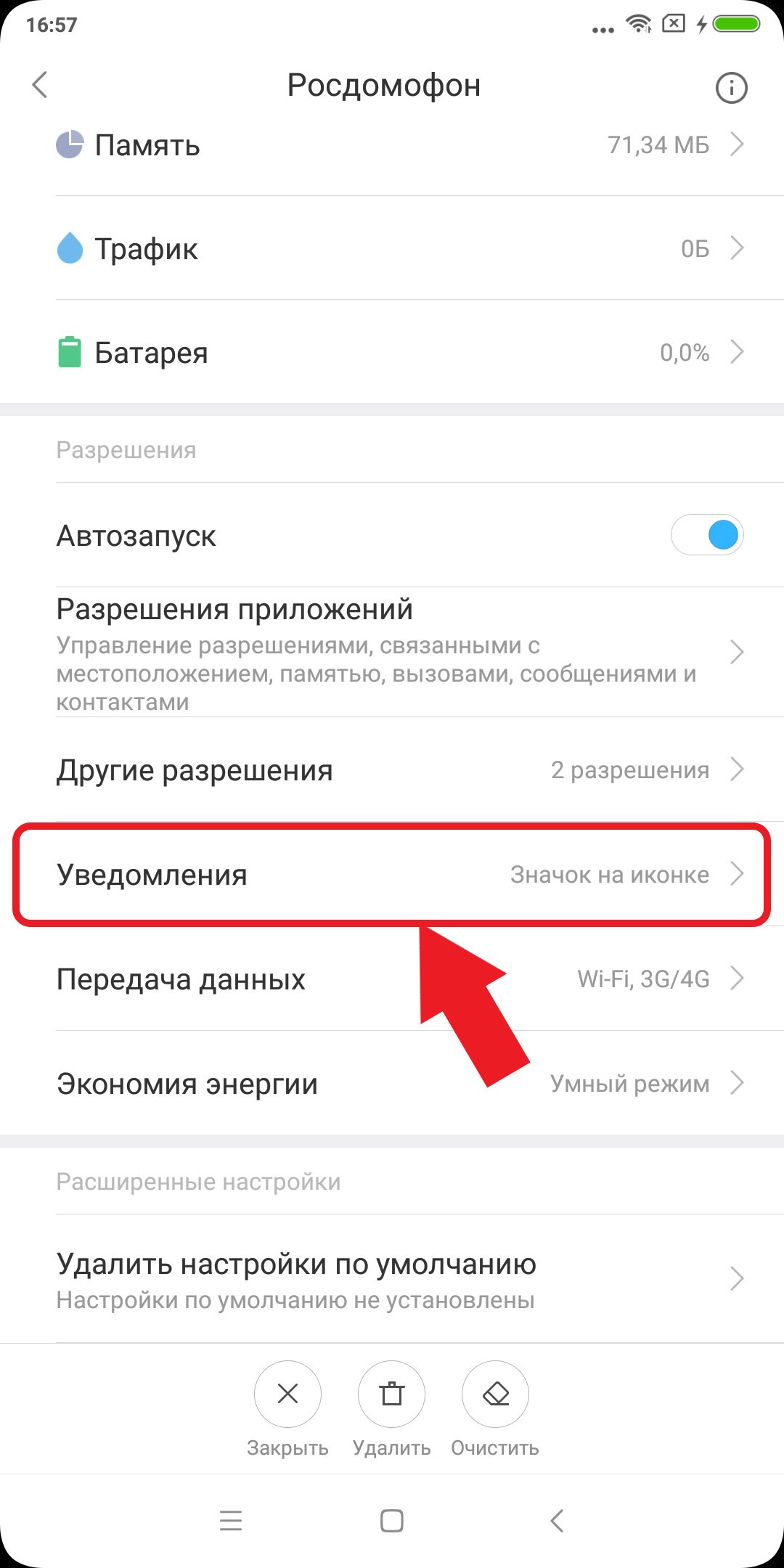
Вызовы с домофона могут не приходить на телефон, потому что система MIUI ограничивает фоновую работу приложения.
Для исправления нужно сделать следующие действия:
¶ Открыть настройки нашего приложения
- На домашнем экране или в верхней панели откройте «Настройки» (значок «шестерёнка»).
- В секции «Приложения» выберите пункт «Все приложения».
- Выберите в списке приложений ваше приложение для умного домофона.
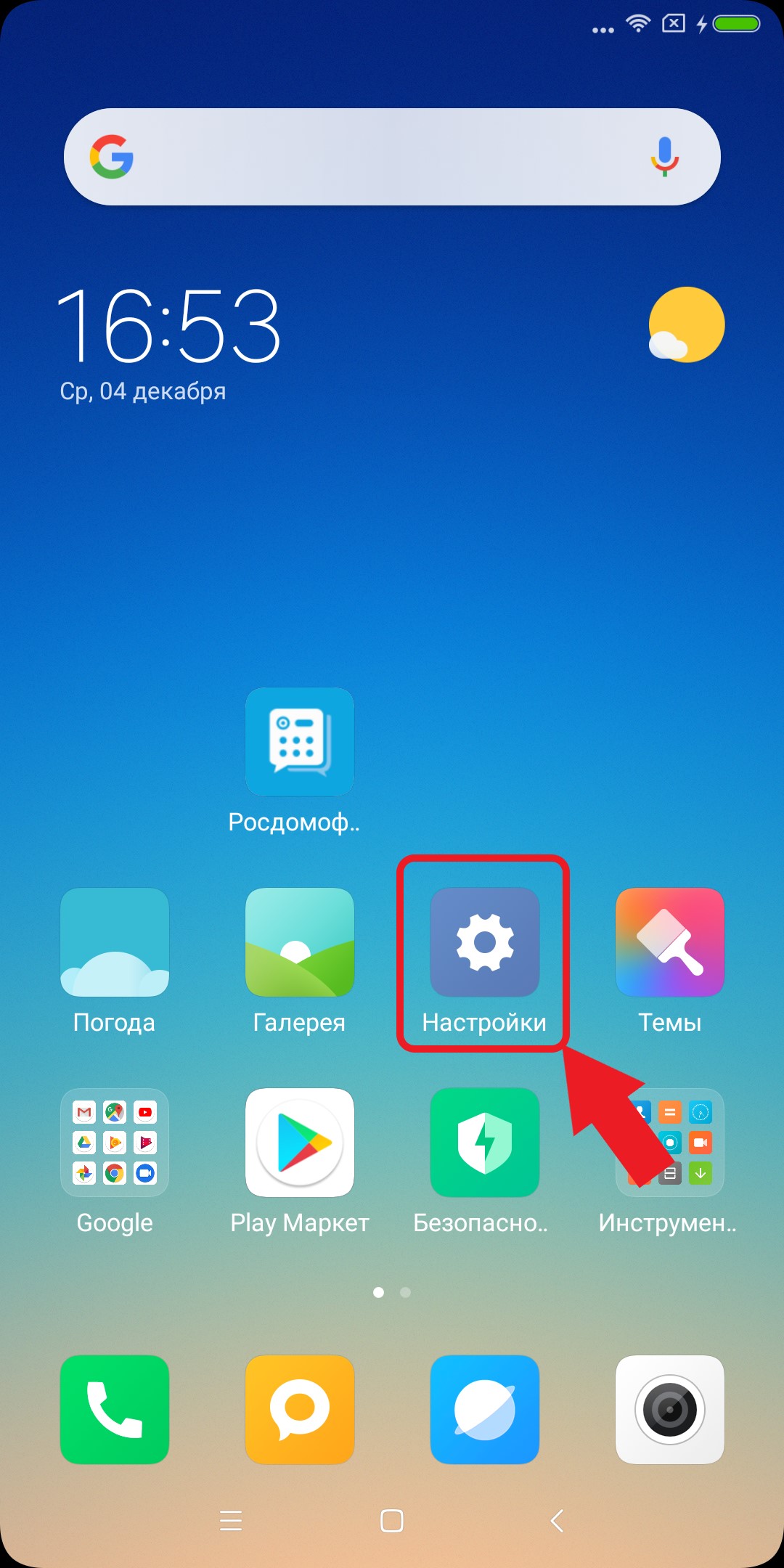
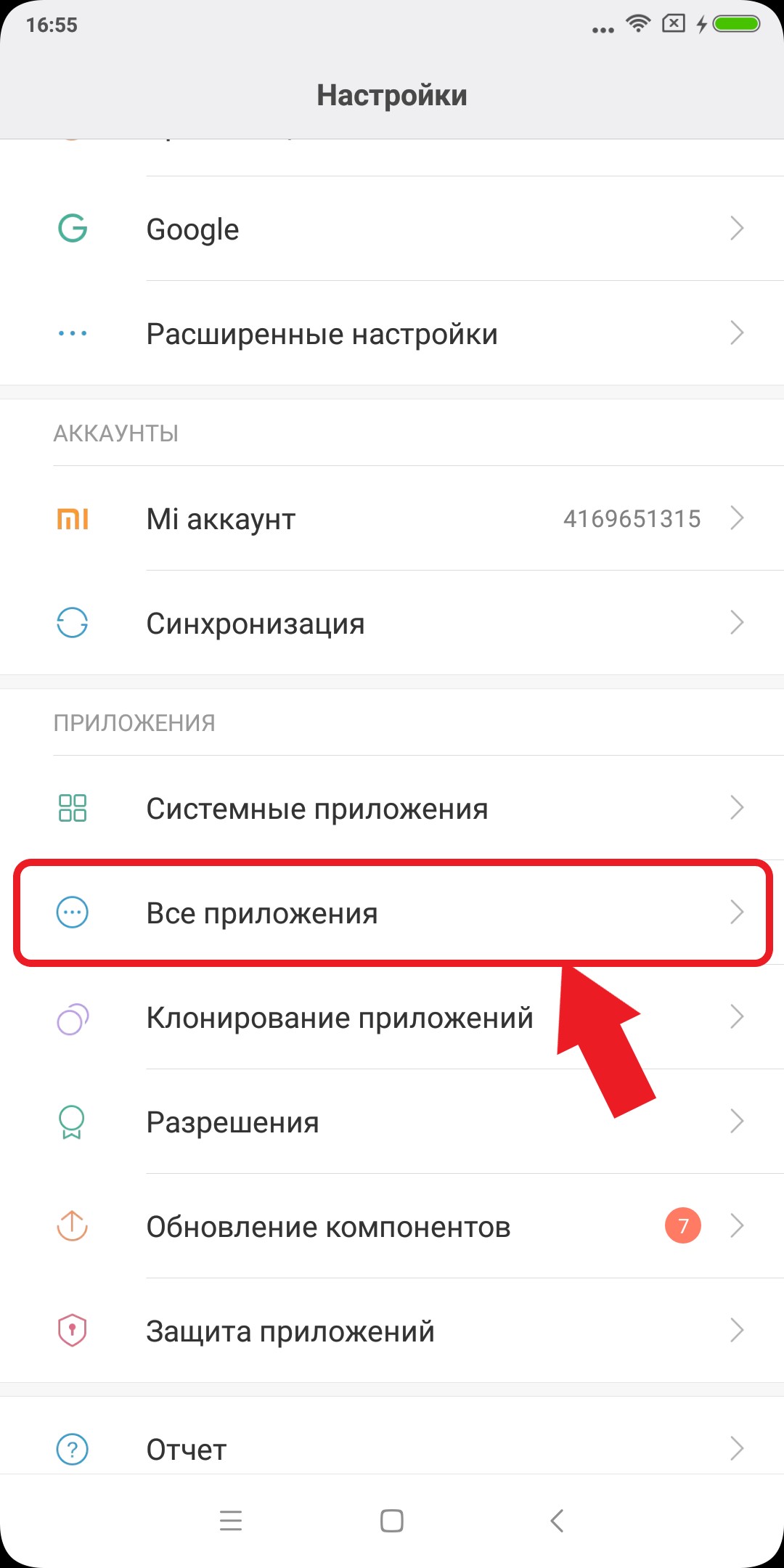
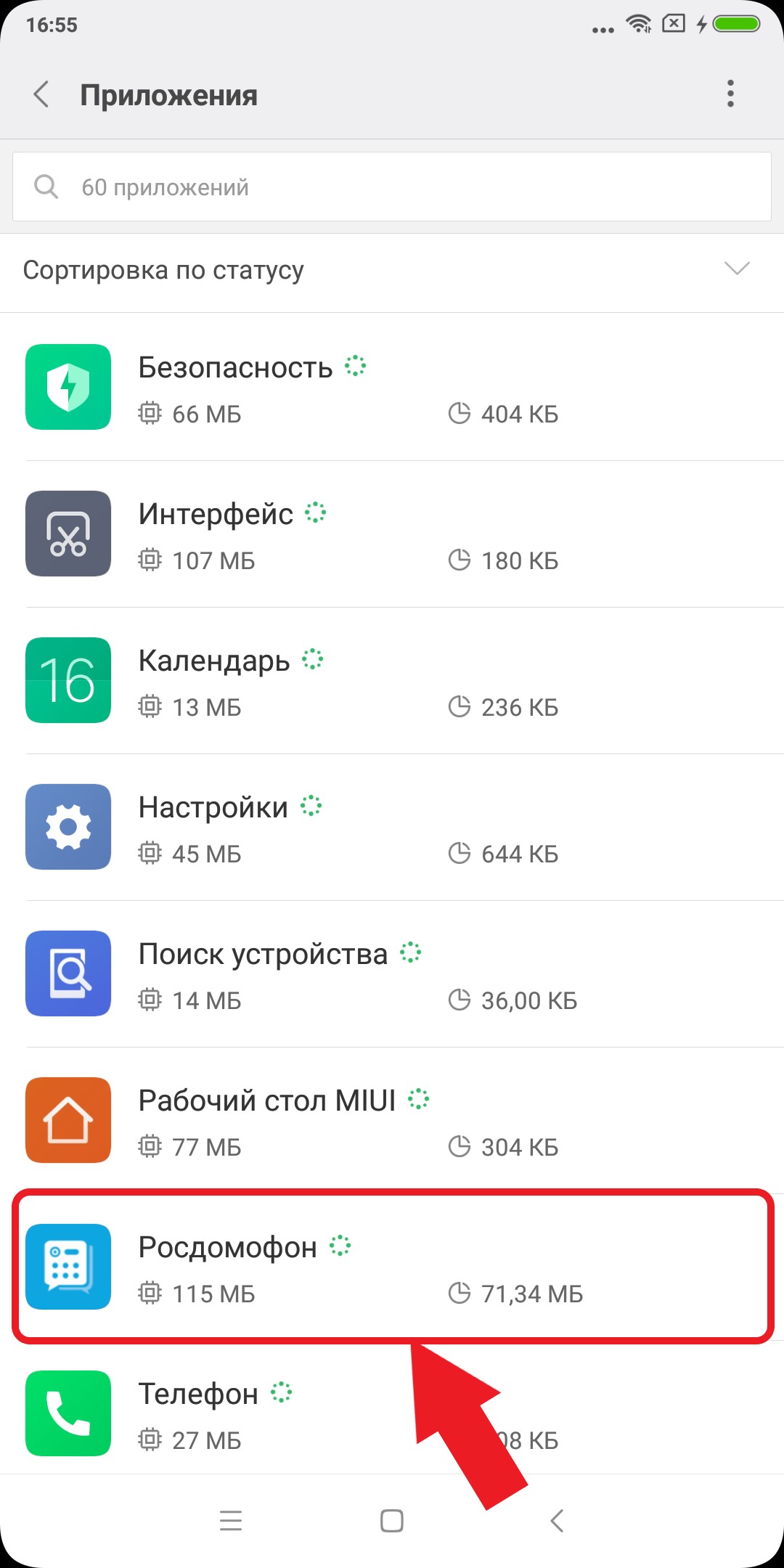
¶ Выдать приложению необходимые разрешения для работы.
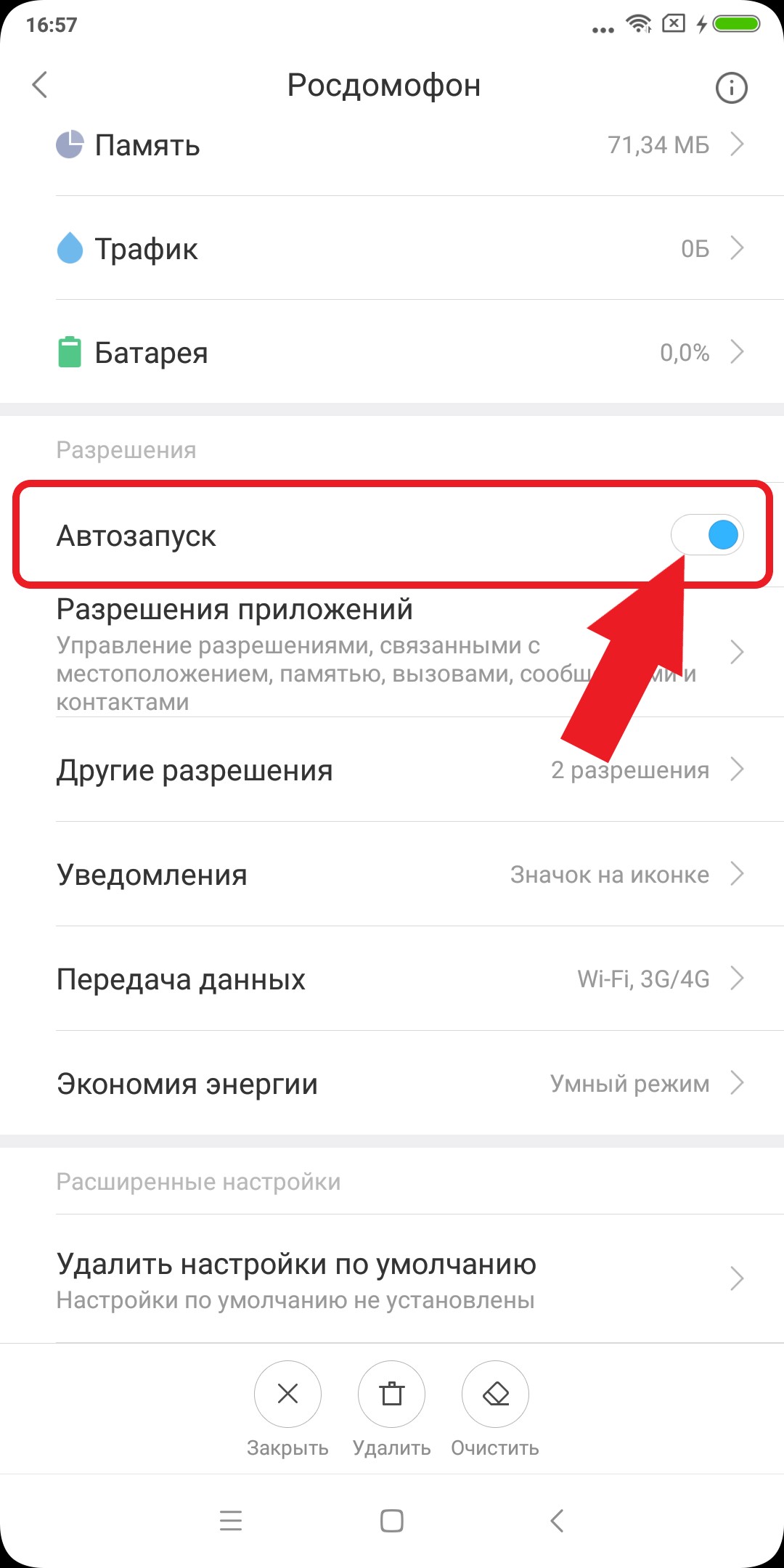
- Включить пункт «Автозапуск». Это самая важная настройка, без неё вызовы приходить не будут!
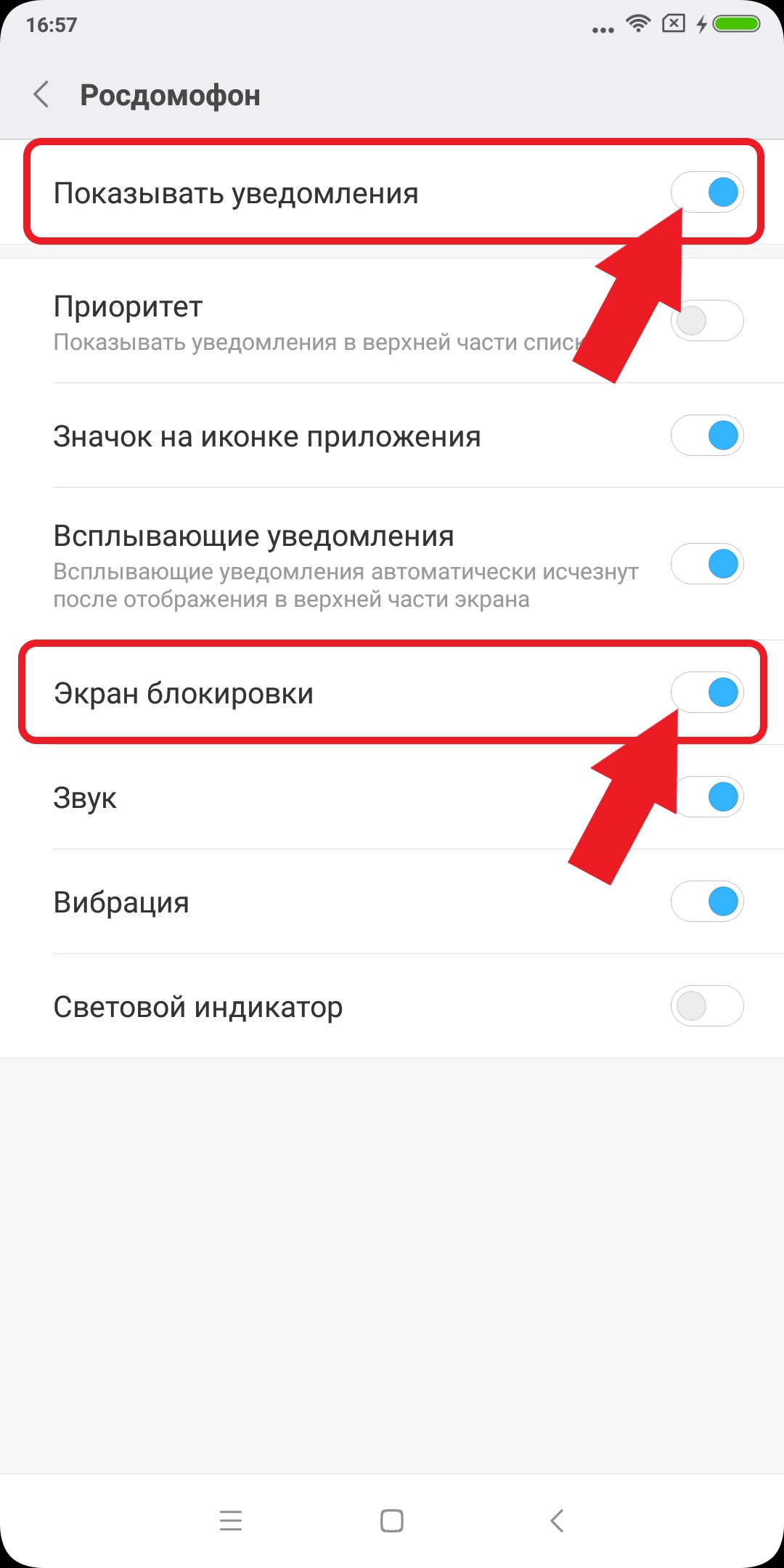
- В меню «Уведомления» включить пункты «Показывать уведомления» и «Экран блокировки».
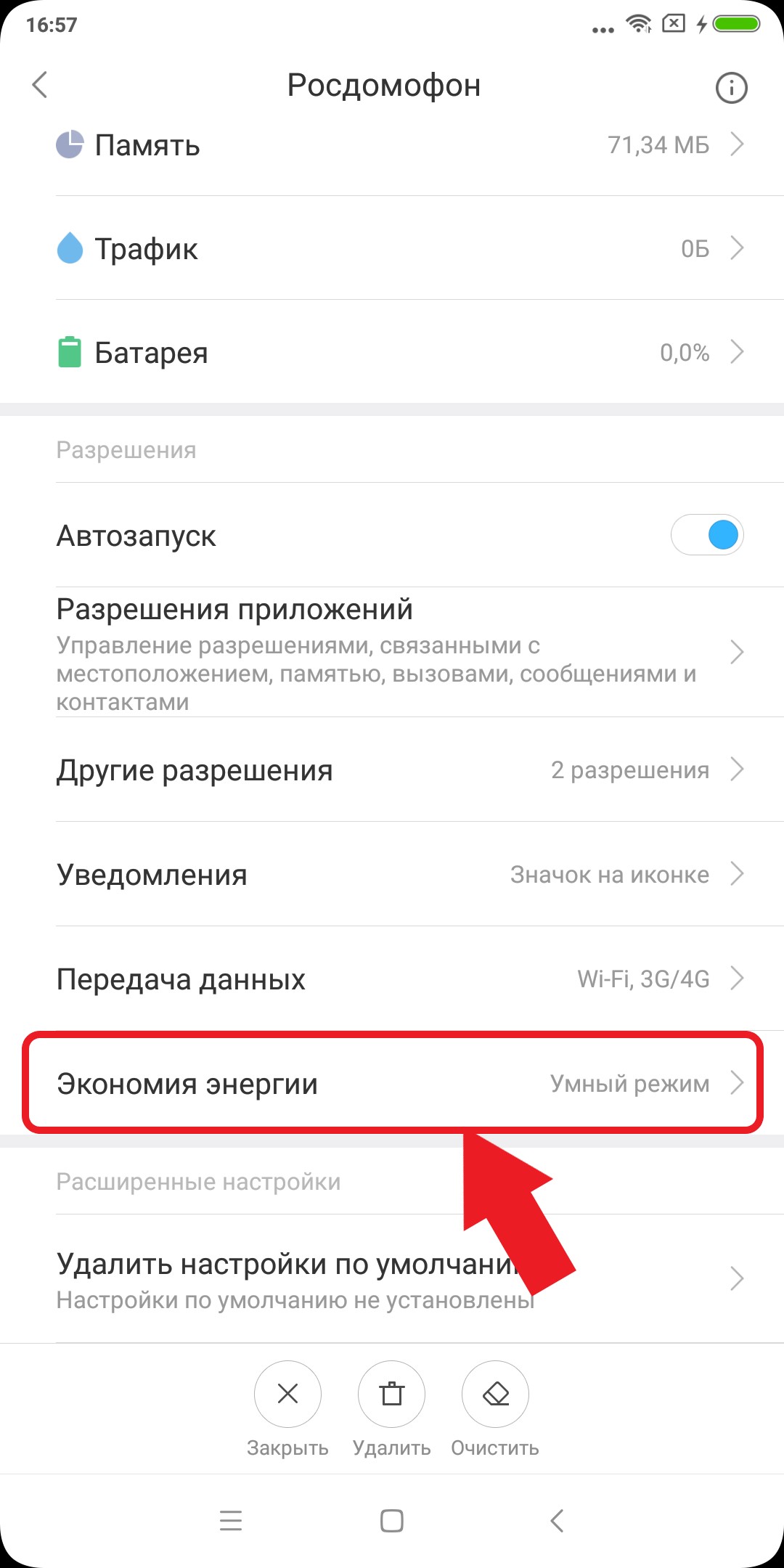
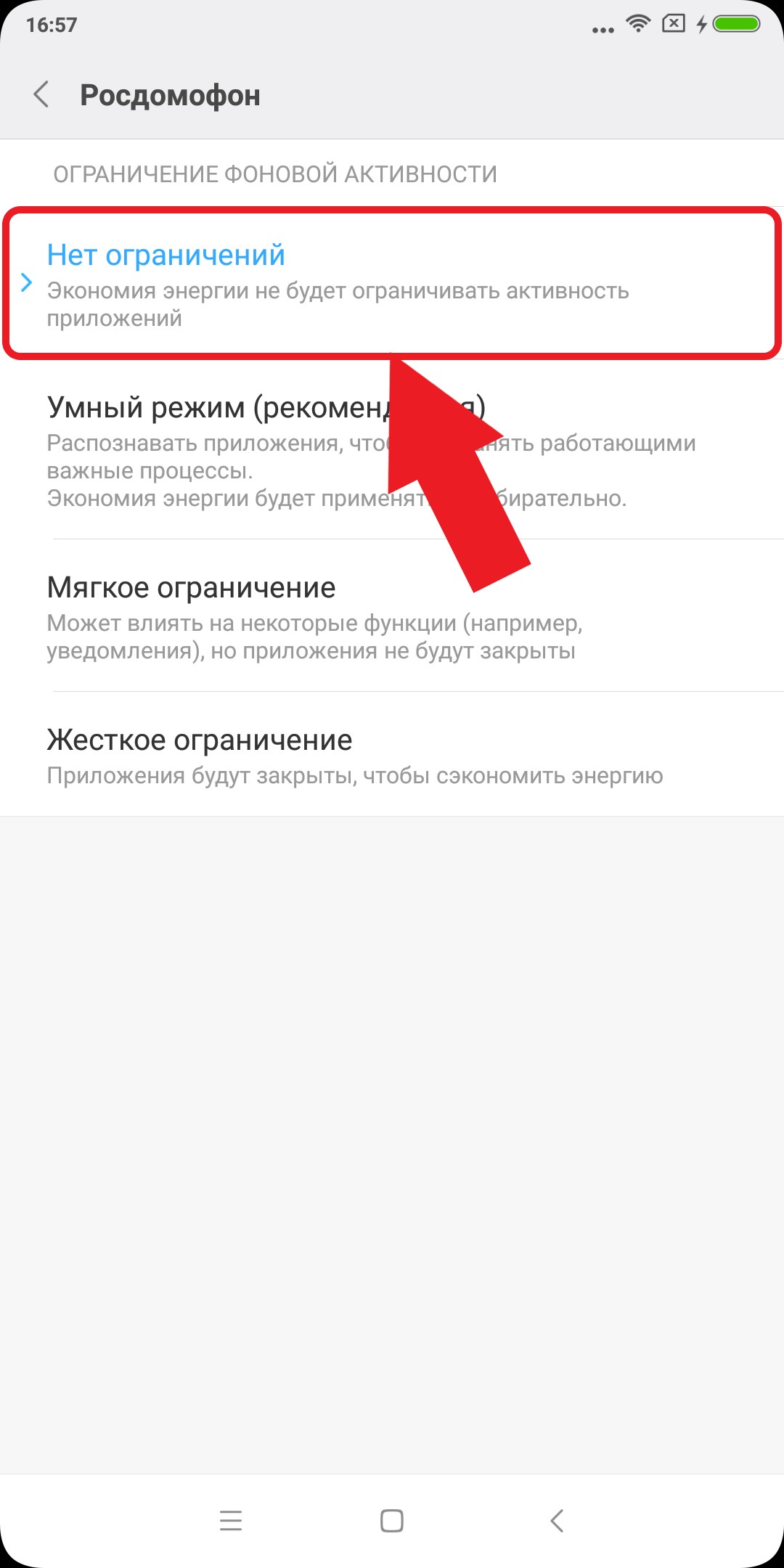
- В меню «Экономия энергии» выбрать пункт «Нет ограничений».
- В меню «Другие разрешения» разрешить «Работа в фоне» или «Открытие всплывающих окон». Набор настроек может отличаться на разных смартфонах.
¶ Закрепить приложение в оперативной памяти
- Запустить приложение.
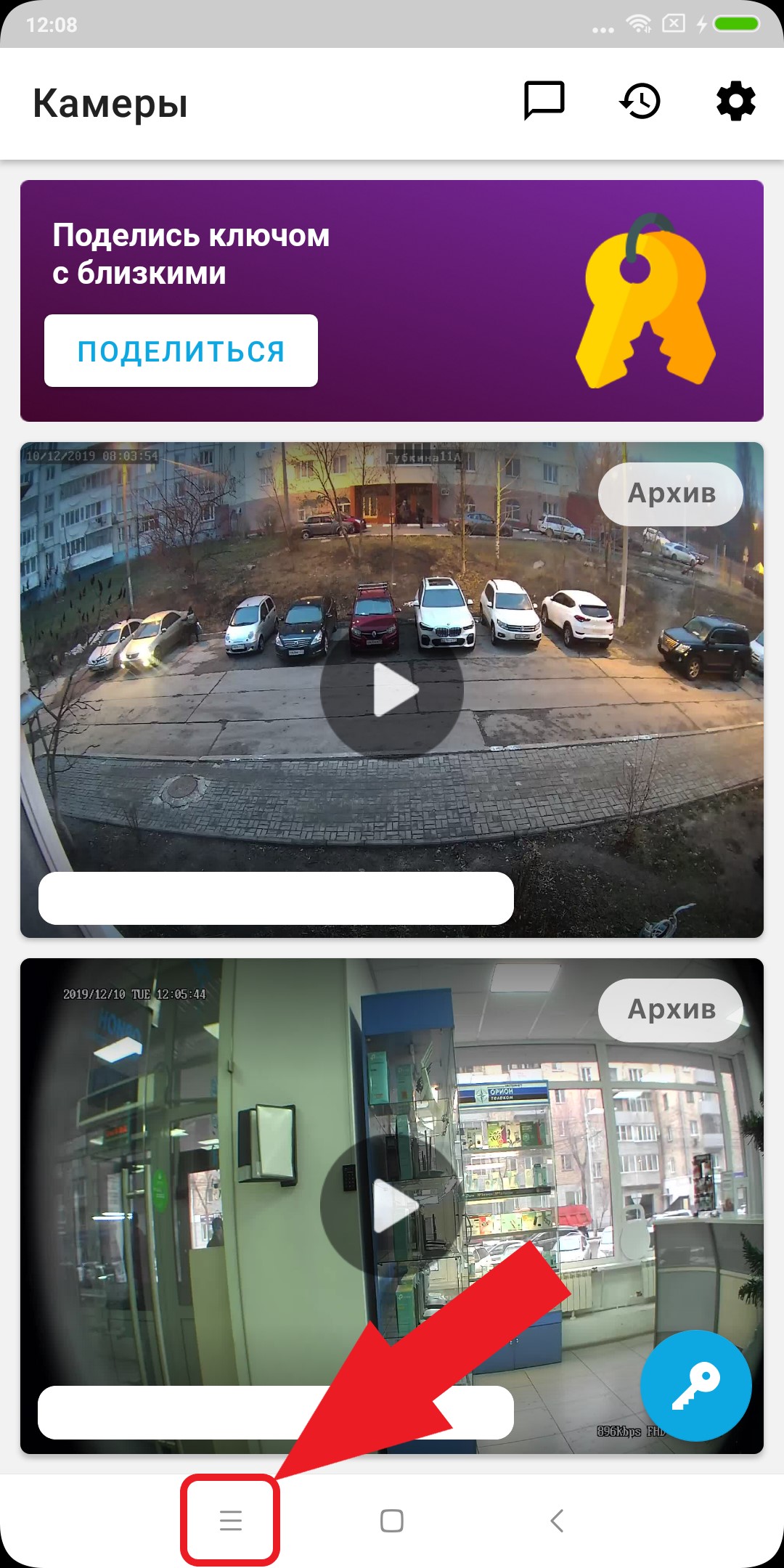
- Перейти в недавние приложения, нажав кнопку «три полоски».
- «Потянуть» приложение вниз, чтобы на нём появился «замочек».
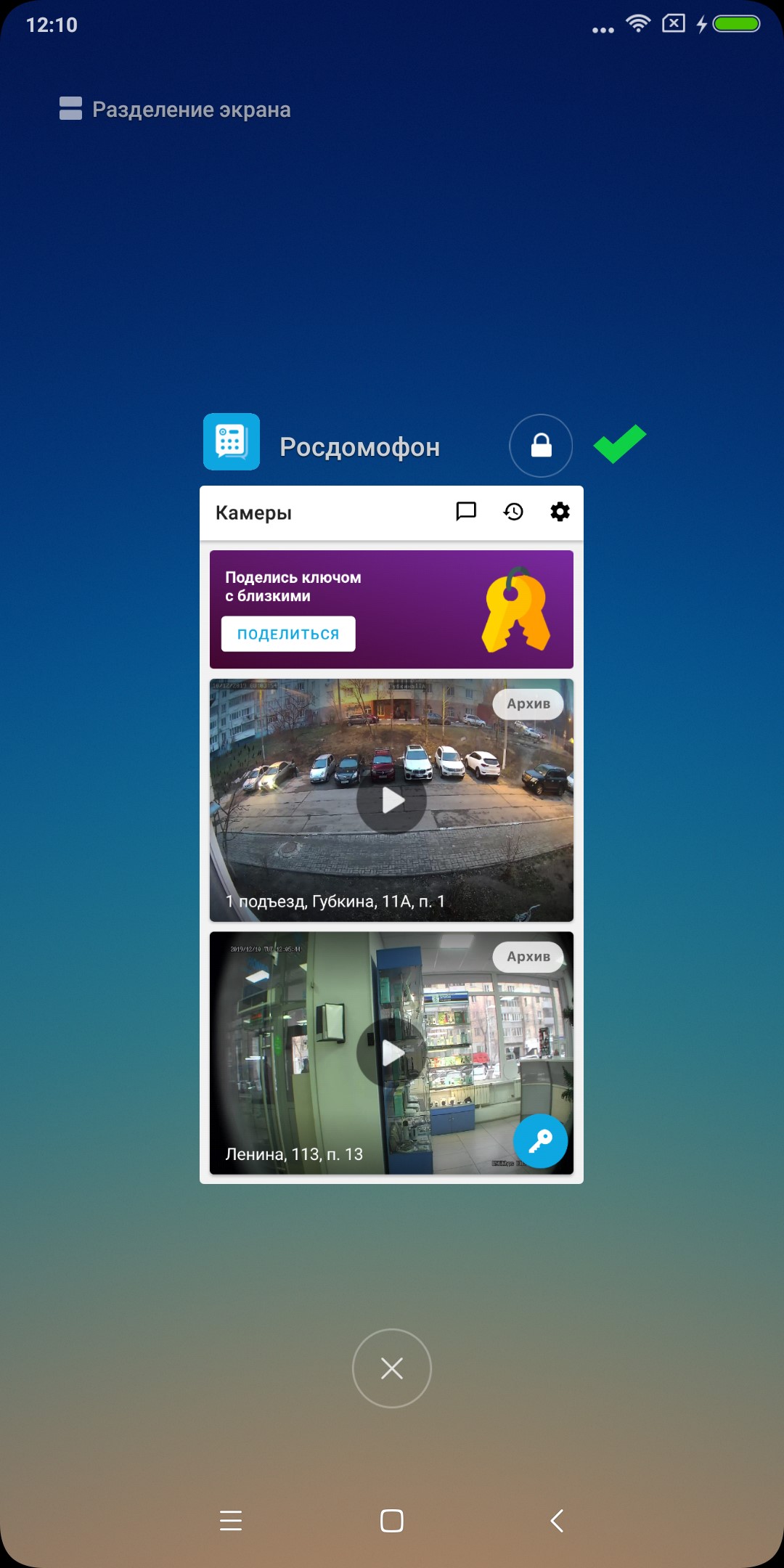
Готово, вы восхитительны!
Инструкция сделана для телефона Xiaomi Redmi 5 Plus, но должна работать и для других схожих моделей устройств.
�� Как добавить приложение в список исключений оптимизации
Встроенные приложения на смартфонах с оболочкой MIUI позволяют оптимизировать использование оперативной памяти, выгружая из нее все приложения нажатием всего одной клавиши. Но порой требуется, чтобы некоторые приложения работали беспрерывно. MIUI 11 предоставляет возможность добавлять приложения в список исключений оптимизации оперативной памяти. А как добавить приложения в данный список, сейчас расскажем.

Для этого вам необходимо воспользоваться встроенным приложением «Безопасность».
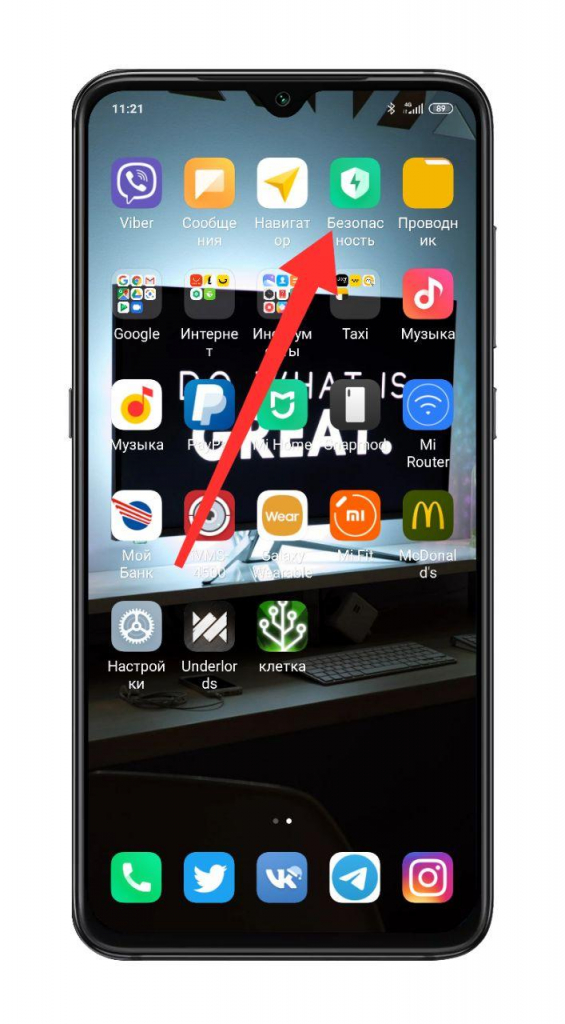
В правом верхнем углу следует нажать на иконку шестеренки для входа в «Настройки».
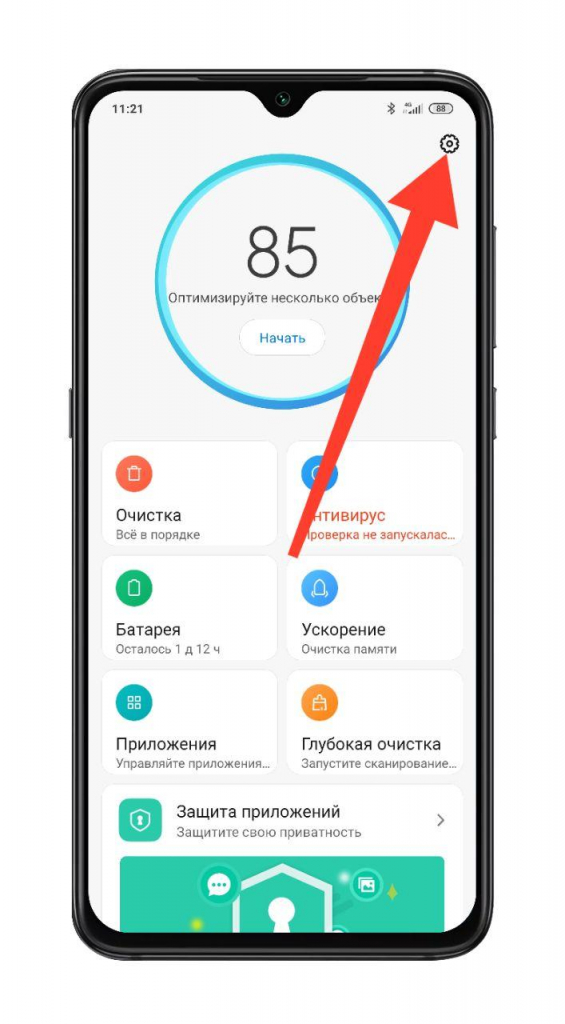
Далее выбираете пункт «Ускорение».
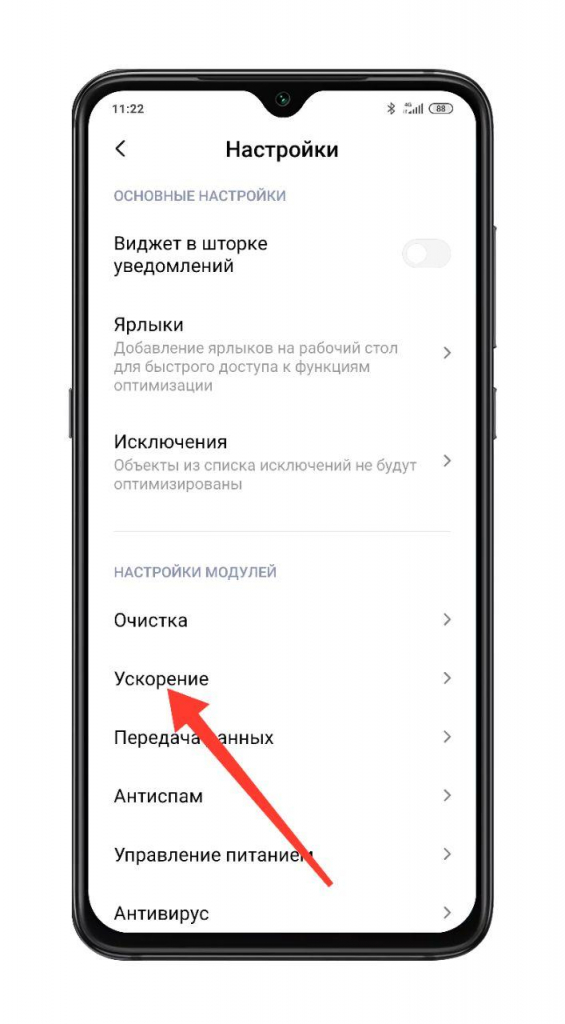
Во второй строке можно установить время автоматической оптимизации оперативной памяти, а в первой создать тот самый список исключений.
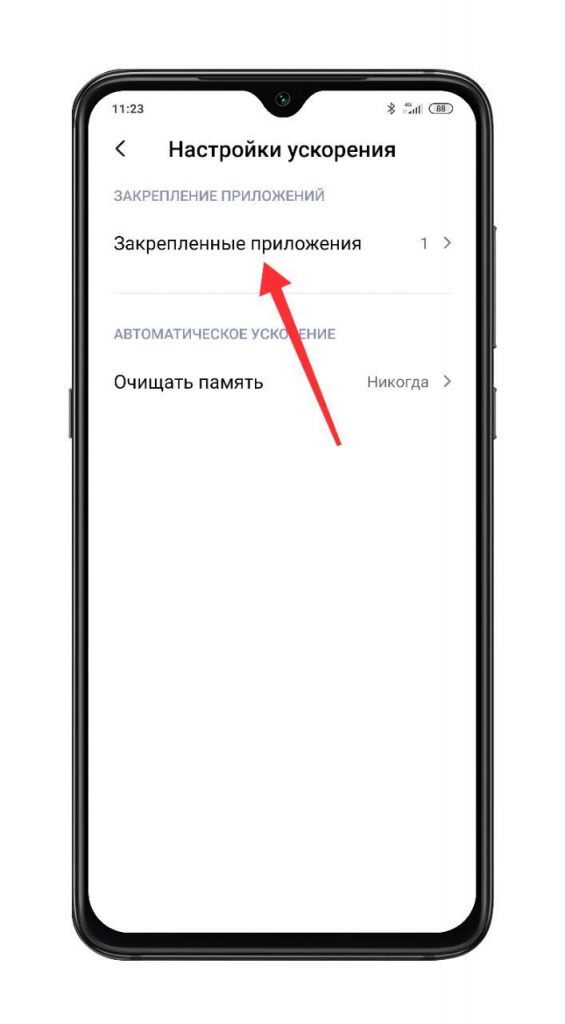
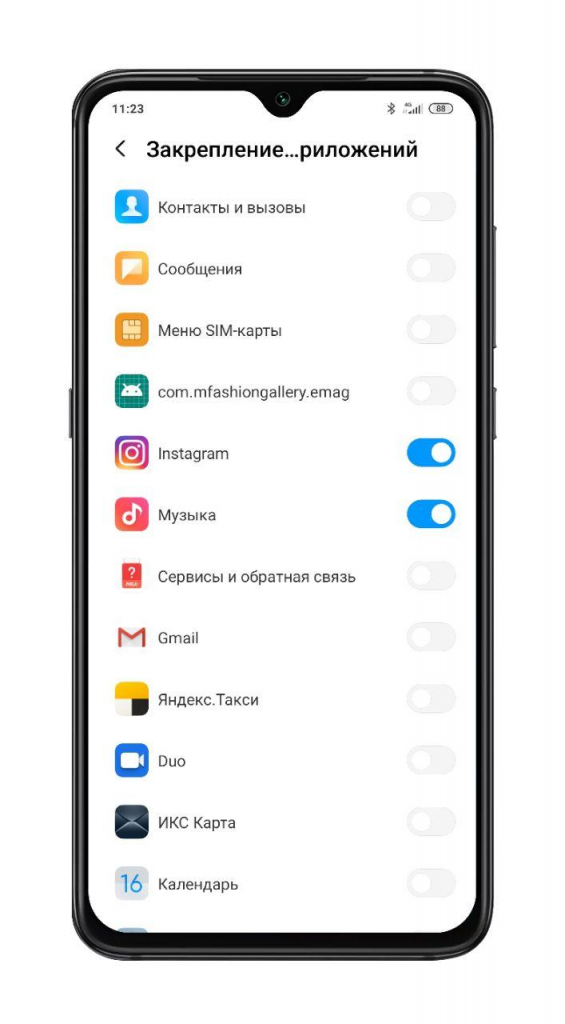
Здесь выбираете нужные вам приложения.
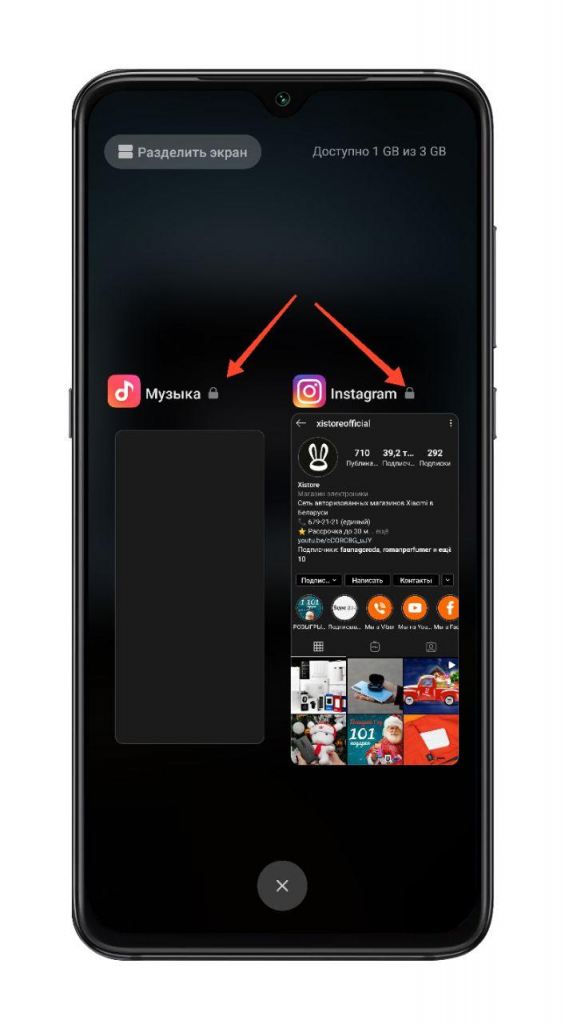
Для оптимизации памяти необходимо запустить панель многозадачности и нажать на крестик, расположенный снизу.

Выбранные вами приложения теперь имеют иконку замка рядом с названием и не будут выгружаться из оперативной памяти при оптимизации.
Если таких приложений у вас немного, то можно воспользоваться более быстрым способом. Запускаете нужное вам приложение, заходите в режим многозадачности и удерживаете пару секунд нужное приложение до появления дополнительных функций.
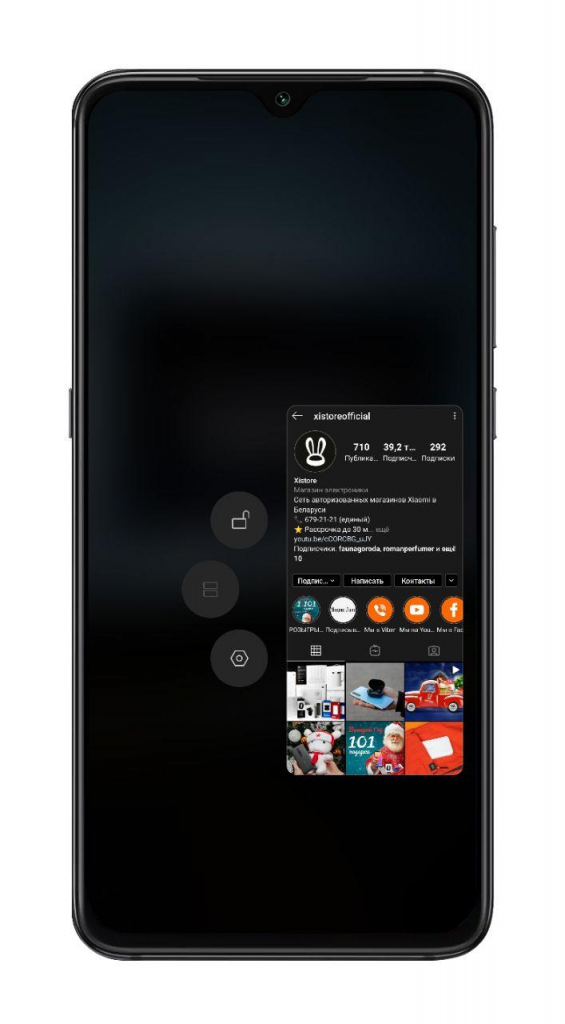
Верхняя кнопка с иконкой замка позволяет закрепить/открепить выбранное приложение в оперативной памяти.
Узнавайте новое вместе с Xistore!
Автор: Андрей Калиновский