Как легко запретить запуск приложений в Windows 10
Нередко гости или дети пользуются компьютером. В таком случае может потребоваться запрет на открытие программ. К сожалению, процедура эта в большинстве случаев сложная и недоступная для начинающего пользователя. Однако все-таки есть один способ легко запретить запуск приложений в Windows 10, а именно ограничение в параметрах ОС.
Запрет на запуск утилит не из магазина Microsoft
Суть способа в том, чтобы отключить запуск, а также установку с помощью встроенной функции. Она очень проста в использовании и не требует никаких умений или опыта в обращении с компьютером. Кроме того, такой вариант гарантирует безопасность, в отличие от сторонних утилит, ставящих пароли на файлы в формате «exe».
Как включить функцию
Итак, как уже указывалось выше, нужно зайти в «Параметры». Самый не затратный по времени вариант – сочетание клавиш Win+I. После нужно придерживаться следующей инструкции:
- Перейти в раздел, обведенный на изображении ниже.

- Открыть самую первую вкладку.
- Установить запрет с помощью соответствующего пункта настроек.

При этом можно будет открыть или установить только те приложения, которые присутствуют в официальном магазине. Все остальные, независимо от назначения и прав доступа, нельзя запустить:

Работает это не только для аккаунта администратора, но и для всех остальных. Таким образом, обычная учетная запись не сможет изменить указанный параметр и, соответственно, открыть любые сторонние программы. Поэтому можно в любое время просто сменить учетную запись и быть уверенным, что никто не воспользуется приложениями, способными повлиять на работоспособность системы. Также можно без проблем выключить запрет. Делается это аналогично активации.
Как добавить исключения
Чтобы получить разрешение, нужно установить в параметрах:

При запуске или установке будет появляться окно, в котором требуется выбрать «Все равно установить». Следует отметить, что под этим подразумевается, в том числе и открытие приложения. После нажатия на кнопку программа автоматически попадает в белый список, и запустить ее сможет каждый пользователь.
Таким образом, запретить запуск программ в Windows 10 можно при помощи встроенной функции. Единственный ее недостаток – программы из магазина все равно можно открыть. Также важно учитывать, что приложения, внесенные в белый список, нельзя оттуда убрать (помогает только переустановка).
Понравилось? Поделись с друзьями!
Дата: 07.11.2021 Автор/Переводчик: Wolf
Блокировка или разблокировка приложения
Следующие процедуры можно использовать для блокировки или разблокировки любого приложения в кэше клиента Application Virtualization Desktop Client или клиенте служб удаленных рабочих столов (прежнее название — службы терминалов). Заблокированное приложение нельзя удалить из кэша, чтобы у вас было место для новых приложений. Чтобы удалить заблокированное приложение из кэша клиента Application Virtualization Desktop client или клиента для служб удаленных рабочих столов, необходимо сначала разблокировать его.
Блокировка приложения
- Переместите курсор в область результатов .
- Щелкните нужное приложение правой кнопкой мыши и выберите «Заблокировать » во всплывающем меню. Выбранное приложение заблокировано в кэше.
Разблокировка приложения
- Переместите курсор в область результатов .
- Щелкните нужное приложение правой кнопкой мыши и выберите « Разблокировать» во всплывающем меню. Выбранное приложение разблокировано в кэше и может быть удалено.
Дополнительные ресурсы
Значок отказа согласно Закону Калифорнии о защите конфиденциальности потребителей (CCPA)
- Светлая
- Темная
- Высокая контрастность
- Предыдущие версии
- Блог
- Участие в доработке
- Конфиденциальность
- Условия использования
- Товарные знаки
- © Microsoft 2023
Дополнительные ресурсы
Значок отказа согласно Закону Калифорнии о защите конфиденциальности потребителей (CCPA)
- Светлая
- Темная
- Высокая контрастность
- Предыдущие версии
- Блог
- Участие в доработке
- Конфиденциальность
- Условия использования
- Товарные знаки
- © Microsoft 2023
Как надежно запретить запуск приложений в Windows 10
Есть множество веских причин для блокировки приложений в Windows 10 – от того, чтобы убедиться, что ваши сотрудники (или вы) не откладывают на потом рабочие задачи, до обеспечения того, чтобы ваши дети не могли получить доступ к вещам, к которым вы не хотите, чтобы они получали доступ.
Здесь мы покажем вам, как заблокировать приложения и программы в Windows 10 с помощью редактора реестра.
Примечание: перед этим следует принять меры предосторожности и создать резервную копию реестра.
Создайте черный список в редакторе реестра
Сначала убедитесь, что вы вошли в учетную запись Windows, в которой хотите заблокировать приложения. Затем нажмите Win + R и введите regedit в поле «Выполнить», чтобы открыть редактор реестра.
В редакторе реестра перейдите к: HKEY_CURRENT_USER\SOFTWARE\Microsoft\Windows\CurrentVersion\Policies
Здесь, на панели слева, щелкните правой кнопкой мыши Policies, затем выберите Создать → Раздел и назовите новый ключ Explorer.
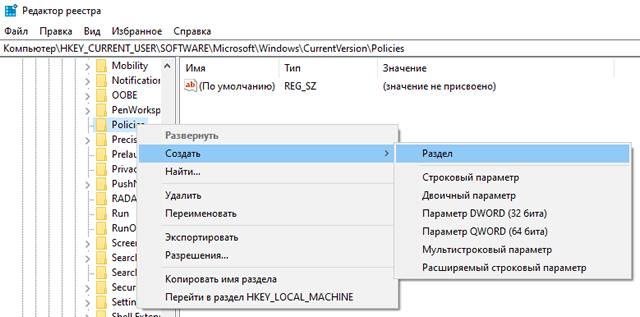
Выберите только что созданную папку/ключ Explorer, затем на панели справа щелкните правой кнопкой мыши пустое место и выберите Создать → Параметр DWORD (32 бита) и назовите его «DisallowRun» (без кавычек).
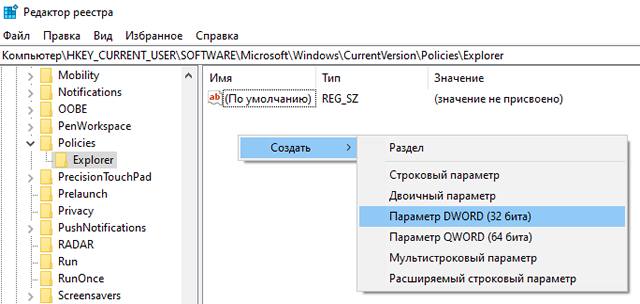
Дважды щелкните «DisallowRun» и измените в поле «Значение» «0» на «1».
Наконец, щелкните правой кнопкой мыши папку Explorer, которую вы создали, на панели слева, выберите Создать → Раздел и назовите DisallowRun.
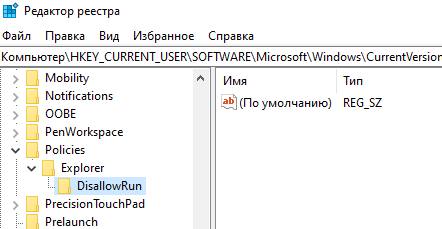
Вы создали чёрный список. Далее просто добавляйте в папку DisallowRun те приложения, которые хотите заблокировать.
Добавить приложения в черный список
Вам необходимо добавить каждую программу, которую вы хотите заблокировать, в раздел DisallowRun.
Чтобы добавить первую запись, щелкните правой кнопкой мыши пустое место на панели справа (с выбранным DisallowRun слева), выберите Создать → Строковый параметр и назовите его «1».
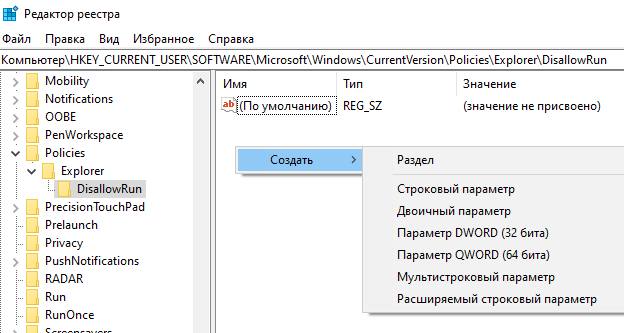
Затем дважды щелкните созданную вами строку и в поле «Значение» введите имя исполняемого файла программы, которую вы хотите заблокировать. Мы заблокируем Steam, потому что нет ничего более отвлекающего от работы, чем знать, что вам нужно пройти 200 игр.
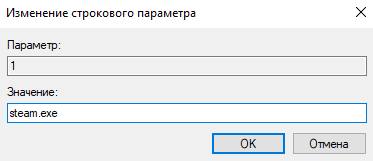
После того, как вы создали свой ключ, перезагрузите компьютер (необязательно), и блокировка начнёт работать.
Чтобы добавить другие приложения в черный список, повторите все те же шаги, но назовите каждое новое строковое значение, которое вы создаете, следующим числом в ряду, например, 2, затем 3, затем 4 и так далее.
Когда вы попытаетесь открыть одно из этих приложений, вы должны увидеть сообщение об отмене операции или вовсе не увидите никакой реакции, если будете использовать ярлык.
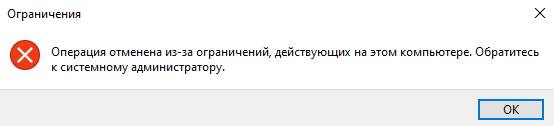
Как разрешить только определенные приложения
Противоположный вариант того, что мы описали выше, – разрешить открытие в учетной записи только определенных приложений или, другими словами, заблокировать все, кроме указанных вами приложений.
Процесс точно такой же как для блокировки программ, за исключением того, что каждый раз, когда вы используете термин «DisallowRun» (как DWORD в папке Explorer и как подключ/подраздел в папке Explorer), используйте вместо этого термин «RestrictRun».
Вы можете одновременно использовать DisallowRun и RestrictRun, но не включайте их одновременно, так как это может вызвать конфликты.
Примечание. Очень важно, чтобы первое приложение, которое вы добавляете в папку «RestrictRun», было «regedit.exe», иначе вы заблокируете редактор реестра и не сможете вносить изменения в будущем. (В этом случае вам потребуется отредактировать реестр этой учетной записи из другой учетной записи администратора.)
Вывод – контроль запуска приложений
Вот и всё. Теперь у вас есть собственный черный список в редакторе реестра, что позволяет вам точно контролировать, к каким приложениям можно получить доступ для определенных учетных записей.
Однако, не относитесь к этому легкомысленно. Реестр функционирует на глубоком уровне вашего ПК, и неправильные действия здесь могут вызвать проблемы. Не забудьте создать резервную копию реестра, создать точки восстановления и быть внимательными при внесении изменений.
Разрешить (запретить) запуск определенных программ в Windows

Если вам нужно ограничить запускаемые программы на компьютере – тогда данная статья для вас. В сегодняшней статье мы рассмотрим как с помощью групповых политик или в редакторе реестра разрешить (запретить) запуск определенных программ.
Данный способ не является категоричным, и если вы разрешите запуск только определенных программ – продвинутый пользователь сможет разрешить запуск всего, но все же ему придется поискать как это сделать.
Запретить (разрешить) запуск определенных программ с помощью групповых политик
Групповые политики есть только в Windows Pro, Enterprise или Education, если у вас домашняя версия Windows – переходите ко второму способу. Если вы хотите запретить (разрешить) запуск определенных программ другим пользователям этого компьютера – сначала выполните всё по инструкции “Как настроить групповые политики для конкретных пользователей“.
1. В строке поиска или в меню “Выполнить” (выполнить вызывается клавишами Win+R) введите gpedit.msc и нажмите клавишу Enter.

2. Зайдите в “Конфигурация пользователя” => Административные шаблоны => “Система” => Если вы хотите запретить запуск определенных программ – откройте параметр “Не запускать указанные приложения Windows”, если вы хотите разрешить запуск определенных программ, а остальные чтобы были под запретом – откройте “Выполнять только указанные приложения Windows”

Поставьте точку в поле “Включено” и нажмите на “Показать”. ВАЖНО: в некоторых версиях Windows данные действия запрещают сами групповые политики, также перестает открываться диспетчер задач и редактор реестра, что в свою очередь не дает вернуть все как было и приходится все исправлять в дополнительных параметрах загрузки системы. Чтобы такого не произошло – добавляйте в список разрешенных gpedit.msc и regedit.exe. Или создайте пользователя, которому вы хотите ограничить открытие программ и делайте данные разрешения для него, оставив себе право все изменить.

В этом окошке нужно ввести приложения, которые разрешено (запрещено) запускать. Вводите название файла для запуска, если вы не знаете его – нажмите на ярлык нужной программы правой клавишей мыши, зайдите в свойства и посмотрите.

Нажмите два раза на “ОК”и перезагрузите компьютер. Теперь те приложения, которые вы ввели в списке -будут открываться без проблем, а при открытии программ отсутствующих в списке – появится окно “…Обратитесь к системному администратору” (это если вы разрешили запуск только определенных программ, если вы запретили запуск определенных программ – то программы из списка не будут открываться, а все остальные будут работать).

В любой момент вы сможете зайти в групповые политики и отключить данный параметр, или добавить в список другие разрешенные программы.
Запретить (разрешить) запуск определенных программ в редакторе реестра
1. В строке поиска или в меню выполнить (выполнить вызывается клавишами Win+R) введите команду regedit и нажмите клавишу Enter.

2. Перейдите по пути HKEY_CURRENT_USER\ Software\ Microsoft\ Windows\ CurrentVersion\ Policies\ => в разделе Policies откройте раздел Explorer, если его нет – нажмите на раздел Policies правой клавишей, выберите “Создать” => “Раздел” => назовите его Explorer => нажмите на раздел Explorer правой клавишей мыши, выберите “Создать” => “Параметр DWORD (32 Бита) => если вы хотите запретить определенные программы – назовите новый параметр DisallowRun , если вы хотите чтобы запускались только определенные программы, а остальные были под запретом – назовите новый параметр RestrictRun

3. Откройте параметр RestrictRun или DisallowRun => в поле “Значение” введите 1 и нажмите клавишу Enter.


4. Нажмите на раздел Explorer правой клавишей мыши, выберите “Создать” => “Раздел” => если вы хотите запретить определенные программы – назовите новый раздел DisallowRun , если вы хотите разрешить запуск определенных программ – назовите новый раздел RestrictRun

5. Нажмите на раздел RestrictRun или DisallowRun правой клавишей мыши, выберите “Создать” => “Строковый параметр” => назовите новый параметр 1
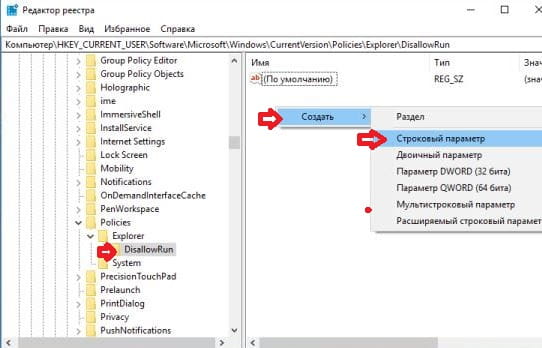

6. Важно: в некоторых версиях Windows данные действия запрещают сами групповые политики, также перестает открываться диспетчер задач и редактор реестра, что в свою очередь не дает вернуть все как было и приходится все исправлять в дополнительных параметрах загрузки системы. Чтобы такого не произошло – добавляйте в список разрешенных gpedit.msc и regedit.exe
Откройте созданный параметр => в поле “Значение” введите имя исполняемого файла программы, которую вы хотите запретить (разрешить). В нашем примере мы запрещаем (разрешаем) программу “Блокнот”, имя исполняемого файла notepad.exe => в поле “Значение вводим notepad.exe и нажимаем на “ОК”.

7. Повторите 5 и 6 пункт с инструкции столько раз, сколько нужно программ вам запретить или разрешить. Следующие создаваемые параметры называйте цифрами по порядку ( 2, 3, 4 …).


Закройте редактор реестра и перезагрузите компьютер, чтобы изменения вступили в силу. На сегодня все, если вы знаете другие способы – пишите в комментариях! Удачи Вам ��
Разнорабочий в области IT. Занимается поддержкой пользователей, сопровождением программного обеспечения.
А ещё у нас есть
Добавить или удалить “Открыть с помощью” из контекстного меню в Windows 11
Выбрать приложение по умолчанию в Windows 11
Сбросить приложение по умолчанию для типов файлов в Windows 11
Переместить или восстановить расположение папки Загрузки по умолчанию в Windows 11
15 комментариев
“Выполнить только указанные приложения Windows” – очень страшный по своим последствиям параметр , и жаль, что в данной статье нет предупреждения. Этот параметр выполняется буквально. Если в нём, помимо требуемых программ, не указать его самого (то есть запуск gpedit.msc), то после нажатия ОК что-либо изменить станет невозможно. Он сам себя запрещает. В системе перестаёт работать абсолютно всё, что не было явно разрешено.
На момент написания статьи он не запрещал сам инструмент групповые политики, командную строку, диспетчер задач и т.д. В самом параметре написано, что он не запрещает данные инструменты. Но к сожалению, я только что попробовал и он действительно запретил всё, скорее всего бок в каком-то обновлении системы. Так как включил данную политику не для конкретного пользователя через mmc, а просто через gpedit.msc – она применилась ко всем пользователям данного компьютера. Вышел из ситуации удерживая клавишу shift нажал на перезагрузить – компьютер загрузился с дополнительными параметрами запуска, выбрал поиск и устранение неисправностей – дополнительные параметры – командная строка – после перезагрузки запустилась командная строка – ввел regedit и нажал enter – в открывшемся редакторе реестра нажмите раз левой клавишей мыши на HKEY_LOCAL_MACHINE (можно смотреть по картинкам в начале инструкции) – “Файл” слева вверху и выберите “Загрузить куст”- Нужно открыть системный диск и зайти в папку \Windows\System32\config\ Даже если у вас папка Windows была на диске C, то через командную строку она может быть на другом диске, к примеру у меня находится на С, а здесь я наше ее на диске E. То есть, получилось, что зашел в E:\Windows\System32\config\ – выберите Software и нажмите открыть – напишите soft и нажмите ок – потом открываем HKEY_LOCAL_MACHINE\SOFT\Microsoft\Windows\CurrentVersion\Policies\Explorer – нажимаем на раздел explorer правой клавишей мыши и выбираем создать параметр dword (32 бита) – называем его RestrictRun – открываем и значение ставим 0, хотя оно должно быть таким по умолчанию – закрываем редактор реестра и командную строку – нажимаем продолжить. После данных действий все инструменты снова начали работать. Статью в течении пару днею подумаю как переписать, хотя опять таки, бок скорее всего с обновлением системы, данный параметр не должен был отключать данные инструменты
Благодарю за ответ.
Самая важная в нём информация – ключ: Windows Registry Editor Version 5.00 [HKEY_LOCAL_MACHINE\SOFTWARE\Microsoft\Windows\CurrentVersion\Policies\Explorer]
“RestrictRun “=dword:00000000 А уж способов до него добраться множество.
Например редакторы реестра из LiveCD:
Kaspersky Rescue Disk 10 или “Regedit PE” из проекта AntiSMS
Руслан :
ничего переписывать не надо.
безголовым не поможешь
вячеслав :
Здравствуйте! Запретить (разрешить) запуск определенных программ с помощью групповых политик. Помогите пожалуйста я добавил название одного файла. и теперь ни одну папку открыть не могу, могу открыть только папку компьютер. подскажите что мне делать? не могу выполнить ни одной команды gpedit.msc. regedim. командная строка не запускается. У вас под статьей было написано.
В любой момент вы сможете зайти в групповые политики и отключить данный параметр, или добавить в список другие разрешенные программы.
помогите. что делать.
с загрузочной флешки обновится не получается. а терять файлы нельзя.
Вы прочли предыдущий комментарий? Вам нужно зайти в дополнительные параметры запуска (в Windows7 нужно было при включении нажимать F8, в 8ке и 10ке смотрите инструкцию) = запустить командную строку и выполнить все описанное в комментарии выше
Будь человеком удали эту херню, она портит жизнь людям. Бля я пока я 2 часа потратил пока исправлял комп.