Игра Растяни Лицо Морти

Мультсериал «Рик и Морти» прогремел на всю планету и с первого сезона завоевал многомиллионную аудиторию. С каждым новым сезоном поклонников знаменитого мульта становиться всё больше и больше. Вы готовы примкнуть к огромной армии фанатов крутого мультсериала о двух безбашенных путешественников по измерениям? Тогда, мы представляем вам смешную игру «Растяни Лицо Морти».
Для начала давайте познакомимся с этим героем. Морти Родригез — 14-летний внук гениального учёного и заядлого выпивохи Рика. Парень стал постоянным спутником своего гениального деда по самым необычным и фантастическим измерениям Вселенной. Пусть он не всегда понимает, что происходит на новом месте, но частенько проявляет смекалку и сообразительность. Это частенько спасает ребят от проблем. В игре перед вами предстанет сверхэластичное лицо Морти. Вы можете растягивать его и быстро отпускать, хлестать щёки и всячески издеваться над гуттаперчевым Морти. Смейтесь и веселитесь наблюдая за эластичной мордашкой парнишки. Приятной игры и удачи!
Здесь расположена онлайн игра Растяни Лицо Морти, поиграть в нее вы можете бесплатно и прямо сейчас.
4.1361965563939 1 1 1 1 1 (Оценок игры 5169)



Управление в игре:
Информация об игре:
- Оригинальное название игры — Elastic Man.
- Она получила оценку 4.1 из 5, проголосовало 5169 человек(а).
- Дата релиза: Июнь 2020.
- Доступна на следующих платформах: Веб браузер (ПК, мобильные телефоны и планшеты).
Похожие игры:
Комментарии
Проблемы при запуске игры?
Вы уверены, что игра не работает? Может стоит немного подождать, пока она загрузится? Если игра все же не работает, нажмите на кнопку:
- Главная »
- Игры Смешные »
- Игра Растяни Лицо Морти
Перемещение указателя головой на Mac

Если Вам сложно использовать мышь или трекпад, Вы можете использовать управление курсором головой на Mac. Управление курсором головой позволяет перемещать указатель по экрану с помощью движений лица или головы, распознаваемых камерой, которая встроена в Mac или подключена к нему. Например, если сдвигать голову влево, указатель будет перемещаться по экрану в этом же направлении.
Включение и настройка управления курсором головой

- На Mac выберите меню Apple
> «Системные настройки», затем нажмите «Универсальный доступ» в боковом меню. (Возможно, потребуется прокрутить вниз.)
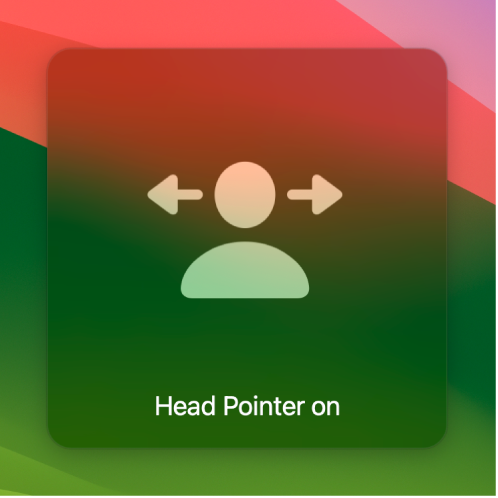
 . Можно задать настройки того, как и с какой скоростью должен перемещаться указатель, а также какие переключатели и какую камеру нужно использовать для управления курсором головой. Информацию о параметрах см. в разделе Управление указателем в настройках.
Использование управления курсором головой
- На Mac убедитесь, что включена камера, выбранная в настройках управления курсором головой. Если используется встроенная камера компьютера Mac, должен гореть зеленый индикатор рядом с камерой (в верхней части экрана), показывая, что камера включена.
- Расположитесь перед экраном так, чтобы Ваша голова не была слишком сильно сдвинута влево или вправо. Ее положение должно быть сопоставимо с центром экрана.
- В зависимости от настроек, которые Вы задали для способа перемещения указателя, либо поверните лицо от центра экрана, либо сдвиньте голову в направлении, куда хотите переместить указатель. Не нужно излишне подчеркивать движения, двигать плечами или телом. Например, чтобы переместить указатель вправо, поверните лицо к правому краю экрана или сдвиньте голову вправо. Чем дальше Вы поворачиваете лицо или чем быстрее Вы двигаете головой, тем быстрее указатель перемещается по экрану.
- Чтобы остановить указатель, либо поверните лицо к центру экрана, либо прекратите движение головой. Когда указатель находится в нужном месте, можно выполнить нажатие левой или правой кнопками мыши, двойное нажатие или перетягивание с помощью клавиш управления, переключателей (таких как клавиши клавиатуры, ассистивные переключатели или мимика) или функции «Управление голосом».
Если в настройках указан переключатель для приостановки или возобновления управления курсором головой, Вы можете в любое время использовать этот переключатель для приостановки функции. Например, если в качестве переключателя указана клавиша «z» на клавиатуре, нажмите ее, чтобы приостановить управление курсором головой, если Вам требуется на время отойти от компьютера Mac.
Устранение неполадок управления курсором головой
Если Вам не удается перемещать указатель ожидаемым образом с помощью управления курсором головой на Mac, попробуйте сделать следующее.
- Если похоже, что управление курсором головой вообще не работает. Убедитесь, что это включено в настройках Управления указателем. Если оно включено, но не работает, убедитесь, что оно не приостановлено. Также убедитесь, что используемая камера включена, направлена на Вас и между камерой и Вами нет препятствий.
- Если указатель не перемещается. Если Вы или другой пользователь перемещаете указатель с помощью мыши или трекпада, это приостанавливает управление курсором головой; когда использование мыши или трекпада прекращается, управление курсором головой автоматически возобновляется.
- Если указатель перемещается прерывисто или хаотично. Отрегулируйте окружающее освещение, чтобы камера могла точнее распознавать Ваши лицо и голову.
- Если указатель перемещается слишком далеко или недостаточно далеко. Отрегулируйте скорость указателя, заданную для управления курсором головой. Чем ниже скорость, тем меньшее расстояние проходит указатель при перемещении лица или головы; чем выше скорость, тем дальше перемещается указатель.
- Если указатель перемещается слишком медленно или быстро. Поворачивайте лицо или двигайте головой быстрее или медленнее.
- Если указатель застрял на краю экрана. Убедитесь, что Вы находитесь напротив центра экрана, а Ваша голова не сдвинута слишком далеко влево или вправо. При необходимости отрегулируйте положение дисплея или камеры.
- Если отображается сообщение о сбое управления курсором головой. Возможно, окружающее освещение слишком яркое или темное либо Вы находитесь слишком близко к камере, слишком далеко от камеры или не напротив центра экрана. Попробуйте отрегулировать освещение или изменить свое положение перед дисплеем или камерой.
- Если трудно найти указатель на экране. Попробуйте перекалибровать управление курсором головой.
Перекалибровка управления курсором головой
Можно перекалибровать управление курсором головой, чтобы переместить указатель в центр экрана, и сбросить стандартное положение лица или головы в зависимости от того, какой способ управления указателем Вы выбрали.
-
На Mac выберите меню Apple
> «Системные настройки», затем нажмите «Универсальный доступ» в боковом меню. (Возможно, потребуется прокрутить вниз.)
., чтобы выбрать переключатель для выполнения действия.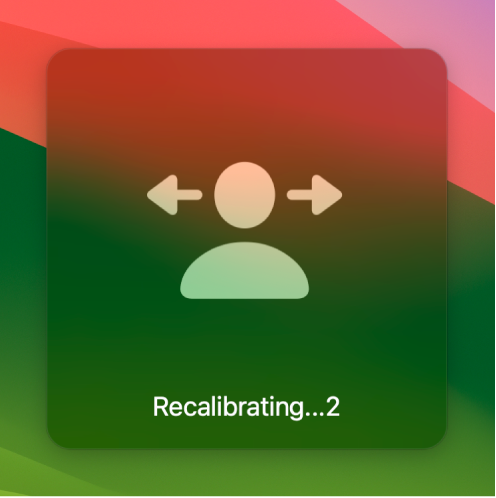
Для быстрого включения или выключения управления курсором головой можно использовать Команды Универсального доступа.
Раздел «Управление указателем» в настройках Универсального доступа на Mac
В настройках Управления указателем на Mac можно упростить использование мыши, включить Клавиши управления, настроить выполнение некоторых действий, обычно выполняемых мышью, с помощью сочетаний клавиш на клавиатуре, ассистивных переключателей или мимики, а также включить перемещение указателя головой. Доступные параметры зависят от используемого компьютера Mac.
Чтобы изменить эти настройки, выберите меню Apple
> «Системные настройки», нажмите «Универсальный доступ» в боковом меню, затем нажмите «Управление указателем» справа. (Возможно, потребуется прокрутить вниз.)
Мышь и трекпад
Скорость двойного нажатия
Отрегулируйте скорость реакции мыши или трекпада при двойном нажатии.
Папка автоматически открывается после перетягивания объекта и удерживания на папке.
Скорость автоматического открытия
Если включено Автоматическое открытие, можно настроить время, в течение которого необходимо будет удерживать объект на папке до ее открытия.
Отключить встроенный трекпад, когда подключена внешняя мышь или беспроводной трекпад
Выключите встроенный трекпад Mac, если используете мышь или беспроводной трекпад.
Если используется мышь стороннего производителя, то программный драйвер мыши может препятствовать надлежащей работе этих настроек. Для получения информации ознакомьтесь с документацией к мыши.
Настройте параметры трекпада.
Использовать трекпад для прокрутки Включите или выключите прокрутку.
Инерция при прокрутке Определение того, что происходит, когда Вы поднимаете палец с трекпада. Если этот параметр включен, прокрутка останавливается постепенно. В противном случае прокрутка останавливается сразу.
Скорость прокрутки. Скорость прокрутки документов и содержимого окон при использовании трекпада.
Использовать трекпад для перетягивания. Включите или выключите перетягивание.
Стиль перетягивания. Выберите параметр для управления перетягиванием.
- Без фиксации. Дважды коснитесь объекта, затем перетяните его, не поднимая палец после второго касания; как только Вы поднимете палец, движение объекта прекратится. Однако, можно приподнять палец на долю секунды, чтобы было удобнее перетягивать (например, если палец достиг края трекпада). Чтобы немедленно прекратить перетягивание, коснитесь трекпада один раз.
- С фиксацией. Дважды коснитесь объекта, затем перетяните его, не поднимая палец после второго касания; перетягивание продолжится после того, как Вы поднимете палец, и прекратится только после однократного касания трекпада.
- Перетягивание тремя пальцами. перетяните объект тремя пальцами; перетягивание прекратится после того, как Вы поднимете пальцы.
Нажмите, чтобы настроить параметры мыши.
Использовать мышь для прокрутки. Включите или выключите прокрутку (на Magic Mouse или аналогичной ей мыши).
Инерция при прокрутке Определение того, что происходит, когда Вы поднимаете палец с мыши (на Magic Mouse или аналогичной ей мыши). Если этот параметр включен, прокрутка останавливается постепенно. В противном случае прокрутка останавливается сразу.
Скорость прокрутки. Скорость прокрутки документов и содержимого окон при использовании мыши.
Другие способы управления
Можно перемещать курсор и нажимать кнопки мыши с помощью основной или цифровой клавиатуры. См. раздел Управление указателем с помощью Клавиш управления на Mac.
Примечание. Если функция «Клавиши управления» включена, ввод текста с клавиатуры или цифровой клавиатуры невозможен.
Чтобы настроить, нажмите кнопку «Информация» .
- Нажимать клавишу Option пять раз для переключения функции «Клавиши управления». Функцию «Клавиши управления» можно включать и выключать с клавиатуры.
- Отключить встроенный трекпад, когда клавиши управления включены. Выключение трекпада компьютера Mac при использовании функции «Клавиши управления».
- Начальная задержка. Задание скорости реакции указателя на нажатие клавиши.
- Максимальная скорость. Задание максимальной скорости перемещения указателя.
Симуляция действий указателя
Можно выполнять нажатие левой и правой кнопками мыши, двойное нажатие и перетягивание с помощью клавиш на клавиатуре, ассистивных переключателей или мимики (например, улыбки или открытия рта).
Чтобы выбрать и назначить клавиши, переключатели или выражения лица, а также просмотреть текущие выбранные варианты, нажмите кнопку «Информация» .
- Чтобы изменить название или действие, назначенное клавише, переключателю или выражению лица, дважды нажмите соответствующий пункт в списке, затем следуйте инструкциям на экране.
- Чтобы добавить в список новую клавишу, переключатель или выражение лица, нажмите кнопку «Добавить»
 , затем следуйте инструкциям на экране.
 - Чтобы удалить клавишу, переключатель или выражение лица из списка, выберите и нажмите кнопку «Удалить»
 .
. - Чтобы слышать подтверждение того, что переключатель распознан, включите параметр «Воспроизводить звуки».
- Чтобы видеть на экране подтверждение того, что переключатель распознан, включите параметр «Отображать действия визуально».
- Чтобы выбрать камеру для распознавания мимики, нажмите «Параметры камеры», затем нажмите всплывающее меню «Камера». Чтобы настроить уровень мимики, который должен быть распознан камерой для выполнения действия, нажмите всплывающее меню выражения лица, затем выберите «Слабо выражено», «По умолчанию» или «Сильно выражено». (Для симуляции действий курсора и управления курсором головой используются одинаковые настройки камеры и уровня мимики.)
Примечание. Нажатие левой или правой кнопками мыши или двойное нажатие выполняется в тот момент, когда Вы используете указанный переключатель. Например, если переключатель «Нажатие левой кнопкой» настроен на выражение лица «Высунуть язык», левое нажатие выполняется, как только Вы высовываете язык.
Для выполнения перетягивания необходимо использовать переключатель дважды: один раз, чтобы начать перетягивание объекта, и второй раз, чтобы отпустить его. Например, когда Вы высовываете язык, активируется перетягивание; чтобы отпустить объект, необходимо снова высунуть язык.
Управление указателем головой
Можно перемещать указатель с помощью движений лица или головы, распознаваемых камерой, которая встроена в Mac или подключена к нему. См. раздел Перемещение указателя головой.
Чтобы настроить, нажмите кнопку «Информация» .
Совет. Для быстрого включения или выключения Клавиш управления или управления курсором головой можно использовать Команды Универсального доступа.
Игра дня: пластилиновый Морти, которого можно растягивать во все стороны
У поклонников мультсериала «Рик и Морти» появилась возможность подкорректировать лицо главного героя.
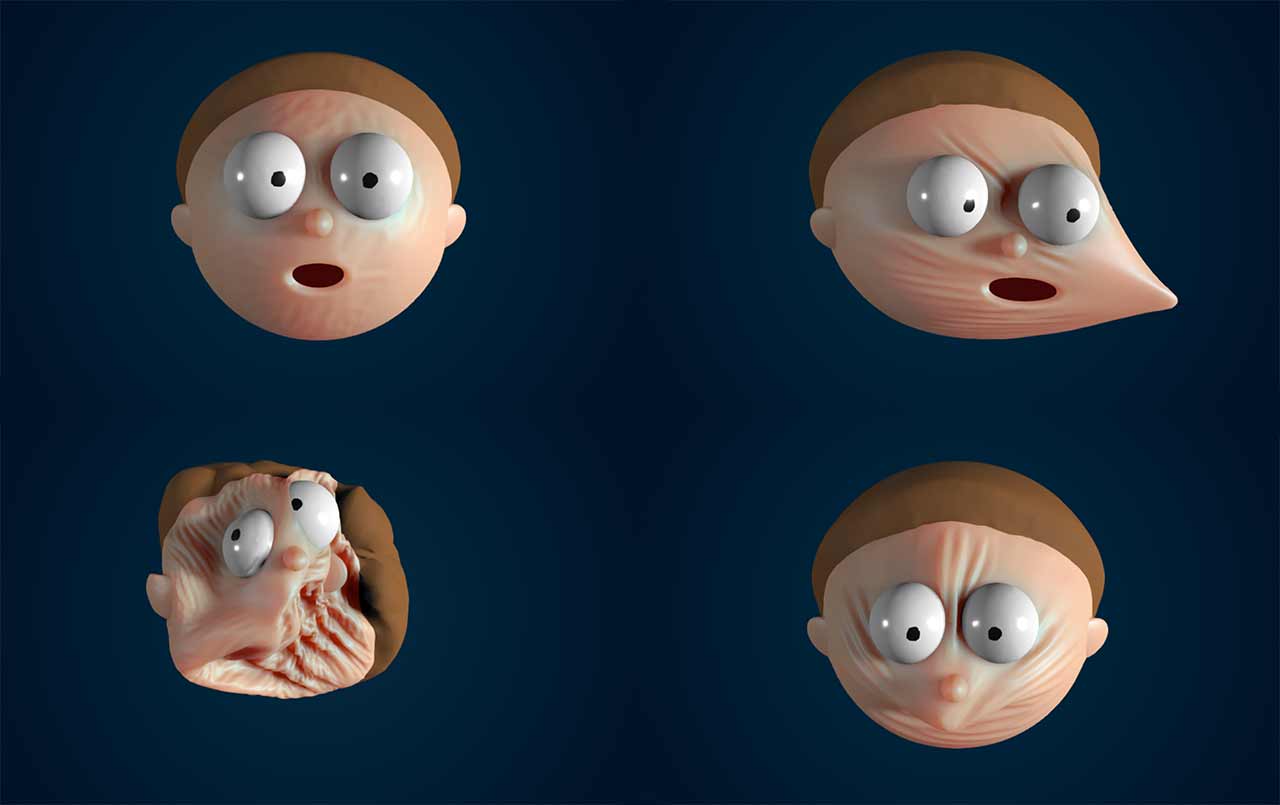
Для этого нужно всего лишь перейти по ссылке → adultswim.com/etcetera/elastic-man
Потянув за лицо круглоголового персонажа, вы сможете создать собственного Морти-уродца. Ваши возможности ничем не ограничены — остается только проявить фантазию. Игра была создана Дэвидом Ли, который назвал свое произведение «Пластилиновый человек».