Как исправить: The volume can’t be ejected because it’s currently in use (для обычных пользователей)

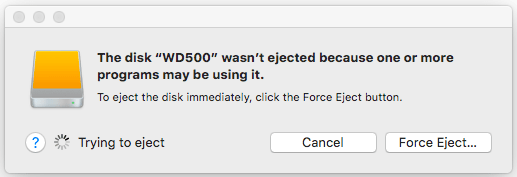
После использования внешнего жёсткого диска (дальше просто — диск) Я собирался размонтировать его, но к моему удивлению при нажатии на кнопку ‘eject’ Finder показал мне следующее сообщение об ошибке:
Для более опытных пользователей, Я рекомендую прочитать другую статью об этой проблеме.
Что вызывает эту ошибку
Это сообщение об ошибке говорит само за себя. Оно означает то, что мы пытаемся извлечь диск, который используется в настоящее время. Если у нас есть какой-либо файл хранящийся на диске и открытый в каком-либо приложении то, macOS может помешать нам извлечь диск для того, чтобы мы не потеряли наши данные.
Если это происходит то, нам просто нужно закрыть файл и снова попытаться извлечь диск. Насколько Я знаю, Я не использую диск, но Finder сообщает мне о том что Я это делаю, так что возможно Я ошибаюсь. Теперь мне нужно узнать, какое приложение использует мой диск для того, чтобы Я мог правильно закрыть это приложение и извлечь мой диск.
Примечание! В некоторых случаях, macOS даёт нам возможность сделать “force-eject” диска, но мы всё ещё можем потерять данные, поэтому принудительное извлечение не является разумным.
После некоторого расследования я обнаружил то, что в моём случае это процесс QuickLook . Процесс QuickLook это функция, которая была представлена в Mac OS X 10.5 Leopard. Вы можете узнать больше об этом здесь. Я заметил то, что когда Я использую функцию Quicklook для предпоказа видео в любом формате, то процесс остаётся активным даже кода окно Quicklook было уже закрыто. Если Я предпросмотрю любой другой файл, такой как PDF или JPG, диск может быть извлечён нормально. Почему Quicklook не позволяет мне извлечь мой диск? Я подозреваю то, что это просто ошибка.
- Drive: WD Elements Portable 500Gb
- OS: macOS High Sierra 10.13.3
- Computer: MacBook Air 11-inch (2014)
Как это решить
Как только мы узнали, какой процесс мешает нам извлечь наш диск, мы можем заставить его остановиться. Для этого мы используем приложение Activity Monitor.
Запустите приложение Activity Monitor из папки Utilities вашей папки Applications, или используйте Spotlight для того чтобы найти его.

Перейдите на вкладку «Диск», чтобы отсортировать данные по использованию диска каждым процессом.

Найдём процесс, который использует наш диск, он имеет название QuickLookUIService . Выберите его, нажав на строку.
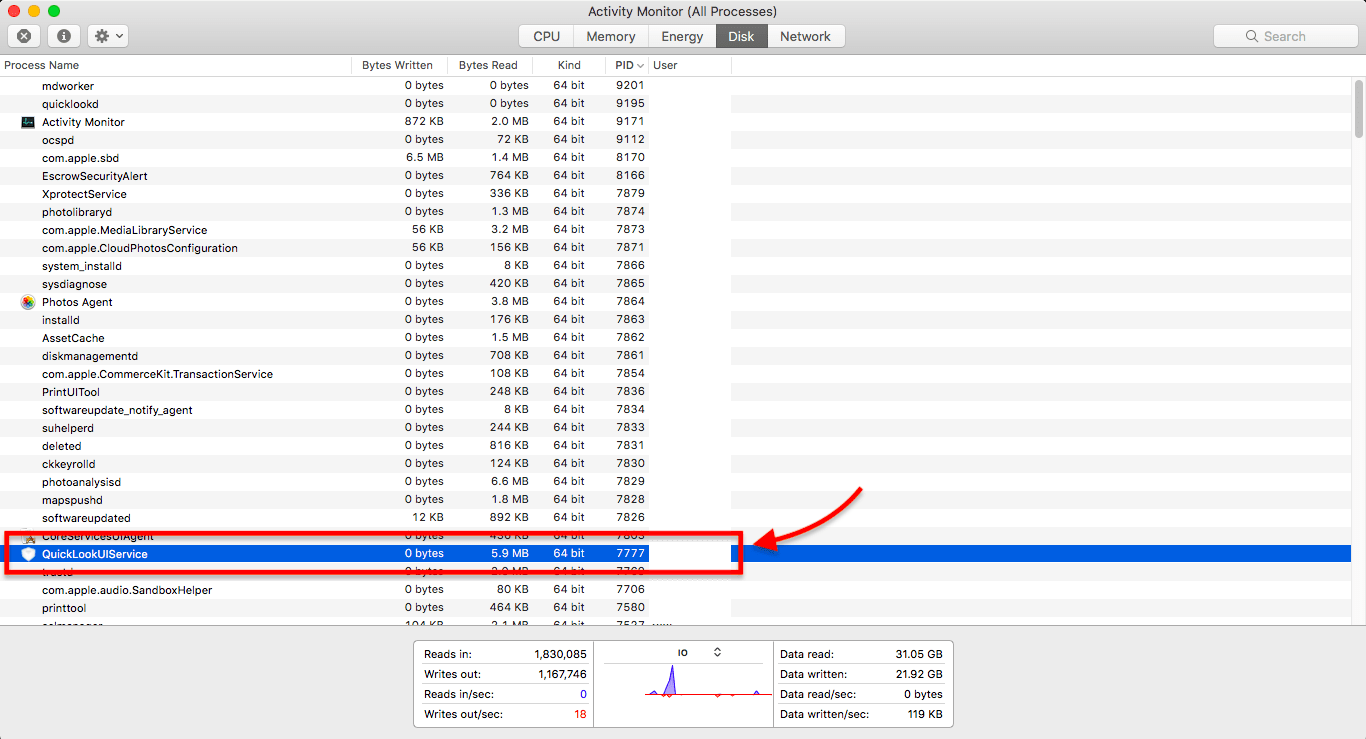
Теперь давайте выйдем из этого процесса. Для этого нажмите на кнопку с крестиком в левом верхнем углу. Когда появится всплывающее сообщение с вопросом, действительно ли вы хотите выйти из процесса, просто нажмите кнопку «Force quit».


Наконец-то, мы можем размонтировать диск обычным способом.
Заключение
Вот и всё, вы это сделали. Теперь ваш диск должен быть безопасно извлечён. Так просто, не правда ли?
Если у вас возникают проблемы в устранении этой проблемы с помощью приведенной выше инструкции, но вы смогли решить эту проблему любым другим способом, пожалуйста, опишите его в разделе комментариев ниже. Спасибо!
Я надеюсь, что эта статья помогла вам узнать, как безопасно извлечь диск, если он currently in use . Если эта статья помогла вам, пожалуйста, оставьте комментарий
Спасибо за прочтение!

Надеюсь, это помогло!
Если этот пост помог вам, и вы хотели бы показать свою поддержку, подумайте о том, чтобы заправить будущие посты, купив мне чашку кофе!

Артур Гарегинян
Arthur is a designer and full stack software engineer. He is the founder of Space X-Chimp and the blog My Cyber Universe. His personal website can be found at arthurgareginyan.com.
Ошибка «Не удалось открыть следующие образы дисков»
Хотя образ диска не так популярен, как в прошлом, он по-прежнему является распространенным форматом файлов, используемым в системах Mac. Его основная характеристика заключается в том, что он действует как физический диск и может быть установлен в Finder. Разработчики программного обеспечения выбирают формат образа диска, когда хотят получить больший контроль над способом представления своего продукта при выполнении образа. Одна конкретная ошибка, с которой пользователи могут столкнуться при попытке получить доступ к загруженному образу диска, — это «Не удалось открыть следующие образы дисков». Сообщение сигнализирует о том, что изображение могло быть повреждено, скорее всего, из-за проблем во время процесса загрузки.
Работа с ошибкой «Не удалось открыть следующие образы дисков»
Первое, что нужно сделать после появления сообщения «Не удалось открыть следующие образы дисков» — это попытаться загрузить файл еще раз. Если повторная загрузка не помогает и ошибка все еще присутствует, перейдите к изменению образа диска с помощью Дисковой утилиты Mac.
- Откройте папку «Приложения».
- Найдите и запустите «Дисковую утилиту».
- Выберите в меню «Изображения» и нажмите «Подтвердить».
- Перейдите к образу диска, который вызывает ошибку.
- Выберите его и нажмите «Подтвердить».
- Дождитесь завершения процесса и действуйте в зависимости от результата:
Если образ диска был успешно проверен, попробуйте смонтировать и снова открыть его.
Если проверка не удалась и повторная загрузка не помогает, рассмотрите возможность обращения к разработчику приложения.
Ошибка извлечения жесткого диска: диск не был извлечен, потому что на нем могут использоваться одна или несколько программ [MacOS Подсказки]
После подключения устройства внешнее хранилище данных на Mac, внешний жесткий диск, USB палка, SD-карта или другой тип, многие пользователи не знают, что перед физическим отключением его сначала необходимо удалить из системы.
Выбрасывать«Или»размонтируйте»Возможны ли варианты для обоих Mac и Windowsи правильное отключение внешнего устройства хранения данных, делается с одним из этих двух вариантов.
Почему важно «Извлечь» внешний носитель данных перед его физическим отключением от Mac или Windows PC?
В большинстве случаев, когда мы подключаем внешний жесткий диск к ПК или Mac, мы делаем это для передача данных или для доступа к файлам, хранящимся на внешнем диске. Когда мы открываем изображения, документы, приложения или другие файлы на внешнем устройстве, в операционной системе автоматически запускается несколько процессов операционной системы и приложений, в которых открываются файлы. Даже если они находятся в фоновом режиме и мы не видим процессов, они появляются, как только устройство подключено. На Windows например, первое программное обеспечение, которое взаимодействует с устройством, — это драйвер, а затем антивирус. Примерно то же самое происходит на Mac.
Эти процессы выполняют операции чтения и записи на внешнем устройстве и снова внезапное физическое отключение его может повлиять на хранимые данные или даже хуже, это делает недоступно при следующем подключении.
Правильное отключение с помощью «Извлечь» перед физическим отключением закроет эти процессы, и сохраненные данные будут в безопасности.
![Ошибка извлечения жесткого диска: диск не был извлечен, потому что на нем могут использоваться одна или несколько программ [MacOS Подсказки]](https://ihowto.tips/wp-content/uploads/2019/10/Eject_USB_Stick.jpg)
Но есть также случаи, когда с помощью «Извлечь» невозможно отключить внешнее устройство. Подпишите, что есть процессы некоторых приложений, которые все еще взаимодействуют с устройством.
Диск «LaCie» не был извлечен, потому что он может использоваться одной или несколькими программами. Вы можете попытаться извлечь диск еще раз или нажать Force Eject, чтобы извлечь его немедленно.
![Ошибка извлечения жесткого диска: диск не был извлечен, потому что на нем могут использоваться одна или несколько программ [MacOS Подсказки]](https://ihowto.tips/wp-content/uploads/2019/10/Eject_disk.jpg)
В этом случае мы не рекомендуем использовать «Принудительное извлечение«. Принудительное извлечение диска может вызвать проблемы с самим диском или данными, хранящимися на нем. «Force Eject» будет немедленно закрыть процессы взаимодействуя с ним, без их завершения своих операций запущен на внешнем устройстве. Рекомендуется попробовать еще раз (Попробуйте еще раз) или сдаться (Отмена) и прочитайте учебник ниже.
![Ошибка извлечения жесткого диска: диск не был извлечен, потому что на нем могут использоваться одна или несколько программ [MacOS Подсказки]](https://ihowto.tips/wp-content/uploads/2019/10/Force_Eject.jpg)
(Не обращайте внимания на то, что в первом снимке экрана у меня был подключен жесткий диск LaCie, а в следующем — Toshiba. ��)
Как правильно отключить внешний HDD, USB Флешка или другой внешний носитель данных, если «Извлечь» не может этого сделать?
В случае, когда опция «Извлечь» не может отключить внешний носитель данных, лучше всего закрыть все приложения, запущенные в системе, и отключиться от пользователя («Выход из системы»…). Сделайте это из меню Apple, последний вариант «Выйти из системы…«. После завершения аутентификации вы повторите аутентификацию и повторите операцию извлечения.
Если сообщение на изображении выше появляется снова, закройте его полностью. Mac (Завершение работы), затем физически отключите внешний диск.
Таким образом вы защитите как целостность внешнего устройства, так и сохраненные данные.
Ошибка извлечения жесткого диска: диск не был извлечен, потому что на нем могут использоваться одна или несколько программ [MacOS Подсказки]
Что делать, если внешний жесткий диск не отображается на Mac

Увеличить объем памяти Mac не так просто, и чаще всего стоит больших денег. Поэтому многие обращаются к более экономичному решению проблемы – использованию внешнего жесткого диска. Но бывает, что внешний диск не отображается на Mac. Чаще всего накопитель появляется в списке устройств через несколько секунд после подключения к USB-порту. Но что делать, если этого не происходит?
Есть несколько причин, по которым внешний жесткий диск не отображается на Mac. Чаще всего их можно самостоятельно и быстро исправить.
В первую очередь проверьте, правильно ли подключен накопитель. Проверьте надёжно ли USB-кабель (или HDMI) подключен к диску или к Mac.
Если кабель подключен правильно, то, возможно, он неисправен. Попробуйте подключить то же устройство другим кабелем.
Проверьте USB-порты. Убедитесь, что разъем USB не расшатаны и не деформированы. В них не должно быть пыли. Попробуйте вставить кабель в другой порт.
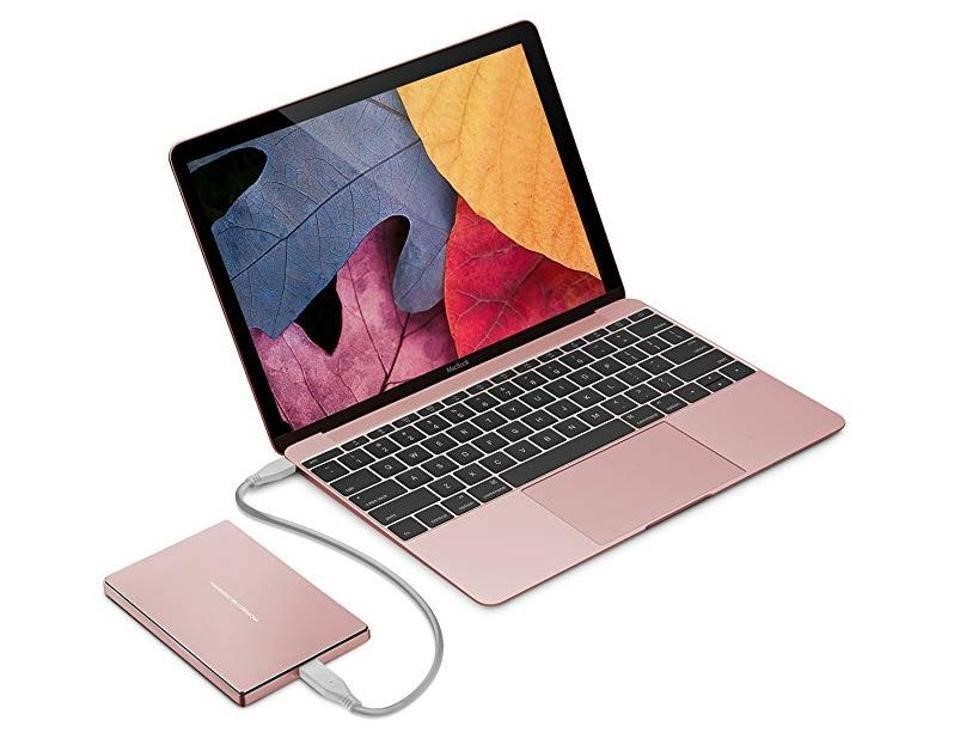
Перезагрузите Mac. Иногда, если USB-диск не загружается, причина проблемы – операционная система. Попробуйте перезагрузить Mac. Выберете «Меню Apple», а затем – «Перезагрузить», либо зажмите кнопку питания, и, когда появится диалоговое окно, нажмите «Перезагрузить» или клавишу «R». Перезагрузка устройства очищает память MacOS.
Сбросить NVRAM. Иногда в оперативной памяти может возникнуть ошибка, из-за которой внешний накопитель не отображается при подключении. Сброс NVRAM поможет решить эту проблему.
Выключите или перезагрузите Mac, включите его и сразу же зажмите одновременно четыре клавиши: Options, Command, P и R. Зажмите их примерно на 20 секунд. Устройство запустится, а после того, как вы услышите второй сигнал при запуске – отпустите клавиши.
Важно: после сброса NVRAM придется заново настроить звук, часовой пояс и разрешение экрана. Убедитесь, что выбрали правильный часовой пояс. Ошибка может повлиять на способ хранения и организации файлов.
Убедитесь, что диск совместим с macOS. Не все внешние накопители предназначены для работы с Mac. Возможно, вы пытаетесь подключить устройство совместимое только с Windows (чаще всего это диски отформатированные под файловую систему NTFS). Mac чаще всего работает с FAT32.
Сбросить SMC (контроллер управления системой). Иногда сброс SMC может помочь, так как он отвечает за такие функции как питание и оборудование.
Методы сброса SMC зависят от модели компьютера, поэтому найдите здесь свой Mac и выполните действия по инструкции.
Используйте дисковую утилиту для поиска диска. Если сброс NVRAM не помог, то попробуйте открыть Дисковую утилиту и посмотреть, отображается ли там накопитель. Дисковая утилита расположена в Системных настройках. Ее также можно найти с помощью Spotlight.
Если вы найдете в Дисковой утилите внешний накопитель, то выберете параметр «Подключить». После этого диск появится на рабочем столе и в разделе «Внешние диски» в меню «Finder».
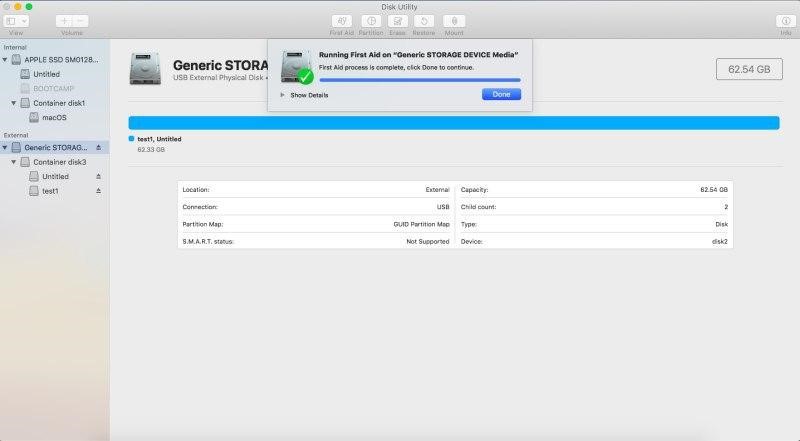
Восстановить диск с помощью First Aid. Файловая система может быть повреждена из-за неправильного извлечения диска или «битых» секторов. Для восстановления поврежденного внешнего накопителя можно использовать First Aid (Первая помощь) – утилиту для восстановления неисправных дисков.
- В программе «Дисковая утилита» выберите «Вид», затем – «Показать все устройства»
- Выберете необходимый внешний диск в боковой панели
- Нажмите «Первая помощь» и выберете «Выполнить» и «Продолжить»
Использовать программу iBoysoft Mac Data Recovery, чтобы сохранить данные на диске. Если и First Aid не смог восстановить внешний жесткий диск – всё серьезнее. Накопитель нужно переформатировать, чтобы назначить для него новую файловую систему.
Самая большая проблема: переформатирование очистит жесткий диск и сотрет с него все данные. Если у вас нет резервной копии диска, а на нем – важные данные, которые вы не хотите потерять, то восстановить их можно с помощью утилиты iBoysoft Data Recovery for Mac.
iBoysoft Data Recovery for Mac – мощное средство восстановления данных на поврежденном жестком диске.
Чтобы восстановить данные и переформатировать поврежденный накопитель нужно:
- Загрузите и установите iBoysoft Mac Data Recovery на Mac.
- Просканируйте потерянные данные на внешнем жестком диске. После запуска программы вы увидите поврежденный накопитель. Для поиска файлов на нем нажмите «Scan».
- Просмотрите результаты поиска, выберите необходимые файлы и нажмите «Recover».
- Запустите Дисковую утилиту и найдите в боковой панели внешний жесткий диск.
- Выберите его и нажмите «Стереть», чтобы переформатировать его.
Подробнее о решении проблемы таким способом можно прочитать в авторитетном источнике.
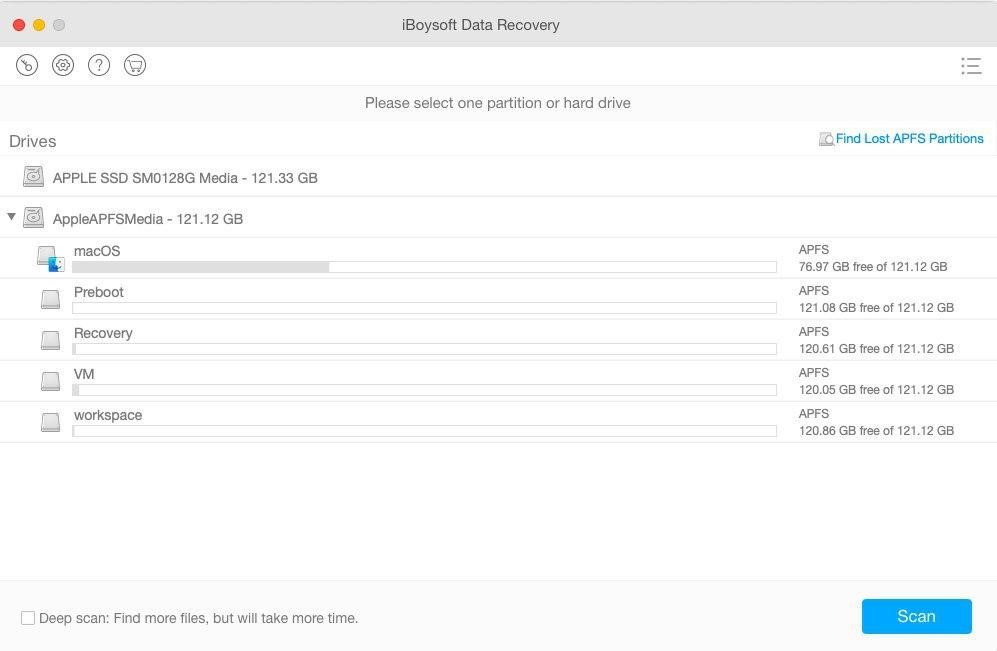
Запустить «Диагностику Apple» по поиску проблем с оборудованием. «Диагностика Apple» – это набор инструментов, используемый техническими специалистами для поиска неисправностей. Он поможет подтвердить или опровергнуть ваши опасения. В случае, если внешний накопитель поврежден физически, его нужно отправить в местный ремонтный центр.
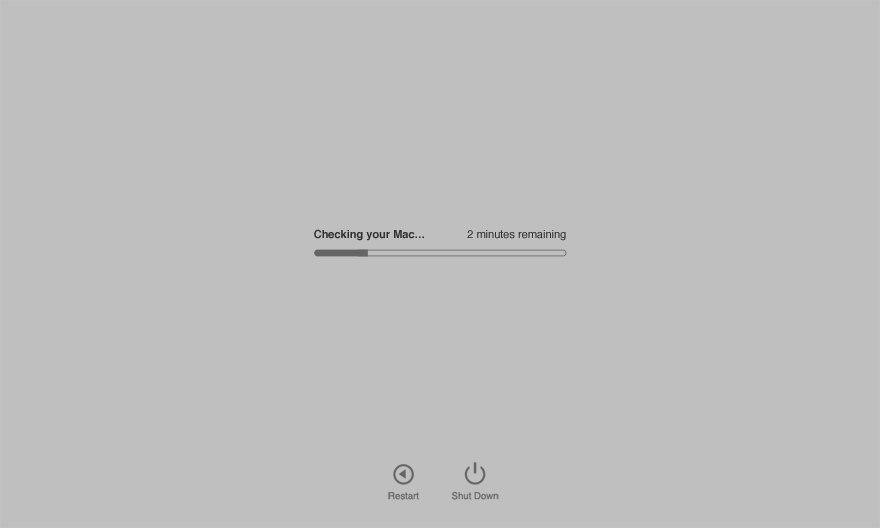
- Отключите все внешние устройства. Оставьте только необходимые: клавиатуру, мышь и монитор.
- Перезагрузите Mac и во время включения зажмите клавишу «D». Удерживайте ее, пока не появится окно выбора языка.
- После выбора языка начнётся проверка компьютера.
- После завершения диагностики, вам будет предложены варианты решения проблемы.