Отображение значков на рабочем столе в Windows
Значки на рабочем столе можно скрыть. Для их просмотра щелкните правой кнопкой мыши рабочий стол, выберите Вид, а затем щелкните Отображать значки рабочего стола. Чтобы добавить значки, например «Этот компьютер», «Корзина» и т. д., на рабочий стол:
- Выберите Начните , откройте Параметры , а затем в области Персонализация выберите Темы .
- В разделе Темы прокрутите вниз и выберите Параметры значков на рабочем столе.
- Выберите значки, которые должны отображаться на рабочем столе, а затем нажмите кнопки Применить и ОК.

Значки на рабочем столе можно скрыть. Для их просмотра щелкните правой кнопкой мыши рабочий стол, выберите Вид, а затем щелкните Отображать значки рабочего стола. Чтобы добавить значки, например «Этот компьютер», «Корзина» и т. д., на рабочий стол:
- Нажмите кнопку Пуск и выберите Параметры >Персонализация >Темы.
- В разделе Темы >Связанные параметры выберите Параметры значков рабочего стола.
- Выберите значки, которые должны отображаться на рабочем столе, а затем нажмите кнопки Применить и ОК.
Настройка вида значков области уведомлений панели задач Windows
Область уведомлений по умолчанию находится справа на панели задач. На ней размещены пиктограммы приложений, которые отражают различные уведомления и сведения о состоянии, в частности, оповещения о входящих сообщениях электронной почты, состоянии обновления и досягаемости сети. Иногда при установке новой программы значок этой программы можно добавить в область уведомлений.
На новых компьютерах в области уведомлений уже присутствуют определенные значки, а некоторые программы автоматически добавляют значки в область уведомлений при установке. Пользователь может самостоятельно выбирать, какие именно пиктограммы и сообщения отображаются в области уведомлений. Кроме того, отображение некоторых специальных значков (их называют системными значками) можно вообще выключить.
Порядок расположения значков в области уведомлений (включая скрытые значки) можно изменять, перетаскивая их на нужное место.
Удаление и скрытие значков в области уведомлений
Щелкните и удерживайте клавишу мыши в области уведомлений, и перетащите её на рабочий стол.
Просмотр скрытых значков
Щелкните стрелку рядом с областью уведомлений.
Если стрелка отсутствует, скрытых значков нет.
Добавление скрытых значков в области уведомлений
Щелкните стрелку рядом с областью уведомлений и перетащите необходимый значок в область уведомлений панели задач. Ограничений на количество скрытых значков, которые можно перетащить в область уведомлений, нет.
Постоянное отображение всех значков на панели задач
Щелкните правой кнопкой мыши пустую область на панели задач и выберите пункт Свойства.
В разделе Область уведомлений выберите Настройка.
Установите флажок Всегда отображать все значки и уведомления на панели задач и нажмите кнопку ОК .
Изменение поведения значков и уведомлений в области уведомлений
Поведение значков и соответствующих уведомлений панели задач можно настраивать.
- Щелкните правой кнопкой мыши пустую область на панели задач и выберите пункт Свойства.
- В разделе Область уведомлений выберите Настройка.
- Для каждого значка в списке один из следующих параметров.
- Показывать значок и уведомления. Значок постоянно отображается на панели задач в области уведомлений. Также отображаются любые уведомления.
- Скрыть значок и уведомления. Значок скрыт, оповещений не будет.
- Показывать уведомления. Значок скрыт, но если программа инициирует всплывающее уведомление, оно отображается на панели задач.
- Нажмите кнопку ОК .
Включение и выключение системных значков
Системные значки, в частности «Часы», «Громкость», «Сеть», «Питание» и «Центр», – это особые значки, которые входят в состав Windows. Поведение этих значков и соответствующих уведомлений можно изменять. Можно вообще отключить их отображение.
Если на компьютере уже установлена похожая программа, системный значок можно отключить. Отключенные системные значки всегда можно снова включить.
- Щелкните правой кнопкой мыши пустую область на панели задач и выберите пункт Свойства.
- В разделе Область уведомлений выберите Настройка.
- Щелкните Включить или выключить системные значки .
- Для каждой системной пиктограммы установите Вкл , чтобы она отображалась в области уведомлений, или Выкл , чтобы полностью её удалить из области уведомлений.
- Нажмите кнопку ОК .
Настройка скрытия/отображения значков в области уведомлений Windows 10
Доброго всем.
Значки в области уведомлений Windows и возможность их скрывать ни для кого не являются новостью. Когда их там накапливается много, скрытие значков — это вполне удобная возможность. И места они меньше занимают, оставляя в пределах видимости только часто используемые иконки программ.
В этой статье я хочу показать, как можно с молниеносной скоростью настроить постоянную видимость нужных именно вам значков, а также постоянную скрытность всех остальных. Не залезая при этом в настройки Windows!
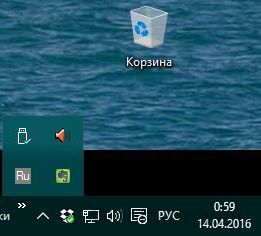
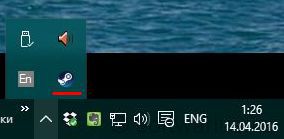
Если вы посмотрите на скриншот выше (или у себя на компьютере), то увидите слева от значков стрелку вверх. При нажатии на неё отображаются все скрытые значки. Если программа, которую вы регулярно используете, находится именно там, то не очень удобно совершать лишние клики мышкой, сначала на стрелочку, потом на сам значок.
Поэтому выведем нужную иконку, например, Evernote в зону постоянной видимости. Для этого нажмите на стрелочку вверх, зажмите левой кнопкой мыши значок и перетащите его на видимую часть области уведомлений. Теперь отпустите левую кнопку мышки, значок будет постоянно отображаться на виду.
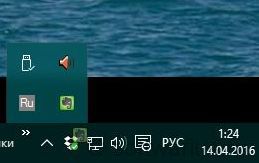
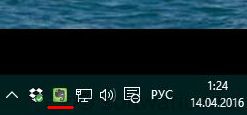
Вот теперь Evernote всегда на виду и за ним не надо лазить в скрытую область.
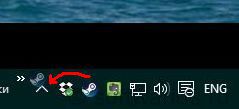
А если захотелось скрыть ненужные значки? Нет проблем. Зажимаем левой кнопкой мышки значок и перетаскиваем его на стрелочку вверх. После этого отпускаем кнопку мыши. Готово!
Удалось вам настроить видимость иконок в области уведомлений Windows?
Хочу еще почитать:
- Как удалить пустые строки в Excel 2007?
- 7 полезных команд Windows, о которых следует знать
- Ускорение открытия папок в проводнике Windows
Как показать или скрыть определенные значки рабочего стола в Windows 10
В Windows 10 есть возможность скрыть все значки на рабочем столе. Но если Вы хотите скрыть только несколько значков, Вам нужно будет постараться.
Как показать или скрыть системные значки на рабочем столе
Прежде чем мы перейдем к скрытию обычных файлов и папок на рабочем столе, стоит отметить, что в Windows 10 есть специальная панель, которая позволяет скрывать и отображать системные значки, такие как папка пользователя, этот компьютер, корзина и сеть.
Если Вы хотите скрыть или показать один из них, откройте «Параметры» и перейдите в «Персонализация» > «Темы» > «Параметры значков рабочего стола». Установите флажки рядом со значками, которые Вы хотите отобразить.
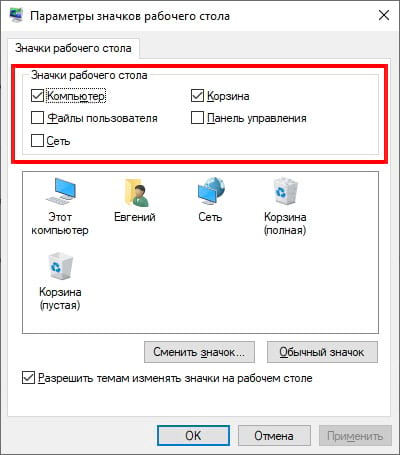
Нажмите «ОК», чтобы сохранить изменения, и Вы сразу увидите результат на рабочем столе.
Как скрыть несистемные значки рабочего стола
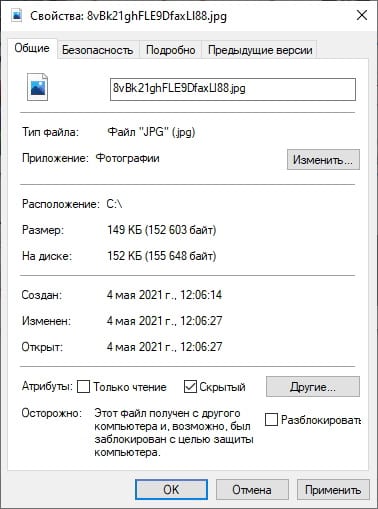
Если Вы хотите скрыть несистемный значок на рабочем столе, все немного сложнее. К счастью, Windows позволяет сделать любой файл или папку «Скрытыми» с помощью флажка в окне «Свойства» элемента. Когда Вы включите эту опцию, выбранный элемент исчезнет из проводника. Элемент будет существовать, но не будет отображаться ни в одном из окон проводника, включая рабочий стол.
Вы можете использовать эту опцию, чтобы скрыть определенные несистемные элементы рабочего стола, но Вам нужно запретить Проводнику сначала показывать скрытые файлы. Для этого откройте проводник, нажав Windows + E, или открыв меню «Пуск», набрав «Этот компьютер» и нажав Enter.
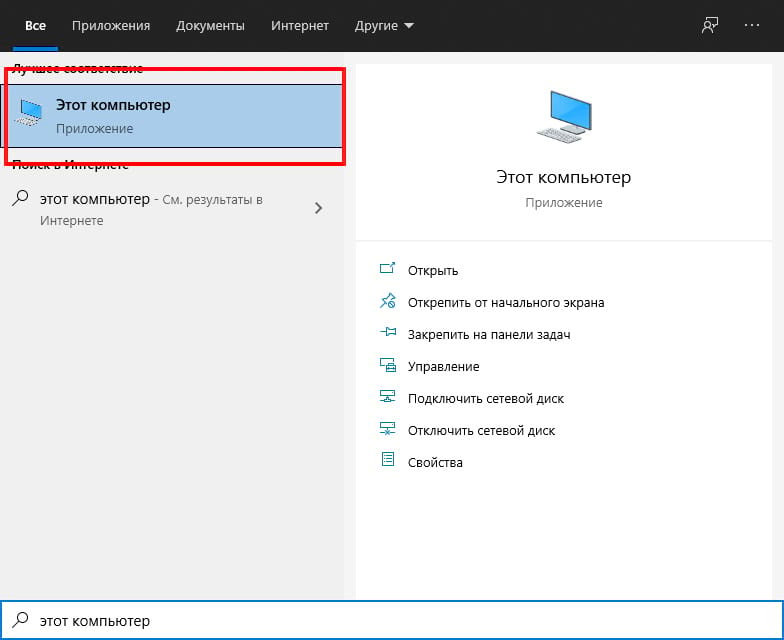
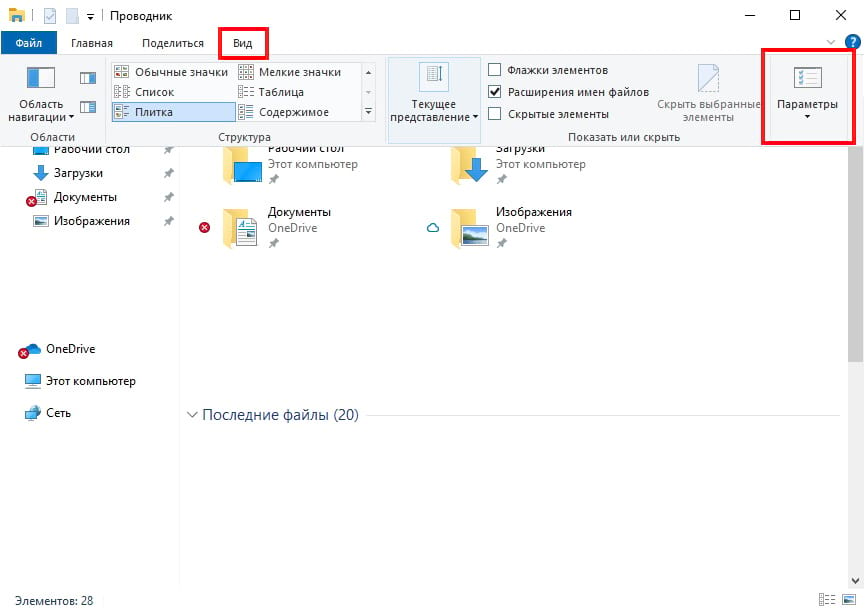
В открывшемся окне проводника нажмите «Вид» в строке меню и выберите «Параметры» на панели инструментов ниже.
В окне «Параметры папок» щелкните вкладку «Вид». Затем посмотрите в поле «Дополнительные параметры» и выберите «Не показывать скрытые файлы, папки или диски».
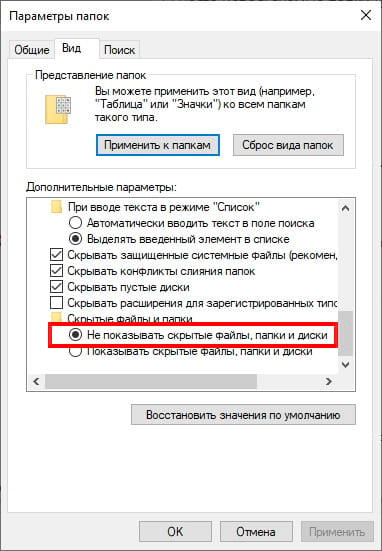
Нажмите «ОК», чтобы сохранить изменения, и окно параметров папки закроется.
Читайте также Как отменить автоматическое удаление загруженных файлов в Windows 10
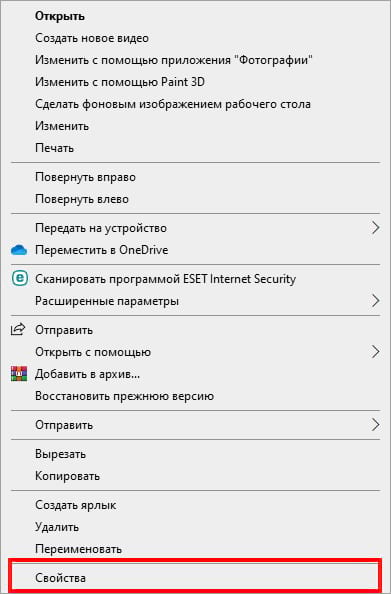
Перейдите на рабочий стол и найдите значок, который хотите скрыть. Щелкните его правой кнопкой мыши и выберите «Свойства».
В окне «Свойства» щелкните вкладку «Общие», а затем найдите раздел «Атрибуты» в нижней части окна. Поставьте галочку рядом с «Скрытый».
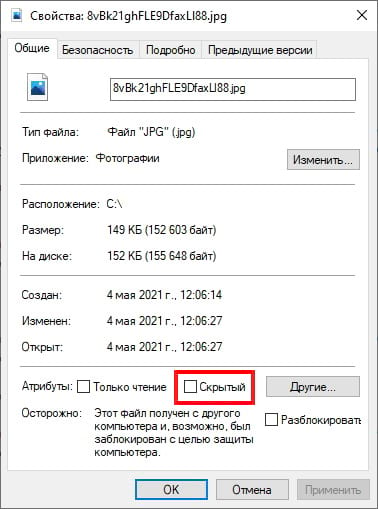
Нажмите «ОК», и Ваш значок исчезнет.
Имейте в виду, что скрытие значка описанным выше способом только сделает его невидимым. Файл или папка, которые Вы скрыли, останутся на Вашем компьютере, и любой, у кого есть доступ к Вашей учетной записи, сможет найти их, если они знают, как обнаруживать скрытые элементы.
Как показать ранее скрытые значки рабочего стола в Windows 10
Поскольку Вы не можете щелкнуть правой кнопкой мыши скрытый значок, чтобы снять флажок «Скрытый», сначала необходимо включить параметр «Показать скрытые файлы» в Проводнике, чтобы увидеть все несистемные значки, которые Вы скрыли с помощью метода, указанного выше.
Для этого откройте окно проводника, нажмите «Вид» в меню и выберите «Параметры» на панели инструментов. В окне «Параметры папки» щелкните вкладку «Вид». В поле «Дополнительные настройки» выберите «Показывать скрытые файлы, папки и диски».
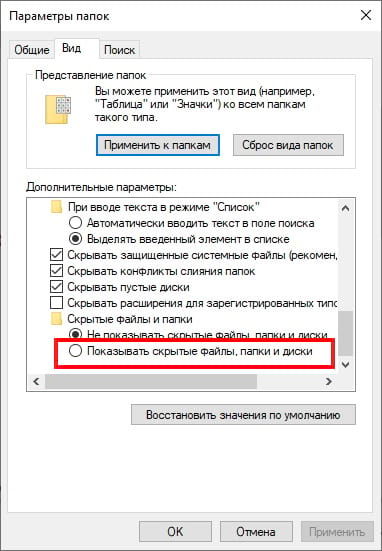
Затем нажмите «ОК», и окно настроек папки закроется.
Теперь перейдите на рабочий стол, и Вы увидите скрытые значки, которые выглядят полупрозрачными. Щелкните скрытый значок правой кнопкой мыши и выберите «Свойства».
В окне «Свойства» перейдите на вкладку «Общие» и снимите флажок «Скрытый».
Нажмите «ОК» внизу, чтобы сохранить изменения, и окно «Свойства» закроется.