Как откалибровать Google Maps на Android
Точность является ключевой характеристикой навигационных приложений. Если карты не способны чётко определять ваше местоположение, нет никакой гарантии, что вы вообще доберётесь до точки своего следования, тем более, если ориентироваться приходится в незнакомой местности. В таких ситуациях лучше всего выбирать проверенные навигаторы, которые точно не подведут. Для большинства таким навигатором является приложение Google Maps, но иногда даже оно даёт сбой.
Google Maps неправильно определяют местоположение? Есть решение
Если Google Maps при определении вашего местоположения демонстрируют слишком большую погрешность, это можно исправить. Скорее всего, причина, по которой карты стали давать сбой, кроется в том, что у вас отключены службы определения местоположения.
Как повысить точность в Google Maps
- Откройте “Настройки” и перейдите в раздел “Безопасность и конфиденциальность”;
- Здесь выберите “Данные о местоположении” и активируйте параметр “Доступ к данным о местоположении”;
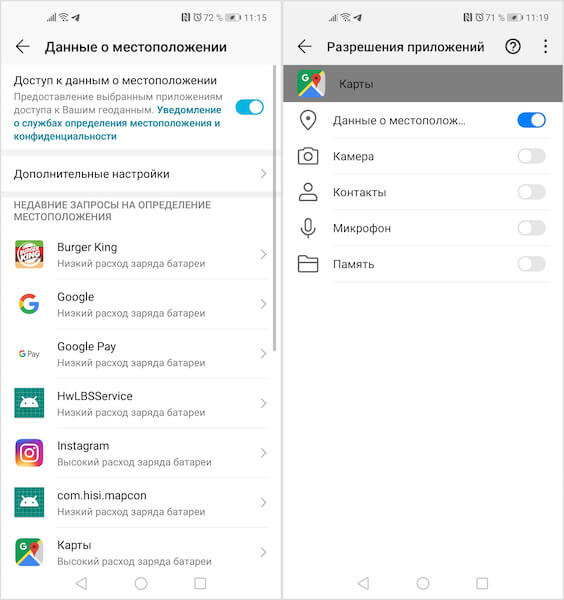
Настройка служб геолокации
- Затем перейдите в “Приложения” — “Карты” — “Права” и активируйте параметр “Данные о местоположении”.
Как откалибровать компас на Android
Однако погрешность — далеко не единственная проблема, с которой сталкиваются пользователи Google Maps. Иногда карты определяют ваше местоположение в зеркальном формате. Из-за этого, когда вы следуете по маршруту, он прокладывается как бы задом наперёд. Это чрезвычайно неудобно, особенно при движении по пути, на котором встречаются постоянные повороты и перекрёстки. В таких ситуациях обычно спасает простая калибровка компаса.
- Откройте Google Maps на своём смартфоне под управлением Android;
- Держа приложение активным, несколько раз обведите им в воздухе восьмёрку;
Калибровка компаса в Google Maps
- После проведения калибровки луч направления станет более узким, чем до этого, и будет указывать в верную сторону.
Читайте также: Как измерить расстояние в Google Maps
С большой долей вероятности советы, описанные здесь, помогут вам, повысив точность определения местоположения в Google Maps. Однако если ничто из перечисленного не сработало, попробуйте воспользоваться другим приложением для навигации. Если проблема не ушла, возможно, причина неправильного геопозиционирования — в сбое в аппаратном обеспечении, а значит, помочь в этой ситуации может только квалифицированный ремонт.

Теги
- Операционная система Android
- Приложения для Андроид
Наши соцсети
Новости, статьи и анонсы публикаций
Свободное общение и обсуждение материалов
Лонгриды для вас

Возможность поменять обои на телефоне — одна из базовых функций, доступных на всех Android-устройствах. Она позволяет поставить любую картинку на рабочий стол. Однако фоном может служить не только статичное изображение, но и живые обои на Андроид. Разберемся, какие они бывают, чем отличаются от обычных, где их скачать и как установить анимированную картинку на свой смартфон.

Мобильные игры не всегда очень хорошо и правильно делятся на старые и новые. С одной стороны может показаться, что старые недостойны внимания, но с другой они они проверены временем и если их рекомендуют, на них чтоит обрати внимание. Сейчас мы и будем этим заниматься. Мы не станем выбирать лучшие новые игры, как мы это часто делаем. Мы не станем разбивать их на жанры и по принципу оплаты. Просто возьмем для рассмотрения несколько игра, вышедших 3-4 года назад, которые можно бесплатно скачать в Google Play и поговорим о них чуть более предметно, чем их создатели делают эт ов названии.

Ни для кого не секрет, что поиграть во что-то на смартфоне сейчас сложнее, чем раньше. Многие игры стали недоступны для скачивания в России, а какие-то — сложно оплатить. Но чтобы вам всегда было во что поиграть, мы регулярно собираем для вас лучшее, что можно скачать из Google Play и поиграть почти на любом смартфоне. В этой подборке мы собрали несколько игр, в которые лучше играть на планшете. На большом экране они смотрятся просто отлично. А в конце будет пара игр, которые являются портами старых хитов, в которые многим захочется поиграть. В этом нет никаких сомнений.
7 лучших способов исправить Google Карты, показывающие неправильное местоположение на Android и iOS

Google Maps — это комплексное навигационное приложение, которое поможет вам найти лучший вариант маршрута, просмотреть историю местоположений и измерить площадь и расстояния до любого места на земле. Но, в конце концов, это всего лишь приложение, и в нем будет немалая доля недостатков. Один из них — когда приложение показывает неверное местоположение.
Оглавление

Проблема может возникнуть по нескольким причинам, начиная от неправильных настроек местоположения и заканчивая некорректным GPS. Если обычные уловки, такие как перезапуск приложения и телефона, не помогли, мы составили список эффективных исправлений, которые вы можете применить для повышения точности определения местоположения в приложении Google Maps. Итак, приступим к делу.
1. Включите высокую точность определения местоположения
Включение режима высокой точности на вашем устройстве помогает Картам Google максимально точно рассчитать ваше местоположение. Итак, если Google Maps с трудом определяет ваше текущее местоположение, вы можете включить режим высокой точности определения местоположения, чтобы посмотреть, поможет ли это. Прочтите, чтобы узнать, как это сделать.
Android
Шаг 1: Откройте на телефоне приложение «Настройки» и выберите «Местоположение».

Шаг 2: Разверните расширенное меню и нажмите на Google Location Accuracy. Теперь включите кнопку «Повысить точность определения местоположения», если это еще не сделано.


iOS
Шаг 1: Запустите приложение «Настройки» на своем iPhone и перейдите в раздел «Конфиденциальность». Теперь нажмите на Службы геолокации.


Шаг 2: Найдите в списке Google Карты, чтобы включить опцию «Точное местоположение».


Вот и все. Теперь перезапустите приложение Google Maps, чтобы увидеть, решена ли проблема с местоположением.
2. Отключите режим энергосбережения.
Функция экономии заряда аккумулятора на вашем телефоне часто отключает энергоемкие функции, такие как GPS и данные фоновых приложений, для экономии заряда аккумулятора. В результате это может ограничить возможности Google Maps определять ваше точное местоположение. Таким образом, для достижения оптимальной производительности рекомендуется отключать функцию энергосбережения при использовании приложения Google Maps. Прочтите, чтобы узнать, как это сделать.
Android
Чтобы отключить энергосбережение на Android, откройте приложение «Настройки» на телефоне и перейдите в раздел «Батарея». Теперь выключите режим экономии заряда батареи.


iOS
Чтобы отключить функцию энергосбережения на iPhone, запустите приложение «Настройки», перейдите в раздел «Батарея» и выключите режим низкого энергопотребления.


3. Откалибруйте компас.
Карты Google используют датчик, называемый магнитометром, на вашем смартфоне, чтобы точно рассчитать ваше местоположение. И считается, что лучше всего калибровать этот датчик время от времени или всякий раз, когда приложение показывает неточное местоположение. Вот как.
Шаг 1: Запустите приложение Google Maps на вашем Android или iPhone и нажмите на синюю точку, показывающую ваше текущее местоположение.

Шаг 2: Теперь нажмите на опцию Калибровать компас внизу и выполните жест на экране, чтобы на телефоне образовалась цифра 8.

После калибровки посмотрите, сможет ли Google Maps определить ваше правильное местоположение.
4. Очистить кеш
Если вы уже довольно давно используете приложение Google Maps, приложение могло собрать значительный объем данных кеша за все это время. Иногда эти данные кеша могут влиять на производительность приложения, в конечном итоге вызывая такие проблемы, как неправильное расположение.
Чтобы решить эту проблему, попробуйте очистить данные кеша, связанные с приложением. Вот как.
Шаг 1: Откройте приложение «Настройки» на своем Android-устройстве и перейдите в раздел «Приложения и уведомления». Прокрутите вниз, чтобы найти приложение Google Maps и коснитесь его.


Шаг 2: Теперь перейдите в Хранилище и кеш и нажмите кнопку Очистить кеш.


После очистки перезапустите приложение Google Maps, чтобы проверить, сможет ли оно точно определить ваше местоположение.
5. Отключить фиктивные местоположения
Параметры разработчика — отличный инструмент на Android, который позволяет настраивать масштаб анимации, повышать производительность в играх и даже подделывать координаты GPS, создавая имитацию местоположения на вашем телефоне. Возможно, вы включили фиктивные местоположения, играя с одним из этих параметров. В этом случае попробуйте отключить его, выполнив следующие действия.
Шаг 1: Запустите приложение «Настройки» на своем Android-устройстве и перейдите в раздел «Система». Теперь откройте меню параметров разработчика.


Шаг 2: Прокрутите вниз и найдите «Выбрать приложение фиктивного местоположения». Убедитесь, что здесь не выбрано ни одно приложение.

Кроме того, вы также можете отключить меню параметров разработчика, чтобы отключить все изменения, сделанные с его помощью.
6. Включите Wi-Fi.
Помимо GPS вашего телефона, Google Maps также использует близлежащие сети Wi-Fi для точного определения вашего текущего местоположения. Таким образом, если Карты Google показывают неправильное местоположение, вы можете попробовать включить Wi-Fi на своем телефоне (даже если вы не собираетесь подключаться к сети), чтобы решить проблему.
7. Переустановите Google Карты.
Наконец, если ни один из вышеперечисленных способов не помог, вы можете попробовать переустановить приложение Google Maps. Он удаляет все данные, связанные с приложением, а также обновляет приложение в процессе.
Загрузите Google Maps для Android
Загрузите Google Maps для iOS
Гарантированная точность
Когда такие приложения, как Google Maps, работают со сбоями, легко сбиться с толку. Надеюсь, вышеуказанные решения помогли вернуть все в норму. Если проблема не исчезнет, вы можете подумать о переходе на более легкую версию, Google Maps Go.
Планируете ли вы поехать в район, где подключение к Интернету может быть проблемой? Узнайте, как загрузить и использовать Карты Google в автономном режиме.
Телефон неправильно определяет местоположение — что делать?
Советы и причины, из-за которых смартфон некорректно определяет местоположение.
Неточное местоположение на телефоне может говорить как о неправильной настройке геолокации, так и о неисправности GPS-приемника. Расскажем, что делать, если телефон неправильно определяет местоположение.
Почему телефон неточно определяет местоположение?
Неточное определение местоположения может возникнуть из-за временных факторов, к которым относятся следующие особенности:
- Наличие вокруг устройства высотных зданий, а также высокая плотность застройки в районе. Крыши и стены могут препятствовать сигналу GPS, поэтому местоположение будет определяться со значительной погрешностью.
- Сильная облачность.
- Точность геолокации снижается из-за туннелей, эстакад, лифтов а также в горной местности.
- Если на телефон надет металлический или магнитный чехол, а владелец использует магнитную подставку для мобильного устройства, оно может неправильно определять местоположение (крайне редкое явление).
Проверить, корректно ли работает определение местоположения телефона, можно в ясный день на относительно открытой местности. Вокруг не должно быть высотных зданий или деревьев с широкими лиственными кронами. Если точность повысилась, значит смартфон определяет локацию корректно. Если нет, придется воспользоваться советами, описанными ниже.
Что делать, если телефон неправильно определяет местоположение?
Если неточное местоположение не вызвано неполадками с GPS-приемников, корректную работу устройства можно вернуть самостоятельно. В первую очередь, необходимо попробовать выполнить базовые действия, которые в большинстве случаев возвращают точность геолокации:
- Перезагрузить устройство.
- Перезагрузить приложение, которое испытывает проблемы с определением геолокации.
- Обновить ПО, если на телефоне доступны свежие обновления. Найти их можно в настройках смартфона.
- Воспользоваться помощью антивирусной программы, чтобы исключить негативное воздействие вирусов на работу GPS.
- Убедиться, что на телефоне отключен режим энергосбережения.
- Отключить все приложения-оптимизаторы, так как они часто блокируют работу по отслеживанию местоположения.
- Сбросить телефон до заводских настроек. К этому пункту нужно обращаться в крайнем случае, если другие советы не улучшили ситуацию.
Если проблемы с определением местоположения испытывает конкретное приложение, необходимо проверить его разрешения. Для этого нужно найти раздел «Разрешения» в настройках телефона, выбрать нужное приложение и разрешить ему определять местоположение. Кроме того, в меню этого разрешения необходимо выбрать пункт «Разрешить в любом случае».
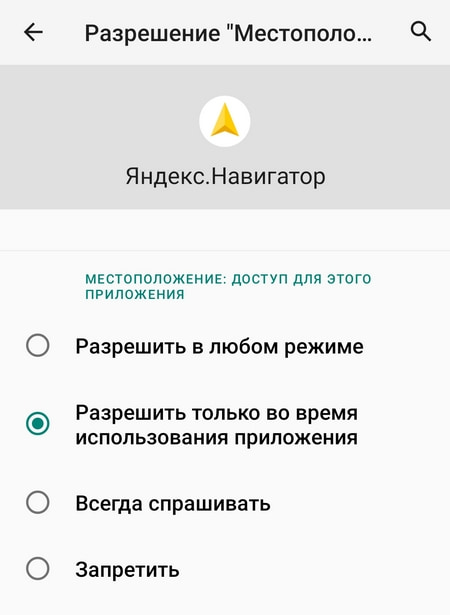
Как увеличить точность с помощью настроек местоположения?
Точность отслеживания геолокации можно увеличить, выбрав определенные настройки в разделе «Местоположение». В зависимости от модели телефона, эти настройки могут выглядеть по-разному, поэтому перечислим несколько вариантов:
- Открыв раздел «Местоположение», необходимо выбрать пункт «Дополнительно», затем «Определять местоположение», а после этого активировать опцию «Определять местоположение точнее».
- В настройках местоположения выбрать пункт «Геолокация Google», а затем «Определять местоположение точнее».
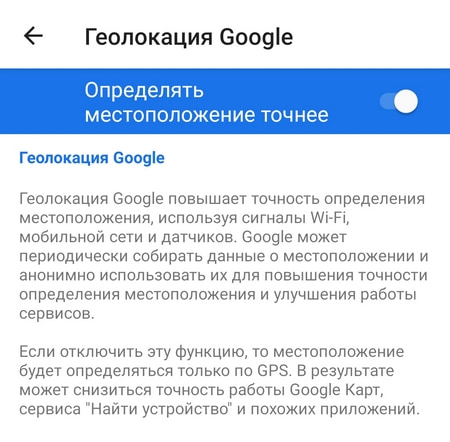
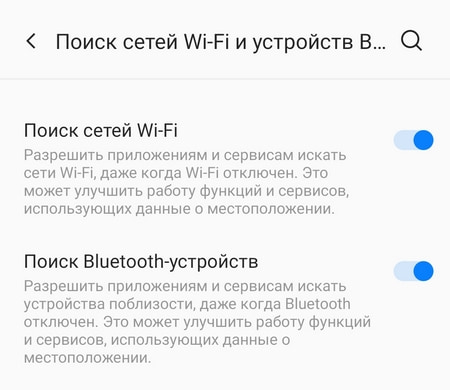
Отслеживание геолокации может происходить не только с помощью сигнала GPS, но и с помощью Wi-Fi и Bluetooth. Поэтому для повышения точности необходимо активировать для определения местоположения и то, и другое. Сделать это можно также в настройках:
- Открыть меню «Местоположение», выбрать пункт «Режим» и нажать на строку «По всем источникам».
- Если раздел «Режим» отсутствует, нужно открыть пункт «Поиск сетей Wi-Fi и устройств Bluetooth» в настройках местоположения. В нем нужно активировать два ползунка: «Поиск Wi-Fi» и «Поиск Bluetooth».
Сброс данные A-GPS
Увеличить точность можно путем сброса данных A-GPS с помощью специализированных приложений, например, GPS-Status Data. Его необходимо установить на телефон, открыть, а затем выбрать пункт «Reset GPS assistance data». Если и это не помогло, необходимо проверить работу GPS-приемника.
Проверка работы GPS в телефоне
Это действие поможет выявить неполадки в работе GPS-приемника. Однако пользователю понадобится скачать и установить специализированное приложение, например, Locus Map или inViu GPS-details. Они позволят определить, насколько хорошо GPS-приемник ловит сигналы спутников. Для проверки необходимо:
- Выбрать ясный день, выйти на улицу, где не будет заметных препятствий для прохождения сигнала (высотных зданий, высоких деревьев с широкими кронами и т.д.).
- Затем необходимо открыть одно из перечисленных выше приложений, запустить и подождать не менее 3 минут, пока телефон будет принимать сигналы спутников. При нормальной работе приемника число спутников, чей сигнал телефон принял, должно быть выше 4. Чем их больше, тем точнее будет сигнал.
- После этого нужно открыть любое приложение-навигатор и посмотреть, насколько велика погрешность определения местоположения.
После проверки пользователь сможет сделать определенные выводы:
- Неточность менее 10 метров говорит о нормальной работе GPS-приемника.
- Неточность более 10 метров свидетельствует о некачественном GPS-приемнике в телефоне.
Если телефон не увидел ни одного спутника, его стоит отнести в сервисный центр, так как этот факт говорит о неисправности GPS-приемника.
Рекомендуем почитать:
- Почему Яндекс.Навигатор тупит и тормозит на телефоне?
- GPS в телефоне не находит спутники — почему и что делать?
- Неправильно набран номер — что это значит?
- Как поделиться геолокацией и местоположением телефона?
- Обзор Amazfit GTS 4 — универсальные умные часы
Если телефон неправильно определяет местоположение

Если GPS-система на телефоне не показывает правильное местоположение вас или вашего устройства — это может привести к серьезным проблемам: опоздание на важную встречу, ложное информирование другого человека о вашем местонахождении или хуже того, вы можете заблудиться в незнакомой местности.
16 августа 2021 года Путешествия
3 минуты, 53 секунды читать
Неправильное местоположение может вызвать проблемы с функционированием других приложений, чья работа напрямую связана с определением вашего текущего местоположения. Из материала вы узнаете, что необходимо сделать, если ваш смартфон не отображает точное местоположение на карте.
Почему телефон неверно отображает местоположение
Факторы, влияющие на определение местоположение
- Расположение устройства среди высоких зданий или большое количество районных застроек могут препятствовать работе GPS-сигнала, из-за чего местоположение будет работать с большими погрешностями. Для хорошего спутникового соединения выйдите на открытое пространство.
- Облачность и сильные порывы ветра, а также ливни.
- Из-за туннелей, эстакад и в горной местности сигнал может не ловить или показывать неправильную геолокацию.
- GPS выключен в настройках.
- Плохое качество или блокировка антенны GPS в смартфоне (встречается у Galaxy Z Flix).
Примечание: Проверяйте работу местоположения смартфона при хорошей погоде на открытой местности, чтобы вокруг вас не было высоких домов и деревьев. Если определение локация устройства определяется правильно, значит работа GPS-модуль восстановилась. В случае, если неисправности остались, стоит предпринять следующие действия.
Что необходимо сделать при неправильном определении местоположения
Когда неправильное расположение не связано с помехами мобильного GPS-приемника, настроить геолокацию можно вручную:
- Перезапустить телефон
- Перезагрузить конкретную программу, у которой возникли проблемы с определением геолокации
- Убедитесь, что при использовании приложения у него есть разрешение на определение местоположения
- Обновить ПО. Возможно ваша версия устарела и телефону необходимо обновление. В меню «Настройки» выберите «Обновление ПО» и нажмите «Загрузка и установка».
- Антивирусные программы помогут исключить негативное воздействие вирусов на работу GPS
- Проследите, чтобы на устройстве был выключен режим энергосбережения. В противном случае приложения, использующие сигнал GPS, будут показывать устаревшие данные о местоположении.
- На отслеживание геопозиции влияют приложения-оптимизаторы, которые часто блокируют работу GPS-приемника.
Проверьте в настройках телефона, отключены ли фиктивные местоположения. Сбросить смартфон до заводских настроек. Используйте этот способ в крайнем случае, если другие способы не помогли.
Как увеличить точность местоположения
Для повышения точности определения геолокации на телефоне достаточно в разделе «Местоположение» выбрать правильные настройки. У разных моделей телефона настройки могут отличаться, поэтому расскажем о нескольких способах:
- Перейдите в раздел «Местоположение» → «Дополнительно» → «Определять местоположение» и включите опцию «Определять местоположение точнее».
- В настройках меню «Местоположения» коснитесь пункта «Геолокация Google» и выберите «Определять местоположение точнее».
Определять геопозицию можно, используя не только GPS-сигнал, но и с помощью беспроводной связи Wi-Fi и Bluetooth. Поэтому включите функцию улучшения точности в настройках:
- Откройте меню «Местоположение» → «Режим» → «По всем источникам».
- Если пункта «Режим» на вашем телефоне нет, откройте в настройках местоположения пункт «Поиск сетей Wi-Fi и устройств Bluetooth» и переведите в активный режим ползунки пунктов «Поиск Wi-Fi» и «Поиск Bluetooth».
Проверить исправность GPS-модуля через сторонние приложения
С помощью загрузки специальных приложений можно определить, как хорошо GPS-приемник принимает спутниковые сигналы и с какой точностью определяет координаты вашего телефона.
Выполните ряд действий:
- Выходите в ясный день на открытое пространство, где нет никаких препятствий для прохождения сигнала;
- Откройте приложение на выбор (Locus Map или in Viu GPS-details) и запустите его;
- Дождитесь, когда смартфон примет сигналы от спутников (их должно быть не меньше четырех: точность сигнала зависит от их количества);
- Затем откройте любое приложение-навигатор и оцените, насколько велика погрешность при определении вашего местоположения.
О корректной работе GPS-модуля говорит погрешность менее 10 метров. Если показатели выше этой нормы, значит GPS-приемник некачественный.
GPS неисправен, если ни один из вышеперечисленных способов по устранению ошибок вам не помог. В таком случае рекомендуем обратиться в сервисный центр.