Использование напоминаний на устройстве iPhone, iPad или iPod touch
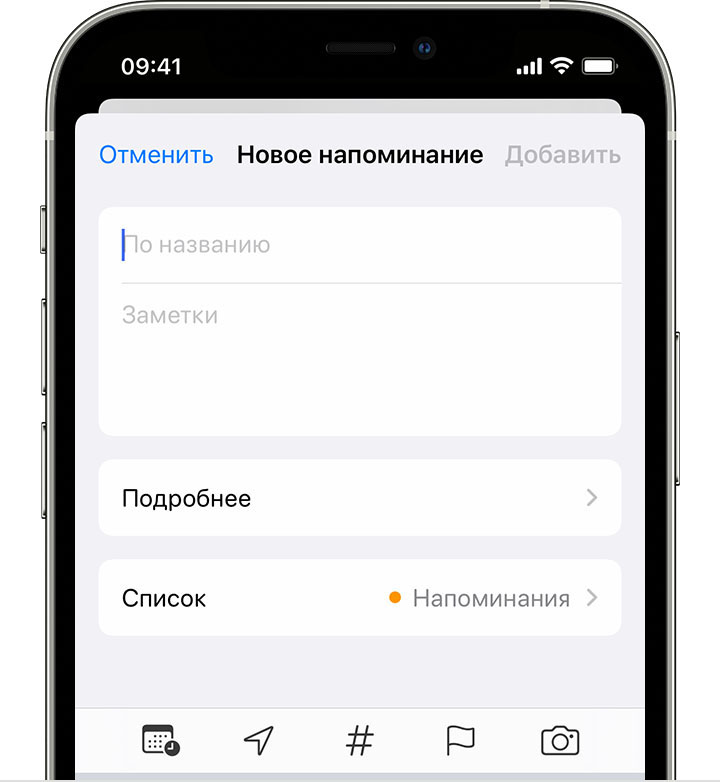
- Откройте приложение «Напоминания».
- Нажмите + «Новое напоминание» и введите текст напоминания.
Можно также добавлять напоминания в свои самые важные списки дел с помощью виджета «Напоминания» на экране «Домой».
Установка срока
Нажмите кнопку «Дата и время» , чтобы задать срок напоминания. Выберите «Сегодня», «Завтра» или «На этих выходных» либо нажмите «Дата и время», чтобы самостоятельно задать день и время.
Если для напоминания установлен срок, но не задано время, уведомление по умолчанию появляется в 9:00. Чтобы изменить время появления уведомлений для напоминаний на весь день, откройте приложение «Настройки», а затем откройте «Напоминания». Нажмите время под разделом «Напоминания на весь день», затем выберите другое время.
Добавление места
Нажмите кнопку «Геопозиция» , чтобы назначить уведомление на основе того, где вы находитесь. Выберите один из предложенных вариантов либо нажмите «Настройка», чтобы добавить место самостоятельно. Выберите время срабатывания уведомления — по прибытии или после ухода — и задайте периметр зоны, в которой срабатывает напоминание.
Чтобы получать уведомления на основе геопозиции, убедитесь, что включены службы геолокации. Откройте приложение «Настройки», выберите «Конфиденциальность и безопасность» > «Службы геолокации» и включите службы геолокации.
Добавление тега
Нажмите кнопку «Тег» для добавления тега. Теги позволяют быстро и автоматически упорядочивать напоминания по ключевым словам. Узнайте больше об использовании тегов для упорядочивания напоминаний.
Отметка напоминания флажком
Нажмите кнопку «Установить флажок» , чтобы отметить напоминание как особо важное и поместить его в смарт-список «С флажком» на главном экране приложения «Напоминания».
Добавление вложения
Нажмите кнопку «Фото» , чтобы добавить к напоминанию вложение. Можно сделать новую фотографию, выбрать изображение из медиатеки или отсканировать документ.
Редактирование напоминания
Нажмите кнопку «Редактировать подробную информацию» , чтобы добавить в напоминание дополнительные сведения и настройки, например заметки, URL-адрес и приоритет. Кроме того, можно изменить настройки уведомления для напоминания и список, к которому это напоминание относится.
Получение уведомления при отправке сообщения определенному пользователю
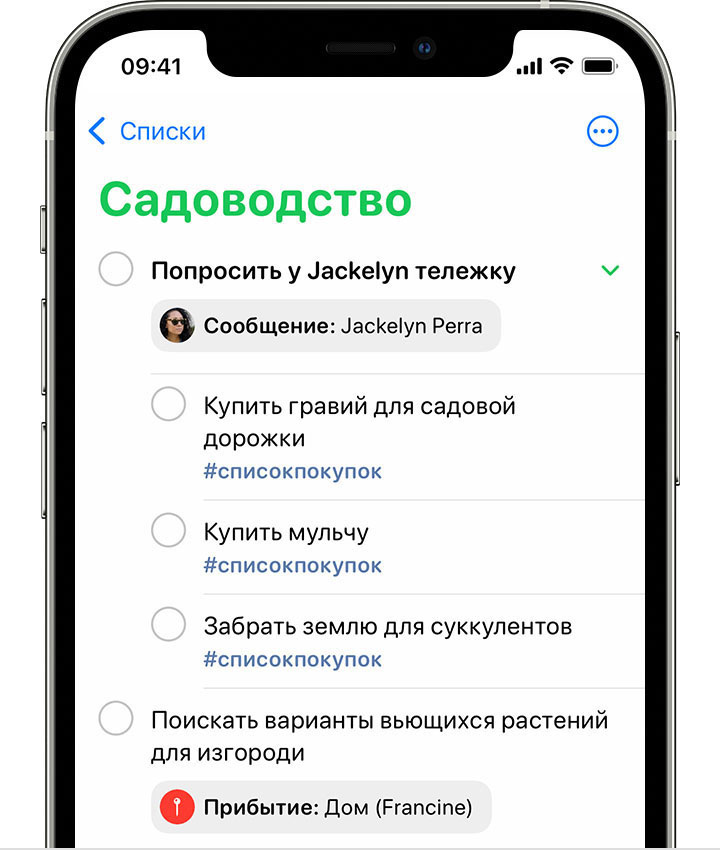
- Выберите напоминание, а затем нажмите кнопку «Редактировать подробную информацию» .
- Включите параметр «При отправке сообщения».
- Нажмите «Выбрать пользователя» и выберите имя в списке контактов.
При общении с этим человеком в следующий раз появится уведомление приложения «Напоминания».
Создание подзадач
В любое созданное напоминание можно добавить подзадачи. Например, напоминание о том, что необходимо собраться в поездку, может содержать список вещей, которые нужно взять с собой.
Подзадачи можно создавать несколькими способами.
- Нажмите и удерживайте напоминание, затем перетяните его на другое напоминание. Напоминание, которое вы перетянули, становится подзадачей другого напоминания.
- Смахните напоминание вправо, затем нажмите «Сместить вправо». Напоминание превращается в подзадачу напоминания, расположенного выше. Чтобы отменить действие, снова смахните напоминание вправо и нажмите «Сместить влево».
- Выберите напоминание, а затем нажмите кнопку «Редактировать подробную информацию» . Нажмите «Подпункты» > «Добавить напоминание», а затем введите подпункт. Повторите эти действия для всех подзадач, которые необходимо создать.
- Если у вас не получается создать подзадачи, проверьте, используете ли вы напоминания iCloud.
Отметка напоминания как завершенного
Чтобы отметить напоминание как завершенное, нажмите пустой кружок рядом с ним. Чтобы увидеть завершенные напоминания, нажмите на кнопку «Еще» и выберите «Показать завершенные».
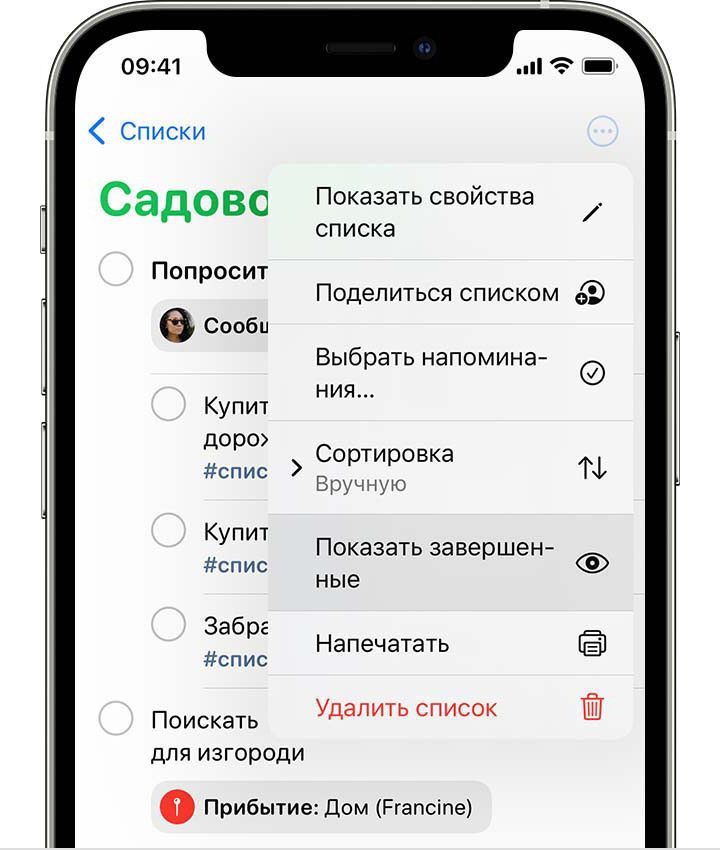
Чтобы удалить напоминание, не отмечая его как завершенное, смахните его влево, затем нажмите «Удалить».
Если уведомление о напоминании выводится на экране блокировки, смахните напоминание влево. Нажмите «Просмотреть» и «Отметить как завершенное».
Добавление напоминания с помощью Siri
Можно попросить Siri запланировать напоминание на устройстве iOS или на часах Apple Watch*. Вот несколько примеров:
- Напоминай кормить собаку каждый день в 7:30
- Напомни проверить почту, когда я приду домой.
- Напомни зайти в гастроном, когда я уйду отсюда.
- Напомни позвонить Лизе завтра в 3 часа дня.
Добавьте домашний и рабочий адреса в свою карточку в приложении «Контакты», чтобы использовать Siri для добавления напоминаний по месту. Откройте приложение «Контакты» и нажмите «Моя карточка». Нажмите «Редактировать», добавьте рабочий или домашний адрес, затем нажмите «Готово».
* Siri использует службы геолокации, когда для напоминания указывается определенное место. Функции, команды и доступность Siri зависят от языка, страны и региона. Узнайте, какие функции Siri доступны в различных странах и регионах.
Добавление напоминания из другого приложения
Напомните себе вернуться к этому приложению, например, чтобы еще раз посетить веб-сайт или место на карте, и добавьте в напоминание ссылку на то, где вы остановились. Откройте приложение, к которому необходимо вернуться, и найдите кнопку «Поделиться». Затем нажмите значок «Напоминания».
Дополнительная информация
- Узнайте, как упорядочивать напоминания с помощью списков и тегов в приложении «Напоминания».
- Создавайте списки покупок в приложении «Напоминания», чтобы упростить процесс похода за покупками.
- Делитесь списками напоминаний и назначайте напоминания другим пользователям из общего списка для разделения задач.
- Назначайте напоминания в общих списках в приложении «Напоминания».
- Создавайте и используйте шаблоны списков в «Напоминаниях».
Что делать, если в iOS 15 не работают Напоминания на iPhone
Многие владельцы iPhone активно пользуются Напоминаниями, чтобы не забывать о важных событиях и задачах. При этом некоторые пользователи отмечают, что после перехода на iOS 15 это приложение начало работать нестабильно. В частности, перестали приходить уведомления о ближайших событиях. Исправить эту и другие проблемы в работе Напоминаний можно несколькими способами.

Проверить настройки уведомлений
В случае если на iPhone перестали появляться уведомления о ближайших запланированных событиях и делах, то начинать поиски проблемы лучше с проверки настроек. Для этого нужно:
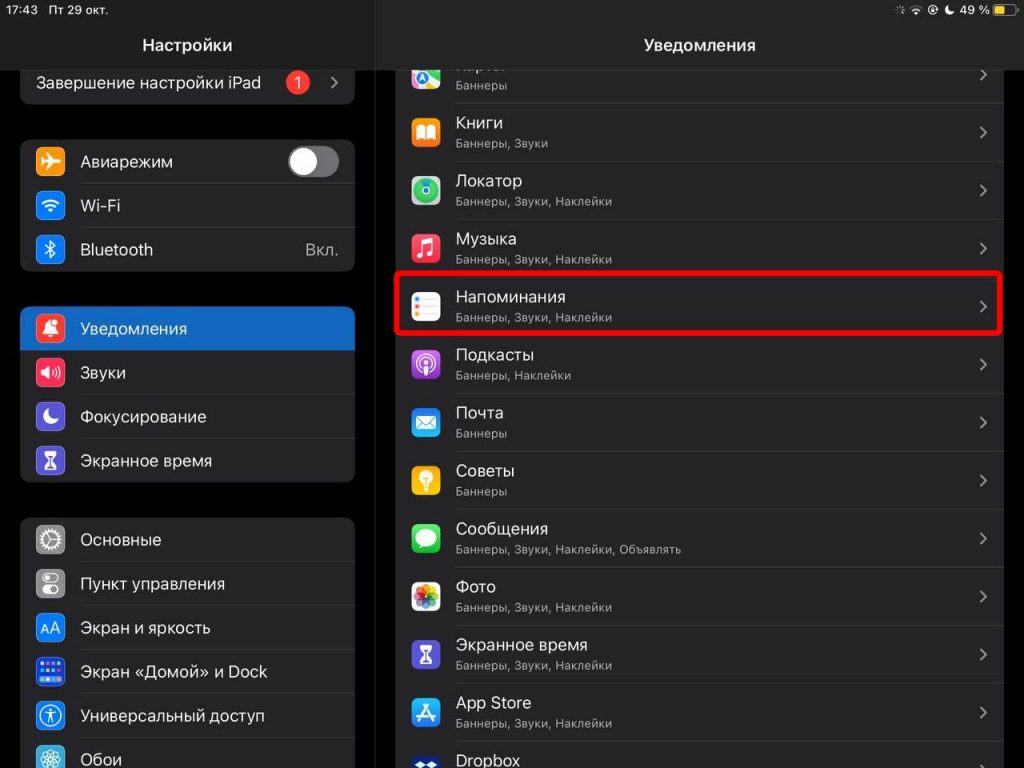
- Открыть Настройки – Уведомления.
- Найти пункт Напоминания.
- Проверить, чтобы был активирован пункт «Допуск уведомлений».
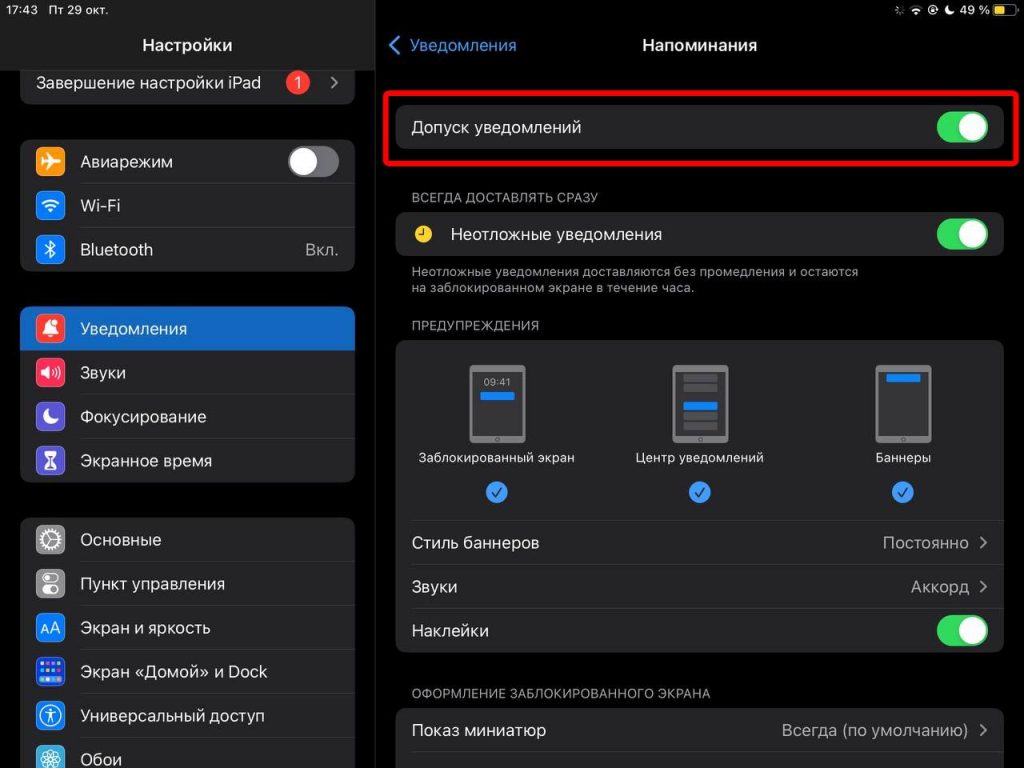
При необходимости также стоит установить мелодию и отметить дополнительные виды уведомлений (уведомления на заблокированном экране, в центре уведомлений и всплывающие баннера).
Удалить виджет с напоминаниями
В ряде случаев решить проблемы с напоминаниями на iOS помогает удаление соответствующего виджета.
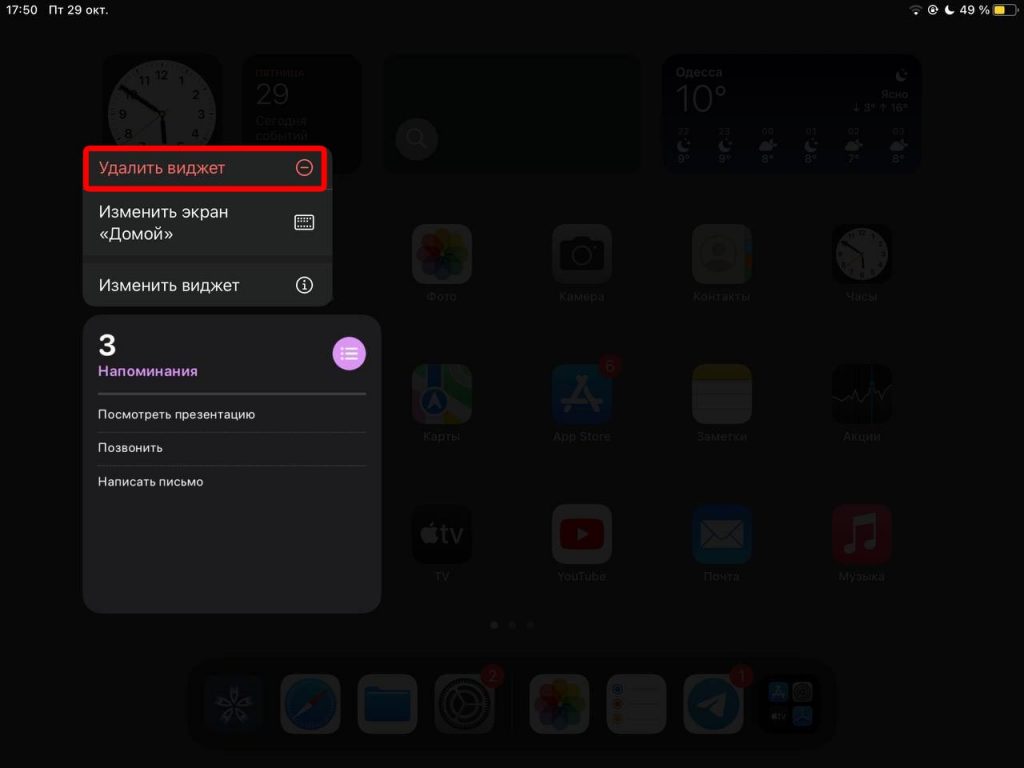
Сделать это очень просто. Нужно сделать долгий тап на виджете и дождаться пока на экране не появится соответствующее меню. После этого останется только нажать на кнопку «Удалить виджет».
Выключить и включить напоминания в iCloud
Иногда проблемы с Напоминаниями возникают из-за ошибок при синхронизации через iCloud. Для восстановления нормальной работы приложения нужно отключить и включить снова эту опцию. Сделать это можно следующим способом:
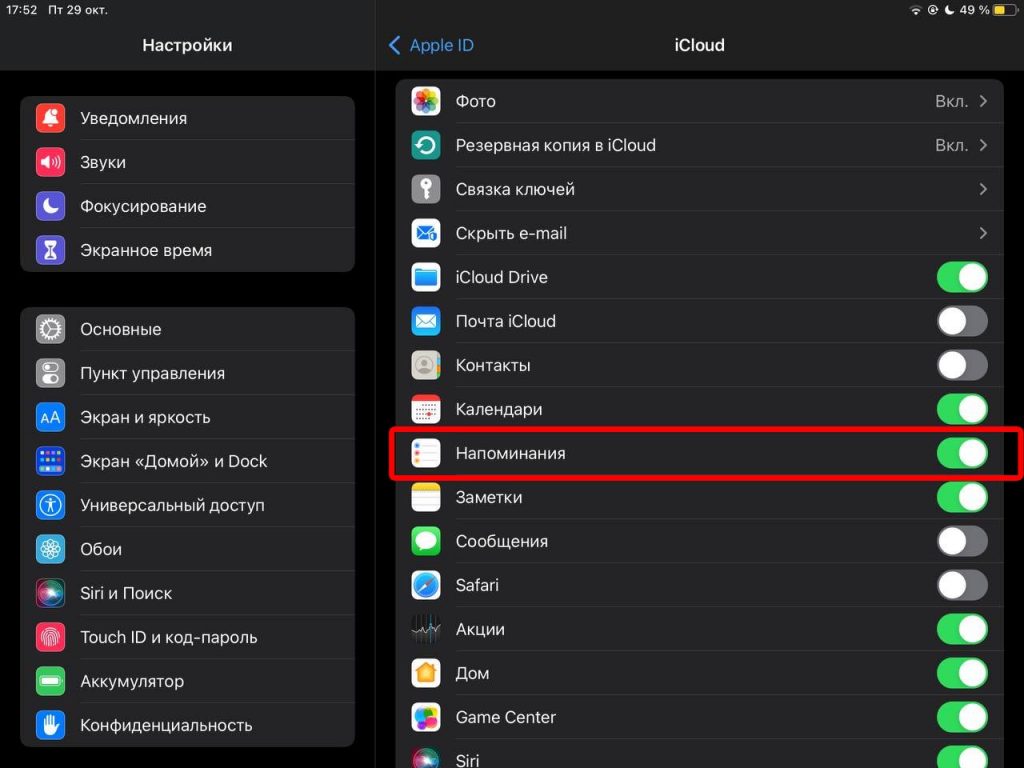
- Открыть Настройки – Apple ID.
- Перейти в раздел iCloud.
- Отключить синхронизацию Напоминаний.
- Подождать пару минут и снова включить опцию.
Перезагрузить iPhone или iPad
Не исключено, что проблемы в работе приложения Напоминания возникают из-за программного сбоя. Исправить положение может простая перезагрузка устройства. Она устранит сбои в работе iOS и отдельных приложений.
Обновить iOS или iPadOS
Часто справиться с проблемами в работе стандартных приложений помогает установка последней версии iOS / iPadOS. В апдейтах купертиновцы нередко исправляют различные баги и недочеты, которые могут мешать стабильной работе отдельных функций.
Как мне заставить мои напоминания работать на моем iPhone?
Чтобы запомнить некоторые жизненно важные задачи, вы можете предпочесть добавлять новые напоминания на свой iPhone, а не записывать их в крошечный блокнот, поскольку приложение «Напоминания» привлечет ваше внимание вибрацией или звуком.
Если вы обнаружите, что напоминания не работают, возможно, вы пропустили некоторые важные вещи, например, забрать ребенка или появиться на онлайн-встрече. Решим проблему прямо сейчас.
Как правило, есть 3 типа проблем, которые могут привести к тому, что напоминания не работают:
- Проблема с сетью или сервером напоминаний
- Ошибки настроек
- Ошибки iOS
Итак, мы собрали эти методы в 3 решения, следуйте им, и вы снова заставите напоминания работать.

- Решение 1. Проверьте соединение, чтобы исправить неработающие напоминания iPhone.
- Решение 2. Проверьте настройки, чтобы исправить неработающие напоминания iPhone.
- Решение 3. Устраните ошибки iOS, чтобы исправить неработающие напоминания iPhone
#1 Решение 1. Проверьте соединение, чтобы исправить неработающие напоминания iPhone.
Время от времени мы можем добавлять напоминания на ваш iPad или Mac. Чтобы напоминания синхронизировались между вашими устройствами вовремя, вы должны убедиться, что соединение между устройством и сервером работает, которое связано с сетью и сервером напоминаний iCloud.
Откройте Состояние системы и посмотрите, доступен ли сервер напоминаний iCloud (слева от него появится зеленая точка). Если вы обнаружите, что сервер недоступен, просто подождите или обратитесь в службу поддержки Apple.
Если вы можете посещать веб-сайты, значит, с вашим сетевым подключением все в порядке. Если вы не можете посещать веб-сайты Apple и любые другие веб-сайты, попробуйте его на своем ПК, чтобы проверить, не работает ли сеть. Если да, обратитесь за помощью к сетевому провайдеру.
Предположим, проблема с сетью возникает только на вашем iPhone, тогда вы можете сбросить настройки сети: перейдите в Настройки ⟶ Общие ⟶ Перенос или сброс iPhone ⟶ Сброс ⟶ Сброс настройки сети, затем введите пароль, чтобы продолжить.

#2 Решение 2. Проверьте настройки, чтобы исправить неработающие напоминания iPhone.
Некоторые настройки блокируют уведомления приложения «Напоминания», поэтому необходимо проверять их все, когда напоминания на вашем iPhone не работают.
1. Проверьте настройки уведомлений для напоминаний.
Нажмите Настройки ⟶ Уведомления ⟶ Напоминания. Убедитесь, что предупреждения отображаются на экране блокировки, в центре уведомлений и баннерах. Затем включите уведомления с учетом времени.

Также не забудьте проверить Звуки, если нет, измените тон на другой.
2. Проверьте настройки режима фокусировки.
Удар Настройки ⟶ Фокус, проверьте, включен ли режим фокусировки. Если да, нажмите на него и нажмите «Приложения». Затем вы можете включить Time-Sensitive, что означает, что вы можете получать уведомления о напоминаниях даже в режиме фокусировки.

3. Отключите бесшумный режим.
Поверните переключатель «Звонок / Без звука», чтобы убедиться, что беззвучный режим отключен, потому что вы не услышите никаких звуков с iPhone, как только включите беззвучный режим.
#3 Решение 3. Устраните ошибки iOS, чтобы исправить неработающие напоминания iPhone
Предположим, что напоминания не работают, проблема не из сети, сервера напоминаний iCloud и настроек. Затем нужно проверить, не были ли удалены напоминания. Если да, восстанови это сейчас.
Принимая во внимание, что тогда вы должны исправить ошибки iOS, которые могут привести ко многим проблемам, таким как кнопки питания не работают or последние звонки не отображаются, и т.д.
Самый простой способ исправить ошибки iOS
Вам нужен помощник по проблемам, который сможет исправить ошибки iOS в несколько кликов? Независимо от проблемы программного обеспечения iPhone, с которой вы столкнетесь, iOS System Recovery поможет вам исправить их сразу.
Шаг 1: Подключите iPhone к компьютеру, затем запустите FoneLab ⟶ Восстановление системы iOS ⟶ Start ⟶ фиксированный.

Шаг 2: Когда вы видите стандартный режим и расширенный режим, просто нажмите подтвердить, в стандартном режиме ваши данные сохранятся, а в расширенном — все они будут удалены.

Шаг 3: Далее выберите доступную прошивку для вашего устройства, нажмите кнопку Следующая кнопка. Процесс восстановления начнется после загрузки файла прошивки. Когда он закончится, выберите OK кнопку.

Теперь ваш iPhone должен быть отремонтирован, создайте напоминание, чтобы увидеть, работает ли он.
Решите ошибки iOS за 4 шага
Шаг 1: Проверить наличие обновлений iOS
Откройте приложение «Настройки», нажмите Общие ⟶ Обновление ПО, когда найдете обновление, коснитесь Загрузить и установить.

Шаг 2: Полностью удалить напоминания с iPhone
Перейдите на Настройки ⟶ ваше имя ⟶ ICloud, затем отключите напоминания и коснитесь Удалить с iPhone. Затем нажмите и удерживайте приложение напоминания на главном экране, чтобы удалить его, и нажмите Удалить приложение ⟶ Удалить приложение.
После этого проведите пальцем вниз от верхнего правого угла (если вы используете iPhone с кнопкой «Домой», проведите пальцем вверх снизу), чтобы запустить центр управления, и нажмите значок самолета, чтобы включить режим полета.
Шаг 3: Сбросить настройки iPhone и перезагрузить iPhone
Откройте приложение «Настройки» и проведите пальцем вниз, чтобы увеличить строку поиска, введите «сбросить все настройки». Нажмите на результаты, вы перейдете в раздел «Перенос» или «Сброс iPhone», нажмите Сброс ⟶ Сбросить все настройки для сброса iPhone.
Затем нажмите Настройки ⟶ Общие ⟶ Завершение работы чтобы выключить iPhone, затем зарядите, чтобы включить iPhone.
Шаг 4: Загрузить напоминания из iCloud
Откройте Центр управления и выключите режим полета. Затем установите приложение «Напоминания» из App Store. Кран Настройки ⟶ ваше имя ⟶ ICloud, переключите кнопку рядом с Напоминаниями, чтобы включить ее.
Удар Настройки ⟶ Мобильные данные ⟶ Напоминание ⟶ Wi-Fi и мобильные данные чтобы позволить напоминанию использовать данные. Затем откройте приложение «Напоминания» и дождитесь загрузки напоминаний.
Итоги
Напоминания на iPhone помогают лучше запоминать то, что необходимо сделать. Следовательно, когда напоминания на вашем iPhone не работают, в основном по трем причинам, вы можете проверять их одно за другим.
Во-первых, чтобы убедиться, что напоминания будут синхронизироваться между устройствами, вам необходимо проверить сеть и сервер. Затем, чтобы убедиться, что уведомления о напоминаниях работают, вам также следует проверить некоторые настройки iPhone.
Наконец, если вы обнаружите, что напоминания по-прежнему не работают, исправьте ошибки iOS. Восстановление системы iOS будет вашим лучшим помощником, вы также можете исправить их с помощью четырех шагов, взятых из советов, сообщенных пользователями iPhone.
FAQ
1 Как вернуть удаленные напоминания?
Вот два способа восстановить удаленные напоминания:
1. Восстановите удаленные напоминания на iPhone из iCloud.
Откройте iCloud.com, войдите в свой Apple ID. Нажмите Настройки учетной записи, прокрутите вниз и выберите Восстановить календари.

Когда вы увидите всплывающее окно, выберите то, которое связано с данными удаления, щелкните его, и вы получите электронное письмо от iCloud, а затем удаленные напоминания вернутся на ваш iPhone.

2. Выборочное восстановление удаленных напоминаний на ПК.
Еще один способ восстановить потерянные данные из файла резервной копии — использовать iOS Data Recovery, процесс которой был значительно упрощен.
Имя: откройте программу, нажмите IOS Восстановление данных ⟶ Восстановление из файла резервной копии iTunes. Дважды щелкните резервную копию, и вы сможете просмотреть все данные.
Во-вторых: Выбрать Напоминания на левой боковой панели вы можете выбрать, какой из них восстановить, затем нажмите кнопку «Восстановить», чтобы сохранить его на своем компьютере. Затем нажмите Recover во всплывающем окне, и через несколько секунд вы увидите напоминания.
Почему напоминания в Apple не приходят: что делать

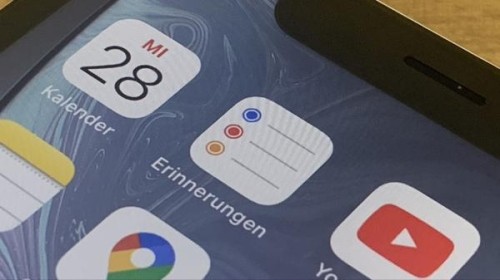
Айфон
На чтение 3 мин Просмотров 278 Опубликовано 02.12.2022
С помощью приложения Apple для создания напоминаний вы можете легко и быстро создавать важные встречи или события и запоминать их, когда они приближаются. Еще больше раздражает, когда ваш iPhone подводит вас, а напоминания просто не приходят. Мы рассказали вам, что вы можете сделать, если приложение «Напоминания» не работает должным образом на вашем iPhone или iPad.
Проверьте настройки звука
- Во-первых, вам следует проверить, настроили ли вы звук для своих напоминаний. В противном случае при уведомлении о напоминании звук не будет воспроизводиться, но напоминание все равно будет считаться завершенным.
- Откройте настройки своего iPhone или iPad и перейдите в пункт меню «Звуки и тактильные ощущения».
- Перейдите в меню «Напоминания«.
- После этого выберите звук в качестве напоминания. Если выбрано «Нет«, при напоминании звук не воспроизводится.
Время установлено правильно?
В любом случае, вы также должны убедиться, что время на вашем устройстве установлено правильно. Вы будете в безопасности, если будете автоматически получать и синхронизировать дату и время с сервера Apple:
- Перейдите к настройкам вашего устройства.
- Перейдите в меню «Общие«.
- Затем перейдите в меню «Дата и время«.
- Убедитесь, что время установлено автоматически. Если функция отключена, включите ее с помощью переключателя.
Читайте по теме: Как Включить постоянно включенный дисплей на iPhone
Проверка синхронизированных устройств
Если вы синхронизируете свои напоминания через iCloud, они будут отображаться на каждом подключенном устройстве. Затем извлеките напоминания, например, на iPad, больше не отображайте их на iPhone, поэтому напоминание считается «завершенным».
Повторно подключите приложение напоминаний к iCloud
Другой вариант — удалить приложение «Напоминания» из синхронизации iCloud, а затем повторно подключить его:
- Откройте настройки своего iPhone или iPad и перейдите в пункт меню «Звуки и тактильные ощущения».
- Перейдите в меню «Напоминания«.
- После этого выберите звук в качестве напоминания. Если выбрано «Нет«, при напоминании о напоминании звук не воспроизводится.
Перенастроить виджет напоминаний
Это также может помочь удалить виджет напоминаний с панели виджетов, а затем перенастроить его:
- Перейдите в меню виджетов вашего iPhone или iPad, проведя пальцем вправо от первого главного экрана. Затем коснитесь любого виджета и удерживайте его, пока не откроется контекстное меню. Затем отпустите. Кроме того, вы можете прокрутить панель виджетов до самого низа, а затем нажать «Редактировать«. Затем удалите виджет напоминаний, нажав на значок минус в левом углу виджета.
- Теперь прокрутите панель виджетов до самого верха и коснитесь значка «Плюс«. Теперь снова добавьте виджет напоминаний.
Читайте по теме: Переход с iPhone на Android: как без проблем переехать на смартфон
Если ничего не помогает…
Если, вопреки ожиданиям, эти советы не увенчались успехом, вы можете попробовать восстановить свой iPhone или iPad из резервной копии.