Сони вегас красная скобка как убрать
SONY Vegas Pro
Вопросы и ответы по «SONY Vegas Pro»
Вопрос и ответы были вам полезны?

Да

Нет
Попробуйте также:

Похожие вопросы :
- Видеоэффект программы сони вегас 9. (Ответов: 1)
- Не могу открыть видео в сони вегас про,что делать? (Ответов: 1)
- Работа Сони вегас про Остановлена (Ответов: 3)
- Указан недопустимый аргумент в Сони Вегас 13 (Ответов: 8)
- Что делать если Сони Вегас про 13 не появляется на рабочем столе (не появляется. (Ответов: 3)
- Будет ли работать проект Сони Вегаса, если удалить программу и скачать заново. (Ответов: 3)
- Дорожка звука отстает от дорожки видео! (Ответов: 1)
- Проблема с совпадением аудиодорожки с видеодорожкой. Подробнее в пояснении. (Ответов: 0)
- Что делать, если добавляешь эффект в сони вегас 17, но появляются красные полосы? (Ответов: 0)
Как сделать красную строку в MS Word
Вопрос о том, как сделать в Word красную строку или, проще говоря, абзац, интересует многих, особенно малоопытных пользователей данного программного продукта. Первое, что приходит в голову — несколько раз нажать пробел, пока отступ не будет казаться подходящим «на глаз». Это решение в корне неверное, поэтому ниже мы расскажем о том, как в текстовом редакторе от Microsoft сделать абзацный отступ, детально рассмотрев все возможные и допустимые варианты.
Красная строка в Ворде
Прежде чем приступить к рассмотрению темы, стоит отметить, что описанная ниже инструкция будет применимой ко всем версиям офисного приложения. Используя наши рекомендации, вы сможете сделать красную строку в Word 2003, 2007, 2010, 2013, 2016, а также в наиболее «свежих» пакетах Microsoft Office 365 и 2019. Те или иные пункты могут отличаться визуально, иметь немного другие названия, но в целом все примерно одинаково и будет понятно каждому.
Важное примечание: В делопроизводстве существует стандарт отступа с красной строки — его показатель составляет 1,27 см.
Способ 1: Табуляция
Исключив нажатие пробела несколько раз, как подходящий вариант для создания абзаца, мы смело можем воспользоваться другой клавишей на клавиатуре — «Tab». Собственно, именно для этого она и нужна в первую очередь, по крайней мере, если речь идет о работе с программами по типу Ворда.
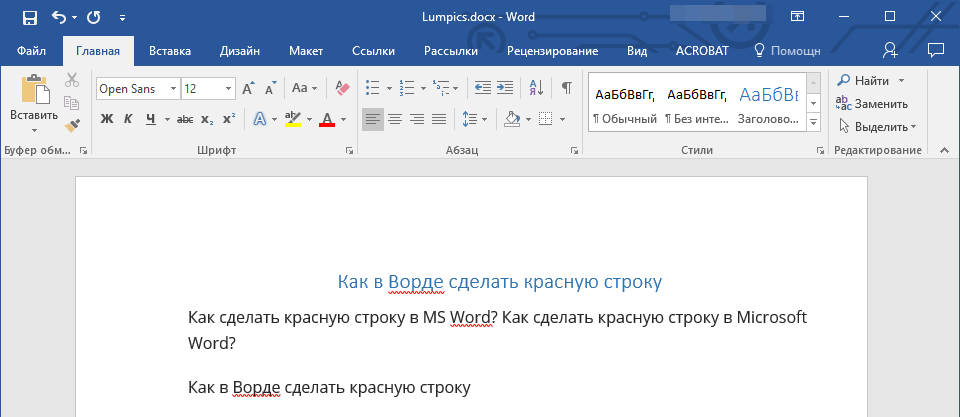
Установите курсор в начале того фрагмента текста, который должен быть написан с красной строки, и просто нажмите клавишу «Tab». В результате в первой строке появится отступ. Правда, есть у данного метода недостаток, и заключается он в том, что абзацный отступ проставляется не согласно принятым стандартам, а согласно настройкам используемого Microsoft Office Word, которые могут быть как правильными, так и неправильными, особенно если на конкретном компьютере данным продуктом пользуетесь не только вы.

Чтобы избежать возможных ошибок в создании красной строки путем табуляции, необходимо правильно определить параметры данной функции, о чем мы ранее писали в отдельной статье.
Способ 2: Параметры «Абзаца»
Как мы уже сказали выше, то, каким образом будет вести себя клавиша «Tab» при ее нажатии, можно определить в параметрах табуляции, но в контексте нашей сегодняшней темы это можно и нужно рассмотреть как отдельный способ.
- Выделите мышкой фрагмент текста, который должен идти с красной строки, и кликните по нему правой кнопкой мышки. В появившемся контекстном меню выберите пункт «Абзац».
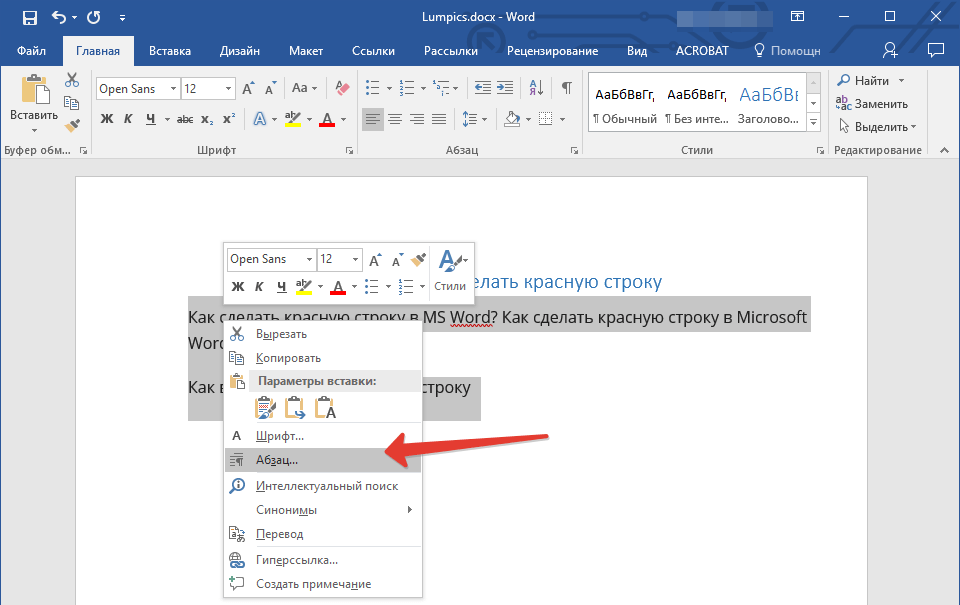
- В открывшемся окне задайте необходимые настройки.
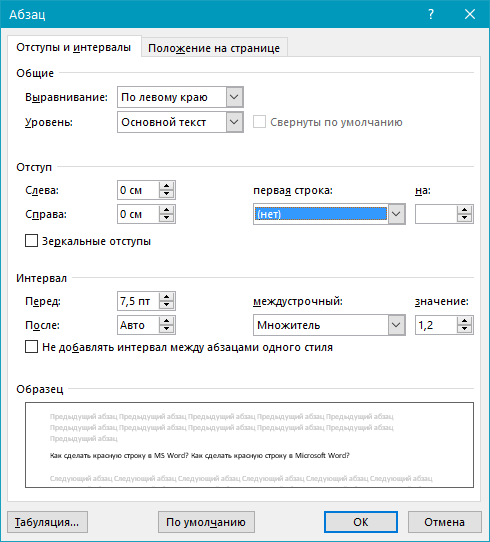 Для этого разверните меню под пунктом «первая строка» и выберите там «отступ», а в следующей ячейке укажите желаемое расстояние для красной строки. Это могут быть стандартные в делопроизводстве 1,27 см, а может быть любое другое, удобное для вас или продиктованное требованиями значение.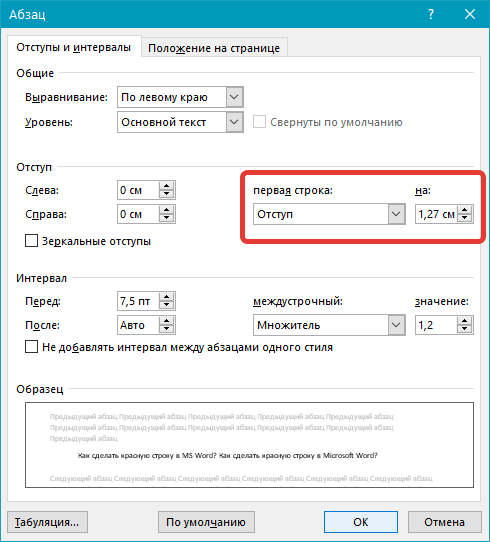
- Подтвердив внесенные изменения (нажатие кнопки «ОК» в окне), вы увидите абзацный отступ в своем тексте.
Способ 3: Линейка
В Ворде есть такой полезный инструмент, как линейка. Используется она для разметки текстовых документов, их выравнивания и не только. С ее же помощью можно поставить красную строку. По умолчанию данный инструмент может быть отключен, а для его активации следует перейти на панели управления во вкладку «Вид» и поставить галочку напротив соответствующего пункта — «Линейка».

Сверху и слева от листа появится та самая линейка. Используя расположенные на ней бегунки (треугольники), можно изменять разметку страницы, в том числе и задавать необходимое расстояние для красной строки. Чтобы сделать это, достаточно установить курсор перед нужным фрагментом текста и перетянуть верхний указатель горизонтальной линейки. Выше показан нормальный вариант отступа, ниже — утрированная демонстрация принципа работы данного инструмента.
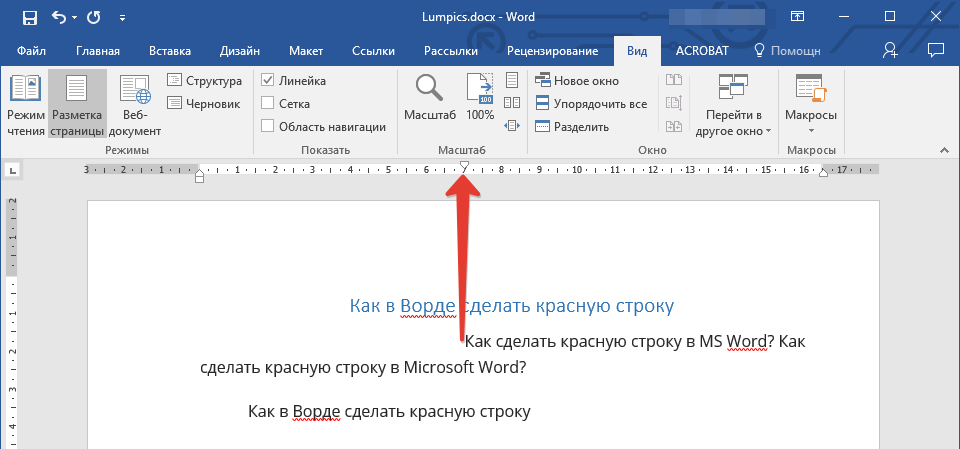
В результате правильного и точного применения линейки абзац будет готов и станет выглядеть так, как вам это было нужно. Узнать более подробно об особенностях работы и сфере использования этого инструмента можно из представленной по ссылке ниже статьи.
Способ 4: Создание собственного стиля
Напоследок мы решили оставить самое эффективное решение, благодаря которому можно не только создавать абзацы, но и заметно упростить и ускорить в целом работу с документами в редакторе Майкрософт Ворд, автоматизировав данный процесс. Для решения поставленной перед нами задачи этим способом потребуется всего один раз чуточку поднапрячься и потратить совсем немного времени, зато потом вообще не придется думать о том, как применить требуемое форматирование и оформить текст. Далее мы с вами создадим свой стиль, который будет включать в том числе и желаемые параметры красной строки. В дальнейшем можно будет любой написанный текст буквально в один клик мышки приводить к желаемому виду.
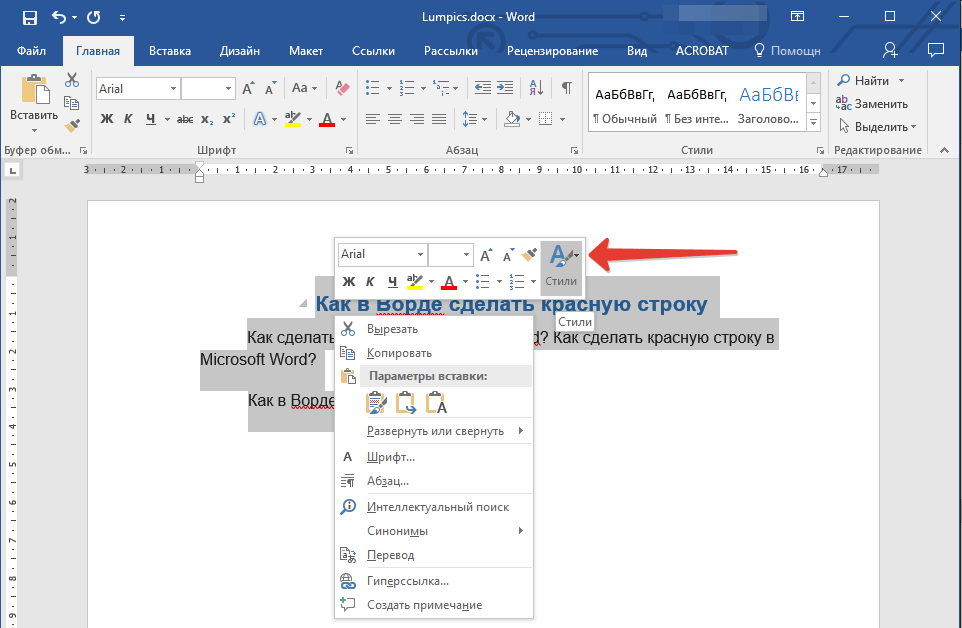
- Для начала выделите необходимый фрагмент текста, установите в нем красную строку одним из вышеописанных методов. Если потребуется, выберите наиболее подходящий шрифт и размер, стилистически выделите заголовок. Закончив с визуальным оформлением, кликните по выделенному фрагменту правой кнопкой мышки.
 Читайте также: Как в Word сделать заголовок
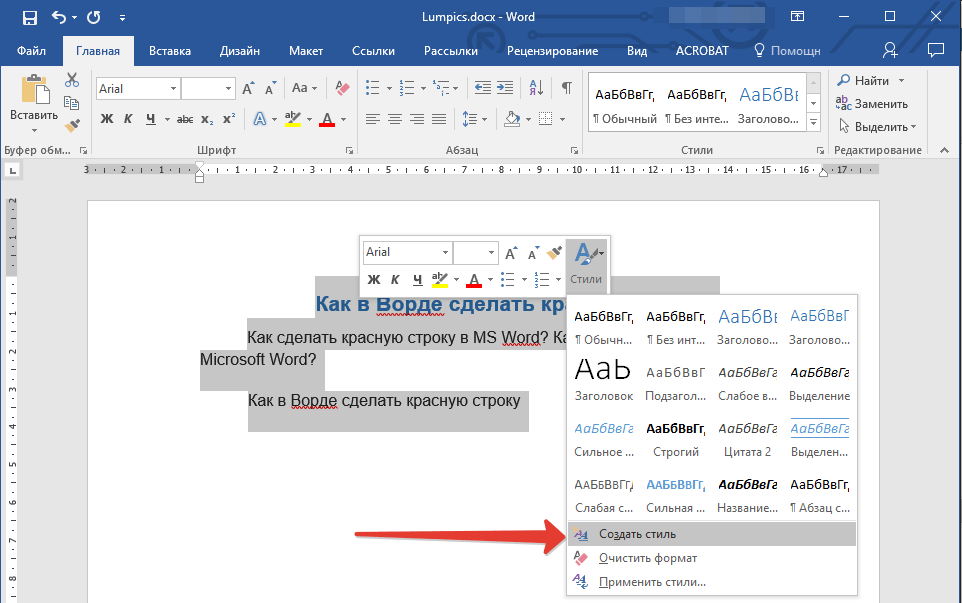
 - На небольшой мини-панели, которая будет находиться прямо над контекстным меню, нажмите по кнопке «Стили» (большая буква А) и выберите в ее выпадающем меню пункт «Создать стиль».
- В окне «Создание стиля» задайте ему и нажмите «ОК».
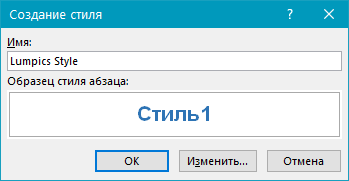 При необходимости можно также выполнить более детальную настройку — для этого нужно нажать на кнопку «Изменить».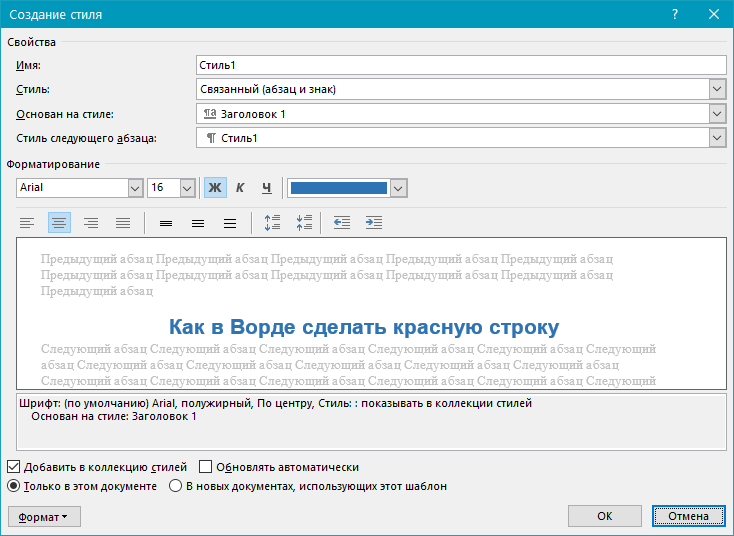
Таким образом мы с вами создали собственный стиль оформления, который можно будет использовать в качестве шаблона, мгновенно применяя его ко всему тексту или отдельным фрагментам. Как предустановленные, так и сохраненные вами стили, можно найти и выбрать в одноименной группе инструментов, во вкладке «Главная» текстового редактора. Узнать более подробно об их создании и настройке дополнительных параметров можно из представленной по ссылке ниже статьи.
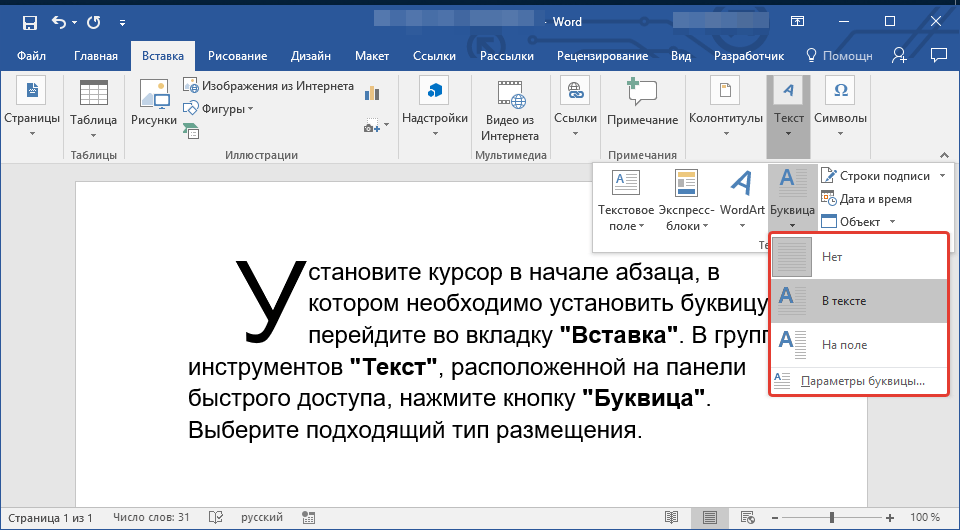
Дополнительно: Создание буквицы
Некоторые пользователи путают термины «красная строка» и «буквица». Наша сегодняшняя статья была посвящена первому, а второе — это большая заглавная буква (первая в абзаце), которая используется в начале глав или документов. Чаще всего ставится она для привлечения внимания, а сфера применения весьма широка — приглашения, информационные бюллетени, детские книги и многое другое. Используя инструменты текстового редактора Microsoft Word, тоже можно сделать буквицу, и об этом мы мы рассказывали в отдельном материале. Рекомендуем с ним ознакомиться, если под красной строкой вы подразумеваете то, что показано на изображении ниже, или если вам просто интересна данная тема.
Заключение
Мы рассказали обо всех возможных способах создания красной строки в Microsoft Word. Благодаря правильному оформлению документы, с которыми вы работаете, будут выглядеть более привлекательно и, что более важно, в соответствии с требованиями, установленными в делопроизводстве.
Как настроить плоттер для резки из coreldraw

Как я уже писал в предыдущих записях, резка картинок происходит из векторного файла. Хитрые японцы, производители моего плоттера, настойчиво предлагали всякие софтины, облегчающие резку, однако я лёгких путей не ищу, и режу напрямую из Корела (CorelDraw), благо драйвер позволяет и такое, хоть и неохотно.
Резка из корела происходит по абрису, т.е. контурной линии рисунка. Драйвер считывает эту линию и повторяет её на плоттере. В качестве такой линии в Кореле выступает «сверхтонкий абрис», суть бесконечно тонкая линия (математики приятно облизнулись), и, чтобы отослать задание на резку, мне надо, чтобы рисунок был составлен из таких линий. Заливка цветом роли не играет.
Итак, заказы на картинки делятся на три вида.
Первый — когда заказчик скидывает макет прямо в векторном файле. За всё время работы такое со мной случилось лишь однажды, и, как и следовало ожидать, до финиша заказ не дошел — не сошлись в цене;
Второй, это когда заказывают какую-нибудь картинку, которую можно найти в векторе интернете, например, Кота Саймона, или Драйв2.

Бывают поиски и посложнее, например какой-нибудь стенс-логотип. В зависимости от редкости логотипа его можно искать и полчаса, и час. Главное — найти, потому что если не нашёл…
…Начинается третий, самый частый и самый продолжительный вид работы — отрисовка вручную.
Иногда бывает, что нужно сделать просто текст:
Тут, как бы не сложно — пишем текст, подбираем шрифт, равняем, задаем размер и готово.
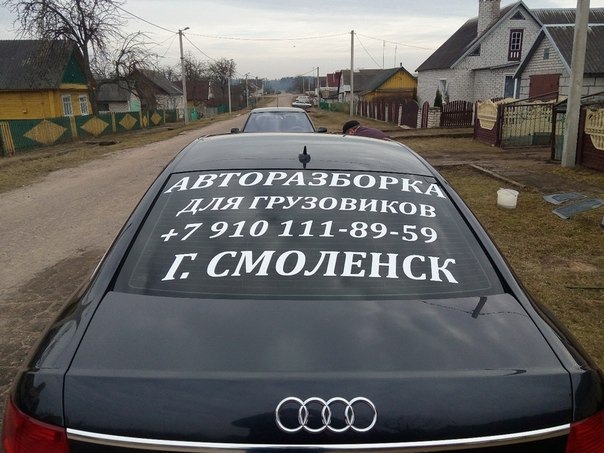
Часто нужно подготовить к резке картинку — тут нам на помощь приходит такой инструмент, как трассировка. Это такое замечательное действо, когда Корел сам пытается повторить растровый рисунок в векторе. Когда исходник большого размера, у него иногда получается хорошо:
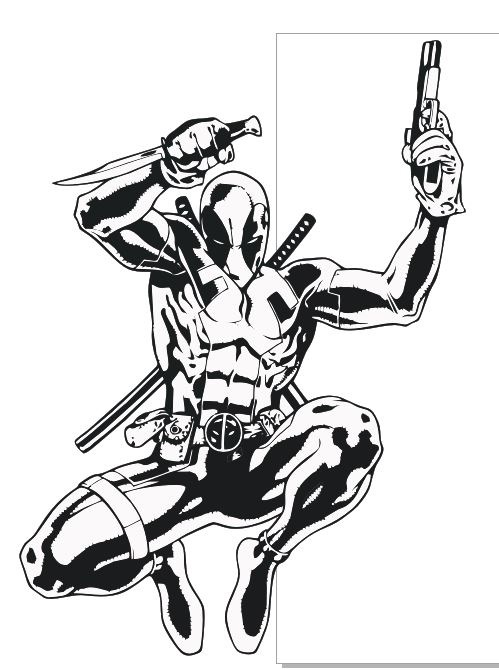
Но часто бывает, что исходная картинка или очень маленькая, или размытая, или с водяными знаками (или всё вместе).
Тогда трассировка не справляется и приходится всё рисовать вручную:
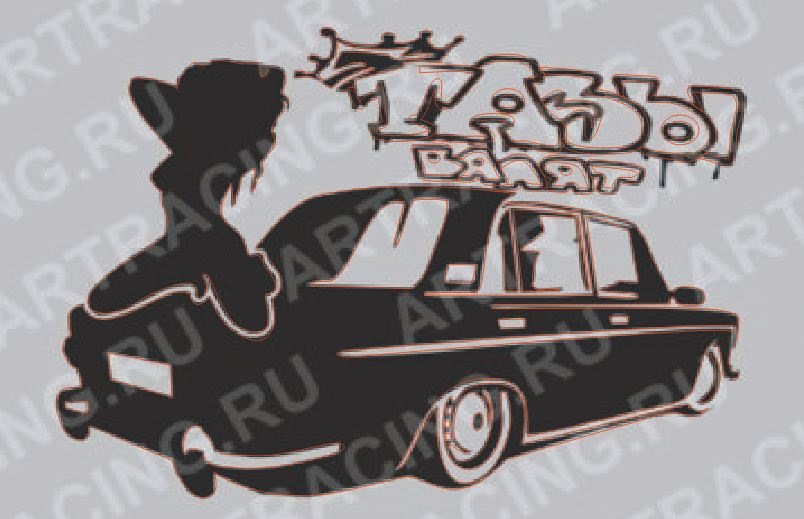
Это очень долго, правда.
Или вот такой случай: заказчик попросил сделать эмблему, как слева, но чтобы вместо Дастера был ЕГО Сценик:
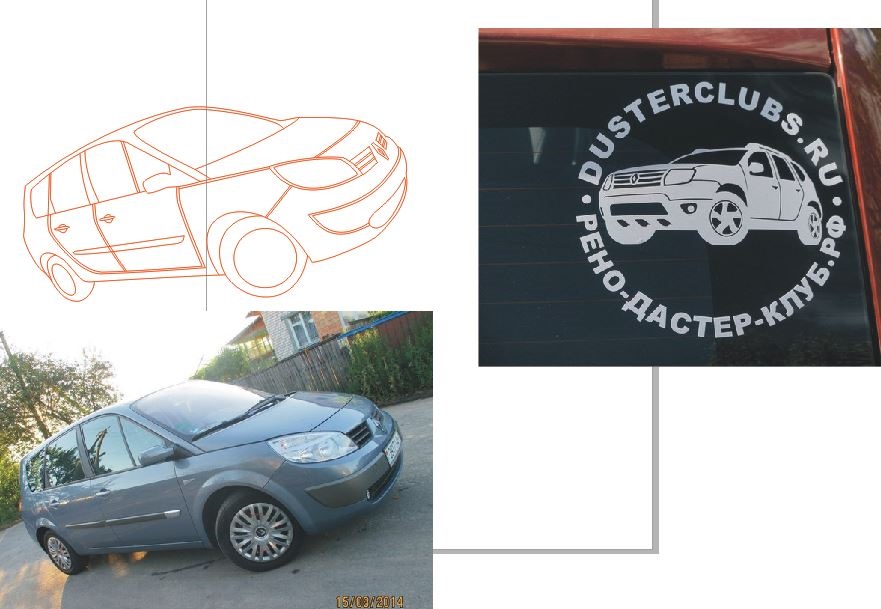
Но иногда можно и схитрить.
Например на этом макете трассировка выдала кривые кривые, непрямые прямые и т.д.

Однако наметанный глаз выделяет здесь несколько «простых» объектов — две окружности, прямоугольник и текст, т.е. то, что можно нарисовать штатными средствами Корела. Осталось обрисовать девушек, но они тоже симметричны, поэтому можно обрисовать вручную только одну и отзеркалить её. Разница в качестве видна невооруженным взглядом:

Вот этот медвежонок, например, был найден в векторе без кепки, а кепка была случайно обнаружена в совершенно другом векторном рисунке. Немного магии и вуаля:
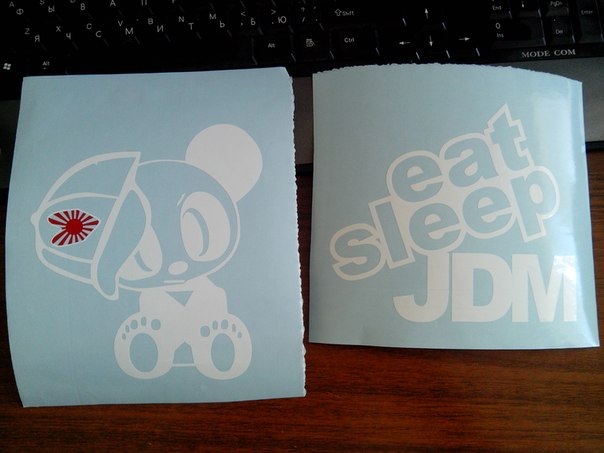
Вот примерно так и происходит подготовка картинок к резке. Дело довольно сложное, но увлекательное, на которое уходит 50+% времени.
Всем бобра!
Как настроить плоттер для резки из coreldraw
Войти
Авторизуясь в LiveJournal с помощью стороннего сервиса вы принимаете условия Пользовательского соглашения LiveJournal
Как я готовил изображения к плоттерной резке
В большинстве случаев, на сегодняшний день изображения и тексты, предназначенные для плоттерной резке готовят в векторном графическом редакторе CorelDRAW. На его примере я и расскажу последовательность действий.
Подготовка рисунка к резке на плоттере производится следующим образом:
1. Все объекты макета должны быть созданы с помощью программы векторной графики, заливка объектов роли не играет. Растровые изображения, т.е. фотографии не могут быть прорезаны, для этого их нужно трассировать либо во встроенном плагине в программе векторной графики, как например в CorelDRAW, либо в отдельной программе для трассирования изображений.
2. Цвет контура объектов значения не имеет, равно как и его толщина (толщина контура вырезанного впоследствии нашего объекта будет ровно такой же, как и толщина лезвия ножа нашего плоттера �� .
3. Необходимо перейти в режим просмотра каркаса: Вид>Каркас. Это важно, так как если на рисунке размещен элемент белого цвета под цвет страницы или такого же цвета, как и любой другой использующийся фон, вы можете его не заметить, а любой невидимый в этом случае ненужный элемент будет прорезан. Удалите ненужные, если таковые имеются. Также просмотрите, нет ли наложения объектов или в тексте край одной буквы не заходит ли на другую.
4. Вернитесь в стандартный режим просмотра: Вид>Расширенный.
5. Текст желательно перевести в кривые (Ctrl+Q).
6. Советую также сгруппировать (Ctrl+G) все предназначенные для резки объекты и выделить их все. Естественно, в макете все элементы не должны выходить за границы размеров пленки (или что Вы там собираетесь прорезать), которая будет помещена в плоттер. Учитывайте, что часть материала (
по 4 см от каждого края широкой части и
7 см в конце длины) будет прижата роликами плоттера и не будет прорезана! Вообще, все эти размеры указываются в руководстве пользователя к плоттеру.
Макет готов, отправляем задание на резку.
Включите плоттер и вставьте пленку. Отправка объекта на резку осуществляется аналогично процессу печати на принтере: Файл >Печать. В окне печати установите следующие параметры:
Общее>Имя>(выбрать из списка устройств Ваш плоттер).
Общее>Печатать>Выбранное.
Макет>Изменение положения на: нижний левый угол (если площадь объекта меньше максимально возможной площади печати вашего плоттера).
Отправьте на печать.
Есть еще своя «фишка» при отправке на резку из Корела.
Если случились проблемы с драйверами плоттера (утеряны при переустановки операционки, плоттер довольно древний, достался по наследству или «трофейный», а операционную систему установили новейшую и при отправке на резку обычным методом «печать» из CorelDRAW ничего не происходит, попробуйте надежный способ:
Когда макет к резке полностью подготовлен и сгруппирован, поместите его в левый нижний угол страницы, выделите и нажмите кнопку Экспорт или Файл>Экспорт: Сохранить в: (я советую корневой каталог диска, чтобы долго не искать потом), Имя: (самое «быстробанальное», опять же, чтобы не заморачиваться с поиском, например 1, 2, 3. ), Тип файла: PLT-файл плоттера HPGL. Не забыть поставить галочку «только выделенное». Жмем ОК.
Заправляем пленку в плоттер, включаем агрегат. В Total Comander переходим в корневую директорию диска, куда экспортировали файл например 1.plt, выделяем его, в командной строке набираем: copy 1.plt prn
Если Total Commander’а у Вас нет, тогда :
В винде: Пуск -> Программы -> Стандартные -> Командная строка.
Откроется черное окно с командной строкой и с приглашением операционной системы типа C:\>
И тут после приглашения написать:
copy 1.plt prn
И нажать Enter.
Да и проще можно: Пуск -> Выполнить.
и в поле ввести собственно команду
copy C:\папка1\папка2\. \1.plt prn
Поблема с резкой из CorelDRAW на Graphtec CE5000-60
Иван-37
Пара наводящих вопросов:
1. Операционная система
2. Версия Короля дров
3. Каким образом подключен плоттер к компу (через какой шнурок, интерфейс)
4. Чуть более подробно — почему «не получается» резать. Как отправляли на резку или характер ошибки/сбоя при отправке задания из корела.
В догонку, драйвер плоттера установлен? а в разделе принтеры плоттер присутствует?
Сообщение Иван-37 » 28 июн 2010 22:04
1. ОС — Windows Vista
2. Corel Draw — 12
3. Плоттер подключен через USB
4. Отправлял на печать через Меню/Печать.
Драйвер установлен, ошибку не выдаёт, просто не печатает.
Путём многочисленных экспериментов всё-таки смог вырезать макет напрямую из CorelDRAW. Всё дело было в том, что линии в макете были слишком толстые. Выбрал толщину линий «Волосяная линия» и всё заработало! Но тут же появилась новая проблема — качество резки оказалось неудовлетворительным — вырезанные буквы были не ровными, углы не прямые. Экспериментировал с установкой разных значений офсета — не помогло. Сохранил файл в формате PLT, установил наплоттере режим HP-GL, запустил на резку из программы Cutting Master — качество резки отличное, но размер макета немного (на пару процентов) увеличен. Подскажите, как на этом плоттере добиться качественной резки и какую программу для резки лучше использовать?
Сообщение mik » 29 июн 2010 07:24
1. Плоттер режет только те линии которые толщиной — «волосяная линяя» или «сверхтонкий абрис» или «hairline». Если речь идет о Кореле, то это значение что-то около 0.076 мм, а вообще в разных приложениях этот термин обозначает разную толщину линии.
2. Например можно задать в файле часть хаирлайнов — черным и поставить например более высокое давление, часть хаирлайнов покрасить например красным и запрограммировать другую программу с теми же параметрами что и в первом случае но давление например понизить, в этом случае будет не резка, а надсечка или просто легкий контур по материалу, (если например прорезать не надо, а надо только обозначить какой-либо контур для себя, для удобства).
по умолчанию например синий это вторая программа, красный третья и тд. Но цвета можно задать любые и проасоциировать их с любой программой. Делается это через меню «Пуск» — «Принтеры и факсы» дальше правой кнопкой по установленному Графтеку и выбираем «Свойства» — вкладка «Общие» — «Настройка печати» — вкладка «Опции» — «Pen assignment». вот там задаются ассоциации цветов в макете с программами плоттера.
Это так, в общем плане.
а по сути вопроса —
1. Режу из Корела хз
2. использую команды — GP-GL (HP-GL это комманды плоттеров хьюлета, GP-GL это команды Графтека, имхо особой разницы между ними нет, с практической точки зрения, главное чтобы софт работал с тем или иным набором команд.)
3. Размер шага у меня установлен ВНИМАНИЕ. — и на плоттере и в свойствах принтера «Графтек» ОДИНАКОВО должно быть иначе при резке будет масштабирование или увеличен макет или уменьшен, так вот размер шага у меня 0,01 мм. Могут возникнуть проблемы с сложными макетами, где очень длинный общий метраж реза, тогда придется увеличить шаг, но у меня один отдельно взятый макет обычно не превышает трех — четырех десятков метров (общий метраж линий реза). Чем меньше шаг — тем точнее рез.
4. С значением «офсет/смещение» лучше не связываться если используете родные ножи или левые но аналогичные родным. Рекомендую использовать родные, из всех левых что я перебрал наиболее стойкие и качественные родные ножи, в конечном итоге себестоимость резки родными ножами или меньше, чем левыми или один в один с себестоимостью резки левыми ножами.
5. Неровные углы у букв могут быть по нескольким причинам:
5.1. неправильно установлен плунжер (держатель ножа)
5.2. неправильно установлено лезвие в плунжере (слишком сильно выдвинуто, нож выдвигается — визуально едва едва, выдвигается только на толщину прорезаемого материала, не больше)
5.3. обломлен кончик ножа (обычный ответ — замена, но можно и таким поработать немного, но вот здесь как раз надо поиграться значением офсета)
6. Неровные углы — хотелось бы побольше услышать, угол закруглен, угол с «хвостиком», какая гарнитура и какой размер кегля, какой плунжер (графтековский или левый, если родной то синий или красный), какой нож используется, какой материал режется.
7. про Каттинг мастер ничего не скажу, использовал её мало.
8. Если резать из Корела просто макеты, то с размерами если и есть погрешности, то проходят незаметно.
9. Если резать из Корела по оптическим меткам, вот здесь у меня самого гемор, щаз сижу чешу репу —
9.1. Режу по меткам реза без коррекции измеренного расстояния плоттером — слева внизу идеально а справа вверху дикое несовмещение, идет смещение влево и вниз.
9.2. Режу по меткам реза — корректирую размер макета согласно файлу (меню коррекции расстояния это стандартная опция, открывается автоматом после промера оптических меток совмещения плоттером), так вот, корректирую размер согласно файлу, слева внизу удовлетворительно, а справа вверху получается опять несовмещение только на сей раз уже вправо вверх линии реза относительно напечатанного изображения уходят.
9.3. Погрешность составляет примерно 0,1мм на каждые 60мм по ширине, и 0,3мм на каждые 65мм по высоте, тоесть на практике легко и ненавязчиво получаю несовмещение в милиметр по горизонтали и в два — три милиметра по вертикали.
9.4. Так что о точности реза один в один говорить в настоящий момент я не могу, а задача как раз такая стоит сейчас. сижу вот. думаю. тут собственно думать особо нечего либо плоттер косячит, либо принтер. и там и там несколько вариантов причин и несколько вариантов лечения. расписывать не буду, так как не по теме. и подсказать никто не может пока.
Ну вот где-то, примерно так. а по масштабированию макета, ещё в догонку вопрос, идет просто резка материала? или резка по отпечатанному изображению?
Сообщение Иван-37 » 29 июн 2010 21:58
Сообщение mik » 01 июл 2010 09:20
«. закругления не очень ровные. »
закругления или углы?
если закругления то тут не подскажу. а если углы — рекомендую включить эмуляцию тангенциальной резки, в режиме — 1.
и кстати, если уже разговор о настройках, то рекомендую следующее:
1. включить режим эмуляции тангенциальной резки
2. включить контроль за износом ножа (ножей)
3. настроить группы программ резки плоттера (если пользуетесь одним ножом, то все программы загоните в одну группу, в первую. если разные ножи используются, то соответственно для разных ножей свои группы, то для каждого ножа свою группу или программу сделайте)
включается контроль износа ножей через отдельное меню, которое в штатном режиме плоттера не отображается. Понятия не имею почему бы не сделать контроль по умолчанию включенным, но уж как есть.
Чтобы включить контроль надо
— выключить плоттер
— нажать на панели плоттера кнопку вниз и удерживая её включить плоттер
— затем кнопками некст и прев, перебором, найти пункт «B.W.S. DISABLED» затем кнопками вверх/вниз выбрать «B.W.S. ENABLED» тобишь с русского на русский — включено (доступно)
— после этого выключить плоттер и просто включить его, в стандартном меню — которое включается по кнопке пауза появиться новый пункт блэйд вэар сетап, ну там уже разберетесь, у меня материалы жестковатые, так что я ещё и коэффицент износа поставил вместо еденицы — двойку, максимальный коэффицент 2,5.
Вообще если речь пошла о дополнительных функциях то:
— вкл + кнопка вниз — здесь нас интересует в первую очередь это включение/выключение контроля износа ножей
— вкл + кнопка вверх — здесь единицы измерения плоттера (по умолчанию стоит метрическая английская, если работаете только в россии, нет файлов из других стран то это, имхо, оптимальный вариант. кроме этого есть ещё метрическая канадская и английская неметрическая, точно уже не помню, а в меню лезь лениво.
— вкл + кнопка вправо — там кажется скорость усби интерфейса
— вкл + кнопка ентер и кнопка вверх — это сброс до заводских настроек. . ВНИМАНИЕ. если это сделать, то будут сброшены все данные плоттера и настройки вернутся к заводским. Из данных, которые было бы жаль терять это вопервых — пробег, вернее износ ножей, второе — настройки резки в программах плоттера, в третьих настройки эмуляции тангенциальной резки, в четвертых относится к износу ножей это сброс настроенных групп программ под один определенный нож. вроде так всё.
ну есть ещё настройка языка, но к сожалению русского нет, так что имеющийся по умолчанию английский, в большинстве случаев удобнее всего, вызывается выбор языка так же как и предыдущие настройки — вкл + кнопка ентер и кнопка оригин, напоминаю при включении кнопки надо держать нажатыми.
ну так вроде это всё что может пригодиться в повседневной жизни.
Подводя итог — рекомендую использовать режим эмуляции тангенциальной резки в режиме 1 (перехлест в начале линии и в конце линии подберете сами, опытным путем, он зависит от материала. чаще всего перехлест использую от 0,1 до 0,3 причем перехлест реза в начале и в конце линии могут отличаться, это опытным путем, сами смотрите)
ну и кроме того, конечно это зависит от характера работ на плоттере и материалов, но я например работаю с листовыми материалами и в моём случае удобнее работать так:
— во первых у меня заклеен задний глаз плоттера, который контролирует наличие материала в плоттере, я и так знаю размер, так что глаз для этого мне не нужен
— во вторых при установке материала я использую режим ролл 1 — в этом разе он промеряет только ширину материала, а длину ставит метра два кажется
Так работаю для экономии времени.
разумеется при работе с рулонными материалами, вероятно было бы удобнее использовать ролл2, он там ещё и проматывает (разматывает материал) точно не скажу, так как с рулонными материалами давно не работал) ну и есть ещё режим листовой, для меня тоже не удобно. во первых время тратиться на промер листа, а во вторых если он промеряет длину, то будет расход материала повышенный, так как он заднюю границу реза ставит с запасом, чтобы не вылетел материал вперед из роликов. но так как я знаю размеры то у меня материал не вылетает и резка идет по максимально возможному полую листа в длину.
ну вот где-так. если что обращайтесь, я не часто заглядываю, бывает пропадаю из сети, но кто-нибудь обязательно подскажет что-то.
Этот форум более живой, чем прочие по плоттерам, да и советов там особых я не видел. а вопросов была тьма, когда начинал работать с графтеком.
да, кстати, в догонку, есть ещё софтина флекси, для плоттера удобна, но вот она работает во первых с коммандами HP-GL тоесть надо на плоттере их выставить, и я не помню есть в ней дрова для графтека CE5000 вроде были какие-то, но даже если и нет, то их можно отдельно найти и поставить.
Добавлено спустя 6 минут 11 секунд:
забыл — неправильно установленный плунжер — да было как-то раз, ребята когда ставили держатель, то не до конца его установили (вниз, не до упора), и зажали, хрен с ним с качеством реза, хорошо нож не повредили. так что бывает. всяко бывает.
Похожие публикации:
- Сони вегас красная скобка как убрать
- Стекло на чертеже как показать
- Таблица как подчеркивать
- Телеграм канала тройка почему не работает
Как убрать эти штуки и сделать обычную дорожку в Sony vegas. (выделил)
реально бесит эта штука, бред какой-то. слои убрал, эти штуки исчезли но какие-то слои к видео прикрепились, пришлось новый проект начинать.
Олег ЗакировПрофи (793) 5 месяцев назад
Остальные ответы
Похожие вопросы
Ваш браузер устарел
Мы постоянно добавляем новый функционал в основной интерфейс проекта. К сожалению, старые браузеры не в состоянии качественно работать с современными программными продуктами. Для корректной работы используйте последние версии браузеров Chrome, Mozilla Firefox, Opera, Microsoft Edge или установите браузер Atom.