Почему не стоит пользоваться приложениями для оптимизации на смартфоне
Многие хотят выжать максимум из своего смартфона, особенно, если он со временем начинает подвисать. Лучшие способы вы и сами прекрасно знаете: вовремя чистить память, удалять приложения, внимательнее относиться к обновлениям и беречь ресурс батареи. Но делать этого хотят далеко не все, поэтому зачастую обращаются за помощью к приложениям-оптимизаторам из Google Play: по одному нажатию программа должна разобраться и с системным мусором, и с ненужными приложениями в фоне, но на деле смартфон начинает работать только хуже. Рассказываем, почему не стоит скачивать оптимизаторы на телефон.
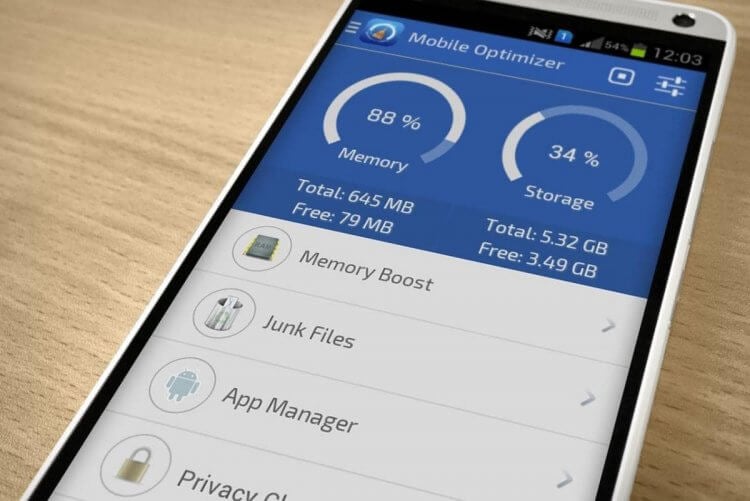
Разбираемся, что не так с приложениями-оптимизаторами для смартфона
Для чего нужна оптимизация смартфона
Как правило, приложения для оптимизации только вредят телефону: со стороны они напоминают аналогичные программы для компьютера, но по факту принцип работы сильно разнится. Оптимизаторы нагружают смартфон во время сканирования, особенно, если оно не отличается производительностью, а удаление системных файлов и вовсе приводит к замедлению работы или ошибкам.
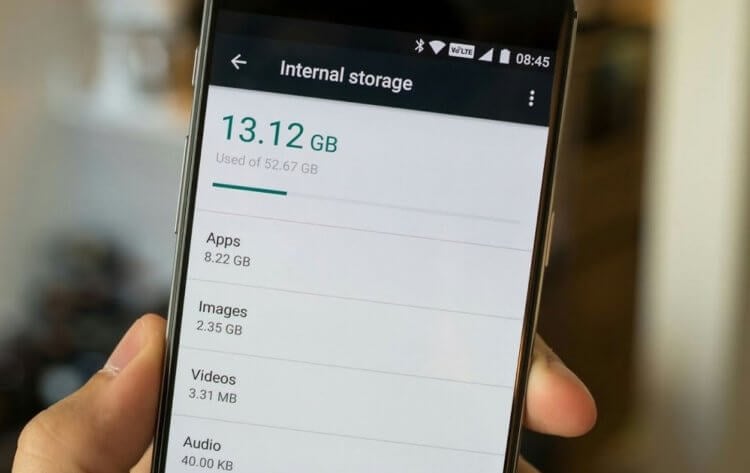
Оптимизацию лучше провести самостоятельно
Кроме того, в Android уже есть встроенный оптимизатор, поэтому его достаточно для нормальной работы. Установка дополнительной программы приведет к повышенной нагрузке и конфликту двух приложений, а также к повышенной нагрузке системы. Добавьте к этому то, что скачанная программа попросту может не выполнить заявленных функций: оптимизаторы существуют для ускорения работы смартфона, но бесплатно этого никто делать не будет.
После старта оптимизации вам придется либо просмотреть тонну рекламы, либо купить платную версию. В противном случае, приложение проведет поверхностную очистку, удалив историю браузера, куки и файлы из корзины — всё то же, что в силах сделать и вы сами. Или же не очистит телефон вообще, а только израсходует заряд батареи. Фишка в том, что чем больше скачивают приложение, тем выше шанс, что кто-то купит платную версию оптимизатора.
Оптимизация смартфона на Android
Проблема еще и в том, что при нажатии на кнопку оптимизации смартфон не только расходует ресурсы и заряд, но еще закрывает нужные процессы: приложение определяет его как самый энергозатратный и принимает решение закрыть. Правда, пользы от этого нет: оптимизация ухудшает работу интерфейса, звука, а приложения работают медленнее. Яркий пример — как встроенный оптимизатор ведет себя на Android TV.
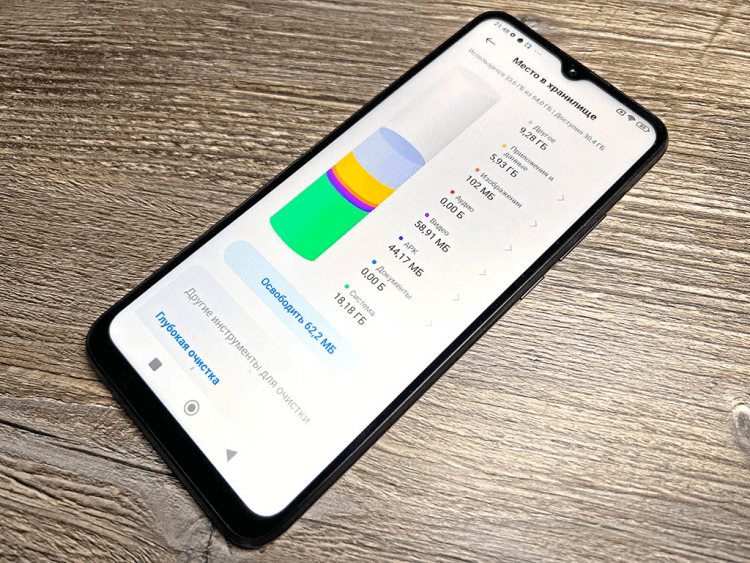
Встроенные утилиты помогают почистить память без скачивания дополнительных приложений
Вы также можете заметить, что смартфон греется: это происходит из-за того, что многие процессы, закрытые принудительно, перезапускаются заново. К сожалению, утилиты для оптимизации смартфона останавливают все приложения подряд без разбору, ведь их цель — снизить нагрузку на процессор и оперативную память.
Обратите внимание, что перед использованием утилита может запрашивать с десяток различных разрешений. Однако гарантировать безопасность и стабильную работу не может никто: данные пользователя остаются незащищенными, если сомнительное приложение для ускорения телефона получает доступ к контактам или сообщениям. Во всяком случае, если и скачивать приложение для оптимизации, то плюс-минус известное, например, Glary Utilities.
Почему тормозит смартфон
Да, в большинстве случаев оптимизаторы тормозят смартфон, но это происходит из-за некорректной работы самого приложения. Однако спустя какое-то время или после перезагрузки смартфон приходит в себя и больше не глючит — это вполне нормальное явление при использовании оптимизаторов. Другое дело, если после оптимизации ваш смартфон никак не начнет нормально работать даже после перезагрузки.
Не помогает перезагрузка? Похоже, вам нужно срочно удалить оптимизатор с телефона
Это уже повод задуматься, не попала ли вредоносная программа в телефон. Конечно же, сомнений быть не должно, что во всем виноват оптимизатор: при скачивании файлов с непонятных источников высок риск скачать приложение с вирусом. Обратите внимание не только на скорость работы смартфона, но и на объём использованного трафика, скорость разрядки смартфона, нагрев и даже непонятные файлы или папки в памяти. Вот вам еще одна причина не скачивать оптимизаторы.
Приложения-оптимизаторы неплохо работают на Windows: понятное дело, что это краткосрочный способ немного ускорить ПК и очистить его от ненужных файлов, но на смартфоне он только мешает нормальной работе. Кроме того, встроенная оптимизация в Android имеет схожие функции, поэтому в скачивании сторонней программы попросту нет смысла. Вдобавок они могут оказаться вредными или заставят оплатить подписку за доступ к тем же функциям, которые уже доступны по умолчанию.

Теги
- Безопасность Android
- Новичкам в Android
- Приложения для Андроид
Оптимизация приложений Android при включении — как убрать
Пользователь, который решил перепрошить свое устройство самостоятельно или захотел установить новую версию операционной системы Андроид, может при первом включении девайса увидеть уведомление об начавшейся работе оптимизатора. Возможно проявление надписи также из-за некорректного завершения работы прошлого сеанса. Стоит разобраться, что такое оптимизация приложений Android при включении, как убрать эту функцию и как отключить ее из автозапуска.
Как убрать оптимизацию приложений на Android при включении

Зависание оптимизатора может значить появление сбоев в ОС
Стоит сказать, что оптимизация приложений на ОС Андроид – нормальный и стандартный процесс, который чаще всего связан с установкой того или иного программного решения или приложения. Также он появляется произвольно в результате срабатывания каких-либо алгоритмов, предусмотренных разработчиками.
Во время этих действий операционная система выполняет проверку, соответствуют ли созданные программами данные для решения их потребностей, а также удаляет ненужные мусорные файлы и пытается восстановить связи между важными данными. Это позволяет высвободить немного памяти на телефоне или планшете, а ПО, которое ранее работало со сбоями или вообще не запускалось, может начать стабильно функционировать.
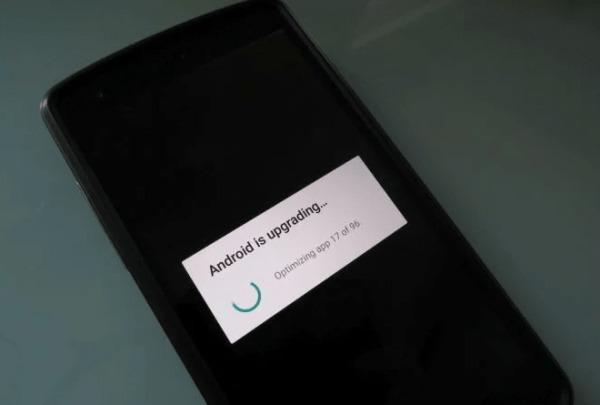
Операционная система может оптимизировать ПО после обновления
До того как начать отключение оптимизации в той степени, в которой это возможно сделать, необходимо ознакомиться с некоторой деталью. Зачастую пользователи Андроид дают рекомендации для решения проблем использовать и устанавливать кастомные, то есть неофициальные и не проверенные разработчиком прошивки, которые полностью или частично касаются Recovery.
Этого нельзя делать, и на это есть несколько причин:
- Никто не дает никаких гарантий того, что после установки прошивки или какого-либо подобного решения данные пользователя будут в сохранности.
- Это достаточно сложно, так как прошивка девайса требует больше навыков, чем скачивание и установка простого приложения. Также во всех случаях это отказ от гарантии.
- Придуманы специальные решения, которые запускаются с телефона и не требуют к себе особого внимания, в отличие от рекавери.
Важно! Полностью запретить оптимизатору запускаться вместе с операционной системой не получится.
Это важная функция – часть системы, и она будет включаться против воли человека. Временное отключение производится лишь с целью избавления от ошибок.
Что делать, если устройство зависает при: «Запуск Android оптимизация приложения 1 из 1».
Иногда при запуске телефон или планшет могут написать: «Оптимизация приложений», подразумевая обычный процесс, но он будет идти бесконечно с цифрами «1 из 1» или любой другой комбинацией, которая означает пройденные и оставшиеся шаги оптимизации.
Произойти это может по нескольким причинам:
- Было выполнено обновление прошивки, которое завершилось некорректно с программной точки зрения.
- Выполнился сброс системы до заводских настроек, повлекший за собой некоторые сбои.
- Устройство было восстановлено из резервного файла после неудачной перепрошивки или обновления.
Решить проблему можно такими путями:
- Очистка кэша. Если телефон сильно засорен, то многие процессу в нем могут работать не правильно. Очищается гаджет через режим восстановления.
- Сброс настроек до фабричных. Если он уже был произведен, то необходимо попробовать выполнить его еще раз.
- Очищение телефона через рекавери. Если доступ к обычным настройкам получить не удается, то можно попробовать выполнить его через меню восстановления.
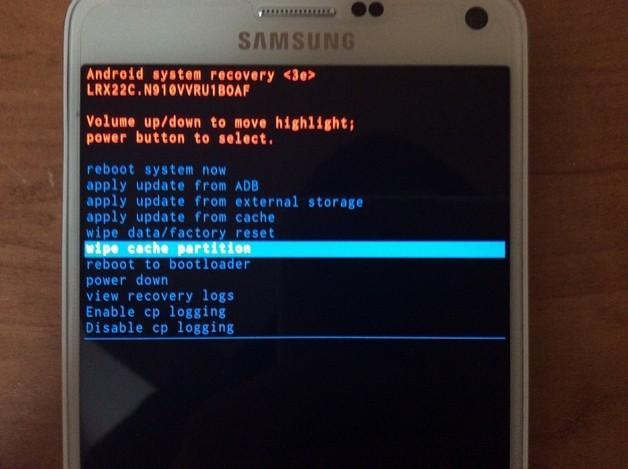
Часто для решения проблемы приходится прибегать к использованию Recovery
Устранение бесконечной оптимизации очисткой кэша через Recovery
Необходимо более подробно рассмотреть способ очистки кэша именно через рекавери, так как он часто помогает справиться с этой проблемой. Каждый телефон и планшет обладает своей комбинацией клавиш для входа в режим. Сам интерфейс Recovery также может меняться, но представленная ниже инструкция помогает практически во всех случаях:
- Выключают свой аппарат.
- Входят в режим восстановления. Обычно это происходит после удерживания кнопок «Громкость +» или «Громкость -» и клавиши «Питание».
- Дожидаются появления загрузочного экрана и отпускают кнопки.
- Выбирают из списка пункт «Recovery».
- Если отображается значок андроида и надпись «Нет команды», то просто нажимают на кнопку «Питание».
- Выбирают раздел «Удаление кэша» и ожидают очищения временных и мусорных данных системных и пользовательских приложений.
- Перезагружают свой телефон, выбрав пункт «Перезагрузить ОС сейчас».
Важно! Телефон будет перезагружен автоматически и человек сможет проверить, пропала ли бесконечная оптимизация. Если ошибка «висит», то единственным выходом будет сброс к стандартным параметрам через то же самое меню.
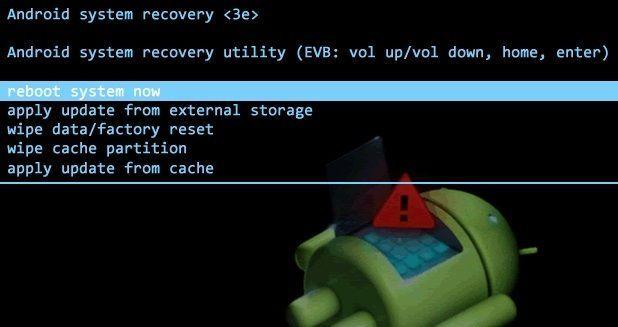
Очистка кэша через режим восстановления Андроида
Дополнительные способы выключить проверку и оптимизацию программ на Андроиде
Есть ряд дополнительных способов, которые позволяют убрать ошибку и отключить бесконечную оптимизацию при загрузке системы. Они включат в себя удаление приложения для оптимизации и удаление службы оптимизатора из системного автозапуска программ.
Отключение приложения для оптимизации, остановка процесса
В нормальном состоянии процесс происходит быстро и делает только полезную работу по настройке и реорганизации свободного места. Если же человек видит его каждый раз при загрузке телефона, то это повод задуматься. При наблюдении оптимизации только одной программы (надпись «1 из 1»), ее следует удалить или остановить.
Определить точно, что вызывает процесс, нельзя. Придется руководствоваться логическим подходом и вспоминать, какое приложение могло нарушить работу оптимизатора. Можно попробовать стереть некоторые последние программы, но чтобы не рисковать ими, желательно выполнять проверку путем остановки их фоновой активности.
Важно! Удаляется приложение стандартным способом путем перетаскивания его ярлыка с рабочего стола на появляющуюся иконку корзины. Также для этого можно воспользоваться специальными деинсталляторами.
Для остановки службы программы и очищения ее кэша, необходимо:
- Перейти в параметры телефона.
- Выбрать раздел «Приложения» и подраздел «Все приложения».
- Найти список всех установленных игр и программ.
- Перейти к вызывающему подозрения ПО и нажать на него.
- Нажать на кнопки «Очистить кэш» и «Остановить».
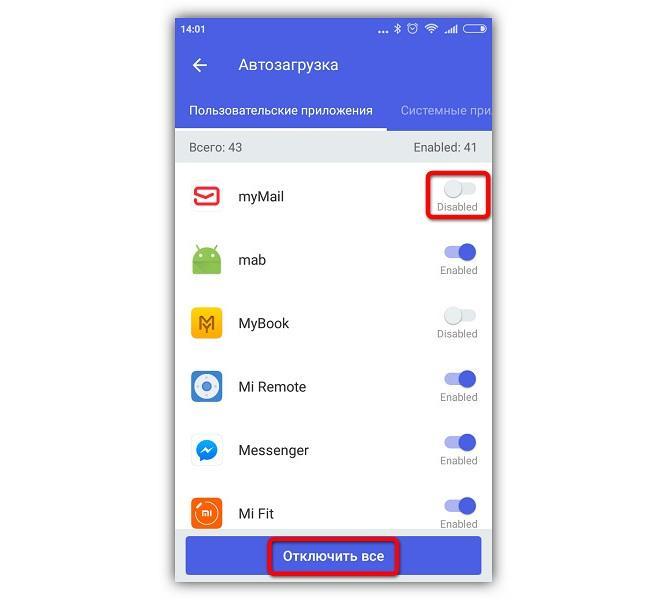
Для работы с автозагрузкой часто пользуются сторонними программными решениями
Удаление оптимизатора из автозапуска на Андроиде
Данный способ помогает проникнуть в интерфейс операционной системы, если оптимизатор не дает этого сделать и бесконечно пытается выполнить какое-либо действие. К сожалению, для доступа к автозагрузке нужно войти в систему, так как ни инженерное меню, ни режим восстановления не предполагают работу с программами автоматического запуска и не могут отобразить все службы, запускаемые вместе с ОС.
Удаление оптимизатора из автозагрузки помогает лишь в случае получения доступа к Андроиду и при наличии специальной программы – менеджера автозагрузки. Если все это есть, то останется отыскать этот системный компонент и отключить его. Часто для этого нужны рут права.
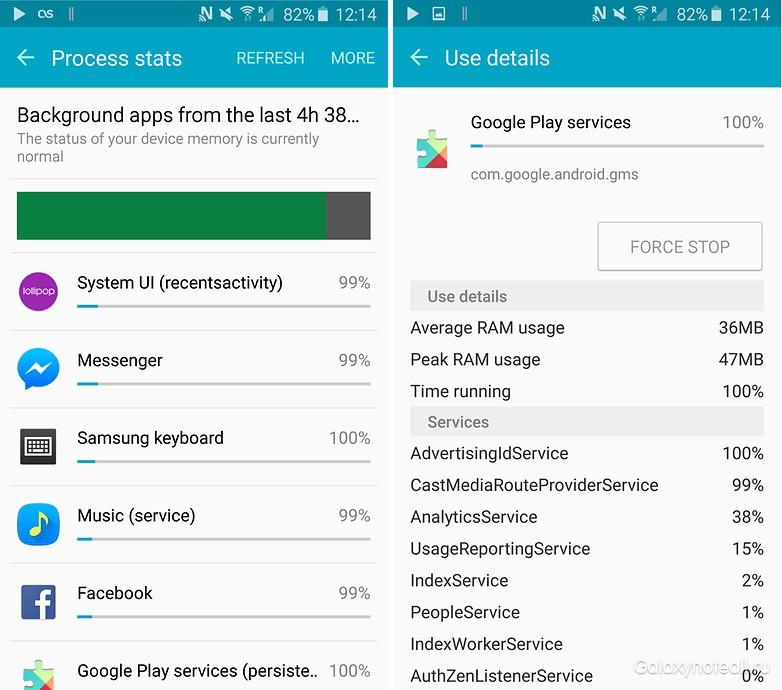
Остановка работы приложения в специальном разделе настроек
Выполнение сброса Android устройства до заводских настроек
Если ничего не помогает, то следует попробовать выполнить сброс телефона до заводских настроек. Это полностью удалит все личные данные, файлы программ и сами программы, оставив только системные приложения, которые тоже будут почищены.
Обратите внимание! Выполнить сброс можно из настроек телефона, найдя соответствующий пункт среди прочих конфигураций, или с помощью меню восстановления.
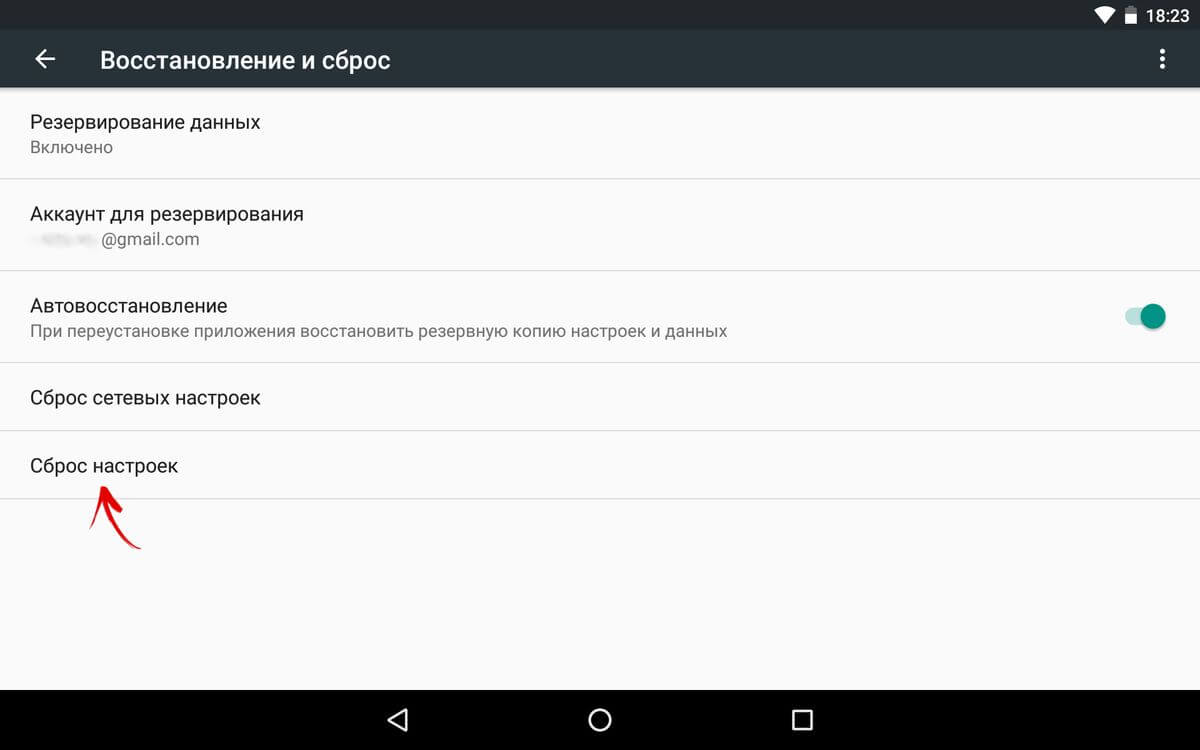
Сбросить телефон можно и через меню стандартных конфигураций
Запуск приложения «Оптимизация» на Андроиде – важный и полезный процесс, который решает многие проблемы с приложением и занимаемой ими памятью, но иногда из-за системных сбоев подключение к телефону может зависнуть, а сам процесс будет долгим или бесконечным. В этих случаях и нужно прибегать к попыткам его убрать.
Оптимизация андроид — что это такое и как сделать
Когда телефоном активно пользуются, в нем накапливаются лишние данные, происходят сбои, замедляется работа. Зная, что такое оптимизация приложений на андроид, можно увеличить производительность смартфона и время работы без подзарядки. Есть много способов ускорить свой девайс, начиная с удаления лишних фото, заканчивая откатом системы.
Что такое оптимизация смартфона на андроид и для чего она нужна
Оптимизация на андроиде — системный процесс, который запускается автоматически. Благодаря ему удаляются ненужные данные, восстанавливается контакт между связанными файлами, проверяется, целесообразно ли тратить ресурсы системы на отдельные приложения. После оптимизации освобождается память, программы начинают работать быстрее и корректно.
Оптимизация значительно улучшает производительность устройств
Обратите внимание! Некоторые приложения, например, антивирусы, инициируют оптимизацию при каждом запуске телефона или с определенной периодичностью.
В целом на Android оптимизация приложений полезна, отключать ее не стоит. Однако порой происходят внутренние сбои в системе, и она запускается невовремя. Это особенно неудобно, когда нужно срочно воспользоваться смартфоном. Иногда она продолжается бесконечно, устройство зависает, выдает ошибки. Приходится вытаскивать батарею, перезагружать телефон. При этом на Android оптимизацию нельзя отключать, устанавливая кастомные прошивки с такой функцией. Обычно они лишь усугубляют ситуацию.
Способы оптимизации смартфона с Android
Простейшие способы оптимизации смартфона на андроиде — регулярный сброс настроек и перезагрузка. Перезагрузку делают каждую неделю. Это позволяет очистить память и восстановить систему, в которой накопились ошибки.
Важно! Откат к изначальным настройкам желателен раз в полгода, при этом важные данные сохраняют на другом носителе — флешке или компьютере.
Также для оптимизации используют:
- изменение настроек синхронизации;
- удаление антивируса;
- удаление программ типа CCleaner, Clean Master;
- установку облегченной оболочки;
- отключение геолокации, GPS;
- обновление операционной системы;
- создание СВАП-файла;
- отключение анимации.
Синхронизация данных не только разряжает батарею и тратит интернет-трафик, она еще и расходует немало ресурсов системы. Чтобы подкорректировать ее, в настройках снижают периодичность синхронизации или выбирают вариант соединения только через Wi-Fi. То же с GPS и анимацией — ресурсы тянут, но особой пользы не приносят.

Красивые обои — это приятно, но затратно по ресурсам
С антивирусами и оптимизаторами (Clean Master и ему подобные) на дорогих современных телефонах проблемы бывают редко. На старых или бюджетных моделях система порой не тянет эти программы, или плюсы от них не окупают минусов, без них смартфон работает лучше.
С тем, как оптимизировать андроид, поможет SWAP. Это файл подкачки, который увеличит память телефона, но для его создания необходимы Root-права. С помощью утилиты Roehsoft SWAPit RAM EXPANDER во внутренней памяти или на SD-карте резервируется место, где будут хранить данные некоторые приложения.
Важно! На продвинутых устройствах создавать СВАП нет смысла, так как они делают кэш по умолчанию.
Как установить оптимальные настройки на андроиде
Есть несколько хитростей, которые сделают смартфон сообразительнее. Первая — использование «Режима разработчика» или «Параметров разработчика». Root-права не нужны, но ради производительности придется пожертвовать красотой экрана. Для оптимизации памяти на андроиде делают следующее:
- Заходят в настройки, выбирают пункт «Об устройстве».
- Нажимают 7 раз на номер сборки, это даст доступ к меню разработчика.
- Активируют принудительную обработку GPU.
- Уменьшают масштаб анимации, убирают анимацию окон.
- Сокращают фоновые процессы минимум до 3 (одновременно смогут работать не больше трех приложений).
Обратите внимание! Оптимизация андроид путем ограничения процессов в этом режиме приведет к тому, что при открытии новых приложений те, что запущены ранее, будут выключаться.
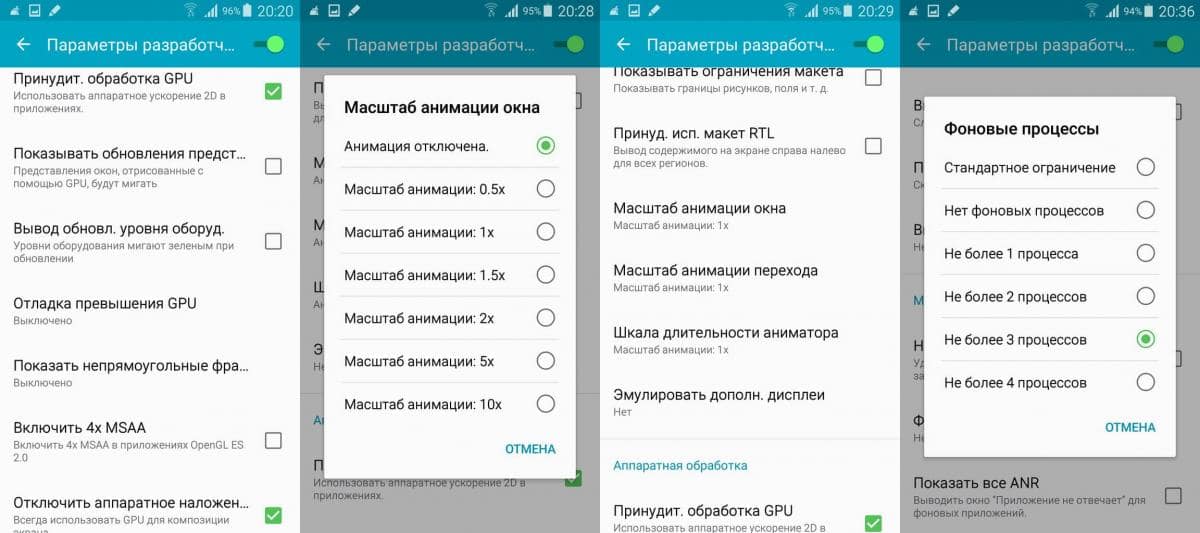
Настройка через меню разработчика
Обновление ОС и приложений — делать или нет
Усовершенствованные версии операционной системы и приложений полезны. Как правило, в них исправлены баги, ошибки, некоторые меньше весят. Однако если разработчик перемудрил, ситуация будет противоположной. Лучше, когда автоматическое обновление отключают и читают отзывы перед установкой новых файлов.
К сведению! Неплохой пример оптимизации — андроид 9 версии Pie. В нем встроено несколько функций, ускоряющих работу системы.
Сторонние программы для очистки телефона
Есть несколько приложений для освобождения оперативной и физической памяти устройства. Они полезны, чтобы оптимизировать планшет андроид, как и любой другой девайс. Вот список:
- Power Clean;
- SD Maid;
- CCleaner;
- App Manager;
- Avira Android Optimizer;
- Clean Master.
У всех схожий функционал, понятный интуитивно, значит установить и использовать эти программы не составит труда.
Сброс настроек, или Hard reset
Оптимизация телефона андроид с помощью отката системы — вариант радикальный, но если смартфон глючит все время и беспощадно, это то, что надо. Порядок действий:
- Заходят в «Общие настройки» устройства.
- Выбирают вариант «Восстановление и сброс» (в некоторых версиях может называться иначе).
- Нажимают на «Сброс настроек».
- Подтверждают, тапнув по «Сбросить».
После этого система вернется в первозданный вид, но исчезнут все данные, которые пользователь вносил в телефон. Заранее делают бэкап.
Порядок действий при откате (на некоторых моделях меню выглядит иначе)
Очистка внутренней памяти девайса
Фотографии, видео, текстовые и другие файлы в большом количестве затрудняют работу телефона. Время от времени нужно удалять их или перемещать в облако, на другие носители. Поможет и установка карты памяти. Также полезно чистить кэш через Recovery меню или с помощью Wipe Cache Partition — опции сброса кэша.
Важно! Большую роль играет на андроиде оптимизация игр. Многие из них подкачивают данные, даже если не запущены, занимают много места и памяти. Если в приоритете скорость работы телефона, игры лучше удалить или ограничиться самыми простыми.
Удаление ненужных приложений и отключение визуальных эффектов
Виджеты, яркая анимация окон, живые обои смотрятся красиво, но замедляют работу телефона. Желательно отказаться от таких излишеств или хотя бы свести их к минимуму. То же самое с некоторыми службами, приложениями, которые установлены по умолчанию, но никогда не используются. Если они не системные, андроид оптимизируют, удаляя их, освобождая место и память.
Телефон, избавленный от мусора и тяжелой анимации, способен удивить хозяина такой скоростью работы, какой в нем и не подозревали. Он не виснет при включении, не глючит, а значит, не подводит в самый ответственный момент.
Оптимизация приложений при запуске/включении Android
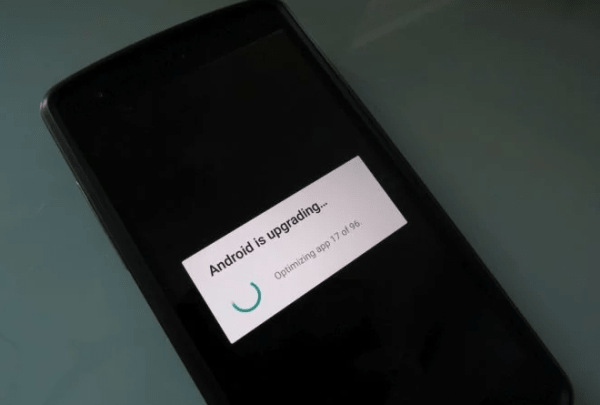
Автоматическая оптимизация установленных приложений в данное время является очень распространенной проблемой среди многих пользователей Android.
Зачастую такой процесс возникает во время перезагрузки мобильного устройства, а также после перепрошивки или сброса настроек. Длительность его выполнения, как правило, зависит от общего размера кэша приложений. В особо запущенных случаях подобная процедура занимает до получаса, не позволяя гаджету продолжить работу. Мы расскажем о том, как избавиться от бесконечной оптимизации приложений.
Очистка кэша
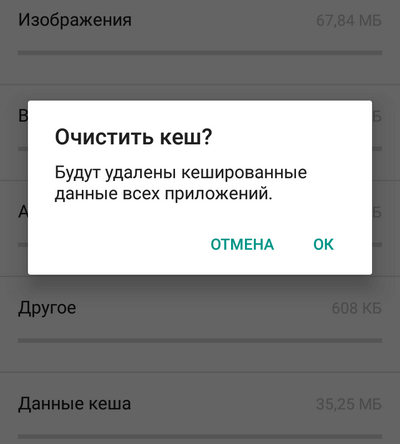
В первую очередь, нужно принять наиболее очевидные и наименее радикальные меры, просто удалив весь накопленный кэш со смартфона. Несмотря на то, что сохранение часто вызываемых файлов программ во внутреннюю память устройства помогает ускорить их работу, в данном случае это скорее вредит, нежели приносит пользу.
Выполнить очистку кэша можно с помощью стандартного раздела настроек мобильного телефона. Для этого необходимо открыть меню «Хранилище» или «Память», а затем выбрать вкладку «Данные кэша» и подтвердить его очистку, нажав кнопку «OK».
Поскольку временные файлы программ постоянно записываются в память смартфона, есть смысл автоматизировать процесс их удаления. С подобной задачей прекрасно справляются приложения для работы с кэшем, такие как Clean Master, Power Clean и CCleaner. Все они доступны для бесплатной загрузки в магазине Google Play.
Сброс настроек
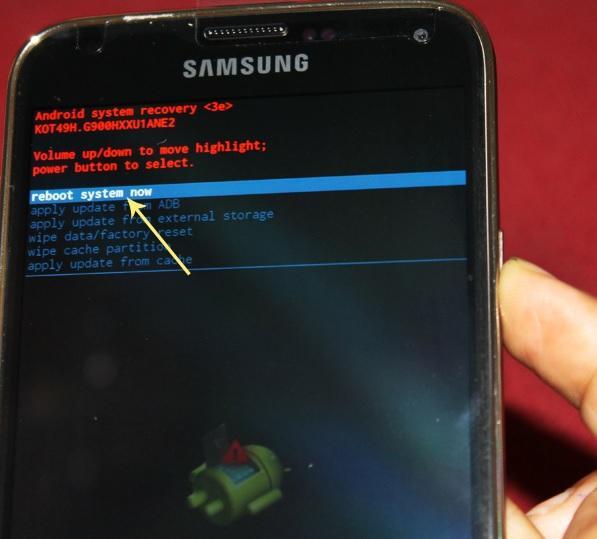
В том случае, если полностью решить проблему обычным способом не получается, нужно воспользоваться расширенными возможностями Android. Прежде всего, стоит вызвать специальное меню Recovery для более эффективной очистки кэша.
Сначала следует полностью отключить смартфон. После этого нужно удерживать клавиши управления питанием и уменьшения громкости, пока не появится скрытый раздел параметров устройства. При помощи механических кнопок девайса можно спуститься до пункта Wipe cache partition и выбрать его для удаления кэша.
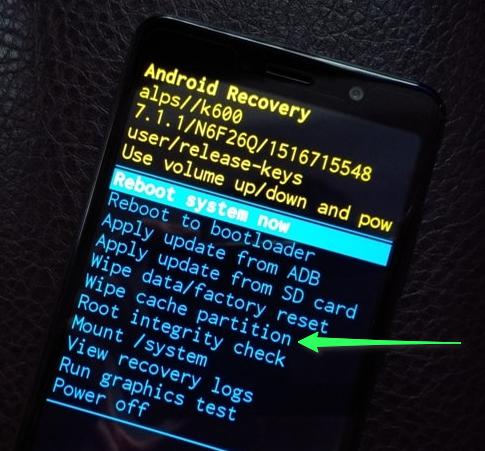
В течение некоторого времени устройство будет выполнять очистку памяти. После того как процесс подойдет к концу нужно выбрать Reboot system now для перезагрузки. Если оптимизация приложений никуда не пропала, вероятно, единственным решением этой проблемы является возврат смартфона к заводским параметрам.
Сделать это можно через меню Recovery, выбрав пункт Wipe data/factory reset». Перед тем как идти на такой шаг, стоит позаботиться о сохранности данных.
Заключение
Мы рассказали обо всех известных нам методах борьбы с бесконечной оптимизацией приложений на Android. Обычно помогает простая чистка памяти от кэша программ. В крайнем случае понадобится полный сброс параметров или прошивка смартфона.
Рекомендуем почитать:
- Произошла внутренняя ошибка Mir Pay — почему и что делать?
- Тормозит браузер в телефоне — почему и что делать?
- Смартфон требует очистить память — почему и что делать?
- Ошибка 403 в Google Play — как исправить и почему появляется?
- Google Chrome забивает память смартфона — что делать?