OSU! на wine
Делал по этой инструкции https://osu.ppy.sh/forum/viewtopic.php?f=2&t=14614&st=0&sk=t&. , только вместо dotnet20 я поставил dotnet40 тк того требовал установщик. При запуске появляется окно «Обновление OSU». В первый раз долго что-то обновляется, а потом закрывается и открывается окно, снова быстро проходя «обновление», а потом снова и снова. Вывод в консоли: https://pastebin.com/BbU7uPTs
Как решить проблему?
Vasyajjjj
31.03.19 00:00:38 MSK
Ты можешь сначала установить dotnet20, а потом dotnet40
ZenitharChampion ★★★★★
( 31.03.19 00:03:26 MSK )
Ответ на: комментарий от ZenitharChampion 31.03.19 00:03:26 MSK
Я так и сделал, сначала поставил dotnet20, запустил установщик, он потребовал v4, я установил dotnet40.
Vasyajjjj
( 31.03.19 00:15:31 MSK ) автор топика
Зачем искать устаревшие инструкции непойми где, если есть обновлённые и поддерживаемые прямо на сайте вайна?
Vigi ★
( 31.03.19 01:54:49 MSK )
Ответ на: комментарий от Vigi 31.03.19 01:54:49 MSK
Я попробовал по этому руководству, не получается установить dotnet35sp1, ошибка «Mono does not appear to be installed.» пока не разобрался.
Vasyajjjj
( 31.03.19 07:09:24 MSK ) автор топика
Ответ на: комментарий от Vasyajjjj 31.03.19 07:09:24 MSK
Ну так установи wine-mono. Вроде его отдельно от Wine большинство дистрибутивов комплектуют.
dvrpd ★
( 31.03.19 09:54:52 MSK )
Ответ на: комментарий от dvrpd 31.03.19 09:54:52 MSK
У меня нет wine-mono, но есть mono-complete. это никак не помогло.
Vasyajjjj
( 31.03.19 11:00:37 MSK ) автор топика
Ответ на: комментарий от Vasyajjjj 31.03.19 11:00:37 MSK
Vasyajjjj
( 31.03.19 11:04:12 MSK ) автор топика
xDShot ★★★★★
( 31.03.19 11:04:15 MSK )
Напоминаю, что osu!lazer нативный для Linux. https://github.com/ppy/osu
commagray ★★★★★
( 31.03.19 11:08:06 MSK )
Ответ на: комментарий от commagray 31.03.19 11:08:06 MSK
А что это значит?
Vasyajjjj
( 31.03.19 11:10:37 MSK ) автор топика
Ответ на: комментарий от Vasyajjjj 31.03.19 11:10:37 MSK
Это значит, что ты можешь собрать разрабатываемую версию и играть. Пример сборки можешь посмотреть на https://aur.archlinux.org/cgit/aur.git/tree/PKGBUILD?h=osu-lazer-git
Текущая версия, которая доступна только для Windows — это легаси и в скором времени будет заброшена.
commagray ★★★★★
( 31.03.19 11:13:55 MSK )
Ответ на: комментарий от commagray 31.03.19 11:13:55 MSK
Это официальная версия игры?
Vasyajjjj
( 31.03.19 11:32:11 MSK ) автор топика
Ответ на: комментарий от commagray 31.03.19 11:13:55 MSK
Черт, а как в этом разобраться? Как гуглить? C чего начать?)
Vasyajjjj
( 31.03.19 11:33:00 MSK ) автор топика
Ответ на: комментарий от Vasyajjjj 31.03.19 07:09:24 MSK
Ты смотри не то, что сверху, а ниже, в разделе HowTo/Notes.
Vigi ★
( 31.03.19 12:05:22 MSK )
Ответ на: комментарий от Vasyajjjj 31.03.19 11:32:11 MSK
commagray ★★★★★
( 31.03.19 13:48:31 MSK )
Ответ на: комментарий от Vasyajjjj 31.03.19 11:33:00 MSK
С установки .NET Core, секции prepare() и build() в примере.
commagray ★★★★★
( 31.03.19 13:49:16 MSK )
Последнее исправление: commagray 31.03.19 13:50:16 MSK (всего исправлений: 2)
Ответ на: комментарий от commagray 31.03.19 13:49:16 MSK
Я установил, распаковал исходники игры, попытался выполнить команды которые указаны на гите, но ничего не получилось. А что делать с этими секциями?
Vasyajjjj
( 31.03.19 23:46:21 MSK ) автор топика
Ответ на: комментарий от Vasyajjjj 31.03.19 23:46:21 MSK
В папке osu-master вводил LD_LIBRARY_PATH=«$(pwd)/osu.Desktop/bin/Debug/netcoreapp2.2» dotnet run —project osu.Desktop ну или LD_LIBRARY_PATH=«$(pwd)/osu.Desktop/bin/Debug/netcoreapp2.2.105» dotnet run —project osu.Desktop
от них вывода вообще никакого нет.
Vasyajjjj
( 31.03.19 23:52:09 MSK ) автор топика
Ответ на: комментарий от Vasyajjjj 31.03.19 23:52:09 MSK
Пытался выполнять строчки из секций https://pastebin.com/K95VGqwv останавливал после 10 минут ожидания.
Vasyajjjj
( 01.04.19 00:17:52 MSK ) автор топика
Ответ на: комментарий от Vasyajjjj 01.04.19 00:17:52 MSK
Подскажите, что я делаю не так ;(
Vasyajjjj
( 01.04.19 02:37:56 MSK ) автор топика
У тебя есть несколько свободных гигабайт на жёстком диске? Попробуй платную версию Wine. Вот DEB-пакет: https://media.codeweavers.com/pub/crossover/cxlinux/demo/crossover_18.1.0-1.deb
Когда установишь, в главном меню появится Crossover. Запусти. Дальше «Установить программное обеспечение». Поищи там OSU. Если его нет, то выбери «Microsoft .NET Framework 4.0». Когда спросят название «бутылки», измени его на «OSU» (но это не обязательно).
После успешной установки .NET 4.0, снова нажми «Установить приложение», в списке выбери «Другое приложение», затем укажи путь до инсталлятора вручную. Всё должно работать.
ZenitharChampion ★★★★★
( 01.04.19 11:45:20 MSK )
Ответ на: комментарий от ZenitharChampion 01.04.19 11:45:20 MSK
А где можно почитать про безопасность при установке сторонних deb пакетов? Я так и гуглил, но находит совершенно не то что нужно.
У меня есть свободное место. Я только благодаря этому вопросу узнал, что C# можно использовать на линукс. Через вайн и тп наверное будет подтормаживать ну или еще дополнительные проблемы возникнут. Может быть будет легче разобраться с компиляцией официального проекта? Тк я это делаю в первый раз, скорее всего я совершаю какую-то глупую ошибку. если бы кто мне указал на нее.
Турнирный клиент osu!
Турнирный клиент — официальное приложение, использующее osu!tourney для отображения дополнительных сведений о турнире и наблюдении за его участниками в ходе трансляции. Если вы столкнулись с проблемой или ошибкой в турнирном клиенте, сообщите о ней через GitHub или по почте, отправив письмо на tournaments@ppy.sh.
Настройка
Проверьте, что в поле Current IPC source указан путь к инсталляции osu!tourney, которую вы планируете использовать.
Войдите в osu!(lazer), нажав на кнопку Change Login .
Выберите в выпадающем списке нужный режим игры (ruleset).
Настройте высоту клиента, равную значению строчки Height в файле tournament.cfg , который находится в директории установки osu!tourney.
Управление турнирами
Настройки турниров для osu!(lazer) находятся по пути %APPDATA%/osu/tournaments . При первом запуске клиента там будет создана папка default . При необходимости вы можете завести несколько конфигураций турниров и переключаться между ними.
Чтобы создать новый набор настроек для турнира, создайте в папке tournaments новую папку с названием вашего турнира.
Внутри папки с настройками могут находиться флаги, видео и значки модов. Каждая категория файлов находится в отдельной папке:
Настройка оформления
Турнирный клиент можно оформить с помощью нестандартных флагов, значков модов и видео, которые будут показываться в нужные моменты.
Флаги
В турнирный клиент встроен стандартный набор флагов различных стран. В редакторе команд к ним можно обращаться с помощью кодовых названий стран по системе ISO 3166 Alpha-2.
Изображения флагов должны иметь расширение .jpg или .png . Минимальное разрешение – 140×94; чтобы флаги не искажались, используйте близкое к данному соотношение сторон.
Флаги нужно поместить в папку /Flags . После этого в редакторе команд к ним можно обращаться, используя имена файлов без расширений.
Моды
Значки модов должны иметь расширение .jpg или .png . Их разрешение может быть любым — клиент постарается уместить значки на панели карты. Для справки: при разрешении экрана 1920×1080 панель карты имеет размер 563×60.
Значки модов нужно поместить в папку /Mods . После этого в редакторах (Rounds Editor, Seeding Results Editor) к ним можно обращаться, используя имена файлов без расширений.
Видео
На фоне каждой сцены можно отобразить зацикленное видео.
Примечание: при показе видео используется программное декодирование, что может привести к понижению производительности.
Требования к видеофайлам:
Соотношение сторон: 16:9, например, 1280×720 или 1920×1080;
Расширение файла: mp4 , m4v или avi ;
Видеокодек: H.264, аудиокодек: нет
Видеофайлы нужно поместить в папку /Videos и назвать в зависимости от сцены, где вы хотите их показать:
| Сцена | Имя файла |
|---|---|
| Schedule | schedule |
| TeamIntro | teamintro |
| Seeding | seeding |
| MapPool | mappool |
| Gameplay | gameplay |
| Win | teamwin-red , teamwin-blue |
| Drawings | main |
| Showcase | showcase |
Как установить карту в Osu
Приветствую. В этой статье я расскажу вам о том, как установить карту в Osu. Это на самом деле очень просто, но большинство новичков попросту не знают об этом. Что ж, не буду тянуть и сразу перейду к сути.
Для начала заходим на этот сайт: https://osusearch.com. Здесь мы видим интерфейс сервиса.
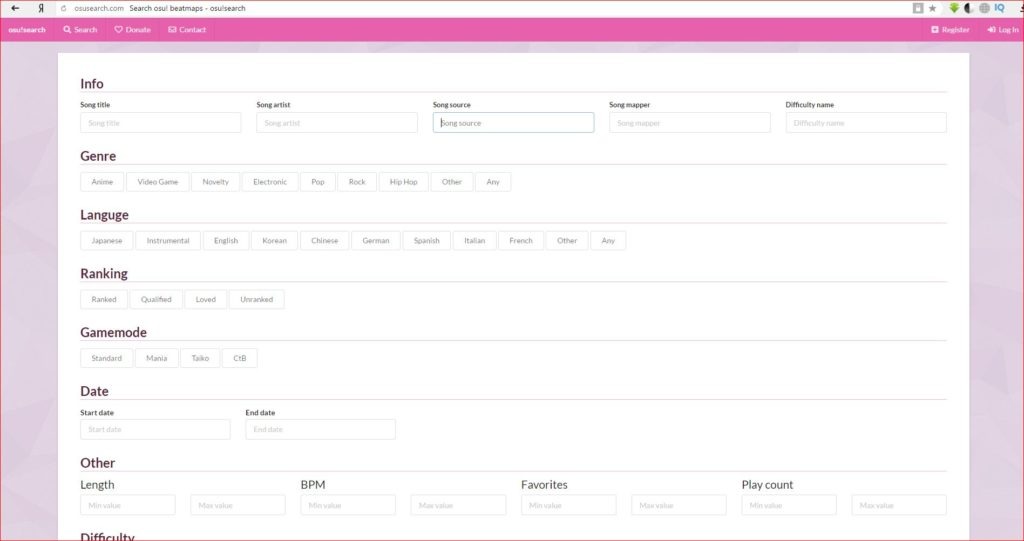
Теперь, давайте попробуем скачать какую-нибудь карту. Например, я хочу поиграть в Osu под Bones — Oxygen. И вот, собственно я её нашёл. Чтобы скачать просто нажимаю на кнопку загрузки (см.скриншот ниже).
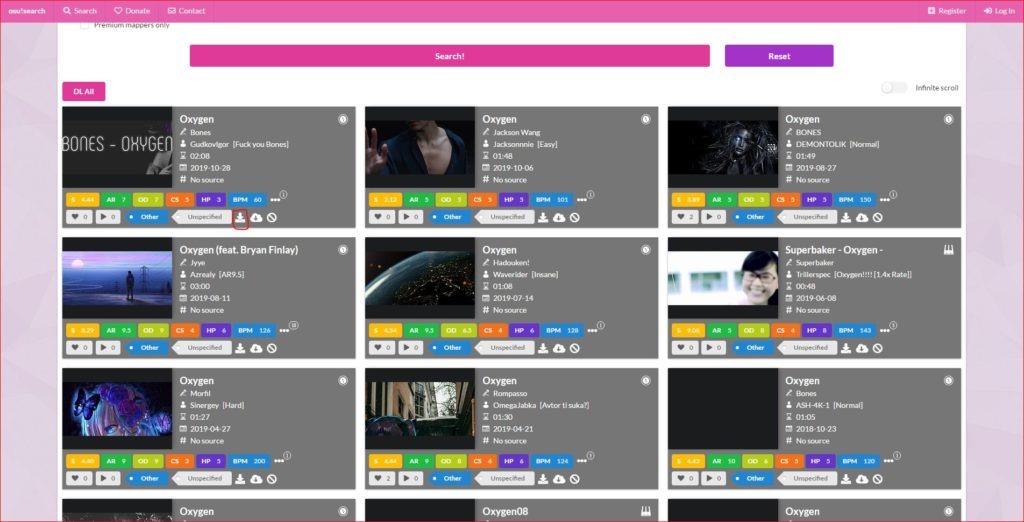
Затем, начинается загрузка файла, а после завершение мы открываем его. У нас появляется окно, в котором спрашивается, открыть ли файл по Magnet: URL, мы даём разрешение и открывается Osu, которая сама устанавливает карту. После этого карта будет в вашем списке.
Альтернативный вариант
Карты также можно скачивать на официальном сайте Osu, но лично мне он не нравится, так как там часто проблематично найти то, что ищешь. Но возможно он вам больше понравится, поэтому вот ссылка на неё.
Что ж, на этом статья окончена. Подписывайтесь в группу ВК, чтобы не пропустить выход новой статьи. До скорого!
Если вы нашли ошибку, пожалуйста, выделите фрагмент текста и нажмите Ctrl+Enter.
Установка
См. также: Установка osu! на macOS В этой статье вы узнаете, как запустить osu! на устройстве под управлением Windows. Кроме того, в osu!academy есть видеотуториал, обьясняющий, как установить osu! на Windows.
Минимальные системные требования
.NET Framework 4+ (предлагается установщиком osu!, но также его можно скачать с сайта Microsoft)
Приемлемая видеокарта.
Установка osu!
Скачайте установщик со страницы загрузки.
Найдите и запустите установщик.
Чтобы это сделать, нажмите на текст под словом Привет. и выберите желаемое место установки.
Через 10 секунд osu! будет установлена по выбранному пути.
После завершения установки osu! сразу же запустится и скачает несколько начальных карт через osu!direct.
Если у вас уже есть аккаунт, войдите в него.
Если аккаунта нет, зарегистрируйтесь.
Устранение неполадок
При использовании 64-битной версии Windows 7 у вас могут возникнуть проблемы с правильной установкой osu!. Попробуйте установить 64-битную версию .NET Framework в случае, если этой версии нет в комплекте с установщиком osu!.
Если при установке происходят ошибки, можно попробовать следующее:
Переустановите последнюю версию .NET Framework (найти его можно здесь).
Почистите свой ПК: проверьте его антивирусом, почистите реестр. Для этого можно воспользоваться, к примеру, CCleaner: просканируйте им жёсткий диск и реестр. Установщик может прекращать свою работу, если в реестре остались записи от прошлой копии osu!.
Добавление карт
Есть два способа добавить карты в osu!: скачать их с сайта или при помощи osu!direct (для последнего потребуется osu!supporter).
Сайт
Откройте страницу со списком карт и войдите в свой аккаунт.
Найдите песню, которую вы хотели бы сыграть.
Нажмите на иконку загрузки (стрелку вниз), чтобы скачать карту на свой компьютер.
В качестве альтернативы скачанную карту можно поместить в папку Songs , которая находится в месте установки osu!
Если по какой-то причине вы не видите установленных карт, нажмите F5 на экране выбора песен для их повторной обработки.
osu!direct
Примечание: для использования osu!direct необходимо наличие osu!supporter и подключение к интернету.
Откройте osu! и нажмите на кнопку osu!direct в правой части главного меню.
Найдите песню, которую вы хотели бы сыграть.
Если вы не хотите скачивать видео, которое идёт вместе с картой, нажмите вместо этого на кнопку DL NoVideo .
Если по какой-то причине вы не видите установленных карт, нажмите F5 на экране выбора песен для их повторной обработки.
Добавление скинов
Найдите понравившийся скин на подфоруме скинов и скачайте его.
Откройте его или перетащите в окно с игрой.
osu! распакует скин и выберет его как основной.
Распакуйте его.
Переместите папку с распакованным скином в директорию Skins , которая находится в месте установки osu!.
Если osu! запущена, скин появится в списке только после нажатия комбинации клавиш Ctrl + Alt + Shift + S .