Как узнать версию браузера
Процесс обновления Яндекс Браузера устроен таким образом, что его нельзя отключить, просто зайдя в настройки. Но обновления обычно приходят не всем сразу, а веерно и какие-то новые функции уже могут быть у вас, но не обязательно у вашего друга. Проще всего сравнить версии приложения.
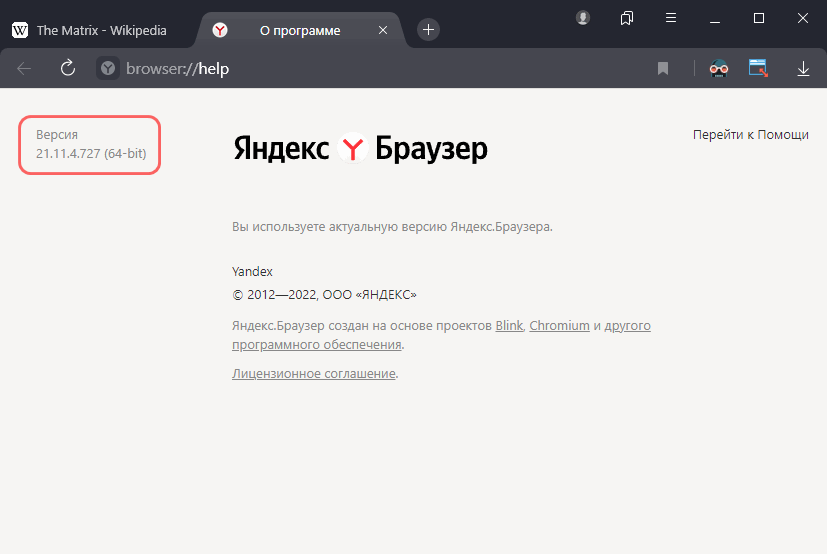
Где посмотреть версию
Нельзя не отметить, что в Windows варианте Яндекс Браузера условно сразу 2 версии:
- внутренняя — указывает на билд самого продукт от компании Яндекс
- внешняя — по версии Chromium, на основе которого ведётся разработка
Далее рассмотрим 3 несложных способа, как узнать текущую (внутреннюю) версию установленного Яндекс Браузера для Windows платформы:
- Зайдите на служебную страницу «О версии» по ссылке:
- browser://version/ (см. в строке User Agent )
- При помощи страницы «О программе»:
- можно открыть любым из 2 вариантов:
- по ссылке browser://help/
- меню → «Дополнительно» → «О браузере»
- Win + R → appwiz.cpl и нажмите OK
- откроется список установленных в ОС приложений
- Ctrl + F для вызовы формы быстрого поиска, где напишите «yandex» без кавычек
- если всё сделано верно, то вы должны увидеть примерно такой результат , здесь хорошо видна версия Яндекс Браузера на компьютере
В Яндекс Браузер Android можно узнать версию установленного приложения всего в 1 клик, для этого необходимо:
- нажать на кнопку меню
- посмотреть в самый верх открывшегося окна
Как обновить Flash Player в Яндекс.Браузере?
Яндекс.Браузер построен на основе проекта Chromium, а это значит что обновление Flash-плагина в нем происходит самостоятельно, как и в браузере Chrome.
Для того чтобы произвести обновление Яндекс.Браузер, следует кликнуть по значку с шестеренкой в правом верхнем углу браузера и выбрать пункт “О браузере Yandex”.При открытии этого окна пройдет автоматическая проверка на наличие обновлений. Если обновления будут обнаружены, Яндекс.Браузер автоматически выполнит их установку на ноутбук.
В случае возникновения конфликта плагина Flash Player в Яндекс.Браузере с версией плагина установленным в системе, попробуйте обновить Flash Player в вашей системе до последней версии.
Обновить Adobe Flash Player (флеш плеер) можно с сайта производителя http://get.adobe.com/ru/flashplayer/
После загрузки файла, запустите программу установки и закройте окна всех используемых веб-браузеров. Это позволит обновить плагин в тех браузерах, в которых обновление flash-плеера не происходит автоматически.
Проверить какой модуль из установленных в системе использует Яндекс.Браузер можно при помощи проверки. Запустите Яндекс.Браузер и в пустой вкладке, вводите указанную ссылку без кавычек — “browser://plugins”. Чтобы увидеть установленные модули, нажмите справа вверху на надпись “Подробнее”.
Если включены два модуля Flash Player, оставьте включенным только один модуль — желательно самой новой версии. Если оба модуля выключены, включите тот, путь размещения которого совпадает с рабочей папкой программы Яндекс.Браузер.
«Яндекс» выпустил новую версию браузера
«Яндекс» представил новую версию «Яндекс.Браузера». Теперь пользователи могут персонализировать его внешний вид, разделить экран на две части и быстро сделать скриншот.

В новой версии браузера появилась возможность просматривать страницы и работать с приложением из боковой панели одновременно. В компании предлагают такой сценарий использования для мессенджеров, чтобы все необходимые инструменты находились под рукой у пользователя. Если изменить настройки, то вкладки боковой панели будут работать в режиме всплывающего окна: например, для работы со словарем. «Яндекс» отмечает, что эта функция доступна для устройств под управлением Windows.

Также обновленный «Яндекс.Браузер» предлагает пользователям персонализировать интерфейс браузера. На выбор компания предлагает четыре варианта оформления приложения: классический, информационный, рабочий и минималистичный. В минималистичном оформлении пользователей будет видеть меньше информационного шума: вместо рекламы и новостей останется только фоновая тема. В рабочем режиме есть только «Табло» и информеры, а лента «Яндекс.Дзена» расположена в самом низу. Информационный акцентирует внимание на новостях и «Дзене» — они занимают почти всё пространство. Классический вид практически не отличается от предыдущих сборок.
Теперь браузер может делать разнообразные скриншоты: снимки всего экрана, фрагменты, страницы целиком и запись экрана вне браузерного окна. Скриншот можно обрезать, снабдить надписями и стрелками, и отправить на него ссылку.
Кроме этого, в «Яндекс.Браузере» появился перевод изображений и закадровый перевод видео. Функция работает для видеороликов на английском языке, которые можно найти на YouTube, Vimeo и других платформах. В компании сообщают, что разработчики продолжат улучшать качество перевода видео и картинок. Также в браузер планируют добавить новые языковые пары.
«Многие из нас привыкли делать сразу несколько дел. У нас часто открыты десятки вкладок, мы читаем документы, общаемся в чатах, следим за тем, что происходит в информационном поле, — и всё это одновременно. С обновленным «Браузером» людям будет проще работать в условиях многозадачности. Более того, они смогут еще лучше настроить браузер под себя, чтобы в нём было всё, что им нужно», — отметил руководитель «Яндекс.Браузера» и главной страницы «Яндекса» Дмитрий Тимко.
- яндекс
- яндекс.браузер
- браузер
- обновления
- обновления браузера
- браузер яндекс
- Расширения для браузеров
- Браузеры
- IT-компании
Как узнать название и версию браузера?
В настоящее время существует довольно много интернет-браузеров. Какой именно браузер вы используете, можно определить по значку-логотипу при открытии Интернета.
Как выглядят логотипы самых распространенных интернет-браузеров
Internet Explorer (Интернет Эксплорер)
Opera (Опера)
Mozilla Firefox (Мазила Фаерфокс)
Google Chrome (Гугл Хром)
Yandex браузер (Яндекс Браузер)


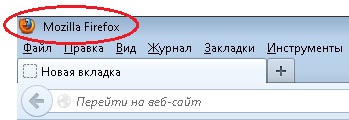
Также логотип и название браузера можно посмотреть в левом верхнем углу открытого браузера.
Как узнать версию браузера Internet Explorer
Чтобы узнать версию браузера Internet Explorer нужно в верхнем меню выбрать пункт «Справка» – «О программе»
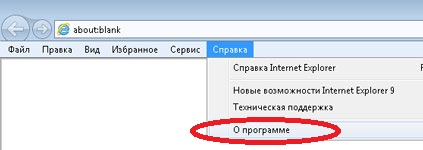 Перед вами откроется окно, с указанием версии.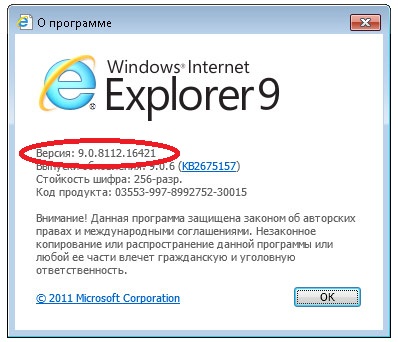
Как узнать версию браузера Opera
Чтобы узнать версию браузера Opera нужно в верхнем меню выбрать пункт «Справка» – «О программе»
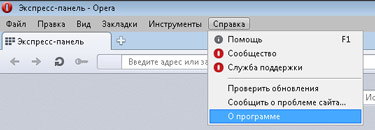 Перед вами откроется окно, с указанием версии.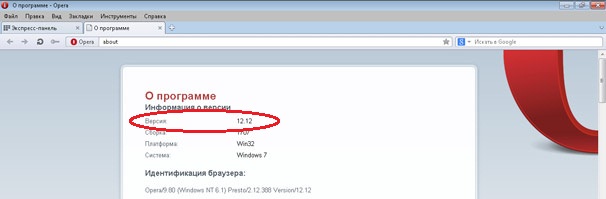
Как узнать версию браузера Mozilla Firefox
Чтобы узнать версию браузера Mozilla Firefox нужно в верхнем меню выбрать пункт «Справка» – «О Firefox»
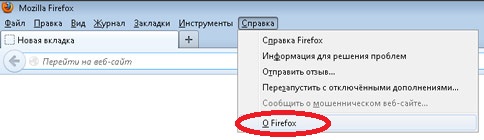 Перед вами откроется окно, с указанием версии.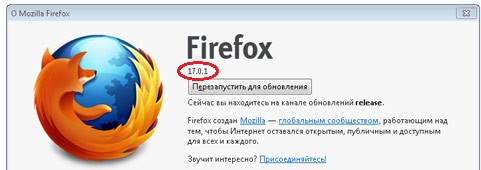
Как узнать версию браузера Google Chrome
Чтобы узнать версию браузера Google Chrome нужно в правом верхнем углу найти кнопку «Настройка и управление Google Chrome» – «О браузере Google Chrome»
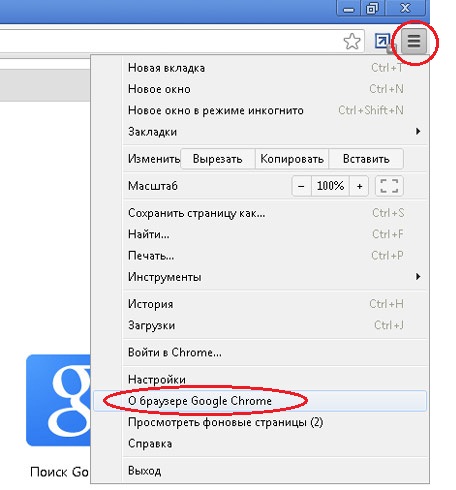 Перед вами откроется окно, с указанием версии.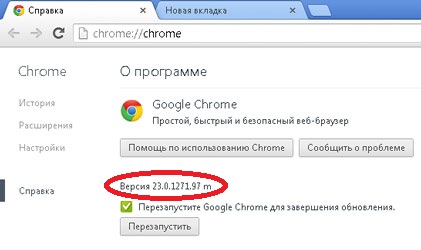
Как узнать версию браузера Yandex Браузер
Чтобы узнать версию браузера Yandex Браузер нужно в правом верхнем углу найти кнопку «Настройка браузера Yandex» – «О браузере Yandex»
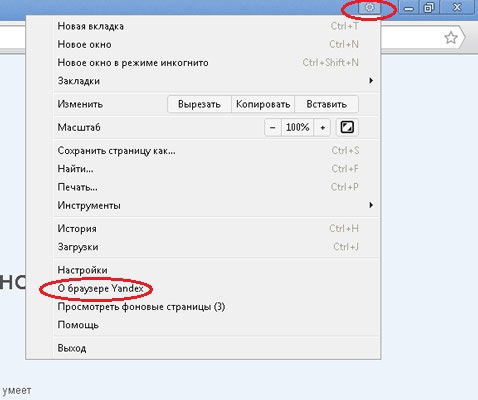 Перед вами откроется окно, с указанием версии.
 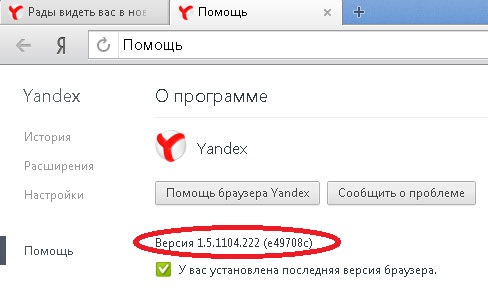 Следует учитывать, что в разных версиях некоторых браузеров, окно с номером версии может выглядеть по-разному.
- можно открыть любым из 2 вариантов: