Что такое Гугл Хром: обзор
В этом обзоре вы узнаете, что такое Гугл Хром – мы дадим подробное определение, понятное каждому. Приведем перечень основных возможностей и затронем отличия, выгодно выделяющие браузер на фоне конкурентов.
Определение
Начнем с того, что расскажем, что это за программа – Google Chrome и зачем она нужна.
Продукт разработчика поискового гиганта Google Chrome – браузер, используемый для загрузки и просмотра веб-страниц, перемещения по ресурсам, просмотра контента и скачивания файлов.

На данный момент это самый популярный браузер в мире, идущий далеко впереди конкурентов. Советуем вам сделать браузером по умолчанию Гугл!
ПО поставляется с открытым исходным кодом – каждый может загрузить данные и попытаться построить свое приложение. Именно так и поступили некоторые конкуренты.
В чем причины такой популярности? Расскажем ниже. Теперь вы знаете, что такое Google Chrome и для чего он нужен. Перейдем к обзору функционала программы.
Возможности и особенности
Google Chrome – это многофункциональный помощник, который востребован новичками, опытными пользователями и разработчиками. Сделаем небольшой обзор интерфейса Гугл Хром.
При открытии вы видите:
- Омнибокс. Адресная строка совмещена с поисковой системой;
- Панель закладок – кликабельные иконки позволяют вынести список избранных страниц;
- Удобное меню.

Разберемся с навигацией по меню Гугл Хром:
- Открытие новых вкладок и новых окон (в том числе режим «Инкогнито»);
- Просмотр истории;
- Диспетчер закладок;
- Работа с расширениями;
- Гибкие настройки.
Кратко пробежимся по настройкам:
- Выбор языка;
- Определение темы и шрифта;
- Масштабирование страницы;
- Управление поисковой строкой;
- Назначение браузера по умолчанию;
- Настройки конфиденциальности и безопасности;
- Выбор папки загрузки;
- Сброс и удаление вредоносного ПО.

Отметим особенности Гугл Хром:
- Высокая скорость работы. Каждая вкладка работает отдельным процессом, что позволяет сделать страницы независимыми друг от друга;
- Огромный магазин расширений. В каталоге представлена масса сторонних приложений и программ от разработчика, позволяющих облегчить работу в сети;
- Экономия трафика, реализованная благодаря технологии сжатия страниц;
- Отличная интеграция с другими сервисами компании;
- Кроссплатформенность – отличная работа гарантирована на всех устройствах;
- Простота использования. Все настройки, опции и управление максимально доступны и элементарны – справится даже новичок;
- Безопасность. Браузер защищает от вирусных атак, спасает от угрозы загрузки вредоносного ПО и блокирует нежелательные ссылки.
Теперь вы знаете, что это – Гугл Хром и можете принять взвешенное решение о необходимости загрузки браузера на ПК. Скачивайте, устанавливайте и наслаждайтесь! Напоследок посмотрите видео-обзор браузера
Chrome — что это за программа и нужна ли она на телефоне?

Приветствую друзья! Сегодня у нас тема телефонов, а точнее — я расскажу о программе Chrome, мы выясним что это, а также нужно ли это на телефоне. Возможно что стоит программу удалить?
Chrome — что это такое?
Браузер, другими словами — приложение для просмотра веб-страниц, то есть интернета.
Это одна из самых популярных программ в мире для просмотра интернета — любые сайты, ролики, Ютуб, фильмы онлайн и прочее.
Chrome — это как окно в интернет.
Браузер создала компания Google. При этом — самый популярный, не только на смартфонах, но и на ПК.
Кроме Chrome существуют и другие браузеры, например Опера, UC Browser, тоже неплохие, но менее популярные.
Средняя оценка браузера — 4,3 балла (данные из Google Play):

Собственно вот как выглядит Chrome:

Также существует темная тема оформления:

Chrome — основные возможности
В браузере доступны персонализированные новости, быстрый переход на любимые сайты, можно качать файлы, встроенный поиск Google и Google переводчик (можно переводить сайты на русский). Любимые сайты и подборка материала (статьи для вас) выглядят примерно так:

Ускорение интернета? Да, Chrome умеет сжимать данные — текст, картинки, даже видео, и при этом без потери качества. В результате — страницы загружаются быстрее, а трафика используется меньше:

Можно качать контент — видео, картинки и даже целые веб-страницы:

Сайты на иностранном языке? Не проблема, Chrome предложит перевести:

Присутствует функция безопасного просмотра — браузер предупредит, если вы открыли небезопасный сайт или скачали подозрительный файл:

Голосовое управление — просто нажмите специальную кнопку и скажите что вы хотите найти, а Chrome сам найдет. Также, если я не ошибаюсь, то можно сказать например погода Москва — и браузер в голосовом режиме сможет ответить.
Присутствует режим инкогнито — при использовании которого, все сайты которые вы посетили, не оставят и следа в браузере. То есть их не будет видно в истории, или в любом другом месте:

Синхронизация — вы можете в браузере зайти в свой аккаунт Google, и все ваши закладки, пароли, настройки будут синхронизированы (другими словами — храниться в облаке):

Chrome — нужна ли эта программа на телефоне?
В принципе теперь я думаю вам легче ответить на этот вопрос.
- Да, вы можете удалить. Если это вообще возможно, может быть Chrome — системное приложение. Но без браузера вы сможете просматривать интернет только при условии что у вас установлен другой браузер, например Опера, Мозилла, UC Browser.
- Chrome на сегодняшний день пожалуй лучший браузер, быстрый и удобный, непросто так ведь он самый популярный, в том числе и на ПК.
- Браузер сделан компанией Google, а это, что не говори — значит стабильность и безглючность. Поэтому мое мнение — удалять Chrome не имеет никакого смысла.
Заключение
- Chrome — браузер на Android, позволяет просматривать сайты в интернете.
- Пожалуй одна из основных программ на смартфоне.
- Удалять? Можно, однако не имеет никакого смысла, разве что только вы не являетесь фанатом другого браузера. При огромном желании в качестве эксперимента можете попробовать заморозить используя Titanium Backup (нужны root-права).
Приложение Chrome может оказаться частью Android — а значит если его удалить, то последствия могут быть самые разные.
Google Meet: что это за программа и как ее использовать


Сервисы для проведения видеоконференций позволяют обсуждать рабочие вопросы на расстоянии и оперативно согласовывать удобную всем дату совещания. Также с помощью видеосвязи легче наладить контакт с членами команды или клиентами, чем при разговоре по телефону. Одно из популярных приложений для видеосвязи — Google Meet (изначально Hangouts Meet). Рассказываем все о Google Meet: что это такое, как настроить программу, в чем ее плюсы и минусы.
Что такое Google Meet
- Business Starter (начинающий). Подходит для встреч до 100 участников. Стоимость — 5,40 долларов в месяц.
- Business Standard (стандартный). Рассчитан на конференции с количеством участников до 500 человек. Есть опция записи видео. Цена — 10,80 долларов в месяц.
- Business Plus (расширенный). Поддерживает видеозвонки с участием до 500 человек. Предусмотрены функции записи и отслеживания активности пользователей. Стоимость — 18 долларов в месяц.
- Enterprise (корпоративный). Также подходит для встреч до 500 человек. Предусмотрены следующие опции: запись видео, отслеживание участников, шумоподавление, проведение прямых трансляций. Чтобы узнать цену этого тарифного плана, свяжитесь с отделом продаж.
Перед оплатой любого тарифа доступен пробный период продолжительностью 14 дней.
Инструкция по установке
Чтобы запустить Google Meet на компьютере, откройте электронную почту Gmail, в правом углу нажмите на кнопку «Приложения Google» и выберите Meet.
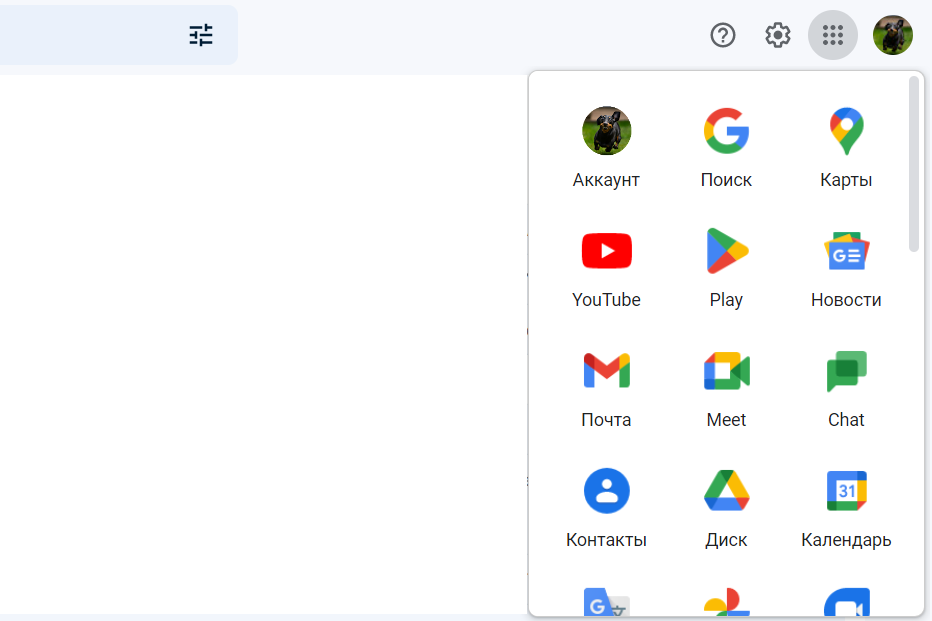
Для установки мобильной версии ПО откройте магазин приложений на смартфоне (Google Play или App Store) и скачайте Google Meet.
Как настроить программу
Разберем основные параметры настройки Google Meet.
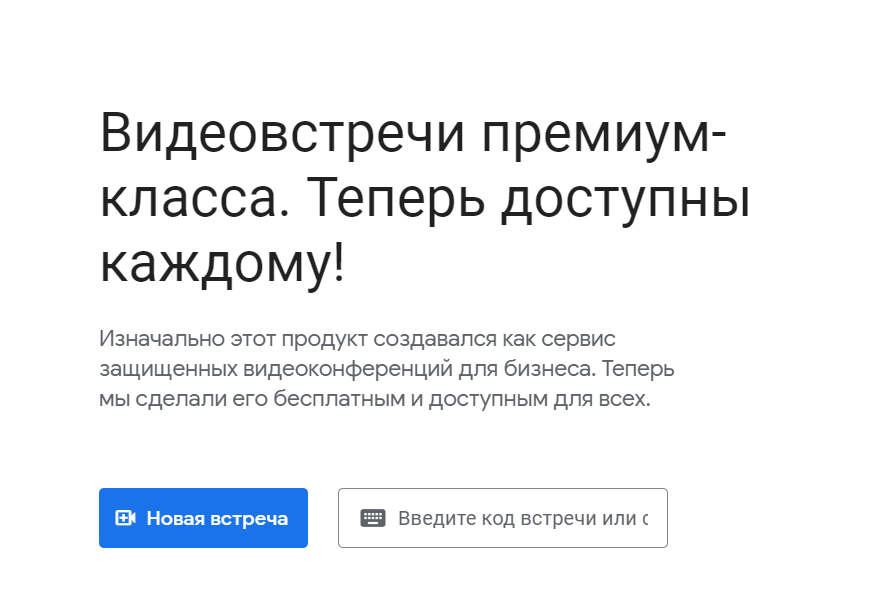
Создание встречи. Введите код конференции, чтобы присоединиться к звонку другого пользователя, или нажмите на кнопку «Новая встреча». Во всплывающем меню увидите три варианта:
- «Создать встречу». Скопируйте уникальную ссылку на звонок и поделитесь ею с пользователями.
- «Начать встречу с мгновенным запуском». Предоставьте доступ к камере и микрофону и сразу переходите к общению.
- «Запланировать в Google Календаре». Введите название встречи, укажите дату и время звонка, добавьте электронные адреса гостей конференции. В выбранные день и час все участники видеовстречи получат уведомление.
Как настроить звук и видео. Программа автоматически настраивает камеру и микрофон. Если все в порядке, иконки внизу экрана будут белого цвета. Если аппаратура не работает, вы увидите красные значки с перечеркнутыми камерой и микрофоном.
При неполадках нажмите на иконку с тремя точками внизу экрана и перейдите в «Настройки». Убедитесь, что в разделах «Аудио» и «Видео» устройства подключены и не заблокированы.

Как включить демонстрацию экрана. Для более удобного взаимодействия с пользователями полезно использовать функцию отображения вашего экрана. Например, с ее помощью можно показывать участникам презентации или делать обзоры различных сервисов.
Чтобы открыть доступ к вашим данным другим пользователям, нажмите на кнопку «Показать на главном экране» в правом нижнем углу и выберите контент для показа.
Наглядная демонстрация информации эффективна не только при проведении конференций. Сквозную аналитику Calltouch можно интегрировать с CRM и другими сервисами. Вы сможете визуализировать отчеты и получать диаграммы, графики и воронки по ключевым показателям. Это актуально, когда необходимо продемонстрировать данные сотрудникам или быстро сравнить маркетинговые метрики за разные периоды.
Сквозная аналитика
Оценивайте эффективность всех рекламных кампаний в одном окне от клика до ROI
Вкладывайте в ту рекламу, которая приводит клиентов
Субтитры. Опция позволяет превращать речь пользователя в текст. Субтитры полезны при возникновении неполадок со звуком у других участников конференции. Чтобы включить функцию, во время звонка нажмите на иконку с тремя точками внизу экрана, выберите «Включить субтитры». На данный момент доступны следующие языки для перевода речи в текст: английский, испанский, немецкий, португальский, французский.
Запись. Для сохранения эфира нажмите на значок с тремя точками и выберите «Записать встречу». Эта кнопка предусмотрена только в платном корпоративном тарифе. Файл сохраняется в хранилище Google Drive.
Чат. Чтобы начать чат со всеми участниками, во время звонка нажмите на иконку с сообщением в правом нижнем углу экрана. В новом окне увидите имена пользователей, время отправки комментариев и их содержимое.
Преимущества и недостатки программы
Плюсы Google Meet:
- наличие бесплатной версии сервиса — пользователи могут проводить встречи до 60 минут со 100 участниками;
- возможность совершать звонки как в десктопной версии, так и в мобильном приложении;
- расширенные опции для платного тарифа — например проведение конференций с 500 пользователями, а также трансляций с возможностью подключения до 10 000 зрителей;
- функция автоматического создания субтитров;
- безопасность — по умолчанию в процессе передачи данных шифруется вся информация о клиентах;
- синхронизация с Google Календарем — актуально при планировании встреч.
Однако многие полезные опции доступны только при подключении платного тарифа — например проведение опросов во время звонка, трансляция встречи, шумоподавление, продолжительность звонка до 24 часов, отслеживание присутствия участников на конференции и другие.
Привлекайте, конвертируйте
и анализируйте ваших клиентов
Платформа омниканального маркетинга
Коротко о главном
- Google Meet — это программа для проведения аудио- и видеоконференций онлайн. Сервис подходит для бесед один на один, созвонов малым составом команды, встреч с большим количеством пользователей.
- Преимущества программы — наличие бесплатной версии ПО и мобильного приложения, расширенное количество полезных опций в платных тарифах, функция автосоздания субтитров, безопасное соединение, синхронизация с Google Календарем.
- Google Meet не нужно скачивать на компьютер — достаточно открыть страницу из вашего Gmail в браузере. Также предусмотрено мобильное приложение для проведения видеоконференций. Его можно скачать в магазинах ПО для смартфонов — Google Play или App Store.
Google Duo: что это за программа на Android и для чего она нужна
Мессенджеры прочно вошли в нашу жизнь и практически заменили телефонное общение. Популяризация приложений для общения посредством звонков, переписок и передачи файлов связана с их многочисленными и очевидными преимуществами. Мессенджеры постепенно вытесняют с рынка услуг сотовых операторов, тарифы которых иногда достигают невероятных масштабов, особенно когда речь о междугородке. И неудивительно, ведь в отличие от последних, специальные приложения предоставляют пользователям возможность совершения бесплатных аудио- и видео-звонков по всему миру, а также обмена сообщениями и файлами любых существующих форматов.
Альтернативный вариант общения стал наиболее выгоден и удобен, а всё, что нужно для того, чтобы быть на связи, это подключение к сети интернет и наличие на устройстве установленного соответствующего приложения. Среди многообразия платформ, которых объединяет назначение и необходимость подключения к Wi-Fi, 3G, 4G интернету для обмена данными, есть и продукты от Google. Не так давно на Android было добавлено новое приложение под названием Duo. Предыдущие вариации мобильных мессенджеров Google (Talk и Hangouts) так и не смогли привлечь внимание пользователей, тогда как Google Duo уже более интересный вариант софта данной категории. Среди многочисленных полезных инструментов от Google приложение для совершения видео-звонков заняло достойное место в арсенале Android.
Что это за приложение
Не все пользователи, обнаружившие в телефоне среди предустановленного программного обеспечения Duo, знают, что это за программа. А некоторые и не подозревают, что она имеется в наличии.
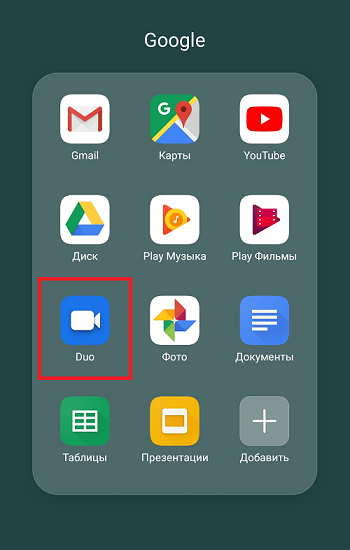
Приложение Duo являет собой бесплатный видеочат для мобильных устройств, созданный компанией Google и отличающийся простотой использования. Причём работать ПО может не только на Android, но и на iOS, а также в браузере. По функциональным возможностям софт напоминает яблочный FaceTime, при этом Duo имеет свои особенности. Для работы не требуется высокоскоростной интернет, связь обеспечивается и при медленном трафике, что обусловлено оптимизацией WebRTC и задействованием QUIC.
- WebRTC (коммуникации в реальном времени) – проект с открытым исходным кодом, применяется для организации передачи потоковых данных между браузерами или другими поддерживающими стандарт приложениями.
- QUIC – новый сетевой протокол, построенный поверх транспортного протокола UDP, обеспечивающий бесперебойный сигнал, в том числе при потере пакетов, что осуществляется за счёт выравнивания границ информационных блоков.
Найти Duo можно в папке с софтом Google на многих прошивках Android, и нужна программа для общения с другими пользователями, также использующими данный софт. Есть возможность также вручную скачать и установить его из магазина Google Play. Благодаря простому и понятному интерфейсу продукт не требует каких-либо специальных навыков в освоении.
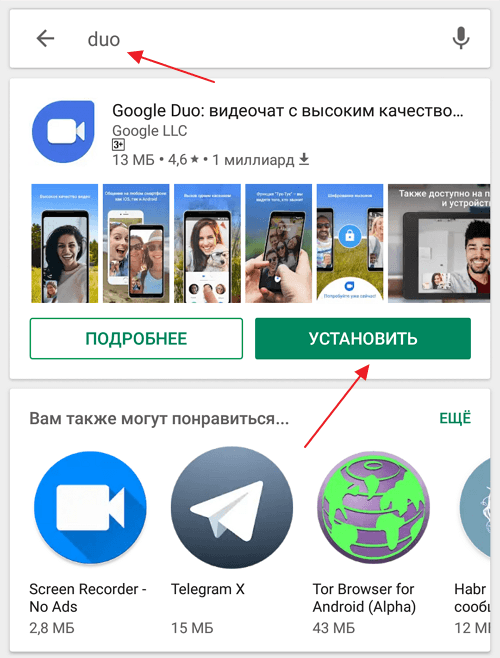
Совершать видео- и аудио-звонки можно, будучи уверенным в сохранении конфиденциальности разговоров (по умолчанию применяется End-to-end шифрование). Приложением обеспечивается высокое качество связи, выбор инструментов и функций, а также автоматическое переключение между мобильным интернетом и Wi-Fi.
Функции и возможности
Приложение Duo используется для того же, для чего и другие популярные видеомессенджеры. Функционал сервиса предлагает следующие преимущества:
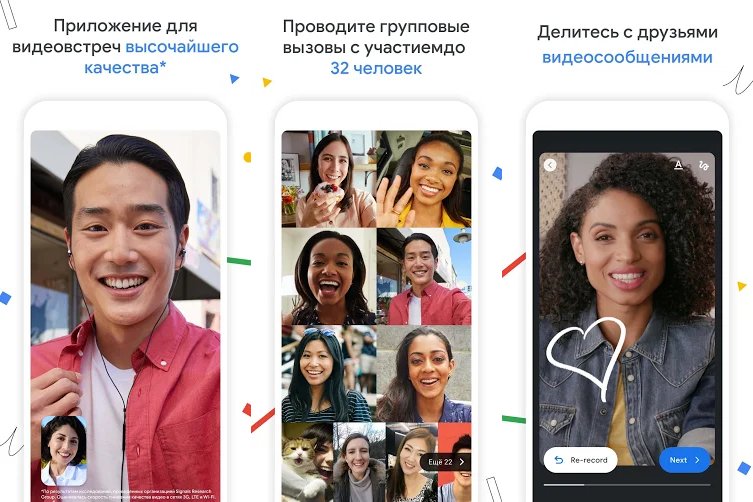
- Совершение видеозвонков и аудиовызовов.
- Запись и отправка видео и голосовых сообщений длительностью до 30 секунд.
- Добавление текста или рисунка к видеосообщению.
- Создание группового чата (можно выбрать не больше 7 контактов).
- Просмотр, прослушивание и перезапись созданного сообщения.
- Пересылка фото и видео (до 180 МБ) из галереи устройства.
- Создание и отправка персонализированных заметок с добавлением и редактированием текстов, рисунков, а также изменения фона.
- Воспроизведение полученных сообщений, скачивание на девайс или в облачное хранилище (при условии активации резервного копирования данных).
- Функция шифрования звонков.
- Наличие чёрного списка, куда можно добавлять пользователей, чьи звонки нежелательны.
Главной особенностью приложения является функция «Тук-Тук», благодаря которой можно видеть собеседника ещё до ответа на звонок. Трансляция картинки с камеры начинается сразу же при отправке вызова.
ВНИМАНИЕ. Опция активируется только в том случае, если звонящий есть в списке контактов вызываемого абонента.
О пропущенном вызове сообщает соответствующее уведомление, а перезвонить пользователю можно в одно нажатие.
Настройка
Чтобы пользоваться приложением Duo, как таковой настройки софта не требуется. Весь процесс сводится к прохождению авторизации с привязкой мобильного номера и подтверждения по смс. Если ПО не предустановлено, то его можно установить стандартным образом из магазина Google Play или App Store (для iOS). При первом запуске нужно выполнить следующие действия:
- Читаем и принимаем соглашение.
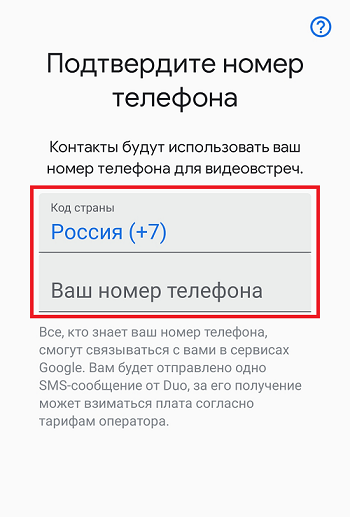
- Вводим мобильный номер, жмём «Принять».
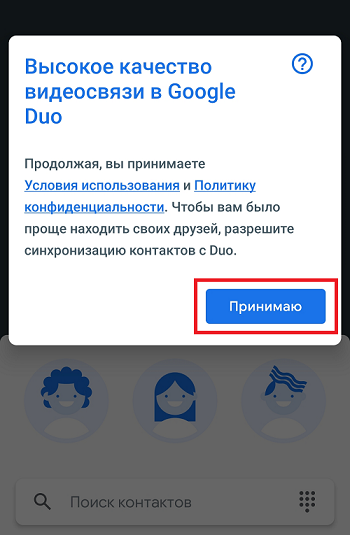
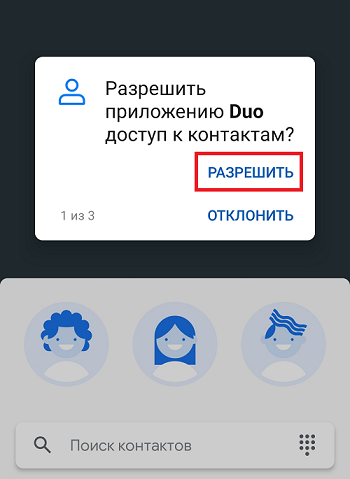
- При запросе также разрешаем доступ к данным смартфона для корректной работы ПО.
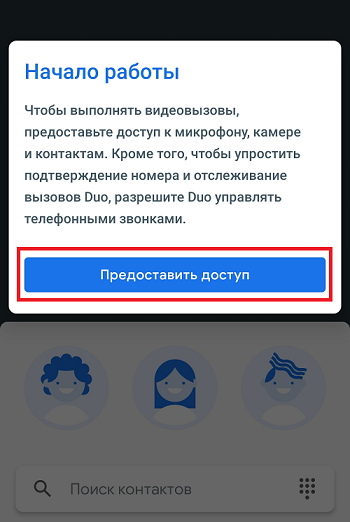
- После подтверждения номера можно совершать звонки с помощью Duo.
- Можно также привязать аккаунт Google (не обязательно) для использования Duo на других девайсах, тогда вам смогут звонить не только пользователи, у которых есть ваш мобильный номер, но и те, кто знает адрес вашей почты (для подключения Google-аккаунта жмём кнопку «Принять»).
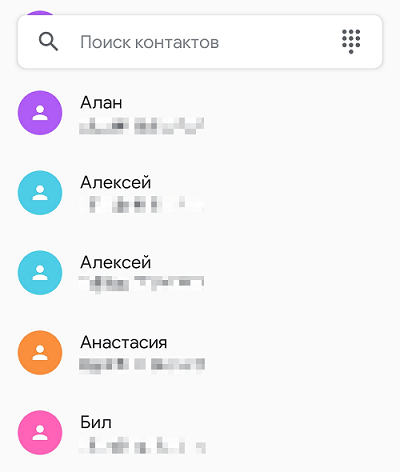
Вы увидите в списке тех абонентов, с которыми есть возможность связаться посредством сервиса, остальных же можно пригласить (напротив каждого пользователя в перечне контактов телефона будет соответствующая кнопка).
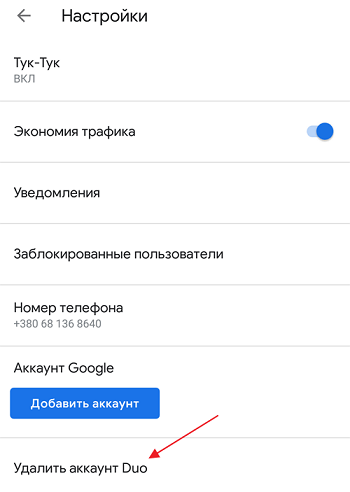
В разделе настроек (перейти можно из меню в виде трёх точек в правом верхнем углу) предоставлена возможность настроить некоторые параметры. Здесь в пункте «Аккаунт» доступно добавление учётной записи Google и удаления профиля Duo, в настройках вызовов активируется и деактивируется опция «Тук-Тук» (по умолчанию активна), включается режим экономии трафика (актуально при использовании мобильного интернета, позволяет снизить затраты за счёт снижения качества видео и технологии QUIC). Кроме того, можно настроить уведомления, выбрать тему и управлять разделом «Заблокированные пользователи».
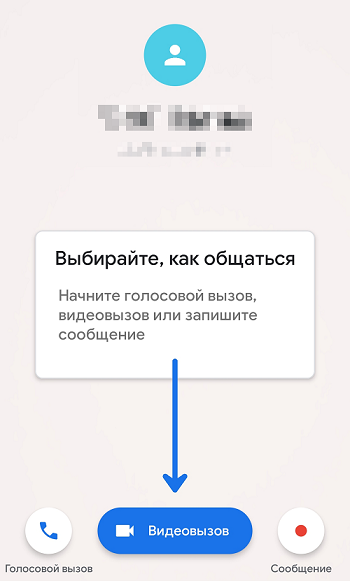
Пользоваться сервисом просто, функционалом предусмотрено общение посредством видео- и аудио-звонков, а также сообщений. Связаться можно с любым контактом, использующим Duo, для чего нужно выбрать его в списке и указать необходимый тип связи. Видеомессенджер является полностью бесплатным, оплачивать придётся только стоимость трафика, если оператор предоставляет платный интернет.
Как удалить Duo
Если вы не пользуетесь продуктом и решили удалить Google Duo с телефона, сделать это просто при условии, что установка выполнялась вручную с Play Market. Тогда ПО удаляется стандартным образом после удаления профиля в настройках сервиса. Но вопрос, как удалить Duo с Android возникает в основном, если утилита встроена в прошивку. Процедура неполного удаления системного ПО выполняется следующим образом:
- В настройках девайса переходим в раздел «Приложения».
- В списке на вкладке «Все» находим продукт.
- На странице софта отключаем обновления и очищаем данные.
После этого программа будет напоминать о себе только своим присутствием, она останется в системе, но не будет обновляться и тревожить звонками.
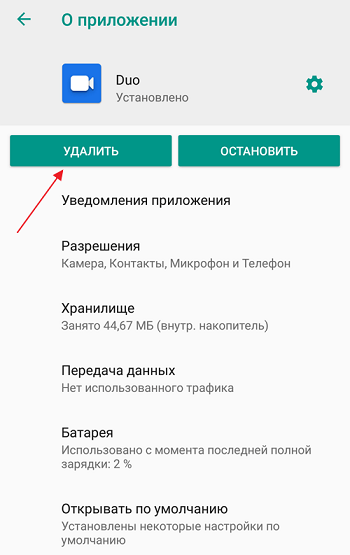
В том случае, когда софт входит в число стандартных средств Android, удалить Duo полностью, как и другой встроенный функционал Android-девайса, можно будет только при наличии root-прав на устройстве, например, с применением инструмента Root Uninstaller, иной подобной утилиты или файлового менеджера (для опытных пользователей).