Избранные контакты в самсунге как настроить
В современном мире довольно сложно найти человека, который бы не использовал для связи мобильное устройство из-за чего количество контактов в телефонной книге большинства пользователей достигает от нескольких сотен до тысячи человек. Как же выделить важные контакты и добавить их в избранное на Самсунге?
Инструкция
Открываем приложение “Контакты” и найдя необходимого абонента нажимаем на иконку с его изображением (если оно, конечно же установлено).
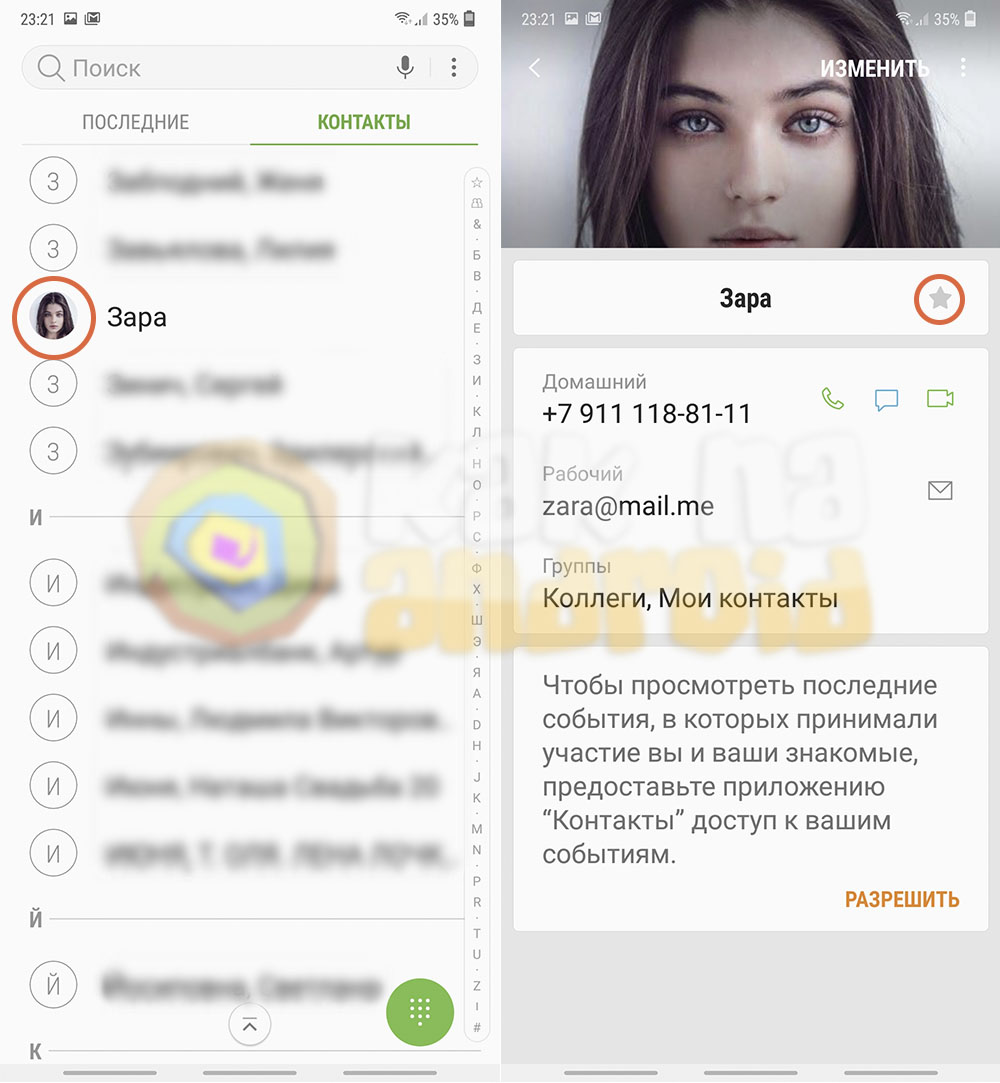
В открывшейся “карточке” с информацией о контакте нажимаем на звездочку возле имя и закрываем приложение.
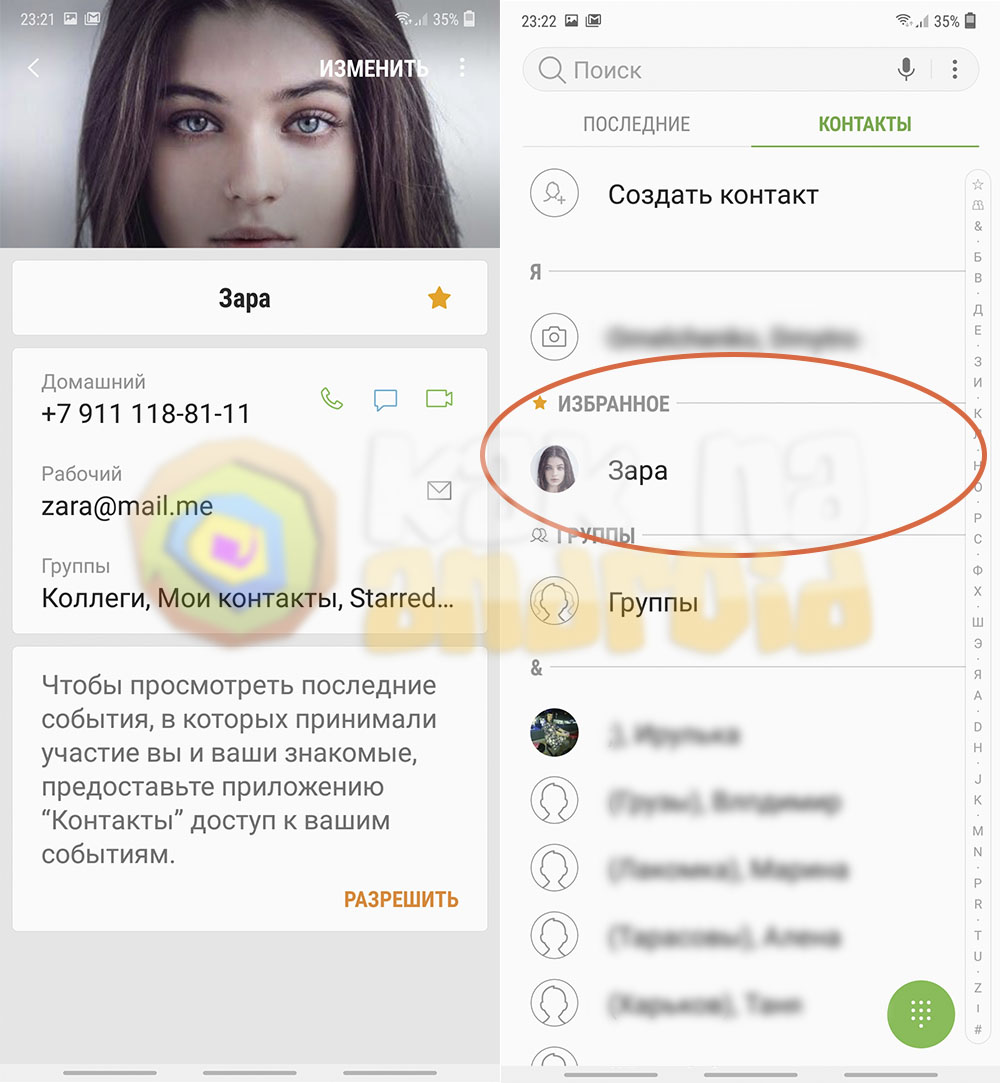
Теперь при повторном заходе в “Контакты” отобразиться категория “Избранное”, где и будет отображаться добавленный контакт.
Существует еще как минимум два способа выделить контакты среди остальных и максимально быстро получать к ним доступ:
- добавить иконки контактов на рабочий стол;
- добавить контакты на клавиши для быстрого набора.
Другие полезные инструкции:
- Как добавить в черный список на Samsung
- Как поставить фото на контакт Samsung
- Как поставить мелодию контакта на Samsung
Вам помогло? Оцените статью:
/rating_on.png)
/rating_half.png) (15 гол., 4,80)
(15 гол., 4,80)
Как добавить контакт в избранное на Samsung
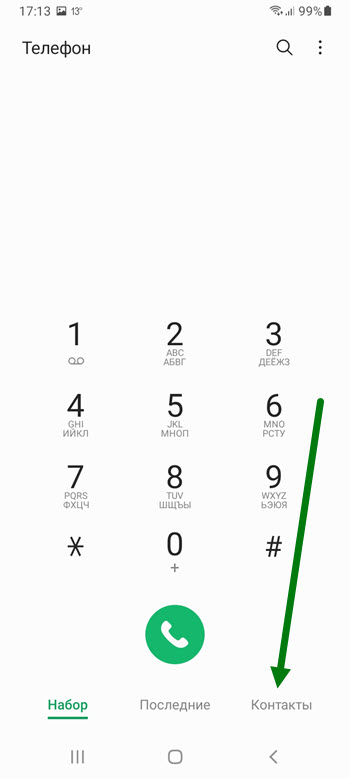
2. Открываем нужный нам раздел.
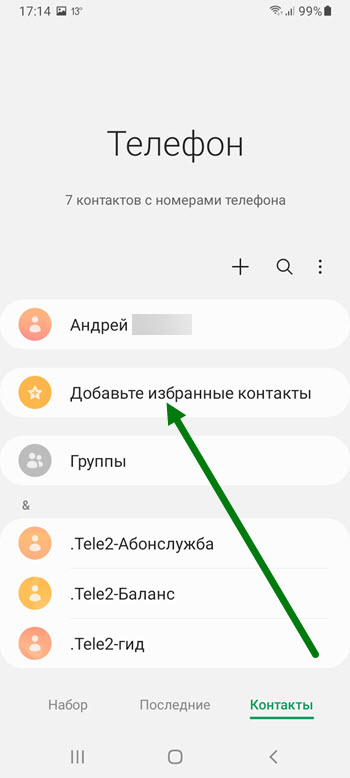
3. В самом верху списка находится нужная нам строчка, жмём на неё.
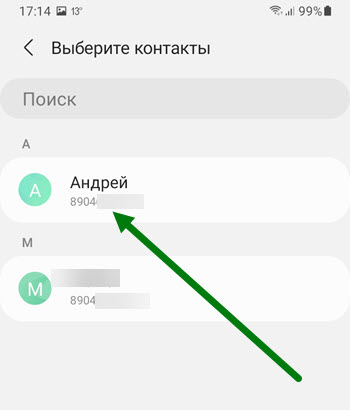
4. Выделяем номера.
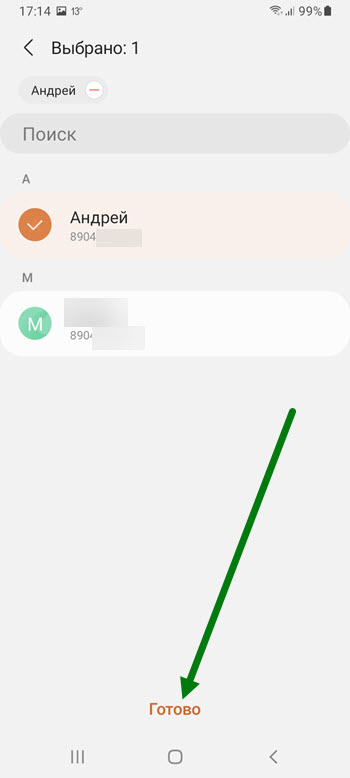
5. Жмём кнопку «Готово».
Способ второй
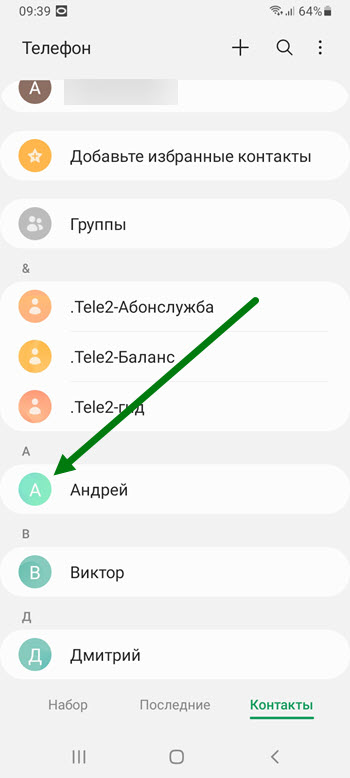
1. Переходим на страницу контакта, нажав на кружок, рядом с его именем.
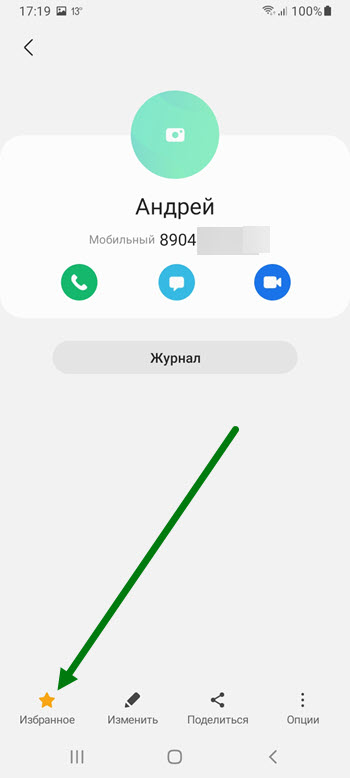
2. Активируем звёздочку в левом нижнем углу.
Для удаления, нужно деактивировать звёздочку.
Для ещё более быстрого доступа, можете добавить номер на рабочий стол.
- ВКонтакте
- Telegram
- Одноклассники
Как установить определенную мелодию для контакта на Samsung Galaxy
На смартфоне Samsung Galaxy вы можете поставить определенную мелодию на звонок от конкретного контакта. Когда человек будет звонить вам, заиграет именно та мелодия, которую вы для него установили.
Примечание
- Функция доступна не на всех устройствах. Например, на смартфонах с операционной системой Android GO нельзя установить мелодию для контакта.
- Нельзя установить мелодию для контакта, если контакт хранится на SIM-карте.
Нажмите здесь, чтобы узнать, как установить мелодию для контакта на Андроид 12, 11, 10, 9
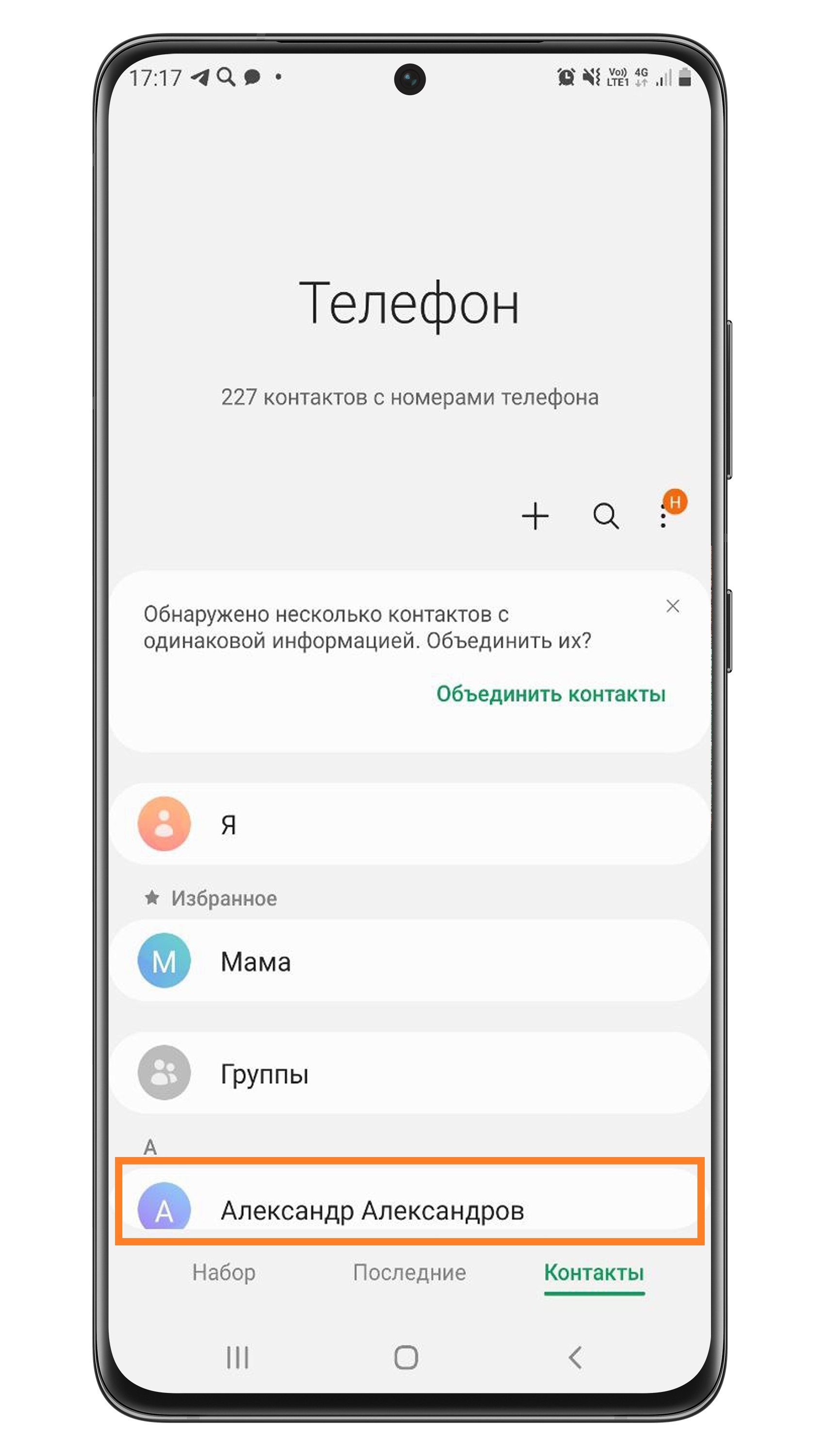
- Зайдите в Контакты , выберите контакт и нажмите на него.
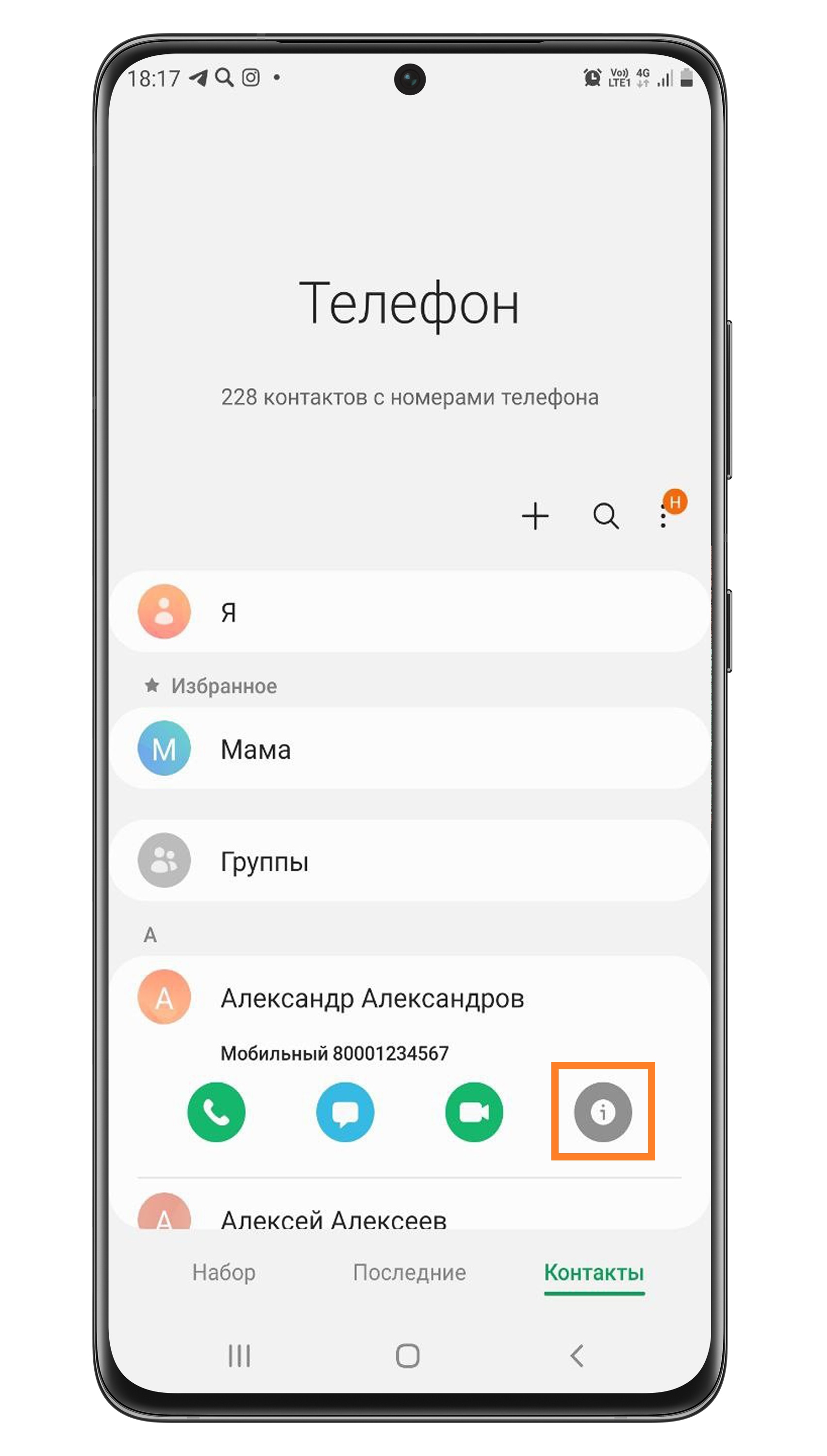
- Нажмите на значок i (информация).
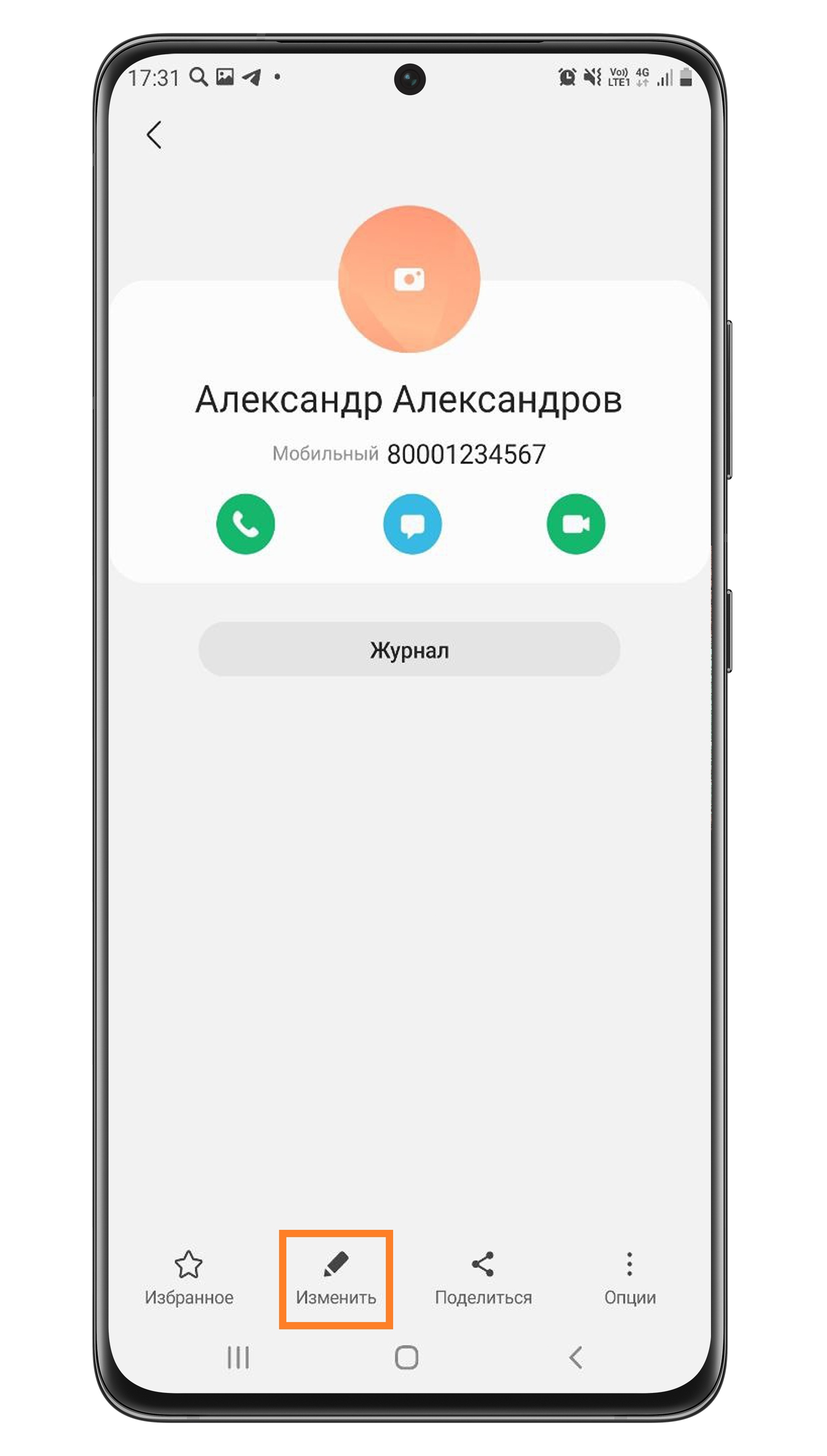
- Откроется карточка контакта. Нажмите Изменить .
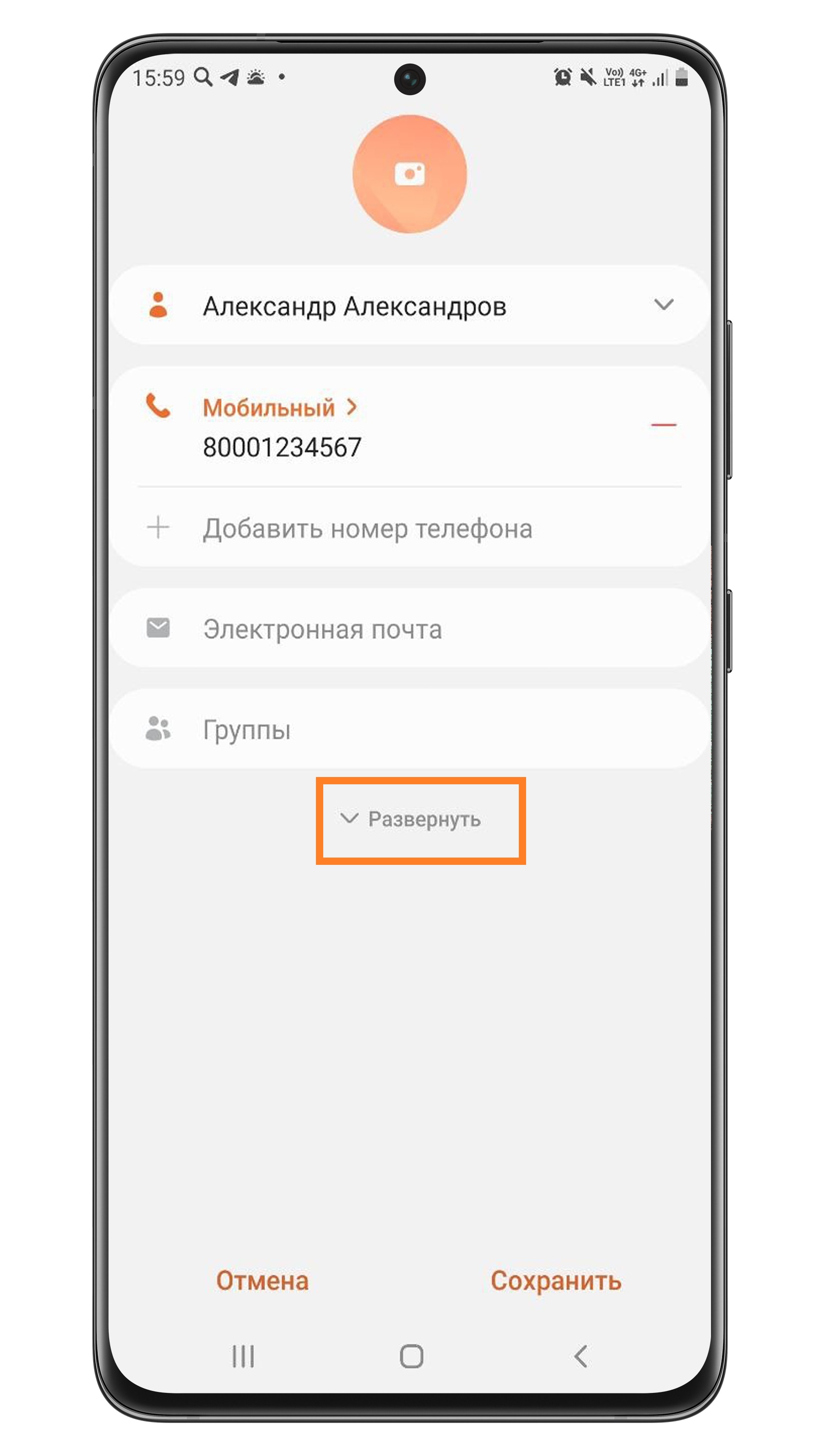
- Нажмите Развернуть . Если такого пункта нет, вероятно, вы пытаетесь поставить мелодию для контакта, сохраненного на SIM-карте. А это сделать нельзя. Однако вы можете перенести контакты с SIM-карты на само устройство.
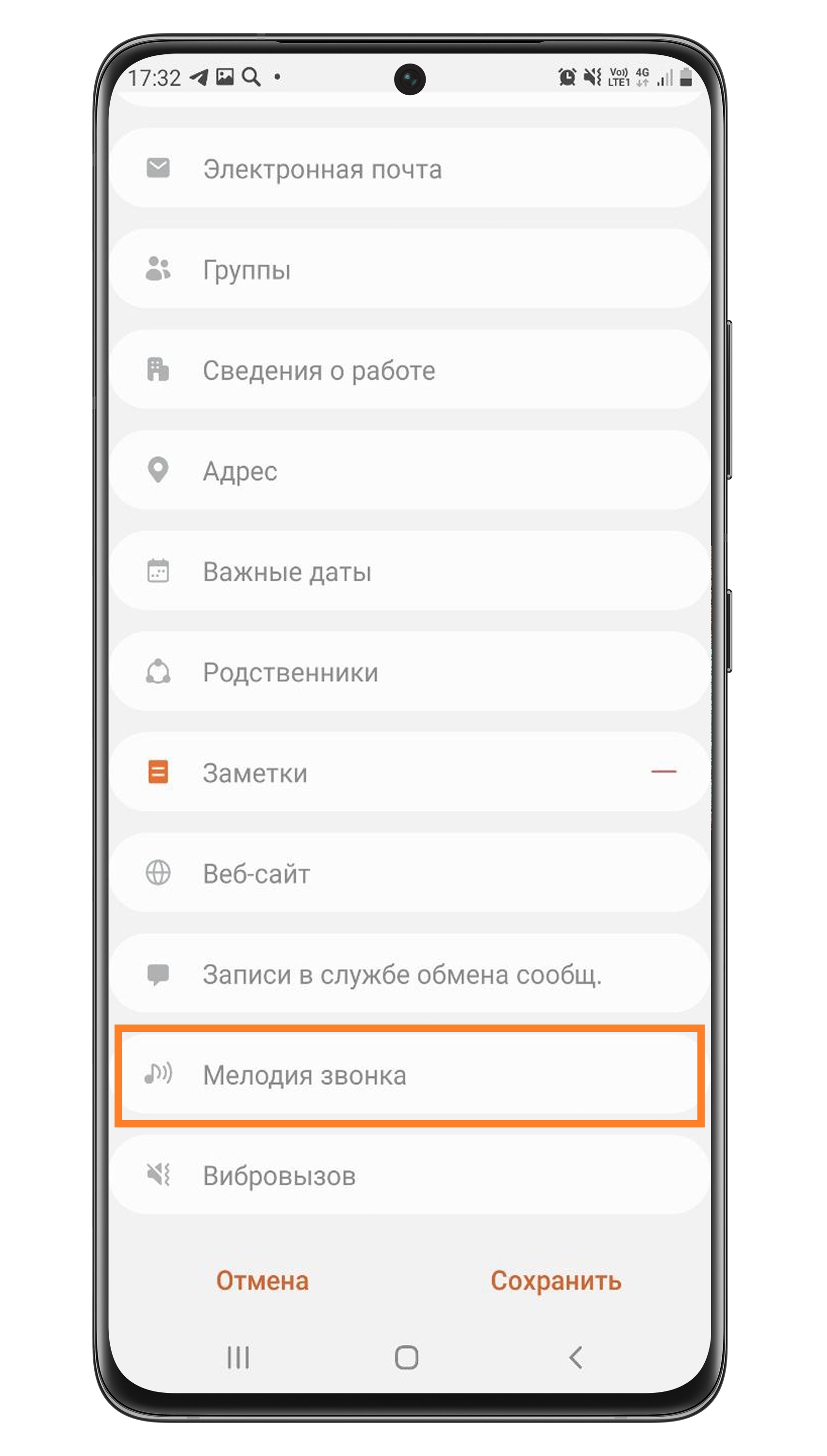
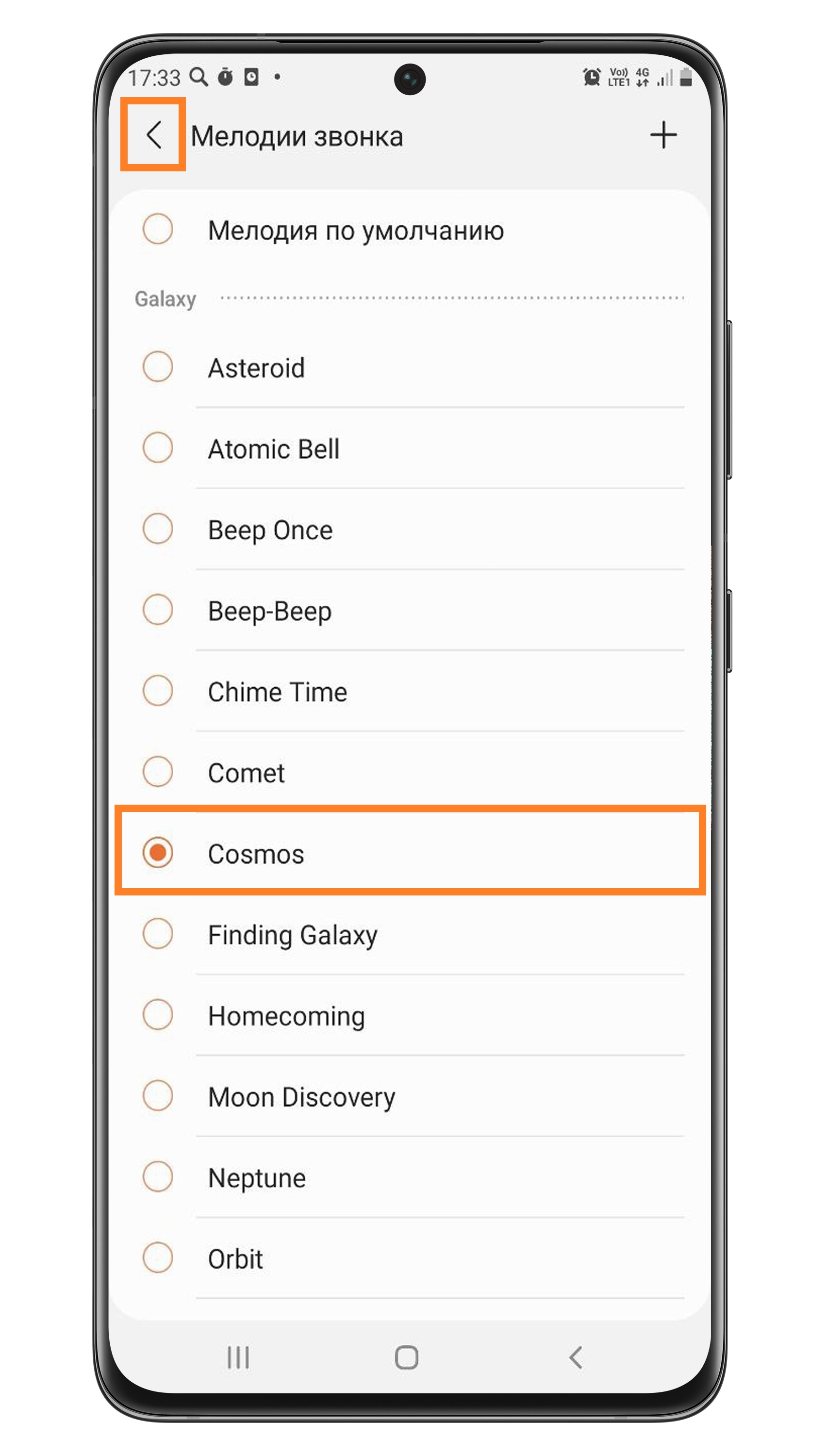
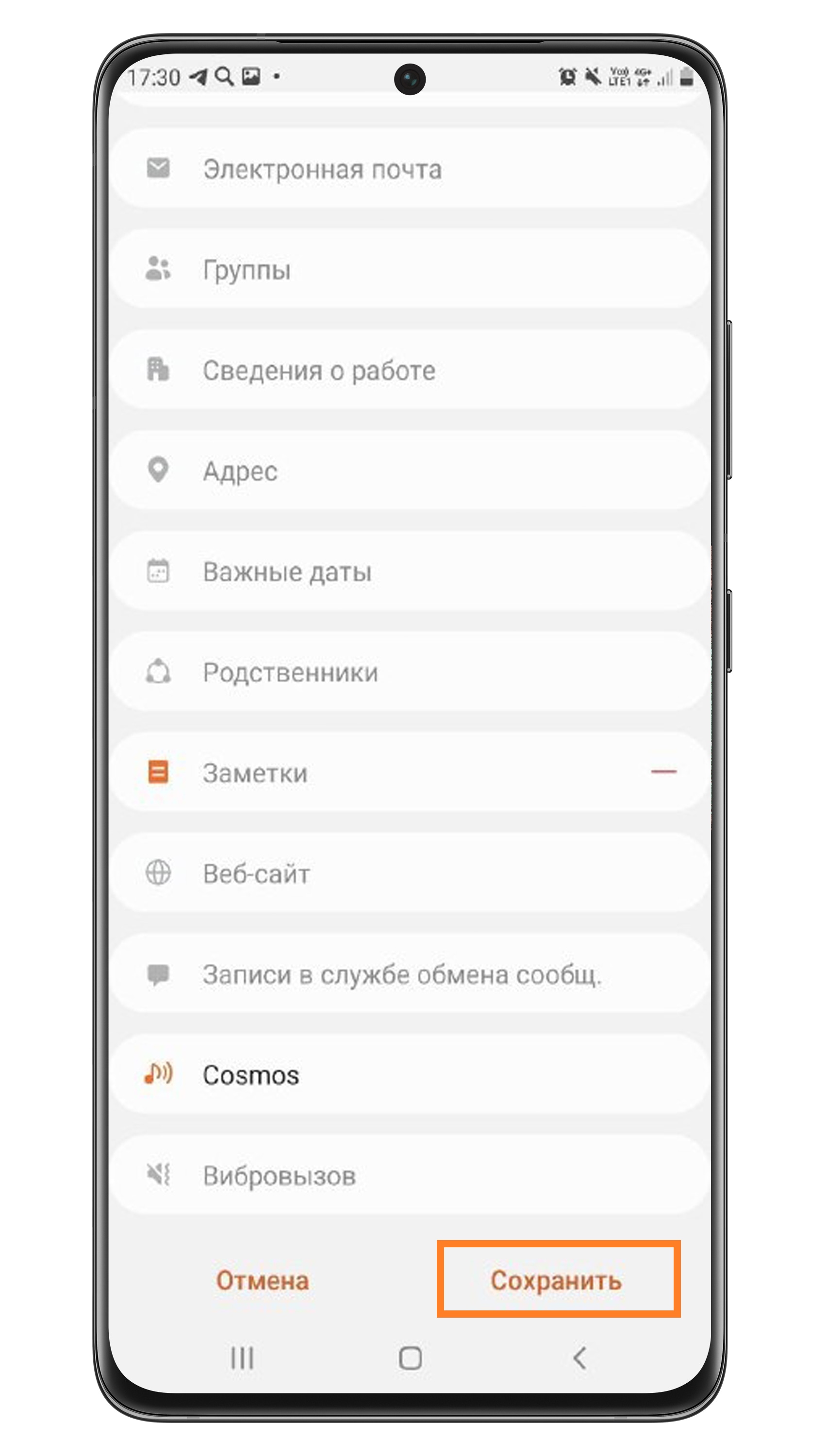
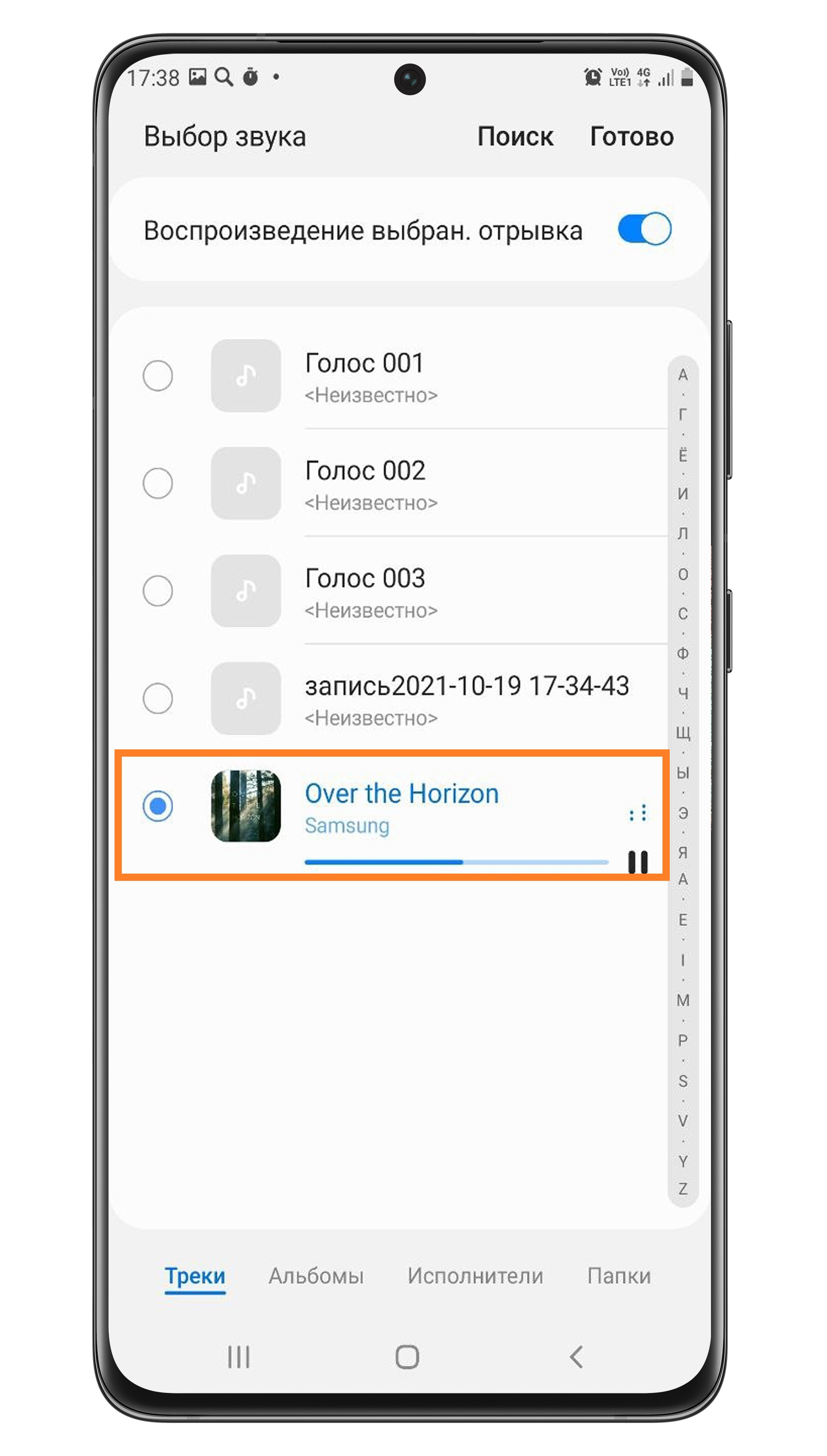
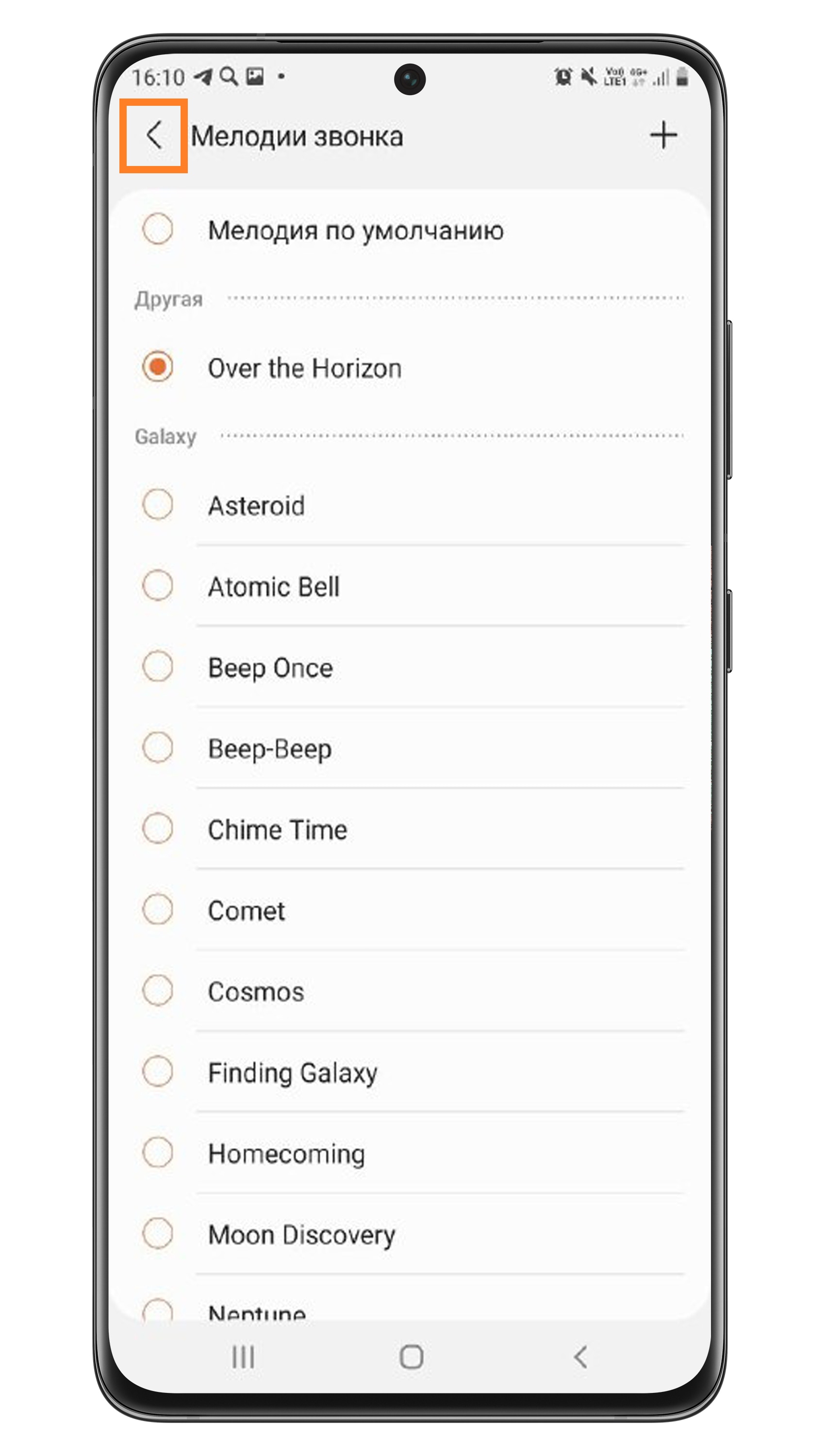
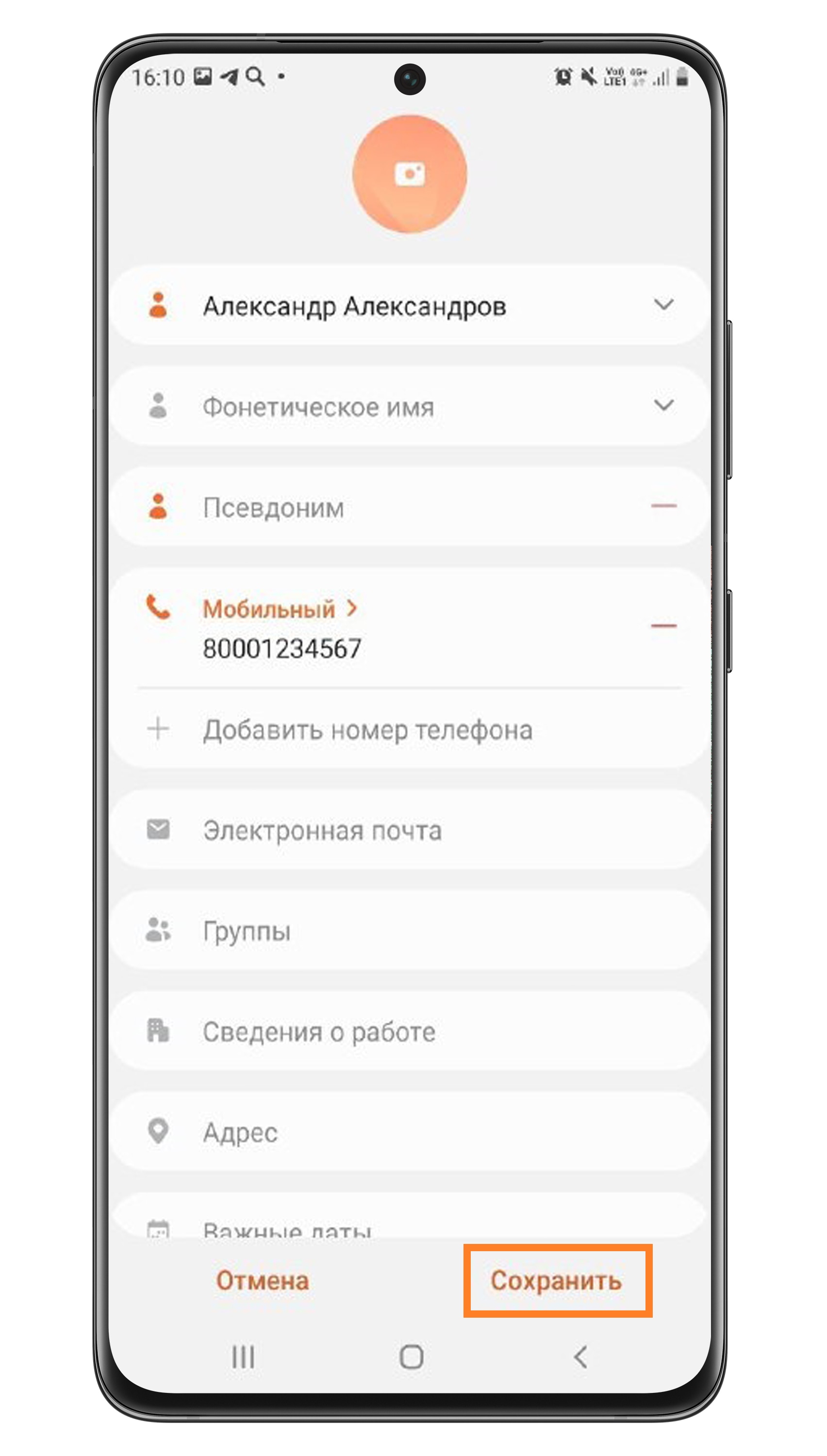
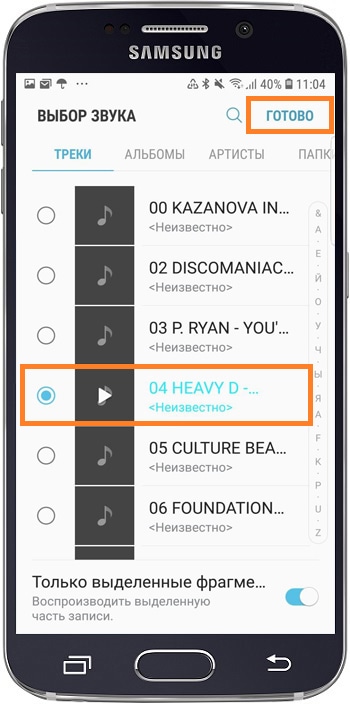
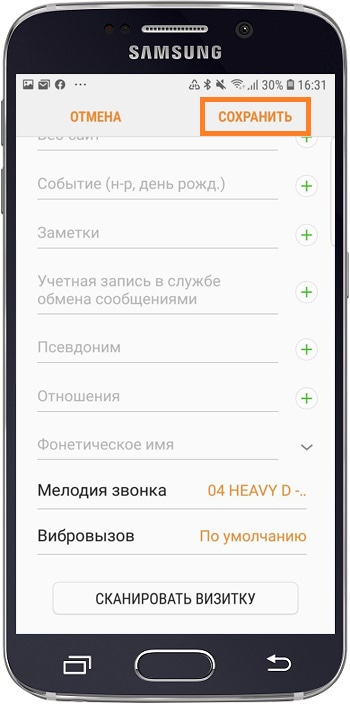
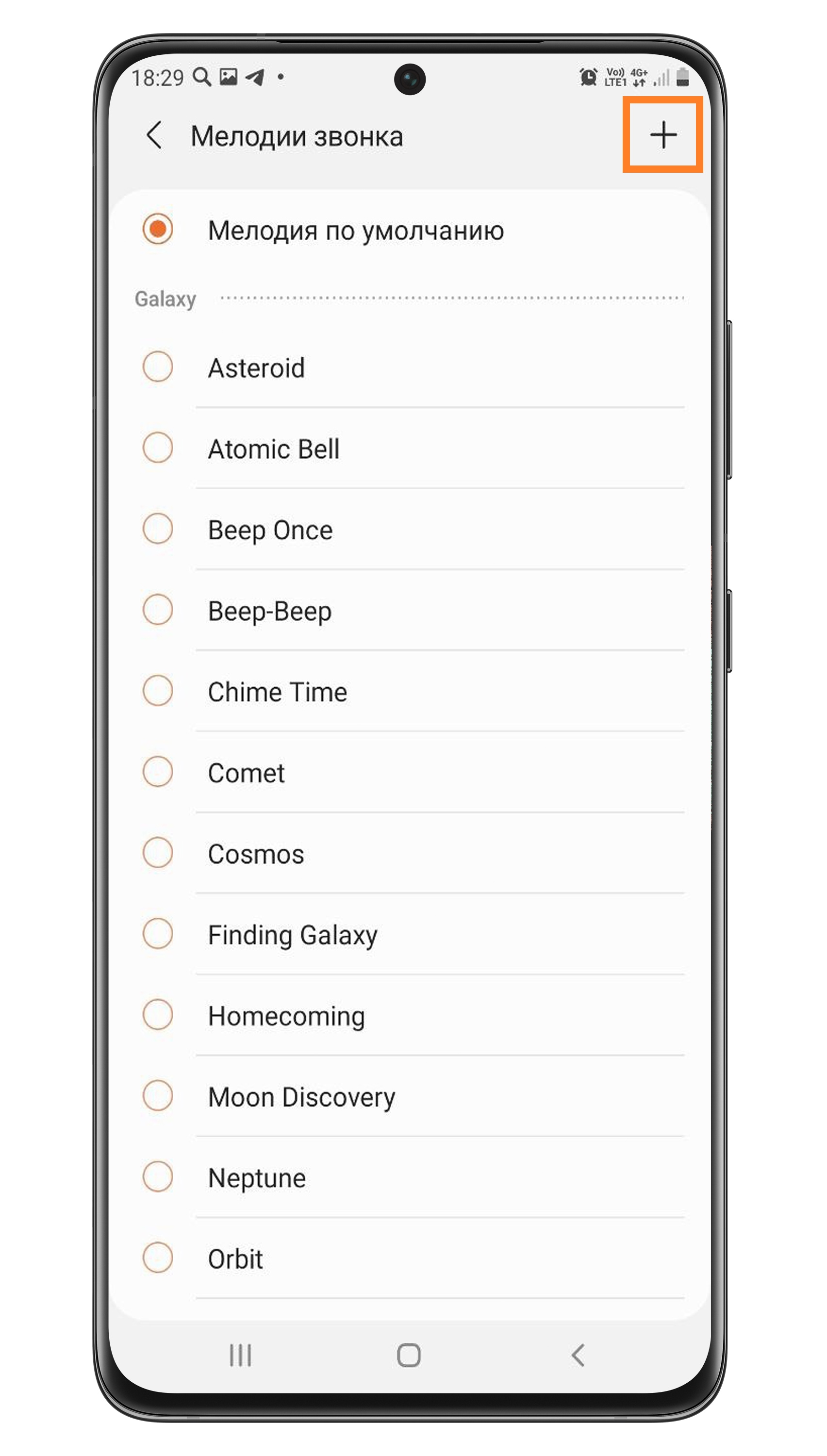 Если на данном этапе смартфон предложит вам выбрать приложение, используйте «Выбор звука» .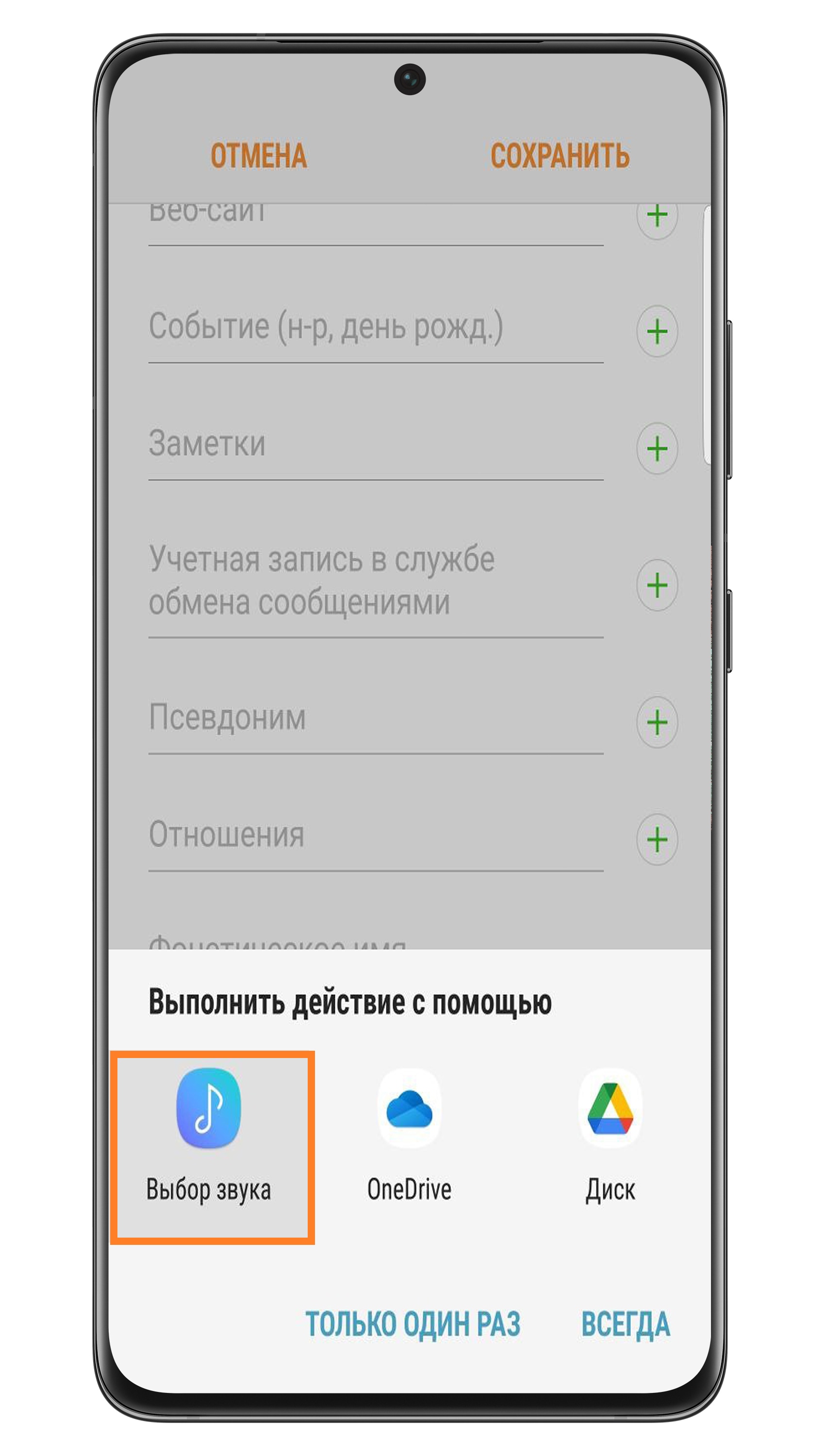
Нажмите здесь, чтобы узнать, как установить мелодию для контакта на Андроид 8
- Зайдите в Контакты , выберите контакт и нажмите на него.
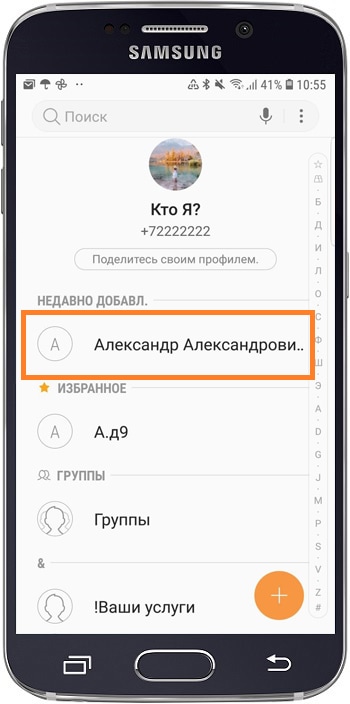
- Нажмите на значок i (сведения).
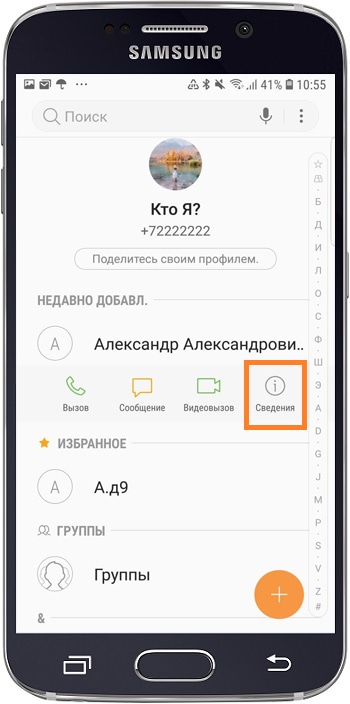
- Откроется карточка контакта. Нажмите Изменить .
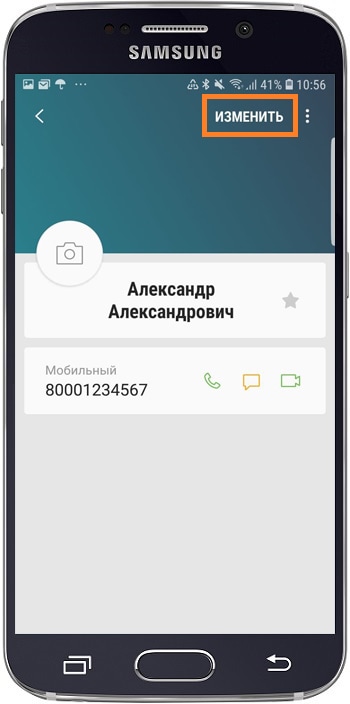
- Нажмите Еще .Если такого пункта нет, вероятно, вы пытаетесь поставить мелодию для контакта, сохраненного на SIM-карте. А это сделать нельзя. Однако вы можете перенести контакты с SIM-карты на само устройство.
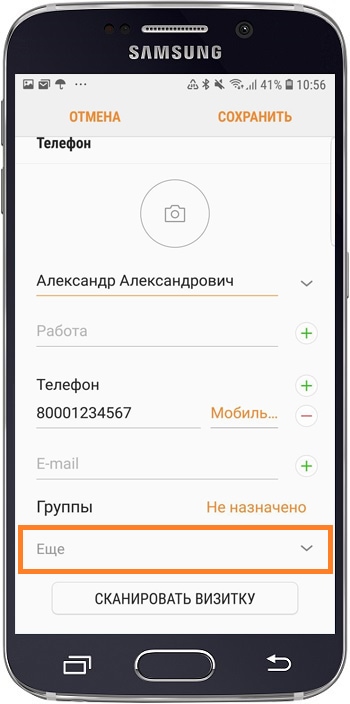
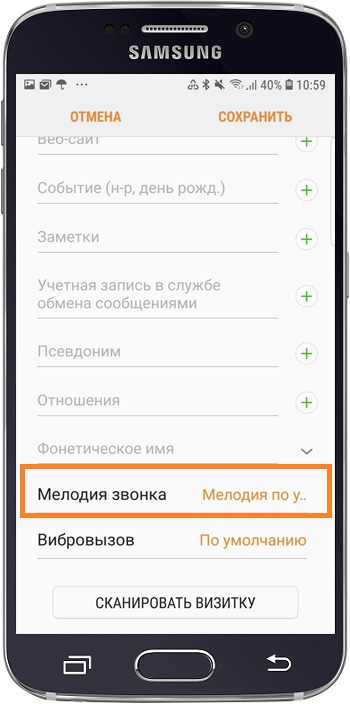
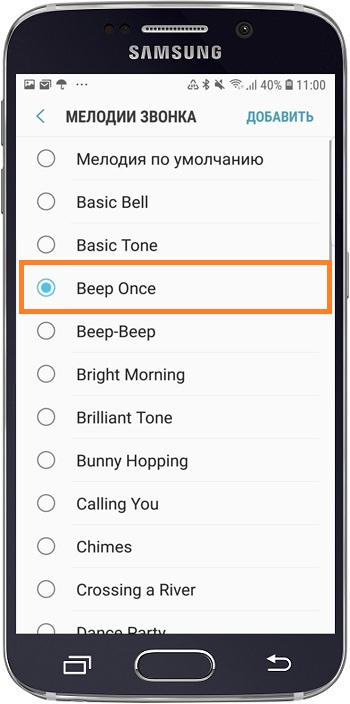
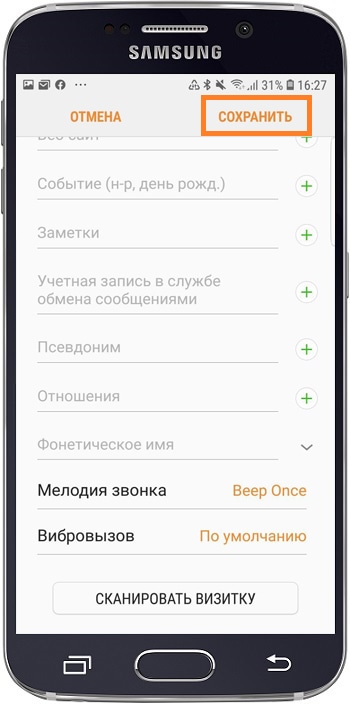
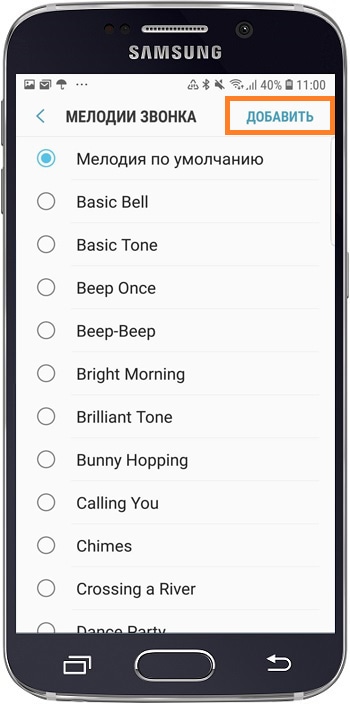 Если на данном этапе смартфон предложит вам выбрать приложение, используйте «Выбор звука» .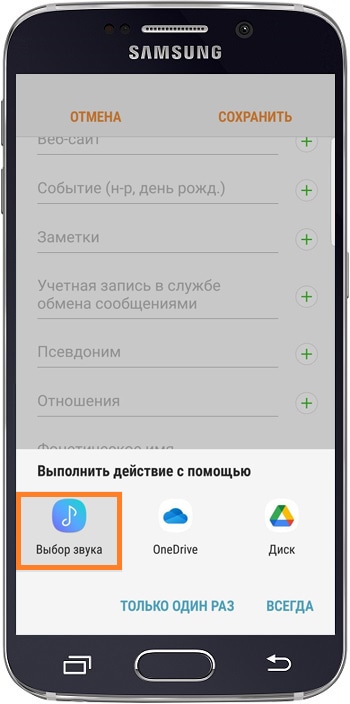
Как на Android в режиме «Не беспокоить» разрешить звонки/SMS избранным контактам
Сейчас мы с вами рассмотрим настройки режима «Не беспокоить» на телефоне Android и сделаем так, чтобы вам могли дозвониться или написать сообщение избранные контакты.
Данная статья подходит для всех брендов, выпускающих телефоны на Android 13/12/11/10: Samsung, Xiaomi, Redmi, Poco, Huawei, Honor, Lenovo, Tecno, Realme и др. Мы не несем ответственности за ваши действия.
Внимание! Вы можете задать свой вопрос специалисту в конце статьи.
Если пользователь не хочет, чтобы его тревожили телефонными звонками или сообщениями, то он может активировать режим «Не беспокоить». Для принятия важных звонков в данной ситуации можно оставить доступ избранным контактам. Это выполняется путем изменения настроек режима «Не беспокоить».
Что такое режим «Не беспокоить» на Андроид
Данная опция разработчиками впервые использовалась на Андроид 5.0. Ее название отличается в зависимости от производителя гаджета. Если этот режим активировать, то выборочно или полностью осуществляется ограничение поступлению сообщений или звонков контактам.
Разработчики предлагают пользователям заранее подготовленные шаблоны. Воспользоваться ими можно путем совершения нескольких кликов:
- Только важные. Выбрав данный режим, будут отключены все уведомления, кроме помеченных пользователем, как «Важные». Еще продолжат функционировать системные развлекательные сообщения.
- Только будильник. Подобный режим означает, что кроме будильника все уведомления будут выключены. Еще останутся активные программные звуки, запущенные пользователем самостоятельно, к примеру, игры, музыка.
- Режим полной тишины. Выбор данного режима пользователем означает отключений всех звуков.
Нужна помощь?
Не знаешь как решить проблему в работе своего гаджета и нужен совет специалиста? На вопросы отвечает Алексей, мастер по ремонту смартфонов и планшетов в сервисном центре.Напиши мне »
Настраиваем приоритеты вызовов и сообщений
Мнение, что после активации режима «Не беспокоить» абонент становится полностью изолированным от общества, является ошибочным. Эта опция только создает ограничения для нежелательных звонков в выбранный период.
Пользователь получает возможность настроить приоритет после перехода по следующему пути в интерфейсе системы: сначала жмем «Настройки», «Звук», после чего указываем «Не беспокоить» и нажимаем «Приоритетные оповещения».
После этого можно выбрать такой тип уведомлений, которые можно будет получать. В разделе «Звонки» имеется возможность для установки номеров, которым разрешается доступ к звонкам и сообщениям в особый период. Зачастую пользователю предлагается сделать выбор из таких приложений:
- Только контакт-листу.
- Только указанным абонентам.
- Никому.
- Всем.
Существуют специальные настройки для пользователей. Можно сделать так, чтобы получать уведомления от абонента, звонящего несколько раз.
Как пользоваться режимом «Не беспокоить»
Выполнить активацию данного режима можно разными методами. Для активации вручную используйте такую инструкцию:
- Жмем «Быстрые настройки».
- Теперь пользователю нужно указать «Не беспокоить».
- Выбираем подходящую функцию: только важные, тишина, будильник.
- Выбираем время работы режима.
- Жмем «Готово».
Отключается выбранный режим в быстрых настройках.
Выполнять активацию режима можно в автоматическом режиме. Для этого потребуется единожды его настроить:
- Переходим в «Настройки».
- Жмем на «Автоматические правила» в «Звуке», затем «Не беспокоить».
- Указываем подходящее правило из предложенных или создаем собственное.
«Тихие часы»

Это самый простой сценарий, чтобы его можно было оперативно активировать для повторяющихся событий. В системе уже имеются правила «Будний вечер», «Выходные», от пользователя требуется только выполнить коррекцию в соответствии со своими требованиями.
Например, выполняется настройка, чтобы избранные контакты могли дозвониться к вам только в выходные дни, а в будние с 23:00 до 08:00 функционировал только будильник. Еще можно ввести правила на время приема пищи, чтобы вас никто не отвлекал.
Мероприятия

В жизни людей существуют мероприятия, которые важно не пропустить. В настройках «Не беспокоить» можно участь концерты, совещания и т.п.
Для этого выбираем в правилах стандартную вкладку «Время», затем жмем «Мероприятия». Источником таких событий выступать может имеющийся на гаджете календарь с отмеченным событием.
Похожие записи:
- На Android не включается будильник
- На телефоне Android звездочка — что означает и как убрать
- Как на Android отключить уведомления приложений
- При включении телефона Android приходят старые SMS
- Как проверить количество циклов зарядки Android аккумулятора
Автор Мастер Николай
Инженер по ремонту мобильной и компьютерной техники в специализированном сервисном центре, г. Москва. Непрерывный опыт работы с 2010 года.
Есть вопросы? Задавайте в комментариях к статье. Отвечать стараюсь максимально быстро вам на указанную почту. Каждый случай индивидуален и поэтому очень важно, чтобы вы максимально расписали свою проблему и какая у вас модель устройства.