Как добавить номер телефона в айфоне

Перенос данных WhatsApp
Переносите данные WhatsApp со смартфона на смартфон, создавайте резервные копии WhatsApp и других социальных приложений на ПК и восстанавливайте данные.

Перенос данных смартфона
Передавайте сообщения, фотографии, видео и многое другое со смартфона на смартфон, со смартфона на ПК и наоборот.

Резервное копирование и восстановление
Создавайте резервные копии для 18+ типов данных и данных WhatsApp на ПК. С легкостью восстанавливайте резервные копии.

Перенос плейлистов НОВИНКА
Переносите музыкальные плейлисты с одного стримингового сервиса на другой.
Приложение
Mutsapper (Прежнее название: Wutsapper)
Передавайте данные WhatsApp & WhatsApp Business без сброса настроек к заводским.
Приложение MobileTrans
Передавайте данные смартфона, данные WhatsApp и файлы между устройствами.
 Советы по передаче данных WhatsApp Лучшие секреты для WhatsApp, которые помогут обмениваться данными переписок на топ-уровне.
 Советы по передаче данных iPhone Список полезных советов: вам следует это знать при переходе на новый iPhone.
 Советы по передаче данных Android Мы собрали наши лучшие рекомендации, чтобы вы получили максимальную пользу от вашего нового Android.
 Советы по передаче данных iCloud Знали ли вы, что iCloud можно использовать для передачи данных смартфона?
 Советы по передаче данных приложений Советы и рекомендации для ускоренной передачи данных Kik, Viber и WeChat.
 Советы по передаче данных iPad/iPod Откройте для себя новое и заново влюбитесь iPad / iPod.
 Советы по передаче данных Samsung Откройте для себя новые функции Samsung и не упустите самую полезную информацию.
 Советы по передаче данных iTunes Превратите свой iTunes в мощный медиаменеджер за несколько простых шагов.
5 крутых способов быстро позвонить с Айфона
Кто бы что ни говорил, а функция телефона в смартфоне будет актуальна еще долгое время. Да, многие заявляют, что уже давно отказались от звонков и перешли в мессенджеры, но, поверьте, они ничего не понимают. Когда у таких пользователей спрашиваешь «Что не так с приложением Телефон?», то зачастую слышишь истории о том, что звонить неудобно и медленно. Пока свернешь Телеграм, пока зайдешь в контакты, потом еще искать номер в телефонной книге. Думаю, что эти ребята просто не в курсе всех возможностей своего устройства. Сегодня предлагаю разобрать 5 фишек приложения Телефон, благодаря которым вы сможете созваниваться с близкими, друзьями и коллегами в несколько раз быстрее.
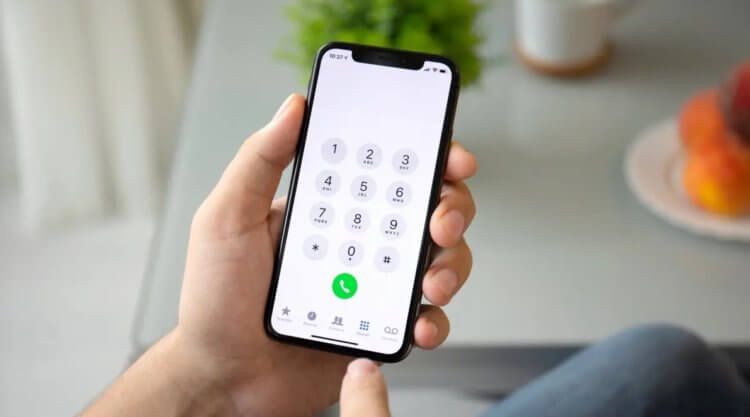
Разбираемся, как пользоваться приложением Телефон по полной.
ПОДПИШИСЬ НА НАС В ЯНДЕКС.ДЗЕН!
Как добавить телефон в Избранное на Айфоне
Избранное — главный помощник любого пользователя iPhone. Добавив сюда несколько контактов один раз, в дальнейшем вы сможете звонить близким, товарищам, коллегам и всем остальным в десятки раз быстрее. По непонятной причине многие эту фишку напрочь игнорируют, но лично я ее очень уважаю.
Чтобы добавить контакт в Избранное на iPhone, вам понадобится:
- Откройте приложение Телефон на своём смартфоне.
- В нижней части дисплея тапните по разделу Избранное.
- Нажмите на кнопку Плюс в левом верхнем углу.
- Найдите абонента, которого вы хотели бы добавить в Избранное
- После этого откроется специальное меню, где можно выбрать нужный вам способ связи.
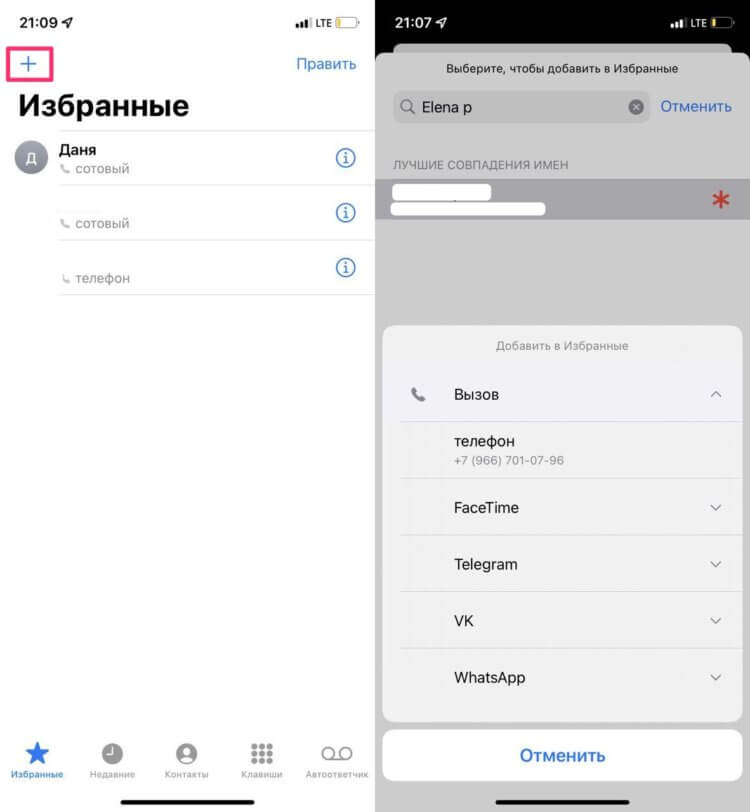
К избранному также можно привязать контакты из Телеграма и других мессенджеров.
Если к контакту в телефонной книге привязаны какие-либо социальные сети или мессенджеры, iPhone сразу предложит добавить их в избранное. Например, можно сделать так, чтобы при вызове абонента из меню Избранные, ваш смартфон сразу набирал собеседника в Телеграме или WhatsApp. За это ребятам из Купертино отдельный респект.
Также вы можете добавить контакт в Избранные на Айфоне с помощью отдельной вкладки Контакты в приложении Телефон. Алгоритм предельно прост: заходите в Контакты, ищите нужного абонента и нажимаете кнопку Добавить в Избранные.
Для чего нужна Сири в Айфоне
Давайте будем честны, Сири — далеко не самый умный голосовой ассистент. Да, в США она может быть и умеет что-то действительно полезное, но в России с ее использованием очень туго. Ранее я уже рассказывал о своем опыте использования Siri на iPhone и упоминал историю о том, как она, фактически, спасла мне жизнь с помощью синхронизации с приложением Телефон. Немного повторюсь.

Сири не такая бестолковая, какой может показаться на первый взгляд.
Наверное все знают, что Сири умеет звонить. Вы всегда можете вызвать голосового ассистента и попросить его позвонить любому абоненту. Удобно, что фишка работает как с контактами из телефонной книги, так и с набором номера напрямую. Но это лишь часть ее возможностей.
Гораздо круче настроить Сири так, чтобы можно было позвонить, не касаясь экрана iPhone. Делается это с помощью фичи «Привет, Siri», однако предварительно ее необходимо включить в Настройках вашего iPhone:
- Откройте приложение Настройки на iPhone.
- Перейдите в раздел Siri и Поиск.
- Включите тумблер напротив пункта Слушать «Привет, Siri».
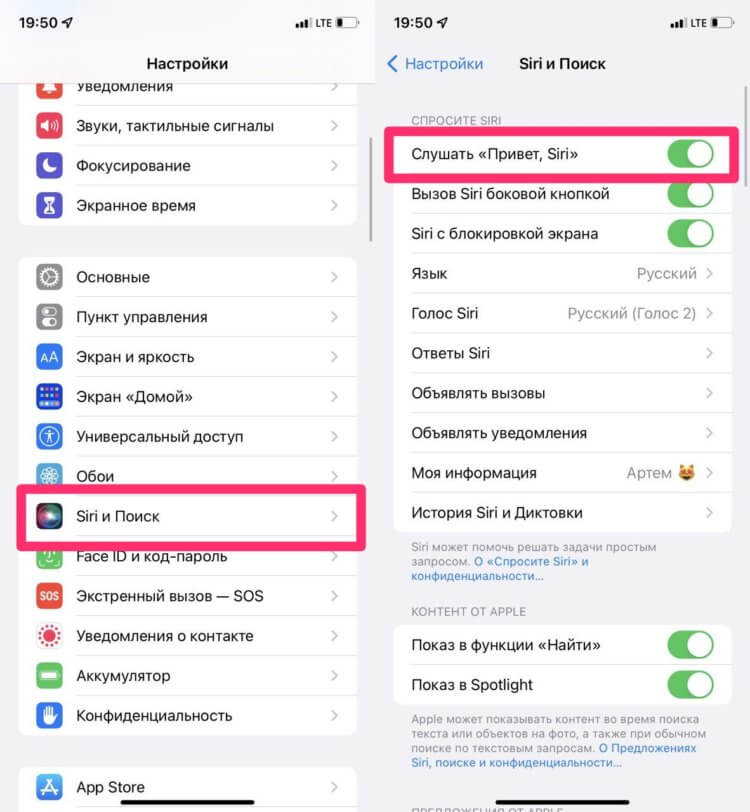
Активируйте «Привет, Siri». Потом спасибо скажете.
После этого Сири всегда будет слушать специальную команду, с помощью которой можно позвонить любому абоненту буквально в два счета. Ситуации бывают разные. Иногда до телефона просто не дотянуться, иногда руки испачканы. Опять же, привязывайте контакты к мессенджерам! Тогда вы сможете сказать Привет, Siri, позвони Ивану через Telegram, и все будет заводиться. Ну не радость ли?
Как добавить виджет Контакты на iPhone
Виджеты на iPhone появились еще в 2020 году, однако в массы не проникли до сих пор. По абсолютно неясной причине, пользователи яблочной техники их просто игнорируют, что, на мой взгляд, зря! Сегодня предлагаю разобраться с виджетом приложения Телефон, которые позволят вам звонить еще быстрее.
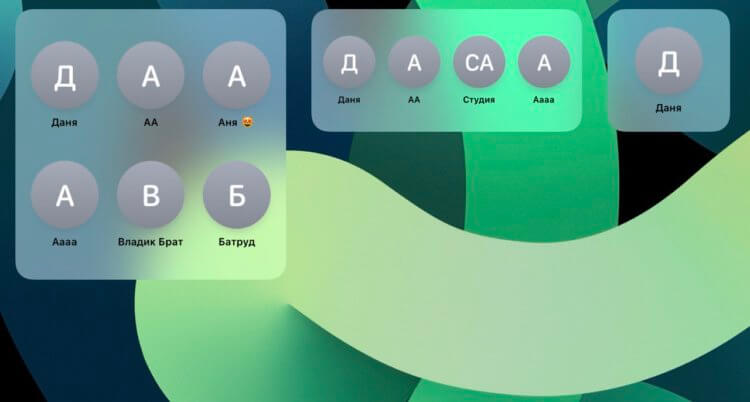
Изначально iOS предлагает виджеты трех размеров.
В iPhone существует две плитки, которые работают с приложением Телефон — Предложения Siri и Контакты. Первый будет анализировать ваши звонки и предлагать позвонить конкретному абоненту. Но, все понимают, что помимо звонков, Сири будет предлагать еще много всякого разного: написать Ване, заказать такси и прочее. Предложения Siri — отличный компромат на хозяина iPhone, поэтому их использовать я не рекомендую.
Гораздо лучше добавить на главный экран iPhone виджет Контакты:
- Разблокируйте iPhone, пролистайте меню приложений влево до конца.
- Далее пролистайте все виджеты и нажмите внизу кнопку Изменить.
- Затем в верхнем углу нажмите кнопку Плюс, пролистайте до пункта Контакты.
- Выберите нужный размер виджета, нажмите Добавить виджет и перетащите его на главный экран.
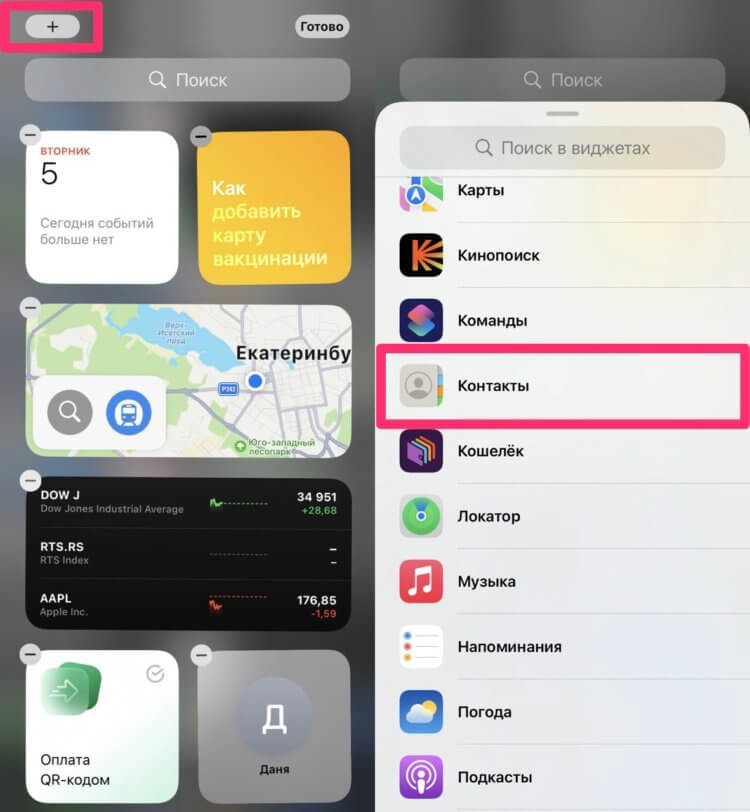
Добавляйте виджет Контакты на главный экран и наслаждайтесь
Помните, что виджет Контакты поддается гибкой настройке. Вы можете выбрать не только его размер, но и указать, какие контакты будут высвечиваться в виджете. Для этого:
- Нажмите и удерживайте виджет на главном экране.
- Нажмите на кнопку Изменить виджет.
- Выберите нужные вам контакты и укажите порядок их расположения внутри виджета.
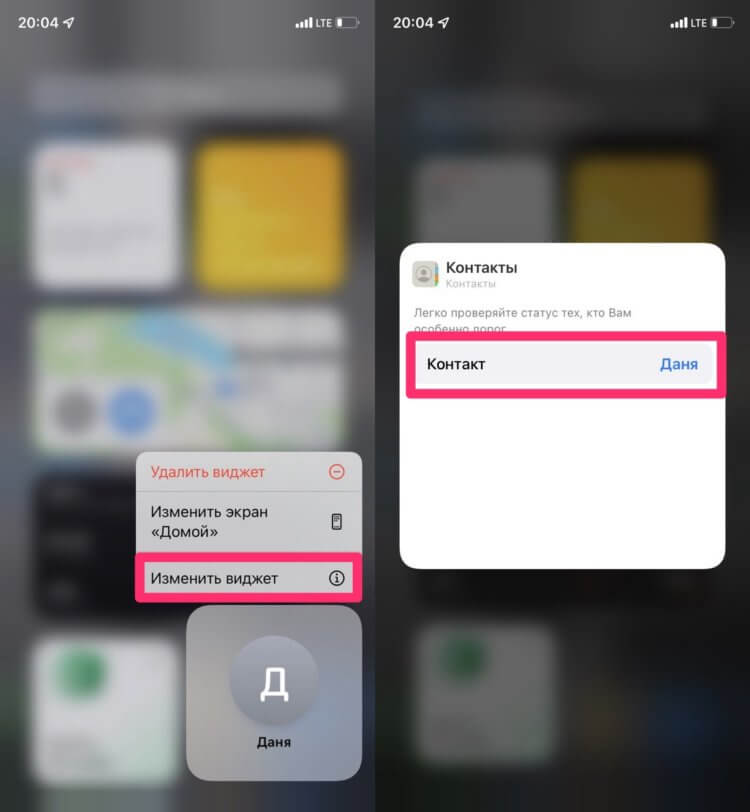
Любой виджет контактов поддается редактированию.
Из существенных недостатков родного виджета могу отметить ограничение в 6 контактов внутри одной плитки. Уверен, что многим может понадобиться добавить больше номеров на главный экран. В таком случае лучше всего скачать стороннее приложение. Например, Favorites Widget Pro.
Да, оно на английском, зато позволяет добавлять сразу 20 контактов на главный экран iPhone. Разобраться в нем легко: переходите в приложение, нажимаете кнопку плюса в верхнем углу и добавляете все контакты, которые вам необходимы. Добавить виджет на главный экран можно с помощью инструкции выше. Плюс, в программе можно изменить фон и шрифт внутри плиток. Не знаю, кому это может понадобиться, но все же.
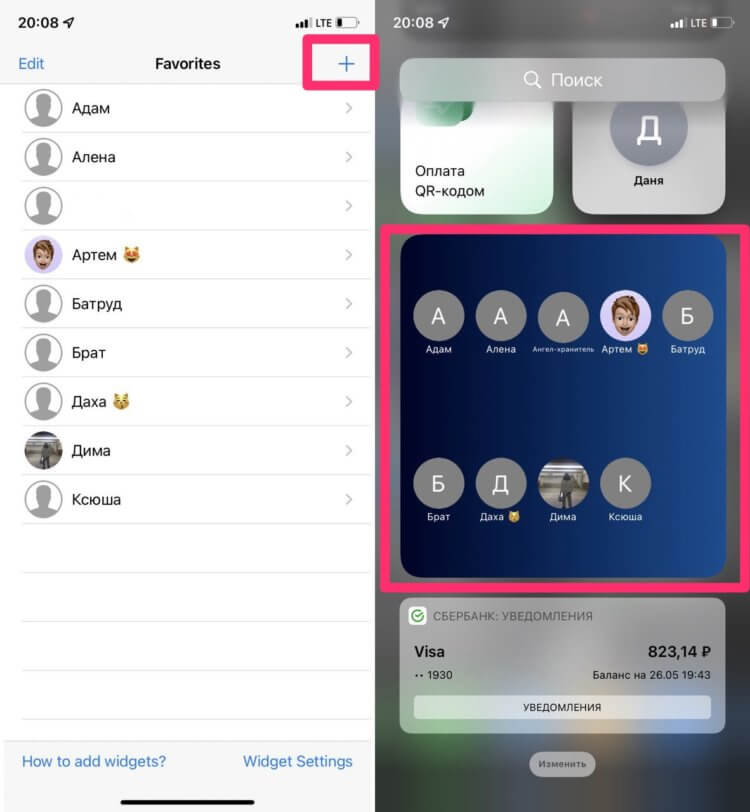
Если надо добавить больше контактов, решение есть.
Как позвонить с Apple Watch
Давайте сразу оговоримся, что Apple Watch не поддерживают звонки без iPhone в России. Да, в США продаются версии с eSIM, но в нашей стране такая функциональность отсутствует. Но, если рядом с вашими часами находится iPhone, позвонить с Apple Watch все же можно. Делается это двумя способами: либо через приложение Телефон на часах, либо через циферблат. Так как наша задача позвонить быстро, будем использовать второй.
- Установите на Apple Watch циферблат, который поддерживает расширения (у меня Меридиан).
- Нажмите и удерживайте палец на циферблате часов, нажмите кнопку Изменить.
- Далее с помощью свайпов пролистайте до пункта Расширения.
- Тапните на любую иконку, выберите расширение Телефон (Совершить вызов).
- Наймите на колесико Digital Crown.
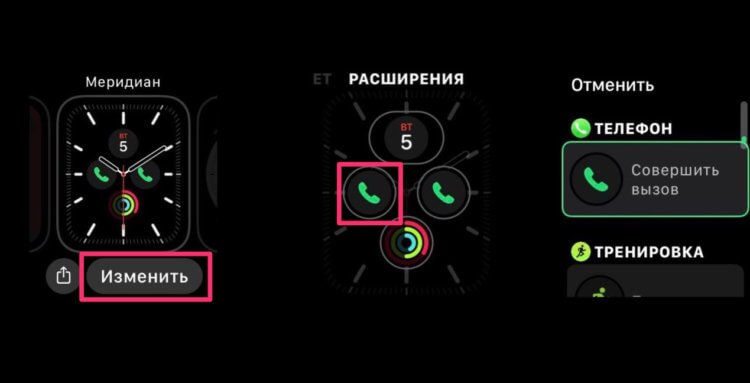
Добавляйте Контакты в расширения Apple Watch и звоните прямо с часов.
Теперь нажав на иконку с телефоном на часах вы сможете быстро выбрать нужный вам контакт и позвонить ему с Apple Watch. Учтите, что вызов будет осуществляться либо через ваши наушники (если они подключены к часам), либо через громкую связь.
Как добавить номер в экстренный вызов на Айфоне
Увы, но чаще всего быстро позвонить с Айфона нам необходимо именно в экстренных ситуациях. Apple это предусмотрела и добавила в свои смартфоны специальный раздел Медкарта, куда можно добавить номер телефона близкого человека на случай ЧП.
Чтобы добавить номер в Медкарту на Айфоне, вам понадобится:
- Откройте приложение Здоровье на своем iPhone.
- Тапните по изображению своего профиля в правом верхнем углу.
- Перейдите в раздел Медкарта, нажмите кнопку Править вверху экрана.
- Пролистайте до раздела Контакты на случай ЧП.
- Нажмите кнопку Добавления контакта, укажите контакт из телефонной книги.
- Укажите степень родства с этим человеком, нажмите Готово.
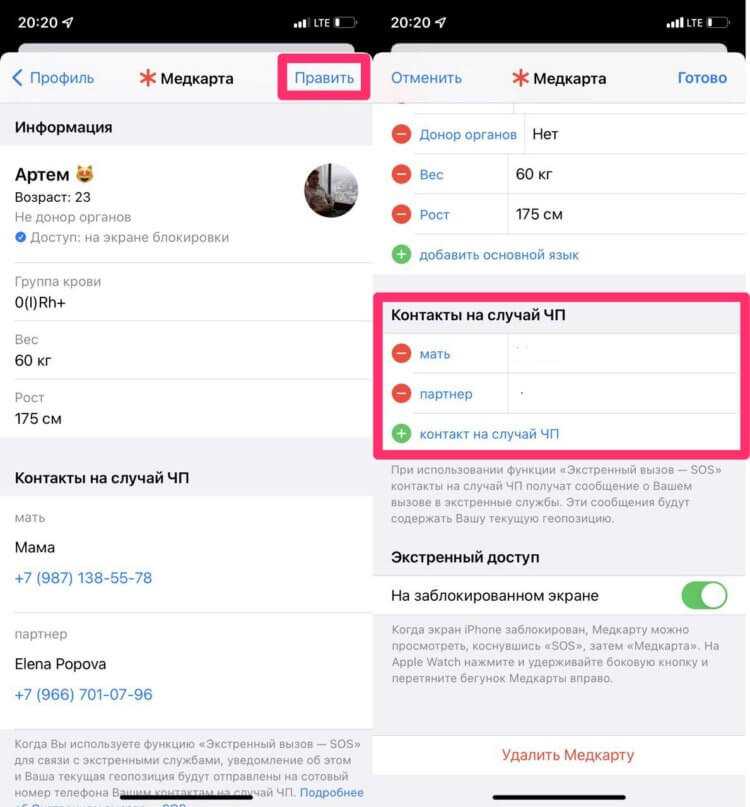
Обязательно заполняйте медкарту. Это не шутки.
Чтобы получить быстрый доступ к контакту, который был указан в медкарте, вам необходимо:
- Зажать кнопку включения и кнопку увеличения громкости на iPhone 8 и новее или нажать кнопку включения 5 раз на iPhone 7 и старше.
- Перетащить ползунок Медкарта, нажать на телефон, который указан в разделе Контакты на случай ЧП.
Если вдруг с каким-то из пунктов настроек возникли сложности, обязательно отпишитесь в комментарии под постом или в наш Телеграм-чат. Вместе с командой читателей мы обязательно вам поможем.
Как изменить номер телефона?
- Откройте приложение.
- Перейдите → «Безопасность» → «Способы восстановления и удаления» → «Добавить номер» .
- Введите новый номер телефона и нажмите «Добавить».
- Дождитесь СМС с кодом подтверждения.
- Введите этот код в приложении и нажмите «Продолжить».
Привязанный номер поможет восстановить доступ к почте, если не получится войти. Также на этот номер будут приходить уведомления о действиях, связанных с безопасностью почты.
В некоторых случаях вам поступит звонок-сброс вместо СМС. Не отвечайте на такой звонок — впишите в поле ввода кода последние цифры номера, с которого вам позвонили. Сколько вписывать последних цифр, указано рядом с полем ввода.
Отвяжите старый номер
- Нажмите справа от старого номера.
- Укажите, есть ли у вас доступ к этому номеру или нет, нажав
 или
или  .
. - Если есть доступ, то дождитесь СМС с кодом подтверждения на этот номер, введите код и нажмите «Подтвердить». Если доступа к номеру нет, ваш номер удалится автоматически через 14 дней.
Если на номер, который вы собираетесь удалить, включена двухфакторная аутентификация, сначала отключите её, а затем удалите номер. Чтобы отключить, перейдите → «Безопасность» → «Способы восстановления и удаления» → «Подключена двухфакторная аутентификация» → «Отключить двухфакторную аутентификацию» и следуйте инструкциям.
Как удалить или изменить номер телефона в iMessage и FaceTime на iPhone
Если не знаете, как удалить или изменить номер телефона в iMessage или FaceTime на iPhone, то вы пришли по адресу.
После установки новой SIM-карты в iPhone и авторизации Apple ID произойдёт активация штатных сервисов для общения между устройствами Apple – iMessage и FaceTime. Но вот принудительно изменить номер уже не получится (номер не сменится и активация не пройдёт). А что делать если вы захотите вставить новую SIM-карту и полноценно пользоваться всеми сервисами на новом номере? Решение есть:
1. Откройте Настройки → Сообщения → Отправка/приём.
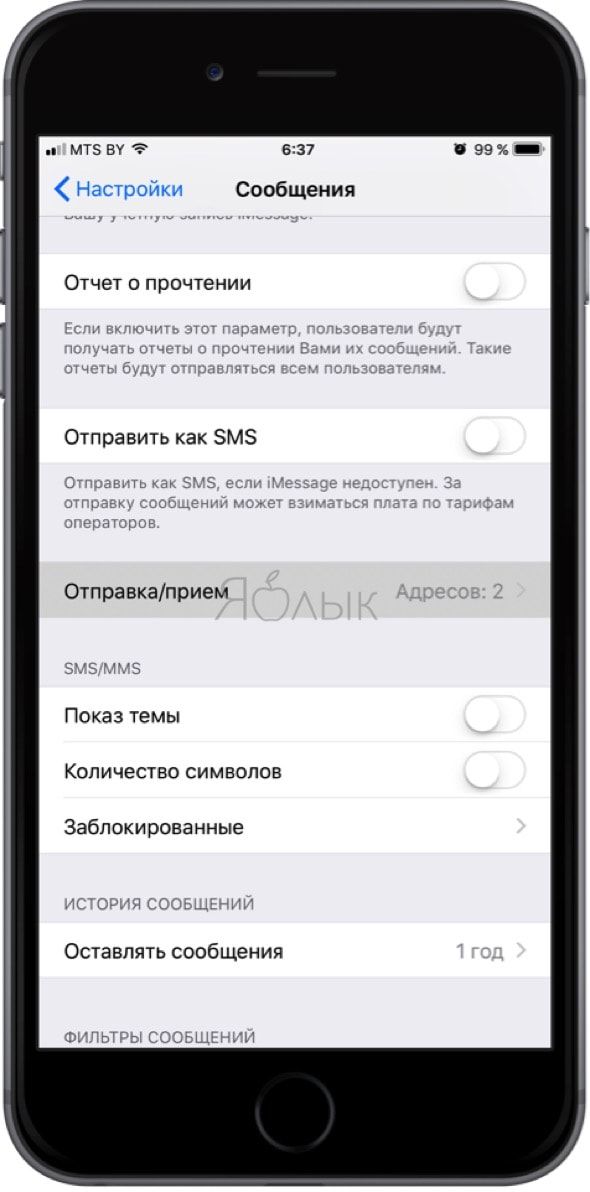
2. Тапните по своему Apple ID и выйдите из учётной записи.
3. Вернитесь в раздел «Сообщения» и отключите iMessage.
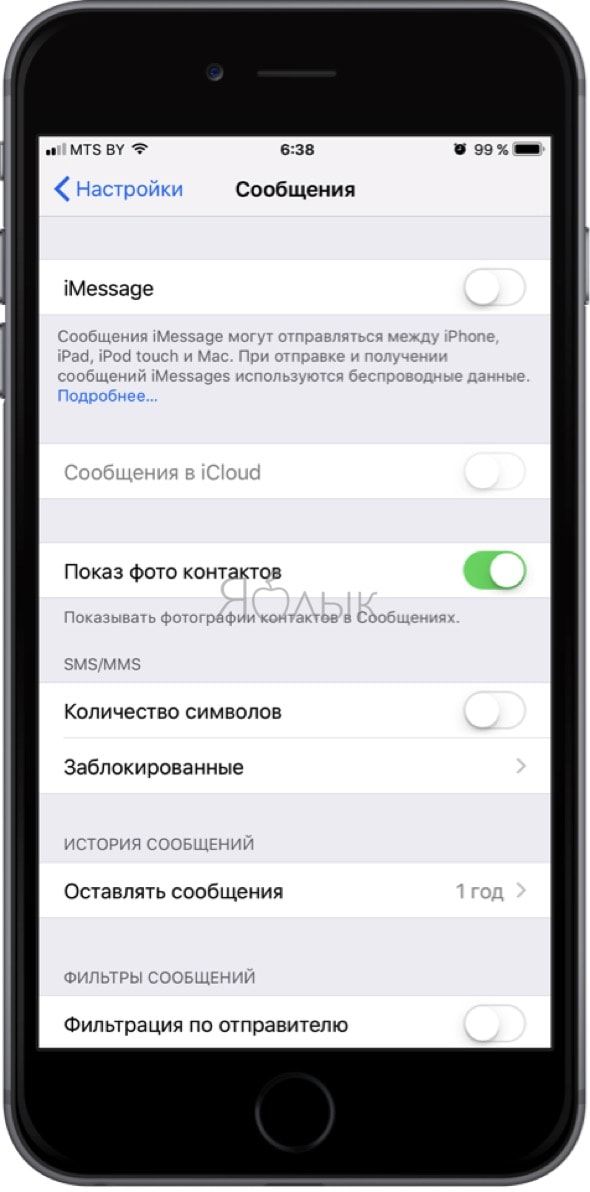
4. Перейдите в Настройки → FaceTime.
5. Тапните по своему Apple ID и выйдите из учётной записи, а затем отключите FaceTime.
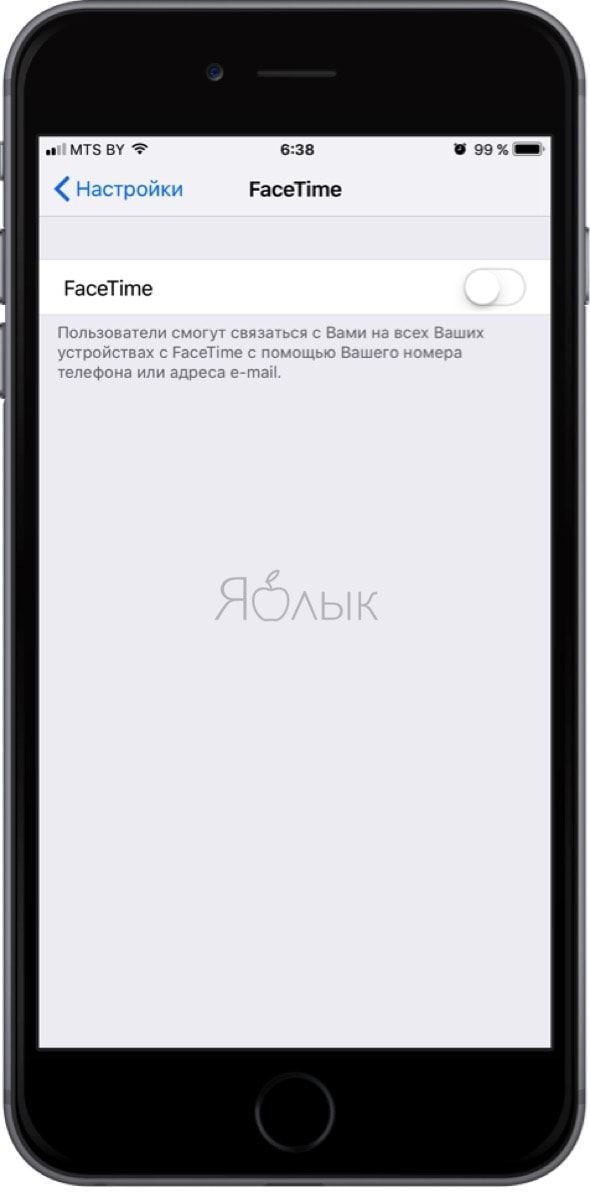
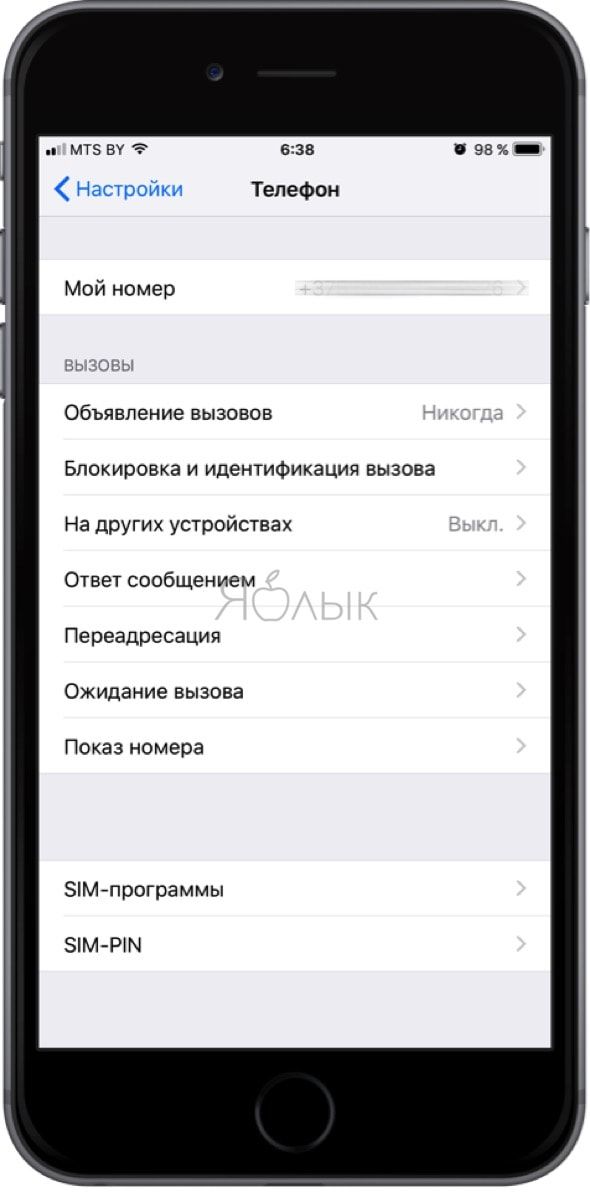
6. Пройдите в Настройки → Телефон и проверьте правильность номера в пункте «Мой номер» (при необходимости измените его на корректный).
7. Откройте Настройки → Основные → Сброс и выберите «Сбросить настройки сети».
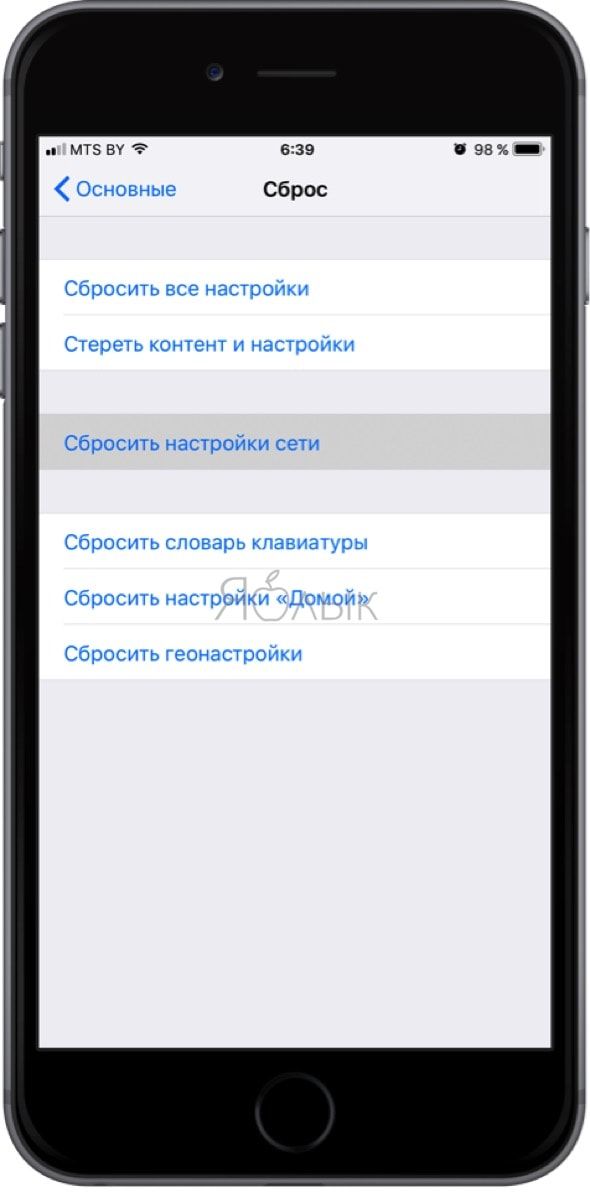
ВНИМАНИЕ! Сброс настроек сети приводит к удалению всех паролей от Wi-Fi сетей и настроенные VPN-соединения.
После перезагрузки iPhone службы iMessage и FaceTime автоматически активируются на указанный номер (если этого не произошло вручную активируйте переключатели напротив iMessage и FaceTime в соответствующих разделах).
Как отключить (отвязать) телефонный номер от iMessage, если вы уже не пользуетесь устройствами Apple
О том, как как правильно и зачем отключать iMessage при переходе на Android, Windows Phone, BlackBerry мы подробно рассказали в этом материале.
- Не работает экран (дисплей) на iPhone: возможные решения проблемы.
- 12 полезных настроек Apple Music, о которых вы могли не знать.
- Как конвертировать форматы PNG, JPG, TIFF на Mac при помощи Automator в один клик.