лабы / Export ERwin to Access
Примечание: при выполнении экспорта необходимо использовать AllFusion Erwin Data Modeler version 4.1.4.4033.
- Создайте пустую базу данных MS Access с любым именем. По умолчанию будем использовать имя «db1.mdb».
- Загрузите Erwin. Откройте (меню File -> Open…) свою модель.
- П
 еред выполнением экспорта необходимо перейти на физический уровень представления модели. Изменить уровень просмотра модели (Display Level) на уровень атрибутов (Column). Результат настройки приведен на рисунке 1.
Рис. 1. Настроим тип подключаемой базы данных. Для этого в главном меню выбираем пункт «DataBase» -> «Choose DataBase» (доступно только на физическом уровне) или нажать на кнопку  .
.
- В появившемся диалоговом окне выберем «Access» и версию «2000». Результат выполнения данной операции приведен на рисунке 2.
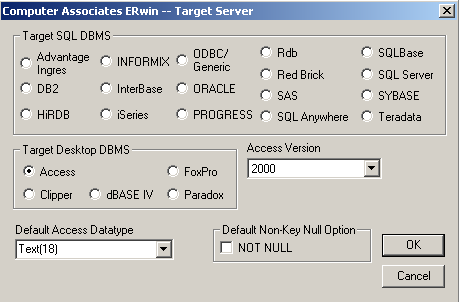 Рис. 2.
- Выполним подключение ERwin к базе данных «db1.mdb». Для этого выберем пункт меню «DataBase» -> «DataBase Connection» (доступно только на физическом уровне). Появляется диалоговое окно Access Connection приведенное на рисунке 3.
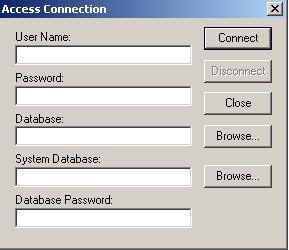 Рис. 3. Заполним необходимые поля по примеру приведенному ниже: User Name: Admin Password: DataBase: System Database: Database Password: .
- П
 осле заполнения полей необходимо нажать на кнопку «Connect». Если окно «Access Connection» исчезло, значит, ERwin подключился к Вашей базе данных. В случае вывода ошибки, необходимо внимательно выполнить пункт 5. Чтобы убедиться в том, что ERwin был подключен к базе данных, необходимо выбрать пункт меню «DataBase» -> «DataBase Connection». В появившемся диалоговом окне Access Connection кнопка «Connect» будет не активна как показано на рисунке 4.
Рис. 4.
- Далее приступим к экспорту модели данных из ERwin в MS Access. Для этого необходимо в главном меню выбрать пункт «Tools» -> «Complete Compare» или щелкнуть на кнопке
 (доступно только на физическом уровне).
 - Шаги работы мастера экспорта:
Проверим свойства. 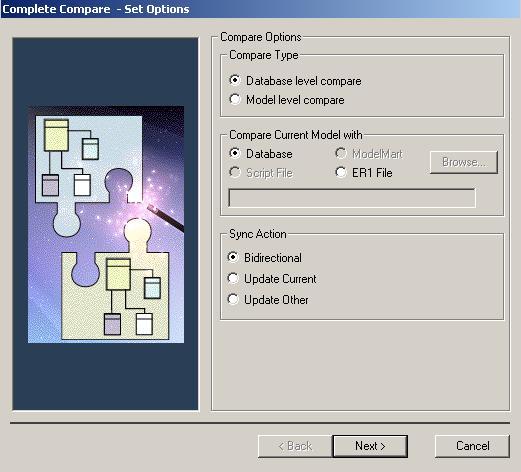 Р
Р 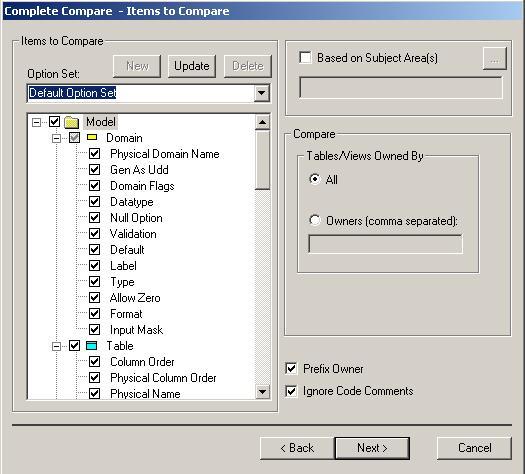 ис. 5. Рис. 6.
 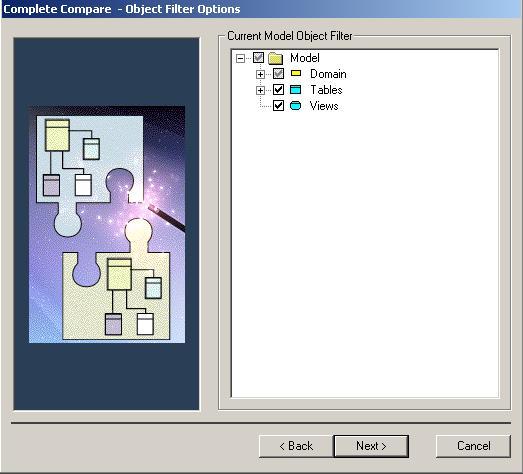 Рис. 7.
 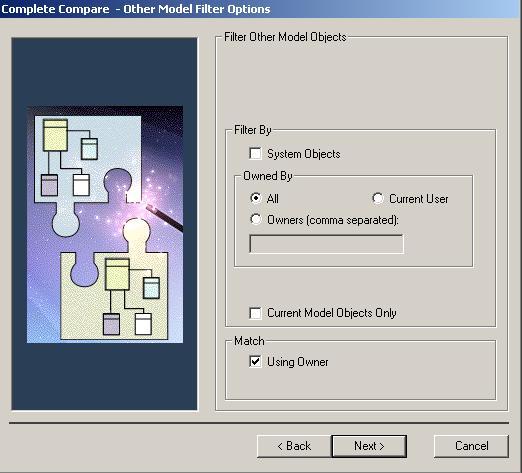 Рис. 8.
 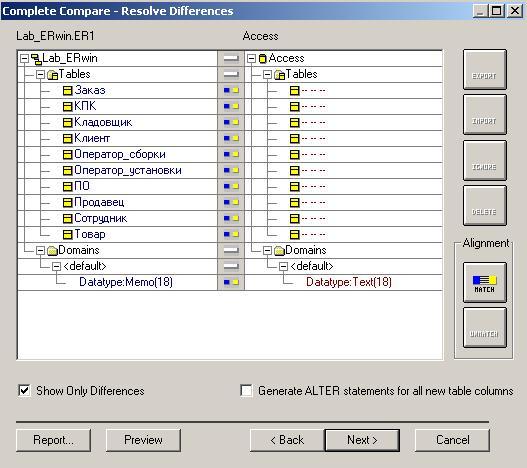 Рис. 9. Щелкнем левой кнопкой мыши по первой строке.
  Рис. 10. Нажмем на кнопку «Export». Появились синие стрелки.
 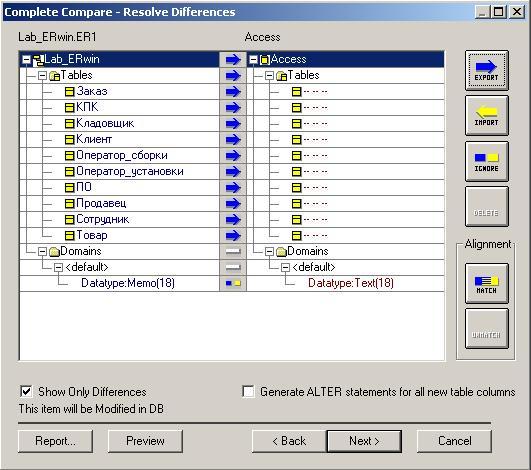 Рис. 11. Заключительный этап экспорта.
  Рис. 11. Если Вы уверены в правильности построения этой модели данных, то можете снять галочки с Display Warning и Stop If Failure.
 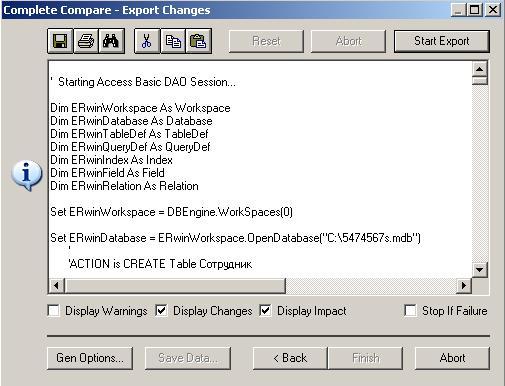 Рис. 12. Для выполнения экспорта нажмем на кнопку «Start Export». По завершению экспорта выведется отчет, представленный на рисунке 13.
  Рис. 13. Нажимаем на кнопку «Finish». Отключаемся от базы данных нажатием на пункт меню «DataBase» -> «Database Connection» -> Disconnect -> Close и закрываем ERwin.
- Открываем базу данных «db1.mdb». Результаты экспорта приведены на рисунке 14 и 15.
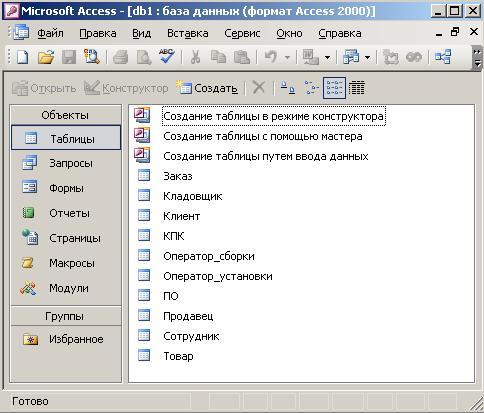 Рис. 14.
 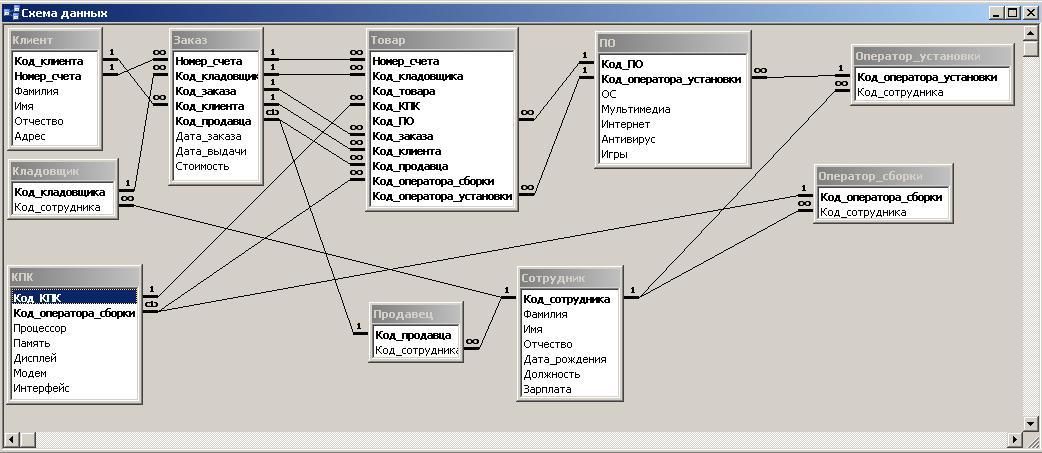 Рис. 15.
26.04.2015 1.32 Mб 183 DB.mdb
Как из erwin перенести в access
Регистрация: 16.06.2009
Сообщений: 6
Связь erwin c Access
Если можно в подробностях.
Есть готовая база в erwin надо сгенерировать в Access
Заранее спасибо.
Пользователь
Регистрация: 28.11.2007
Сообщений: 10
Обычно проблема на этапе разработки схемы ).
Если все уже создано.
1. Переключитесь в физическую модель — главное меню: Model -> Physical model.
2. Далее можно генерировать скрипт или даже выполнять. Tools — > Forward Engineer/ Schema Generation .
3. Что касается вкладок там все понятно(вроде).
Кнопка generation. появится окно подключения к базе, указывайте свою базу, системную(она будет C:\Documents and Settings\Имя пользователя\Application Data\Microsoft\Access\System.mdw) пользователя пароль и вроде все.
| Похожие темы | ||||
| Тема | Автор | Раздел | Ответов | Последнее сообщение |
| Надо решить в access или erwin | Европеец | Помощь студентам | 2 | 06.07.2009 15:47 |
| Связь Excel и Access | Top | Microsoft Office Excel | 3 | 29.04.2009 16:07 |
| ErWin, Access и Delphi | Droid | БД в Delphi | 2 | 26.12.2008 15:19 |
| Связь Delphi с Access | Light | БД в Delphi | 7 | 14.04.2008 18:09 |
| Связь базы Access через ADO | Lex87 | БД в Delphi | 3 | 30.11.2006 07:38 |
Перенос БД из ERwin в Access

Модель в ERWin и ее перенос в Access
Здравствуйте. Очень нужна ваша помощь! В модели созданной в ервин присвоил всем атрибутам типы.
ErWin VS Access
Уважаемые друзья! Помогите разобраться: Накидал в MS Access БД(11). Начал переносить ее схему в.
ER — диаграммы в ERWIN и access
SOS. Помогите пжт, уже кучу инфы перечитала, не могу никак.
Загрузить БД Access в ERWIN
Здравствуйте! Очень прошу, помогите разобраться! У меня есть база данных в Аксес, мне.
10084 / 5250 / 1308
Регистрация: 05.10.2016
Сообщений: 14,805
 Сообщение от Влад113123124
Выдаёт ошибку
87844 / 49110 / 22898
Регистрация: 17.06.2006
Сообщений: 92,604
Помогаю со студенческими работами здесь
Не получается сгенерировать БД erwin в access
Я делаю: 1. Переключаюсь в физическую модель — главное меню: Model -> Physical model. 2. Перехожу.
Прямое проектирование из ERWin в Access
В программе ERWin нарисовала очень простую схему данных (три таблицы, две связи), делала по.
Не получается сгенерировать бд из Erwin в Access
Подскажите, пожалуйста, что делать:в Erwin модель создала, а сгенерировать не получается, выдает.
Error 3011 при генерации с erwin в access
При генерации базы данных с эрвина в аксесс пишет в конце Error 3011 : объект ‘движение тип.
Подстановка области из excel в форму Access и перенос в отчет Access
Всем привет. Хочу сделать базу данных по формирования и отправке писем. Короче: 1. Есть 5.
Перенос базы Access 2010 в Access 2007
столкнулся с проблемой то что 2010 версия не сохраняет в формате 2007 кто сталкивался или имеет.
Или воспользуйтесь поиском по форуму:
Генерация базы данных физического уровня в среде СУБД Access
Физический уровень представления модели зависит от выбранного сервера. Пакет ERwin поддерживает более 20 реляционных и нереляционных БД. При генерации схемы физической базы данных ERwin автоматически создает индекс на основе первичного ключа каждой таблицы, а также на основе всех альтернативных ключей и внешних ключей, поскольку эти колонки наиболее часто используются для поиска данных. Имена таблиц и колонок будут сгенерированы по умолчанию на основе имен сущностей и атрибутов логической модели.
Подготовка к генерации базы данных физического уровня начинается с создания пустой БД в среде той СУБД, куда планируется генерировать ER-диаграмму. Для этого надо запустить СУБД Access, выполнить команду на создание новой БД, присвоить ей имя и сохранить (рис. 4.38).
Затем открываем ER-диаграмму в среде ERwin и с помощью списка выбора в стандартной панели инструментов производим переключение между логической и физической моделью (рис. 4.39). При переключении, если физической модели еще не существует, она будет создана автоматически.
Теперь необходимо выбрать СУБД, в которой будем производить генерацию БД физического уровня. Для этого следует выполнить команду DATABASE/Choose database, в появившемся диалоговом окне (рис. 4.40) выбрать интересующую СУБД Access и щелкнуть по кнопке .

Рис. 4.38. Пустая БД с именем test_db в СУБД Access

Рис. 4.39. Физическая модель БД в ERwin

Рис. 4.40. Диалог выбора СУБД (сервера)
Для установления соединения БД из ERwin с целевой СУБД Access необходимо выполнить команду DATABASE/Database connection. В появившемся диалоговом окне (рис. 4.41) необходимо указать путь к БД в СУБД Access, вписать имя admin и нажать кнопку Connect.

Рис. 4.41. Диалог присоединения к СУБД Access
Для генерации БД физического уровня в среде СУБД Access необходимо выполнить команду TOOLS/Forward Engineering/Schema Generation. В итоге получают диалог генерации схемы БД (рис. 4.42), который имеет три закладки.
Options. Служит для задания опций генерации объектов базы данных — триггеров, таблиц, представлений, колонок, индексов и т. д. Для задания опций генерации какого-либо объекта следует выбрать объект в левом списке закладки, после чего включить соответствующую опцию в правом списке.

Рис. 4.42. Диалог генерации схемы БД
Во вкладке Summary отображаются все опции, заданные во вкладке Options. Список опций в Summary можно редактировать также, как и в Options.
Comment. Позволяет внести комментарий для каждого набора опций.
Каждый набор опций может быть именован (окно Option Set, кнопки New, Rename и Delete) и использован многократно.
Кнопка Preview вызывает диалог Schema Generation Preview, в котором отображается SQL-скрипт, создаваемый ERwin для генерации системного каталога СУБД (рис. 4.43).
Кнопка Print диалога предназначена для вывода на печать создаваемого ERwin SQL-скрипта.
Кнопка Report сохраняет тот же скрипт в ERS- или SQL-текстовом файле. Эти команды можно в дальнейшем редактировать любым текстовым редактором и выполнять при помощи соответствующей утилиты сервера.
Нажатие на кнопку Generate приведет к запуску процесса генерации схемы. Возникает диалог связи с базой данных, устанавливается

Рис. 4.43. Программа генерации таблиц БД (SQL-скрипты)
сеанс связи с сервером базы данных (СУБД Access), и начинает выполняться SQL-скрипт. При этом возникает диалог Generate Database Schema (рис. 4.44).
По умолчанию в диалоге Generate Database Schema включена опция Stop If Failure. Это означает, что при первой же ошибке выполнение SQL-скрипта прекращается. Щелкнув по кнопке Continue, можно продолжить выполнение. Кнопка Abort прерывает выполнение. При выключенной опции Stop If Failure SQL-скрипт будет выполняться, несмотря на встречающиеся ошибки.

Рис. 4.44. Диалог Generate Database Schema
Для выполнения обратного проектирования следует выбрать пункт меню Tools/Reverse Engineer. После выполнения SQL-скрипта (см. рис. 4.43) в среде СУБД Access создается БД физического уровня (рис. 4.45).

Рис. 4.45. Структура БД физического уровня в СУБД Access
Таким образом, на основе физической модели ERwin можно сгенерировать системный каталог СУБД или соответствующий SQL- скрипт. Этот процесс называется прямым проектированием (Forward
Engineering). Тем самым достигается масштабируемость — создав одну логическую модель данных, можно сгенерировать физические модели под любую поддерживаемую пакетом ERwin СУБД. С другой стороны, ERwin способен по содержимому системного каталога или SQL-скрипту воссоздать физическую и логическую модель данных (Reverse Engineering).
На основе полученной логической модели данных можно сгенерировать физическую модель для другой СУБД и затем сгенерировать ее системный каталог. Следовательно, ERwin позволяет решить задачу по переносу структуры данных с одного сервера на другой. Например, можно перенести структуру данных с Oracle на Informix (или наоборот).
Контрольные вопросы
- 1. Назначение и содержание диаграммы Swim Lane.
- 2. Какие словари необходимо создать для построения организационной диаграммы и Swim Lane diagram?
- 3. Назначение и основные достоинства методологии IDEF0.
- 4. Каким образом реализован структурный анализ в методологии IDEF0?
- 5. Назначение и особенности методологии IDEF3.
- 6. Назначение и особенности методологии DFD.
- 7. Сравнительный анализ методологий IDEFO, IDEF3, DFD.
- 8. Нетрадиционный синтаксис методологии DFD.
- 9. Назначение и содержание стоимостного анализа АВС в пакете BPwin.
- 10. В каких ситуациях используется отношение категоризации?
- 11. Как выбираются первичные и внешние ключи?
- 12. Типы связей в ER-диаграмме и их характеристики.
- 13. Для чего выполняется интеграция IDEF0- и IDEFlX-моделей в среде пакета BPwin?