Как создать аккаунт Яндекс на телефоне
Яндекс — крупнейшая российская IT-компания, успевшая в XXI веке превратиться из обычного поисковика в огромную экосистему. Она включает в себя массу вспомогательных сервисов от электронной почты до собственного маркетплейса, такси и онлайн-кинотеатра. Поэтому сегодня едва ли не каждому человеку нужно создать аккаунт Яндекс, чтобы пользоваться услугами компании. Сегодня поговорим об особенностях регистрации Яндекс ID — единой учетной записи, которая открывает доступ ко всем сервисам отечественного IT-гиганта.

Хотите пользоваться сервисами Яндекса? Тогда создайте Яндекс ID!
Регистрация в Яндексе не телефоне
Принцип регистрации аккаунта Яндекс почти не отличается от создания учетной записи в любой другой экосистеме вроде Google. Но сделать собственный профиль можно только с указанием мобильного номера. Это обязательное условие, в связи с чем регистрация Яндекса без телефона невозможна. Если данный факт вас не останавливает, воспользуйтесь инструкцией:
- Откройте страницу регистрации в любом браузере.
- Заполните небольшую анкету, указав имя, фамилию и логин, который будет использоваться для последующего входа.
- Также придумайте пароль и не забудьте поделиться с Яндексом своим телефоном (на один номер можно зарегистрировать сразу несколько аккаунтов).
- Примите условия пользовательского соглашения, поставив соответствующую отметку, после чего нажмите кнопку «Зарегистрироваться» или «Подтвердить номер».
- Дождитесь поступления на телефон кода подтверждения и вставьте его в поле.
- Нажмите кнопку «Подтвердить».
- После того, как вы будете переброшены на основную страницу регистрации, а напротив каждого пункта будут стоять галочки, еще раз нажмите кнопку «Зарегистрироваться».
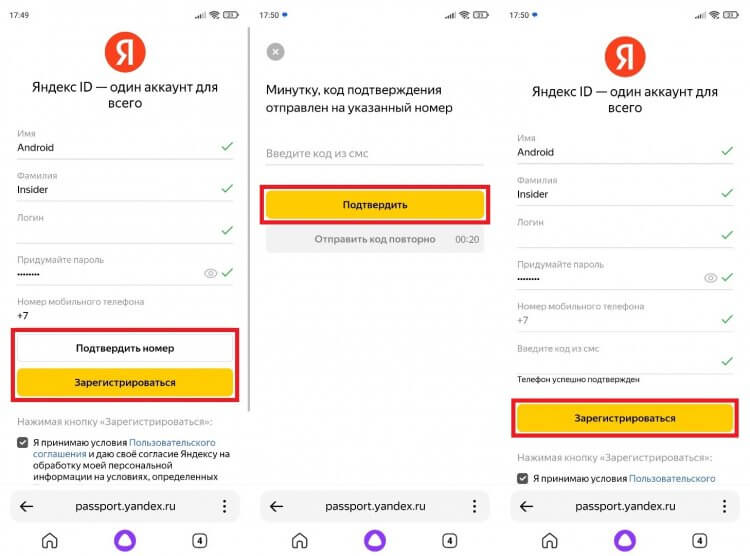
Регистрация отнимет у вас не более минуты
⚡ Подпишись на Androidinsider в Дзене, где мы публикуем эксклюзивные материалы
Яндекс ID готов, и вы можете пользоваться им на любом устройстве и в любом приложении на смартфоне. Помните, что логин, который был указан во время регистрации, также используется в качестве адреса электронной почты с припиской «@yandex.ru». Кстати, отдельно вы можете создать детский аккаунт Яндекс, о чем я рассказывал в отдельной инструкции.
Как войти в аккаунт Яндекс на телефоне
После регистрации учетной записи автоматически осуществляется вход в нее. Вы будете авторизованы в браузере, через который создавали аккаунт. Также вы всегда можете войти в Яндекс, открыв страницу ya.ru. Далее останется выполнить несколько простых шагов:
- Нажать кнопку «Войти».
- Выбрать способ авторизации: «Почта» или «Телефон».
- Ввести адрес электронной почты (логин) или номер телефона.
- Подтвердить вход вводом пароля, если ранее была указана почта, или кодом из СМС при авторизации по номеру.
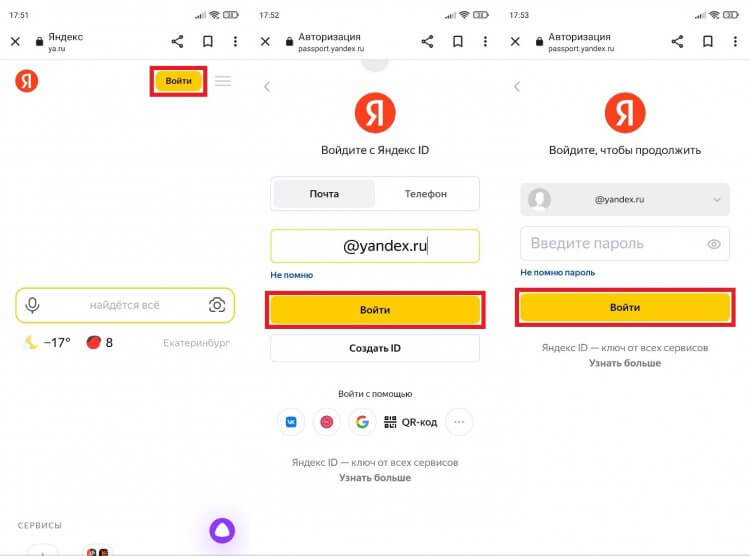
Если вы забыли свои учетные данные, то нажмите кнопку «Не помню», чтобы восстановить доступ
❗ Поделись своим мнением или задай вопрос в нашем телеграм-чате
Бывает, что вы уже авторизованы в одной из учетных записей, но хотите войти в другой аккаунт Яндекс. Тогда на странице ya.ru не отображается кнопка «Войти» и действовать приходится иначе:
- Нажмите на иконку учетной записи.
- Перейдите в раздел «Сменить аккаунт».
- Выберете учетную запись, в которой нужно авторизоваться. Если ее нет в списке — нажмите кнопку «Добавить аккаунт» и выполните шаги, описанные в предыдущей инструкции.
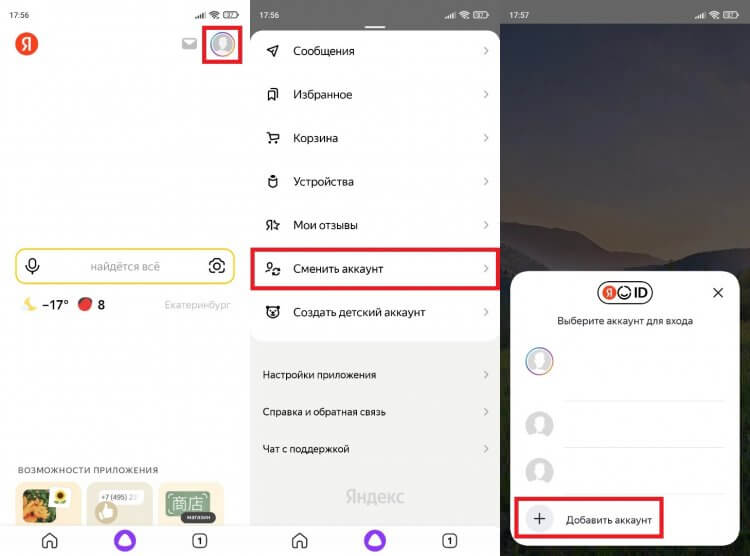
Если к вашему номеру привязано несколько аккаунтов, то переключаться между ними можно без ввода пароля
Одновременно можно находиться внутри только одного профиля. Но аккаунтами легко управлять, переключаясь между ними. Поэтому проблем с авторизацией и сменой учетной записи у вас возникнуть не должно.
�� Загляни в телеграм-канал Сундук Али-Бабы, где мы собрали лучшие товары с АлиЭкспресс
Настройки аккаунта Яндекс
В процессе регистрации вы указываете только номер телефона, а также имя и фамилию. Но настройки аккаунта Яндекс намного шире. Чтобы получить к ним доступ, сделайте следующее:
- Авторизуйтесь в учетной записи или нажмите на иконку своего профиля на странице ya.ru.
- В появившемся окне еще раз тапните по аватару аккаунта.
- Перейдите в нужный раздел настроек и измените интересующие параметры.
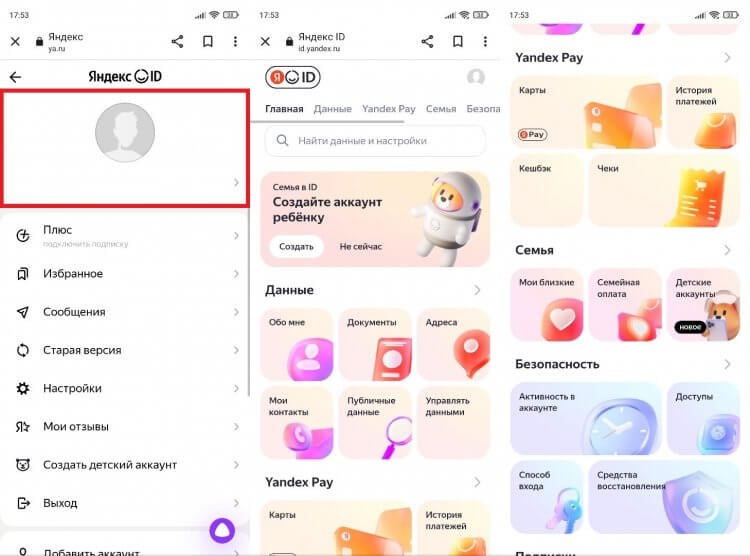
К аккаунту можно привязать резервную почту, паспорт и другие данные
Кратко расскажу об основных настройках. Во вкладке «Обо мне» скрывается персональная информация пользователя. Здесь можно изменить имя, фамилию, пол, дату рождения и населенный пункт. Через вкладку «Документы» вы можете привязать к учетной записи паспорт, свидетельство о рождении или, например, водительское удостоверение. Все это позволит быстрее заполнять формы на других сайтах, где от вас требуют вспомогательные данные.
⚡ Подпишись на Androidinsider в Пульс Mail.ru, чтобы получать новости из мира Андроид первым
В разделе «Yandex Pay» предлагается привязать банковские карты для быстрой оплаты покупок в интернете, а в «Безопасности» вас ждут настройки входа в учетную запись. В нижней части страницы настроек находится вкладка «Подписки», где вы можете подключить Яндекс Плюс. Впрочем, это уже совсем другая история, требующая более детального рассмотрения.
Приложения Яндекса на телефон
У Яндекса есть много приложений, с помощью которых удобнее пользоваться сервисами компании
Создание аккаунта Яндекс позволяет вам получить моментальный доступ к сервисам компании. Но делать это через браузер, постоянно открывая страницу ya.ru, не очень удобно, так что не забудьте скачать на смартфон несколько основных приложений Яндекса:
- Яндекс — с Алисой. Главное приложение, представляющее из себя браузер с интеграцией сервисов компании.
- Яндекс Браузер. Отдельная программа для выхода в интернет.
- Яндекс Музыка. Приложение для прослушивания песен, подкастов и аудиокниг.
- КиноПоиск. Онлайн-кинотеатр Яндекса с фильмами, сериалами и телеканалами.
- Яндекс Go. Сервис такси и доставки.
Разумеется, это далеко не все приложения Яндекса. Ищите больше программ на странице разработчика Intertech Services AG в Google Play. И не забывайте, что в случае, если в какой-то момент учетная запись в экосистеме российской компании станет вам не нужна, всегда можно удалить аккаунт Яндекс, о чем мы говорили в другом материале.

Теги
- Новичкам в Android
- Приложения для Андроид
- Яндекс Алиса
Как настроить семейный аккаунт в Яндекс ID: краткая инструкция

Разбираемся, как настроить аккаунт, чтобы вся семья могла легко вызывать такси, заказывать продукты и смотреть кино через сервисы Яндекса.


Сегодня все больше платежей происходит онлайн, так что картами приходится пользоваться не только опытным интернет-покупателям, но и пожилым людям или детям. В Яндекс ID есть решение для семейных онлайн-покупок. Рассказываем, как им пользоваться.
Как создать семейный аккаунт
Яндекс ID — это единый профиль для всех сервисов Яндекса, а также сайтов и мобильных приложений, которые позволяют авторизоваться с его помощью. Если вы хоть раз входили в Почту, заказывали машину через Такси или пользовались каким-то другим приложением Яндекса, требующим регистрации, Яндекс ID у вас уже есть. Если вы еще не создавали аккаунт, это можно сделать по ссылке на официальном сайте сервиса.
Для того, чтобы войти в Яндекс ID, перейдите в настройки своего профиля в любом из сервисов. Для этого надо кликнуть на аватар или имя.

После этого в вашем профиле следует выбрать вкладку «Семья» и добавить участников, с которыми вы образуете семейную группу. Максимально можно пригласить трех участников: для этого введите номера их телефонов или адреса почты. Чтобы вступить в семейную группу, пользователь должен принять приглашение. Создатель общего аккаунта станет администратором и сможет им управлять: добавлять новых участников, делиться подпиской на Яндекс Плюс, привязывать банковские карты, разрешать близким ими пользоваться и устанавливать лимиты на траты.

Подпишитесь на наши каналы, чтобы не пропустить интересные новости и полезные статьи
Как управлять тратами
Особенность семейного аккаунта в том, что он позволяет администратору семейной группы поделиться с близкими своей банковской картой для оплаты товаров или услуг в сервисах Яндекса. Это удобно, например, чтобы ребенок смог уехать на такси с тренировки, а пожилой родственник — заказать себе продукты с доставкой на дом.
Привязать карточку можно во вкладке «аккаунт» в личном кабинете, а также в самом разделе «Семья». Над списком участников семейной группы выберите «Поделиться картой с близкими» и далее карту, которая станет доступной для всех. Если у вас уже добавлено несколько разных карт, можно выбрать одну, с которой и будут списываться средства.
Не забудьте, что в настройках можно указать лимиты по тратам на каждого из членов семьи, причем на удобный вам срок (на день, неделю или месяц). Сами участники при этом будут видеть оставшуюся сумму, которая им доступна — так что в случае форсмажора ребенок может попросить увеличить ему лимит.

По семейной карте можно совершать покупки в нескольких сервисах Яндекса: Маркете, Еде, Такси, Лавке, Кинопоиске, Драйве, Путешествиях, Играх и Доставке, но этот список также настраивается для каждого из участников. Например, чтобы разрешить ребенку тратить деньги только на такси или еду, нужно кликнуть на его профиль, нажать на «Где можно оплатить» и скорректировать список сервисов.

Как следить за тратами
После создания семейного аккаунта во вкладке «История платежей» будут отображаться не только ваши собственные расходы, но и покупки всех членов семьи. Так владелец карточки сможет видеть, на какую сумму и в каком сервисе были списаны деньги.

Кроме того, администратор семейного аккаунта будет получать пуш-уведомления с назначением покупки, суммой, оставшимся лимитом и предложением посмотреть детали платежа. Это, например, поможет родителям оставаться в курсе трат ребенка.
Читайте также:
- 5 полезных девайсов для тех, кто планирует автопутешествие
- Как использовать Telegram на компьютере: через браузер или отдельное приложение
Авторизация с помощью Яндекс ID
Вход с Яндекс ID настраивается с помощью SSO и Яндекс 360.
- Яндекс 360 — общее пространство для компании: корпоративная почта, календарь, облачное хранилище и сервисы для коммуникации.
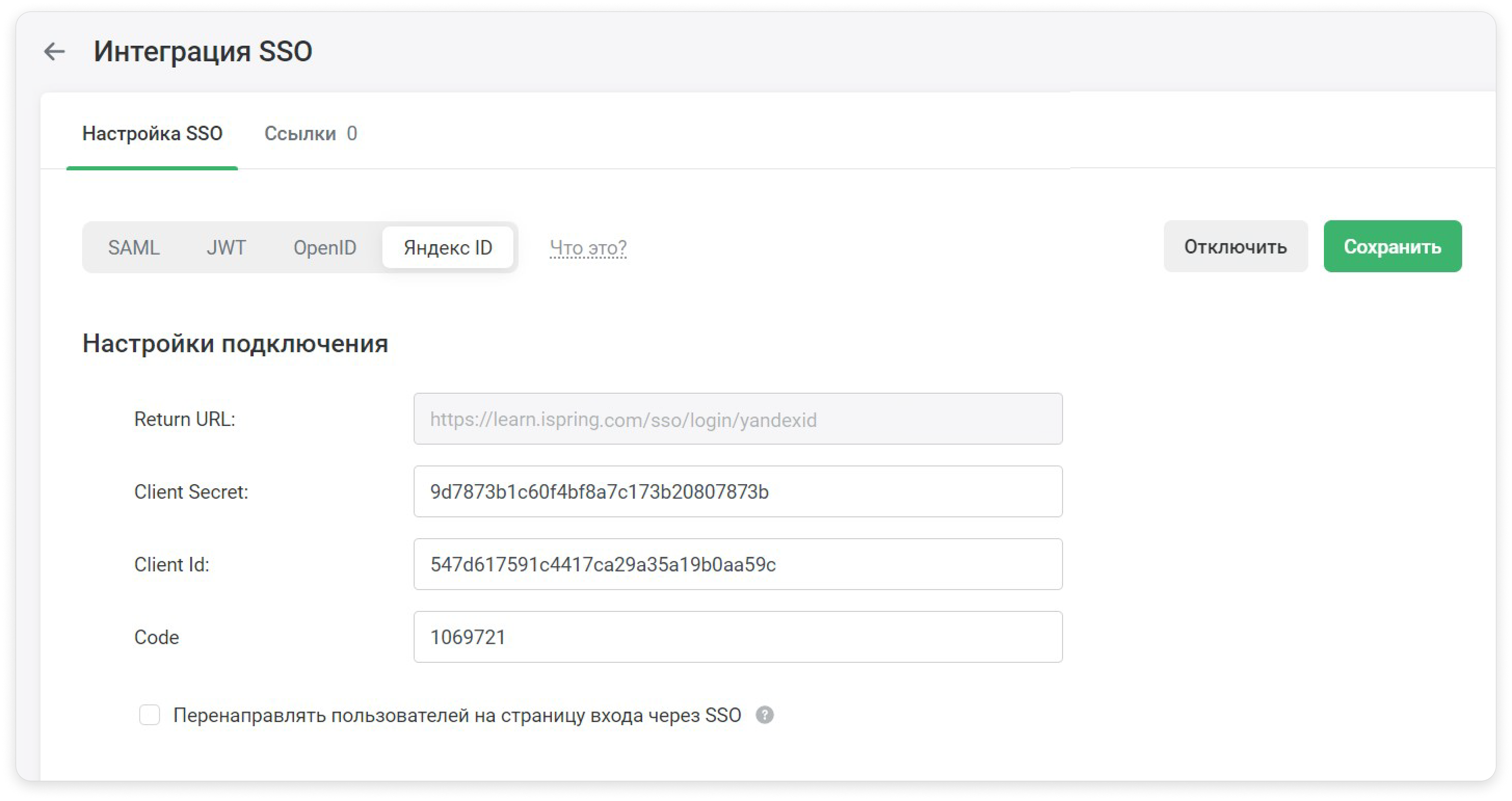
SSO настраивается в 2 этапа:
-
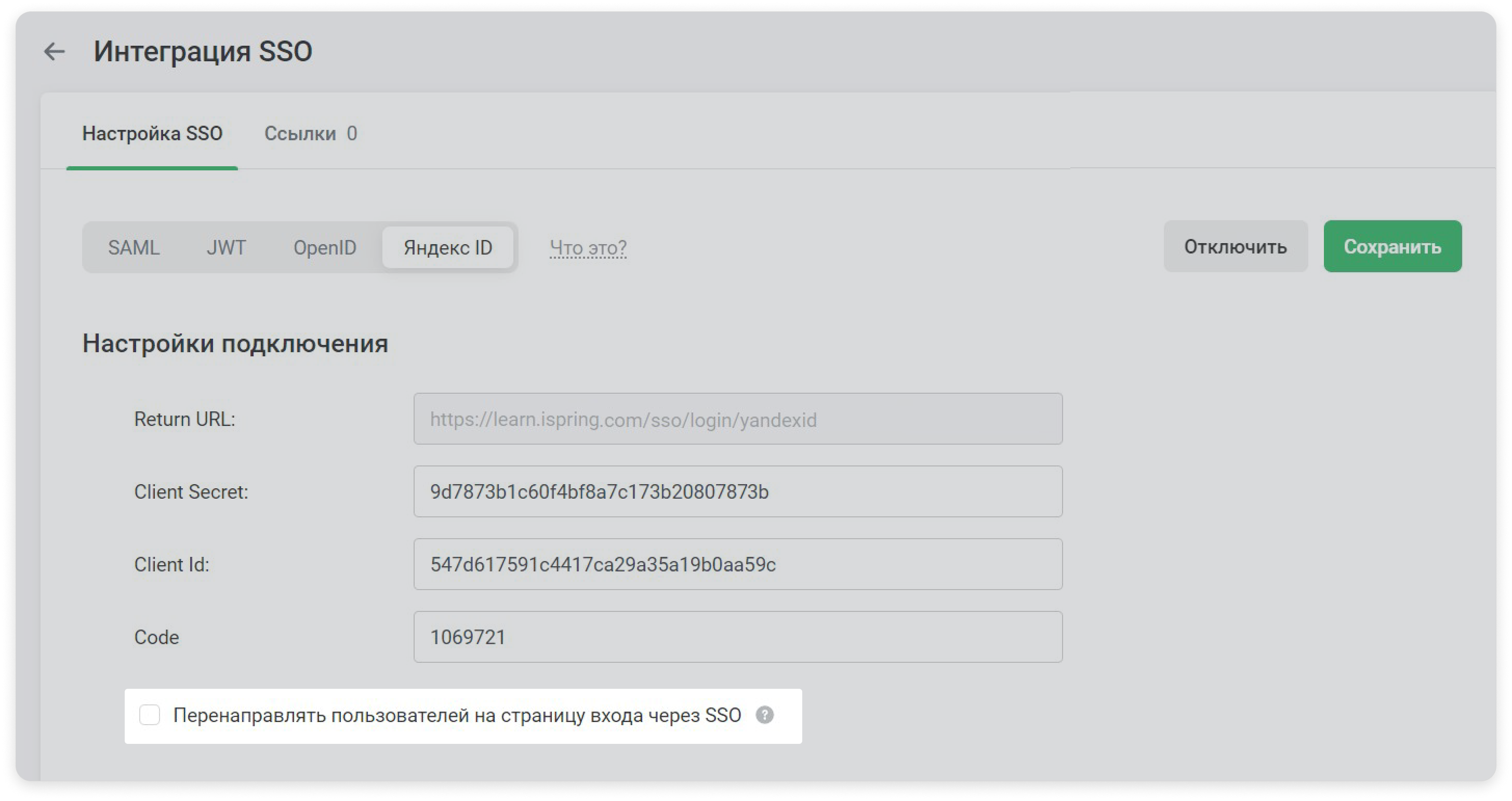
Создаете приложение в Яндекс OAuth , получаете данные для настройки и одноразовый код.
Настраивать SSO может только администратор организации Яндекс 360 .
Как создать приложение и получить код
- Войдите в Яндекс OAuth c помощью аккаунта Яндекс.

Далее выдайте необходимые доступы.

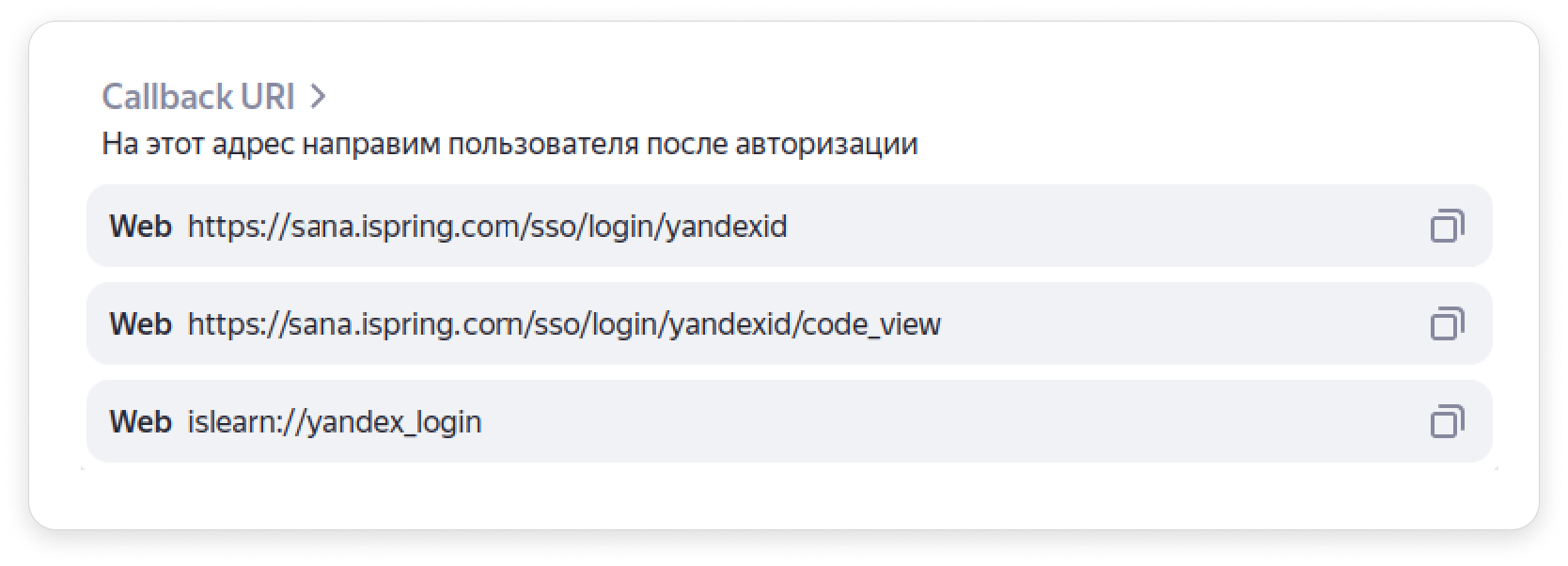
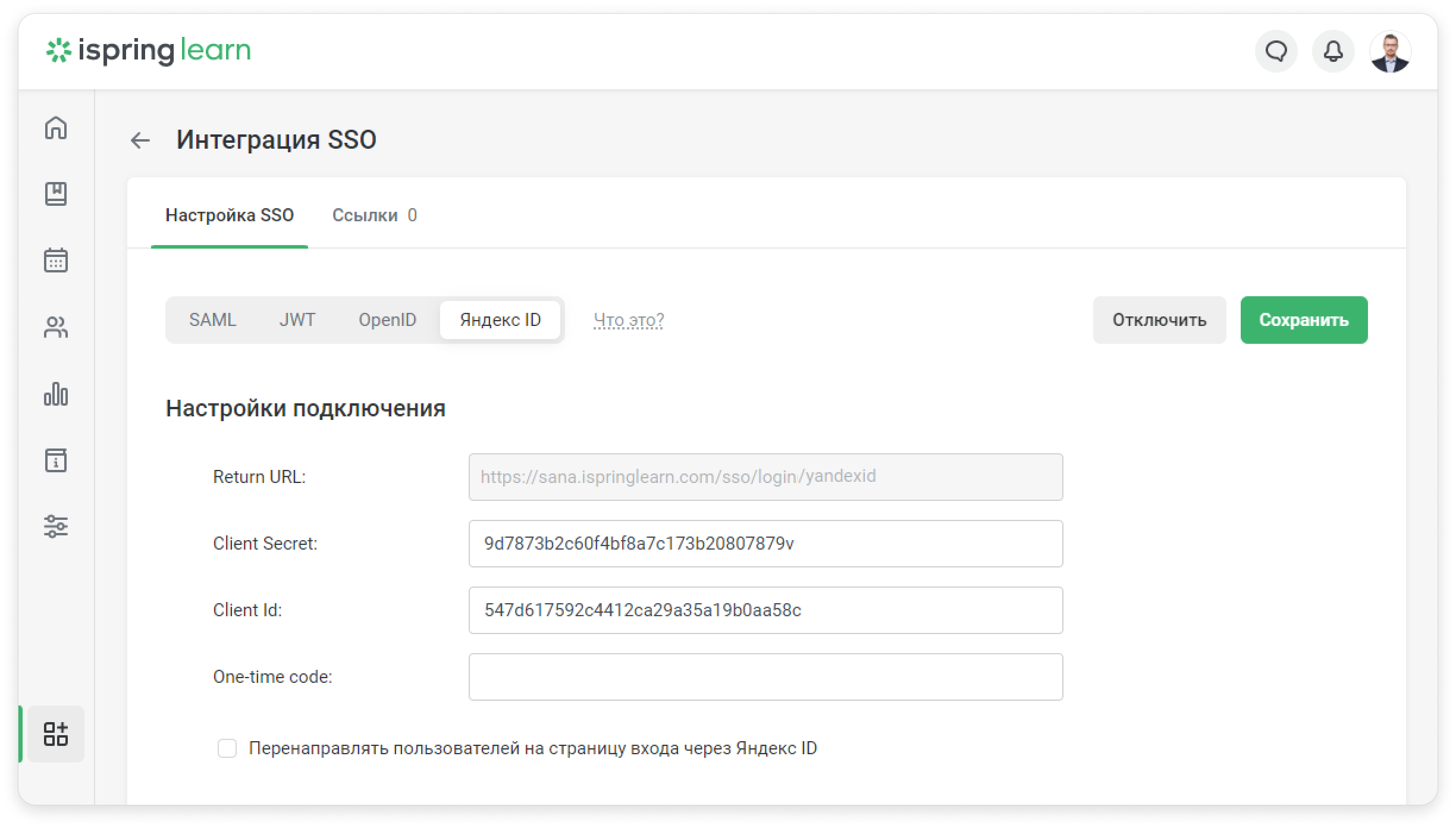
Поставьте галочку Веб-сервисы и в разделе Callback URL вставьте ссылку из поля Return URL.
Return URL скопируйте в аккаунте Learn в настройках SSO.

Чтобы пользователи могли заходить через мобильное приложение iSpring Learn, в Callback URL добавьте адрес islearn://yandex_login.
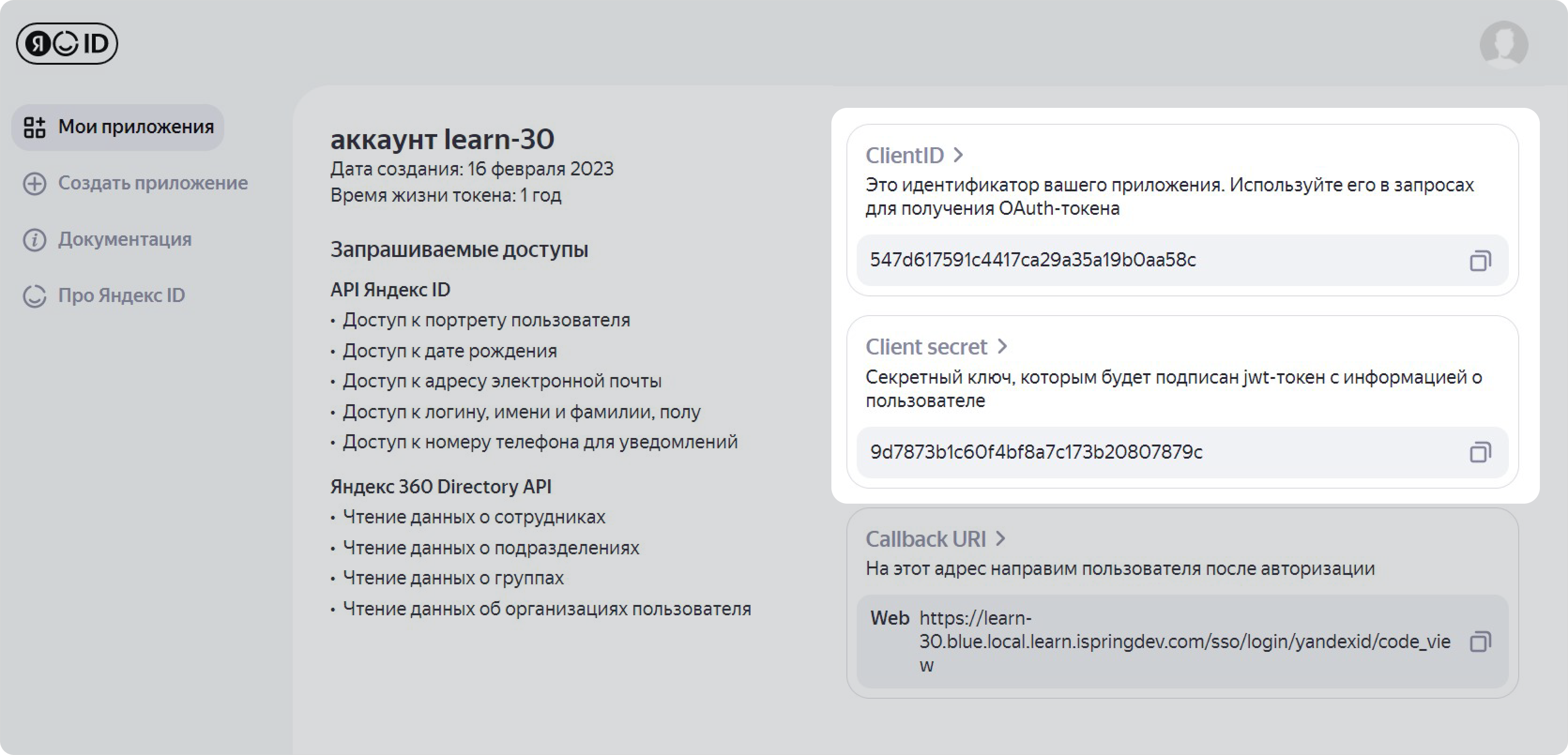
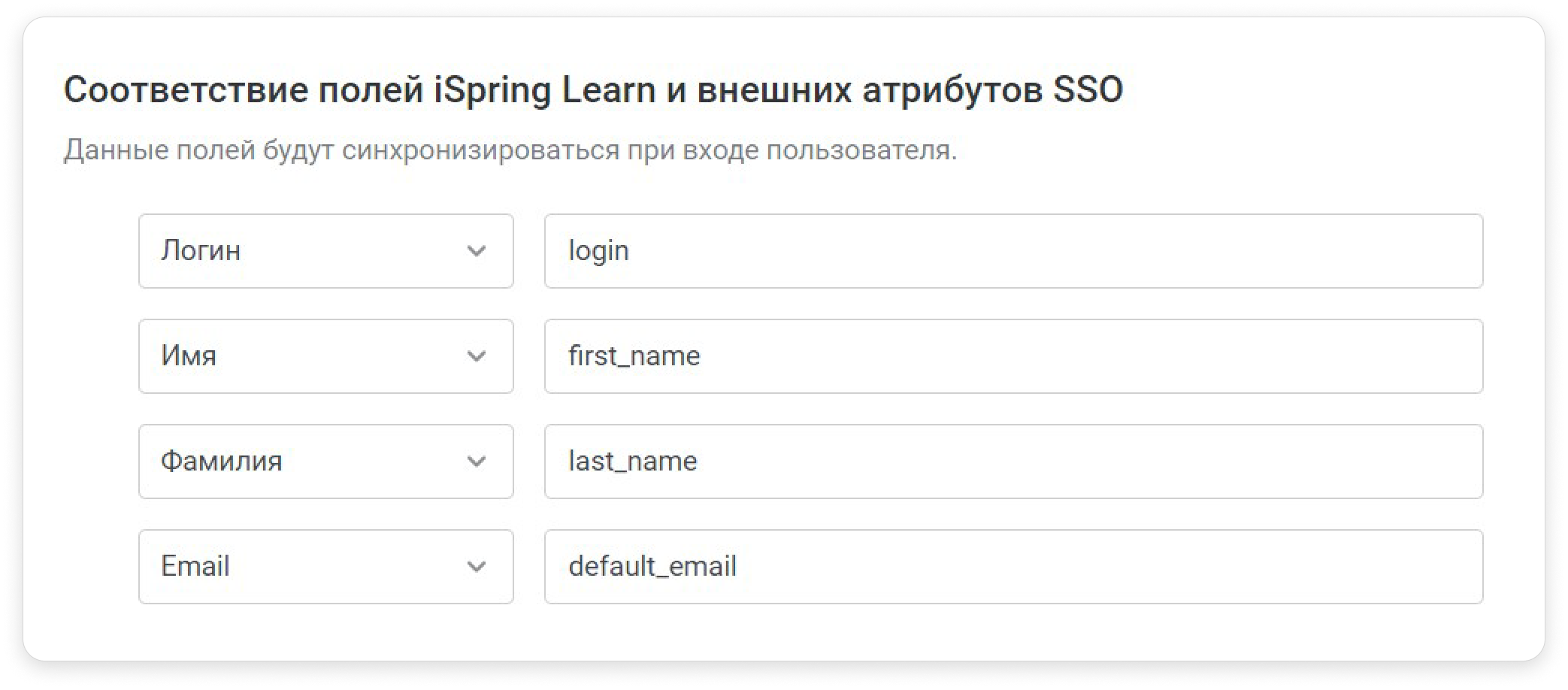
Затем укажите, какие данные нужно синхронизировать и сохраните.
Как настроить SSO в iSpring Learn
- Перейдите в раздел Сервисы . Затем кликните Дополнения в левом меню.
.png?version=1&modificationDate=1674207759000&api=v2)

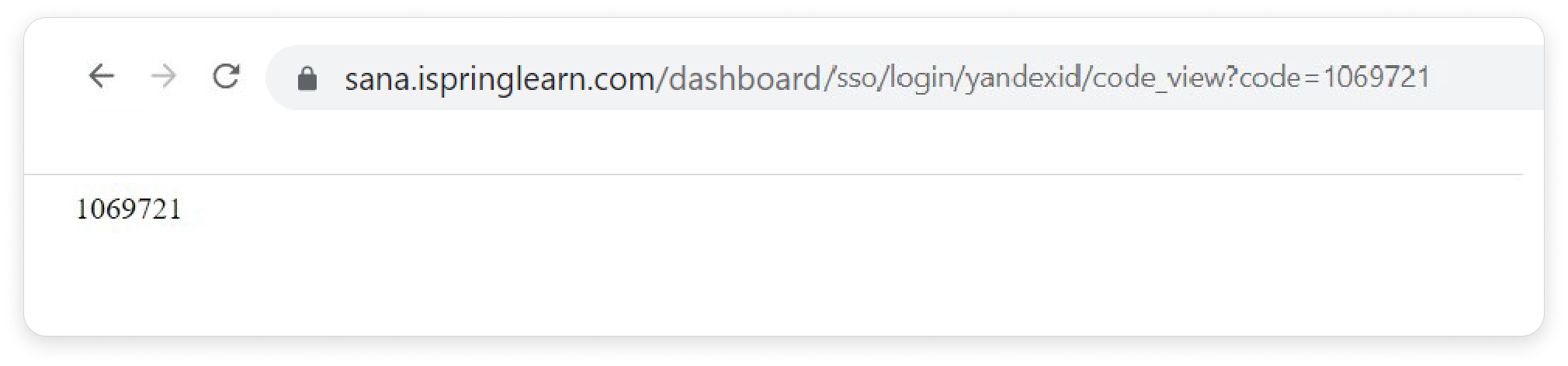
Например, https://oauth.yandex.ru/authorize?response_type=code&client_id=1165df3f4bf749fc9498a2914078586c&redirect_uri=https://courses.ispringlearn.ru/sso/login/yandexid/code_view .
Одноразовый код появится на странице при переходе по ссылке.
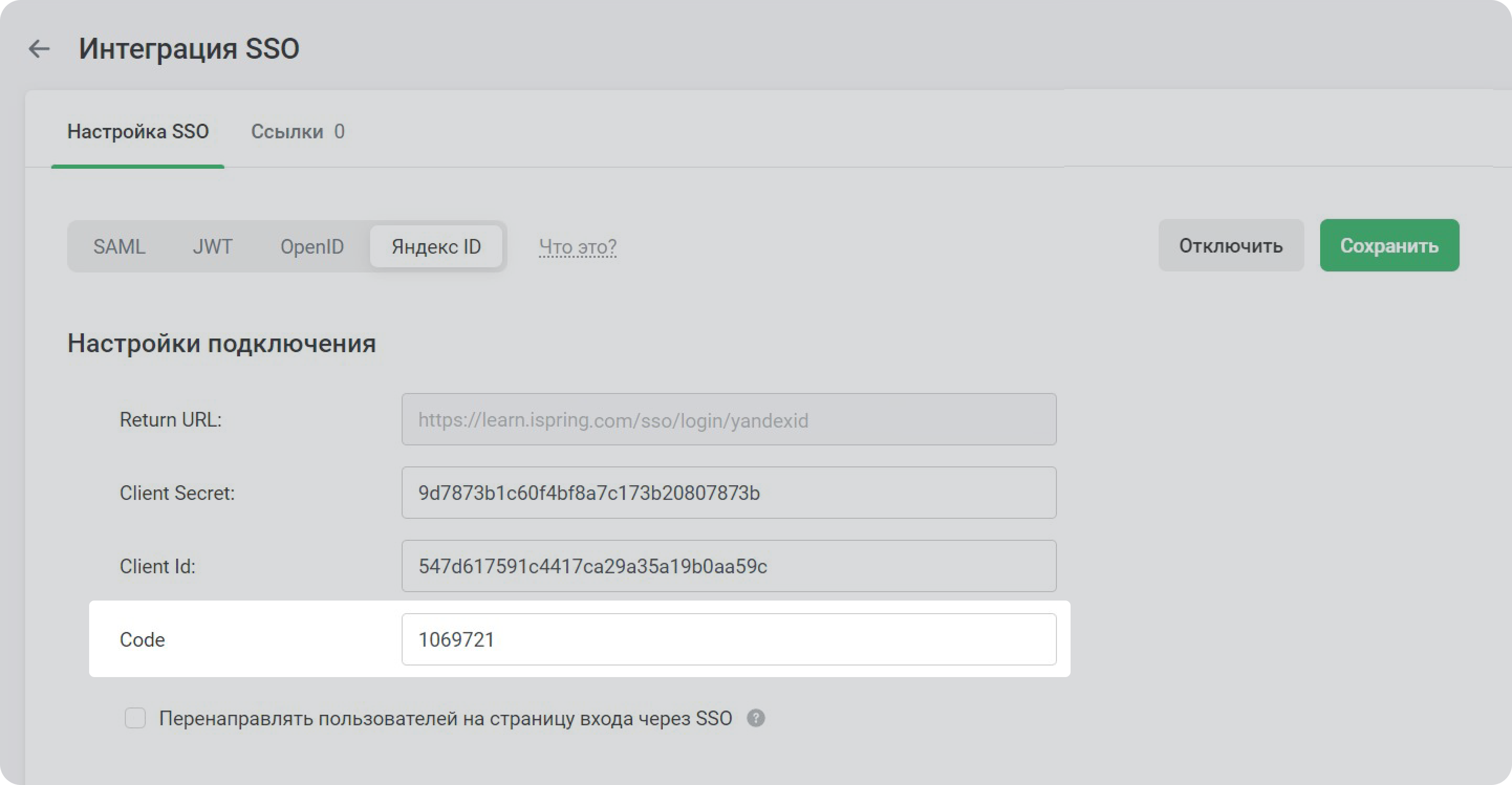
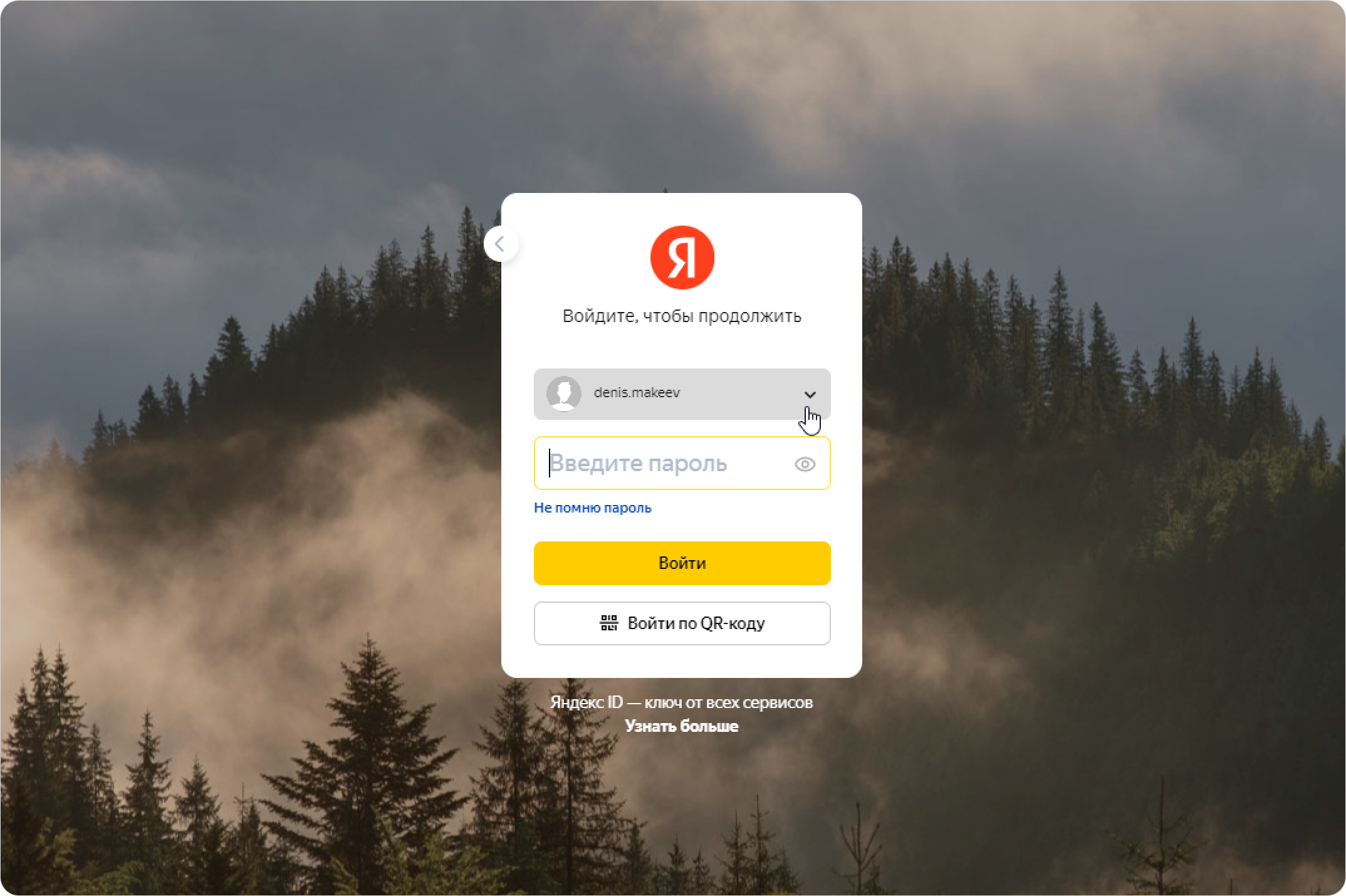
Чтобы выбрать другой аккаунт при следующем входе, нужно очистить кэш .
Чтобы изменить данные для синхронизации, повторно запросите одноразовый код.
- Нет меток
Что такое детский аккаунт Яндекс и как его создать
28 ноября Яндекс представил обновление своего поиска. По большому счету, апдейт представляет из себя компиляцию функций, постепенно внедрявшихся ранее: закадровый перевод видео и трансляций, главная страница ya.ru, объединение запросов в темы и так далее. Одновременно с этим нашлось место масштабному нововведению, которым стал детский аккаунт Яндекс. Он призван не только обезопасить поиск, но и оградить ребенка от потенциально опасного контента в сервисах компании. Давайте разбираться, как сделать детский аккаунт Яндекс, и чем он отличается от детского профиля в КиноПоиске и Яндекс Музыке.

Детский аккаунт предназначен для поиска и других сервисов Яндекс
Детский аккаунт Яндекс — что это
Детский профиль Яндекс работает как в поисковике, так и в стриминговых сервисах компании. Имея такой аккаунт, ребенок (до 14 лет) не увидит шок-контент и контент для взрослых в поисковой выдаче. В Яндекс Музыке он не услышит песни, содержащие нецензурную лексику, а на КиноПоиске будут отображаться только фильмы и сериалы в соответствии с возрастными ограничениями, установленными родителем.
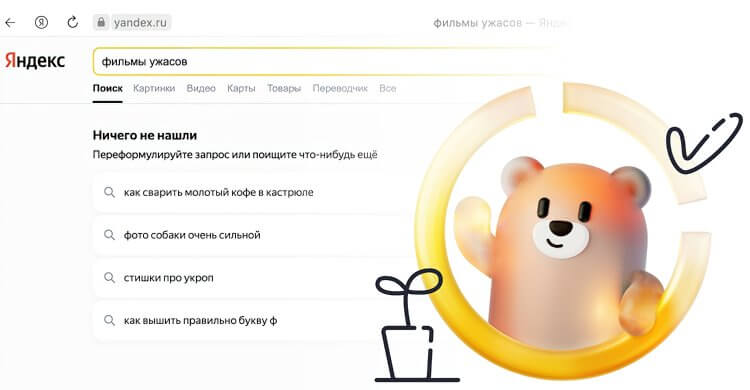
Детский аккаунт оградит ребенка от потенциально опасного контента
Детский аккаунт Яндекс наравне с другими учетными записями входит в семейную группу и получает доступ ко всем преимуществам Плюс Мульти за исключением тех, которые ограничены возрастным цензом. По умолчанию каждый взрослый участник семейной группы имеет право редактировать детский профиль, но при необходимости эту опцию можно отключить, оставив ее на откуп администратору. Ограничений на количество аккаунтов ребенка в Яндексе нет, но учтите, что подписка Плюс Мульти рассчитана только на 4 профиля, а семейная группа — на 8.
⚡ Подпишись на Androidinsider в Дзене, где мы публикуем эксклюзивные материалы
Детский профиль в КиноПоиске
Ранее Яндекс уже экспериментировал с функциями родительского контроля. Так, не первый год существует детский профиль на КиноПоиске. В отличие от детского аккаунта, ограничения работают только внутри стриминговой платформы. Если вы решите создать учетную запись для ребенка, сначала посмотрите, как удалить детский профиль в КиноПоиске:
- Запустите приложение КиноПоиск на любом устройстве.
- Перейдите в раздел «Профиль», а затем — «Управление профилями».
- Выберите профиль ребенка.
- Нажмите кнопку «Удалить профиль» и подтвердите свое действие.
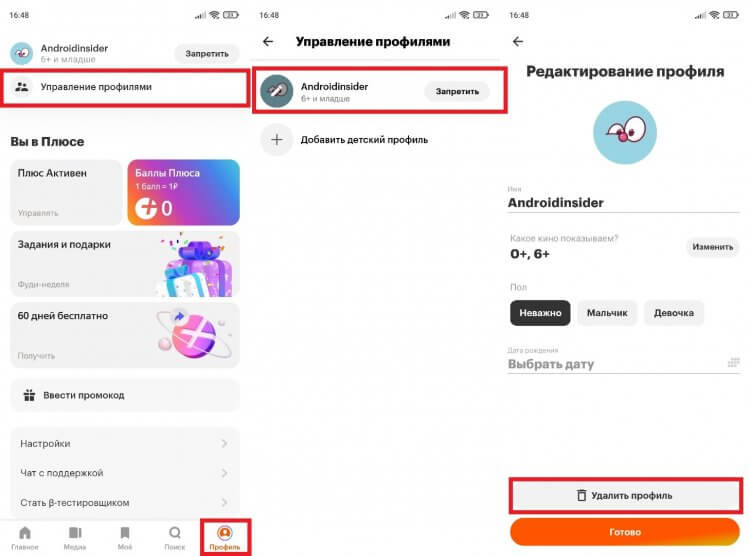
Детский профиль КиноПоиск и Детский аккаунт Яндекс — не одно и то же
При наличии собственной учетной записи ребенка детский профиль не требуется, но его создание допускается. Профиль ребенка в КиноПоиске является в некотором смысле бутафорией, так как при использовании сервиса он может беспрепятственно войти в родительскую учетку. С детским аккаунтом Яндекса такое провернуть не получится.
Как создать детский аккаунт Яндекс
Сделать детский аккаунт Яндекс можно как из уже существующей учетной записи, так и путем создания новой. Первый делом рассмотрим второй вариант, который, скорее всего, вам и требуется. Взгляните, как создать детский аккаунт Яндекс:
- Откройте вкладку «Семья» в настройках своего Яндекс ID или перейдите по ссылке.
- Нажмите кнопку «Создать детский аккаунт».
- Введите имя и дату рождения ребенка.
- Придумайте логин и пароль для его учетной записи.
- Подтвердите создание аккаунта вводом одноразового кода, который придет на ваш номер телефона в виде SMS-сообщения.
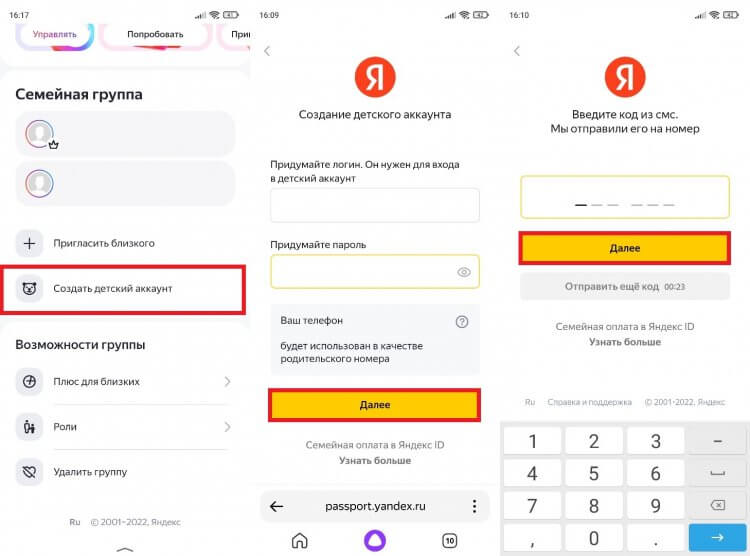
Детский аккаунт будет привязан к номеру взрослого
Далее остается пройти авторизацию в созданной учетной записи на устройстве ребенка. Рекомендуется сделать это во всех приложениях Яндекса, которые используются на смартфоне или планшете.
�� Загляни в телеграм-канал Сундук Али-Бабы, где мы собрали лучшие товары с АлиЭкспресс
Как превратить аккаунт Яндекс в детский
Если у вашего ребенка есть Яндекс ID, то вы можете преобразовать уже существующий профиль в детский. Но для этого понадобится пригласить ребенка в семейную группу, если это не было сделано ранее, а также подтвердить изменение статуса учетной записи на его устройстве. Вот, как сделать детский аккаунт Яндекс:
- Откройте настройки семейной группы в Яндекс ID.
- Перейдите в раздел «Роли».
- Нажмите кнопку «Превратить аккаунт в детский».
- Выберете нужный профиль и отправьте приглашение любым удобным способом (например, через мессенджер).
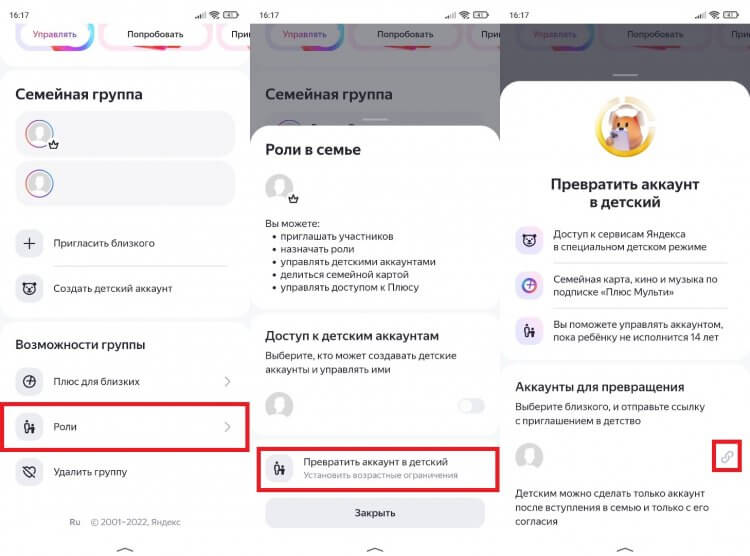
Предварительно необходимо привязать аккаунт ребенка к своему номеру, а также добавить его в семейную группу, нажав кнопку «Пригласить близкого»
Теперь необходимо открыть ссылку на устройстве ребенка и подтвердить преобразование его профиля в детский, авторизовавшись в учетной записи. Сразу после этого для него будут действовать соответствующие возрастные ограничения.
⚡ Подпишись на Androidinsider в Пульс Mail.ru, чтобы получать новости из мира Андроид первым
Как настроить детский аккаунт Яндекс
На данный момент у аккаунта Яндекс для ребенка не так много настроек, но они все-таки есть. Если вы хотите изменить возрастные ограничения или исправить другие параметры учетной записи, сделайте следующее:
- Откройте настройки семейной группы.
- Выберете профиль ребенка.
- Выполните необходимые изменения.
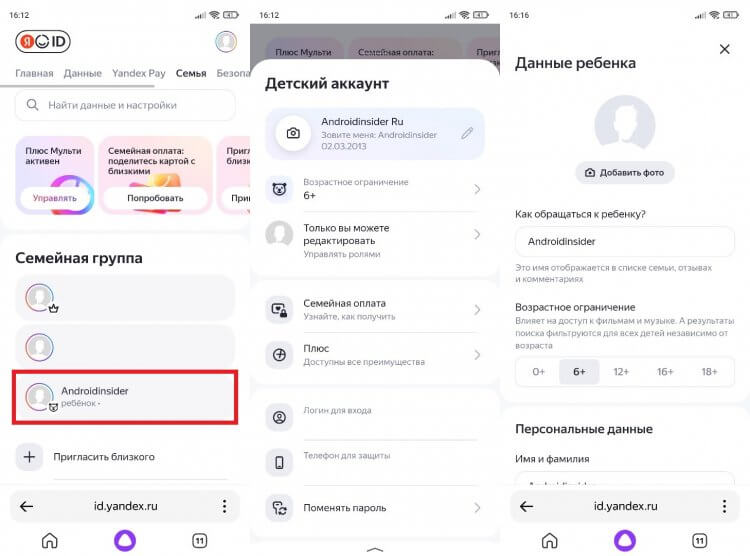
По умолчанию редактировать детский аккаунт может любой взрослый участник группы
Здесь вы сможете не только изменить возрастные ограничения, но и запретить редактирование детского профиля другими участниками семейной группы. Кроме того, аккаунту ребенка можно предоставить доступ к одной из привязанных к Яндекс ID банковских карт и установить лимиты. Наконец, администратор группы имеет право изменить любую информацию, связанную с детским аккаунтом, будь то имя, дата рождения или пароль.
Как удалить детский аккаунт Яндекс
При желании вы можете в любой момент удалить детский аккаунт Яндекс. Для этого действуйте по инструкции:
- Откройте семейные настройки в Яндексе.
- Выберете детский профиль.
- Нажмите кнопку «Удалить аккаунт».
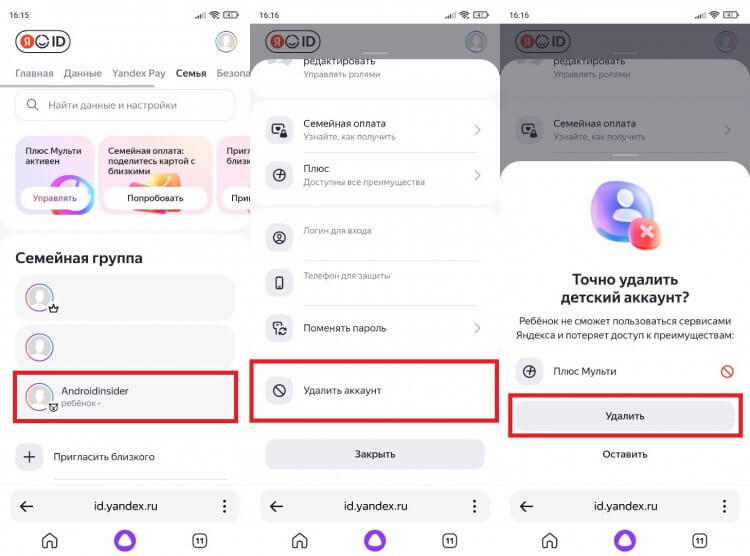
Ребенок будет исключен из семейной группы, а его аккаунт — удален
После нажатия кнопки удаления учетная запись ребенка будет заблокирована. То есть он не сможет авторизоваться в своем профиле в сервисах Яндекса, а при попытке сделать это увидит сообщение «Аккаунт заблокирован».
❗ Поделись своим мнением или задай вопрос в нашем телеграм-чате
Восстановить детский аккаунт Яндекс можно только в течение 30 дней с момента удаления. Причем для этого нужно обратиться в службу поддержки. Будем следить за развитием новой функции и надеяться, что в будущем появится более удобный инструмент удаления и восстановления аккаунта ребенка в Яндексе.

Теги
- Новичкам в Android