Инструкция для телефона Xiaomi Redmi Note 8 Pro
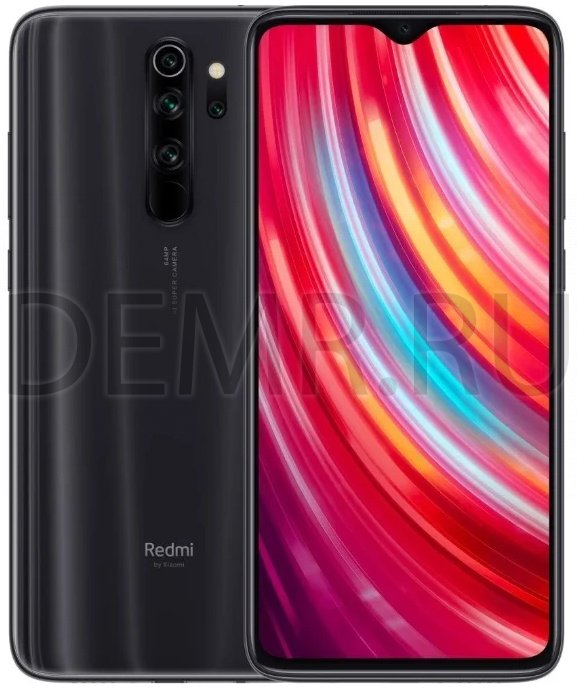
Смартфон Xiaomi Redmi Note 8 Pro можно перезагрузить двумя способами: обычным и жестким (hard reset). Жесткая перезагрузка применяется при зависании смартфона.
Обычная перезагрузка Xiaomi Redmi Note 8 Pro
1. Нажмите и удерживайте кнопку питания (кнопка выключения смартфона)
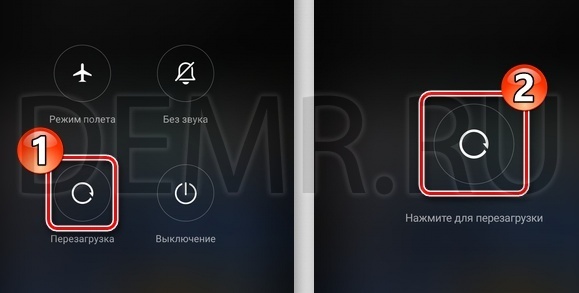
2. На экране смартфона выберите пункт «Перезагрузить» (Reboot), после чего телефон начнет перезагрузку
Жесткая перезагрузка (Hard Reset) Xiaomi Redmi Note 8 Pro
1. Нажмите и удерживайте кнопку питания смартфона Xiaomi Redmi Note 8 Pro в течение 20 секунд.
2. Отпустите кнопку после появления логотипа Mi Logo.

Сброс настроек смартфона Xiaomi Redmi Note 8 Pro
Выполнение сброса настроек телефона Xiaomi Redmi Note 8 Pro через меню Настроек
Для MIUI ниже 12 версии
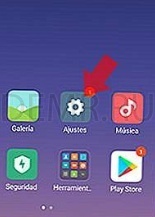
Откройте Настройки телефона.
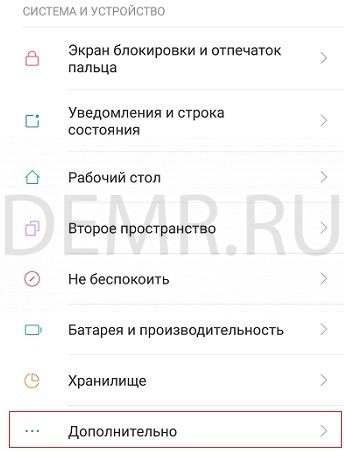
Затем выберите Дополнительно.
Выберите Восстановление и сброс.
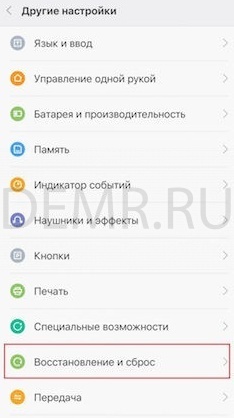
Нажмите Сброс настроек.
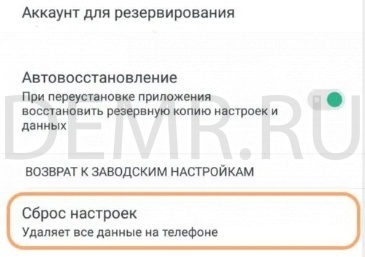
Далее внизу экрана выберите Сбросить настройки.

Далее может потребоваться ввести графический ключ или пароль от аккаунта.
Для смартфонов с MIUI 12
Перейдите в Настройки > О телефоне. Выберите Сброс настроек. Нажмите Стереть все данные.
Жесткий сброс настроек — Hard Reset телефона Xiaomi Redmi Note 8 Pro
Выключите телефон Xiaomi Redmi Note 8 Pro, чтобы выполнить сброс настроек.
Одновременно удерживайте нажатыми кнопку увеличения громкости и кнопку питания телефона Xiaomi Redmi Note 8 Pro.
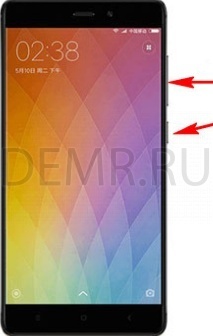
Отпустите кнопки после появления логотипа на экране телефона. Дождитесь отображения главного меню на экране телефона.
Переключение между пунктами меню выполняется нажатием кнопок кнопок увеличения/уменьшения громкости. Выбор пункта меню осуществляется с помощью нажатия кнопки питания телефона.
В главном меню выберите «Wipe Data» -> «Wipe All Data»-> «Confirm». Дождитесь, когда все настройки телефона будут восстановлены. Далее выберите «Back To Main Menu» > «Reboot» > «Reboot to System». Дождитесь окончания загрузки смартфона (около одной минуты).
Как перенести контакты на смартфон Xiaomi Redmi Note 8 Pro
Как перенести контакты на Xiaomi Redmi Note 8 Pro с помощью Sim-карты
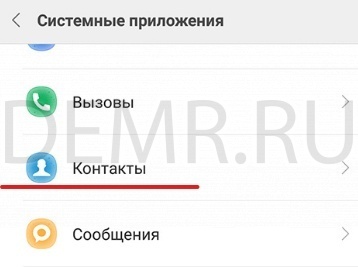
На Вашем смартфоне Xiaomi Redmi Note 8 Pro зайдите в Настройки, Системные приложения, Контакты
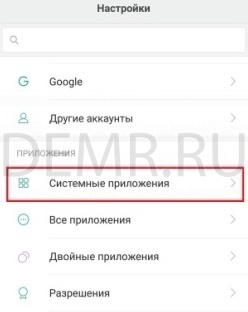
Выберите Импорт и экспорт
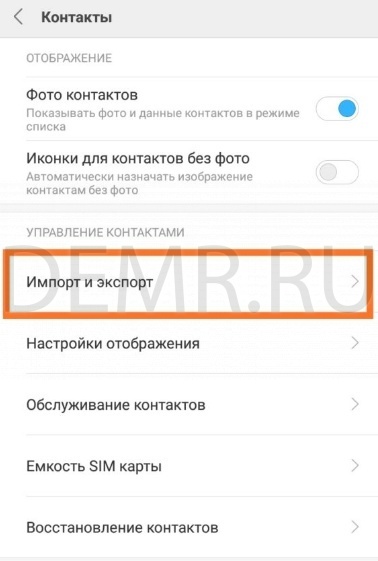
Нажмите экспорт на Sim-карту для переноса контактов со старого смартфона. Установите sim-карту в Ваш телефон Xiaomi Redmi Note 8 Pro, затем перейдите в этот же раздел меню и выберите Импорт с Sim-карты.

Трансфер контактов на телефон Xiaomi Redmi Note 8 Pro
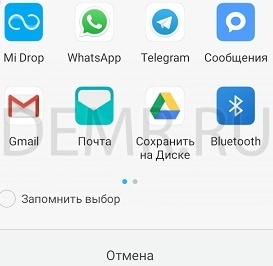
Чтобы выполнить трансфер контактов на смартфон Xiaomi Redmi Note 8 Pro зайдите в Настройки, Системные приложения, Контакты. Затем нажмите Отправить контакты и выберите способ трансфера контактов: отправка по Bluetooth, по почте, через приложение Mi Drop и др.
Перенос контактов на Xiaomi Redmi Note 8 Pro с помощью Mi Mover
Выполните установку приложения Mi Mover на старый смартфон, если оно отсутствует.
На новом смартфоне Xiaomi Redmi Note 8 Pro зайдите в Настройки, Система и устройство, Расширенные настройки, Mi Mover.
Подключите оба смартфона к Wi-Fi.
На телефоне Xiaomi Redmi Note 8 Pro в Mi Mover выберите «Я получатель», после чего на экране сгенерируется QR-код.
Отсканируйте QR-код с помощью старого смартфона.
Выберите Контакты. Передача контактов выполнится в автоматическом режиме.
Перенос контактов на Xiaomi Redmi Note 8 Pro через облако
Синхронизация контактов через Mi аккаунт
Для добавления аккаунта в новый смартфон Xiaomi Redmi Note 8 Pro зайдите в Настройки смартфона, выберите Синхронизация и нажмите Добавить аккаунт.
Чтобы синхронизировать контакты, зайдите в Настройки, далее в разделе Аккаунты выберите Синхронизация.
Нажмите Mi аккаунт.
Нажмите на Контакты и убедитесь, что синхронизация контактов активна.
В этом случае синхронизация контактов с использованием Mi аккаунта будет выполняться автоматически.
Перенос контактов с помощью Google аккаунта
Зайдите в Настройки смартфона Xiaomi Redmi Note 8 Pro, в разделе Аккаунты выберите Синхронизация, нажмите Google
Нажмите на Google аккаунт, чтобы открыть его настройки, и убедитесь, что синхронизация контактов включена.
Раздача интернета со смартфона Xiaomi Redmi Note 8 Pro
Раздача интернета по Wi-Fi
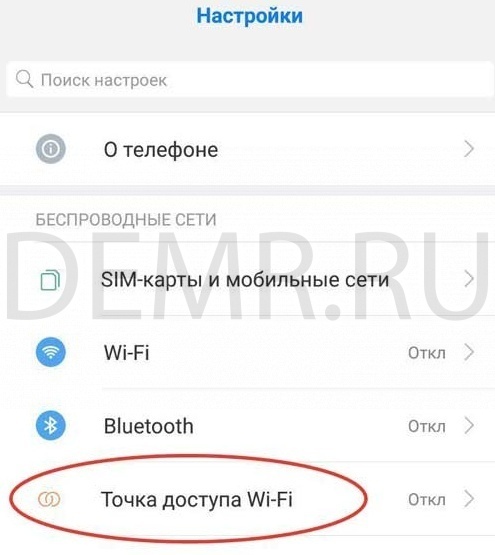
На смартфоне Xiaomi Redmi Note 8 Pro зайдите в Настройки.
Нажмите Точка доступа Wi-Fi.
Нажмите Настройка точки доступа Wi-Fi.

Укажите имя Вашей Wi-Fi точки доступа, пароль (не менее 8 символов).

Нажмите галочку или OK в правом верхнем углу, чтобы сохранить.
Включите точку доступа, нажав на переключатель «Точка доступа Wi-Fi».
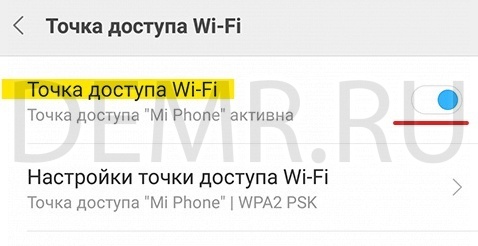
Использование телефона Xiaomi Redmi Note 8 Pro в качестве USB-модема
Подключите смартфон Xiaomi Redmi Note 8 Pro к компьютеру или ноутбуку с помощью USB кабеля.
В телефоне зайдите в Настройки, нажмите Дополнительные функции.

Включите переключатель USB-модем
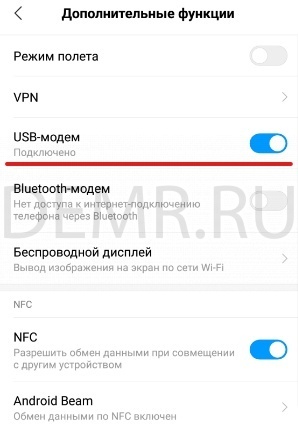
В компьютере автоматически появится новое сетевое подключение.
Читайте также
Redmi Note 8 Pro: 13 лучших скрытых функций, советов и рекомендации
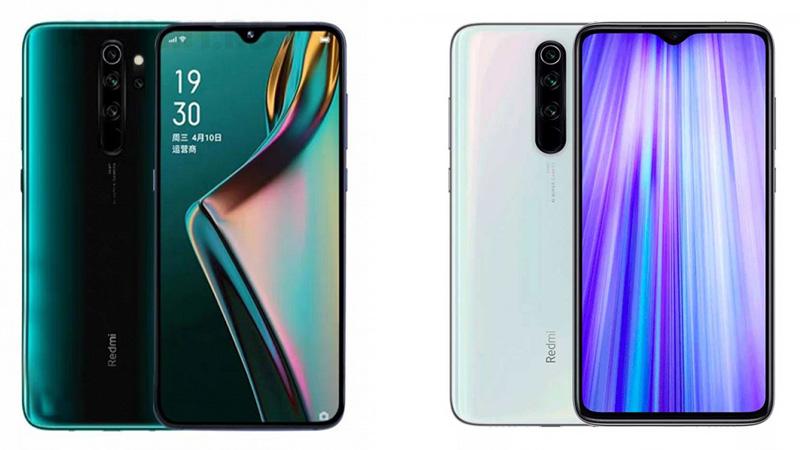
Redmi очень популярный бренд смартфонов в России, потому что компания выпускает качественные мобильные устройства по приемлемым ценам. Новая модель Redmi Note 8 Pro повторила успех своего предшественника Redmi Note 7 и стала одним из самых покупаемых смартфонов во всем мире. Redmi Note 8 Pro работает на последних версиях Android 10 и MIUI 11, многие знают, что MIUI всегда была довольно функциональной оболочкой, поэтому мы подготовили 13 лучших скрытых функций, советов и рекомендаций, которые помогут вам максимально эффективно использовать свой смартфон.
Быстрое отключения звука при входящих звонках
Для того, чтобы быстро заставить замолчать Redmi Note 8 Pro при входящих звонках, просто положите телефон на стол лицевой стороной вниз или переверните его дисплеем вниз, если он уже находится на плоской поверхности. Жест для отключения звука по умолчанию отключен, поэтому его необходимо включить в меню «Настройки» -> «Системные приложения» -> «Настройки вызова» -> «Параметры входящего вызова». Просто переключите опцию Flip, чтобы активировать данную функцию.
Показывать использование ОЗУ в Redmi Note 8 Pro
Если вы опытный пользователь, которому нравится следить за использованием ОЗУ своего устройства, тогда вам нужно, чтобы MIUI отображала объем доступной свободной ОЗУ на экране «Недавние приложения». Ранее эта функция была включена по умолчанию в MIUI, хотя в последних версиях Xiaomi ее отключила. Вы можете отобразить использование ОЗУ на экране недавних приложений в Redmi Note 8 Pro, выбрав «Настройки» -> «Главный экран и последние» -> «Показать состояние памяти».
Скрыть приложения на Redmi Note 8 Pro
MIUI 10 на Redmi Note 8 Pro уже поставляется с возможностью блокировки приложений. Xiaomi подняла эту функцию на новый уровень, улучшив блокировку приложений и добавив в нее возможность скрывать приложения. Да, вы можете изначально скрывать приложения в Redmi Note 8 Pro. Все скрытые приложения попадают в скрытую папку, для доступа к ней потребуется ввести пароль или подтвердить свою личность с помощью сканера отпечатков пальцев.
С включенной функцией блокировки приложений перейдите в «Настройки блокировки приложений», где вы найдете опцию «Скрыть приложения».
Speed Booster на Redmi Note 8 Pro
Если вы любитель игр, вы должны воспользоваться опцией Game Speed Booster в MIUI 11 на Redmi Note 8 Pro. Она помогает улучшить общий игровой процесс, убивая ненужные фоновые процессы и приложения, тем самым освобождая ресурсы.
После включения он автоматически очистит фоновый кэш, чтобы освободить память для игр, повысить производительность процессора, повысить скорость соединения с игрой, одновременно ограничивая скорость фоновой загрузки для уменьшения задержки в сети, а также отключит уведомления и отключит некоторые кнопки, чтобы избежать случайного нажатия клавиш.
Вы можете найти Game Speed Booster в приложении «Безопасность».
Избавьтесь от ненужных приложений на Redmi Note 8 Pro
Количество предустановленных программ, которые Xiaomi объединяет в своих устройствах, резко возросло в последнее время. На Redmi Note 8 Pro есть почти дюжина приложений, которые вы можете удалить, чтобы освободить место для хранения необходимых файлов. Эти приложения чаще всего не используются пользователями, поэтому от них лучше избавиться.
Перейдите в «Настройки» -> «Установленные приложения» и удалите предварительно загруженные приложения, которые вы не хотите использовать. Некоторые предварительно установленные приложения, которые нельзя удалить — можно отключить.
Двойные приложения на Redmi Note 8 Pro
Благодаря возможности использования двух SIM-карт в Redmi Note 8 Pro многие пользователи хотели бы работать с двумя копиями таких приложений, как WhatsApp, Facebook или Instagram. С помощью функции Dual Apps в MIUI 11 на Redmi Note 8 Pro можно легко создать две копии приложения и использовать их независимо друг от друга.
Перейдите в Настройки -> Двойные приложения и включите переключатель для любого из установленных приложений, для которого вы хотите иметь две отдельные копии.
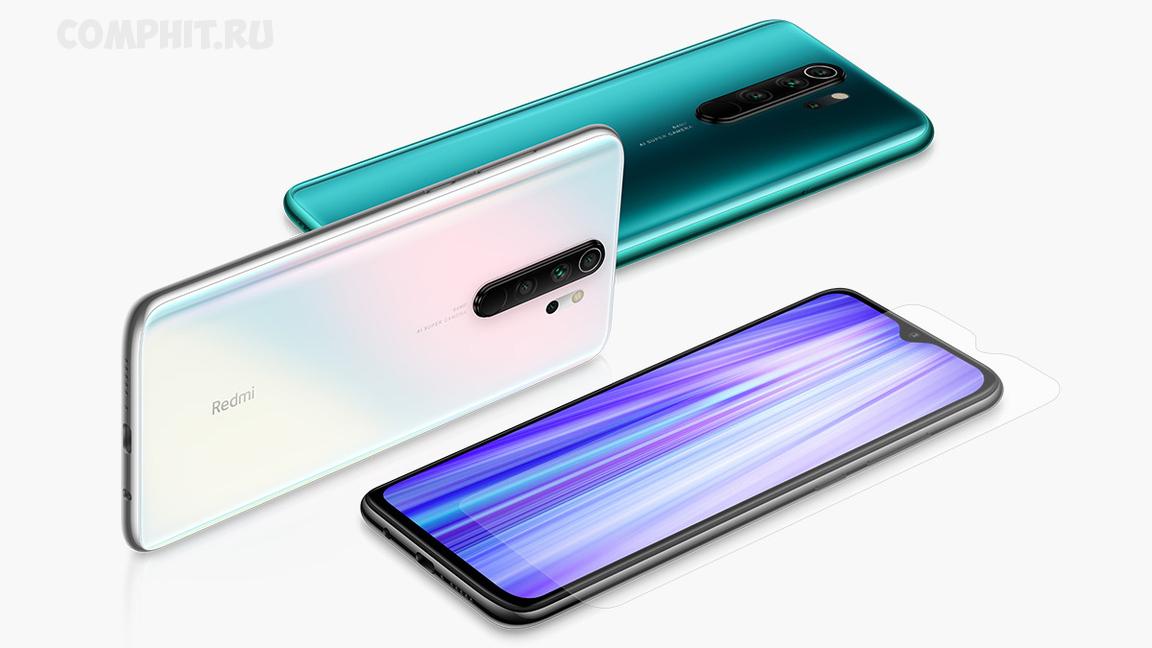
Mi Mover на Redmi Note 8 Pro
Переход на новый телефон — это всегда болезненный процесс. Из-за плохого процесса резервного копирования и восстановления в Android, необходимо вручную снова загружать все свои приложения из Google Play, а затем войти в них. К счастью, этот процесс становится немного проще с Mi Mover, который позволит вам быстро и легко переносить файлы и фотографии с существующего смартфона на новый Redmi Note 8 Pro.
Жесты навигации на Redmi Note 8 Pro
Панель навигации уходит в прошлое, сегодня все больше пользователей предпочитают навигационные жесты. Redmi Note 8 Pro поставляется с жестами навигации, хотя по умолчанию они отключены. Вы можете переключиться на жесты навигации, выбрав «Настройки» -> «Полноэкранное отображение» и перейти к опции «Полноэкранные жесты».
При переходе на жесты, обязательно просмотрите первоначальное руководство, чтобы получить представление о том, как будут работать жесты навигации в Redmi Note 8 Pro.
Второе пространство на Redmi Note 8 Pro
Хотите хранить свои личные и рабочие профили отдельно на Redmi Note 8 Pro? Используйте функцию «Второе пространство» в MIUI. Как следует из названия, эта функция создает второе пространство для ваших приложений и учетных записей Google. Таким образом, вы можете иметь два разных рабочих пространства на одном телефоне для личных и рабочих нужд.
Вы можете найти эту функцию перейдя в «Настройки» -> «Второе пространство».
Кнопки громкости для пробуждения Redmi Note 8 Pro
Не просто полагаться на кнопку питания Redmi Note 8 Pro, чтобы разбудить устройство. Вместо этого вы также можете использовать кнопки регулировки громкости для тех же целей. Просто зайдите в «Настройки» -> «Экран блокировки и пароль» и включите опцию «Пробуждение с помощью кнопок громкости».
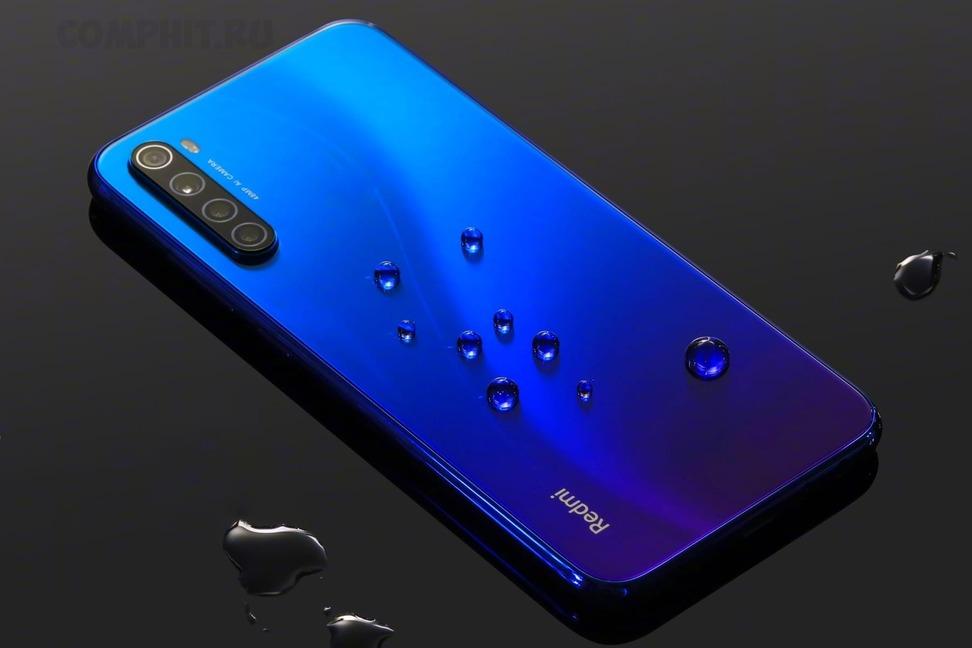
Быстрый доступ к камере Redmi Note 8 Pro
В телефоне с удивительной задней камерой, Xiaomi должен был включить функцию быстрого доступа к камере по умолчанию на Redmi Note 8 Pro. В данной модели есть ярлык камеры на экране блокировки, но он не такой быстрый, как, например, двойное нажатие кнопки питания, которое встречается на многих других устройствах Android. Эта опция также присутствует в Redmi Note 8 Pro, просто она по умолчанию отключена. Для включения быстрого доступа к камере перейдите в меню «Настройки» -> «Дополнительные настройки» -> «Ярлыки кнопок и жестов», а в опции «Запустить камеру» выберите параметр кнопки питания.
Сканер отпечатков пальцев в виде кнопки спуска затвора на Redmi Note 8 Pro
Используйте задний сканер отпечатков пальцев на Redmi Note 8 Pro не только для разблокировки устройства. Вы также можете использовать его в качестве кнопки спуска затвора в приложении камеры. Удобная функция, особенно при съемке селфи, когда довольно сложно нажимать кнопку спуска затвора большим пальцем. Обязательно включите эту опцию в меню настроек приложения «Камера».
Скриншот на Redmi Note 8 Pro
Хотите быстро сделать скриншот на Redmi Note 8 Pro? Существует старый способ одновременного нажатия и удерживания кнопки уменьшения громкости и кнопки включения, но есть гораздо более удобный жест, который заключается в простом проведении по экрану тремя пальцами сверху вниз.
Этот жест скриншота уже давно доступен в MIUI, но в Redmi Note 8 Pro эта функция включена по умолчанию. Если по какой-либо причине эта функция отключена на вашем устройстве, вы можете включить ее в меню «Настройки» -> «Дополнительные настройки» -> «Жесты».
На этом все, в будущих статьях мы будем рассказывать о других полезных функциях и возможностях смартфона Redmi Note 8 Pro, поэтому заходите на наш сайт «Компьютерные хитрости», чтобы не пропустить полезные советы и рекомендации.
Как сбросить настройки Xiaomi Redmi Note 8 Pro
Как сбросить настройки смартфона Xiaomi Redmi Note 8 Pro
Выполнение сброса настроек телефона Xiaomi Redmi Note 8 Pro через меню Настроек
Если смартфон имеет MIUI ниже 12 версии
Зайдите в Настройки телефона.
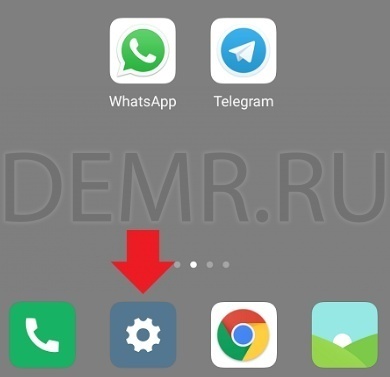
Затем нажмите Дополнительно.
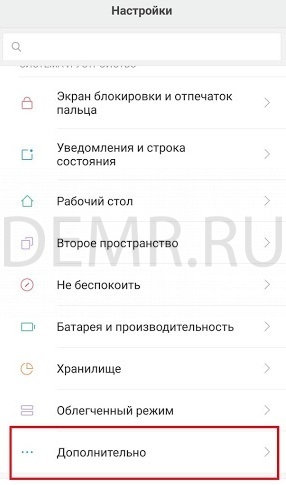
Нажмите Восстановление и сброс.
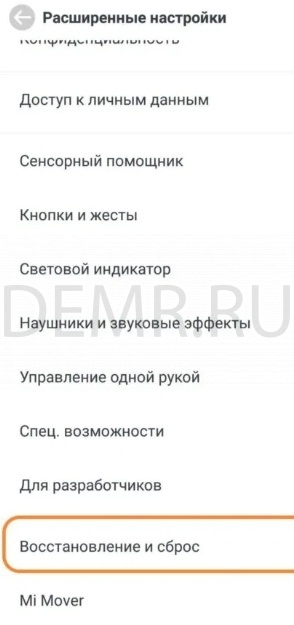
Откройте Сброс настроек.
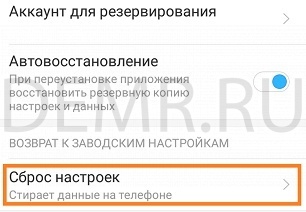
Затем внизу экрана коснитесь Сбросить настройки.
При необходимости введите графический ключ или пароль аккаунта.
Для телефонов с MIUI 12
Перейдите в Настройки > О телефоне. Далее нажмите Сброс настроек. Нажмите Стереть все данные.
Жесткий сброс настроек — Hard Reset (жесткий сброс) смартфона Xiaomi Redmi Note 8 Pro
Для сброса настроек выключите Ваш телефон Xiaomi Redmi Note 8 Pro.
Нажмите и удерживайте одновременно кнопку увеличения громкости и кнопку включения смартфона Xiaomi Redmi Note 8 Pro.
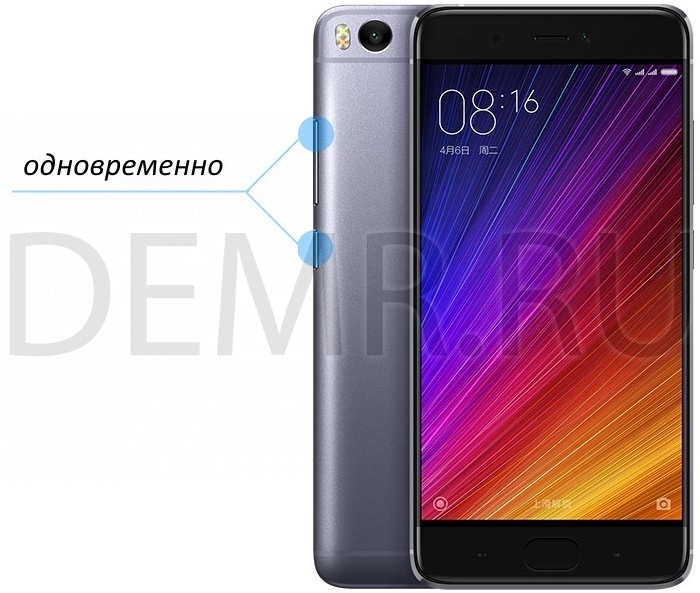
Отпустите кнопки после появления логотипа на экране. Дождитесь отображения главного меню на экране смартфона.
Переключение между пунктами меню осуществляется с помощью кнопок увеличения/уменьшения громкости. Выбор пункта меню выполняется нажатием кнопки питания телефона.
В системном меню выберите «Wipe Data» -> «Wipe All Data»-> «Confirm». Дождитесь, когда все данные смартфона будут восстановлены. Далее выберите «Back To Main Menu» > «Reboot» > «Reboot to System». Дождитесь окончания загрузки смартфона (около одной минуты).
Читайте также
Как правильно настроить новый смартфон Xiaomi: пошаговая инструкция
Смартфоны компании Xiaomi являются одними из самых популярных в России. Они продаются в официальных магазинах, во всех маркетплейсах и AliExpress. Среди пользователей встречаются не только гики, но и те, кто не имеет никакого представления о том, как настроить телефон Xiaomi. Именно для таких пользователей мы и подготовили данную статью, в которой подробно описали нюансы настройки, начиная с первого включения.

- Включение телефона Xiaomi
- Перенос данных на смартфон Xiaomi
- Настройка телефонов Xiaomi, Redmi и POCO
- Отключение рекламы на Xiaomi
Включение телефона Xiaomi
Первое включение телефона Xiaomi, производится удержанием кнопки питания в течение 2-3 секунд. Телефон должен быть заряжен. На экране появляется логотип компании Xiaomi, Redmi или POCO, далее — меню базовой настройки. Необходимо нажать кнопку «Продолжить», и выбрать язык и регион.

Следующим шагом нужно вставить SIM-карту. Рекомендуется все шаги делать по порядку и не откладывать на потом. Вставив Сим-карту, устройство обнаруживает ее, после чего подключитесь к Wi-Fi.

На следующем этапе проводится перенос данных со старого телефона на новый. На старом телефоне запустите приложение «Google» и произнесите/введите следующую фразу: «Настрой устройство» или введите. Далее появится окно переноса. Следуя инструкциям, которые будут отображаться как на старом, так и на новом смартфоне Xiaomi. Если что-то пошло не так жмите «Пропустить». О том, какой еще есть способ переноса данных на телефонах Xiaomi рассмотрим ниже.

Следующим этапом требуется настроить блокировку экрана. Если на смартфоне имеется сканер отпечатка пальцев, советуем вам зарегистрировать отпечаток и задать пароль или нарисовать графический ключ в качестве альтернативного варианта.

Завершающим шагом при первом включении Xiaomi будет принятие пользовательского соглашения Google. Мы рекомендуем отключить «Персонализацию рекламы», «Карусель обоев» и при желании «Отправлять данные об использовании и диагностике».

Далее будет предложено выбрать рабочий стол по умолчанию и установить рекомендованные приложения. Снимите галочки с тех приложений, которые вам не нужны. Смело жмите на стрелку и попадете на рабочий стол.

Перенос данных на смартфон Xiaomi
Далее расскажем, как перенести данные на телефон Xiaomi.
Если при первом включении смартфона Xiaomi, Redmi не получилось перенести данные, вы можете установить на оба телефона приложение Mi Mover. Включите Wi-Fi и Bluetooth на обоих устройствах. Выберите на старом телефоне «Отправитель», а на новом — «Получатель». На старом устройстве из списка выберите новое и отметьте файлы которые вы хотите перенести.

Приложение Mi Mover передает не только файлы, но и базовые настройки аккаунта. Дадим несколько советов как настроить телефон Xiaomi в начале работы.
Настройка телефонов Xiaomi, Redmi и POCO
Во-первых, включите управление жестами. Это позволит сэкономить полезное пространство экрана. Далее откройте раздел настроек «Приложения». Тут находятся десятки партнерских приложений, и вы можете их удалить.

С самого первого запуска на ваш смартфон будут приходить множество уведомлений от различных программ. Чтобы запретить push-уведомление конкретного сервиса, долгим касанием пальца на колокольчике подтвердите запрет на отправку.

Чаще всего, обновление устройства доступно после первого включения. Поэтому лучше сразу обновить прошивку Xiaomi. Для этого в настройках телефона выберите раздел «О телефоне», далее — «Версия MIUI» и жмите кнопку «Загрузить обновления». После скачивания необходимо перезагрузить устройство для завершения установки.

Наша статья подходит к концу. Но до сих пор не рассказали о том, как отключить рекламу на Xiaomi.
Отключение рекламы на Xiaomi
Во всех смартфонах Xiaomi (дешевых или самых дорогих) показывается реклама в большинстве приложений:
- Карусели обоев;
- Ленте виджетов;
- Галерее;
- Музыке;
- Проводнике;
- Безопасности.
В первых двух ситуациях можно отключить карусель обоев и ленту виджетов через настройки. В других, необходимо открыть каждое приложение, найти в его настройках такие пункты как «Показывать рекламу» или «Персональные рекомендации» и выключить. После этого вы перестанете видеть баннеры, которые так раздражают.

Следует отдельно отметить о рекламе в галерее Xiaomi, ведь у этого приложения отсутствуют настройки, которые отвечают за показ рекламы и рекомендаций. Их требуется выключать через приложение Mi Видео.

Это, на наш взгляд, самые базовые настройки телефона Xiaomi, которые необходимо сделать сразу после покупки при первом включении.
Дальше можете настраивать устройство более индивидуально.