Как избавиться от мусора и освободить место на iPhone
Видели ли вы хоть раз сообщение, уведомляющее вас о том, что вы больше не можете сделать фото при помощи своего iPhone, пока не удалите часть данных и не освободите место? Пока Apple будет предлагать покупателям iPhone с объемом памяти 16 гигабайт, проблема будет актуальной. Есть несколько способов освободить память и при этом не отказываться от любимых приложений и не чистить медиатеку. Коллеги из iDB перечислили все.

К сожалению, в наших смартфонах полно мусора, который занимает место на накопителе. Мусор — это временные файлы приложений и другие данные, которые вам, скорее всего, не пригодятся. При этом мусор может занимать несколько гигабайт на вашем устройстве. Его удаление — это временное решение проблемы, и со временем он снова появится. Однако в случае, когда вам очень нужно свободное место, а удалять приложения и фотографии недопустимо, вам помогут следующие советы.
1. Выполните принудительную перезагрузку
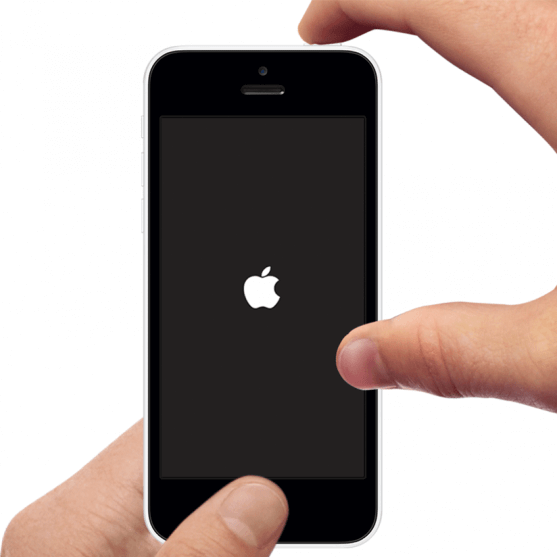
Принудительная перезагрузка помогает автоматически очистить устройство от некоторых временных файлов. Это универсальное решение многих проблем, которые могут возникнуть с вашим устройством. Для того чтобы взбодрить ваш iPhone, одновременно нажмите кнопку Home и кнопку включения. Держите их зажатыми, пока не увидите логотип Apple на экране.
2. Удалите кеш в настройках
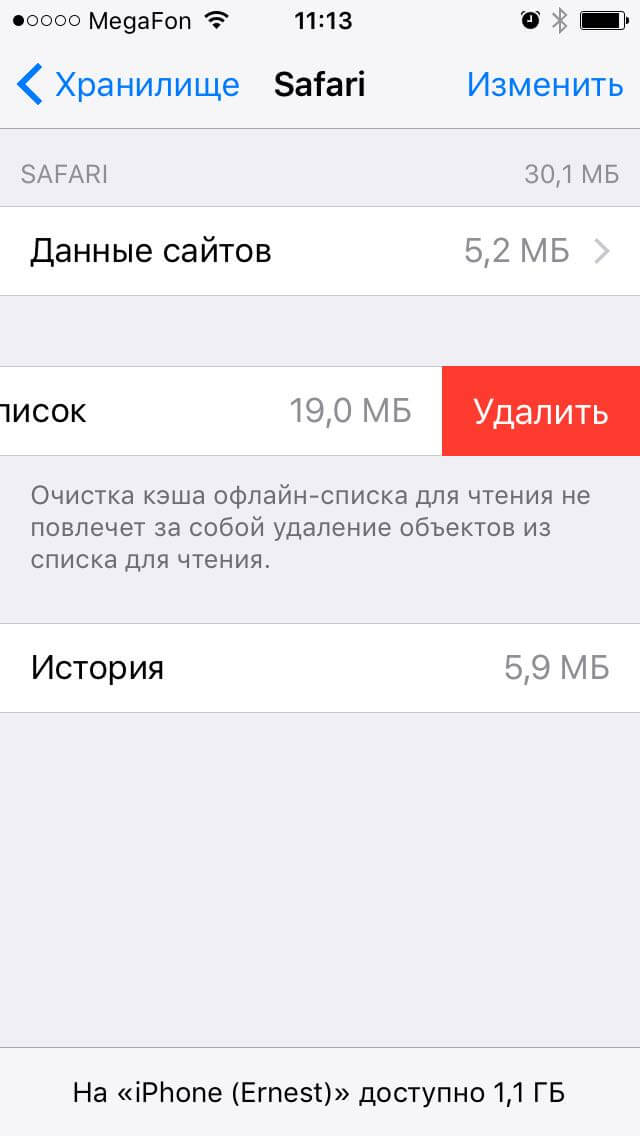
Некоторые приложения позволяют очистить их кеш из настроек устройства, но не все. Зайдите в раздел настроек Основные, затем в Хранилище и iCloud, и во вкладке «Хранилище» нажмите Управлять. Хорошим примером приложения, которое позволяет удалять временные данные из настроек, является Safari. Удалите те данные, которые, по-вашему, занимают слишком много места.
3. Удалите кеш в самих приложениях
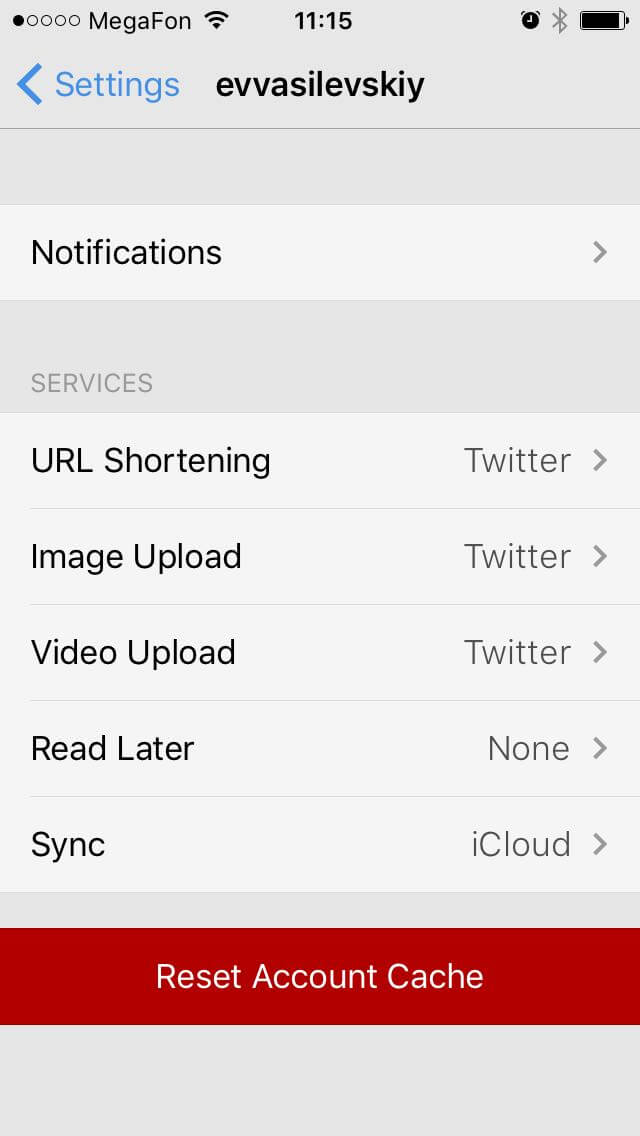
Не все приложения позволяют очищать кеш из настроек, но вы можете попробовать найти эту функцию в самом приложении. Вы можете увидеть в настройках, как много занимают временные файлы приложения Tweetbot, но избавиться от них вы можете только в настройках самого приложения.
4. Переустановите приложения, съедающие место
Вы удивитесь, как много места освободится, если вы удалите приложения Viber, WhatsApp, Facebook и многие другие, а затем установите их снова из App Store.
5. Начните все сначала
Это действительно действенный метод избавиться от мусора надолго. Просто сделайте резервную копию вашего устройство в iCloud или iTunes, а затем выполните сброс настроек с удалением контента. Меню сброса находится в самом конце раздела настроек Основные. Вам придется заново пройти процедуру активации устройства и восстановить данные и настройки из резервной копии. Перед тем как сделать сброс, стоит убедиться, что резервная копия создана, а пароль от учетной записи Apple ID крепко сидит в вашей памяти.
6. Используйте приложения для очистки места
Apple не хотела бы, чтобы вы использовали подобные приложения, но они могут оказаться достаточно удобными. Попробуйте PhoneExpander или другие приложения, которые вы можете найти в поиске Google.
7. Используйте возможности iOS
Инженеры Apple потрудились над решением проблемы с памятью, добавив в iOS несколько умных функций и настроек. Вот список того, что вы можете сделать в попытке увеличить объем свободной памяти на iPhone.
- Отключите фотопоток
- Отключите сохранение оригиналов фото и видео на iPhone
- Очистите пользовательский словарь
- Отключите улучшенное качество для VoiceOver
- Избавьтесь от языков системы, которые вы не используете
- Отключите фоновое обновление для максимального количества приложений
- Удалите или перестройте почтовые учетные записи
- Не храните фото- и видеовложения в приложении Сообщения
- Очистите альбом с недавно удаленными фотографиями
- Снимайте видео в FullHD вместо 4K
- Отключите и снова включите Siri для очистки кеша функции
- Выключите нежелательные приложения в Spotlight
- Синхронизируйте устройство с iTunes. Это удалит данные о работе приложений с устройства и перенесет их на компьютер
- Отключите синхронизацию с iCloud для ненужных данных
По материалам iDownloadBlog
Как очистить место на iPhone. Собрали самые эффективные способы

В закладки
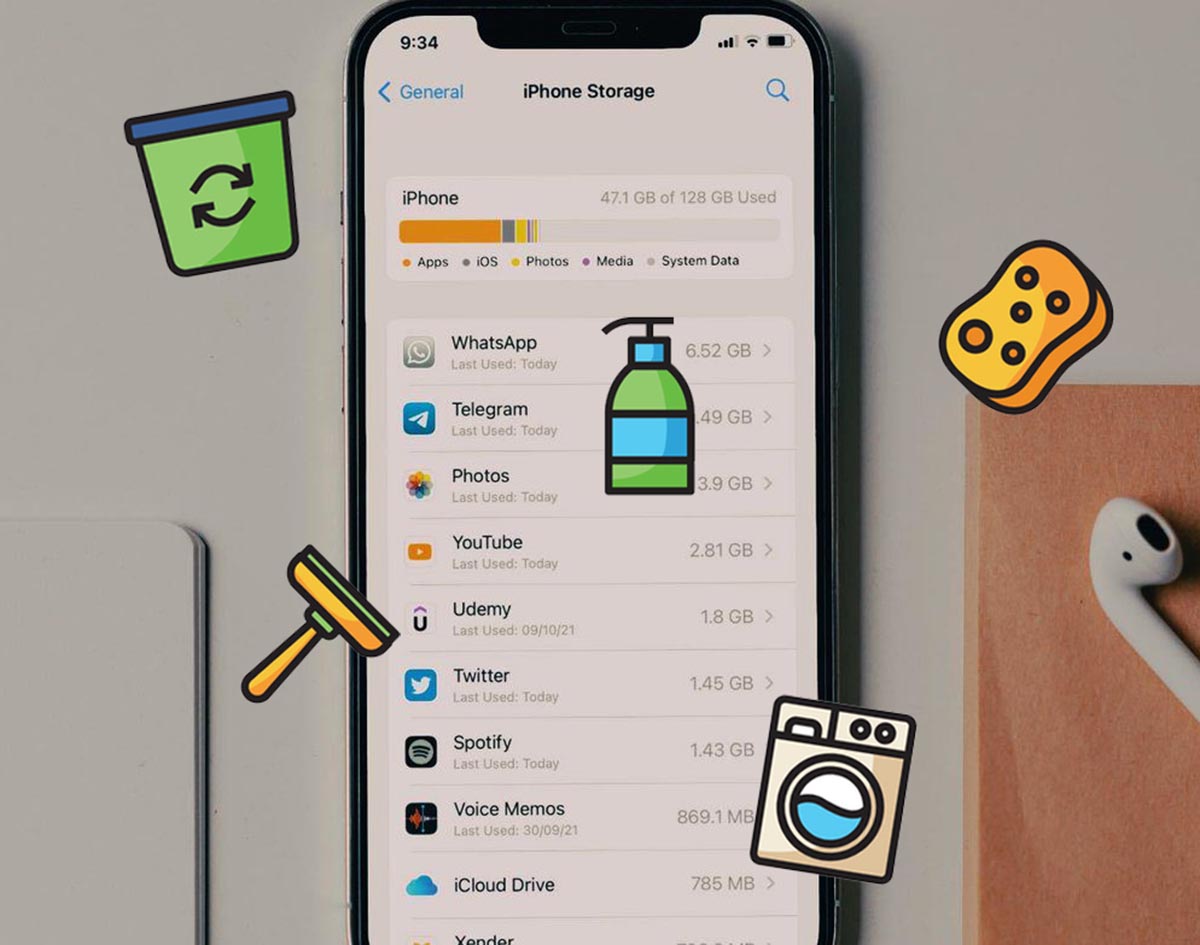
Хоть объем памяти современных смартфонов регулярно увеличивается, свободное место на накопителе все равно быстро заканчивается. Память нужна для установки обновлений системы, загрузки большого объема данных или просто для нормального функционирования iOS. Не забывайте, что рекомендуемый объем свободного места на iPhone должен составлять минимум 10-15% от размера накопителя.
Сейчас напомним о самых действенных и эффективных способах очистки памяти iPhone.
- ��♂️ Ответ на любой вопрос про Apple вы найдете здесь: https://t.me/iphonesru_forum ��
1. Как защитить удаленные из App Store приложения на iPhone
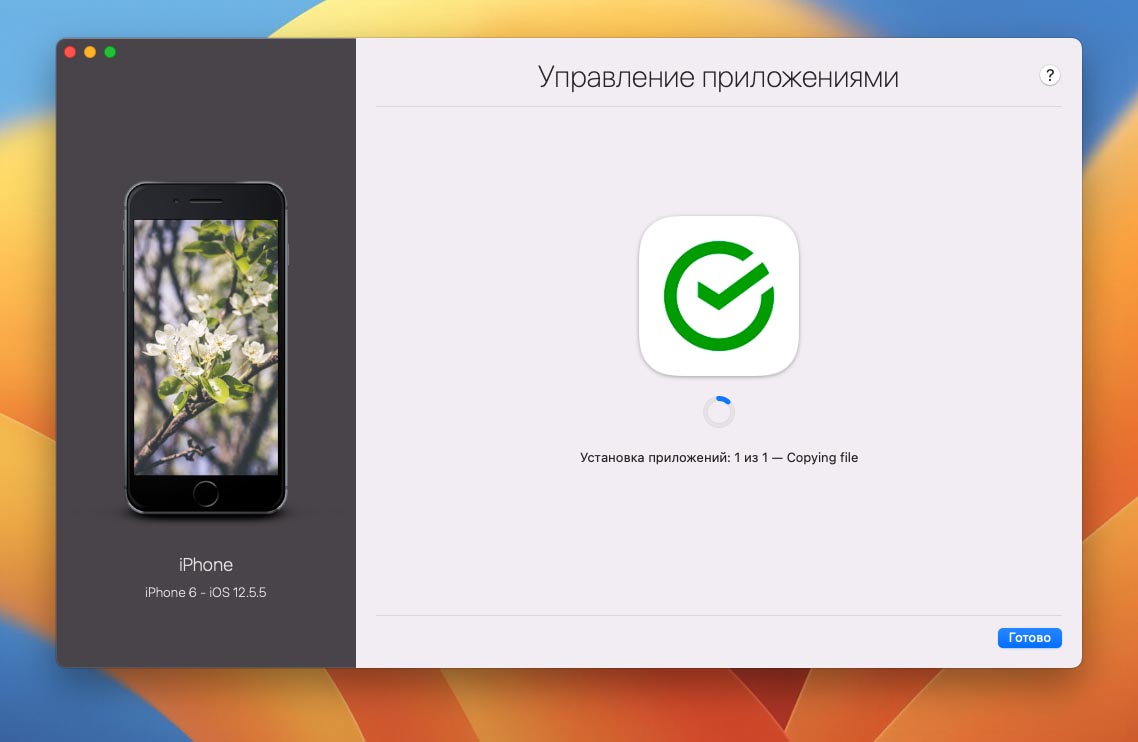
В последнее время приложения некоторых банков и сервисов удалили из App Store. Установить такие программы заново не получится, даже из истории покупок в App Store. Пока программа установлена на вашем смартфоне или планшете, переживать не стоит. Она будет исправно работать, хоть и без актуальных апдейтов. Если же на устройстве придется восстанавливать прошивку, делать даунгрейд или сбрасывать до заводских настроек, повторно установить удаленное из App Store приложение будет невозможно. Почти. Есть способ, который помогает вернуть случайно удаленную программу, но работает он не у всех пользователей. Подробная инструкция здесь.
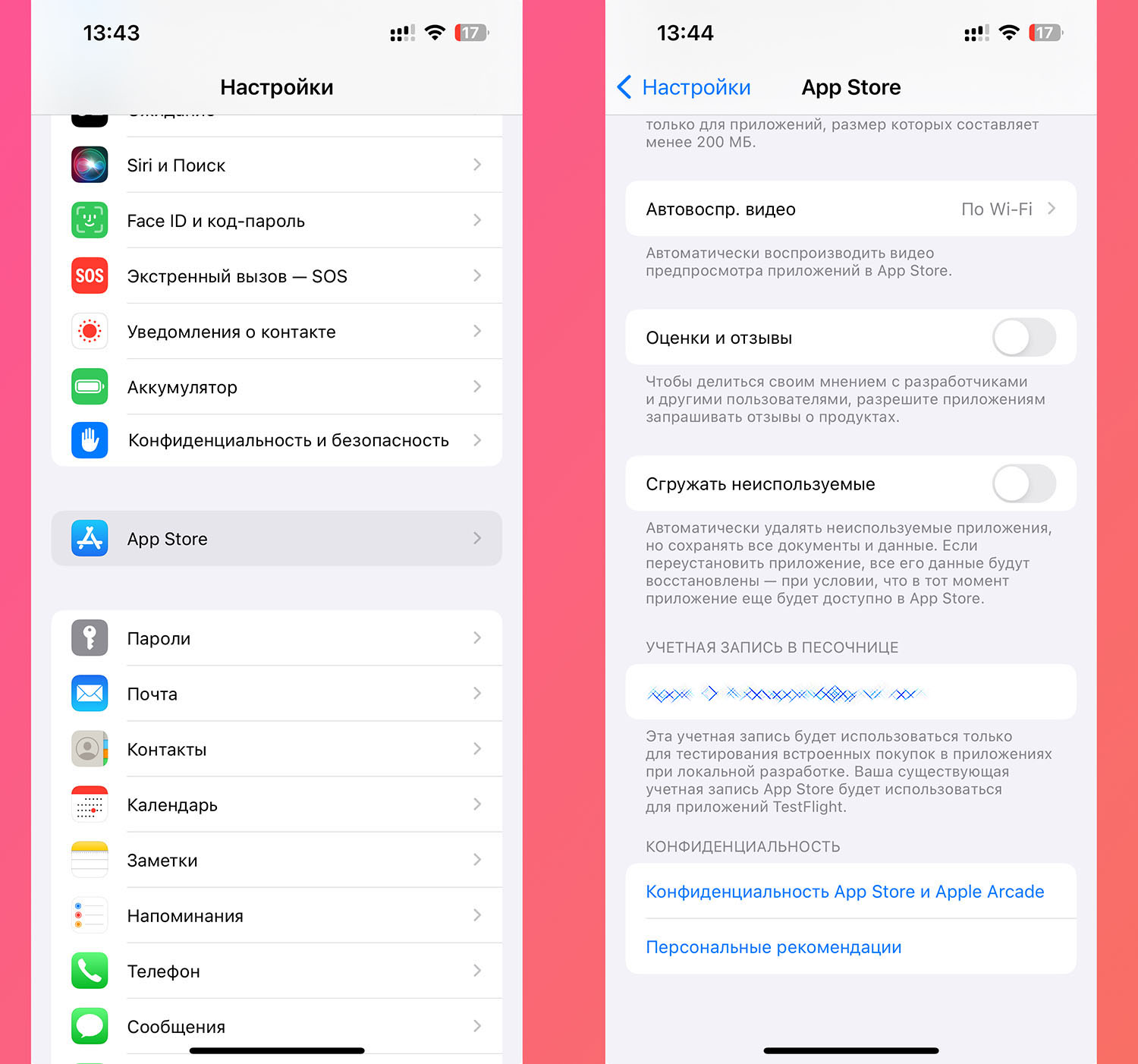
Чтобы не потерять приложение со своего айфона, сделайте следующее: Перейдите в Настройки – App Store и отключите опцию Сгружать неиспользуемые. Эта фишка автоматически удаляет с устройства приложения, которыми не пользуетесь какое-то время. Вместо приложения остается иконка с возможностью быстрой загрузки. Восстановить удаленные из App Store приложения таким способом не получится. Поэтому при каждом обновлении системы внимательно читайте всплывающие сообщения и диалоговые окна в одном из них может быть предупреждение о таком способе очистки памяти. Нужно обязательно отказаться от этого и почистить место другим способом. ◦ Назад к содержанию ◬
2. Как на iPhone удалить накопившийся кэш в мессенджерах
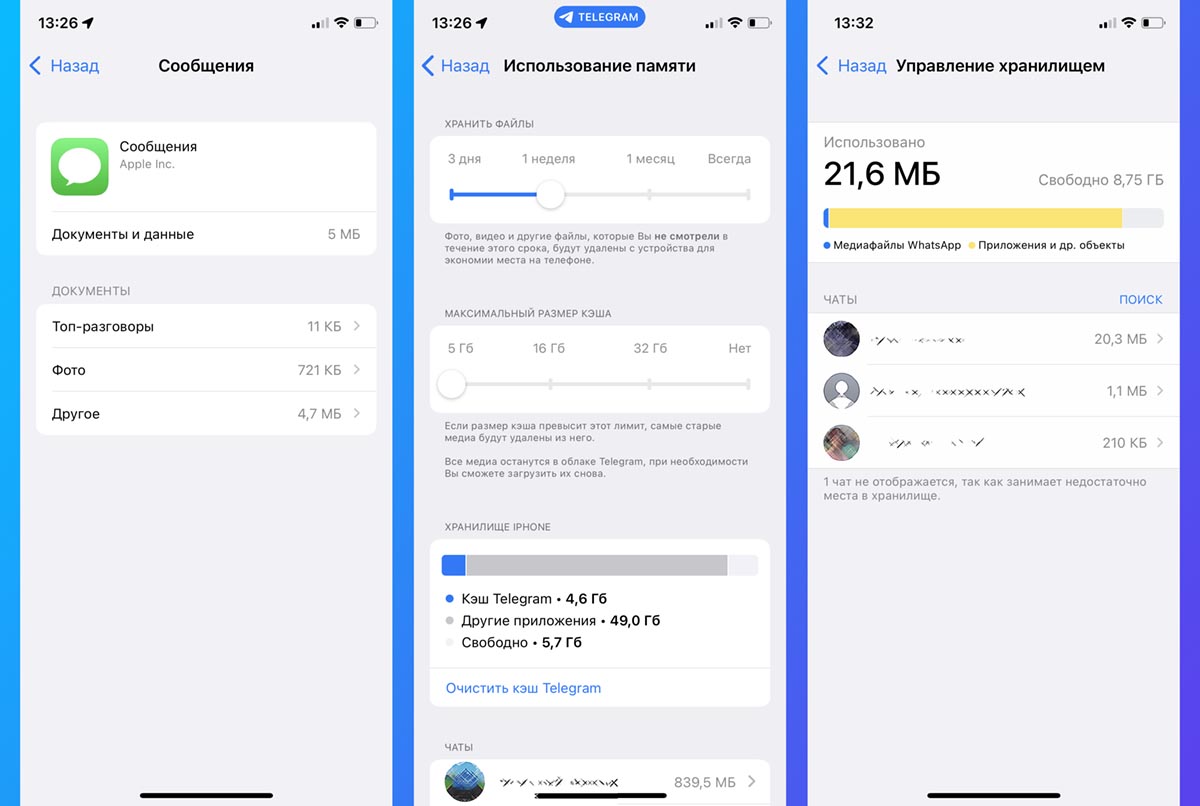
Самый простой и быстрый способ очистить несколько ГБ на iPhone – это удаление накопившихся данных в приложениях для общения и чтения новостей. Всего за несколько недель активной переписки или просмотр новостных каналов в памяти iPhone окажется кэш загруженных видео, фото и других типов данных. Удалить ненужный мусор можно следующим образом: ▶ iMessage. Следует перейти в Настройки – Основные – Хранилище iPhone – Сообщения. Увидите разделение кэша по типу данных и сможете удалить самые объемные файлы. ▶ Telegram. Нужно в приложении открыть раздел Настройки – Данные и память – Использование памяти. Здесь можно задать пороговый размер хранимого кэша и вручную удалить накопившиеся данные в некоторых чатах или каналах. ▶ WhatsApp. Перейдите в раздел Данные и хранилище – Управление хранилищем внутри приложения. Здесь увидите все сохраненные из чатов данные с возможностью удаления. ▶ Viber. Не имеет удобного средства очистки кэша, вы можете только настроить автоматическое удаление загруженных данных (Настройки – Мультимедиа – Хранить медиафайлы). Чтобы стереть накопленные данные, нужно удалить и заново установить приложение из App Store. ◦ Назад к содержанию ◬
3. Как на iPhone вручную сгрузить неиспользуемые приложения
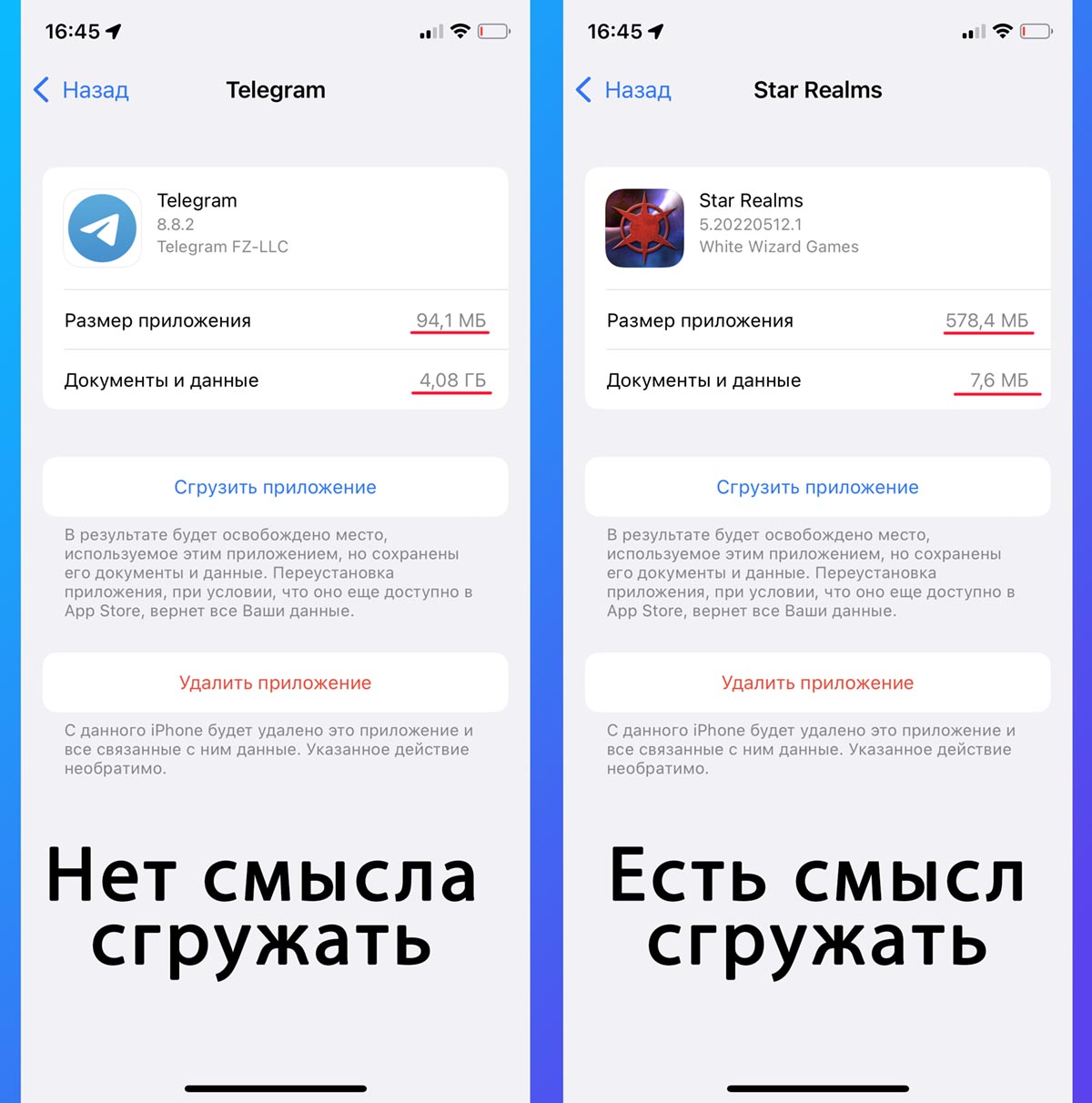
Как уже было сказано выше, автоматическая система выгрузки приложений в текущей ситуации для нас не очень полезна. Можно запросто лишиться важной программы, которую удалили из App Store. А вот вручную сгрузить парочку тяжелых игр или программ без потерь настроек и прогресса вполне возможно. Для этого перейдите в Настройки – Основные – Хранилище iPhone и выберите приложение, которое занимает много места. Открыв раздел, увидите размер программы или игры и размер хранимых в нем данных. Есть смысл сгружать именно те приложения, которые сами занимают много места и практически не хранят данные на устройстве. Останется лишь нажать кнопку Сгрузить приложение и подождать несколько минут. ◦ Назад к содержанию ◬
4. Как на iPhone удалить большие видео
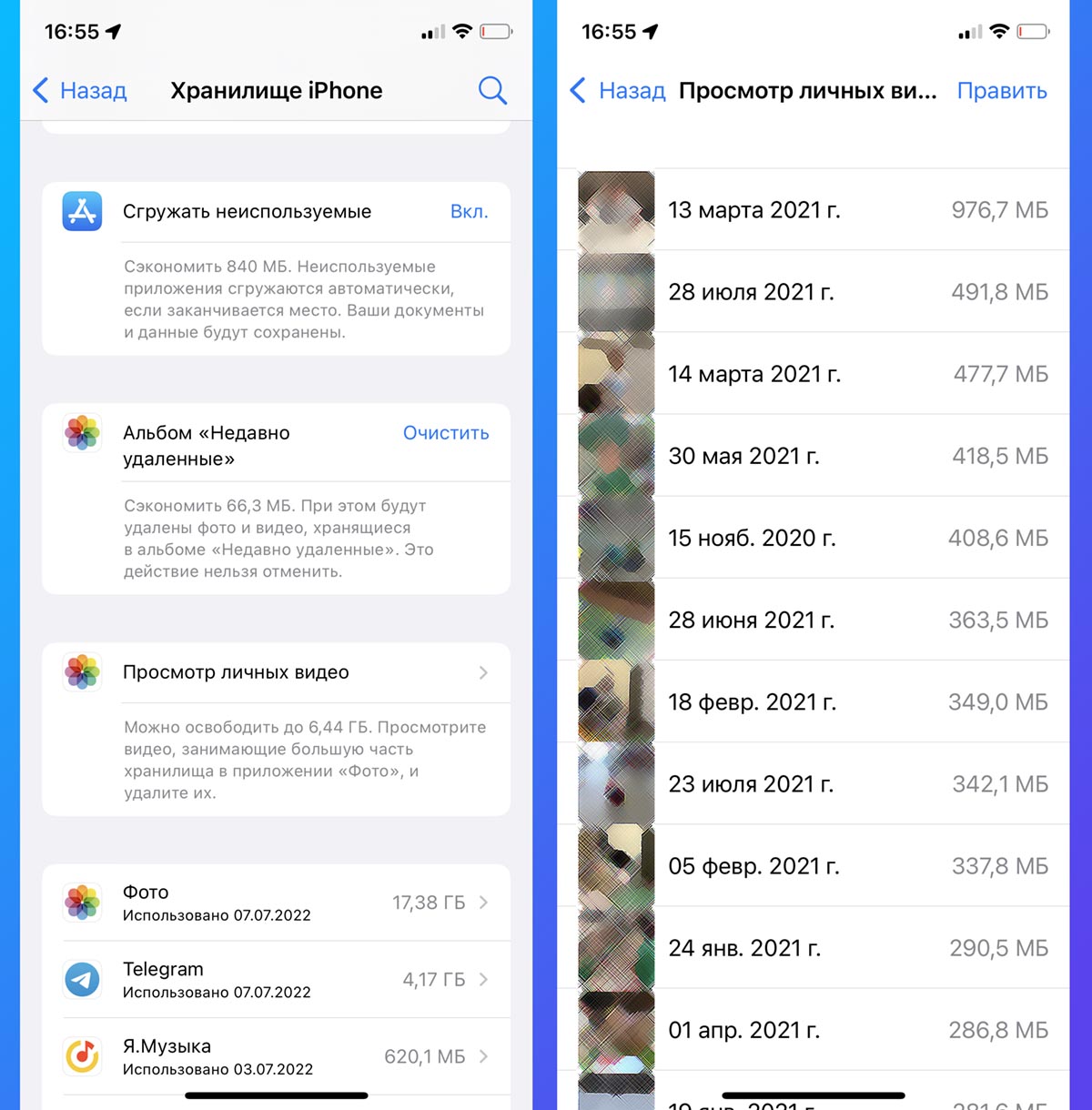
Еще одним пожирателем пространства на смартфоне являются отснятые видеоролики. На моделях с малым объемом памяти снятые в 4К видео быстро забьют все под завязку. В системе есть удобное средство найти все ролики с сортировкой по размеру и быстро удалить минуя папку Недавно удаленные. Для этого перейдите в Настройки – Основные – Хранилище iPhone, раскройте список рекомендаций по очистке места на смартфоне и откройте раздел Просмотр личных видео. Здесь нужно отыскать парочку ненужных роликов и удалить их боковым свайпом. ◦ Назад к содержанию ◬
5. Как на iPhone сжать нужные видеоролики
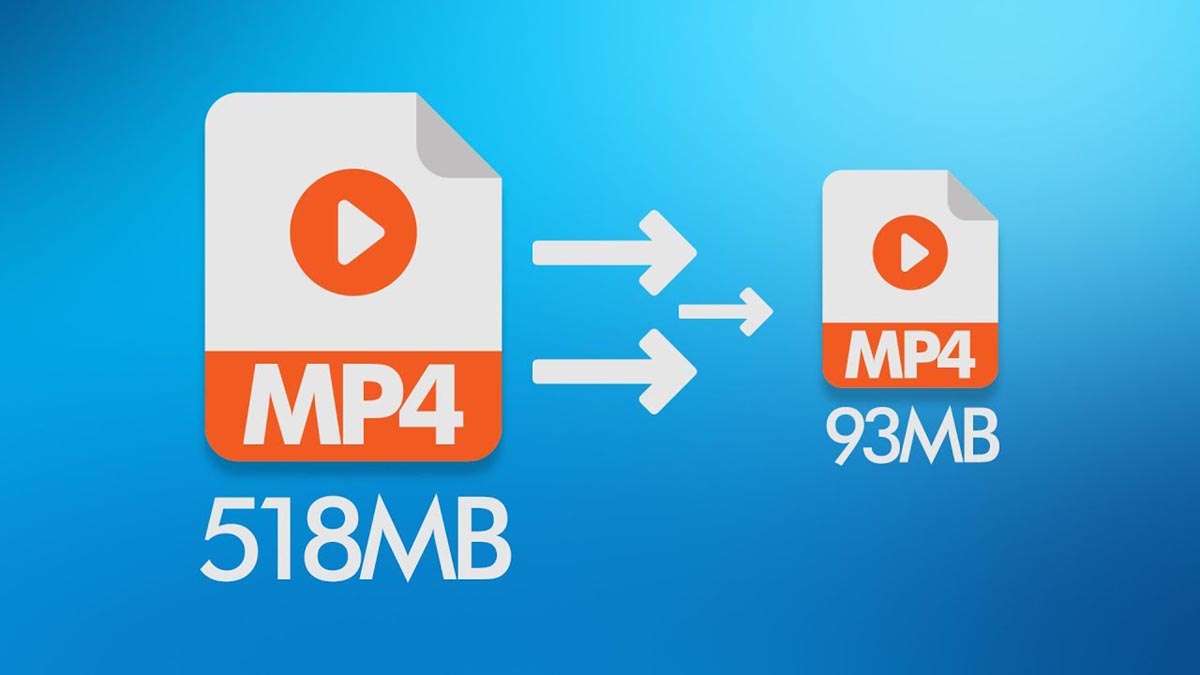
Если не хотите удалять видео, можете просто сжать ролики, уменьшив их разрешение. Для этого потребуется любой конвертер видео из App Store. Просто открывайте в нем объемные ролики и выбирайте опцию понижения разрешения до любого приемлемого значения. Подробная инструкция по сжатию роликов на iPhone доступна здесь. Если удалять в фотографиях уже нечего, поможет лайфхак с Общим альбомом. В него можно перенести фотографии, чтобы они не занимали места на телефоне. ◦ Назад к содержанию ◬
6. Как оптимизировать галерею iOS
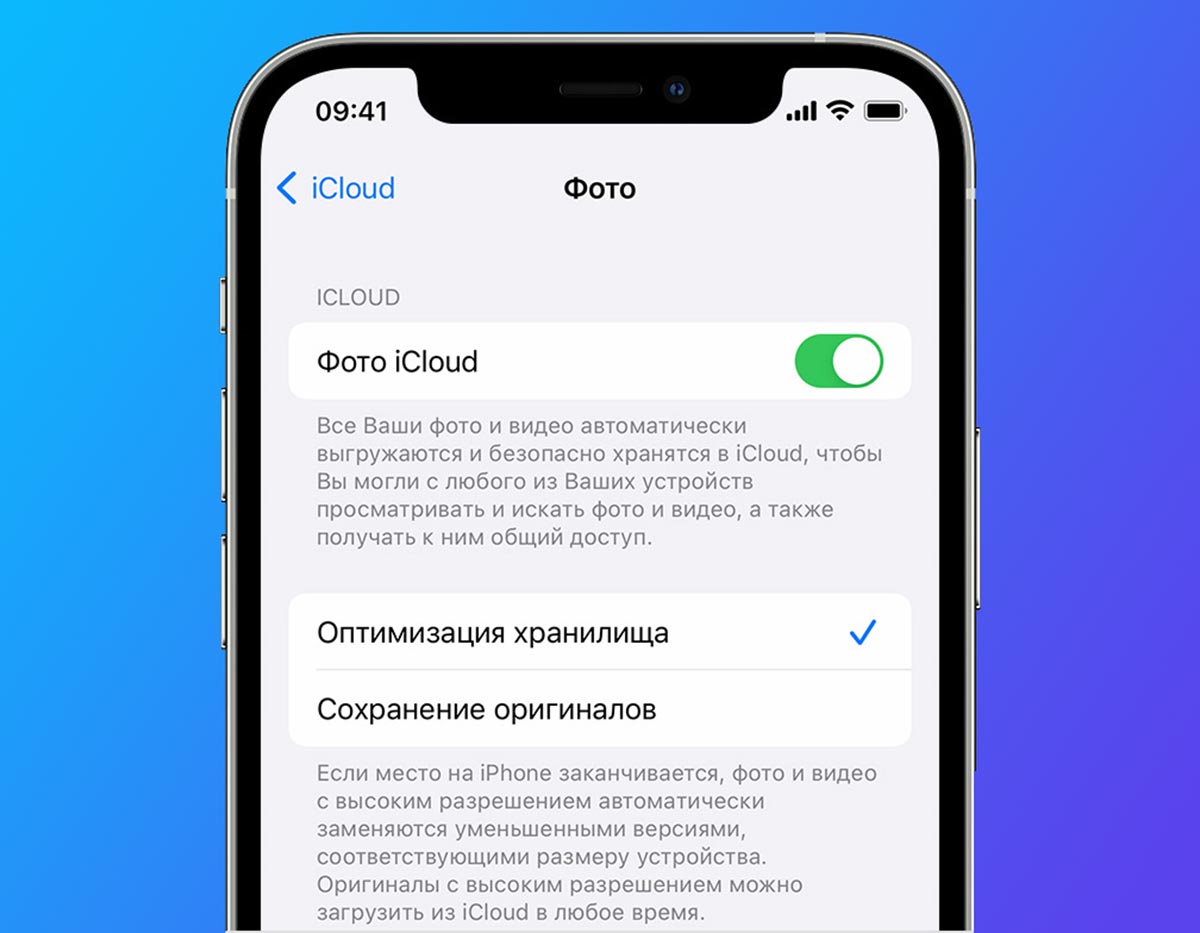
Если в вашей галерее много места занимают именно фотоснимки, можете сгрузить оригиналы в iCloud. Разумеется, для этого потребуется достаточный объем места в облаке. Чтобы включить опцию, активируйте переключатель Оптимизация хранилища по пути Настройки – Учетная запись Apple ID – iCloud – Фото. Через некоторое время оригиналы снимков будут выгружены в облако, а на смартфоне останутся сжатые копии для предварительного просмотра. ◦ Назад к содержанию ◬
7. Как удалить ненужные песни из Apple Music
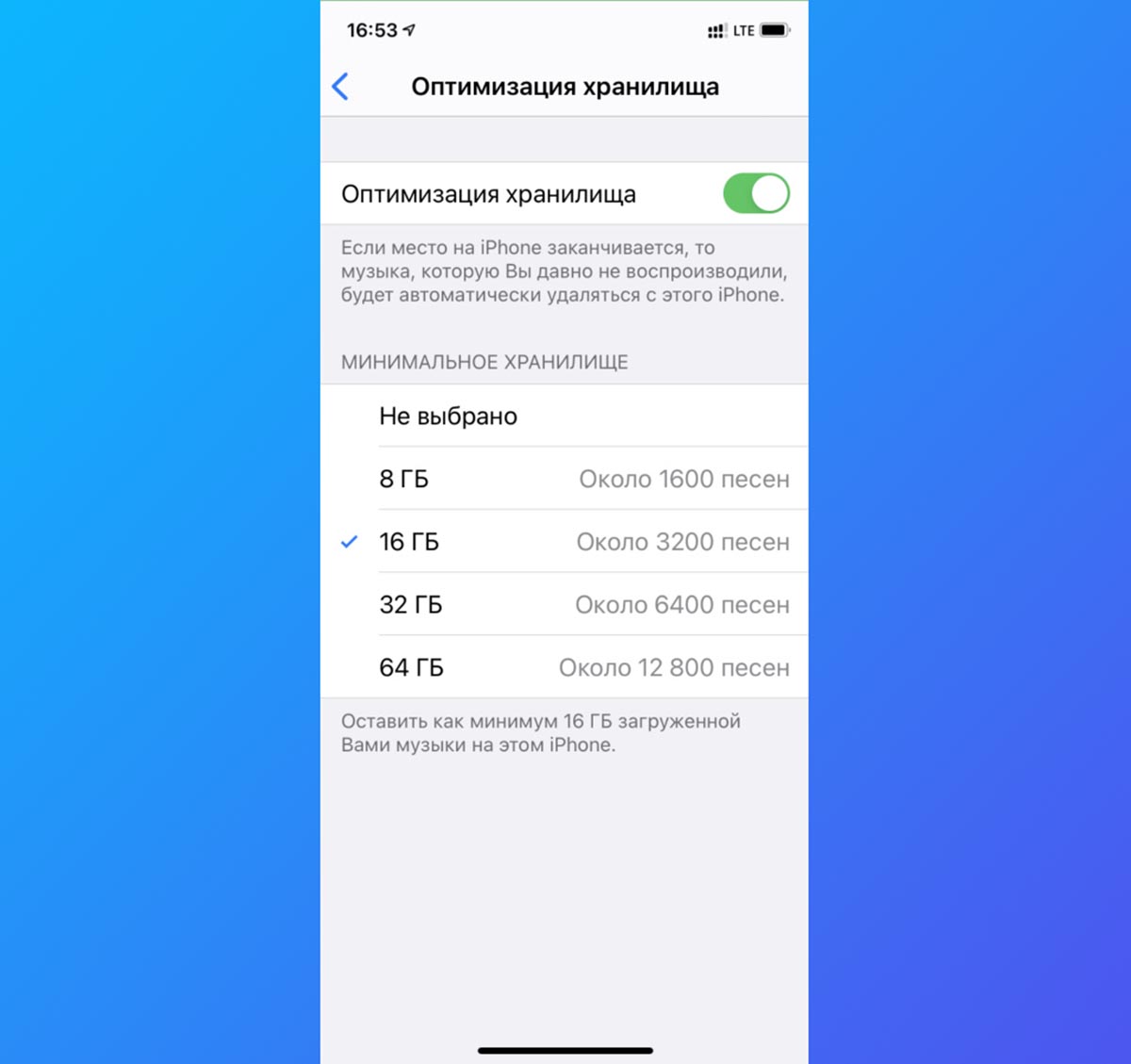
Меломаны с большой коллекцией могут попробовать оптимизировать музыкальную библиотеку на смартфоне. Для этого перейдите в Настройки – Музыка – Оптимизация хранилища и выберите подходящий размер, который готовы выделить под хранение коллекции. Так вы установите ограничение на объем загружаемых треков в память смартфона. Больше заданного лимита сервис скачивать не будет, а треки, которые вы практически не слушаете, будут автоматически удаляться с устройства. ◦ Назад к содержанию ◬
8. Как на iPhone изменить размер снимаемых видео
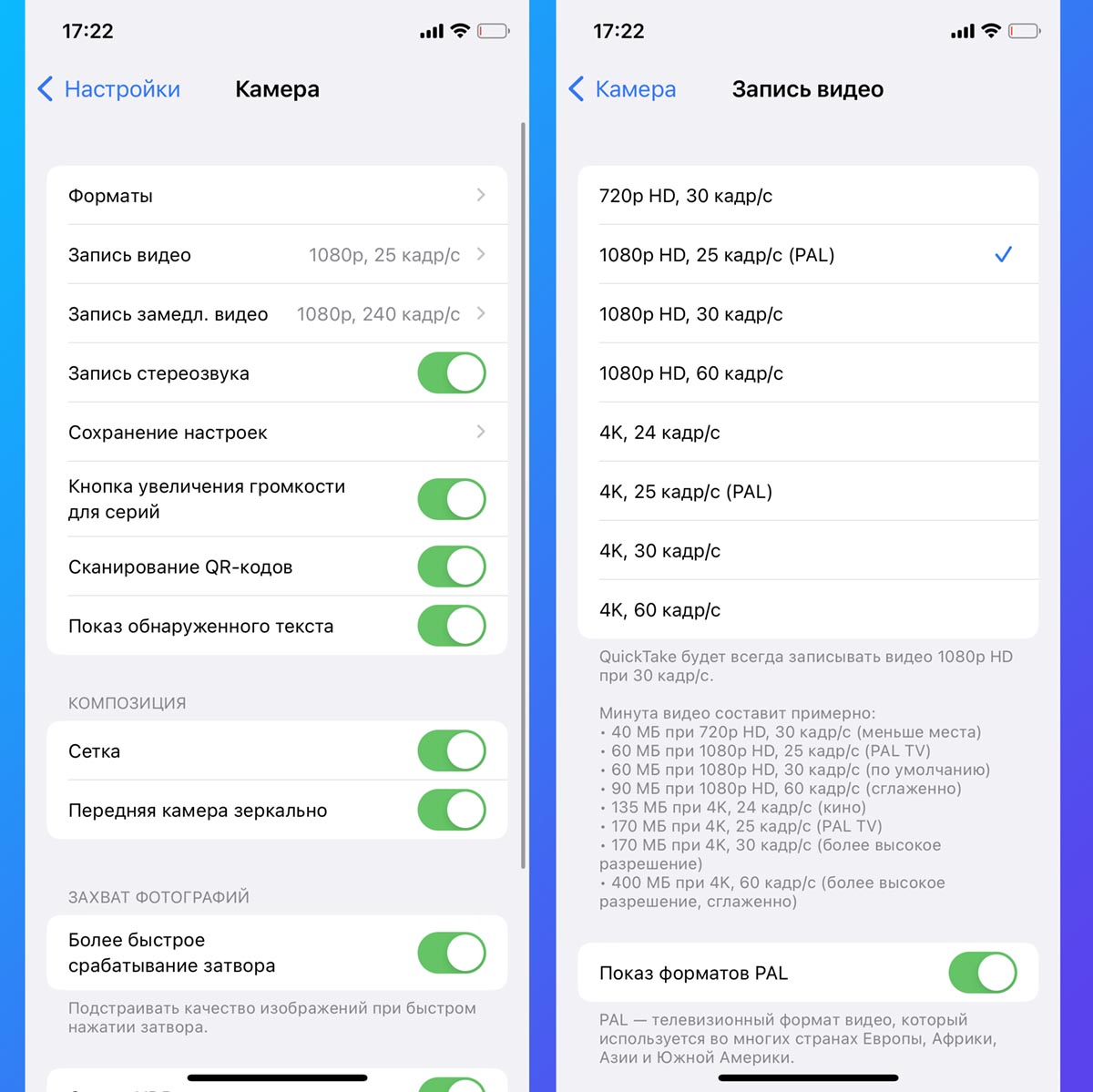
Данный совет не поможет мгновенно, но вы непременно ощутите эффект от его применения в будущем. Достаточно изменить разрешение снимаемого видео, чтобы оно занимало в два-три раза меньше места. В дальнейшем такие ролики не придется сжимать или понижать их качество. Откройте раздел Настройки – Камера – Запись видео. Здесь вы наглядно увидите, как размер минутного ролика можно снизить с 400 МБ до 60-90 МБ. ◦ Назад к содержанию ◬
9. Как на iPhone удалить данные из приложения Файлы
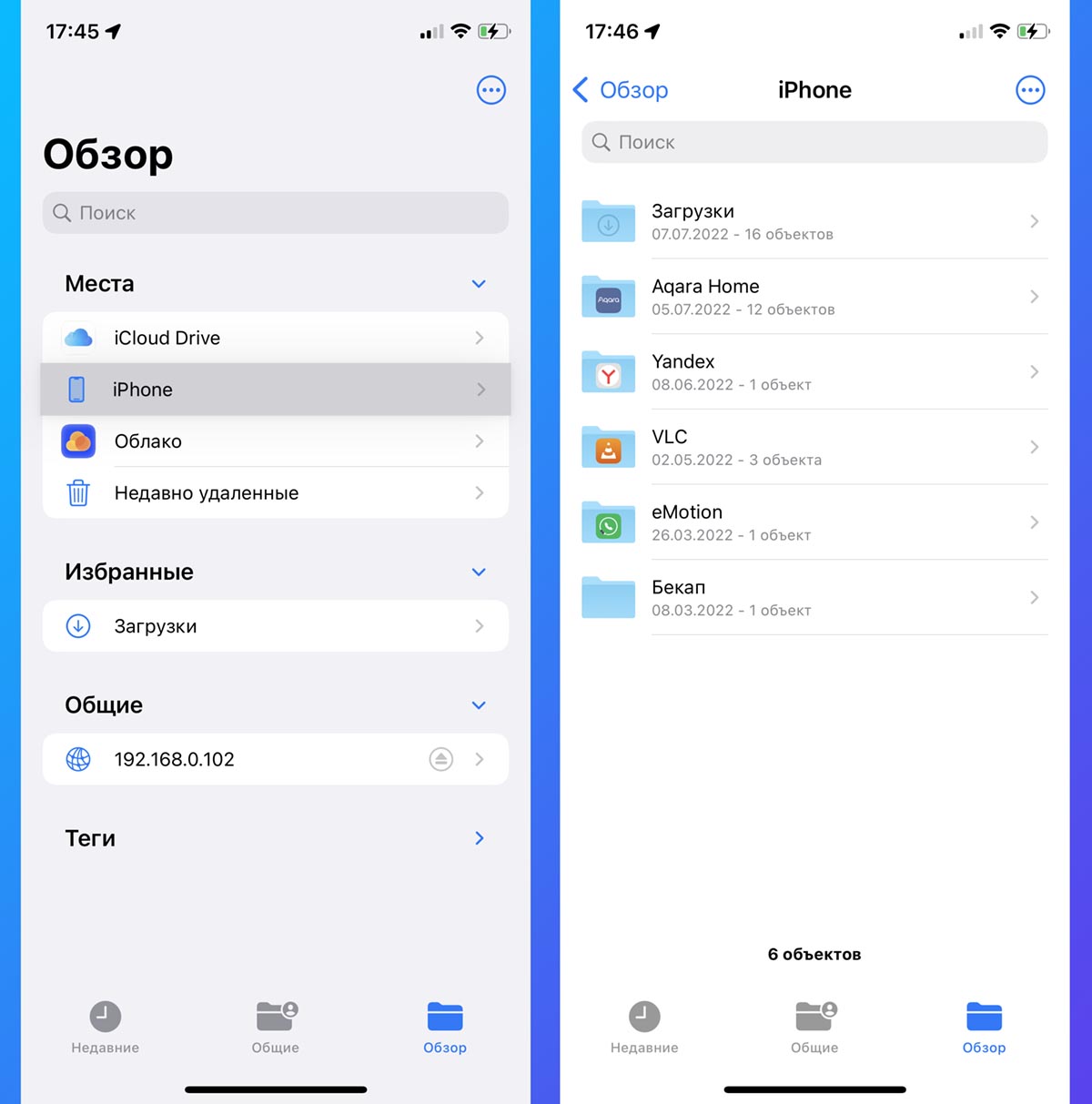
Стандартный файловый менеджер может хранить множество ненужной в данный момент информации, которая будет занимать место на устройстве. Это могут быть данные из iCloud, других облачных сервисов, загруженные через Safari файлы или полученные по AirDrop данные. Никаких особых способов очистки нет, просто открывайте Файлы, переходите в раздел данных на устройстве и начинайте очистку. В резервную копию iCloud не нужно сгружать все подряд. Воспользуйтесь нашим советом по оптимизации облачного бэкапа. А если место в iCloud закончилось и покупать дополнительное не хочется, – вам сюда. ◦ Назад к содержанию ◬
10. Как в iOS очистить раздел Другое
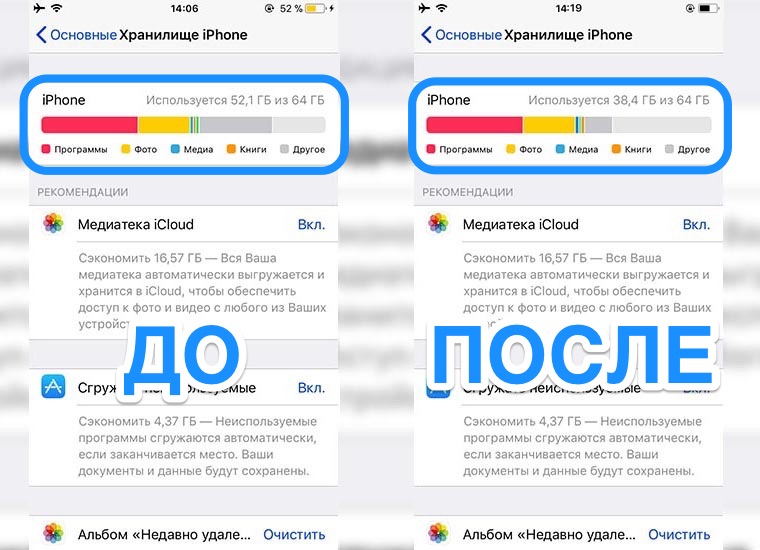
Самый непонятный в iOS раздел памяти, в который попадают данные приложений, хранимые файлы в разных программах, накопившийся кэш и системный мусор. Разработчики из Купертино до сих пор не предлагают простой и понятный способ очистки этого раздела. Однако, есть так называемый народный способ. Он заключается в создании актуальной резервной копии и восстановлении смартфона из этого бекапа. В процессе такой процедуры очищается кэш и системный мусор из раздела Другое. Подробно данный метод мы уже описывали здесь. Еще и другой способ принудительно обновить iOS с удалением мусора из раздела «Другое». Внимание! Но стоит помнить, что при таком способе очистки есть риск потерять важные приложения, которые были удалены из App Store в последнее время. ◦ Назад к содержанию ◬
Купите iPhone с более емким накопителем
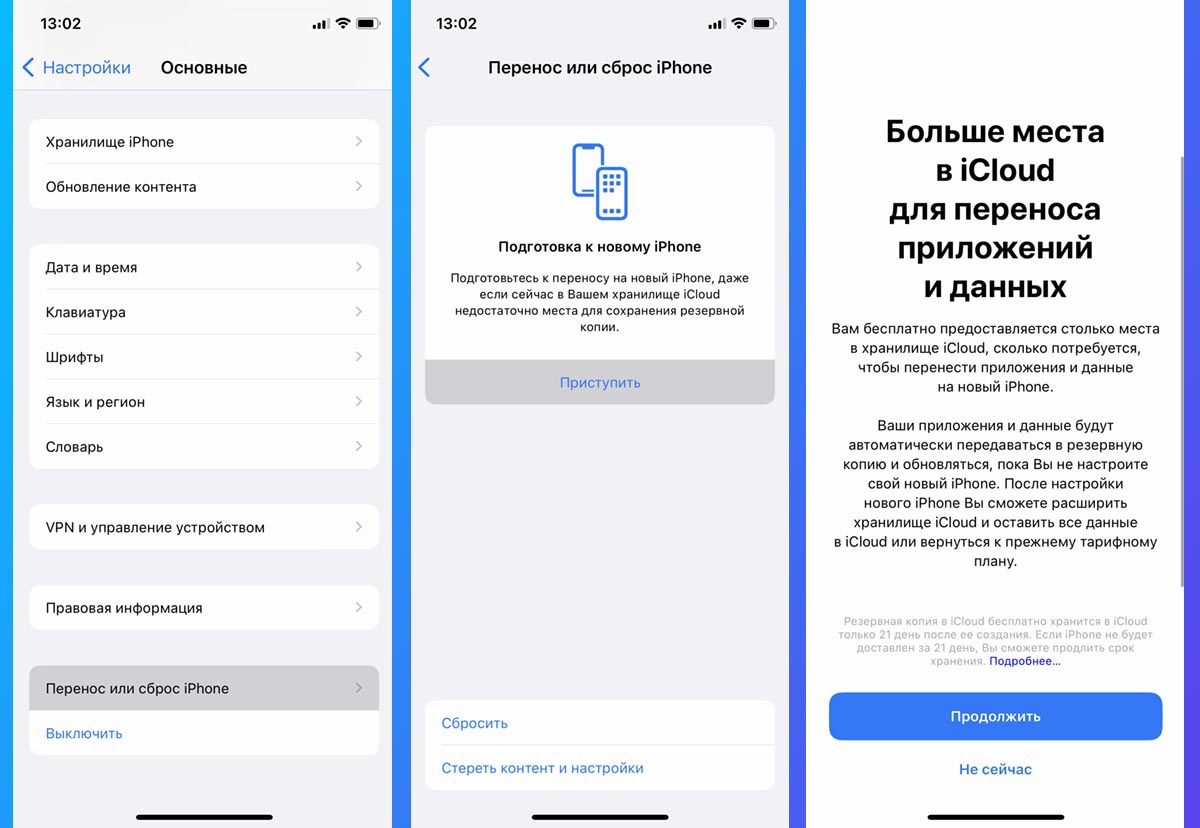
Если вы слишком часто изучаете подобные статьи на нашем сайте, возможно, пришло время обновить свой гаджет и выбрать модель с более емким накопителем. При этом не забывайте, что есть хитрый способ временно хранить полную резервную копию смартфона до покупки нового устройства. Так вы сможете продать старый гаджет и лишь потом заниматься поиском и покупкой нового айфона. А если на вашем айфоне кончилось место и телефон ушел в вечную перезагрузку, то поможет вот этот способ. Вот так можно быстро и просто удалить ненужные файлы, сжать видео и сгрузить приложения, освободив драгоценное место для нормальной работы системы или предстоящего апдейта. —>
(61 голосов, общий рейтинг: 4.30 из 5)
�� Хочешь ещё? Читай больше в Telegram
�� Ищешь ответ на вопрос? Приходи на Форум
Очистка памяти чистка телефона 4+
- приложения будут открываться очень медленно или перестанут открываться вообще;
- замедлится переключение между рабочими столами;
- многие программы могут «отказать» прямо в процессе работы, то же самое касается и кнопок.
- Зайдите в раздел «Основные» и перейдите в «Хранилище».
- Выберите приложение и нажмите «Сгрузить программу».
- Открыть приложение и нажать три вертикальные точки, которые располагаются внизу с правой стороны.
- Перейти в раздел «Настройки» → «Очистить данные».
- Выбрать информацию, которую нужно удалить, и нажать кнопку «Очистить данные».
- Открыть приложение и нажать три вертикальные точки вверху с правой стороны.
- Перейти в «Настройки» → «Конфиденциальность и безопасность».
- Открыть вкладку «Основные настройки» и выбрать информацию, которую нужно удалить.
- Нажать кнопку «Удалить данные».
- на облако iCloud или «Google Диск», Dropbox, «Яндекс Диск»;
- на компьютер или ноутбук;
- на внешний жесткий диск или карту памяти.
-
Утилиты: № 154 в этой категории
-
Оценок: 3 тыс.
Schutzstaffel1995 , 01.08.2021
Приложение для удаления
Очень удобное приложение для удаления лишнего с телефона
Ответ разработчика ,
Мы рады, что наше приложение может вам помочь! Не стесняйтесь поделиться с друзьями, если сочтете это полезным.
Недовольная ПО айфон , 28.08.2021
Бесполезное приложение
Бесполезное приложение! Фото и видео можно вручную удалить, а вот весь прочий мусор, что скрывается в разделе «другое» и занимает ВСЮ память телефона, удалить невозможно! Это производитель специально задумал, чтобы телефоны выбрасывались из-за невозможности его дальнейшего использования и покупались новые! Дурацкий айфон.
Ответ разработчика ,
Мы с радостью поможем вам убрать мусор из категории «Другое». Вы ознакомились с предложениями в разделе «Советы» по очистке системного кеша? Также, если вы не возражаете, вы можете связаться с нами через magicmoon.tech@gmail.com, чтобы мы могли понять детали вашей системы и предоставить предложения.
Как очистить память телефона от мусора? Инструкция для iOS и Android

Несмотря на множество функций и настроек, память смартфона не бесконечна. Ее количество может отличаться в зависимости от бренда и модели телефона, однако рано или поздно свободное пространство закончится у любого, даже флагманского гаджета. Файлы и приложения, работающие в фоновом режиме, порой занимают слишком много места и замедляют работу устройства. «Лента.ру» выяснила, как удалить все данные, которые занимают большую часть в памяти смартфона и засоряют его, при этом не потеряв необходимые программы, приложения и данные.
Как узнать, насколько заполнена память смартфона?
Проверить, насколько заполнена внутренняя память, можно в настройках телефона. Для этого нужно зайти в раздел «Хранилище» или «Память». Если найти эту вкладку не получается, можно попробовать поиск по настройкам — скорее всего, данные о состоянии памяти смартфона находятся в другом разделе.
составляет максимальный объем свободной памяти, при котором смартфон работает нормально. Если места осталось меньше, устройство нужно почистить
Нехватка свободного места на устройстве чревата многими проблемами. Грубо говоря, смартфону будет тяжелее обрабатывать данные, поэтому скорость и качество выполнения команд заметно ухудшатся.
Что будет, если вовремя не почистить смартфон:
Так что вовремя избавляться от мусора важно не только в собственном доме — даже суперсовременные гаджеты нуждаются в регулярной «уборке».
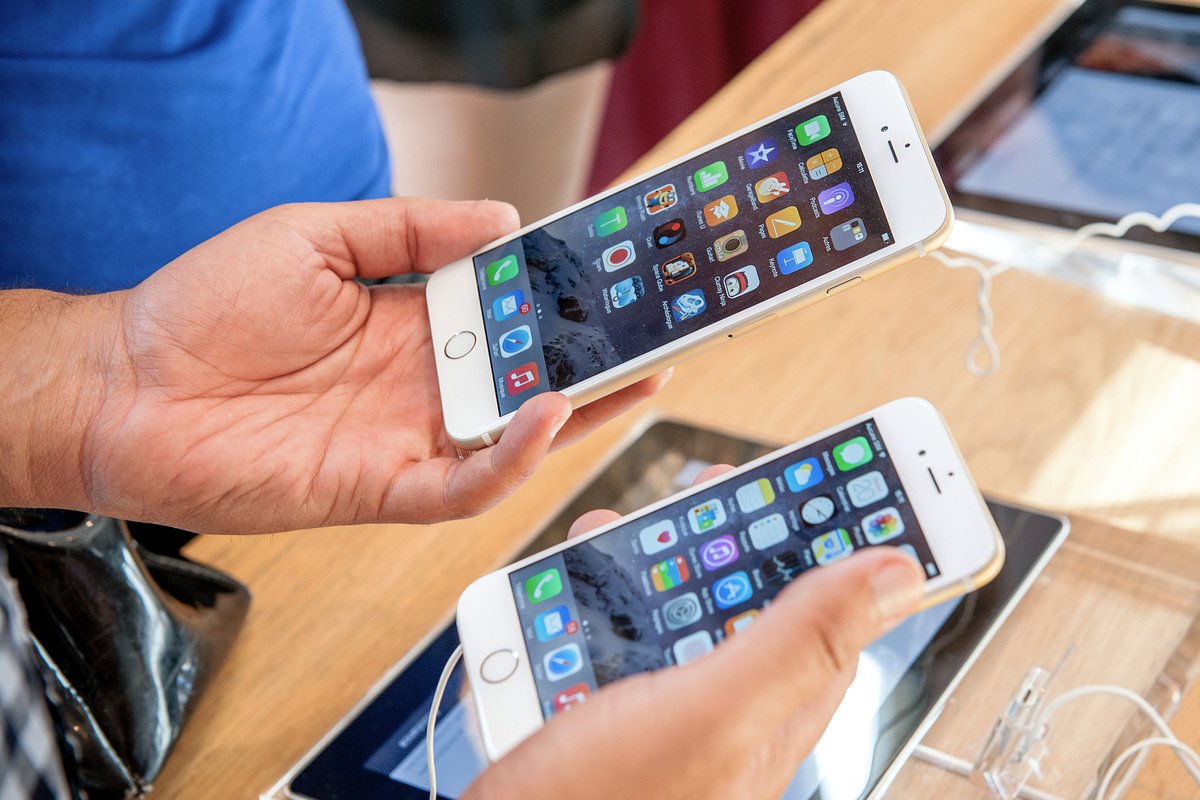
Как почистить смартфон?
Освободить память гаджета и на iOS, и на Android довольно просто, и сделать это можно несколькими способами.
Выполнить перезагрузку
Этот способ может помочь удалить временные файлы, однако следует помнить, что потом гаджет снова будет перегружен. Так что это скорее экстренная мера, которая дает краткосрочный результат.
Для iOS
Чтобы перезагрузить iPhone, его нужно включить и выключить. Для этого одновременно нажмите кнопку увеличения/уменьшения громкости и боковую кнопку. На экране появится ползунок «Выключите», который надо будет передвинуть.
Чтобы выключить iPhone моделей 6-8 и SE, достаточно просто нажать боковую кнопку и передвинуть ползунок. Чтобы обратно включить смартфон, зажмите боковую кнопку и подержите до тех пор, пока на экране не появится логотип Apple
Для Android
В отличие от iPhone, Android можно именно перезагрузить, а не просто выключить и включить обратно. Для этого нужно зажать кнопку питания и выбрать вариант «Перезагрузка». Но «айфоновский» способ тоже работает — можно вручную выключить и включить телефон.
Также многие модели оснащены функцией принудительной перезагрузки. Она может пригодиться, если устройство зависло. Чтобы принудительно перезагрузить Android, нужно в течение десяти секунд удерживать кнопку питания.
Удалить лишние программы
Это более надежный способ почистить устройство.
Для iOS
Перечень всех установленных приложений можно посмотреть в разделе «Основные» меню «Настройки». Для этого выберите пункт «Хранилище iPhone» в разделе «Основные» меню «Настройки».
Там, помимо установленных пользователем программ, которые надоели или уже не используются, можно удалить системные приложения, если они тоже не нужны.
Лишние программы можно стереть и через рабочий стол. Для этого зажмите иконку приложения и в открывшемся окне выберите пункт «Удалить приложение».
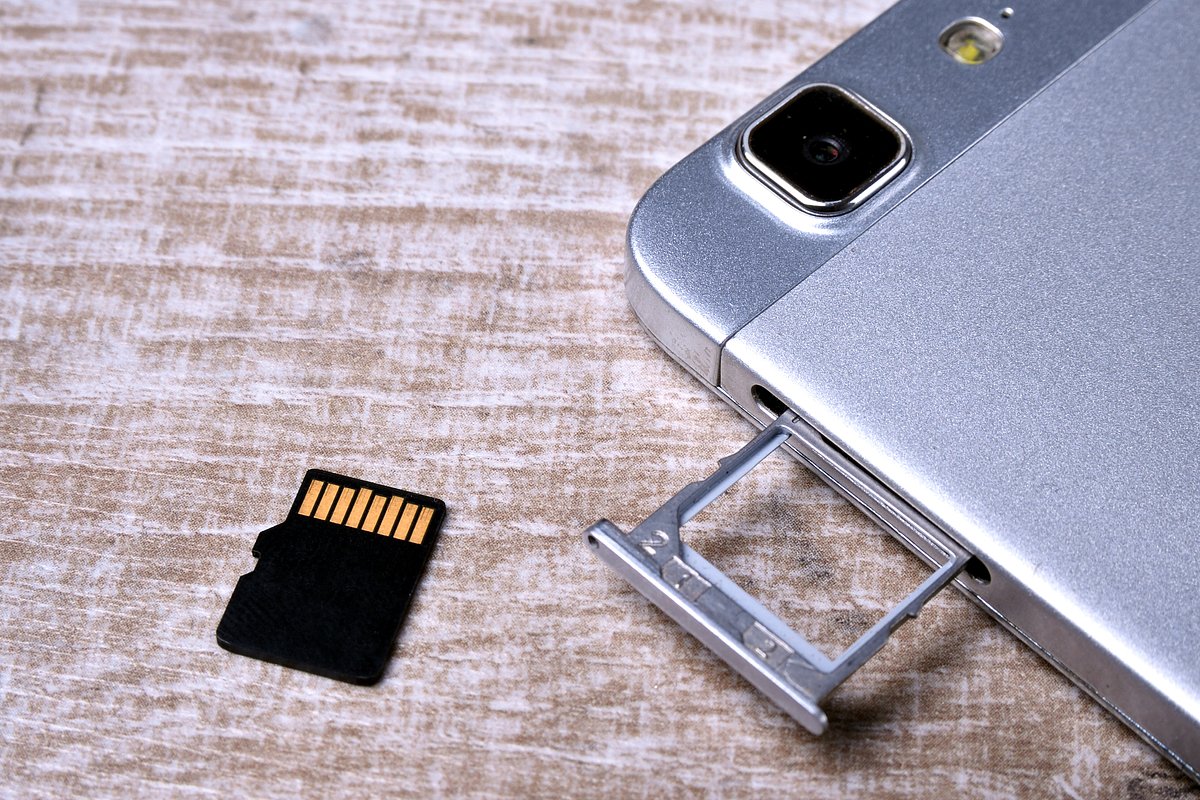
Для Android
Список приложений тут также можно посмотреть в «Хранилище» или разделе «Приложения». Если таких кнопок нет, можно выполнить поиск по настройкам.
На многих смартфонах удалить ненужные приложения можно, зажав иконку на рабочем столе, как на iPhone. В таком случае на экране тоже появится окошко, в котором нужно будет выбрать пункт «Удалить приложение».
Кроме того, удалить ненужные программы на Android можно через Google Play. Еще один вариант сохранить память на устройстве — загрузить лайт-версии приложений с меньшим набором функций и более простым интерфейсом.
Выгрузить приложения с сохранением файлов
Таким способом на iOS можно удалить приложения, которые используются редко, но вот файлы, связанные с ними, нужны. Ярлык программы тоже останется на рабочем столе, и если приложение снова понадобится, его можно будет повторно загрузить из App Store (если оно там есть, ведь многие российские приложения были удалены из магазина Apple). При этом освободится несколько гигабайт.
Как выгрузить приложение из памяти устройства на iOS?
Также в настройках можно включить функцию «Сгружать неиспользуемые» в «Хранилище». Тогда редко используемые программы будут удаляться автоматически.
Отключить автоматическое скачивание
Таким образом можно отключить автоматическую загрузку программ, обновлений и другого контента. То есть больше не будет ситуаций, когда смартфон что-то сам случайно скачал, и пользователь этого мог даже не заметить.

Для iOS
Чтобы запретить автоскачивание, нужно зайти в настройки, выбрать App Store и там отключить автоматические загрузки, нажав соответствующую кнопку.
Для Android
Чтобы запретить телефону скачивать обновления, нужно открыть «Настройки» в Google Play и выбрать пункт «Настройки подключения» → «Автообновление приложений». Там будет кнопка «Отключить».
Запретить сохранение снимков из общих альбомов
Такой способ подходит для iPhone. Разные устройства Apple можно подписать на один альбом и просматривать снимки с любого из них. С одной стороны, это удобно, а с другой, такая функция сильно засоряет память. Порой как раз фотографии и картинки занимают больше всего места в смартфоне.
Сохранить больше пространства в памяти можно, отключив функцию сохранения снимков из общих для разных гаджетов альбомов.
Запретите автосохранение, выбрав пункт «Фото» в настройках. Там нужно передвинуть в неактивное положение ползунок «Общие альбомы».
Оптимизировать хранилище и снизить качество снимков
Для iOS
Эта функция работает так: устройство меняет разрешение фото и видео с высокого на более низкое, сохраняя качественные оригиналы в Облако. Функция включается в «Фото» соответствующей кнопкой.

Также можно отключить сохранение HDR-снимков в высоком качестве. Чтобы снимок занимал меньше места в памяти, перейдите в раздел «Камера» и отключите ползунок «Оставлять оригинал».
Снизить качество можно и у видео. В настройках можно поставить разрешение 1080p и 30 кадров в секунду вместо 4K и 60 кадров. Этого будет вполне достаточно, чтобы публиковать контент в соцсетях.
Для Android
На Android изменить качество видео можно в настройках камеры. На фото качество лучше не менять — разница будет сильно заметна.
А вот видео не обязательно снимать с максимальными настройками качества. Вместо 4K и 60 кадров в секунду достаточно будет качества 1080p и 30 кадров в секунду, как и на iPhone. При незначительной разнице такой ролик займет примерно в два раза меньше места.
Очистить кэш
На iPhone и Android сделать это можно вручную или с помощью специального приложения. Лучше скачать утилиту для очистки памяти от ненужных приложений и данных. Сделать это можно через App Store или Google Play. Такие приложения автоматически удаляют мусор из кэша, а также дубликаты фотографий и видео.
Как очистить кэш вручную на iOS?
Этот вариант не всегда возможен, так как некоторые модели не имеют строки «Очистить кэш»/«Очистить память» в настройках телефона.
Чтобы удалить кэш не только в самом смартфоне, но и в браузере, нужно открыть приложение Safari. Там эта функция предусмотрена на главной странице в разделе настроек — нужно просто выбрать пункт «Очистить историю и данные».
Как очистить кэш вручную на Android?
Чтобы очистить кэш на Android, надо в настройках зайти в раздел «Приложения» или «Все приложения». Далее необходимо выбрать приложение из списка и нажать «Очистить» или «Очистить кэш».
Также кэш можно очистить сразу везде, не заходя в каждое приложение. Для этого в меню нужно выбрать «Хранилище» или «О телефоне». В разделе внутренней памяти будет кнопка «Очистить память» или «Очистить кэш».
Чтобы очистить кэш в браузере на Android, нужно перейти в настройки браузера и выбрать функцию «Очистить данные».
Как очистить кэш в «Яндекс Браузере»:

Как очистить кэш в Google Chrome:
Удалить файлы или ограничить срок хранения
Если есть возможность скопировать нужные файлы на другое устройство или перенести их на карту памяти, можно просто удалить весь контент, который занимает место.
Куда можно скопировать медиафайлы:
Для iOS
На iOS оригиналы файлов можно удалять вручную целыми папками. Главное после этого очистить раздел «Недавно удаленные», иначе снимки и видео какое-то время будут храниться в памяти iPhone.
Чтобы ограничить срок хранения видео и фото, которые загружаются через мессенджеры, можно зайти в раздел «Данные и память» → «Использование памяти», если речь идет о Telegram или аналогичные настройки в другом приложении. Там есть возможность настроить и самый минимальный срок хранения контента и размер кэша.
Для Android
В смартфоне нужно выбрать файлы, которые хотите стереть, и удалить их. Если такого контента много, можно, как и на iPhone, удалять данные целыми папками.
После этого нужно перейти в «Корзину» и окончательно удалить оттуда все ненужное.
Ограничение срока хранения медиафайлов, скачанных из приложений, на Android тоже делается через настройки мессенджеров. Например, в Telegram все аналогично iPhone — переходите в раздел «Данные и память» и выбираете «Использование памяти».
Удалить документы и сообщения
Для iOS
Удалить контент можно в разделе «Файлы», там есть доступ к PDF, архивам и другим видам документов.
Еще немного освободить память можно, удалив сообщения. Для этого в меню сообщений нужно свайпнуть диалог влево и выбрать иконку с мусорным ведром. Время хранения сообщений можно установить так, чтобы через какой-то период диалоги удалялись сами. Для этого в настройках зайдите в раздел «Сообщения» и выберите пункт «Оставлять сообщения».
Для Android
Здесь все зависит от модели смартфона, но вообще функции удаления обычно тоже находятся в разделе с файлами. Удалить сообщения можно, перейдя в меню сообщений и зажав на пару секунд любую цепочку сообщений. В возникшем окне нужно выбрать функцию «Удалить». В некоторых смартфонах бывает кнопка «Удалить все».
Сбросить смартфон до заводских настроек
Самый экстремальный способ очистить память устройства — сделать сброс до заводских настроек. Перед этим нужно перенести все важные файлы на другое устройство, в облако или на жесткий диск.
Для iOS
Затем зайдите в настройки и выберите раздел «Общие» → «Сброс» и нажмите «Стереть контент и настройки». Телефон обнулится до того состояния, в котором его покупали.
Для Android
Сохраните нужные данные, например, в аккаунте Google, облачном хранилище или на компьютере.
В настройках смартфона перейдите в раздел «Учетные записи и архивация», также он может называться «Резервирование и восстановление».
Нажмите «Сброс данных» или «Сброс настроек» и подтвердите действие. Процесс очистки может занять до 10 минут.